
Как настроить подтверждение удаления файлов в windows 10
Будь в курсе последних новостей из мира гаджетов и технологий
iGuides для смартфонов Apple
Как включить подтверждение удаления файлов в Windows 10

Егор Морозов — 3 августа 2017, 13:10

По умолчанию при удалении файла в Windows 10 он сразу перемещается в корзину, без запроса на подтверждение удаления. Это может быть неудобно, особенно если в корзине полно других файлов и вы удалили нужный файл случайно.
Для того, чтобы включить запрос на удаление, нажмите правой кнопкой мыши на корзину > Свойства > Запрашивать подтверждение на удаление. Все, теперь система при удалении любого файла или папки будет запрашивать подтверждение:
Отображать окно подтверждение при удалении файла в Windows 10

Сегодня мы рассмотрим как различными способами вернуть окно подтверждение на удаление файлов в Windows 10.
Пользователи, который перешли с Windows 7 на Windows 10 скорее всего заметили, что если нажать клавишу delete когда выделен документ – данный документ будет сразу удален не запрашивая подтверждения. Также, если вы нажмете правой клавишей мыши на файл и выберите “Удалить” – он удалится без запроса на подтверждения удаления. Данная функция не обязательна, но очень часто люди случайно нажимают не ту клавишу и файлы оказываются в корзине, потом не заглядывая туда ее очищают и через время ищут файлы, а их нет. В общем, если вы хотите вернуть запрос подтверждение на удаление файла – сделайте пару действий и уже через секунд десять вы снова будете видеть запрос “Вы действительно хотите переместить этот файл в корзину?” при удалении файлов.
Включить окно подтверждение при удалении файла в свойствах корзины
1.Нажмите на ярлык Корзина правой кнопкой мыши и зайдите в “Свойства”.

2.Поставьте флажок в поле Запрашивать подтверждение на удаление и нажмите на “ОК”.

Включить окно подтверждение при удалении файла в групповых политиках
Данный способ работает в Windows 10 Pro, Enterprise или Education, если у вас домашняя версия десятки – переходите ко второму способу. Если вы хотите включить окно подтверждения при удалении файла другим пользователям этого компьютера – сначала выполните всё по инструкции “Как настроить групповые политики для конкретных пользователей“.
1. Откройте групповые политики: в строке поиска или в меню выполнить (выполнить вызывается клавишами Win+R) введите gpedit.msc и нажмите клавишу Enter.

2. Перейдите по пути Конфигурация пользователя => Административные шаблоны => Компоненты Windows =>Проводник => откройте параметр Запрашивать подтверждение при удалении файла

3. Поставьте точку возле “Включено” и нажмите на “ОК”. Закройте редактор локальной групповой политики.

Включить окно подтверждение при удалении файла в редакторе реестра
Данный способ работает во всех изданиях Windows 10.
1. Откройте редактор реестра: в строке поиска или в меню выполнить (выполнить вызывается клавишами Win+R) введите команду regedit и нажмите клавишу Enter.

2. Перейдите по пути HKEY_CURRENT_USER\SOFTWARE\Microsoft\Windows\CurrentVersion\Policies\Explorer => нажмите на раздел Explorer правой кнопкой мыши, выберите “Создать” => “Параметр DWORD (32 бита)” => назовите новый параметр ConfirmFileDelete

3. Откройте параметр ConfirmFileDelete => в поле “Значение” введите 1 и нажмите на “ОК”. Закройте редактор реестра. В некоторых случаях нужно перезапустить проводник или выйти из системы и зайти в нее снова, чтобы изменения вступили в силу.

Всё, теперь удаляя любой файл вы снова увидите окно, которое будет у вас спрашивать “Вы действительно хотите переместить этот файл в корзину?“. На сегодня всё, если у вас есть дополнения – пишите комментарии! Удачи Вам ��
Как включить подтверждение удаления файлов в Windows 11
Когда вы удаляете файлы на компьютере Windows 11, запрос подтверждения удаления файла не отображается. По умолчанию файлы сразу перемещаются в корзину. Пользователи могут восстановить случайно удаленные файлы из корзины, если она не была очищена вручную или автоматически.
Тем не менее, в Windows 11 есть опция, позволяющая активировать запросы подтверждения удаления файлов при использовании опции контекстного меню или клавиши Delete.
Данный запрос обеспечивает дополнительную защиту от случайного удаления файлов и папок.
Как включить запросы подтверждения удаления файлов в Windows 11
Есть три способа включить подтверждения удаления файлов: с помощью параметров Корзины, групповых политик и системного реестра. Рассмотрим их по порядку.
Через свойства Корзины
Процесс включения запросов подтверждения удаления файлов в Windows 11 аналогичен данному процессу в предыдущих версиях Windows, включая Windows 10.
- Кликните правой кнопкой мыши по иконке Корзины и выберите опцию Свойства
- Отобразится окно с расположениями Корзины и доступным пространством в каждом из расположений. Нужно установить флажок для опции Запрашивать подтверждение на удаление, затем нажать Применить и ОК. Данная настройка является глобальной, а это значит, что запросы будут выводиться для всех операций удаления на всех подключенных дисках.

- Теперь можно протестировать функциональность. Попробуйте удалить какой-либо файл в Проводнике с помощью опции контекстного меню или клавиши Del и появится запрос Вы действительно хотите переместить этот файл в Корзину?

Вы можете восстановить поведение по умолчанию, сняв флажок в окне свойств Корзины.
Через групповые политики
Редактор групповых политик доступен только в профессиональных и корпоративных версиях Windows 11. Вы можете использовать данный инструмент, чтобы включить диалоговые окна подтверждения удаления файлов пользователем.
Для этого нужно отредактировать состояние политики Запрашивать подтверждение при удалении файлов. Она имеет следующее описание:
Позволяет отображать в проводнике диалоговое окно подтверждения при удалении или перемещении файла в корзину.
Если вы включаете этот параметр политики, при удалении или перемещении пользователем файла в корзину отображается диалоговое окно подтверждения.
Если вы отключаете или не настраиваете этот параметр политики, диалоговое окно подтверждения не отображается по умолчанию.
- Нажмите сочетание клавиш Windows + R , чтобы открыть окно команды «Выполнить».
- Введите gpedit.msc и нажмите ОК.
- В открывшемся Редакторе групповой политики перейдите по следующему пути:
Конфигурация пользователя / Административные шаблоны / Компоненты Windows / Проводник
- Два раза нажмите на политику Запрашивать подтверждение при удалении файлов.
- Установите для политики значение Включено.
- Нажмите на кнопку Применить, а затем OK.

Чтобы изменения применились, нужно перезагрузить компьютер.
Вы можете восстановить поведение по умолчанию, установив для политики состояние Не задано или Отключено.
Через редактор реестра
Если у вас не отображается иконка корзины или вы больше привыкли настраивать систему с помощью реестра, то можете воспользоваться данным способом. Редактор реестра доступен даже в Windows 11 Домашняя.
- Нажмите сочетание клавиш Windows + R и введите regedit , затем нажмите Enter. При необходимости подтвердите запрос службы контроля учетных записей для запуска редактора реестра.
- Перейдите по следующему пути (скопируйте и вставьте в адресную строку редактора реестра):
Компьютер\HKEY_CURRENT_USER\SOFTWARE\Microsoft\Windows\CurrentVersion\Policies\Explorer
- Щелкните правой кнопкой мыши по папке Explorer, выберите Создать > Параметр DWORD (32 бита).
- Назовите параметр ConfirmFileDelete и нажмите Enter.
- Щелкните дважды по созданному ключу и установите значение 1, затем нажмите ОК.

Чтобы изменения применились, нужно перезагрузить компьютер.
Вы можете восстановить поведение по умолчанию, удалив параметр ConfirmFileDelete в системном реестре.
Как настроить удаление файлов и папок, не помещая их в «Корзину»?

Обычное удаление файлов или папок нажатием клавиши «Delete» помещает объекты в «Корзину», где они будут храниться столько времени, пока пользователь не произведет ее очистку. Такое поведение удобно тем, что при случайном удалении важных данных вы легко сможете их восстановить. Но если вы полностью уверены в своих действиях и всегда хотите надежно удалять файлы и папки без предварительного помещения их в «Корзину», то это легко настроить.
Зайдите в меню настроек «Корзины» на Рабочем столе. Настройки корзины содержат всего одну вкладку «Общие», где следует переключить указатель в положение «Уничтожать файлы сразу после удаления, не помещая их в корзину» и сохранить изменения, нажав на кнопку ОК или просто нажав клавишу Enter на клавиатуре. После выполненных действий файлы не будут отправляться в «Корзину», а будут тут же удалены с диска, восстановить такие файлы средствами операционной системы будет невозможно.
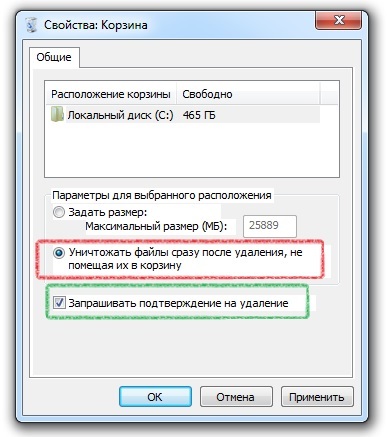
Такие настройки могут приводить к ошибочному удалению важных файлов, что может принести урон «здоровью» системы или лишить вас нужной информации. Вот почему такие настройки использовать только в тех случаях, если вы полностью уверены в своих действиях и знаете, что удаляете.
Также для удаления файлов без предварительной отправки их в «Корзину» можно воспользоваться комбинацией клавиш Shift+Delete. При этом никаких настроек «Корзины» не следует выполнять. При обычном удалении клавишей Delete файлы будут помещаться в «Корзину», а при использовании сочетания немедленно удаляться с диска. Это удобно, так как если вы сомневаетесь в важности или необходимости информации можете отправить ее в «Корзину», нажав Del.
Дополнительно в свойствах «Корзины» вы легко можете отключить навязчивое подтверждение удаления файлов просто сняв соответствующую галочку. Также в настройках корзины можно просто ограничить ее размер, чтобы удаляемые файлы не занимали много дискового пространства.
- Как найти потерянный файл в Windows 7?
- Как быстро и правильно удалять файлы с компьютера
- Как полностью удалить файлы с флешки
- Восстанавливаем удалённые данные с жесткого диска, флешки и карты памяти самостоятельно
- Восстанавливаем удаленные файлы и папки с помощью Free File Recovery