
Methods to Update Python on Mac
- Update Python on Mac Using Homebrew
- Update Python Using Python Installer for macOS
In this tutorial, we will discuss different methods to update Python on Mac. We will also discuss how to install the latest version of Python 3 or Python 2 on Mac.
Although the easiest way to update or install the latest version of Python on Mac is by using Python’s official website, we will have to check for future updates manually by checking the site again and again.
Therefore another way to update Python to the latest version is by using a single command. And we can easily update Python on macOS using Homebrew.
Update Python on Mac Using Homebrew
Homebrew is an open-source package manager software for macOS and Linux. It helps in installing and updating the software through the terminal. If Homebrew is not installed on your Mac, you can install it from here.
Once we have Homebrew, we can easily install Python on macOS using the following command on the terminal.
brew install python3 We can also update the Python 3 version from 3.x to 3.y using the following command on the terminal.
brew update && brew upgrade python Once Python 3 is installed, we can set is as default to run the programs, using the following command.
cp /usr/local/bin/python3 /usr/local/bin/python But the problem with the above method is that it will be a problem to run some legacy code using Python 2 in the future. Therefore, we can use an alias that will point to the Python version installed by Homebrew to run the Python scripts.
echo "alias python=/usr/local/bin/python3.7" >> ~/.bashrc In case we have to use Python 2 to run a program, we can do so by indicating the default macOS Python binary path /usr/bin/python/ at the start of the code file, as shown below.
#!/usr/bin/python/ print("hello world!") Using the following command, we can also install Python 2 on macOS.
brew install python@2 Update Python Using Python Installer for macOS
Before updating or installing Python on Mac using the Python installer, the first step is to check the installed version of Python on Mac. We can check the versions of Python 2 and Python 3 installed on Mac using the following commands.
python --version python3 --version After checking the version, the next step is to check if any new version is available on the official website. We can download the installer and update or install the desired version using the Python installer.
We can confirm if the new version of Python is successfully installed or not by checking the Python version using the same above two commands.
Related Article — Python Installation
- Install Python Module Within Code
- Install Python Package Without Pip
- Install Python on Linux
- Create requirements.txt in Python
- Python Default Install Location
- Check if Python Is Installed on Windows
Copyright © 2023. All right reserved
Как легко и быстро обновить Python на Mac

Всемогущий эксперт по написанию текстов, который хорошо разбирается в проблемах Mac и предоставляет эффективные решения.
Итак, как обновить Python на Mac? Легкий! Мы вас прикрыли. Python всегда был известным языком программирования, который всегда использовался как новичками, так и опытными программистами.
Последние версии для Mac включают Python 2.7; тем не менее, еще нескольким подписчикам Python, возможно, придется обновить Python в Mac до чего-то вроде обновленной модели, такой как Python 3.8 или даже выше.
В этом посте будут рассмотрены два альтернативных метода для быстрой и простой установки Python 3 на такой Mac, чтобы получить полностью обновленную конфигурацию Python 3. Обновления Python на вашем Mac, а также на iMac могут занять много времени. Вы должны быть знакомы с терминалами Mac, которые также отличаются от Windows cmd.exe. Ниже приведено подробное руководство по обновлению Python на Mac.
Часть 1. Как быстро обновить Python на Mac?
На некоторых типах MacBook Air и других Mac Python может быть установлен, а не через интерфейс. Сначала вы должны снова получить установку Python с веб-страницы python.org.
Выполните следующие шаги, чтобы легко обновить Python на Mac, используя только установщик пакетов Python:
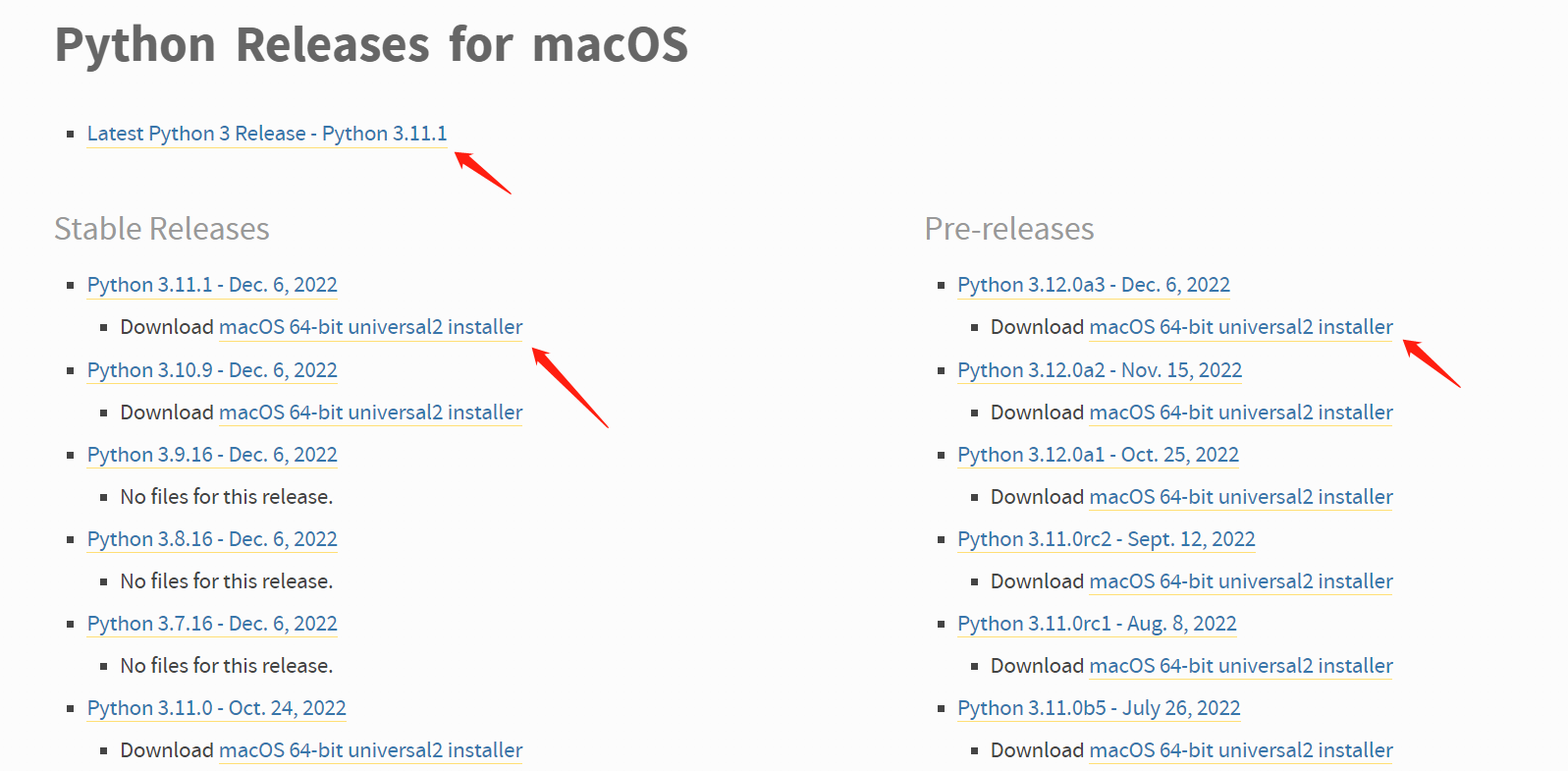
- Пойдите в Главная официальная веб-страница Python.org, а после этого вы должны загрузить последнюю версию установщика файлов Python 3.
- Откройте загруженный установочный файл, чтобы установить Python на свой Mac.
- Следуя процедуре установки которая будет отображаться на экране, будет установлена последняя версия Python, которую вы хотите.
- Теперь вы можете просмотреть папку Python — /Application . Вы можете либо просмотреть IDLE в папке /Application папка. Открыто IDLE.приложение чтобы проверить версию Python и проверить, работает ли она.
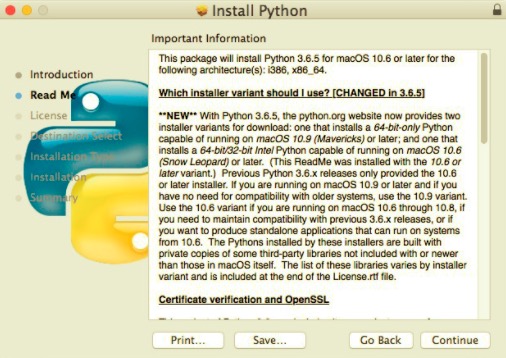
Python 3.8 после установки занимает около 100 мегабайт на жестком диске. Python 3 будет реализован на оборудовании Python 2 в основном на Mac за считанные минуты.
Всякий раз, когда Python был установлен, файлы Python будут создаваться на вашем Mac. /Applications дорожка. Внутри этого /Applications/MacPython3/ папка, вы дополнительно обнаружите IDLE, еще одна скромная IDE, которая предоставляет идентичную Python IDE, которая работает ‘python3‘где-нибудь в командном окне Mac.
Python 3 также можно установить на Mac через Homebrew, что, опять же, всегда было предпочтительным способом только для пользователей Homebrew.
Часть 2. Как установить обновленный Python на Mac с помощью Homebrew?
Вместо того, чтобы знать, как обновить Python на Mac, если вы впервые устанавливаете Python, вам будет легко начать с установки Homebrew.
Вы могли бы установить Homebrew при условии, что вы даже что-то еще не используете в своей компьютерной системе. Одна из таких программ загружает Homebrew в /user/local , устраняя требование » sudo » при запуске установки brew.
Выполните приведенные ниже инструкции, чтобы просто установить обновленный Python с помощью HomeBrew:
- Выполните эту команду « brew install python »В Терминал.
- После выполнения этой команды на вашем Mac будет установлена последняя версия Python (Python 3) для проверки. вы можете запустить команду python3 —version
- Вы также можете ввести pip3 install на случай, если вы захотите обновить пипс и добавить новую библиотеку.
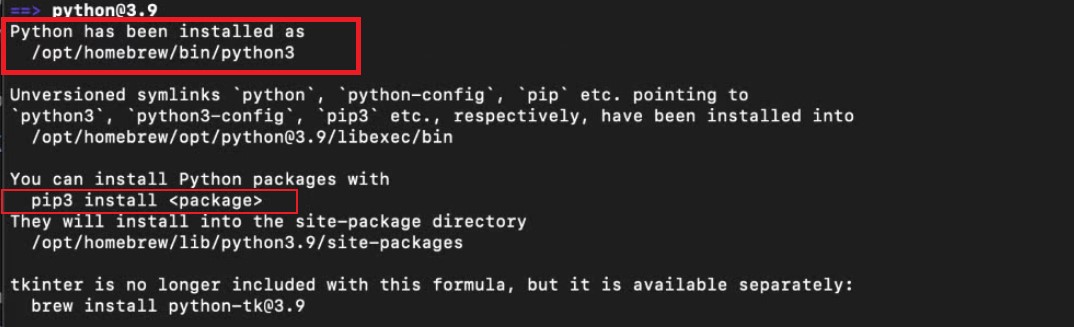
Как узнать, что вы установили обновленную версию Python?
- В основном, введя терминал в Spotlight Search, вы можете запустить Консоли на вашем Mac. После чего реализуем предложенный контроль: python —version
- Python 2.7 почти всегда установлен на macOS. Получив обновление Python, используйте соответствующую команду для проверки модели: python 3 —version
Просто уведомление о том, что вам не нужно удалять Python 2 или обновлять его с версии 2 до версии 3 в Mac. Вы просто приобретаете последнюю версию, и теперь обе версии Python могут без проблем работать вместе.
Заключение
В этой статье рассказывается, как обновить Python на Mac. Оттуда мы также представили отличное руководство о том, как установить обновленный python на Mac с помощью Homebrew, а также добавили, как вы можете узнать, что вы действительно установили обновленную версию python. Мы надеемся, что это поможет вам в решении проблем обновления на Python.
Если однажды ты подумаешь удалить Python на свой Mac, мы настоятельно рекомендуем вам приобрести этот универсальный инструмент — PowerMyMac, Это помогает тебе полностью удалить любое приложение с Mac одним щелчком мыши. Он не оставит кеш-память удаленных приложений. Если вам это интересно, получите бесплатную пробную версию ниже попробовать! Желаем продуктивного и счастливого дня впереди.
Рейтинг: 4.4 / 5 (на основе 104 рейтинги)
Как установить Python 3 на macOS в качестве версии по умолчанию
Есть несколько способов начать работу с Python 3 на macOS, однако не все они одинаково хороши. Сегодня мы рассмотрим, как правильно настроить среду, не нарушая ничего, встроенного в операционную систему macOS.
1. Установите pyenv
Использование неправильного решения может привести к неверному представлению о том, что выбор загружаемой версии Python зависит от псевдонимов в оболочке.
Как нам перестать заботиться о том, какая версия Python используется по умолчанию? Нужно использовать pyenv. Это инструмент для управления несколькими версиями Python. Он простой и вполне соответствует традициям Unix: предназначен для решения одной задачи, и решает ее хорошо.
Хотя доступны и другие варианты установки, проще всего начать следующим образом:
$ brew install pyenv ? /usr/local/Cellar/pyenv/1.2.10: 634 files, 2.4MB
2. Установите Python
Теперь давайте установим последнюю версию Python (здесь указана версия 3.7.3, однако на данный момент широко используется версия 3.8 и доступна версия 3.9):
$ pyenv install 3.7.3 python-build: use openssl 1.0 from homebrew python-build: use readline from homebrew Downloading Python-3.7.3.tar.xz. -> https://www.python.org/ftp/python/3.7.3/Python-3.7.3.tar.xz Installing Python-3.7.3. ## дальнейший вывод не включен ##
3. Установите глобальное значение по умолчанию
Теперь, когда Python 3 установлен через pyenv, мы хотим установить его как нашу версию по умолчанию (глобально) для сред pyenv:
$ pyenv global 3.7.3 # проверим, сработало ли $ pyenv version 3.7.3 (set by /Users/mbbroberg/.pyenv/version)
Сила pyenv основана на том, что он контролирует путь нашей оболочки. Чтобы он работал правильно, нам нужно добавить следующее в наш файл конфигурации (мы использовали .zshrc, а вам, возможно, подойдет .bash_profile):
$ echo -e 'if command -v pyenv 1>/dev/null 2>&1; then\n eval "$(pyenv init -)"\nfi' >> ~/.zshrc
После этой команды наш файл (.zshrc для zsh или .bash_profile для Bash) должен включать следующие строки:
if command -v pyenv 1>/dev/null 2>&1; then eval "$(pyenv init -)" fi
Теперь мы точно знаем, что используем Python 3.7.3, и pip будет обновляться вместе с ним без какой-либо ручной настройки и конфликтов между версиями. Использование менеджера версий (pyenv) позволяет нам легко регулировать будущие обновления, не беспокоясь о том, какую версию Python мы используем в данный момент.
Успешный результат
Освоив этот рабочий процесс, вы сможете использовать pyenv для управления несколькими версиями Python.
Для управления зависимостями также важно использовать виртуальные среды. Тут нам пригодятся такие встроенные библиотеки, как venv и virtualenvwrapper.
Среда выполнения Python
Теперь, когда мы разобрались с версиями Python, можно углубиться в вопрос, почему эта проблема сбивает с толку так много людей.
Версия Python, поставляемая с macOS, сильно устарела по сравнению с тем, что Python рекомендует использовать для разработки. Как отмечает XKCD, размышления о выборе среды выполнения Python иногда могут быть до смешного сложными:
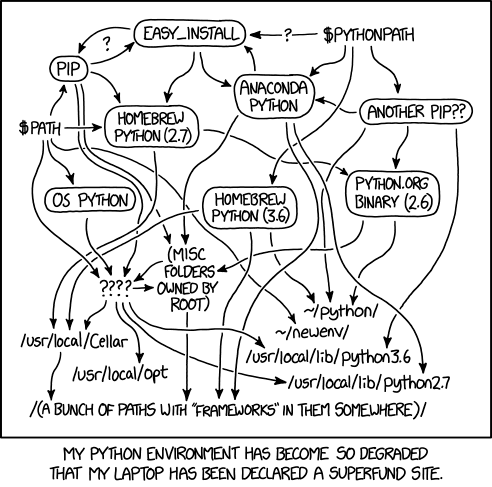
Многие пользователи держат десятки интерпретаторов Python на своих компьютерах, хотя понятия не имеют, как эффективно ими управлять.
Слишком часто люди просто загружают последнюю версию Python, помещают ее в свою переменную $PATH и на этом всё (или используют команду brew install python3 , которая делает примерно то же самое). Это может привести к поломкам и неисправностям, которые будет весьма сложно исправить.
Чего не стоит делать
Можно подумать, что, чтобы сделать Python 3 на macOS версией по умолчанию, нужно заменить старую версию и на новую:
# для начала найдем бинарный файл python $ which python /usr/bin/python # затем переименуем его, задав неиспользуемое имя $ sudo mv /usr/bin/python /usr/bin/python2 # наконец, переместим на предыдущий путь новый бинарный файл $ sudo mv $PATHTOBINARY/python3 /usr/bin/python
Этот шаблон соответствует тому, что обычно делает /usr/bin/ между основными выпусками Python, однако это неправильный ход:
$ sudo mv /usr/bin/python /usr/bin/python2 mv: rename /usr/bin/python to /usr/bin/python2: Operation not permitted
К счастью, macOS не дает сломать систему непродуманными действиями. Дальнейшие исследования вопроса показывают, что описанный выше способ не следует применять.
Что можно попробовать
Теперь, когда мы знаем, чего не следует делать, давайте посмотрим, что сделать можно. Когда мы думаем об общих шаблонах установки приложений в macOS, есть несколько вариантов.
Использовать Python 3 по умолчанию для macOS
На веб-сайте Python есть установщик macOS Python 3, который мы можем загрузить и использовать. Если мы воспользуемся установкой пакета, python3 будет доступен в /usr/local/bin/.
Поскольку двоичный файл Python, хранящийся в /usr/bin/, не может быть изменен, необходимы алиасы (псевдонимы). Что хорошо в псевдониме, так это то, что он специфичен для нашей оболочки командной строки. Поскольку по умолчанию мы используем zsh, мы помещаем в файл .zshrc следующее:
$ echo "alias python=/usr/local/bin/python3.7" >> ~/.zshrc
Если по умолчанию вы используете оболочку Bash, вы можете добавить следующий текст в свой .bashrc :
$ echo "alias python=/usr/local/bin/python3.7" >> ~/.bashrc
Эта стратегия работает, но она не идеальна для будущих обновлений Python. Это означает, что нам придется регулярно проверять сайт и загружать новые файлы, поскольку Python не включает в себя способ обновления из командной строки.
Доверить управление Homebrew
Проект Homebrew предоставляет бесплатный менеджер пакетов для macOS, на который полагаются многие люди. Он имеет открытый исходный код. Этот менеджер пакетов дает пользователям Apple возможности, аналогичные возможностям apt-get или yum.
Если вы являетесь пользователем Homebrew, возможно, у вас уже установлен Python. Чтобы быстро проверить это, запустите конвейер команд:
$ brew list | grep python python
Если в качестве результата вы получите python, значит, он установлен. Но какая это версия? Давайте проверим:
$ brew info python python: stable 3.7.3 (bottled), HEAD Interpreted, interactive, object-oriented programming language https://www.python.org/ /usr/local/Cellar/python/3.7.2_1 (8,437 files, 118MB) * ## дальнейший вывод не включен ##
Отлично! Мейнтейнеры Homebrew обновили Python bottle (бинарный пакет), чтобы он указывал на последний релиз. Поскольку мейнтейнеры Homebrew более ответственны в отношении обновления релиза, чем большинство из нас, мы можем использовать версию Python 3 от Homebrew с помощью следующей команды:
$ brew update && brew upgrade python
Теперь нам нужно, чтобы наш алиас указывал на копию Python, которой управляет Homebrew:
# Если вы добавляли предыдущий алиас, используйте текстовый редактор, чтобы обновить строку alias python=/usr/local/bin/python3
Чтобы убедиться, что приведенный выше путь указывает на то место, куда Homebrew установил Python в нашей среде, мы можем запустить brew info python и поискать информацию о пути.
Этот метод использования Homebrew для управления нашей средой Python является хорошей отправной точкой.
Что делать, если нам все еще нужен Python 2?
Для любого новичка в Python имеет смысл начинать сразу с Python 3. Но те из нас, кому все еще нужен Python 2 – например, для участия в проекте, где есть только Python 2, – могут продолжать использовать версию Python, доступную в macOS по умолчанию (путь — /usr/bin/python):
$ /usr/bin/python >>> print("This runtime still works!") This runtime still works!
Homebrew настолько хорош, что даже предлагает другую формулу для Python 2:
# Если вам нужен Python 2.7, запустите $ brew install python@2
Чтобы вернуться к использованию версии Python, которая установлена в системе по умолчанию, в любой момент можно удалить псевдонимы из файла конфигурации нашей оболочки.
Не забудьте обновить pip до версии pip3!
pip – это дефолтный менеджер пакетов Python. Хотя мы изменили нашу дефолтную команду python на третью версию, нужно также отдельно задать псевдоним нашей команде pip (если у нас предыдущая версия).
Для начала нужно проверить, какая, собственно, у нас версия:
# Обратите внимание, что буква V - заглавная $ pip -V pip 19.0.3 from /Library/Python/2.7/site-packages/pip-19.0.3-py2.7.egg/pip (python 2.7)
Чтобы устанавливать пакеты, наверняка совместимые с нашей новой версией Python, мы используем еще один алиас, указывающий на совместимую версию pip.
Поскольку в данной ситуации мы используем Homebrew в качестве менеджера пакетов, мы знаем, что он установил pip3 при установке Python 3. Путь по умолчанию должен быть таким же, как и в Python 3, но мы можем проверить это, попросив оболочку найти его:
$ which pip3 /usr/local/bin/pip3
Теперь, когда мы точно знаем местоположение, мы добавим его в наш файл конфигурации оболочки, как мы это делали раньше:
$ echo "alias pip=/usr/local/bin/pip3" >> ~/.zshrc # для Bash: $ echo "alias pip=/usr/local/bin/pip3" >> ~/.bashrc
Наконец, мы можем проверить, что запущенный pip указывает на pip3. Для этого нужно открыть новую оболочку или перезагрузить текущую и посмотреть, на сто указывает псевдоним:
# Эта команда перезагружает текущую оболочку без выхода из сессии # Альтернативный вариант - выйти из оболочки и начать новую сессию $ exec $0 # Теперь мы можем посмотреть, куда указывает pip $ which pip pip: aliased to /usr/local/bin/pip3
Мы можем избежать использования Homebrew для обновления pip, но для этого потребуется гораздо более подробное руководство, основанное на документации Python.
Заключение
Если вы только начинаете разработку на Python на macOS, выполните необходимые настройки, чтобы с самого начала использовать правильную версию Python.
Установка Python 3 с Homebrew или без него и использование псевдонима позволят вам начать программировать, но в долгосрочной перспективе это не лучшая стратегия.
Использование pyenv — простое решение для управления версиями. Оно станет отличной отправной точкой.
How to Update Python on Mac Terminal
If you’re a frequent user or developer of Python scripts, you definitely know how powerful it is. You also know the importance of keeping your Mac updated with the latest version so that you can take advantage of everything it has to offer.
Most of us who use and create Python scripts spend a great deal of our time in Mac Terminal so it only makes sense that you would want to be able to update your version of Python from the Terminal application. It’s easy to do and I will show you how to do it here.
My name is Eric and I have been a Software Engineer and Configuration Manager for over 20 years. Deploying and installing new versions of software is a key function in my job and updating Python is fairly straightforward and something anyone can do.
Follow me through this article if you would like to learn how to update Python from Mac Terminal. We will also cover how to update it from your desktop. Once you learn, you can easily keep your version of Python up to date.
So keep reading to get started!
- How to Update Python on Mac with Homebrew
- Step 1: Open Mac Terminal
- Step 2: Install Homebrew
- Step 3: Install the Latest Version of Python
- Step 4: Invoke the New Version with the python3 Command
- Step 1: Open your Browser from the Mac Desktop
- Step 2: Download the Installer from Python.org
- Step 3: Double-Click on the Python Install Package to Begin Installation
- Step 4: Follow the On-Screen Instructions
- Step 5: Open IDLE to Verify it was Installed Correctly
How to Update Python on Mac with Homebrew
The easiest way to update Python using Mac Terminal is with Homebrew. Follow the steps below to ensure you keep your version of Python up to date.
Step 1: Open Mac Terminal
You can open Mac Terminal either from your dock or Launchpad. By default, it is nested in the “Other” folder in Launchpad.

Step 2: Install Homebrew
If you already have Homebrew installed, you can skip to the next step. If you have never installed it on your Mac then you will need to install it. Run the command below to install Homebrew. Note: the command shown is all one line.
/bin/bash -c “$(curl -fsSL https://raw.githubusercontent.com/Homebrew/install/master/install.sh)”

You’ll be asked for your admin account password. This should be the password you use to log in to your Mac. Then you will see lots of output on the screen.
Keep an eye on the screen as you may need to hit Return/Enter to continue and possibly enter your password again. The entire installation will take a few minutes.
Step 3: Install the Latest Version of Python
In the Terminal application, type the command below to install the latest version of Python.
brew install Python

Once completed the latest version of Python will be installed.

Step 4: Invoke the New Version with the python3 Command
The latest version of Python is installed as python3. To use the new version you will want to use the command python3.
The old version of Python that came with your Mac will still be there and can be used with the original python command. There are ways to change this but I would recommend leaving it because there are instances where your macOS may need the original version.
How to Update Python on Mac using Python Installer
If you’re not comfortable installing Python from Mac Terminal using the commands shown above, you can install it from your desktop using the Python installer. The steps below will show you how to do this.
Step 1: Open your Browser from the Mac Desktop
Open your favorite internet browser before moving on to step 2.
Step 2: Download the Installer from Python.org
Once you get to Python.org, click on the Downloads menu. It will automatically detect your macOS and provide you with a button to download the latest version.

Step 3: Double-Click on the Python Install Package to Begin Installation
The installer will startup. Click on the continue button.

Step 4: Follow the On-Screen Instructions
After clicking “Continue,” you will need to follow the on-screen instructions. It will step you through the license agreement, and give you options as to where to install it and the type of installation. You can accept all the default options or change them if you would like to do so.
Step 5: Open IDLE to Verify it was Installed Correctly
Once the installation completes, open the IDLE applications to verify the version and that it works.


How to Determine the Python Version on Your Mac
If you want to see your current version of Python, you can do so by typing python or python3 with the –version parameter as shown below. Remember to run the version of Python that you are looking for (python or python3).
python –version
python3 –version

Once the command is run, you will see an output showing the current version.
Conclusion
Updating Python on your Mac is fairly simple and can be done by anyone. It can be done using Mac Terminal or through the desktop installation as we have seen above. Both methods work well so use the one you are most comfortable with.
As usual, let me know if you have any questions or comments. I would love to hear from you!
Leave a Reply Cancel Reply
Kisha
But you installed version 3.10.4 but when you check the version in the terminal you still get older versions.
Why? ReplyEric
Hi Kisha,
Good catch noticing that. The version check is just a general command that I wanted to show how to do and in the case shown above, I had done the version check and taken the screenshot right after I installed Python from the command line in the earlier section. If I run the command now after I installed the desktop version, I can see that it has the same version. I tried putting a screenshot here but it won’t let me. I hope that makes sense. It’s just a matter of when I ran the command and took the screenshot. Thanks for the observation and question. I appreciate it. Reply