
Как отключить группировку писем в майл ру
Mail.ru — один из самых популярных почтовых сервисов в России. Он имеет удобный интерфейс и множество функций, но группировка писем может иногда вызывать неудобства. Если вы хотите отключить эту функцию, есть несколько способов сделать это.
- Отключение умной сортировки
- Отключение группировки писем в цепочки
- Убрать группировку писем на конкретном устройстве
- Полезные советы и выводы
Отключение умной сортировки
Одной из особенностей почты Mail.ru является умная сортировка писем по категориям. Для отключения умной сортировки следуйте этим шагам:
- Откройте почту на компьютере.
- Ниже списка папок писем найдите нужную категорию.
- Нажмите на переключатель справа от названия категории, который должен принять вид.
- Повторите для других категорий при необходимости.
Отключение группировки писем в цепочки
Если вы не хотите видеть группировку писем в цепочки на всех устройствах, следуйте этим инструкциям:
- Откройте Mail.ru.
- В правом верхнем углу найдите значок «Настройки».
- В выпадающем списке выберите «Все настройки».
- Прокрутите страницу до раздела «Просмотр в виде цепочки».
- Выберите «Отключить».
Убрать группировку писем на конкретном устройстве
Иногда нужно отключить группировку писем только на одном устройстве. Вот как это сделать на устройстве с Android:
- Откройте приложение Почта.
- Откройте меню Параметры уведомлений в настройках приложения.
- Найдите Outlook и выберите «Группировка уведомлений».
- Выберите «Отключить».
Полезные советы и выводы
- Отключение группировки писем в Mail.ru — личное предпочтение каждого пользователя, но это может улучшить работу с почтой.
- Периодически рекомендуется проверять настройки почты на присутствие группировки писем.
- Убедитесь, что вы знаете, какой тип группировки лучше всего подходит для вас, прежде чем отключать любую из них.
- Некоторые категории могут оказаться удобными, особенно если вы получаете много писем каждый день.
Отключение группировки писем в Mail.ru — это быстрый и простой способ улучшить работу с электронной почтой. Следуйте инструкциям выше, и вы сможете настроить почту именно так, как вам нужно. Оставляйте только те категории и сообщения, которые вам нужны, и получайте удовольствие от более эффективной работы с почтой.
Как отключить группировку писем в Mail ru
Для того чтобы отключить группировку писем в почтовом сервисе Mail.ru, следуйте следующим шагам.
- Откройте почтовый ящик и в верхнем правом углу найдите иконку зубчатого колеса. Это кнопка настроек.
- Кликните на иконку настроек, чтобы открыть меню с опциями.
- В открывшемся меню найдите раздел «Группировка писем» и кликните по нему.
- В разделе «Группировка писем» вы увидите галочку. Снимите галочку с опции «Группировка писем», чтобы отключить эту функцию.
- После снятия галочки, группировка писем будет отключена. Ваши письма больше не будут автоматически группироваться в цепочки, а будут отображаться отдельно.
Это позволит вам удобнее управлять и организовывать почтовый ящик.
Если вы являетесь пользователем Mail.ru и хотите отключить группировку писем в цепочки, то для этого нужно выполнить несколько простых действий. Во-первых, откройте почтовый ящик в вашей учетной записи. Затем нажмите на значок «Настройки», находящийся в правом верхнем углу страницы. В раскрывшемся меню выберите пункт «Все настройки». Далее прокрутите страницу до раздела «Просмотр в виде цепочки». Здесь вы можете выбрать один из двух вариантов — включить или отключить эту функцию. Если вы хотите отключить группировку писем в цепочки, выберите соответствующий пункт и сохраните изменения. После этого все письма будут отображаться отдельно, без группировки по темам.
Как отключить группировку писем в Mail ru
Группировка писем в почтовом сервисе Mail.ru позволяет сгруппировать похожие письма в цепочки для более удобного просмотра. Однако, некоторым пользователям может быть неудобно использовать данную функцию. В этой статье мы рассмотрим, как отключить группировку писем в Mail.ru и других почтовых сервисах.
- Как снять группировку в Mail.ru
- Как сделать так, чтобы письма приходили в определенную папку
- Как отключить группировку в Outlook
- Как группировать письма в Mail.ru
- Полезные советы
- Выводы
Как снять группировку в Mail.ru
Чтобы отключить группировку писем в Mail.ru, выполните следующие шаги:
- Войдите в свою почту на Mail.ru.
- Перейдите в раздел «Настройки», который находится в правом верхнем углу экрана.
- В разделе «Группировка писем» снимите галочку напротив «Группировка писем». Теперь письма не будут группироваться в цепочки.
Как сделать так, чтобы письма приходили в определенную папку
Если вы хотите, чтобы письма автоматически помещались в определенную папку, вы можете воспользоваться функцией «Умная сортировка писем» в Mail.ru. Чтобы настроить это, следуйте инструкциям:
- Под списком папок, расположенным слева от экрана, найдите раздел «Умная сортировка писем».
- Установите галочку «Показывать только в списке папок» в нужных категориях писем. Теперь письма, относящиеся к этим категориям, будут автоматически помещаться в соответствующие папки.
Как отключить группировку в Outlook
Если вы используете почтовый клиент Outlook и хотите отключить группировку писем, выполните следующие действия:
- Откройте программу Outlook и перейдите в раздел «Вид».
- В группе «Текущее представление» выберите «Параметры представления».
- В открывшемся окне нажмите кнопку «Группировка».
- Снимите флажок напротив «Автоматически группировать по схеме упорядочения». Теперь письма не будут группироваться в цепочки.
Как группировать письма в Mail.ru
Если вам необходимо группировать письма в Mail.ru, чтобы они отображались в виде цепочек, выполните следующие действия:
- Откройте почтовый ящик на Mail.ru.
- В верхнем левом углу экрана найдите иконку меню и нажмите на нее.
- Прокрутите список вниз до раздела «Настройки» и выберите его.
- Установите галочку напротив «Группировка писем». Теперь письма будут группироваться в цепочки для удобного просмотра.
Полезные советы
- Если вы не пользуетесь группировкой писем, отключите эту функцию, чтобы облегчить просмотр и поиск сообщений в своей почте.
- Используйте функцию «Умная сортировка писем» для автоматической сортировки писем по категориям и их помещения в соответствующие папки.
- Если вы хотите просматривать письма в виде цепочек, включите функцию группировки писем.
Выводы
Группировка писем в почтовых сервисах может быть полезной для удобного просмотра и организации сообщений. Однако, некоторым пользователям может быть удобнее отключить эту функцию. В этой статье мы рассмотрели, как отключить или настроить группировку писем в Mail.ru и Outlook. Вы можете выбрать оптимальные настройки в соответствии с вашими предпочтениями и потребностями.
Как отключить группировку писем в майл ру
Если вы являетесь пользователем Mail.ru и хотите отключить группировку писем в цепочки, то для этого нужно выполнить несколько простых действий. Во-первых, откройте почтовый ящик в вашей учетной записи. Затем нажмите на значок «Настройки», находящийся в правом верхнем углу страницы. В раскрывшемся меню выберите пункт «Все настройки». Далее прокрутите страницу до раздела «Просмотр в виде цепочки». Здесь вы можете выбрать один из двух вариантов — включить или отключить эту функцию. Если вы хотите отключить группировку писем в цепочки, выберите соответствующий пункт и сохраните изменения. После этого все письма будут отображаться отдельно, без группировки по темам.
Для того чтобы отключить группировку писем в почтовом сервисе Mail.ru, следуйте следующим шагам.
- Откройте почтовый ящик и в верхнем правом углу найдите иконку зубчатого колеса. Это кнопка настроек.
- Кликните на иконку настроек, чтобы открыть меню с опциями.
- В открывшемся меню найдите раздел «Группировка писем» и кликните по нему.
- В разделе «Группировка писем» вы увидите галочку. Снимите галочку с опции «Группировка писем», чтобы отключить эту функцию.
- После снятия галочки, группировка писем будет отключена. Ваши письма больше не будут автоматически группироваться в цепочки, а будут отображаться отдельно.
Это позволит вам удобнее управлять и организовывать почтовый ящик.
- Как отключить группировку писем в майл ру
- Частые вопросы
Как отключить группировку писем в майле
Игорь Жевна 29 января 2018
Как отменить группировку писем на MAIL.RU
Последнее врмемя ко мне стало приходить много сообщей о том, что электронные письма теряются. По себе знаю, что группировка писем по темам и отправителям, придуманная и внедренная на многих почтовых сервисах, приносит неожиданную головную боль. Это откровенно неудобно и запутанно.
Далее без комментариев (в картинках) как отключить эту функцию на почте Mail.ru (List.ru, bk.ru . )
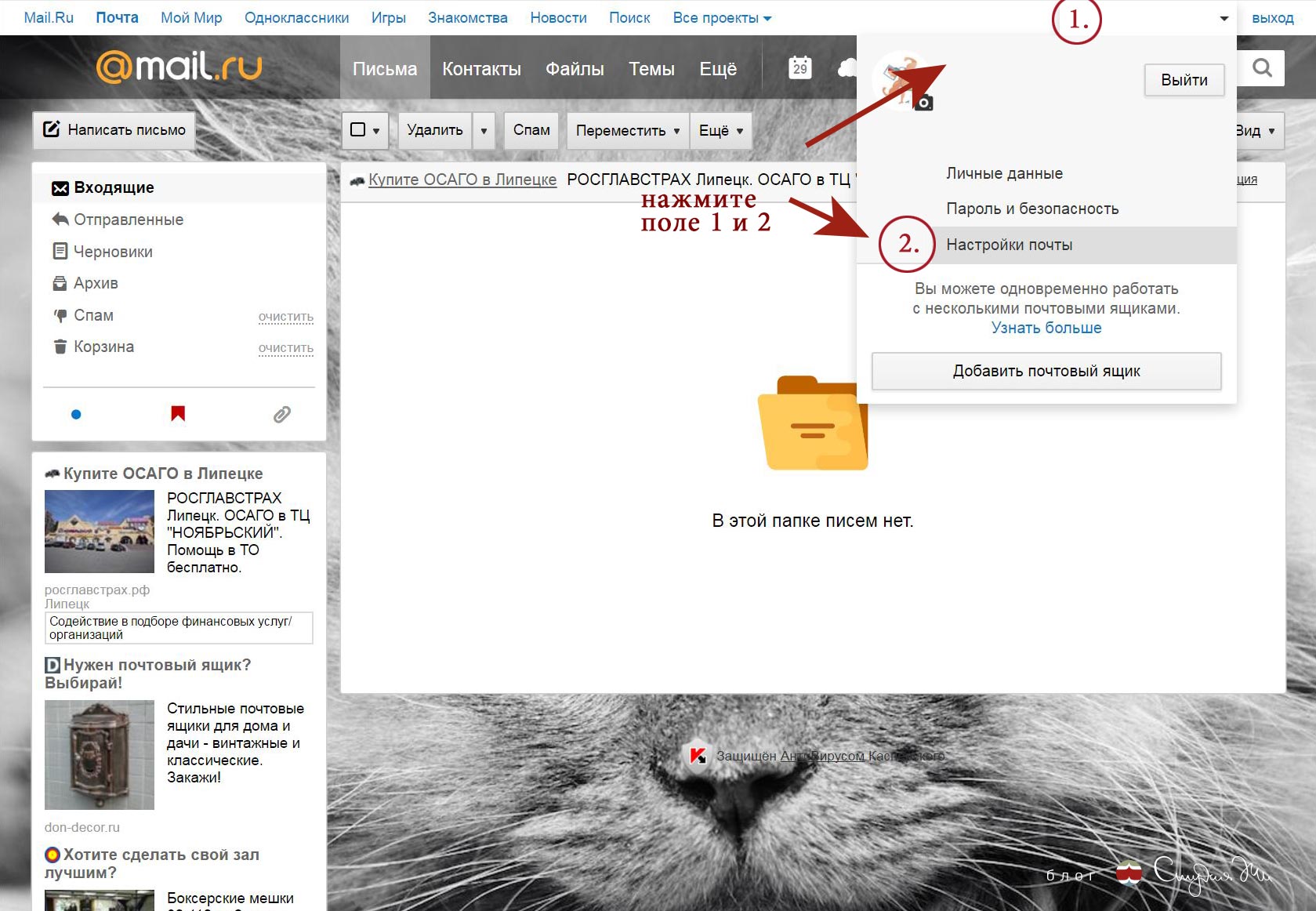

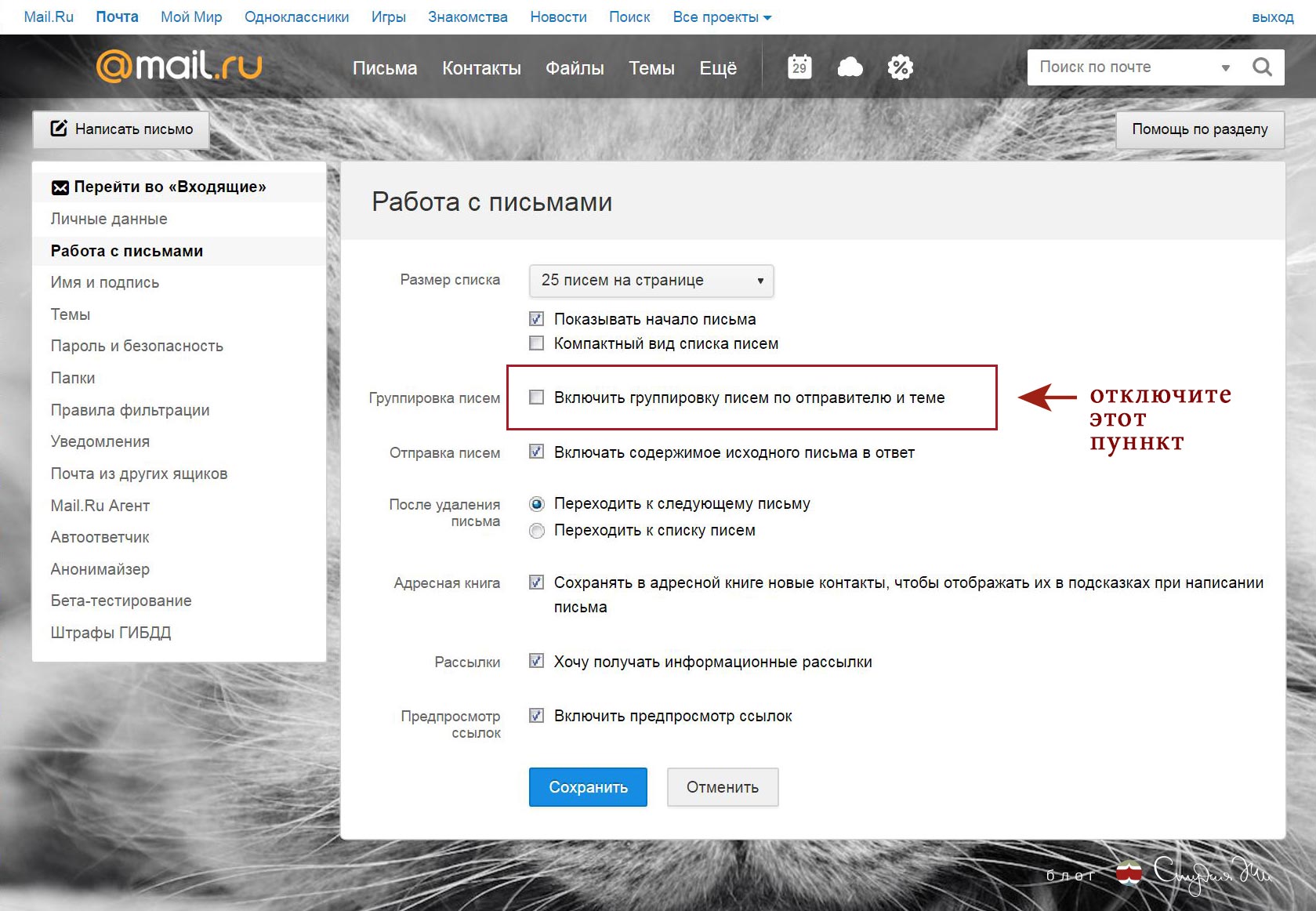
Группировка и отмена группировки сообщений в папке «Входящие»
Microsoft Outlook автоматически группируют элементы по дате. Однако вы также можете группировать элементы вручную, используя стандартные механизмы или создав собственную настраиваемую группирование. Хотя вы, возможно, больше всего знакомы с группами по умолчанию в папке «Входящие», эти группы также применяются к другим почтовым папкам.
Группы по умолчанию, отображаемые в папке «Входящие», включают «Сегодня«, «Вчера«, «На прошлой неделе», «Последний месяц» и «Старше«. Некоторые стандартные механизмы, которые доступны, включают группирование по категориям, размеру, теме и важности.
Если вы хотите группировать элементы по беседе, выберите меню Вид , а затем установите флажок Показать как беседы. Дополнительные сведения о беседах см. в разделе Просмотр сообщений электронной почты по беседам.
Автоматически группировать или разгруппировать элементы

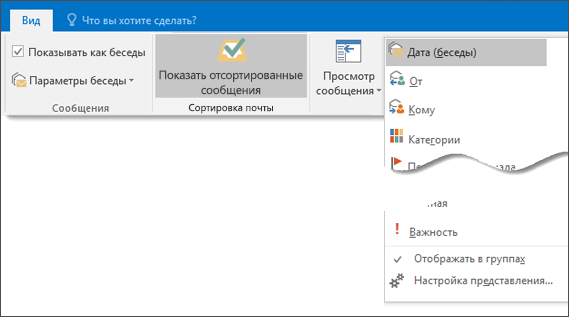
- Чтобы добавить или удалить группирование в договоренности, в меню Вид в разделе Расположение выберите Пункт Дополнительно.

В коллекции аранжировок нажмите кнопку Показать в группах.
Группирование элементов вручную или создание настраиваемой группы
- В меню Вид в группе Текущее представление выберите команду Изменить представление, а затем — Сохранить текущее представление как новое представление.
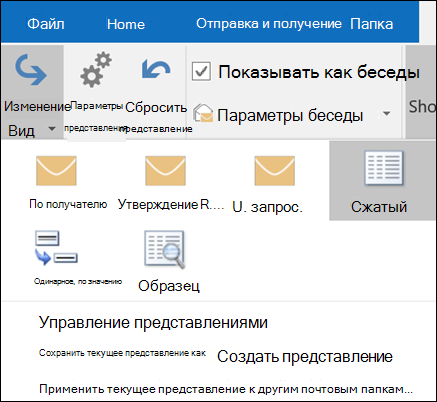
После закрытия диалогового окна отобразите или скройте элементы в группе, нажав кнопку Развернуть или Свернуть .
Разгруппировать элементы вручную
- В меню Вид в группе Текущее представление выберите Пункт Параметры представления.
- Нажмите кнопку Группировка.
- В поле Группировать по снимите флажок Автоматически группировать по расположению .
Важно: Office 2007 больше не поддерживается. Перейдите на Microsoft 365, чтобы работать удаленно с любого устройства и продолжать получать поддержку.
Автоматически группировать или разгруппировать элементы
- Чтобы быстро добавить или удалить группирование в договоренности, в меню Вид наведите указатель мыши на пункт Упорядочить по, а затем выберите пункт Показать в группах.
Группирование элементов вручную или создание настраиваемой группы
- В меню Вид наведите указатель на элемент Упорядочить по и выберите Настраиваемое.
- Нажмите кнопку Группировка.
- Снимите флажок Автоматически группировать по схеме упорядочения.
- В поле Группировать элементы по щелкните поле для группировки. Если нужное поле не находится в поле Группировать элементы по , щелкните другой набор полей в поле Выбор доступных полей из .
- Выберите по возрастанию или по убыванию для порядка сортировки заголовков групп.
- Чтобы отобразить поле, по которому группируются элементы, установите флажок Показать поле в представлении .
- Чтобы сгруппировать по подгруппам, щелкните поле в поле Затем по .
- В списке Развернуть и свернуть значения по умолчанию щелкните значение по умолчанию, чтобы группы отображались в представлении.
После закрытия диалогового окна отобразите или скройте элементы в группе, нажав кнопку Развернуть или Свернуть .
Разгруппировать элементы вручную
- В меню Вид наведите указатель на элемент Упорядочить по и выберите Настраиваемое.
- Нажмите кнопку Группировка.
- В поле Группировать элементы по щелкните Нет.
Отключение функции группирования
- В меню Вид наведите указатель мыши на пункт Упорядочить по, а затем выберите пункт Показать в группах. Если установлен флажок Показать в группах , функция включена. Если флажок Показывать в группах не установлен, функция отключена.