
Формат файла DMG — описание, как открыть?
Файл формата DMG открывается специальными программами. Чтобы открыть данный формат, скачайте одну из предложенных программ.
Чем открыть файл в формате DMG
DMG – это расширение образа диска в операционной системе MacOS (аналог ISO для Windows) С его помощью происходит считывание данных виртуального диска и запуск инсталлятора программы. DMG поддерживается во всех версиях ОС, начиная с MacOS Х.
Особенности формата
Формат появился как замена образам IMG, которая позволяет выполнять сжатие данных с минимальным количеством ошибок. Итоговые файлы занимают меньше места на жестком диске, а для их создания нет необходимости скачивать сторонние программы. Достаточно воспользоваться стандартным проводником, с помощью которого можно сгенерировать DMG или просмотреть его содержимое.
Как открыть расширение dmg?
Для открытия в операционной системе Mac dmg формата просто выберите файл в проводнике, чтобы запустить установку. Для просмотра свойств сжатия и редактирования содержимого DMG необходимо использовать одну из следующих программ:
- Apple Disk Utility – стандартное приложение MacOS для работы с эмуляторами дисков;
- Incredible Bee Archiver – упаковщик и распаковщик для DMG, с помощью которого можно извлечь содержимое файла для перемещения его в другие файловые системы;
- Catacombae HFSExplorer – простой проводник для всех форматов образов дисков, которые поддерживаются в MacOS. Программа находит все файлы виртуальных носителей, которые хранятся на ПК, и отображает их в главном окне.
Для просмотра DMG в Windows воспользуйтесь следующим ПО:
- 7Zip – архиватор позволяет только просмотреть содержимое диска, без возможности его конвертации, выполнения или редактирования;
- PeaZip – открывает содержимое образа и позволяет добавлять в него новые файлы;
- Acute Systems TransMac – конвертирует файлы с программным кодом MacOS для Windows.
Конвертация DMG в ISO
Для выполнения установки образов DMG в Windows необходимо конвертировать файл в ISO с помощью программ Magic ISO Maker, AnyToISO или UltraISO.
Тип файла: Mac OS X Disk Image Разработчик: Apple Категория: Образы дисков
Устанавливаемый образ диска, создаваемый в Mac OS X. Содержит необработанные блоки данных, обычно сжимаемые и иногда шифруемые. Обычно используется для установщиков программ Mac OS, которые загружаются из Интернета. При открытии устанавливает жесткий диск на рабочем столе.
Формат DMG заменил старый формат файлов .IMG, который применяется в Mac OS Classic и не совместим с Mac OS 9 и более ранними версиями. Образы дисков DMG можно открывать с помощью утилиты Apple Disk Utility, встроенной в Mac OS X на компьютеры Apple.
Файлы DMG предназначены для Mac и не должны использоваться в Windows. Но Windows Daemon Tools может устанавливать виртуальные драйверы с помощью некоторых файлов образа DMG. Другие утилиты тоже могут конвертировать файлы DMG в формат, распознаваемый Windows.
Чем открыть файл в формате DMG (Mac OS X Disk Image)
Файл с расширением .dmg
Образ данных диска, созданный в операционной системе Mac OS X. Для чтения данных с образа, его необходимо смонтировать на виртуальное устройство. Чаще всего DMG-файл используется программами-инсталляторами, загруженными из Интернета.
Формат файла DMG был введен в новых версиях ОС вместо формата .IMG, который использовался в Mac OS Classic. Файл DMG не совместим с Mac OS 9 и более старыми версиями ОС. Для открытия образа DMG на компьютерах с Mac OS X можно использовать программу Apple Disk Utility, которая входит в поставку операционной системы.
Как правило, DMG-файлы нельзя открыть в ОС Windows. Но иногда это возможно сделать, например, программой для эмуляции дисков Daemon Tools. Другое решение проблемы состоит в том, чтобы конвертировать DMG-образ в формат, который поддерживается операционной системой Windows и программами для эмуляции дисков (например, ISO).
Лучшие методы, как легко восстановить файлы DMG на Mac

Обновлено Сомей Лиам / 02 декабря 2022 г. 09:20
Что такое файл DMG на Mac? Как я могу восстановить и открыть его?
Возможно, вы столкнулись с файлом DMG на своем Mac, но не знаете, о чем он и как он работает. По сути, файл DMG — это сокращение от файла образа диска. Это тип расширения в первую очередь для устройств Apple, таких как Mac. Многие люди во всем мире используют форматы файлов .dmg, поскольку компьютеры Mac также широко используются во всем мире. Если вы новичок в устройствах Apple, обратите внимание, что файлы DMF используются для установки программного обеспечения на Mac. Большинство пользователей предпочитают именно этот способ установки. Не только потому, что это проще, но и потому, что он также может хранить сжатые установщики программного обеспечения. Они, как правило, популярны среди пользователей Mac, но неизвестны другим.
Для пользователей Mac файлы DMG широко используются из-за их преимуществ. Резервное копирование программного обеспечения, несомненно, стало проще. Они также защищены паролем и многое другое. Однако у них есть и недостатки. Во-первых, файлы DMG не работают в macOS 9. Многие пользователи также не знакомы с тем, как их использовать, и они могут содержать вредоносные программы или вирусы. Возможно, вы намеренно удалили свои файлы DMG из-за этих недостатков. А может быть, вы понятия не имеете, что это было раньше, поэтому вы их устранили, так как считали их бесполезными для вас. Случайное удаление также возможно в этой ситуации.
Узнав о его использовании и преимуществах, вы, вероятно, захотите получить их обратно прямо сейчас. Если это так, вы пришли в нужное место. В этой статье вы узнаете лучшие методы восстановления файлов DMG на Mac. Мы предоставим вам пошаговый процесс восстановления. Продолжайте читать ниже, чтобы приступить к решению проблемы, с которой вы столкнулись в данный момент.
- Часть 1. Восстановите файл DMG на Mac с помощью FoneLab Mac Data Retriever
- Часть 2. Функции FoneLab Mac Data Retriever
- Часть 3. Часто задаваемые вопросы об инструменте восстановления файлов DMG
Часть 1. Восстановите файл DMG на Mac с помощью FoneLab Mac Data Retriever
При выборе программного обеспечения для включения в эту статью мы пробовали и тестировали различные инструменты в Интернете. Многие из них способны привлечь ваше внимание. Однако только FoneLab Mac Data Retriever зарекомендовал себя с точки зрения эффективного процесса восстановления. Это программное обеспечение известно своим простым способом восстановления файлов DMG, SIT, RAR, ZIP и других данных. Он позволяет восстанавливать практически все типы данных, включая фотографии, видео, аудио, электронные письма, документы и т. д. Еще одна хорошая новость заключается в том, что для каждого из этих типов доступно несколько форматов файлов. Если ты хочешь восстановить фотографии, FoneLab Mac Data Retriever поддерживает JPG, GIF, PNG, SVG, ICO, TIF, BMP и другие форматы изображений. То же самое касается и других типов файлов. И не волнуйтесь, если вы потеряли файлы DMG из-за компьютерного вируса. Неважно, произошло ли это из-за нежелательного формата, случайного удаления или любого другого возможного сценария. Этот инструмент способен восстановить ваши данные в любом случае. Вы узнаете больше FoneLab Mac Data Retrieverособенности в следующей части.

FoneLab Data Retriever — восстанавливайте потерянные / удаленные данные с компьютера, жесткого диска, флэш-накопителя, карты памяти, цифровой камеры и многого другого.
- Восстановление фотографий, видео, документов и других данных с легкостью.
- Предварительный просмотр данных перед восстановлением.
Следуйте приведенным ниже инструкциям, чтобы узнать, как восстановить файл DMG на Mac с помощью FoneLab Mac Data Retriever:
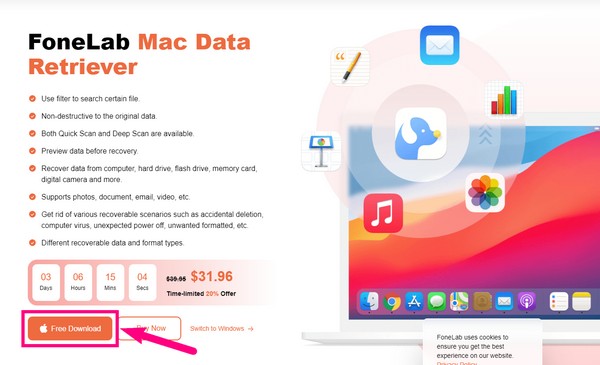
Шаг 1 Загрузите FoneLab Mac Data Retriever на официальном сайте, нажав кнопку Бесплатная загрузка кнопка. Если у вас есть компьютер с Windows и вам нужен инструмент восстановления, выберите Переключиться на Windows возможность скачать его версию. Позже перетащите программное обеспечение в папку «Приложения». Когда вас спросят, хотите ли вы открыть его, нажмите «Да», чтобы FoneLab Mac Data Retriever работал на вашем Mac.
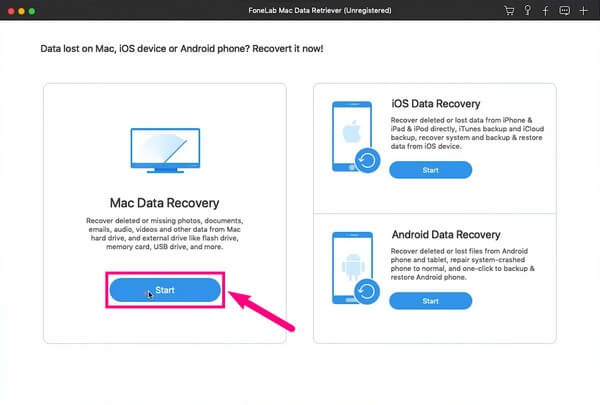
Шаг 2 Основной интерфейс программы FoneLab Mac Data Retriever порадует вас своими основными функциями. Он имеет Mac Data Recovery, который предназначен для восстановления файлов на компьютере Mac. Помимо этого, он также имеет IOS Восстановление данных функция для других устройств iOS. В дополнение Android Восстановление данных если у вас есть устройства Android.
Шаг 3 Доступные типы данных будут отображаться в следующем интерфейсе. К ним относятся мультимедийные файлы, документы и даже электронные письма. В этом случае установите флажок Другое вариант для типа файла, который вы хотите восстановить, который является файлом DMG. Если файл раньше сохранялся на вашем Mac, выберите место хранения в разделе Жесткие диски. Если он изначально хранился на каком-либо из подключенных съемных дисков, выберите его. Затем нажмите Сканировать чтобы продолжить.
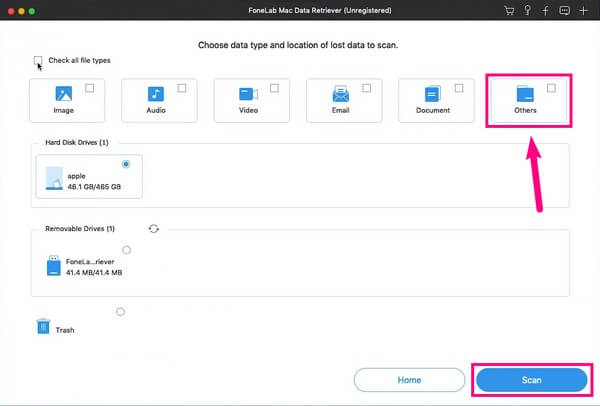
Шаг 4 FoneLab Mac Data Retriever будет сканировать ваши данные в течение нескольких секунд. Подождите, пока он не закончится, пока не увидите папки типов данных в интерфейсе. Дополнительные возможности программы будут доступны, если они вам понадобятся. Они значительно упростят поиск ваших файлов.
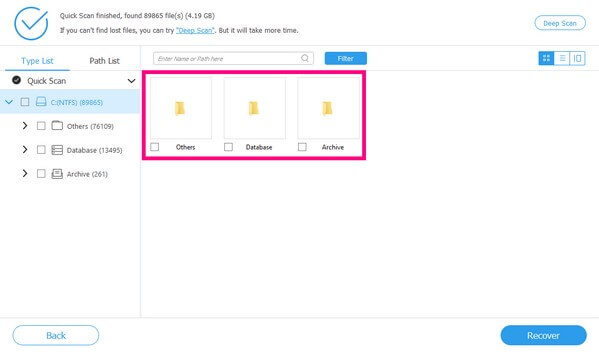
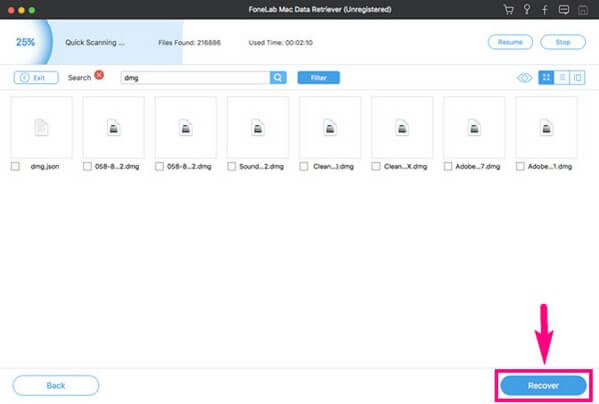
Шаг 5 Как только вы найдете файлы DMG, которые хотите восстановить, отметьте все их флажки. После этого вы, наконец, можете перейти на вкладку «Восстановление» в правом нижнем углу основного интерфейса FoneLab Mac Data Retriever. Затем программа автоматически вернет данные на ваш Mac.
FoneLab Data Retriever — восстанавливайте потерянные / удаленные данные с компьютера, жесткого диска, флэш-накопителя, карты памяти, цифровой камеры и многого другого.
- Восстановление фотографий, видео, документов и других данных с легкостью.
- Предварительный просмотр данных перед восстановлением.
Часть 2. Функции FoneLab Mac Data Retriever
FoneLab Mac Data Retriever предлагает несколько невероятных функций, которые наверняка будут вам полезны. Прочтите его следующие функции ниже, чтобы узнать больше об этом.
- Предоставляет строку поиска для ввода имени определенного файла, чтобы быстро найти его.
- Устанавливает информацию о фильтре для применения к фильтру. Это необходимо для классификации файлов на основе их информации.
- Позволяет выбрать представление файлов в виде списка, эскизов или с содержимым.
- Запускает Deep Scan для более полного просмотра файлов.
- Предварительный просмотр файлов перед их восстановлением.
- Сохраняет исходное качество фото, видео и других файлов после восстановления.
- Совместим практически со всеми Mac и Windows.
FoneLab Data Retriever — восстанавливайте потерянные / удаленные данные с компьютера, жесткого диска, флэш-накопителя, карты памяти, цифровой камеры и многого другого.
- Восстановление фотографий, видео, документов и других данных с легкостью.
- Предварительный просмотр данных перед восстановлением.
Часть 3. Часто задаваемые вопросы об инструменте восстановления файлов DMG
1. Как извлечь файлы DMG на Mac?
Процесс извлечения расширения файла DMG на Mac относительно прост. Во-первых, вам нужно скачать Mg файл или восстановить его после нежелательного удаления. Убедитесь, что вы получаете его из надежного источника или с веб-сайта, чтобы избежать вредоносных программ и вирусов. После загрузки дважды щелкните файл, чтобы открыть его на своем Mac. Вы сможете получить к нему доступ на рабочем столе или Finder после того. Далее переместите файл в Приложения папку, затем запустите программное обеспечение на вашем Mac. Выполните следующие инструкции, чтобы успешно извлечь и открыть файл DMG на Mac.
2. Можете ли вы открыть файлы DMG в Windows?
К сожалению нет. Файлы DMG создаются исключительно для компьютеров Mac, и прямых способов их открытия в Windows нет. Возможно, вы можете найти способ с помощью стороннего инструмента, но для официального метода его нет.
3. Может ли FoneLab Data Retriever восстанавливать файлы с флешек?
Да, конечно может. Помимо компьютеров, ноутбуков и мобильных телефонов, FoneLab Mac Data Retriever также работает для различных приводов. Сюда входят флешки, жесткие диски, карты памяти, цифровые фотоаппараты и т.д.
При использовании компьютеров Mac и других устройств время от времени могут возникать некоторые подобные проблемы. Если вы столкнулись с дополнительными проблемами или проблемами, перейдите к FoneLab Mac Data Retriever сайт для поиска решений.
FoneLab Data Retriever — восстанавливайте потерянные / удаленные данные с компьютера, жесткого диска, флэш-накопителя, карты памяти, цифровой камеры и многого другого.
- Восстановление фотографий, видео, документов и других данных с легкостью.
- Предварительный просмотр данных перед восстановлением.
Статьи по теме
- Как восстановить файлы с поврежденной карты памяти без форматирования
- Восстановить библиотеку фотографий на Mac — лучшие способы вернуть удаленные или потерянные фотографии
- Восстановление Chrome Bookmarks на Mac — Простые методы для восстановления удаленных файлов
.Dmg файлы
Если мы, наконец, решили перейти с Windows на Mac, скорее всего, в первые недели вы немного потеряетесь не только из-за изменения интерфейса, но и из-за того, как мы можем с ним взаимодействовать. Операционная система Apple для компьютеров и ноутбуков. Одно из основных изменений, которое не привлечет наибольшего внимания, — это нет наличия исполняемых файлов, обычные .exe файлы.
На Mac используется формат DMG. Файлы в этом формате папки-контейнеры где вы найдете программы, которые мы хотим быстро и легко установить на наш компьютер. Если вы не ищете конкретные приложения, которых нет в Mac App Store, маловероятно, что вы получите файл этого типа.
- 1 Что такое файл DMG и для чего он нужен?
- 2 Как открыть файлы DMG
- 2.1 Чтобы установить содержимое, которое находится внутри
- 2.2 Восстановить контент на диск
- 6.1 PeaZip
- 6.2 DMG экстрактор
- 6.3 7-молнии
Что такое файл DMG и для чего он нужен?
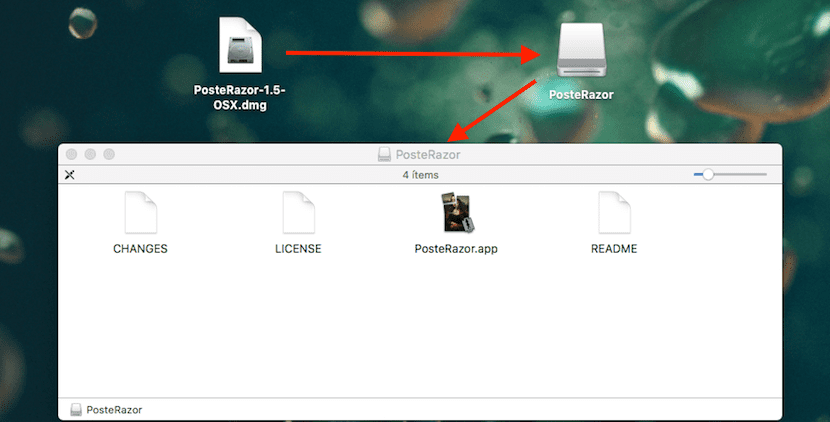
Файлы DMG являются эквивалентом файлов в формате ISO в Windows, поскольку при их открытии создается новый модуль, модуль, к которому мы должны получить доступ, чтобы установить соответствующий файл на наш компьютер или просто переместить его в папку приложений. Этот тип файла обычно содержит, помимо файла, который позволяет нам пользоваться программой, текстовый документ с кратким описанием или с инструкции по его эксплуатации или совместимости.
Как открыть файлы DMG
Файлы DMG являются эквивалентом ISO в Windows. Файлы в формате ISO не только позволяют нам получить доступ к их внутреннему содержимому и скопировать их на CD или DVD как есть, но и позволяют нам устанавливать или копировать их содержимое. С файлами в формате DMG происходит три четверти того же самого, поскольку сам файл может быть установщиком, который мы разархивируем, точка или это может быть образ диска, который содержит разные файлы, которые должны быть скопированы, а также в другой файл. или на внешнем диске.
Чтобы установить содержимое, которое находится внутри
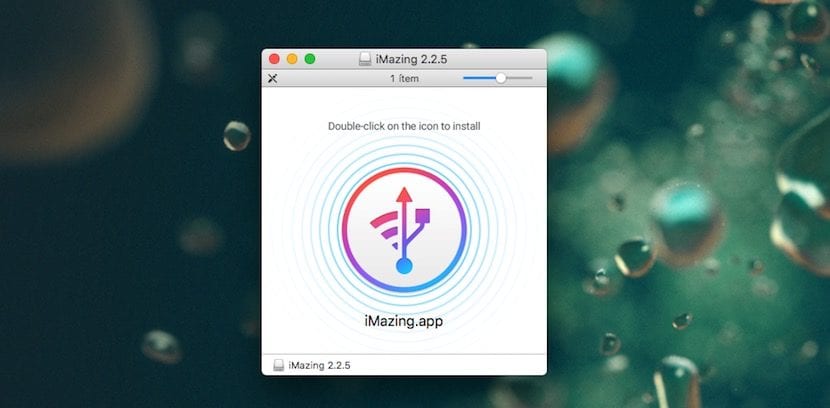
Хотя сначала может показаться, что нам понадобится выполнить сложный процесс, чтобы иметь возможность открыть файл в формате DMG, нет ничего более далекого от реальности, поскольку нам нужно всего лишь дважды щелкнуть по нему, чтобы создать новый модуль, в котором мы найдем все содержимое, что внутри. Тогда только мы должны получить доступ к соответствующему диску и запустить файл установить или запустить.
Мы должны учитывать тип файла, так как в некоторых случаях сама установка не выполняется на нашем Mac, но приложение только запускается, поэтому, если мы позже удалим файл .DMG мы потеряем доступ к приложению. В этих случаях, если это исполняемое приложение, мы должны перетащить файл в приложения.
Восстановить контент на диск
Если, с другой стороны, это изображение, которое содержит копию модуля, нам не будет никакой пользы от доступа к внутренней части файла для просмотра его, если мы не сможем получить доступ к данным или сделать использование приложения. В этих случаях мы должны использовать Дисковую утилиту, с помощью которой мы можем выберите как файл в формате DMG, который мы хотим восстановить, так и блок где мы хотим сделать это быстро и очень легко.
Какое приложение мне нужно, чтобы открыть файл в формате DMG
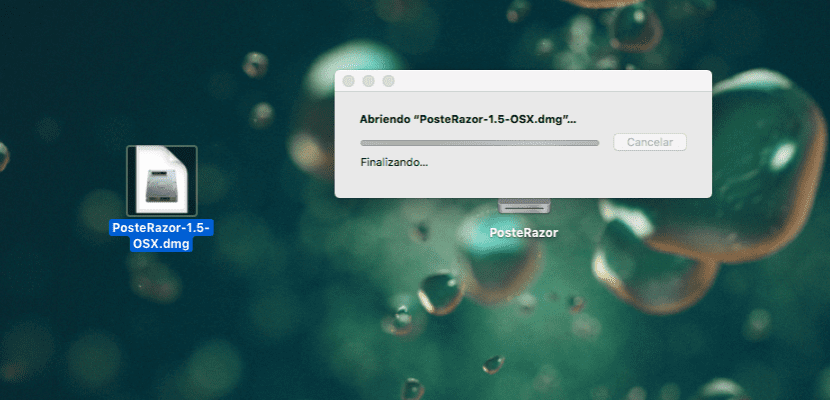
Так как в Windows вам не нужно никаких сторонних приложений для работы с файлами в формате ISO, в Mac вам не нужно никаких приложений для работы с файлами в формате DMB, хотя в Интернете мы можем найти различные приложения, которые позволяют нам делать не совсем необходимо, если только мы вынуждены открывать этот тип файла на других платформах таких как Windows или Linux, где приложение PeaZip является одним из наиболее рекомендуемых, полностью бесплатным приложением.
Что делать, если файл DMG не открывается
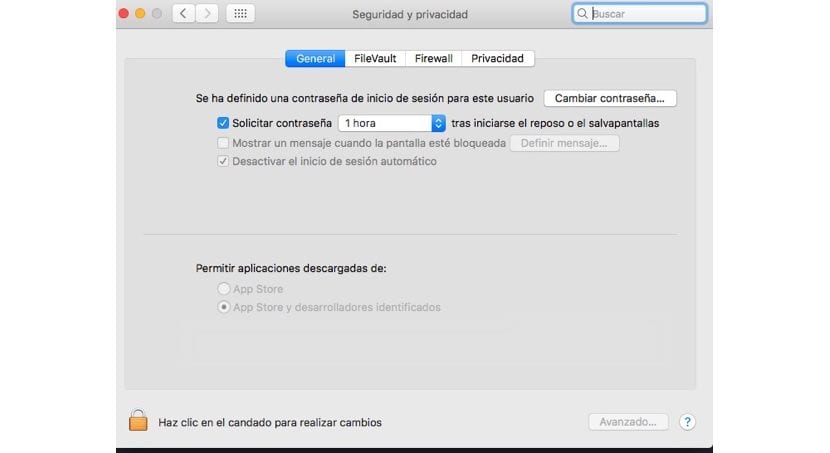
С момента запуска macOS Sierra Apple изначально исключила возможность установки сторонних приложений, которые не были созданы разработчиками, ранее идентифицированными Apple. Если файл DMG, содержащий приложение, которое мы хотим установить, показывает нам сообщение об ошибке, в котором говорится, что файл может быть поврежден, мы должны активировать возможность активации сторонних приложений, введя следующую строку в Терминале.
sudo spctl –мастер-отключить
глаз! перед мастером две черточки (- -) Затем мы должны перезапустить Finder с помощью следующей команды: Killall Finder
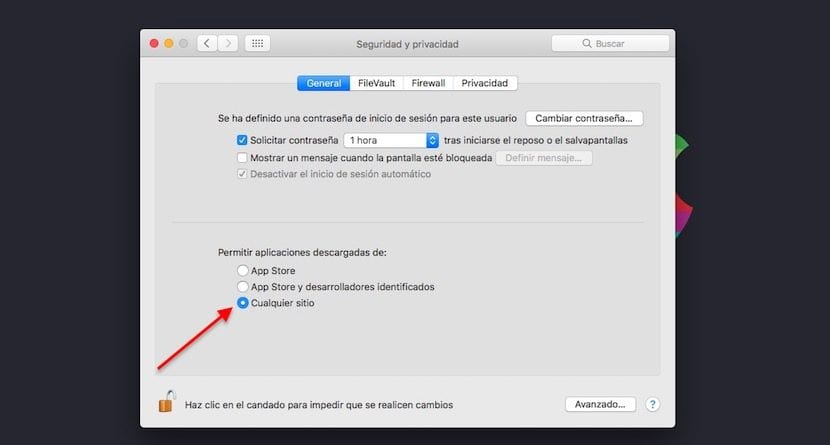
После того, как мы ввели эту команду, мы вернемся в раздел «Безопасность и конфиденциальность», расположенный в Системных настройках, и в Разрешить загрузку приложений из: выберите Куда угодно.
Как преобразовать файл DMG в EXE
Файл DMG, как я уже упоминал выше, представляет собой папку, содержащую несколько приложений, которые создают единое целое, когда мы открываем их, поэтому на Mac это не исполняемый файл, поэтому мы не можем преобразовать файл DMG в EXE. Попытка преобразовать файл DMG в исполняемый файл аналогична преобразованию папки с фотографиями (например) в исполняемый файл.
Как читать файлы DMG в Windows
Если мы хотим получить доступ к содержимому, хранящемуся в файле DMG на ПК, в Windows у нас есть различные приложения, которые позволяют нам распаковать файл для доступа к его содержимому. Другой вопрос, что мы можем что-то сделать с его содержанием. Лучшие приложения, которые мы сейчас можем найти на рынке для этой работы, — это PeaZip, 7-Zip и DMG Extractor.
PeaZip
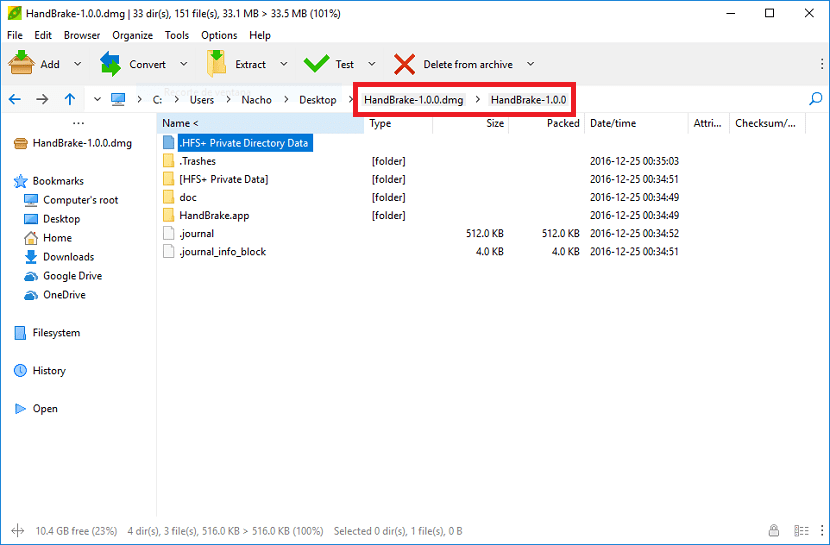
Одним из лучших бесплатных инструментов для работы со сжатыми файлами является PeaZip, инструмент, совместимый со всеми наиболее часто используемыми на рынке форматами, в дополнение к DMG, ISO, TAR, ARC, LHA, UDF . Пользовательский интерфейс очень интуитивно понятен. и не У нас не будет проблем с быстрым получением этого приложения для распаковки любого файла DMG с нашего ПК с Windows.
DMG экстрактор
DMG Extractor, как следует из названия, является отличным приложением для извлекать контент из файлов в формате DMG быстро и легко. Этот инструмент платный, но в определенных случаях мы можем скачать пробную версию. по следующей ссылке, версия, позволяющая распаковывать файлы в формате DMG, размер которых не превышает 4 ГБ.
7-молнии
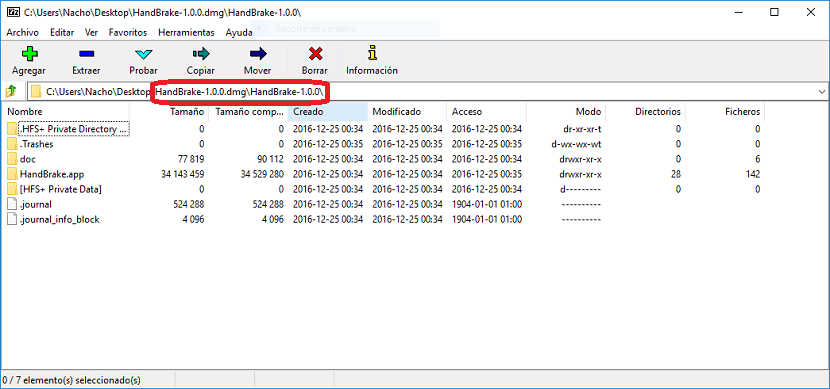
7-Zip — отличный инструмент для сжатия и распаковки файлов любого типа на нашем ПК с Windows, инструмент, который также это совершенно бесплатно и совместимо с файлами macOS DMG. После того, как мы установили приложение, нам просто нужно поместить себя поверх файла, щелкнуть правой кнопкой мыши и выбрать «Открыть с помощью 7-zip», чтобы начать извлечение содержимого.
Как читать файлы DMG в Linux
Но если мы хотим открывать файлы в формате DMG в Linux, мы можем снова использовать PeaZip, то же приложение, которое мы можем использовать для распаковки файлов этого типа в Windows, приложение совместим с более чем 180 форматами И это тоже совершенно бесплатно.
Содержание статьи соответствует нашим принципам редакционная этика. Чтобы сообщить об ошибке, нажмите здесь.
Полный путь к статье: Я с Mac » Apple » Учебники » .Dmg файлы
Комментарий, оставьте свой
Оставьте свой комментарий Отменить ответ

Сантьяго Эстрада сказал
тому назад 4 лет
У меня есть проблема.
При двойном щелчке по файлу он не открывается, он остается, как если бы он не вошел в файл