
Подключение к компьютеру по Wi-Fi
В этом разделе описывается, как подключить камеру к компьютеру по Wi-Fi и выполнять операции с камерой с помощью ПО EOS или другого специализированного ПО. Перед установлением Wi-Fi -соединения установите на компьютер последнюю версию программного обеспечения.
Инструкции по работе с компьютером см. в его руководстве пользователя.
Управление камерой с помощью программы EOS Utility
Программа EOS Utility (ПО EOS) позволяет импортировать изображения из камеры, управлять камерой и выполнять другие операции.
Действия на камере (1)
-
Выберите [: Подключение Wi-Fi/Bluetooth ].

- Если отображается журнал ( ), переключите экран с помощью кнопок .
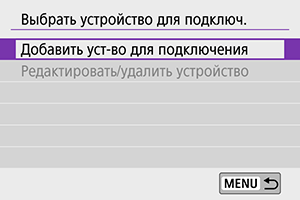
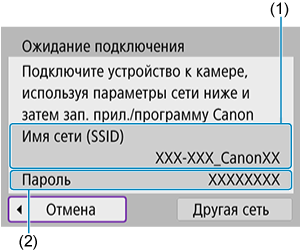
- Проверьте Имя сети (SSID) (1) и Пароль (2), отображаемые на экране камеры.
- Если на экране [ Параметры Wi-Fi ] для пункта [ Пароль ] задано значение [ Не запрашив. ], пароль не отображается и не требуется. Подробные сведения см. в разделе Параметры Wi-Fi.
Действия на компьютере (1)
-
Выберите имя сети (SSID), затем введите пароль. Экран компьютера (пример)
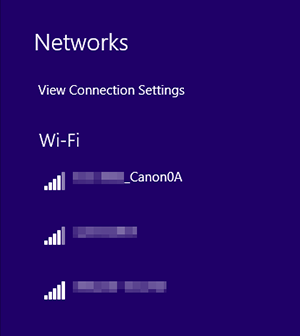
- На экране параметров сети в компьютере выберите имя сети (SSID), проверенное в шаге 4 в пункте Действия на камере (1).
- Для пароля введите пароль, проверенный в шаге 4 в пункте Действия на камере (1).
Действия на камере (2)
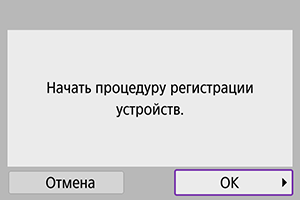
- Отображается следующее сообщение. «******» представляет собой последние шесть цифр MAC-адреса подключаемой камеры.

Действия на компьютере (2)
- Запустите программу EOS Utility.
- В программе EOS Utility нажмите кнопку [ Подключение через Wi-Fi/локальную сеть ].

- Если отображается сообщение, относящееся к брандмауэру, выберите вариант [ Да ].
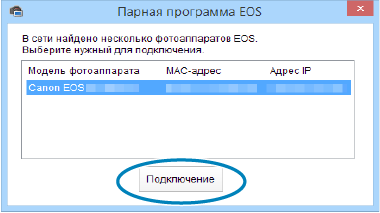
- Выберите камеру, к которой требуется подключиться, затем нажмите кнопку [ Соединить ].
Действия на камере (3)
-
Установите подключение по Wi-Fi .
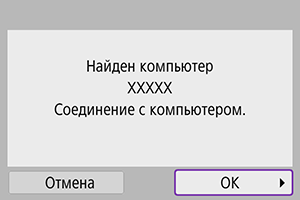
- Выберите [ OK ].
Экран [ Wi-Fi вкл. ]
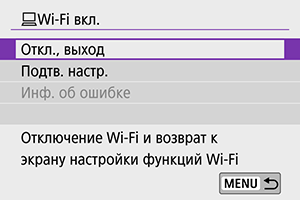
- Откл., выход
- Разъединение Wi-Fi -соединения.
- Можно проверить настройки.
- Если произошла ошибка Wi-Fi -соединения, можно проверить сведения об ошибке.
Подключение по Wi-Fi к компьютеру выполнено.
- Управляйте камерой с помощью программы EOS Utility на компьютере.
- Порядок повторного подключения по Wi-Fi см. в разделе Повторное подключение по Wi-Fi .
- В случае прекращения Wi-Fi -соединения во время дистанционной видеосъемки происходит следующее.
- Переключатель питания установлен в положение : съемка продолжается
- Переключатель питания установлен в положение : съемка останавливается
Автоматическая отправка изображений из камеры
С помощью специального программного обеспечения Image Transfer Utility 2 можно автоматически отправлять изображения из камеры в компьютер.
- Действия на компьютере (1)
- Подключите компьютер к точке доступа и запустите программу Image Transfer Utility 2.
- Экран настройки регистрации открывается при выполнении инструкций, отображаемых при первом запуске программы Image Transfer Utility 2.

- Выберите [: Параметры Wi-Fi ].
- Выберите пункт [ Автоотпр. изобр. на компьютер ].
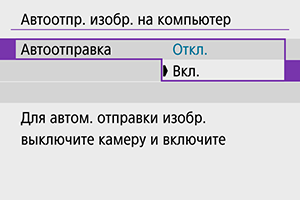
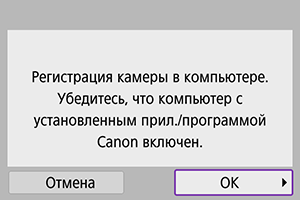

- Установите Wi-Fi -соединение между камерой и точкой доступа, к которой подключен компьютер. Инструкции по подключению см. в разделе Подключение Wi-Fi через точки доступа.
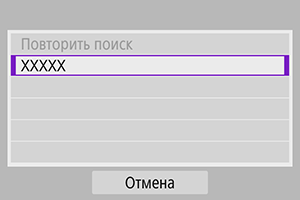
- Выполните сопряжение камеры и компьютера.
- Выберите камеру и нажмите кнопку [ Регистрация ].
- Выберите [: Параметры Wi-Fi ].
- Выберите пункт [ Автоотпр. изобр. на компьютер ].
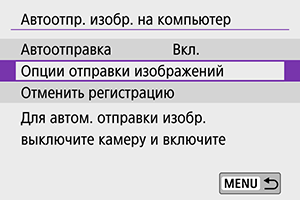

- Если выбрано значение [ Выбран.изобр. ] в поле [ Диапазон для отпр. ], укажите отправляемые изображения на экране [ Выбрать изобр. для отправки ].
- После завершения настроек выключите камеру.
Изображения из камеры автоматически отправляются на активный компьютер при включении камеры в зоне действия точки доступа.
- Если изображения не отправляются автоматически, попробуйте перезапустить камеру.
Подключения по Wi-Fi к компьютеру с помощью EOS Utility
С помощью программы EOS Utility можно просматривать изображения в камере и сохранять их в компьютере. Кроме того, с помощью программы EOS Utility можно производить съемку с дистанционным управлением камерой и изменять настройки камеры.
- Перед подключением по Wi-Fi установите на компьютер программу EOS Utility ( ).
Подключение к компьютеру по Wi-Fi
В этом разделе рассматривается, как подготовиться к работе с камерой в программе EOS Utility путем подключения камеры к компьютеру по Wi-Fi с помощью точки доступа с поддержкой WPS (режим PBC).
- Сначала выясните положение кнопки WPS и время, в течение которого ее требуется держать нажатой.
- Для подключения по Wi-Fi может потребоваться около 1 мин.
- Инструкции по работе с компьютером см. в его руководстве пользователя.
- Сведения о подключении камеры к проводной локальной сети или с помощью точки доступа без поддержки WPS (режим PBC) см. в инструкциях начиная с раздела Основные настройки связи.
Действия на камере (1)
- Нажмите кнопку на камере.
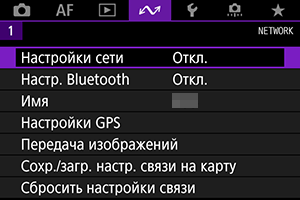
- Выберите [: Настройки сети ].
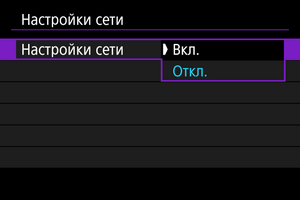
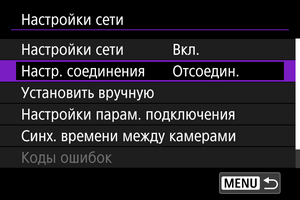
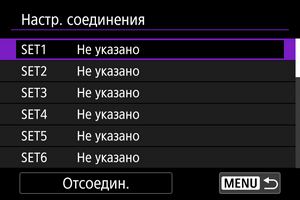
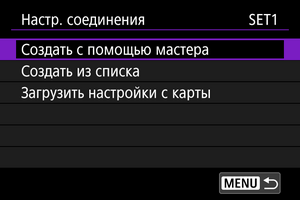
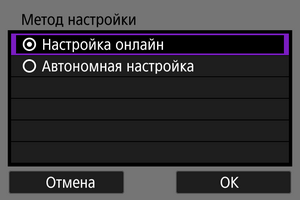
- Выберите [ OK ].
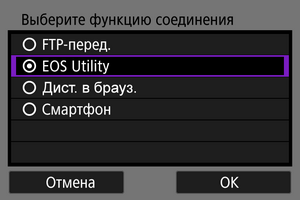
- Выберите [ OK ].
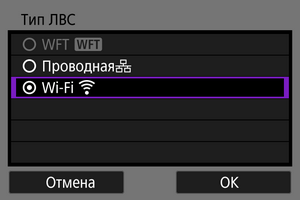
- Выберите [ OK ].
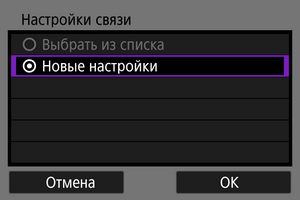
- Выберите [ OK ].
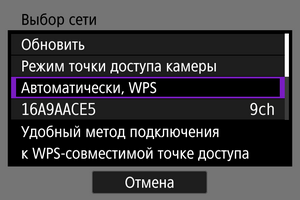
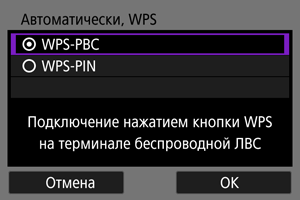
- Выберите [ OK ].
Действия на точке доступа
- Подключитесь к точке доступа по Wi-Fi .
- Нажмите кнопку WPS на точке доступа.
Действия на камере (2)
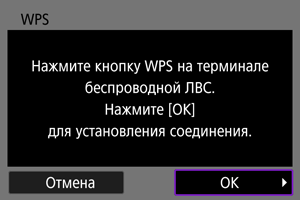
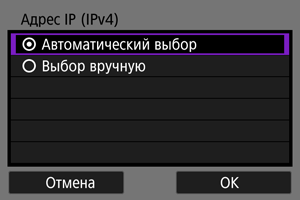
- Выберите [ OK ].
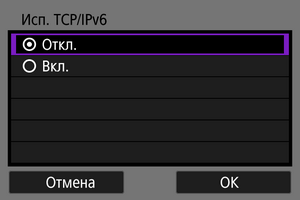
- Выберите [ OK ].
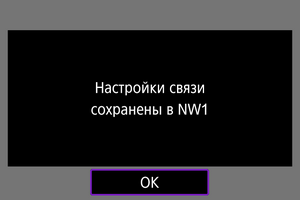
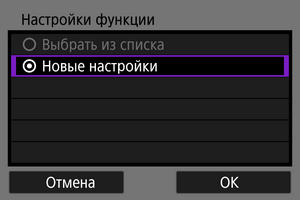
- Выберите [ OK ].
Сведения о последующих операция см. в разделе Настройка параметров подключения к EOS Utility.
Разъединение Wi-Fi -соединений ( )
Повторное подключение – Инструкция по эксплуатации Canon EOS 70D
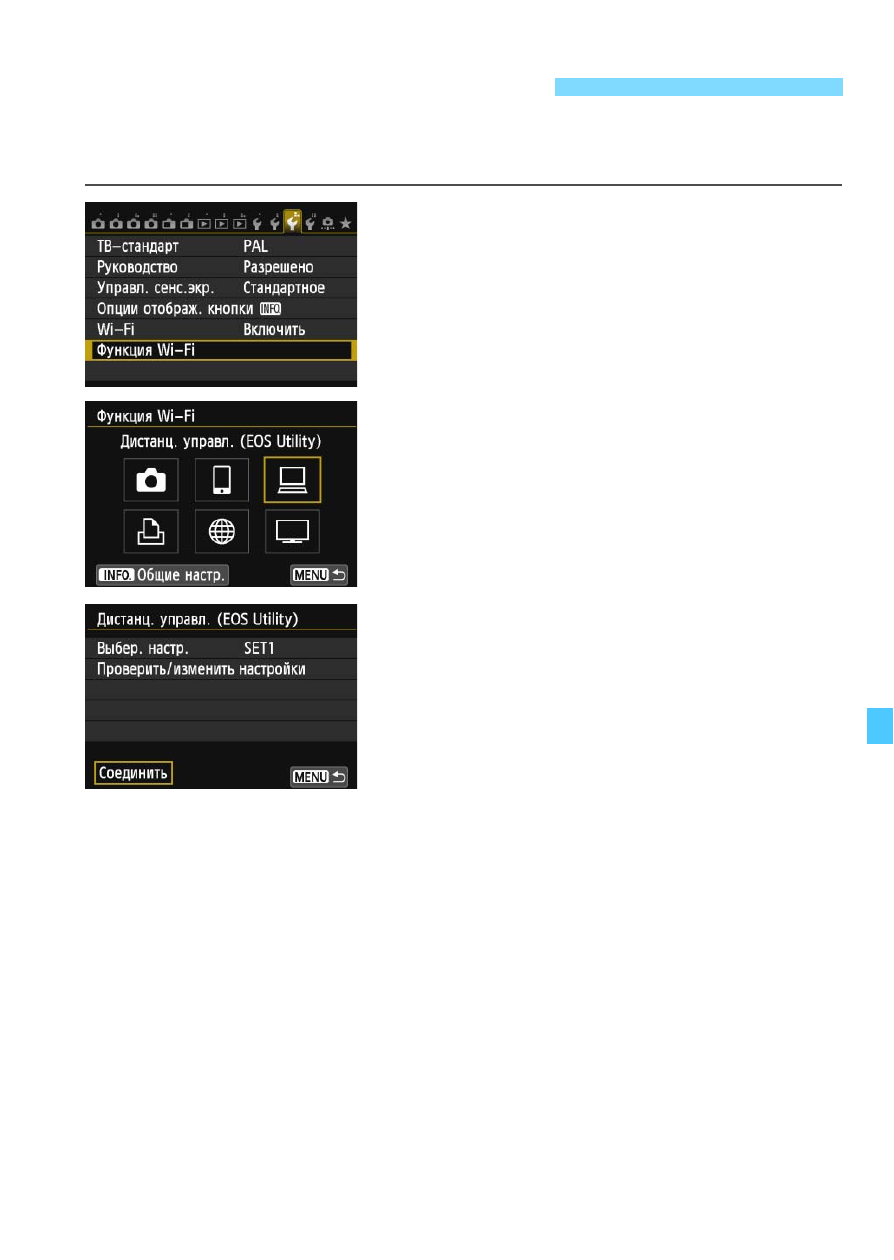
Данную камеру можно повторно подключить к компьютеру, для
которого зарегистрированы параметры подключения.Выберите [Функция Wi-Fi].
На вкладке [53] выберите для
пункта [Wi-Fi] вариант [Включить],
затем выберите [Функция Wi-Fi].Выберите [D].
Выберите [D] (Дистанц. управл.
(EOS Utility)) и нажмите кнопку
.Установите соединение.
Выберите [Соединить] и нажмите
кнопку .На экране подтверждения
выберите [OK].Камера выполнит повторное
подключение к компьютеру.Для установки соединения при
зарегистрированных настройках
нескольких назначений
подключения выберите параметр
[Выбер. настр.], затем нужное
назначение подключения.Повторное подключение
Передача снимков с камеры на компьютер по Wi-Fi
В очередной раз забодался вытаскивать из фотокамеры карту со снимками, чтобы слить их на компьютер, как вдруг вспомнил, что у камеры-то (Canon EOS 6D) есть Wi-Fi. И что там вроде как была возможность подключаться к компьютеру. А раз может подключаться, то наверняка может фотки сливать без вытаскивания карточки, правильно?
Пошел изучать вопрос. Да, все работает. Надо скачать и установить утилиту EOS Utility. Далее в камере включить Wi-Fi, выбрать подключение к компьютеру, указать подключение через локальную беспроводную сеть, выбрать сеть и ввести пароль. После этого запустить EOS Utility — она найдет камеру и предложит к ней подключиться. Ну и все, теперь можно загружать изображения на компьютер и удаленно управлять фотоаппаратом.
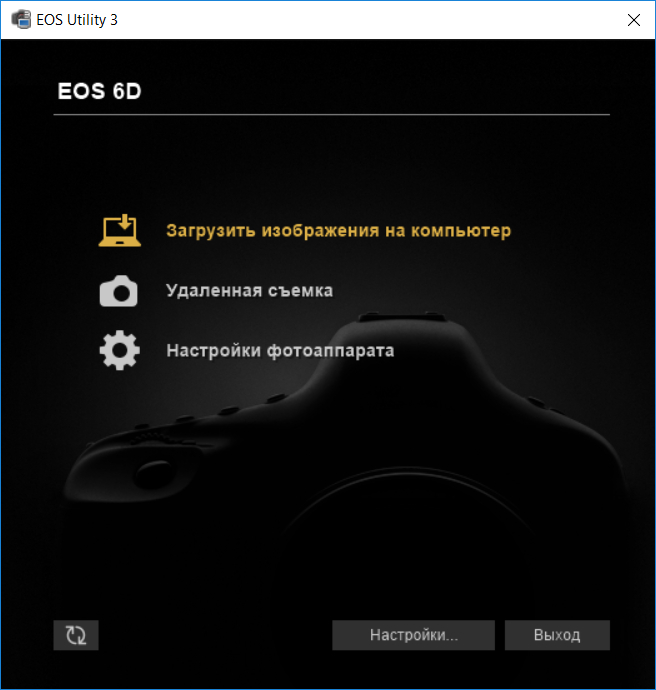
Загружать можно все изображения, только те, которые не были загружены, выбранные изображения. Также карту можно форматировать в фотоаппарате — тоже ценная возможность (чтобы на ней не накапливались уже скачанные кадры).

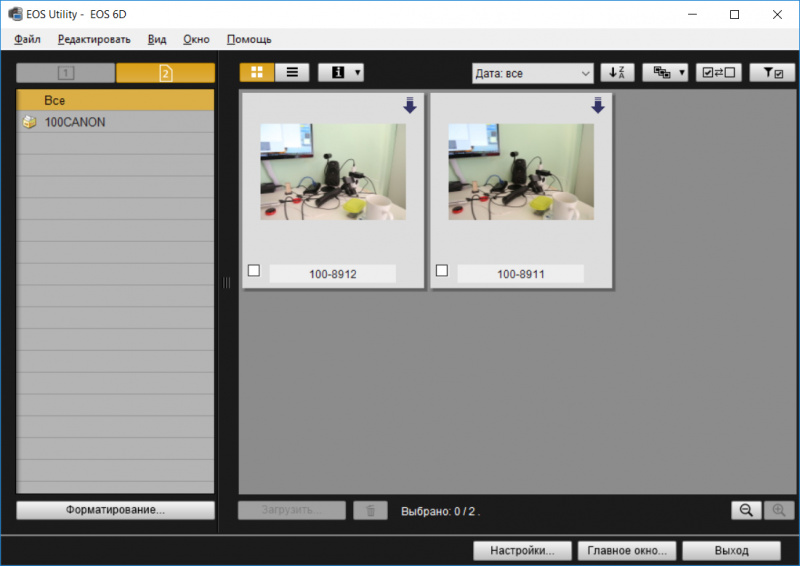
Ну и плюс тут довольно гибкие настройки: например, можно задать автоматическое скачивание при запуске программы.
Все это делается просто средствами фотоаппарата, намного удобнее, чем использовать что-то вроде Eye-Fi, и у меня только один вопрос — почему я не додумался это наладить полтора года назад, когда только приобрел эту камеру? Я не тормоз, космонавтом.