
Сведения о карте eSIM на iPhone
Узнайте, что такое карта eSIM, как настроить ее на iPhone и как перенести на нее физическую SIM-карту.
Что такое eSIM на iPhone?
eSIM — это стандартная цифровая SIM-карта, которая позволяет активировать сотовый тариф вашего оператора без необходимости использовать физическую SIM-карту. Вы можете установить восемь или более карт eSIM на iPhone и использовать два телефонных номера одновременно.
Что вам понадобится
- iPhone XS, iPhone XS Max, iPhone XR или более поздние модели
- Оператор сотовой связи или международный поставщик услуг, который поддерживает eSIM
- Ваш новый iPhone должен быть подключен к сети Wi-Fi*.
Карты eSIM для iPhone недоступны на территории континентального Китая. В Гонконге и Макао карты eSIM поддерживаются на некоторых моделях iPhone. Узнайте об использовании двух карт nano-SIM на территории континентального Китая, в Гонконге и Макао. Для путешественников, посещающих континентальный Китай и желающих использовать eSIM с предоплаченным тарифным планом, такая возможность предоставляется многими международными поставщиками услуг.
* Устройства iPhone 14 и более поздние модели только с eSIM можно активировать без сети Wi-Fi.
Как настроить eSIM на iPhone
Для настройки eSIM обычно нужно только включить новое устройство iPhone и следовать инструкциям на экране.
Активировать eSIM во время настройки iPhone можно, если ваш оператор поддерживает активацию eSIM оператором или быстрый перенос eSIM. Активация eSIM оператором подразумевает, что ваш оператор привязывает карту eSIM к вашему устройству iPhone в момент его покупки. Быстрый перенос eSIM подразумевает перенос SIM-карты с предыдущего устройства iPhone на новое без необходимости обращаться к оператору. Если вам подходит один из этих способов, чтобы активировать eSIM во время настройки, включите iPhone и следуйте инструкциям.
Некоторые операторы поддерживают перенос номера телефона с предыдущего устройства iPhone на новое без необходимости обращаться к ним. Выполните вход на оба устройства с использованием своего идентификатора Apple ID или убедитесь, что предыдущее устройство iPhone разблокировано, находится поблизости с включенным Bluetooth и работает под управлением iOS 16 или более поздней версии.
Вы также можете воспользоваться этими вариантами позже для добавления или переноса eSIM. Если эти варианты недоступны, обратитесь к своему оператору, чтобы активировать eSIM с помощью QR-кода или приложения вашего оператора для iPhone.
Если вы приобрели iPhone 14 или более поздней модели в США, ваше устройство iPhone активируется вместе с eSIM. Чтобы использовать активацию eSIM оператором, быстрый перенос eSIM или другой метод для активации eSIM, включите iPhone и следуйте инструкциям.

Использование активации eSIM оператором на iPhone
Некоторые операторы и международные поставщики услуг могут привязать новую карту eSIM к вашему устройству iPhone для упрощения настройки. Обычно это происходит, когда вы покупаете устройство iPhone, привязанное к оператору, в магазине Apple в США или у оператора, и предоставляете информацию о своем сотовом тарифе. Если при покупке к устройству iPhone привязали карту eSIM, включите iPhone и следуйте инструкциям, чтобы активировать ее.
Если вы переходите на iPhone (например, с телефона Android), обратитесь к своему оператору, чтобы перенести свой номер телефона на iPhone путем активации eSIM оператором или с помощью сканирования QR-кода, предоставленного оператором.
Если вы обратились к своему оператору за картой eSIM после настройки iPhone и он выполнил активацию eSIM оператором, выполните следующие действия:
- Убедитесь, что на оба устройства выполнен вход с использованием одного идентификатора Apple ID, устройства разблокированы, находятся поблизости друг друга с включенным Bluetooth и работают под управлением iOS 16 или более поздней версии.
- Если появится уведомление «Сотовый тариф готов к установке», нажмите его.
- В приложении «Настройки» нажмите «Сотовый тариф готов к установке».
- Нажмите «Продолжить» внизу экрана.
- Выполните вызов с iPhone, чтобы проверить подключение к сотовой сети. Если вызов выполнить невозможно, обратитесь к оператору сотовой связи.
- Если активированный сотовый тариф заменяет план, активированный для физической SIM-карты, извлеките ее. Затем перезапустите iPhone.
Использование быстрого переноса eSIM на iPhone
Некоторые операторы поддерживают перенос SIM-карт с предыдущего устройства iPhone на новое без необходимости обращаться к ним. Кроме того, вы можете преобразовать свою текущую физическую SIM-карту в eSIM.
Если у вас нет доступа к текущему устройству iPhone, обратитесь к своему оператору для переноса eSIM.
Во время настройки iPhone, если вас просят перенести SIM-карту, следуйте инструкциям на экране, чтобы перенести физическую SIM-карту или eSIM. Если необходимо перенести больше одной SIM-карты на новое устройство iPhone, для переноса дополнительных SIM-карт выполните следующие действия.
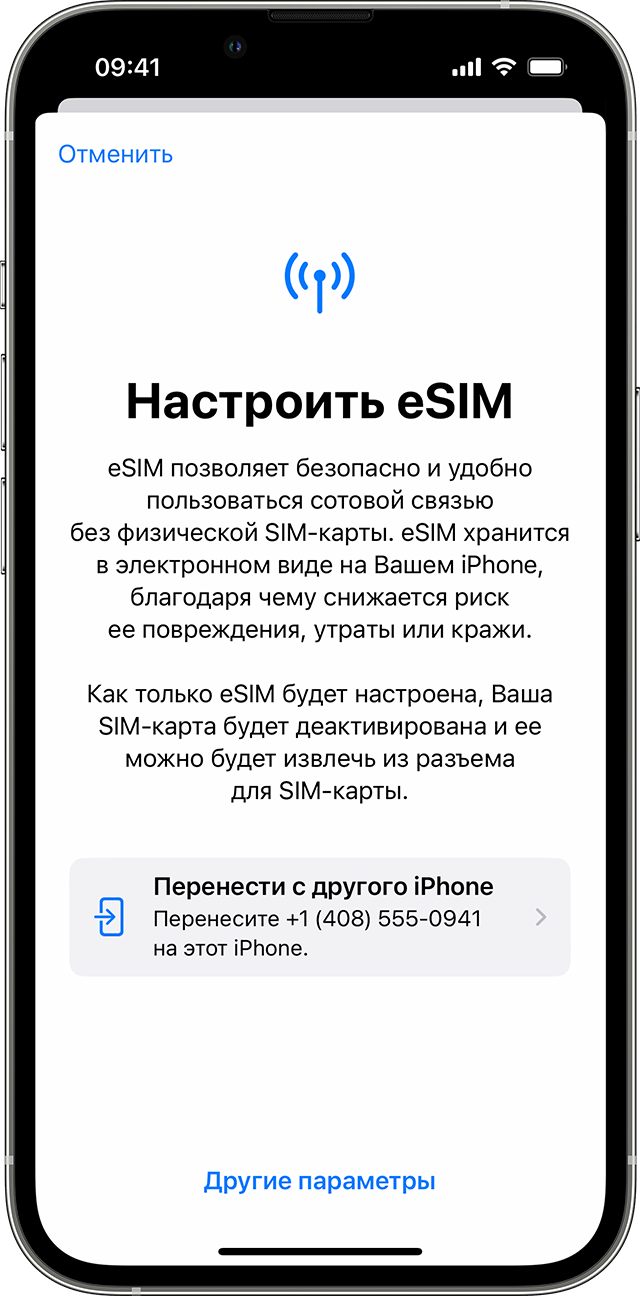
Перенос физической SIM-карты или карты eSIM с предыдущего устройства iPhone на карту eSIM на новом устройстве iPhone после настройки
- На новом iPhone перейдите в меню «Настройки» > «Сотовая связь» > «Добавление сотового тарифа».
- Выберите сотовый тариф, который необходимо перенести с другого устройства iPhone. Если список номеров отсутствует, нажмите «Перенести с другого iPhone». На обоих устройствах должна быть установлена ОС iOS 16 или более поздней версии.
- На предыдущем iPhone появятся инструкции. Следуйте им, чтобы подтвердить перенос. Для подтверждения нажмите «Перенести» или, если требуется указать код проверки, введите код, который отображается на вашем новом устройстве iPhone.
- Дождитесь активации сотового тарифа на новом iPhone. Предыдущая SIM-карта будет деактивирована после активации сотового тарифа на новом устройстве iPhone.
- При отображении на новом iPhone баннера с текстом Finish Setting Up Your Carrier’s Cellular Plan (Завершение настройки сотового тарифа оператора), нажмите на него. Вы будете перенаправлены на веб-страницу своего оператора, чтобы перенести карту eSIM. Если вам нужна помощь, обратитесь к своему оператору связи.
Преобразование физической SIM-карты в карту eSIM на том же iPhone
Можно преобразовать физическую SIM-карту в eSIM на том же iPhone, если ваш оператор предоставляет такую возможность. Выполните указанные ниже действия.
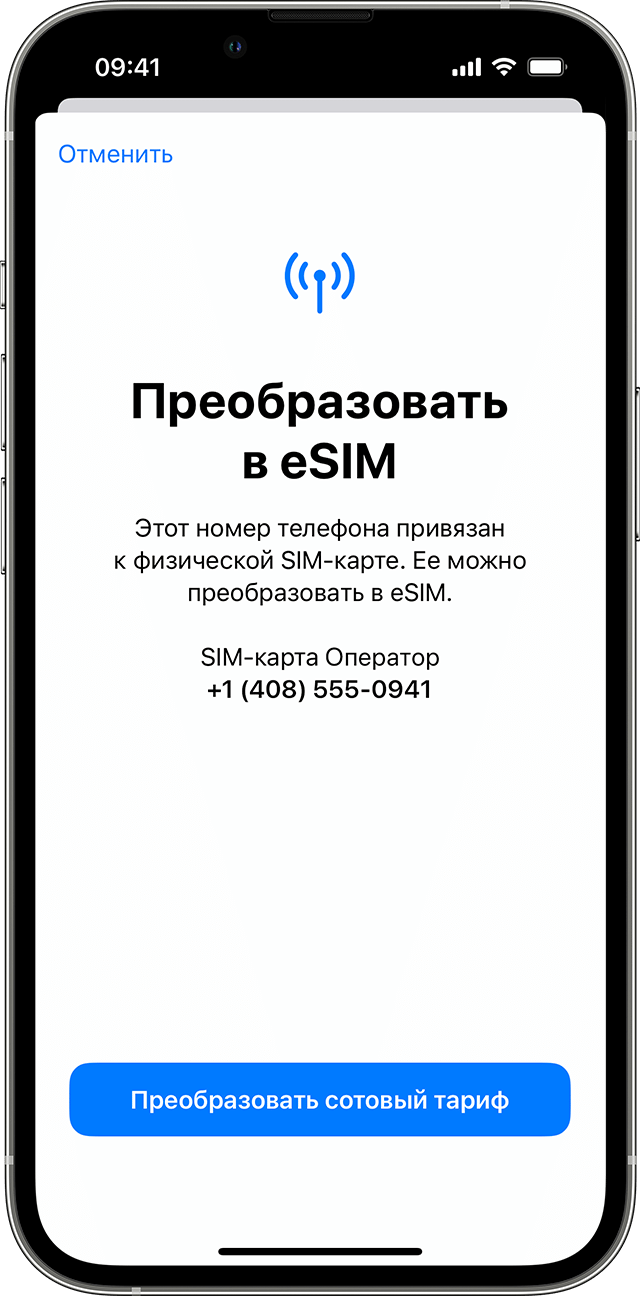
- На iPhone выберите «Настройки» > «Сотовая связь».
- Нажмите «Преобразовать в eSIM».
Если кнопка «Преобразовать в eSIM» отсутствует, оператор не предоставляет эту возможность. Обратитесь к оператору, чтобы перенести свой номер телефона с физической SIM-карты на eSIM путем активации eSIM оператором или с помощью сканирования QR-кода. - Нажмите «Преобразовать сотовый тариф».
- Нажмите «Преобразовать в eSIM».
- Дождитесь активации карты eSIM. Предыдущая SIM-карта будет деактивирована после активации сотового тарифа на новом iPhone.
- Извлеките физическую SIM-карту из iPhone. Затем перезапустите iPhone.
Сканирование QR-кода или использование приложения оператора
Если ваш оператор не поддерживает активацию eSIM оператором или быстрый перенос eSIM, вы можете отсканировать QR-код, предоставленный оператором.
Чтобы активировать eSIM во время настройки iPhone, выполните следующие действия.
- Перейдите на экран «Настройка сотовых данных», нажмите «По QR‑коду».
- Следуйте инструкциям на экране.
Чтобы активировать eSIM после настройки iPhone, запросите у своего оператора QR-код. Затем выполните указанные ниже действия.
- Откройте приложение «Камера» и отсканируйте QR-код.
- Когда отобразится уведомление «Обнаружен сотовый тариф», нажмите его.
- Нажмите «Продолжить» внизу экрана.
- Нажмите «Добавить сотовый тариф».
Если будет предложено ввести код подтверждения для активации карты eSIM, введите число, предоставленное оператором.
Если ваш оператор поддерживает активацию eSIM с помощью приложения, загрузите приложение оператора из App Store и следуйте инструкциям.
Ввод информации eSIM вручную в случае необходимости
- Свяжитесь со своим оператором, чтобы получить данные eSIM, которые необходимо ввести.
- Перейдите в меню «Настройки».
- Нажмите «Сотовая связь» или «Мобильные данные».
- Нажмите «Добавить сотовый тариф».
- Выберите вариант «Ввести данные вручную» в нижней части экрана iPhone.
Дополнительная информация
- Невозможно настроить карту eSIM.
- При необходимости удалите данные с карты eSIM.
- Узнайте, как использовать две SIM-карты, одна из которых eSIM.
- Найдите операторов сотовой связи и международных поставщиков услуг, которые предлагают обслуживание по eSIM.
- Использование карты eSIM в iPhone за рубежом.
Что такое eSIM и как её подключить?
eSIM — это цифровая SIM‑карта, которая уже встроена в устройство. Её можно использовать отдельно или вместе с обычной SIM‑картой, чтобы подключить 2 номера с разными тарифами. С eSIM можно звонить и принимать входящие, отправлять и принимать SMS, а также пользоваться интернетом.
Для работы eSIM нужно устройство, которое её поддерживает. Вы можете выбрать подходящее в интернет‑магазине. Чтобы подключить цифровую SIM‑карту, выберите тариф и укажите «Оформить eSIM». Вместе с заказом вы получите QR‑код — сначала подключите устройство к интернету, а потом отсканируйте код. Затем активируйте eSIM согласно инструкции на экране.
Заказать eSIM можно в любом салоне МегаФона. Оформить заказ с доставкой можно, если у вас уже есть SIM‑карта МегаФона.
Одновременно можно подключить несколько eSIM, но активна будет только одна.
eSIM нельзя извлечь из устройства, но можно перенести на другое. Для этого обратитесь в салон МегаФона или свяжитесь с нами любым удобным способом.
Пластиковую SIM-карту можно заменить на eSIM и наоборот.
Как установить и настроить eSIM на устройстве Android?
В первую очередь нужно проверить, есть ли у вас возможность установить и настроить eSIM:
- Устройство должно быть совместимо с eSIM и не привязано к оператору . ( См. «Какие устройства поддерживают eSIM?» и «Как проверить, поддерживает ли устройство Android карты eSIM?» .)
- У вас есть стабильное подключение , желательно Wi-Fi. ( Вам нужно правильно скачать eSIM на устройство, для чего необходимо стабильное подключение к Интернету .)
Добавить eSIM на устройство можно двумя способами:
- Отсканировать QR-код на вкладке «QR-код».
- Указать сведения для установки вручную на вкладке «Вручную».
I. ПОДГОТОВКА
- Войдите в аккаунт Airalo.
- Откройте раздел Мои eSIM .
- Найдите eSIM, которую нужно установить.
- Нажмите кнопку Подробности .
- Нажмите пункт Установка eSIM / доступ к данным.
- Выберите тип установки.
- Нажмите «QR-код» или «Вручную». Распечатайте QR-код или отобразите его на дисплее другого устройства.
II. УСТАНОВКА
Вариант 1. Сканирование QR-кода
1. Выберите вкладку QR-код вверху.
(Чтобы передать его на другое устройство, нажмите «Поделиться QR-кодом».)
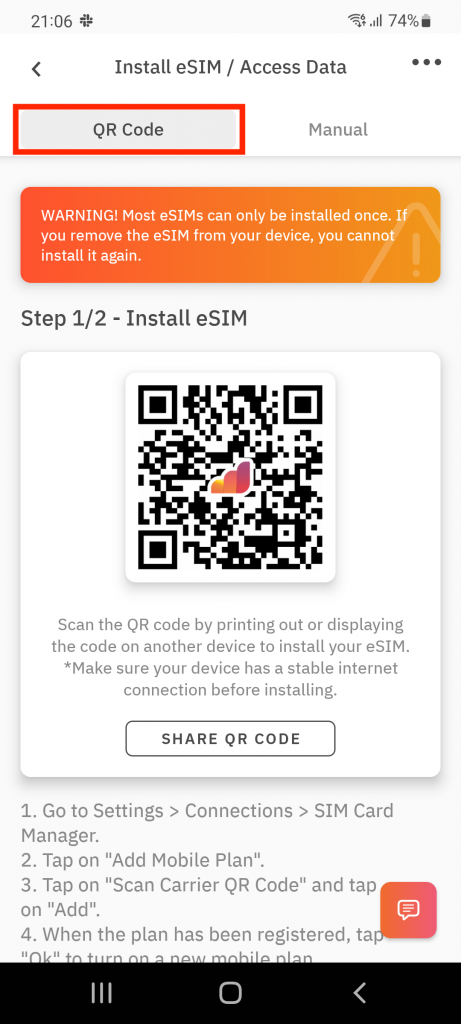
2. Перейдите в Настройки на устройстве.
3. Нажмите Сеть и Интернет.
4. Нажмите Добавить или + рядом с пунктом Мобильная сеть.
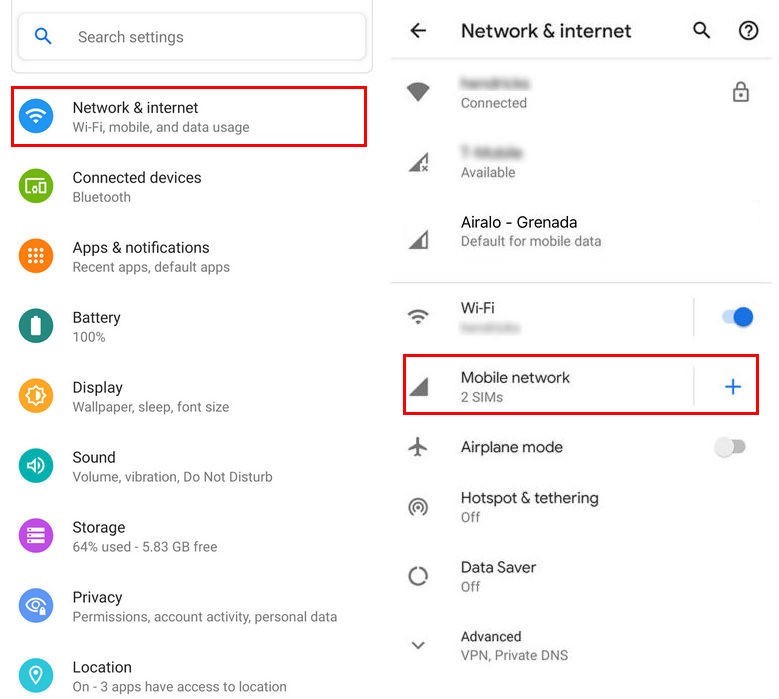
5. В ответ на вопрос «Нет SIM-карты?» нажмите Далее .
6. Отсканируйте QR-код и введите код подтверждения по запросу.
7. Вернитесь на экран Установка eSIM / доступ к данным.
8. Включите eSIM в разделе Мобильная сеть.
9. Включите мобильные данные.
10. Включите роуминг данных (отключите основной номер, чтобы избежать списания платы за роуминг оператором за границей).
11. Перейдите в Сеть и Интернет , нажмите пункт Мобильная сеть и задайте настройки сети, указанные в разделе Дополнительная информация справа внизу страницы выбранного пакета трафика.
12. При необходимости настройте APN (точку доступа) на устройстве.
Вариант 2. Ввод данных вручную
Если у вас проблемы со сканированием QR-кода, вы можете ввести данные eSIM вручную. Выполните следующие действия:
Чтобы добавить и настроить eSIM вручную, выполните следующие действия:
1. Выберите вкладку «Вручную» вверху.
2. Скопируйте «Адрес SM-DP+ и код активации» (данные для установки вручную).

3. Нажмите Сеть и Интернет.
4. Нажмите Добавить или + рядом с пунктом Мобильная сеть.
5. В ответ на вопрос «Нет SIM-карты?» нажмите Далее .
6. Нажмите «Ввести код вручную». Вам будет предложено ввести адрес SM-DP+, указанный на странице установки eSIM.
7. Включите eSIM в разделе Мобильная сеть.
8. Включите мобильные данные.
9. Включите роуминг данных (отключите основной номер, чтобы избежать списания платы за роуминг оператором за границей).
10. При необходимости настройте APN (точку доступа) на устройстве.
Важный совет
После установки eSIM с помощью QR-кода либо вручную можно сразу получить доступ к трафику — с помощью ярлыков: нажмите кнопку НАСТРОЙКИ в указаниях по доступу к трафику.
Как подключить eSIM МТС — инструкция
eSIM — цифровой аналог пластиковой SIM-карты, благодаря которому на своём гаджете легко можно установить несколько номеров. Вы сможете быстро переключаться между ними через меню телефона. В этой статье мы расскажем о eSIM подробнее и дадим инструкции для подключения для смартфонов разных брендов.
Развернуть
Что необходимо для использования eSIM: совсем кратко
Конечно же, нужен уже действующий или новый мобильный номер МТС, который вы привяжете к eSIM.
Но главное, понадобится подходящий смартфон. Технологию поддерживают некоторые модели Apple, Samsung, Xiaomi, Huawei и других брендов. Полный список моделей есть на этой странице.
Однако учтите, что некоторые модели смартфонов выпускаются для разных стран с разной функциональностью. В частности, все iPhone, изначально поставленные в Китай, не поддерживают eSIM, а потому с прицелом на eSIM в этой стране не стоит заказывать гаджет. Лучше купите его в интернет-магазине МТС.
В чём удобство eSIM
- eSIM даёт возможность использовать разные тарифы, так как смартфон может хранить до пяти eSIM-карт. Например, свой основной номер, рабочий, ещё один с выгодным безлимитным интернетом МТС и/или другими опциями.
- eSIM нельзя сломать или неправильно вставить в устройство.
- Не нужно разбирать устройство, чтобы поменять eSIM.
- Вы можете получить eSIM на сайте или в приложении Мой МТС — не нужно ходить в магазин.
eSIM: совместимый смартфон
Поддержка eSIM обязательно должна быть на смартфоне. Если аппарат не поддерживает технологию eSIM, то загрузить и пользоваться eSIM не получится. Никакими аксессуарами или мобильными приложениями отсутствие поддержки eSIM не исправить.
Актуальные модели с поддержкой eSIM можно купить в МТС прямо сейчас. Покупка смартфона по нашей ссылке гарантирует вам приятные бонусы: кешбэк, рассрочку, хорошую скидку при сдаче старого гаджета.
Особый QR-код МТС для eSIM
QR-код необходим, чтобы загрузить и установить eSIM на ваш смартфон. QR-код может быть распечатан или быть в электронном виде — это не имеет значения.
Подключение eSIM начнётся со сканирования кода (о процедуре подключения читайте в следующем разделе).
Если вы уже абонент МТС
Вы можете поменять обычную SIM-карту МТС на eSIM и получить QR-код для неё:
- Лично или через доверенное лицо в магазине МТС. Потребуется документ, удостоверяющий личность, а для вашего представителя ещё и нотариально заверенная доверенность, позволяющая сделать замену.
- Удалённо на сайте МТС или в приложении Мой МТС. Доступно владельцу номера, если у него есть подтверждённый профиль на Госуслугах и актуальные персональные данные в профиле МТС.
Важно! После замены обычной SIM-карты на eSIM баланс вашего номера и услуги останутся прежними. Входящие SMS от банков, портала Госуслуги и некоторые возможности сервиса «МТС Деньги» могут быть недоступны в течение 24 часов — так происходит при любой замене SIM-карты.
Если вы абонент другого российского оператора
У вас две возможности.
Вы можете оформить eSIM при переходе в МТС со своим номером другого оператора.
Купите новый номер МТС на нашем сайте.
Что важно знать о QR-коде для eSIM
QR-код eSIM — это доступ к вашему мобильному номеру. Даже после того как вы привяжете eSIM к смартфону, храните код в надёжном месте, не передавайте другим людям, не пересылайте в мессенджерах и не публикуйте в соцсетях. Этим могут воспользоваться злоумышленники.
Вам самим код может понадобиться, когда решите перенести eSIM в другое устройство.
Потеряли QR-код? Восстановите eSIM через сайт МТС или приложение Мой МТС — замена онлайн возможна не чаще раза в месяц.
Кроме того, независимо от сроков появления у вас eSIM или её предыдущей замены за восстановлением можно обратиться в магазин МТС.
Как загрузить и активировать eSIM МТС: инструкции для iPhone, Xiaomi, Samsung, Huawei и Google Pixel
Важно: общая информация, которая не зависит от модели вашего смартфона
Итак, у вас есть гаджет с поддержкой eSIM и ваучер с QR-кодом для eSIM, такой, как на картинке ниже, или похожий.
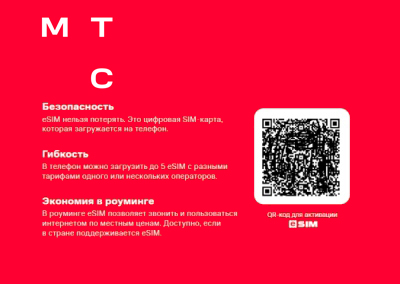
QR-код вы могли получить разными способами: в магазине или по электронной почте, с новым номером или при замене старой SIM-карты — процесс активации будет аналогичным.
Если вы делали замену физической SIM-карты на eSIM, то эту физическую SIM-карту необходимо извлечь из смартфона — она уже не работает, хранить её не нужно.
Если с помощью QR-кода вы хотите переместить уже активную eSIM c одного устройства на другое, на первом устройстве её сначала необходимо удалить. Подробнее читайте ниже в инструкции об активации eSIM для вашего гаджета.
QR-код — это не сама eSIM, а ссылка для её загрузки. Именно поэтому для активации eSIM по QR-коду вам потребуется стабильное интернет-подключение. Если в смартфоне нет SIM-карты с работающим мобильным интернетом, обеспечьте подключение по Wi-Fi.
Не отключайте аппарат от интернета до окончания процесса загрузки и включения eSIM — иногда процесс идёт небыстро.
Как получить код активации eSIM, если в процессе подключения не сканируется QR-код
Если в ходе подключения eSIM не получается отсканировать QR-код камерой смартфона, попробуйте получить альтернативу — код для ручного ввода.
Использование кода для ручного ввода не отменяет необходимости подключения смартфона к интернету на протяжении всего процесса активации eSIM. Для получения кода вам всё равно нужно будет найти возможность отсканировать QR-код для eSIM, только сделайте это заранее, вне процесса активации.
Вам могут помочь специальные мобильные приложения для сканирования QR-кодов или просто попробуйте всё сделать камерой другого смартфона, без поддержки eSIM.
Если у вас iPhone или Huawei
После успешного сканирования вы увидите примерно следующий текст (уникальный для каждой eSIM):
LPA:1$ ESIM.MTS.RU $ A1AA1-B2BB2-C3CC3-D4DD4
Вводить вам нужно адрес SM-DP+ (выделен зелёным) и код активации (выделен синим).
Код нужно будет вручную вводить при подключении eSIM вместо сканирования QR-кода, соблюдая регистр, не забывая про дефисы, не допуская пробелов.
Если у вас Xiaomi, Samsung или Google Pixel
Отсканированный текст будет тем же, что в примере выше, но в качестве кода нужно использовать другой фрагмент. Выделили красным:
Код нужно будет ввести вручную при подключении eSIM вместо сканирования QR-кода, соблюдая регистр, не забывая про дефисы и спецсимволы, не допуская пробелов.
Если у вас есть QR-код для eSIM и/или код активации для ручного ввода, смартфон подключён к интернету, разверните один из свёрнутых блоков ниже в зависимости от модели гаджета.
Как загрузить eSIM в iPhone с iOS ниже версии 16.4.1
В меню смартфона выберите пункт «Сотовая связь».