
Изменение значков и цветов быстрых команд на iPhone или iPad
По умолчанию для новых быстрых команд отображается значок команды одного из 15 цветов. Можно настроить внешний вид быстрой команды (прямоугольник в Вашей коллекции команд), изменив её цвет и назначив значок, который соответствует ее задаче.
- В приложении «Быстрые команды»
 на устройстве iOS или iPadOS коснитесь
  на быстрой команде, которую хотите изменить.
 - Коснитесь значка рядом с названием быстрой команды, затем выполните любое из следующих действий.
- Изменение цвета быстрой команды. Коснитесь образца цвета.
- Изменение глифа (значка) быстрой команды. Коснитесь значка.
- Чтобы сохранить изменения, коснитесь «Готово».
Совет. Когда Вы добавляете быструю команду на экран «Домой» устройства iOS или iPadOS, также можно использовать фото из Вашей медиатеки в качестве значка. См. раздел Добавление быстрой команды на экран «Домой» на iPhone или iPad.
А что, так можно было? – меняем дизайн иконок на iPhone


Максим Вершинин Редакция «Текстерры»
Операционная система iOS всегда была более закрытой для вмешательства со стороны пользователей, чем Android. Поэтому менялись в iPhone, в основном, только обои и заставки. Но с недавних пор ситуация изменилась.
Персонализировать дизайн смартфона можно теперь и без джейлбрейка (взламывать iPhone мы не рекомендуем из соображений безопасности, тем более что новые варианты иконок того не стоят) и тем более без сторонних приложений, поскольку с выходом iOS 14 осенью 2020 года у владельцев устройств Apple появилась возможность менять иконки приложений.

Меняем иконки iPhone
Чтобы изменить облик иконки установленного на iPhone приложения, необходимо:
- открыть приложение «Команды» (если оно у вас удалено, скачайте его заново из App Store);
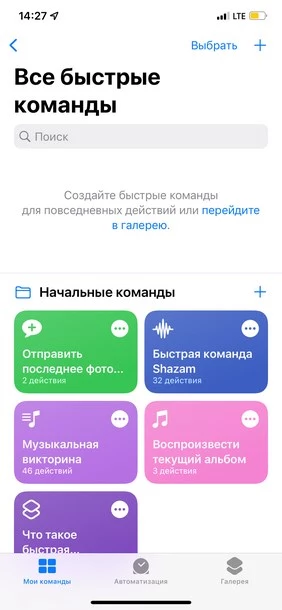
- кликнуть на значок «+» в правом верхнем углу;
- в открывшемся меню нажать «Добавить действие»;
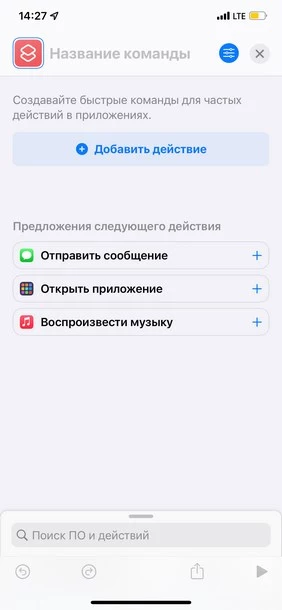
- там найти команду «Открыть приложение»;
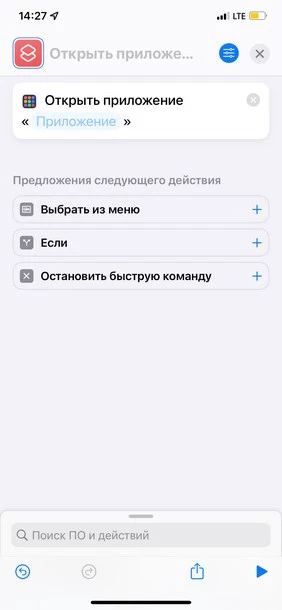
- в списке приложений отыскать то, иконку которого вы хотите изменить.
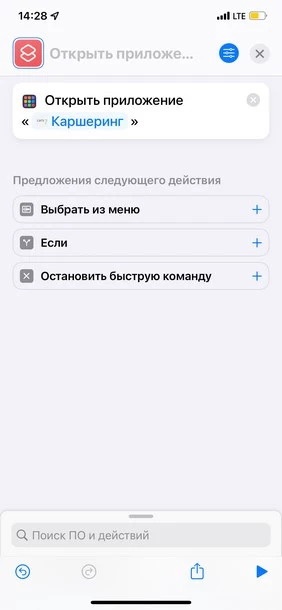
В открывшемся меню настроек вы можете поменять имя приложение и его иконку:
- нажмите на «Настройки» в правом верхнем углу (синий кружочек);
- выберите пункт «Добавить на экран “Домой”»;
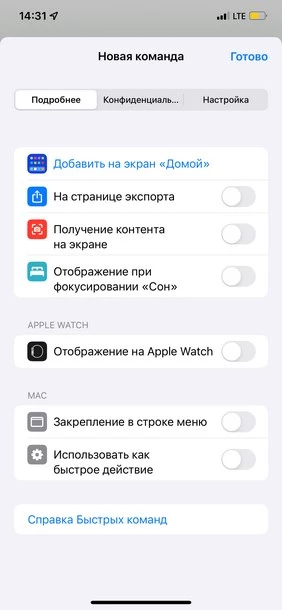
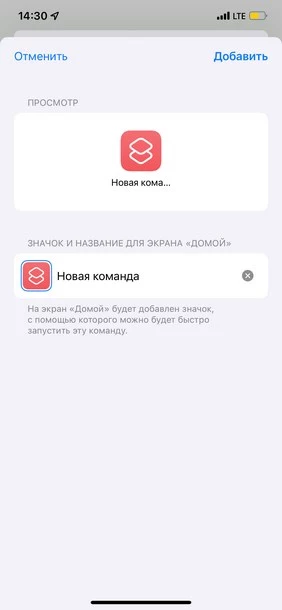
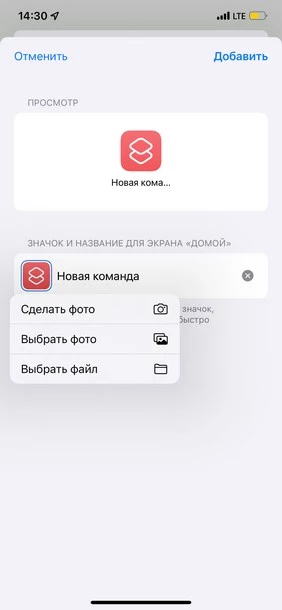
- для смены иконки нажмите на нее, а затем – на «Выбрать фото»;
- в галерее телефона найдите нужное вам фото или файл;
- переименуйте иконку на своё усмотрение;
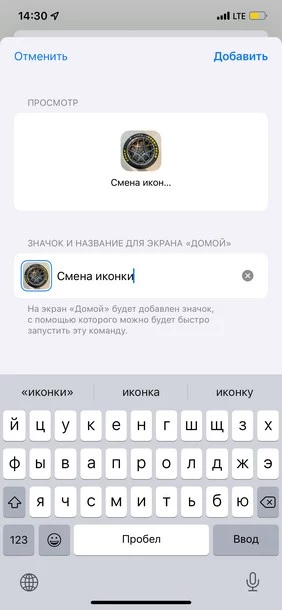
- нажмите «Добавить»;
- удалите с рабочего стола своего смартфона оригинальную иконку приложения;
- запускайте приложение с помощью новой иконки.
С точки зрения безопасности такой метод персонализации iPhone ничем вам не угрожает. Но есть нюанс. При открытии приложения с помощью «тюнинговой» иконки на пару мгновений будет запускаться сначала приложение «Команды», а потом уже – выбранное приложение.
При желании можно полностью перекроить дизайн смартфона. В интернете вы найдете не один набор иконок и обоев, выдержанных в общем стиле. Вам остается скачать и установить их на гаджет описанным способом. Если подходящих декоративных элементов в сети нет, то можно нарисовать их самому.
Продвинем ваш бизнес
В Google и «Яндексе», соцсетях, рассылках, на видеоплатформах, у блогеров
Где взять уникальные иконки для iPhone
Для создания персональных виджетов рекомендуем использовать приложения Widgetsmith, Color Widgets или Photo Widget.
Что касается иконок, то наборы готовых дизайнов доступны на сайтах Icons8, Flaticon, а на платформе Behance можно найти работы профессиональных дизайнеров или даже заказать у понравившегося автора эксклюзивную тему оформления лично для себя. Это будет стоить денег, но зато вы получите iPhone с уникальным стилем.
Если не хотите платить специалистам, а готовы экспериментировать сами, то можно попытаться сделать иконки, например, с помощью редактора Canva, где есть готовые шаблоны iOS Icon – их можно персонализировать в соответствии с любыми предпочтениями.
В ситуации, когда собственной фантазии не хватает или хочется вдохновиться чужими работами, изучите примеры иконок в социальных сетях — в Twitter, Instagram и даже в TikTok: по хэштегам #ios14homescreen, #homescreeninspo и #homescreenaesthetic можно отыскать примеры кастомного оформления iPhone. Хэштегам не удивляйтесь — помните, что функция изменения дизайна иконок появилась, начиная именно с iOS 14.
Так что если хотите что-то изменить в своем окружении, начните с экспериментов по оформлению смартфона. Даже без покупки нового гаджета можно освежить собственные впечатления от привычного устройства. Быстро и бесплатно.

Прочитали и заигнорили – или еще не видели? Как узнать, открыли ли ваше письмо
Самый простой способ поменять иконку и название приложения на iPhone

В закладки
Не раз видели рабочий стол iPhone или iPad с кастомным внешним видом. Поменять его просто, больших знаний не нужно.
Можно, например, сделать лаконичный чёрно-белый дизайн, с ядерным градиентом, вернуть классические иконки iOS 6 со скевоморфизмом или обновить до «стеклянного» интерфейса.
Уточню, что нужна iOS 14 и новее.
Как изменить иконку приложения на iPhone
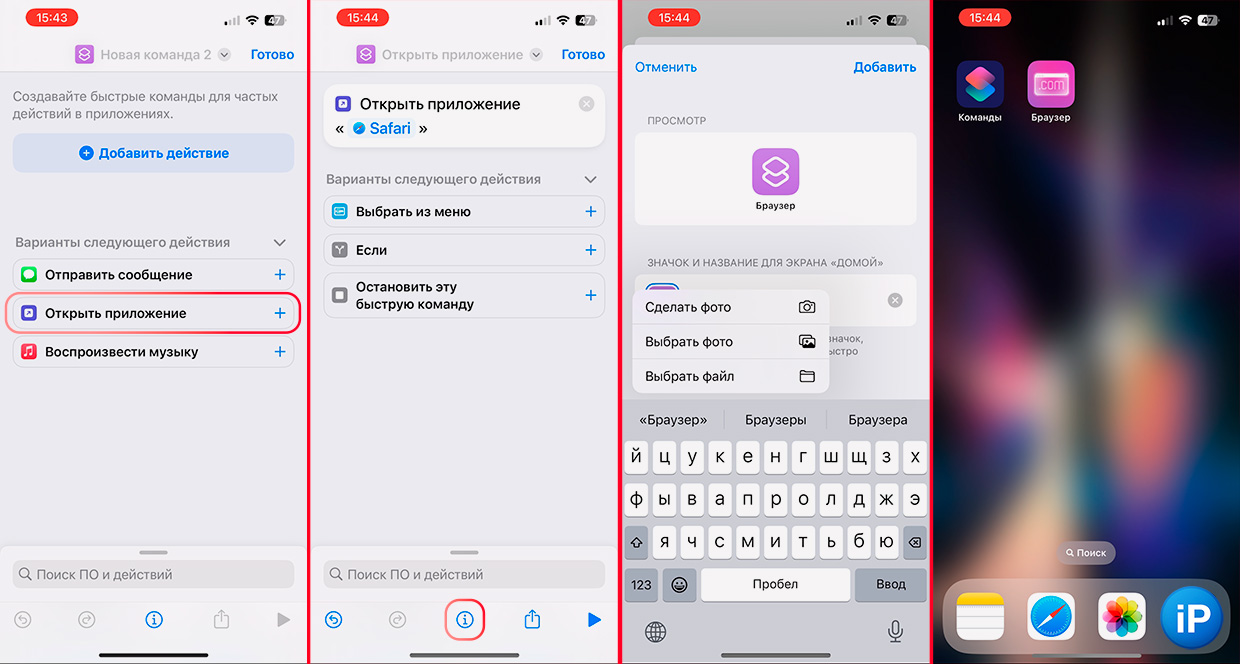
Картинку можно увеличить по нажатию на неё
1. Скачайте набор иконок. Например, тут.
2. Скачайте и откройте приложение Команды от Apple
3. Нажмите «+»
4. Найдите команду «Открыть приложение»
5. Нажмите на «Приложение» в кавычках
6. Выберите приложение, которому хотите заменить иконку
7. Нажмите на значок настроек i снизу в центре
8. Выберите «Добавить на экран «Домой»»
9. Впишите название нужного приложения (можно любое)
10. Нажмите на иконку слева от названия и выберите новую
11. Жмите «Готово».
Повторите процедуру для всех приложений, которым хотите изменить внешний вид.
Помните, что кроме иконок вы можете также вписывать любое название для приложения в своём стиле. Например, не Safari, а «Браузер» или «WEB».
Название команды сверху может быть любым, на внешний вид рабочего стола это не влияет.
Если хотите поставить блокировку Face ID или Touch ID на любое из приложений, смотрите эту инструкцию.
(95 голосов, общий рейтинг: 4.05 из 5)
�� Хочешь ещё? Читай больше в Telegram
�� Ищешь ответ на вопрос? Приходи на Форум
Не раз видели рабочий стол iPhone или iPad с кастомным внешним видом. Поменять его просто, больших знаний не нужно. Можно, например, сделать лаконичный чёрно-белый дизайн, с ядерным градиентом, вернуть классические иконки iOS 6 со скевоморфизмом или обновить до «стеклянного» интерфейса. Уточню, что нужна iOS 14 и новее. Как изменить иконку приложения на iPhone Картинку можно.
Павел
У меня 4 новых года: обычный, свой, WWDC и сентябрьская презентация Apple. Последний — самый ожидаемый, и ни капли за это не стыдно.
Как изменить значки приложений на iPhone

Изменить значки приложений на iPhone Это позволяет нам придать нашему iPhone немного персонализации, которая до появления iOS 14 была доступна только в очень небольшом количестве приложений, которые предлагали эту опцию.
Если вы устали от всегда видеть один и тот же значок в WhatsApp, Safari, Telegram, Notes, приложении вашего банка. в этой статье мы покажем вам все шаги, которые необходимо выполнить, чтобы изменить значки приложений на iPhone.
- 1 Пожалуйста, обратите внимание,
- 2 Измените значки приложений на iPhone с помощью приложения «Ярлыки»
- 3 Измените значки приложений на iPhone с помощью других приложений
- 3.1 Как работает фотовиджет: просто
- 3.2 Изменить значки приложений на iPhone с помощью виджета фотографий: просто
Пожалуйста, обратите внимание,
Прежде всего, мы должны знать как это работает и что значит изменить значок приложения. На самом деле Apple не позволяет нам менять иконки приложений.
Что позволяет нам через приложение Ярлыки, заключается в создании ярлыка для приложения используя изображение или значок, который мы хотим.
Что это значит? Для каждого ярлыка, который мы создаем для приложения, у нас будет два значка для доступа к приложению: ярлык, который мы создали, и значок приложения.
Решение этой проблемы — создать папку, в которой переместить оригинальные значки приложений и оставьте новые пользовательские значки, которые мы создаем, на рабочем столе, следуя шагам, которые я покажу вам в этой статье.
В App Store мы можем найти различные приложения, которые предлагают нам пользовательские наборы иконок рядом Обои для создания тем. Некоторые из этих приложений также включить виджеты которые сочетаются как с иконками, так и с обоями.
Измените значки приложений на iPhone с помощью приложения «Ярлыки»
Как я уже упоминал выше, чтобы изменить значки приложений на iPhone, мы должны использовать приложение «Ярлыки», приложение, которое, если вы не установили, вы можете Загрузите его бесплатно по следующей ссылке.
Ярлыки бесплатно Скачать приложение
После того, как мы установили приложение, мы открываем приложение и следуем шагам, которые я покажу вам ниже:
- Нажать на + знак расположен в правом верхнем углу приложения.
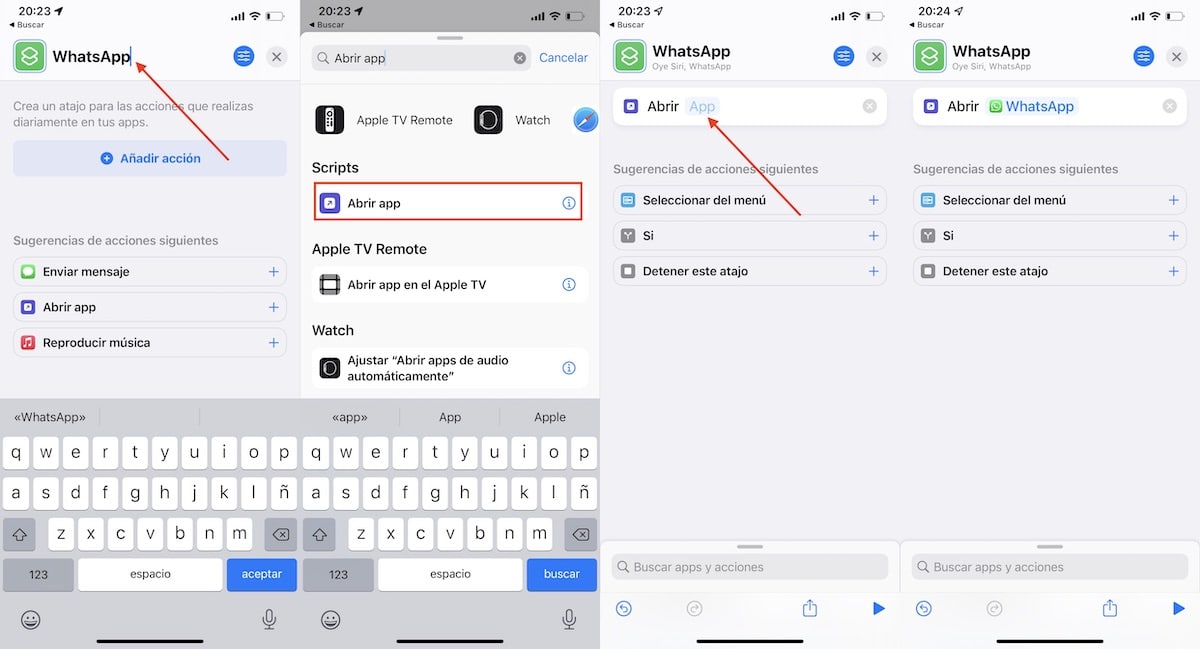
- Далее пишем имя ярлыка.
- Далее нажмите на Добавить действие и в поисковике пишем открыть приложение, выбрав результат, показанный в разделе Заметки к слайдам.
- На следующем шаге нажмите на текст Приложение и мы выбираем, какое приложение мы хотим открыть.
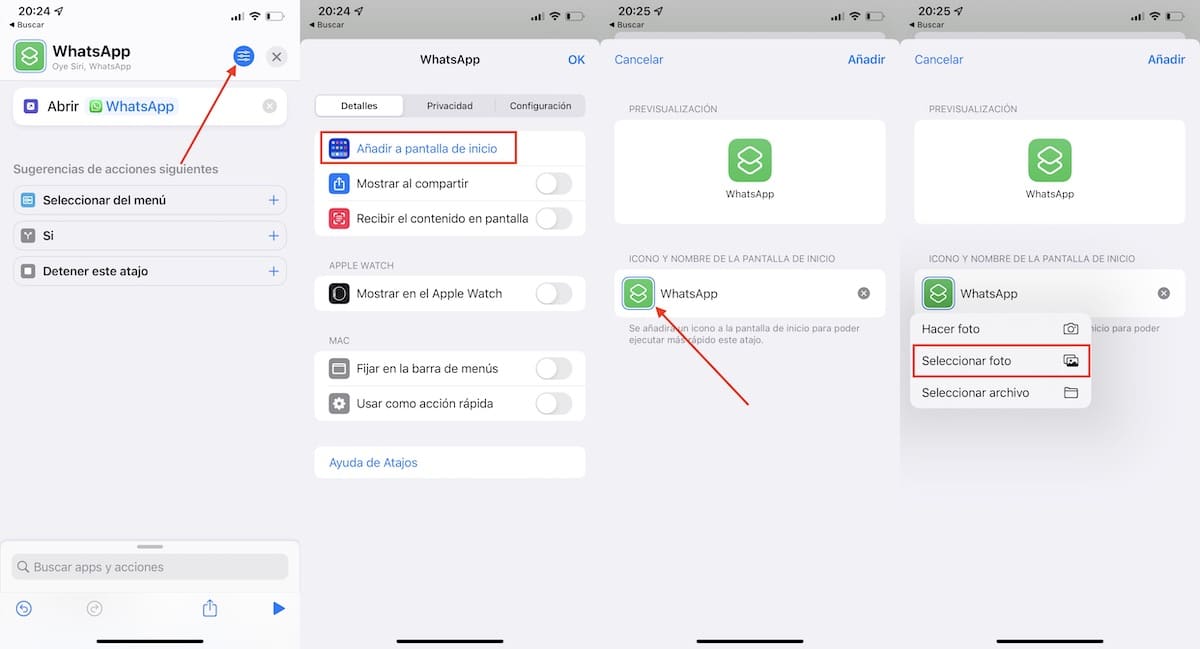
- Далее мы нажимаем на 4 горизонтальные линии находится в правом верхнем углу и выберите Добавить на домашний экран.
- В следующем окне нажмите на логотиппредопределенный прямого доступа, а затем в Выбрать фото чтобы выбрать изображение, которое мы хотим использовать. Мы также можем найти изображение на нашем устройстве или сделать снимок.
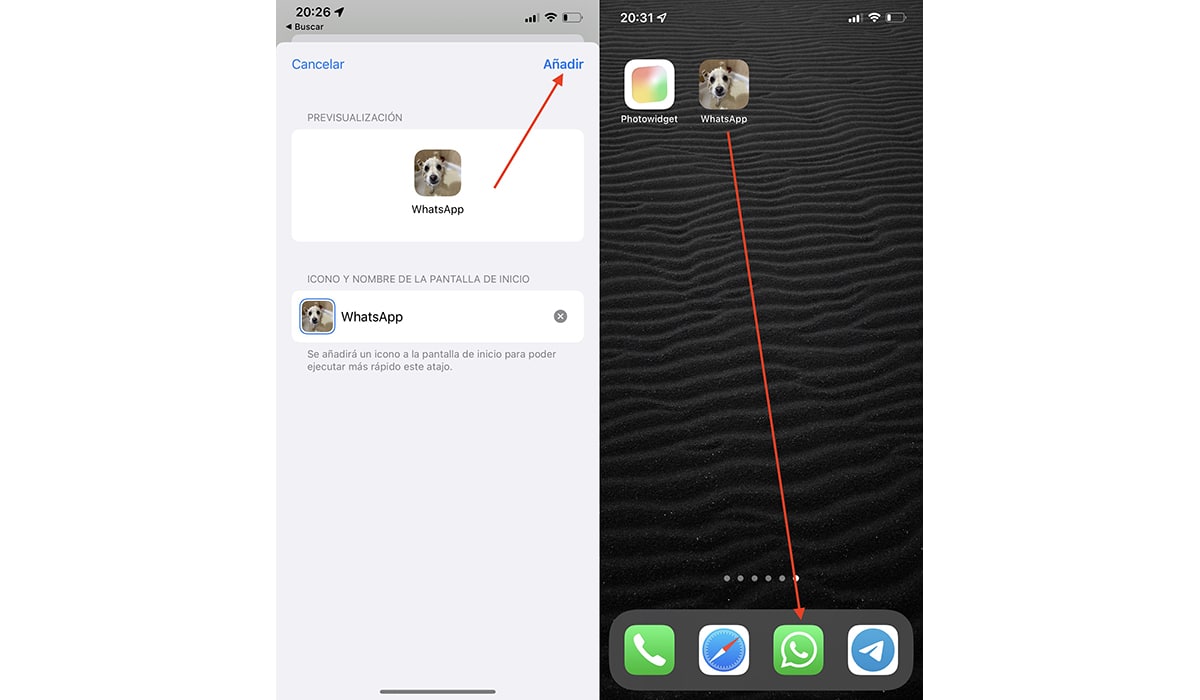
На главном экране будет создан ярлык с выбранным нами изображением, которое запускает WhatsApp. Теперь мы должны переместите приложение WhatsApp в папку и вместо этого используйте ярлык, который мы создали.
Измените значки приложений на iPhone с помощью других приложений
Приложение, которое мы собираемся использовать для изменения значков приложений, обоев и виджетов, чтобы все они имели одинаковый дизайн, Фото виджет: просто.
С помощью этого приложения процесс изменения значков приложений на iPhone намного быстрее, поскольку это делается в системе коллективно, а не по одному, как в приложении «Ярлыки».
Photo Widget: Простое, это приложение, которое мы можем скачать бесплатно. Мы можем использовать приложение без каких-либо ограничений в обмен на просмотр рекламыТак что заплатите 22,99 евро, чтобы удалить их полностью.
Это приложение периодически обновляется добавление новых тем в зависимости от времени года, в котором мы находимся.
Фото виджет: простой бесплатно Скачать приложение
Если это приложение не соответствует нашим потребностям, мы можем выбрать альтернативы, доступные в App Store, если мы готовы платить за подписки, которые они предлагают.
Как работает фотовиджет: просто
Приложение Photo Widget: Простое работает через профили. После того, как мы выбрали дизайн (значки, обои и виджет), который хотим использовать, приложение предложит нам загрузить профиль на наш iPhone.
Как только мы установим профиль на устройство, главный экран он будет отображать значки всех приложений вместе с оригинальными. Если мы удалим профиль, все новые значки, соответствующие этой теме, будут удалены с устройства.
Изменить значки приложений на iPhone с помощью виджета фотографий: просто
После того, как мы скачали и установили приложение, мы открываем его и переходим в дно где находятся все варианты, которые он нам предлагает:
- Тема. В этом разделе показаны наборы значков для использования на нашем iPhone.
- Виджет. В разделе «Виджеты» мы находим виджеты, соответствующие темам значков, доступным в разделе «Тема».
- Товары. В элементе отображаются соответствующие обои со значками, доступными в разделе «Тема, пакеты значков и шрифты».
- Мои. В разделе «Мое» хранится пользовательский контент, который мы создали для использования с приложением.
Поскольку мы хотим изменить значки приложений iPhone, нажмите на тему и мы перемещаемся между различными изображениями, которые показывают нам, как будет выглядеть наш iPhone с каждой серией значков.
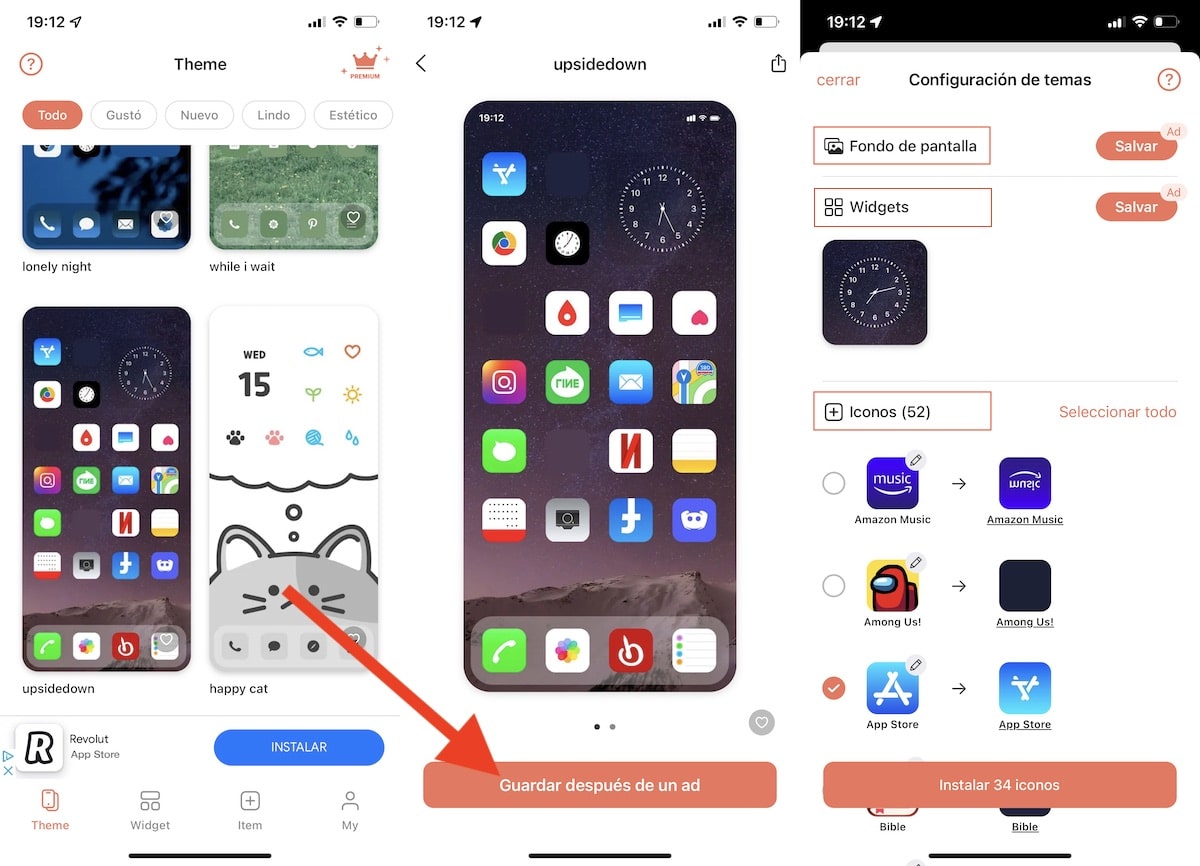
- Когда мы нашли пакет значков, который нам нравится больше всего, мы нажимаем на него, чтобы просмотреть большое изображение.
- Далее нажмите на Сохранить после объявления (объявление).
- то откроется окно настроек темы. В этом окне мы можем настроить:
- Обои. Нажмите «Сохранить», чтобы фоновое изображение темы было сохранено в приложении «Фотографии» и, таким образом, его можно было использовать в качестве обоев.
- Виджет. При нажатии «Сохранить» отображаемый виджет будет сохранен, чтобы его можно было использовать на главном экране нашего устройства. Мы можем создавать новые виджеты в разделе Items.
- иконки. В этом разделе показаны все текущие значки приложений, а также значок, которым они будут заменены. Этот раздел позволяет нам снять отметки с тех изменений, которые нам не нравятся, и отметить другие, не отмеченные по умолчанию.
- Пользовательский значок. В этом последнем разделе мы можем позволить нам использовать любое изображение, хранящееся в библиотеке, в качестве значка приложения (действие, которое мы также можем выполнить с помощью приложения «Ярлыки»).

- После того, как мы выполнили все шаги, нажмите на Установить XX иконки, где XX — количество значков приложений, значки которых будут заменены.
- В следующем окне нажмите на кнопку Скачать профиль.
- Затем откроется окно браузера, где мы должны нажать на Позволять.
- Наконец показывается окно, в котором нас приглашают используйте профиль, который мы скачали.
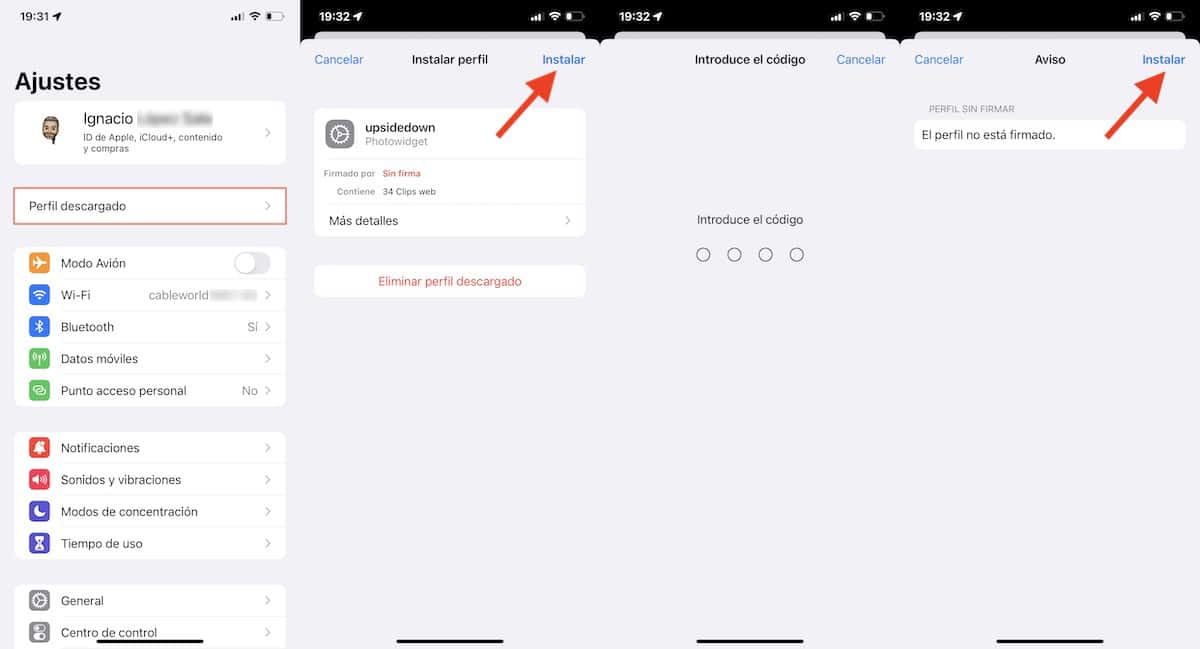
- Теперь мы должны установить профиль, который мы скачали. В этом профиле будут отображаться все новые значки на главном экране нашего устройства. Чтобы установить его, мы получаем доступ Настройки > Загруженный профиль > Установить > Установить.
- Если опция не отображается Профиль загружен, идем по следующему пути: Настройки> Общие> VPN и управление устройствами> вверх ногами.

- Наконец, пришло время добавить тематические виджеты. Процесс аналогичен установке любого другого виджета, но при выборе виджета в приложении Photo Widget: Просто.
Теперь мы должны переместить все оригинальные приложения в одну папку и начните использовать созданные ярлыки. Если вам не нравится то, что получилось, вам просто нужно удалить профиль, который вы установили.
Приложение позволяет нам устанавливать разные профили комбинировать различные дизайны иконок и виджетов.
Как убрать иконки приложений которые мы установили
Если мы устали от нового аспекта, который показывает наш iPhone, или это не то, что мы ожидали, удалить все новые значки, нам просто нужно удалить профиль, который мы установили (при удалении профиля будут удалены ярлыки, созданные с профилем, а не приложение).
к удалить профиль, мы должны выполнить следующие шаги:
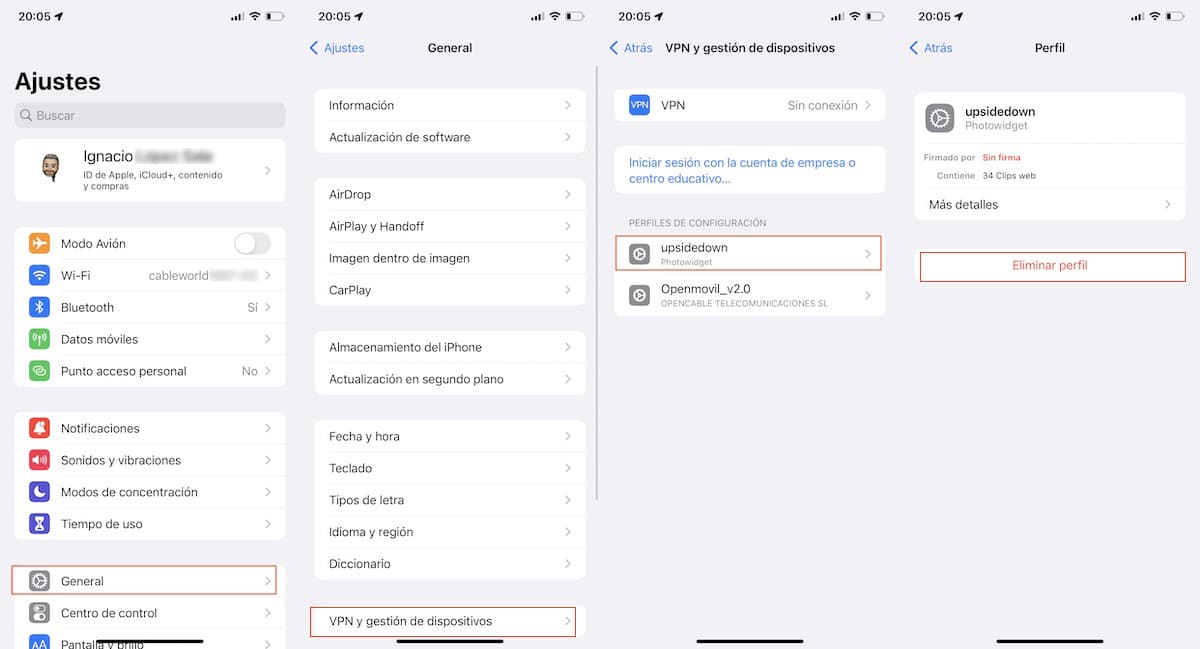
- Мы получаем доступ к Настройки нашего устройства, а затем в Общие.
- Далее нажмите на VPN и управление устройствами а затем в вверх дном.
- Удалить профиль.
Где скачать иконки для iOS
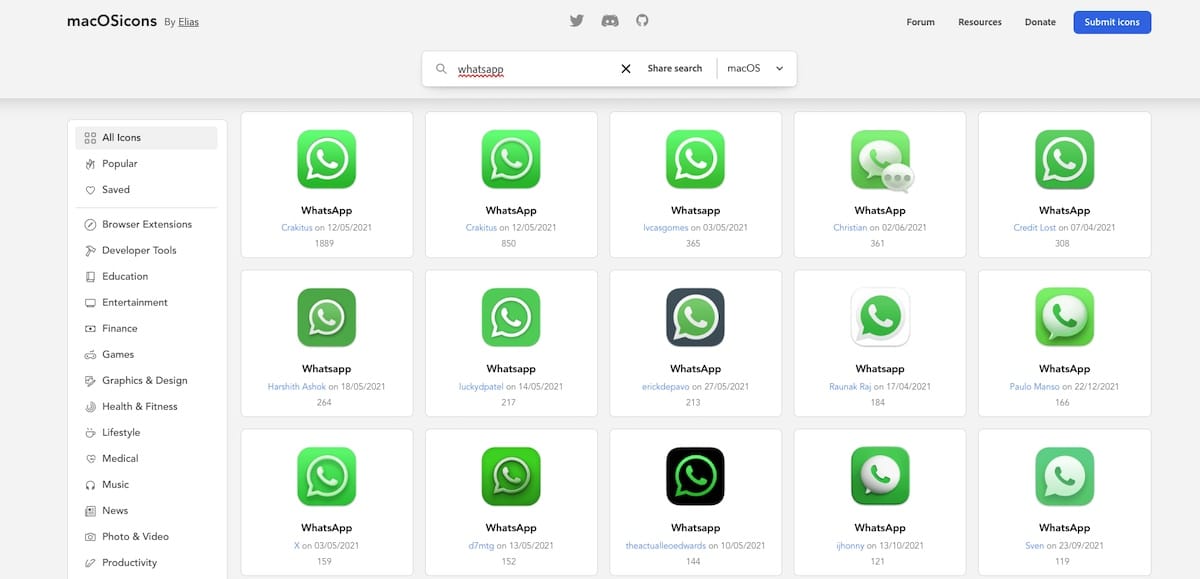
Если вы хотите, изменить значки приложений которые вы обычно используете для других подобных, вы должны посмотреть в Интернете Значки приложений macOS.
На этом сайте вы найдете более 12.000 XNUMX икон всех видов, приложения для iOS и macOS, Windows и Android, и все они доступны для скачивания совершенно бесплатно.
Все иконки классифицированы по категориям и, кроме того, это позволяет нам осуществлять поиск по названиям приложений или операционных систем.
Иконы се скачать в формате .icns прямо в приложении «Фотографии».

Еще один интересный сайт для скачать пакеты значков чтобы настроить приложения нашего iPhone, мы находим его в Flaticon. Хотя для загрузки иконок требуется регистрация, многие из них доступны бесплатно.
Иконы скачиваются в формате .png, поэтому они будут храниться непосредственно в приложении «Фотографии».
Содержание статьи соответствует нашим принципам редакционная этика. Чтобы сообщить об ошибке, нажмите здесь.
Полный путь к статье: Новости iPhone » iPhone » Учебники и руководства » Как изменить значки приложений на iPhone
Будьте первым, чтобы комментировать