
Хэдер (шапка) сайта
Текущую редакцию Вашего 1С-Битрикс можно просмотреть на странице Обновление платформы ( Marketplace > Обновление платформы ).
Ограничений нет
Хэдер (шапка) сайта содержит основные контактные данные компании: В готовом решении «Некстайп: Премиум» в шапке сайта можно разместить следующую информацию:
- логотип;
- Краткое пояснение сайта / лозунг компании;
- Телефон (один или два номера);
- Кнопка «Заказать звонок».
Логотип
Загрузить новый логотип можно через административный раздел сайта:
Некстайп: Премиум — > Настройки — > Логотип
Изображение можно загружать в форматах: SVG, PNG, JPEG. Размер логотипа должен быть не более 200 px по ширине. Желательно загружать изображение на прозрачном фоне и прямоугольной формы.
Favicon
Для редактирования favicon отображаемого во вкладке сайта необходимо перейти в административную часть сайта.
Перейдите в режим «Администрирование», расположенный в публичной части сайта;

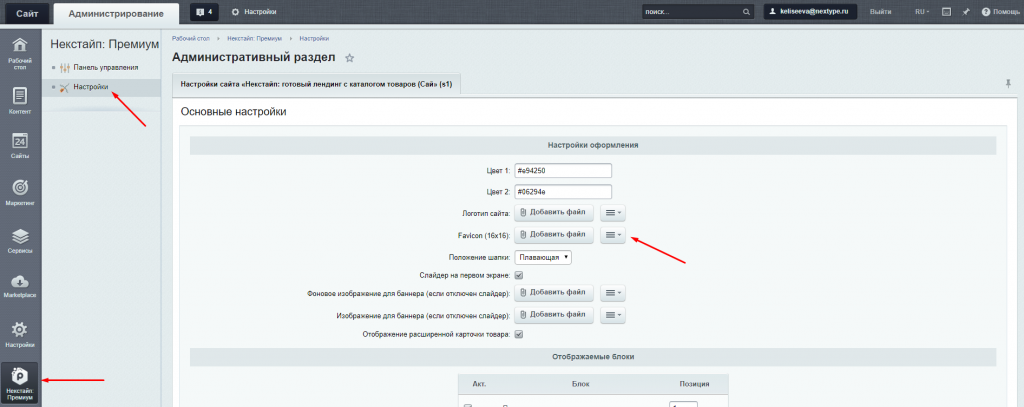
Далее «Некстайп: Премиум» -> «Настройки» -> «Favicon» Размер загружаемого изображения должен быть 128 х 128 px в формате «png». Желательно, что бы favicon находился на прозрачном фоне.
Краткое пояснение сайта / лозунг компании и телефон
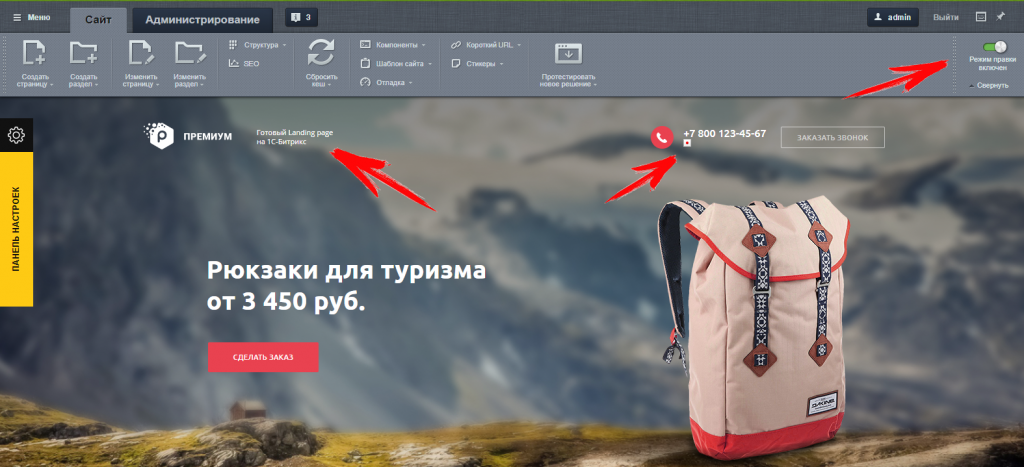
Изменяется в «Режиме правки» в публичной части сайта. Необходимо перейти в публичную часть сайта, включить «Режим правки», навести на изменяемый элемент и нажать всплывающую кнопку «Редактировать область как html»:
Пользовательские комментарии
Мы будем рады, если разработчики добавят свои комментарии по практическому использованию методов системы.
Для этого нужно всего лишь авторизоваться на сайте
Но помните, что Пользовательские комментарии, несмотря на модерацию, не являются официальной документацией. Ответственность за их использование несет сам пользователь.
Также Пользовательские комментарии не являются местом для обсуждения функционала.
ООО «Некстайп» 2022 © Все права защищены
Как поменять логотип сайта в 1с битрикс
Текущую редакцию Вашего 1С-Битрикс можно просмотреть на странице Обновление платформы ( Marketplace > Обновление платформы ).
Ограничений нет
Меняем логотип
Как и рассмотренный ранее контактный телефон, Представим, что у нас возникла ситуация: нужно поменять номер телефона на сайте. Сделать это несложно. Давайте определимся в какой части сайта находится телефонный номер. Страница сайта формируется системой динамически из трёх частей.
Подробнее. логотип может быть размещен либо в шаблоне сайта, Статическая информация, которая не нуждается (либо редко нуждается) в замене, как правило, размещается в статических зонах Header (шапка сайта) и Footer (подвал сайта). Заменить ее можно в коде самих файлов, но делать это придется квалифицированному разработчику, либо разработчик должен организовать такую замену с помощью компонентов системы силами редакторов сайта.
Подробнее. либо во включаемой области. Включаемая область — это специально выделенная область на странице сайта, которую можно редактировать отдельно от основного содержания страницы.
Важно! Контент-менеджер может заменить логотип только в том случае, если логотип располагается во включаемой области (иначе необходимо обратиться к администратору сайта или разработчику).
В режиме Правка
Подробнее наведите курсор мыши на логотип – если появилась панель с кнопкой Изменить область, то перед вами включаемая область, и можно заменить логотип своими силами:
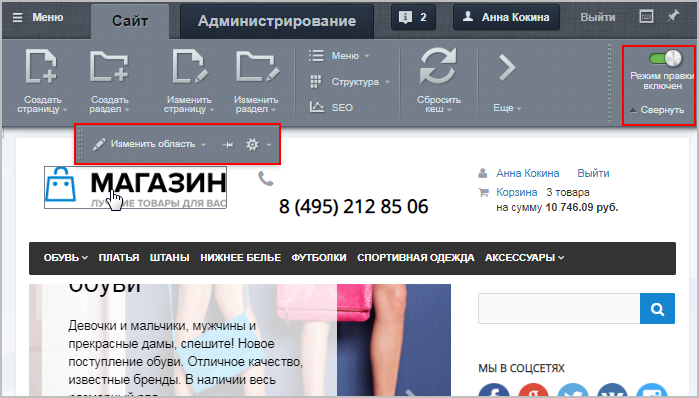
Нажмите кнопку Изменить область, удалите текущий логотип и кликните по иконке Изображение на панели инструментов визуального редактора.
В открывшейся форме настроек необходимо задать источник изображения, заголовок Текст, который будет виден посетителю сайта при наведении курсора на логотип. и дополнительные параметры Дополнительные параметры (работа опций зависит от настроек включаемой области,
в которой располагается картинка):
– Выравнивание – определение положения картинки во включаемой области;
– Атрибут Alt – установка альтернативного текста для изображений (если у
пользователя отключена в браузере загрузка изображений, то он увидит заданный текст);
– CSS класс – выбор одного из подключённых стилей сайта;
– Ссылка на изображении – указывается ссылка, по которой пользователь
перейдёт, кликнув на картинку. :
Источник изображения можно задать тремя способами:
- указать прямой адрес;
- выбрать из медиабиблиотеки;
- выбрать из структуры сайта.
Подробно о каждом из способов добавления картинки, а также об остальных настройках читайте в уроке Как загрузить и разместить изображение. Укажите путь к картинке на сервере или полный адрес изображения в сети. После ввода значения вы увидите «миниатюру» изображения, а так же сможете задать его размер . Размер может быть определен в пикселях или процентах. Обратите внимание, что современные шаблоны сайтов используют разные размеры изображения в зависимости от размера экрана. Такой шаблон называется адаптивным . В этих случаях мы рекомендуем отмечать опцию Не указывать размер.
Пример установки логотипа. Видеоурок
В нашем примере пойдём по третьему пути:
-
загрузим Загрузка файлов из Административного раздела
Этот способ используется для загрузки файлов в роли статического контента.
В административном разделе системы перейдите в папку, в которой будет храниться загружаемый файл. Нажмите на кнопку Загрузить файл под фильтром, откроется форма для загрузки. Добавьте файлы для загрузки и сохраните их.
- пропишем путь до этого изображения: /include/icon.png ;
- отметим опцию Не указывать размер, так как используем адаптивный Современные шаблоны сайтов используют разные размеры изображения в зависимости от размера экрана. Такой шаблон называется адаптивным. шаблон сайта;
Примечание: Для просмотра итогового отображения логотипа выключите режим Правки (при включенном режиме логотип может отображаться некорректно ).
Как поменять логотип сайта в 1с битрикс
Текущую редакцию Вашего 1С-Битрикс можно просмотреть на странице Обновление платформы ( Marketplace > Обновление платформы ).
Ограничений нет
Меняем логотип
Как и рассмотренный ранее контактный телефон, Представим, что у нас возникла ситуация: нужно поменять номер телефона на сайте. Сделать это несложно. Давайте определимся в какой части сайта находится телефонный номер. Страница сайта формируется системой динамически из трёх частей.
Подробнее. логотип может быть размещен либо в шаблоне сайта, Статическая информация, которая не нуждается (либо редко нуждается) в замене, как правило, размещается в статических зонах Header (шапка сайта) и Footer (подвал сайта). Заменить ее можно в коде самих файлов, но делать это придется квалифицированному разработчику, либо разработчик должен организовать такую замену с помощью компонентов системы силами редакторов сайта.
Подробнее. либо во включаемой области. Включаемая область — это специально выделенная область на странице сайта, которую можно редактировать отдельно от основного содержания страницы.
Важно! Контент-менеджер может заменить логотип только в том случае, если логотип располагается во включаемой области (иначе необходимо обратиться к администратору сайта или разработчику).
В режиме Правка
Подробнее наведите курсор мыши на логотип – если появилась панель с кнопкой Изменить область, то перед вами включаемая область, и можно заменить логотип своими силами:
Нажмите кнопку Изменить область, удалите текущий логотип и кликните по иконке Изображение на панели инструментов визуального редактора.
В открывшейся форме настроек необходимо задать источник изображения, заголовок Текст, который будет виден посетителю сайта при наведении курсора на логотип. и дополнительные параметры Дополнительные параметры (работа опций зависит от настроек включаемой области,
в которой располагается картинка):
– Выравнивание – определение положения картинки во включаемой области;
– Атрибут Alt – установка альтернативного текста для изображений (если у
пользователя отключена в браузере загрузка изображений, то он увидит заданный текст);
– CSS класс – выбор одного из подключённых стилей сайта;
– Ссылка на изображении – указывается ссылка, по которой пользователь
перейдёт, кликнув на картинку. :
Источник изображения можно задать тремя способами:
- указать прямой адрес;
- выбрать из медиабиблиотеки;
- выбрать из структуры сайта.
Подробно о каждом из способов добавления картинки, а также об остальных настройках читайте в уроке Как загрузить и разместить изображение. Укажите путь к картинке на сервере или полный адрес изображения в сети. После ввода значения вы увидите «миниатюру» изображения, а так же сможете задать его размер . Размер может быть определен в пикселях или процентах. Обратите внимание, что современные шаблоны сайтов используют разные размеры изображения в зависимости от размера экрана. Такой шаблон называется адаптивным . В этих случаях мы рекомендуем отмечать опцию Не указывать размер.
Пример установки логотипа. Видеоурок
В нашем примере пойдём по третьему пути:
-
загрузим Загрузка файлов из Административного раздела
Этот способ используется для загрузки файлов в роли статического контента.
В административном разделе системы перейдите в папку, в которой будет храниться загружаемый файл. Нажмите на кнопку Загрузить файл под фильтром, откроется форма для загрузки. Добавьте файлы для загрузки и сохраните их.
- пропишем путь до этого изображения: /include/icon.png ;
- отметим опцию Не указывать размер, так как используем адаптивный Современные шаблоны сайтов используют разные размеры изображения в зависимости от размера экрана. Такой шаблон называется адаптивным. шаблон сайта;
Примечание: Для просмотра итогового отображения логотипа выключите режим Правки (при включенном режиме логотип может отображаться некорректно ).
Замена логотипа и слогана шапки Линейка решений INTEC: Universe на редакции Старт/Стандарт / Настройки шапки
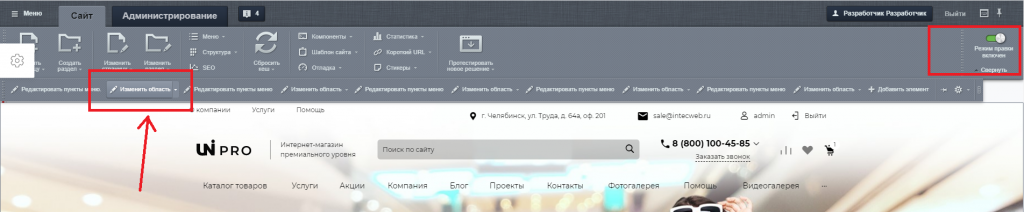
Для того чтобы добавить логотип, вам необходимо вернуться в «визуальный режим» и вставить изображения через стандартный загрузчик.
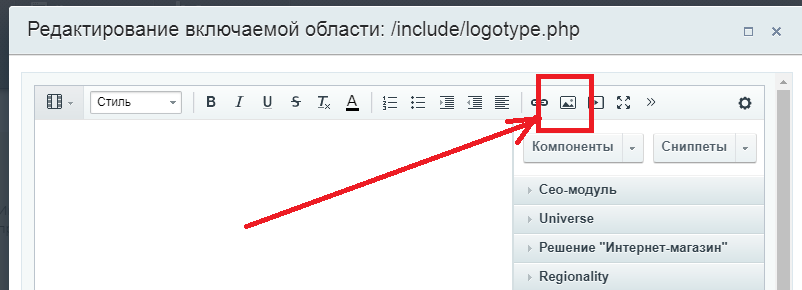
Загрузите изображение с вашего компьютера, отметьте необходимый размер и нажмите сохранить
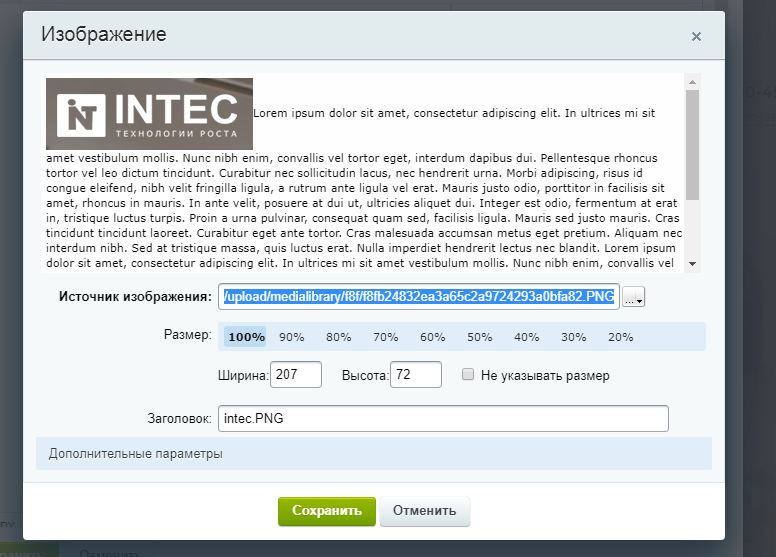
Обращаем ваше внимание: логотип по умолчанию является ссылкой, и не нужно добавлять тег <a> дополнительно. Допустимые теги внутри logotype.php — <img> и <svg>. Добавляя другие теги и увеличивая структуру логотипа, вы рискуете отменить наследование стилей и привести логотип к непредсказуемому виду.
Если ваш логотип svg
- Для частей картинки (с тегом ), которые будут иметь цвет выбранной темы оформления, нужно указать class=»intec-cl-background», также указать fill=»ваш_цвет», который будет отображаться на главной странице.
- Для тех частей, которые при смене темы не должны меняться, указать только fill=»ваш_цвет», он будет одинаковым на всех страницах.
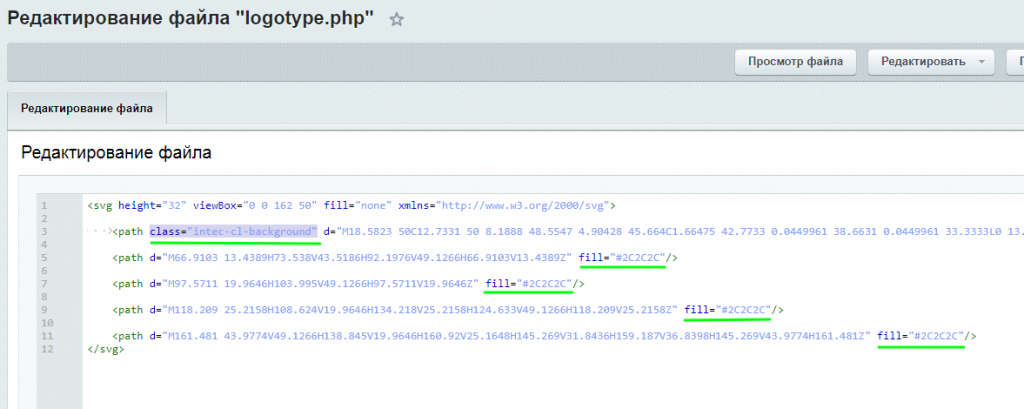
Пример работы такой настройки:
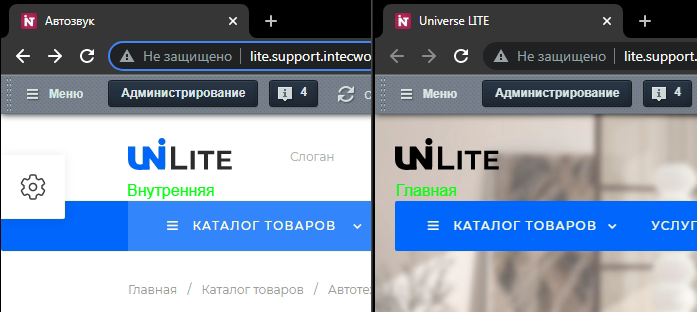
Слоган
Чтобы поменять слоган в шапке, перейдем в конструкторе в параметры шапки и найдем соответствующую настройку. В поле «Слоган» можно ввести сам слоган, также можно включить/отключить отображение слогана.
Если после отключения слогана он всё равно отображается, вам нужно включить его, удалить текст слогана и выключить обратно.
АЛЬФА: B2B

Например, если вы выберете расположение «Верхний уровень», это значит что впоследствии папку с изображениями можно будет найти в вкладке «Администрирование» по пути Контент > Структура сайта > Медиабиблиотека > Изображения > Название вашей папки. Нажмите сохранить.
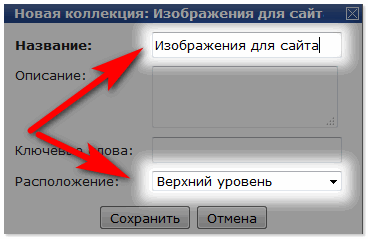
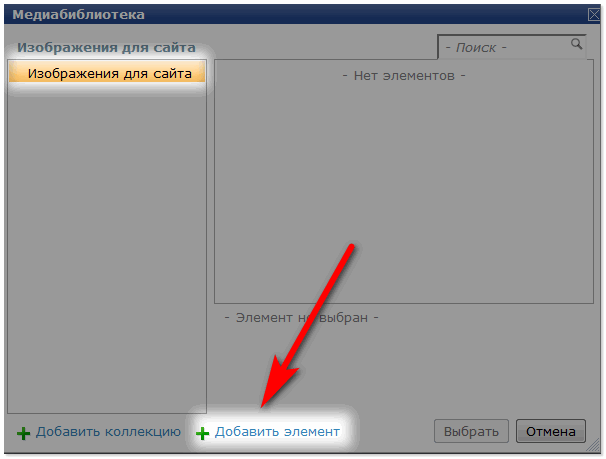
Добавьте изображение вашего логотипа в нужную коллекцию медиабиблиотеки.
В окне выбора коллекций, выделите нужную вам, нажмите Добавить элемент.
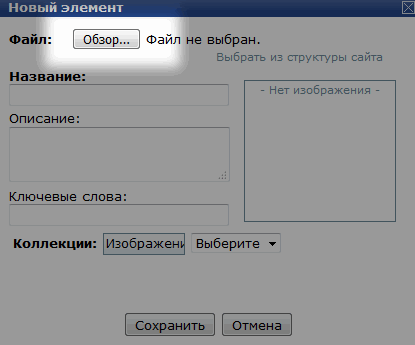
В окне Нового элемента нажмите «Обзор» и укажите путь, где находится подготовленное изображение логотипа, нажмите «Открыть», «Сохранить»
Убедитесь, что в окне выбора изображений выделено нужное вам и нажмите Выбрать > Сохранить > Сохранить
Как изменить логотип в шапке
1 способ. Зайдите в административную часть, через структуру сайта откройте папку images, загрузите туда изображение с вашим логотипом 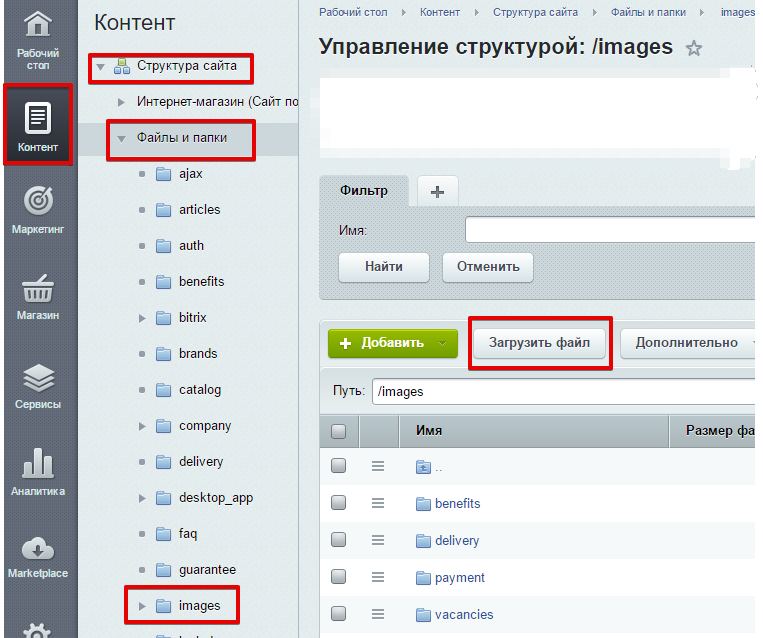
Зайдите в публичную часть и включите Режим правки, наведите на логотип и нажмите Изменить логотип. 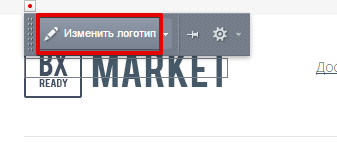
В открывшемся окне выберите Режим редактирования исходного кода 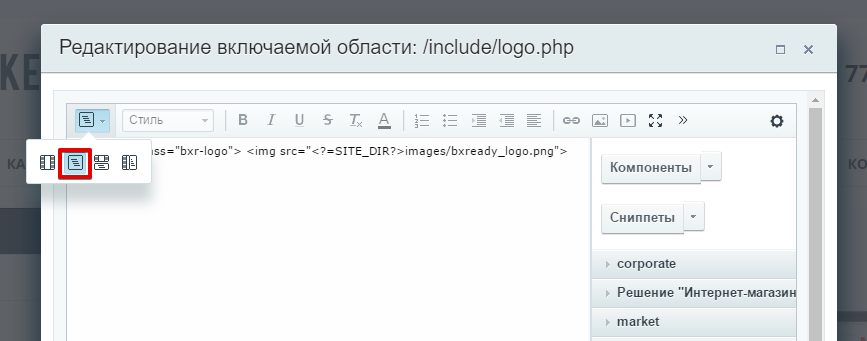
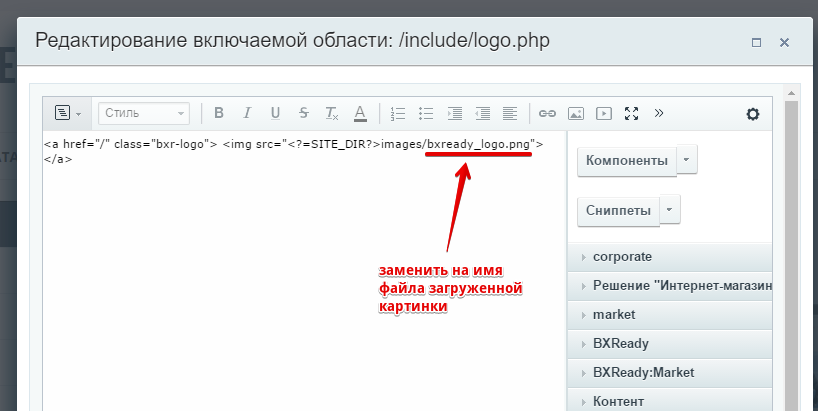
Замените имя старого файла на имя того изображения, которое вы загрузили в папку images.
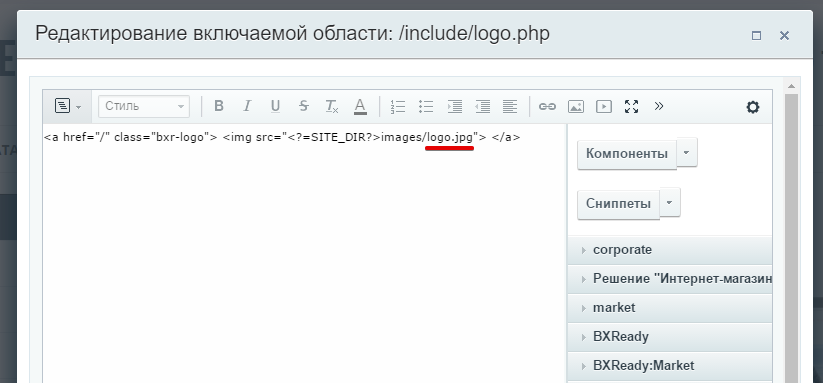
Например, если вы загрузили изображение с название «logo.jpg», то строчка будет выглядеть так:
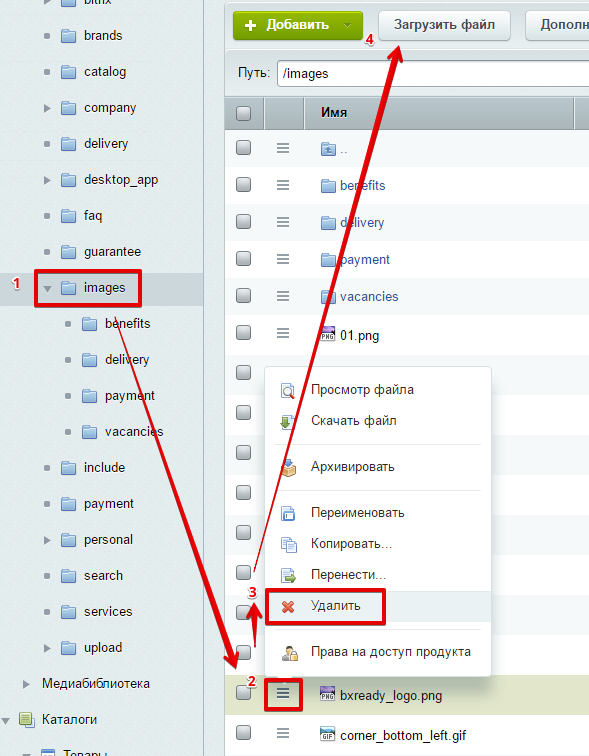
2 способ. Вы можете просто заменить старый файл логотипа в папке /images на новый.
Просто переименуйте имеющееся у вас изображение на bxready_logo.png, удалите старый файл и загрузите свой.
Как поменять логотип сайта в 1с битрикс
Текущую редакцию Вашего 1С-Битрикс можно просмотреть на странице Обновление платформы ( Marketplace > Обновление платформы ).
Ограничений нет
Меняем логотип
Как и рассмотренный ранее контактный телефон, Представим, что у нас возникла ситуация: нужно поменять номер телефона на сайте. Сделать это несложно. Давайте определимся в какой части сайта находится телефонный номер. Страница сайта формируется системой динамически из трёх частей.
Подробнее. логотип может быть размещен либо в шаблоне сайта, Статическая информация, которая не нуждается (либо редко нуждается) в замене, как правило, размещается в статических зонах Header (шапка сайта) и Footer (подвал сайта). Заменить ее можно в коде самих файлов, но делать это придется квалифицированному разработчику, либо разработчик должен организовать такую замену с помощью компонентов системы силами редакторов сайта.
Подробнее. либо во включаемой области. Включаемая область — это специально выделенная область на странице сайта, которую можно редактировать отдельно от основного содержания страницы.
Важно! Контент-менеджер может заменить логотип только в том случае, если логотип располагается во включаемой области (иначе необходимо обратиться к администратору сайта или разработчику).
В режиме Правка
Подробнее наведите курсор мыши на логотип – если появилась панель с кнопкой Изменить область, то перед вами включаемая область, и можно заменить логотип своими силами:
Нажмите кнопку Изменить область, удалите текущий логотип и кликните по иконке Изображение на панели инструментов визуального редактора.
В открывшейся форме настроек необходимо задать источник изображения, заголовок Текст, который будет виден посетителю сайта при наведении курсора на логотип. и дополнительные параметры Дополнительные параметры (работа опций зависит от настроек включаемой области,
в которой располагается картинка):
– Выравнивание – определение положения картинки во включаемой области;
– Атрибут Alt – установка альтернативного текста для изображений (если у
пользователя отключена в браузере загрузка изображений, то он увидит заданный текст);
– CSS класс – выбор одного из подключённых стилей сайта;
– Ссылка на изображении – указывается ссылка, по которой пользователь
перейдёт, кликнув на картинку. :
Источник изображения можно задать тремя способами:
- указать прямой адрес;
- выбрать из медиабиблиотеки;
- выбрать из структуры сайта.
Подробно о каждом из способов добавления картинки, а также об остальных настройках читайте в уроке Как загрузить и разместить изображение. Укажите путь к картинке на сервере или полный адрес изображения в сети. После ввода значения вы увидите «миниатюру» изображения, а так же сможете задать его размер . Размер может быть определен в пикселях или процентах. Обратите внимание, что современные шаблоны сайтов используют разные размеры изображения в зависимости от размера экрана. Такой шаблон называется адаптивным . В этих случаях мы рекомендуем отмечать опцию Не указывать размер.
Пример установки логотипа. Видеоурок
В нашем примере пойдём по третьему пути:
-
загрузим Загрузка файлов из Административного раздела
Этот способ используется для загрузки файлов в роли статического контента.
В административном разделе системы перейдите в папку, в которой будет храниться загружаемый файл. Нажмите на кнопку Загрузить файл под фильтром, откроется форма для загрузки. Добавьте файлы для загрузки и сохраните их.
- пропишем путь до этого изображения: /include/icon.png ;
- отметим опцию Не указывать размер, так как используем адаптивный Современные шаблоны сайтов используют разные размеры изображения в зависимости от размера экрана. Такой шаблон называется адаптивным. шаблон сайта;
Примечание: Для просмотра итогового отображения логотипа выключите режим Правки (при включенном режиме логотип может отображаться некорректно ).
Как поменять логотип сайта в 1с битрикс
Текущую редакцию Вашего 1С-Битрикс можно просмотреть на странице Обновление платформы ( Marketplace > Обновление платформы ).
Ограничений нет
Меняем логотип
Как и рассмотренный ранее контактный телефон, Представим, что у нас возникла ситуация: нужно поменять номер телефона на сайте. Сделать это несложно. Давайте определимся в какой части сайта находится телефонный номер. Страница сайта формируется системой динамически из трёх частей.
Подробнее. логотип может быть размещен либо в шаблоне сайта, Статическая информация, которая не нуждается (либо редко нуждается) в замене, как правило, размещается в статических зонах Header (шапка сайта) и Footer (подвал сайта). Заменить ее можно в коде самих файлов, но делать это придется квалифицированному разработчику, либо разработчик должен организовать такую замену с помощью компонентов системы силами редакторов сайта.
Подробнее. либо во включаемой области. Включаемая область — это специально выделенная область на странице сайта, которую можно редактировать отдельно от основного содержания страницы.
Важно! Контент-менеджер может заменить логотип только в том случае, если логотип располагается во включаемой области (иначе необходимо обратиться к администратору сайта или разработчику).
В режиме Правка
Подробнее наведите курсор мыши на логотип – если появилась панель с кнопкой Изменить область, то перед вами включаемая область, и можно заменить логотип своими силами:
Нажмите кнопку Изменить область, удалите текущий логотип и кликните по иконке Изображение на панели инструментов визуального редактора.
В открывшейся форме настроек необходимо задать источник изображения, заголовок Текст, который будет виден посетителю сайта при наведении курсора на логотип. и дополнительные параметры Дополнительные параметры (работа опций зависит от настроек включаемой области,
в которой располагается картинка):
– Выравнивание – определение положения картинки во включаемой области;
– Атрибут Alt – установка альтернативного текста для изображений (если у
пользователя отключена в браузере загрузка изображений, то он увидит заданный текст);
– CSS класс – выбор одного из подключённых стилей сайта;
– Ссылка на изображении – указывается ссылка, по которой пользователь
перейдёт, кликнув на картинку. :
Источник изображения можно задать тремя способами:
- указать прямой адрес;
- выбрать из медиабиблиотеки;
- выбрать из структуры сайта.
Подробно о каждом из способов добавления картинки, а также об остальных настройках читайте в уроке Как загрузить и разместить изображение. Укажите путь к картинке на сервере или полный адрес изображения в сети. После ввода значения вы увидите «миниатюру» изображения, а так же сможете задать его размер . Размер может быть определен в пикселях или процентах. Обратите внимание, что современные шаблоны сайтов используют разные размеры изображения в зависимости от размера экрана. Такой шаблон называется адаптивным . В этих случаях мы рекомендуем отмечать опцию Не указывать размер.
Пример установки логотипа. Видеоурок
В нашем примере пойдём по третьему пути:
-
загрузим Загрузка файлов из Административного раздела
Этот способ используется для загрузки файлов в роли статического контента.
В административном разделе системы перейдите в папку, в которой будет храниться загружаемый файл. Нажмите на кнопку Загрузить файл под фильтром, откроется форма для загрузки. Добавьте файлы для загрузки и сохраните их.
- пропишем путь до этого изображения: /include/icon.png ;
- отметим опцию Не указывать размер, так как используем адаптивный Современные шаблоны сайтов используют разные размеры изображения в зависимости от размера экрана. Такой шаблон называется адаптивным. шаблон сайта;
Примечание: Для просмотра итогового отображения логотипа выключите режим Правки (при включенном режиме логотип может отображаться некорректно ).