
Как установить Ватсап на вторую симку в одном телефоне: инструкция
Как установить Ватсап на вторую симку в одном телефоне и пользоваться сразу двумя приложениями с разными аккаунтами? Очень интересный вопрос, который требует подробного рассмотрения – иногда на помощь приходит специальная опция, порой же приходится искать обходные пути!
Клонирование
Если вы размышляете о том, как установить Ватсап на 2 сим карты в одном телефоне, значит, хотите пользоваться мессенджером с разными целями. Иногда удобно разделить личное и рабочее, да и других причин может быть масса.
Эта часть обзора предназначена только владельцам смартфонов Андроид, на Айфонах такой опции нет. Кроме того, не всегда получается установить Вацап на два номера в одном телефоне Андроид, потому что не всякая марка/модель поддерживает данную функцию.
О чем же речь? Об опции «Клонирование»! Это совершенно официальный, полностью легальный и безопасный способ сделать из одного приложения два! Идеально подходит, если вы хотите установить Ватсап на 2 номера в одном телефоне, когда у вас есть две разные сим-карты.
- Откройте настройки своего девайса;
- Найдите раздел «Приложения» ;
- Выберите внутри вкладку «Клонирование приложений» ;
- Найдите в списке поддерживаемых программ название мессенджера и переключите тумблер напротив в активное положение.

Это лишь примерная инструкция, как на одном телефоне установить два Ватсапа с разными номерами – название пунктов меню на разных устройствах может отличаться. Поищите вкладку «Приложение-клон» , если таковой нет – через поиск можно поискать «Dual App» или «App Twin» .
Что делать дальше? Просто ждите – на рабочем столе через некоторое время появится вторая иконка мессенджера с небольшой отметкой (чтобы вы могли отличить оригинал от копии).

Теперь просто откройте копию и авторизуйтесь с помощью нового мобильного номера – нужно будет ввести его в открывшееся поле, потом подтвердить действие с помощью кода из СМС. Вот и все, можно пользоваться без ограничений!
Ещё раз отметим, как подключить второй номер на Ватсап в одном телефоне с помощью клонирования. Эта опция доступна только на некоторых смартфонах Андроид! Если у вас нет такой функции в настройках, не пытайтесь устанавливать сторонние приложения из Плей Маркета – рискуете столкнуться с вирусами, мошенничеством и прочими неприятными последствиями.
Businnes-версия
А как установить Ватсап на 2 номера на один телефон, если опция клонирования отсутствует (на Андроиде или Айфоне, не важно)? Есть другой беспроигрышный вариант – хотя некоторым он может показаться недостаточно удобным.
Вопрос комфортного использования каждый решает для себя сам – мы лишь рассказываем доступный способ, позволяющий установить Ватсап на два номера на одном телефоне Самсунг/Айфон/Хонор или любом другом.
Воспользуемся бизнес-версией приложения! Это отдельная программа, которую можно совершенно бесплатно найти в Гугл Плей Маркете или Эпсторе.

Не переживайте, вам не придётся учиться пользоваться новым сложным мессенджером. Функционал бизнес-версии практически полностью повторяет привычную программу, но с добавлением новых опций: ярлыки, быстрые и автоматические ответы, возможность заполнить профиль компании.
Скачали бизнес-мессенджер? Просто откройте его и пройдите авторизацию с помощью нового мобильного! Будьте внимательны, если вы попытаетесь использовать одну сим-карту, система просто автоматически переключит вас с обычного аккаунта на бизнес-профиль.
Веб-версия
Если вас интересует, как на телефоне с 2 симками настроить Ватсап на оба номера с помощью веб-версии, вынуждены вас разочаровать. На мобильном устройстве открыть веб-версию попросту не получится, браузер автоматически будет перенаправлять вас на страницу загрузки мобильного приложения.
Пользоваться веб-мессенджером можно на компьютере или устройствах без сим-карты, например, на планшете. Удобное дополнение, но на смартфоне оно недоступно!
Рассказали все о том, как подключить Ватсап на второй номер на одном телефоне – есть несколько рабочих вариантов! В случае необходимости вы действительно сможете пользоваться двумя разными аккаунтами на одном устройстве – иногда это легко устроить, иногда приходится немного схитрить.
Как использовать два аккаунта WhatsApp на одном телефоне

Последнее обновление 18.11.2019, 23:19 от пользователя Если у Вас есть телефон с двумя SIM-картами, Вы можете использовать две учетные записи WhatsApp на двух телефонных номерах на одном и том же устройстве. Здесь мы расскажем, как это сделать. На официальном сайте сервиса сообщается: «Ваш аккаунт в WhatsApp может быть подтверждён только на одном номере телефона и на одном устройстве. Если Вы используете телефон с двумя SIM-картами, Вам придется выбрать один номер, чтобы подтвердить его в WhatsApp. Нельзя получить аккаунт WhatsApp, привязанный к двум телефонным номерам». На самом деле, это не совсем так. Есть способы, позоляющие использовать один телефон для двух аккаунтов WhatsApp с двумя телефонными номерами.
- Как установить два аккаунта WhatsApp на один телефон
- Используйте приложение Parallel Space
- Создайте двух пользователей с двумя учетными записями WhatsApp
- Используйте My KNOX (для устройств Samsung)
- Используйте Second Space (для смартфонов Xiaomi)
Как установить два аккаунта WhatsApp на один телефон
Если у Вас мобильный телефон с двумя картами и операционной системой Android, Вы можете использовать два телефонных номера и разные учетные записи мессенджера на одном устройстве. Ниже мы объясним, как это сделать, в зависимости от ваших предпочтений и типа мобильного телефона.
Используйте приложение Parallel Space

Parallel Space — приложение, которое можно скачать в официальном магазине Google Play. Оно позволяет дублировать моильные приложения. С его помошью Вы можете «клонировать» приложение WhatsApp и зарегистрировать вторую версию с другим номером вашего телефона. Таким образом, вы можете использовать обе учетные записи одновременно.
Создайте двух пользователей с двумя учетными записями WhatsApp
Обновление Lollipop для Android 5.0 содержит очень полезную новую функцию: возможность создавать разных пользователей на одном мобильном устройстве (на компьютерах эта возможность существует уже давно). Благодаря этому нововведению каждый пользователь может иметь собственную учетную запись WhatsApp (или других приложений).
Чтобы воспользоваться этой возможностью, вставьте вторую SIM-карту и зарегистрируйте этот номер в WhatsApp. После завершения операции Вы сможете использовать новую учетную запись.
Используйте My KNOX (для устройств Samsung)

Хотя фирменное приложение безопасности Samsung My KNOX не предназначено для этой цели, оно также позволяет дублировать учетные записи WhatsApp, даже если у Вас нет телефона с двумя SIM-картами. Программа виртуально создает два устройства из одного.
Загрузите My KNOX на Ваше устройство Samsung и введите данные безопасности. Войдите в приложение и найдите WhatsApp среди сторонних приложений. Чтобы избежать необходимости входить в My KNOX каждый раз, когда Вы хотите использовать вторую учетную запись WhatsApp, Вы можете создать ярлык. Для этого войдите в режим My KNOX и нажимайте на значок WhatsApp до тех пор, пока он не будет выделен, а затем перетащите его на экран Вашего устройства. Вы легко сможете различить разные учетные записи , так как аккаунт KNOX будет отмечен маленьким замком.
Используйте Second Space (для смартфонов Xiaomi)

Телефоны Xiaomi также позволяют создавать два виртуальных устройства на одном гаджете. Для этого перейдите в Настройки и войдите во второе виртуальное устройство. Здесь Вы можете выбрать, какие приложения Вы можете использовать на обоих виртуальных устройствах: выберите WhatsApp. На экране Вашего телефона появится новый значок приложения.
Важно! Чтобы создать новую учетную запись с другим номером и получить код активации через SMS, Вы должны будете вставить вторую SIM-карту.
Контент нашего сайта создается в сотрудничестве с экспертами в области IT и под руководством основателя CCM.net Жана-Франсуа Пиллу. CCM — ведущий международный сайт о технологиях, доступный на 11 языках.
Как установить два whatsapp на один телефон с одной сим картой (на iphone)
Как установить whatsapp на два номера в 1 iphone? Без взлома и вполне официально! Это стало реально после запуска приложения whatsapp business. Как ясно по называнию, эта программа ориентирована на бизнес пользователей. В данной программе существуют функции такие как автоответчик, отметка покупателя разными ярлыками, добавить сайт и продукты в профил whatsapp и многое другое.
Установить приложения можно через AppStore.

- Запускаем программу


- Нажимаем Использовать другой номер, если нам нужен настроить на другой номер

- Вводим номер на который надо настроить и этот номер должен быть включен, на этот номер придет смс

- Вводим код который получили смс

- Вводим имя компании или любой текст, но еще надо выбрать категорию

- Выбираем который Вам ближе по духу
- Нажимаем готов
- Все наслаждаемся двумя whatsapp
Использование двух физических nano SIM-карт (DUAL SIM) в iPhone
Смартфоны Apple IPhone, в которых используются две физические СИМ-карты, занимают в каталоге Best-magazin.com особое место. Их популярность среди отечественных потребителей обусловлена возможностью подключения к еще одному оператору традиционным способом – при помощи второй «обычной» nano-SIM карты, а не электронной eSIM. Конечно же, последняя более «продвинута» технологически, однако все еще игнорируется превалирующим большинством российских компаний сотовой связи. Поскольку смартфоны Apple с двумя «симками» пользуются большой популярностью, считаем своим долгом рассказать посетителям нашего интернет-магазина о том, каким образом это работает и как настроить вторую SIM на iPhone.
Какие iPhone подходят для установки двух СИМ-карт
- iPhone 13 Dual SIM– A2634;
- iPhone 13 Pro Dual SIM – A2639;
- iPhone 13 Pro MAX Dual SIM – A2644;
Как заявляет производитель, возможность использования второй СИМ-карты реализована во всех последних моделях iPhone. Однако лишь телефоны для рынков Макао, Гонконга и материкового Китая имеют двойной слот для установки обычной SIM стандарта nano. В моделях для всех других стран реализована поддержка электронного аналога под названием eSIM. Поскольку и те, и другие версии аппаратов только этим и различаются, в России можно с успехом пользоваться iPhone с двумя физическими СИМ-картами. Подобная возможность реализована в смартфонах следующих серий:
В таком случае к обозначению модели телефона добавляется приставка «DUAL SIM». В Best-magazin.com можно купить iPhone Dual SIM любой доступной модели. Мы продаем только оригинальную продукцию Apple в запечатанной заводской упаковке и предоставляем товарную накладную, чек и гарантийный талон. При возникновении любых гарантийных случаев все расходы по пересылке и замене телефона у производителя наш интернет-магазин берет на себя.
Отметим, что работа двух «симок» происходит по схеме DSDS (Dual SIM Dual Standby), то есть попеременно. При этом звонить, принимать вызовы и обмениваться сообщениями можно с обеих карточек, а подключаться к Сети – лишь при помощи одной. Практически так же, как это работает на большинстве смартфонов с операционной системой Android.
Как установить вторую SIM в iPhone 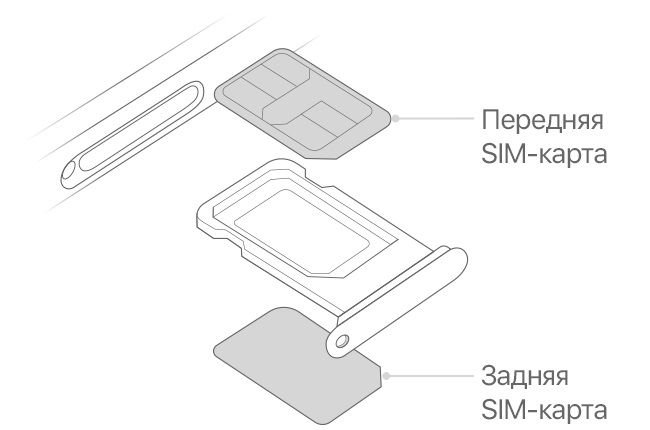
Итак, для подключения ко второму оператору связи, необходимо купить Айфон с двумя модулями идентификации абонента (официальная расшифровка SIM) стандарта nano, на котором установлена iOS 12.1 и версии выше. Интеграцию SIM-карт осуществляют по такому алгоритму:
- Необходимо вставить специальную скрепку или иголку в отверстие слота для СИМ-карты и нажать с небольшим усилием. Как только лоток немного выдвинется из своего гнезда, извлеките его полностью.
- Установите одну SIM в верхнюю часть лотка, а вторую – в нижнюю. Особое внимание уделите расположению косого среза на СИМ-карте. Из-за него правильная установка возможна лишь в одном случае, а именно когда контактная площадка модуля идентификации ориентирована вверх (для передней SIM) или вниз (для задней SIM). Обязательно запомните или запишите, куда какая карта установлена. В дальнейшем это значительно облегчит процедуру разблокировки смартфона при появлении запроса на ввод PIN-кода.
- Вставьте лоток в гнездо до упора. Сделать это можно лишь в одном положении.
На этом процедуру считают завершенной и приступают к включению и настройке.
Как изменить название тарифного плана 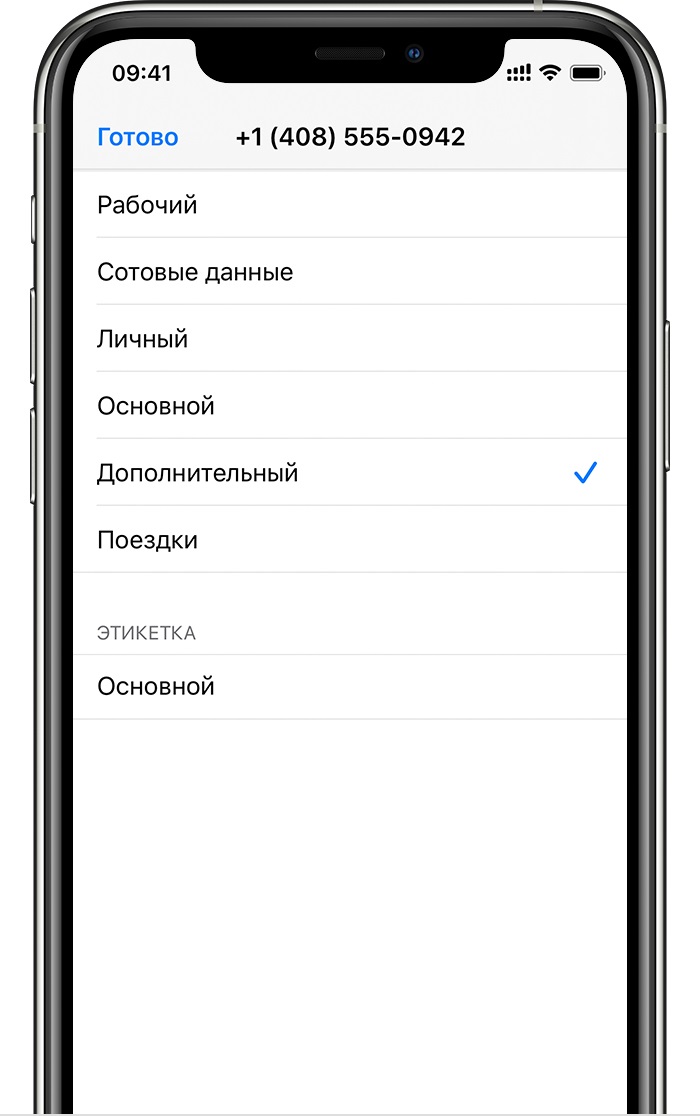
Для того чтобы избежать путаницы при пользовании услугами двух провайдеров, рекомендуется использовать для тарифных планов различные имена, а не использовать стандартные SIM1 и SIM2. Можно, например, воспользоваться именами компаний, которые предоставляют связь. Это позволит быстро выбрать нужного провайдера для звонков или отправки сообщений по тому или иному номеру.
Изменить имя тарифного плана можно по пути «Настройки» — «Сотовая связь» — «Мобильные данные». В последнем меню следует перейти на номер, к которому привязано название и выбрать пункт «Этикетка сотового тарифа». Все, что осталось – это ввести новое имя тарифного плана.
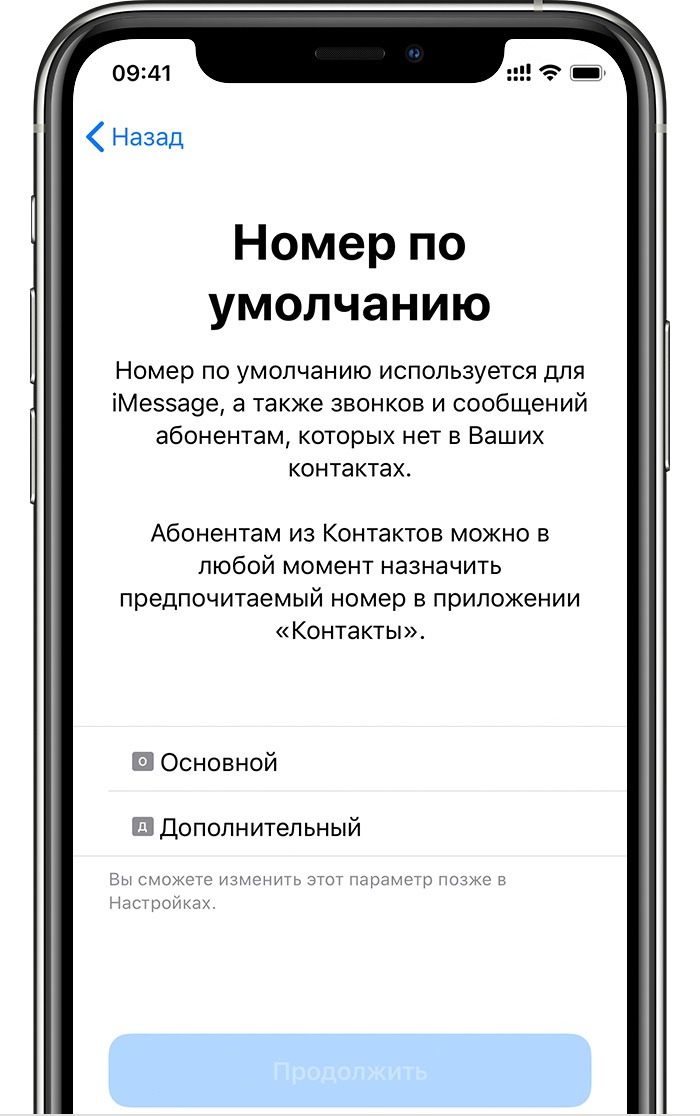 Как установить СИМ-карту, номер которой планируется использовать по умолчанию
Для номеров, отсутствующих в телефонной книге, рекомендуется выполнить настройку выбора СИМ по умолчанию. Как правило, для этого подходит провайдер с самой низкой ценой звонков по стране. Если в iPhone 11 Dual SIM (и других) установлена iOS13, то вы сможете выбрать как 1, так и 2 номера для iMessage или FaceTime. Здесь же вы сможете установить SIM, которую планируете использовать для подключения к интернету. Если для этого будут использоваться обе «симки» (в зависимости от наличия покрытия), то включите пункт меню «Разрешить переключение для сотовых операторов».
Как настроить iPhone, если контакт имеет несколько номеров 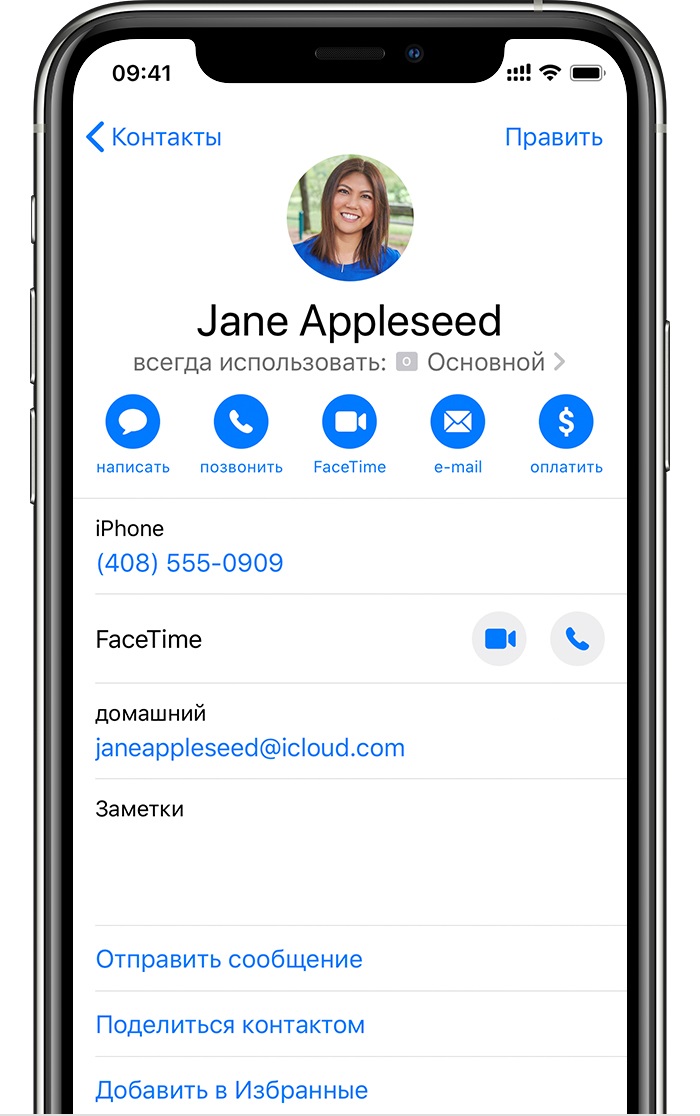
По умолчанию iOS выбирает последний набранный номер для того или иного абонента. Если же вы хотите установить этот параметр принудительно (например, в случае, если не было ни одного звонка), то следует выполнить ряд действий:
- Включить меню нужного контакта (для этого необходимо тапнуть по его имени).
- Нажать «Предпочтение сотового тарифа».
- Выбрать номер, используемый в дальнейшем по умолчанию.
Как будут осуществляться и приниматься вызовы
Звонить и отвечать другим абонентам вы можете по любой СИМ-карте, которая установлена? например, в iPhone 11 Pro Dual SIM. При «поднятой трубке» возможна связь лишь с одним оператором – в это время другая СИМ будет недоступна. Тем не менее, если у вас установлена iOS 13 и кто-то из операторов связи предоставляет возможность звонков по Wi-Fi, то у вас есть возможность ответить на вызов, который поступает на дополнительный номер. Для этого следует разрешить пункт меню под названием «Разрешать переключения для сотовых данных».
В случае, когда оператор подобной услуги не предоставляет или описанная выше функция выключена, приходящий на другой номер вызов может быть переадресован на автоответчик (для этого следует его настроить). При этом сообщения о пропущенном звонке не будет.
Чтоб не пропускать важные звонки, следует настроить переадресацию на тот номер телефона, который используется чаще. Однако учтите, что услуга переадресации может быть платной. Уточните это у поставщика услуг.
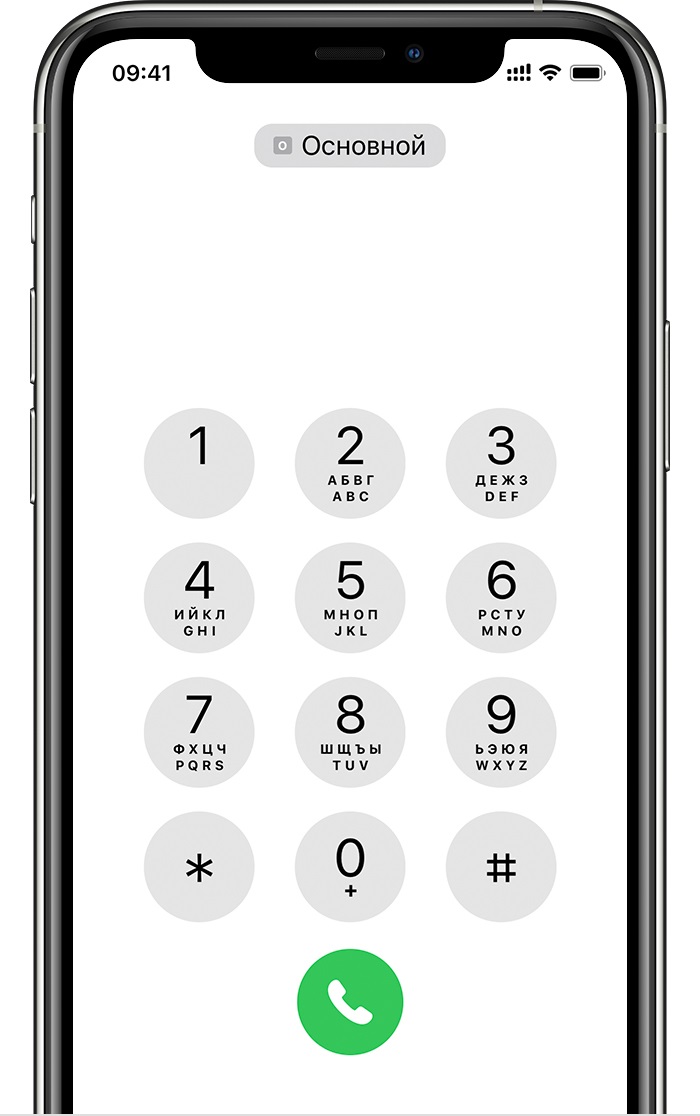 Как переключить номера для звонков
Перед осуществлением звонка, можно выбрать подходящий номер телефона. В случае выполнения вызова кому-либо из перечня избранных, необходимо:
- Нажать значок «Info»
- Выбрать текущее значение номера.
- Включить нужное значение номера.
При поиске абонента вводом с клавиатуры, выбирайте номер, расположенный вверху. После этого следует выбрать тот номер, который вам необходим.
Как обмениваться iMessage, SMS и MMS 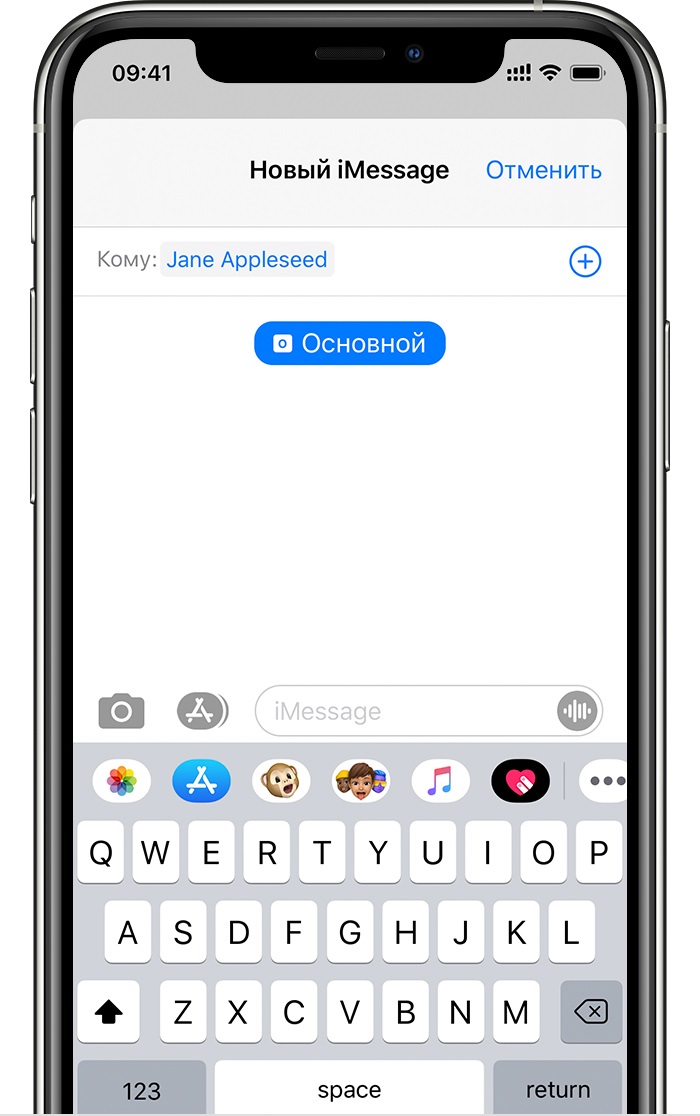
Отправка и прием сообщений реализованы для обеих СИМ-карт. При этом вы сможете переключать номер абонента по своему усмотрению. Используемый в этих целях алгоритм: «Сообщения» — «Новое» — /Выбор текущего номера/ — /Выбор нужного номера/. При отправке сообщений провайдеры нередко взымают дополнительную плату, поэтому следует уточнить этот момент у службы поддержки.
Где посмотреть состояние СИМ-карт в iPhone 11 Pro Max Dual SIM и других телефонах Apple
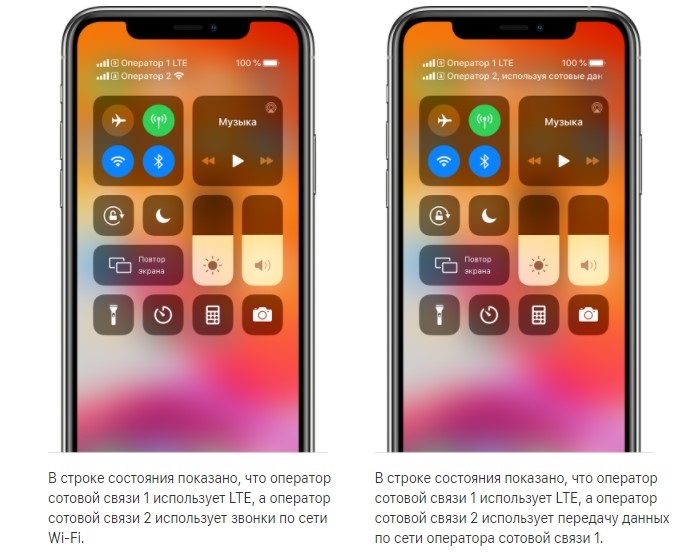
Мощность сигналов сотовых вышек и работоспособность сети можно узнать по значкам состояния СИМ-карт, которые находятся в верхней части экрана. Кроме того, вы сможете контролировать, какая из двух «симок» задействована для передачи данных или звонков по Wi-Fi. Чтобы увидеть больше значков состояния, перейдите в меню «Пункт управления».
Как на iPhone с двумя СИМ выбрать SIM-карту для выхода в Интернет 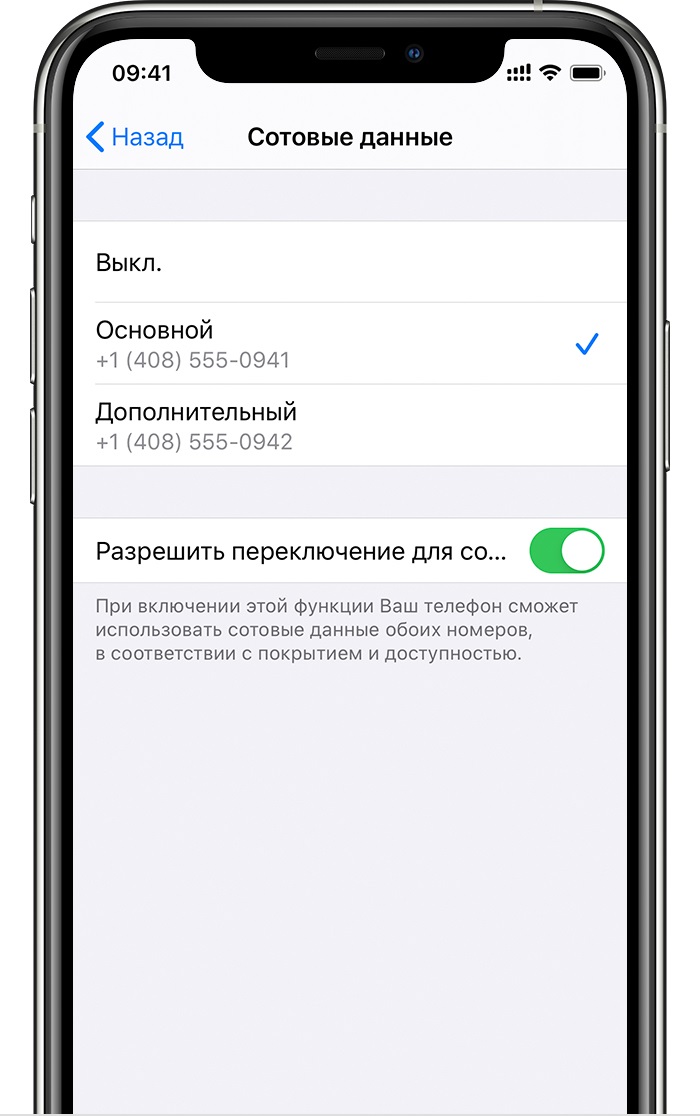
Как уже говорилось выше, использовать обе SIM для передачи данных, не получится. Чтоб выбрать СИМ или оператора, ответственного за передачу данных, следует:
- Выбрать «Настройки».
- Перейти на выбор сотовой связи (в зависимости от версии iOS этот пункт меню может называться мобильными данными или др.).
- Перейти на «Мобильные данные»
- Выбрать номер, используемый в дальнейшем для подключения к Интернет.
Учтите, что для одновременной передачи данных в Сети и осуществления голосовой связи должен быть включен флажок «Разрешать переключения для передачи данных». Найти этот параметр можно по пути «Настройка» — «Мобильные данные» или «Сотовая связь». Здесь же вы сможете управлять настройкой каждого из используемых тарифных планов.