
Прокачиваем адресную строку браузера
С некоторых пор адресная строка не только отображает адрес текущей страницы но и позволяет открыть страницу поиска в разных поисковых системах. Но далеко не все сайты добавили OpenSearch чтобы можно было легко добавить внутренний поиск по сайту.
В первой части я расскажу как самостоятельно добавить поиск по сайту и другие сервисы. А во второй части расскажу какой сервис кроме поиска при помощи OpenSearch подсказок может организовать сайт.
OpenSearch — набор технологий, позволяющих веб-сайтам и поисковым системам публиковать результаты поиска в форматах, удобных для распространения и сбора.
Прокачиваем адресную строку при помощи ключа %s
Ключ %s в URL заменяется браузерами FireFox и Chrome на введённую фразу после краткого имени URL закладки либо поисковой системы соответственно.
FireFox
Firefox позволяет использование этого ключа в URL закладки. Этот ключ в URL будет заменён на фразу введённую после краткого имени закладки.
Добавляем вручную
Для ручного добавления закладки нужно открыть все закладки (Ctrl+Shift+B). Нажать кнопку управление и пункт «Новая закладка. «. В этом случае сразу будут доступны все поля свойств закладки но заполнять их придётся в ручную.
Добавляем автоматически
Если на странице уже есть ссылка с параметром %s(примеры ниже) то её можно добавить через контекстное меню вызванное на ней. Закладке будет автоматически заданно имя из названия ссылки или её атрибута title. В первый раз не будет доступно поле краткое имя.
Для того чтобы иметь возможность ввести краткое имя закладки нужно её через контекстное меню по ссылке добавить второй раз. На второй раз будут доступны уже все поля редактирования свойств закладки в том числе и поле краткое имя.
Chrome
В Chrome URL с ключом %s можно добавить и задать краткое имя на странице[управления поисковыми системами(chrome://settings/searchEngines).
Добавляем Wayback Machine
Активная ссылка для закладки: Открыть страницу в Wayback Machine
Адрес: » https://web.archive.org/web/%s »
Краткое имя: » — »
Пример: » — https://example.com «
Wayback Machine очень помогает когда попадается сайт недоступный по HTTPS. Я добавляю ‘- ‘ перед адресом страницы и она открывается из архива. Если страницы сайта не будет в архиве то Wayback Machine предложит её сохранить.
Добавляем Хабр
Активная ссылка для закладки: Поиск по хабру
Адрес: » https://habr.com/search/?q=%s »
Краткое имя: » -хабр »
Пример: » -хабр Прокачиваем адресную строку «
К сожалению поле поиска по сайту с отключёнными скриптами не открывается. Но мы легко можем сделать поиск из адресной строки.
Активная ссылка для закладки: Открыть статью по номеру
Адрес: » https://habr.com/p/%s »
Краткое имя: » -p »
Пример: » -p 489638 «
Иногда читая статью или комментарии на планшете хочется написать развёрнутый ответ. Это не удобно делать на планшете поэтому необходимо открыть эту же статью на ноутбуке или стационарном ПК. Для того чтобы не искать её можно открыть по номеру.
Активная ссылка: Открыть профиль
Адрес: » https://habr.com/ru/users/%s »
Краткое имя: » -u »
Пример: » -u ivan386 «
Без скриптов на Хабре меню пользователя не доступно. Открыв свой профиль я могу получить доступ к 4м его пунктам просто введя в адресной строке » -u ivan386 «. Соответственно также легко я могу перейти и на профили других пользователей Хабра используя их ник.
Другие сайты
Аналогично можно поступить и с другими сайтами. Только надо помнить что за место %s передаётся URI кодированная строка и пробелы в ней будут заменены на знак + .
Прокачиваем адресную строку пользователей при помощи OpenSearch
OpenSearch полезен для создателей сайтов. Он позволяет указать браузеру шаблон URL поискового запроса и подсказок. И даёт возможность пользователю добавить парой кликов поиск по сайту из адресной строки.
С помощью OpenSearch не обязательно делать только поиск. Благодаря сервису подсказок можно сделать навигацию в адресной строке и отображать заголовки новостей и новых статей.
Особенности Firefox
В Firefox задавая краткое имя для OpenSearch поиска желательно использовать символ @ в начале. После ввода его в адресной строке FireFox отобразит OpenSearch поиска по сайту в списке под адресной строкой. Его можно будет выбрать или ввести вручную краткое имя и нажать пробел после чего будут работать подсказки.
Также OpenSearch поиск по сайту будет доступен в виде кнопки в адресной строке если пользователь будет вводить поисковой запрос сразу. Но в таком случае подсказки уже не будут работать если пользователь не задал этот поиск по умолчанию. И для открытия поиска по сайту нужно будет нажать эту кнопку.
Добавляем Википедию
На Википедии можно протестировать как работает стандартный поиск по сайту с подсказками. Введите в адресной строке @ для проверки что Википедии ещё нет в вашем браузере. Если она есть то переходите к тестированию с использованием того краткого имени которое у вас задано.
- Откройте википедию
- Нажмите три точки в конце адресной строки
- Нажмите пункт «Добавить поисковую систему»
- Найдите на странице поиск(about:preferences#search) в настройках список «Поиск одним щелчком»
- В списке найдите только что добавленную систему «Википедия (ru)»
- Сделайте двойной щелчок мышью на поле справа от названия в столбце «Краткое имя»
- Введите: @wiki
- В адресной строке вводим символ @
- В появившемся списке можно выбрать @wiki либо ввести с клавиатуры и нажать пробел.
- Далее начинаем писать поисковой запрос например Open и должен отобразится список подсказок с сайта Википедии.
- После ввода OpenSearch или выбора нужного пункта нажимаем Enter и должна открыться статья или страница поиска по Википедии с заданным нами запросом.
Демонстрация не стандартного OpenSearch
В этом примере я хочу показать как можно использовать поиск в адресной строке для навигации и отображения новой информации на сайте.
- Откройте opensearch-demo
- Нажмите три точки в конце адресной строки
- Нажмите пункт «Добавить поисковую систему»
- Найдите на странице поиск(about:preferences#search) в настройках список «Поиск одним щелчком»
- В списке найдите только что добавленную систему «Демонстрация»
- Сделайте двойной щелчок мышью на поле справа от названия в столбце «Краткое имя»
- Введите: @demo
- В адресной строке вводим символ @
- В появившемся списке можно выбрать @demo либо ввести с клавиатуры и нажать пробел.
- Далее пишем — и должен отобразится список команд.
- Выбираем статьи и после нажатия пробела должен появится список статей.
- Теперь можно выбрать одну из статей и нажать Enter чтобы она открылась или нажать два раза Esc чтобы в адресной строке снова отобразился адрес текущей страницы.
Как это сделать
Для того чтобы браузер узнал о наличии OpenSearch у сайта на странице в нужно добавить тег:
В самом файле opensearchdescription.xml :
Search https://example.com/websearch.png "/> " /> Соответственно браузер будет обращаться по указанным URL а будет браузером заменятся на поисковую фразу введённую пользователем. Важно помнить что браузер заменяет пробелы знаком ‘+’ и URI кодирует введённый запрос.
По URL адресу подсказок сайт должен отдавать JSON файл такого вида:
["",[ "Первая подсказка", "Вторая подсказка" ]]Здесь вместо должен быть оригинальный запрос пользователя.
Пример:
В адресной строке: » @wiki XML Encryption »
Ответ сервера JSON:
["XML Encryption", ["XML Encryption"]]Используем OpenSearch не стандартно
Кроме собственно поиска в подсказках можно реализовать сервисы для сайта.
Как это мог бы реализовать Хабр
Было бы удобно не открывая новой страницы проверить не появились ли на сайте новые статьи, новости или комментарии.
Краткое имя: @habr
-
Список команд
Команда: @habr —
Пример подсказок:
статьи новости комментарииПрогрессивная загрузка XML страниц XML сайты в результатах поиска Межпланетная файловая система — Простой блог в IPFS при помощи XSLT Качаем 16GB торрент через планшет с 4GB свободного местаУчёного засосало в квантовый анигилятор чёрной дыры после открытия микроволновки Институт высоких технологий по переливанию из пустого в порожнее открыл свои двери Продана первая копия игры кликера "Я миллионер" за $1000000Что не так с ХабромЕсли какой то пункт привлёк то выбираем и нажимаем Enter . Если ничего не привлекло то два раза Esc и продолжаем читать открытую статью.
Заключение
В интернете становится всё меньше и меньше поисковиков которые самостоятельно индексируют весь интернет. Пользователи и сайты в конечном итоге могут остаться под управлением одного монополиста который сможет диктовать правила шантажируя сайты исключением из индекса.
OpenSearch это первый шаг к распределённому поиску который позволит пользователям искать по сайту напрямую обращаясь к нему из адресной строки.
Универсальное окно поиска браузера Google Chrome
Адресная строка , расположенный вверху окна браузера (иногда его называют «универсальное окно поиска»), работает также как окно поиска. Ниже описано использование адресной строки.
Поиск в интернете и посещения веб-адресов
Просто введите поисковый термин в адресную строку и нажмите Enter , чтобы просмотреть результаты со своей поисковой системы по умолчанию.
Также адресную строку можно использовать для поиска на определенных сайтах. Кроме поисковых терминов, можно ввести веб-адрес сайта и нажать клавишу Enter , чтобы перейти на нужный сайт.
Совершайте поиск и просматривайте веб-страницы быстрее, используя функцию мгновенного поиска для адресной строки. Когда включен мгновенный поиск, при вводе текста в адресную строку результаты поиска и веб-страницы отображаются еще до того, как пользователь нажимает клавишу Enter .
Если нужные результаты не отображаются, продолжайте вводить текст и результаты динамично обновятся.
Поиск программ, закладок, истории браузера
Когда вы вводите текст в адресную строку, в ней автоматически отображаются совпадения из ваших программ, закладок и истории веб-просмотра. Кроме того, благодаря службе предсказаний Google Chrome может отображать связанные поисковые термины и веб-сайты. Значки в адресной строке помогают различать элементы, которые вы видите.
- Значок отображается рядом с сайтами, для которых созданы закладки.
- Значок отображается рядом с результатами поиска, включая связанными результатам, если включен службу предсказаний.
- Значок отображается рядом с совпадениями с вашей истории браузере или связанными сайтами, если включен службу предсказаний.
- Значок отображается рядом с веб-приложениями, установленными с Веб-магазина Chrome.
Создание закладок
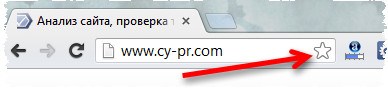
Если вы наткнулись на интересный веб-сайт, который хотите сохранить, щелкните значок в правом конце адресной строки, чтобы создать закладку.
Показ уведомлений для открытой страницы
Если о странице есть информация, которую вам следует знать, в адресной строке отображаются определенные значки.
- Оповещения безопасности. Если Google Chrome обнаружит, что сайт, на котором вы находитесь, надёжно зашифрован, в начале адресной строки отображается значок . Если не удастся подтвердить идентификацию сайта, отображается значок . Чтобы узнать больше, нажмите каждый значок.
- Оповещение о всплывающих окнах. Когда браузер блокирует всплывающие окна, в адресной строке отображается значок . Щелкните этот значок, чтобы просмотреть заблокированные всплывающие окна или управлять настройками всплывающих окон для этого сайта.
- Оповещения о расширении. Расширение – отличный способ добавить в браузер новые функции. Некоторые расширения отражают в адресной строке соответствующие значки, когда вы находитесь на странице с определенным типом веб-содержимого. Чтобы инициировать расширение нажмите такой значок.
Что такое поисковая строка

Получи нашу книгу «Контент-маркетинг в социальных сетях: Как засесть в голову подписчиков и влюбить их в свой бренд».
Подпишись на рассылку и получи книгу в подарок!

Поисковая строка — это поле в системе, куда пользователь вводит свой запрос.
Такие строки встречаются на сайтах, где много информации. Пользователь может воспользоваться такой строкой и найти нужную информацию на сайте.
Но самый яркий пример — это поисковые системы.
Как выглядит поисковая строка
В поисковых системах
Вот так выглядит поисковая строка Яндекса.

После ввода запроса следует нажать кнопку “Найти”, и наслаждаться результатом отбора. После ввода запросы можно уточнить результаты, выбрав кнопку расширенного поиска.

Расширенный поиск позволит отобрать наиболее релевантные результаты.
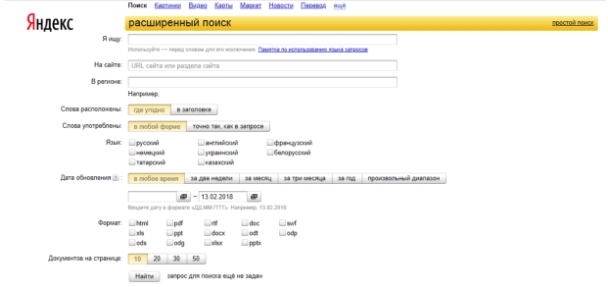
Поисковик предусматривает работу с различными фильтрами (поиск по времени, картинкам, новостям и т.д.). С помощью них вы можете уточнить запрос: ввести ограничение по региону, словоформе, определенному интернет-сайту, типу файла, языку, дате обновления веб-страницы и т.д. Активные фильтры изменяют цвет, поисковик при этом дает выдачу автоматически, согласно заданным условиям.
Под строкой поиска есть дополнительные быстрые фильтры. Вы можете искать только картинки, информацию на картах и т. д.

Зарубежный поиск Google мало чем отличается от своего российского конкурента.
Для поиска необходимо ввести также ключевой запрос.
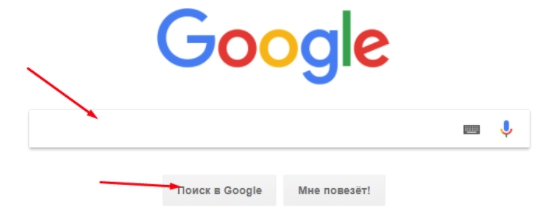
В Google можно также работать с системой быстрой фильтрации поиска (горизонтальное меню под строкой).

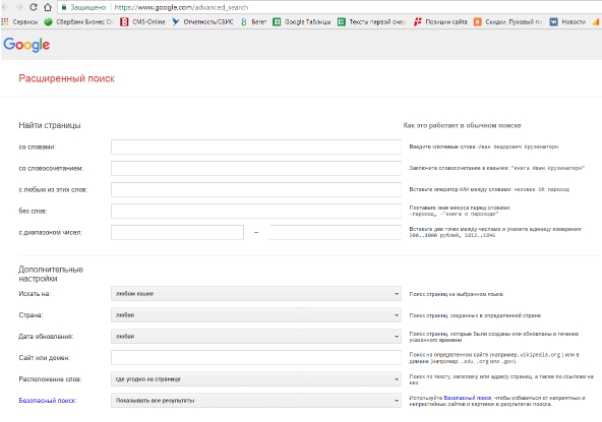
Расширенный поиск Google также поможет уточнить поисковый запрос и выдаст наиболее точную информацию. Для навигации применяется система пояснений.
Интересные особенности поисковых строк в каждой ПС
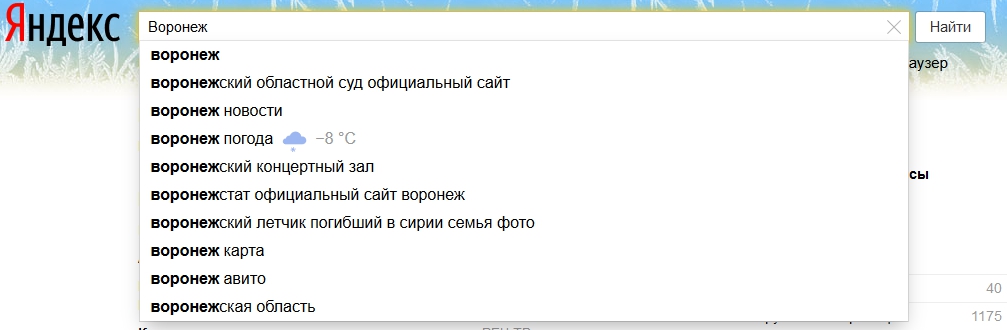
При введении ключевого запроса каждый поисковик (Яндекс, Google и другие) выдает родственные вашему введенному запросу ключи (которые чаще всего искали люди, а также вводил ранее пользователь вашего компьютера).
Например, вы вводите ключевик “Воронеж”. ПС выдает всплывающее окно с подсказками, при выборе одной из них вы можете уточнить свой запрос. К примеру, он может выдать дополнительные ключи типа “Воронеж на карте России”, “Воронежская область”, “Воронеж прощание с Романом Филипповым”. Понятно, что запрос “Воронеж” слишком объемный, и поисковику до конца не ясно, что именно ищет пользователь. При уточнении ключа вы получите более релевантную выдачу.
Зачем нужны подсказки в поисковиках
Главная задача, заложенная разработчиками — помощь пользователю в его поиске. Со временем SEO-специалисты стали ориентироваться на подсказки при продвижении сайта, в частности, для составления семантического ядра (подбора ключей, по которым происходит продвижение сайта). Как правило, это низкочастотники или среднечастотники, с синонимами и хвостами, информацию по которым ищут пользователи Интернета.
Как отключить подсказки в поисковиках
Иногда всплывающее окно с подсказками мешает при работе с поисковиком: например, ПК пользуется не один человек, и он хочет сохранить конфиденциальность поиска. Или старые запросы пользователя, которые выдаются во всплывающем окне, мешают при поиске. Рассмотрим, как удалить подсказки по индивидуальному поиску на примере ПС Яндекс. В правом верхнем углу главной страницы нажимаем “Настройка”, затем “Настройка портала” и “Результаты”. Следует убрать маркеры в разделе “Персональный поиск” и сохранить конфигурацию.
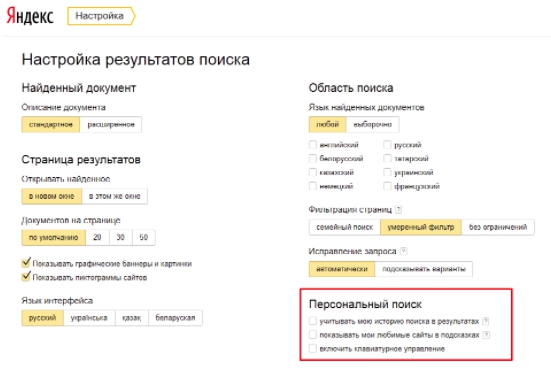
Чтобы удалить некоторые подсказки или настроить их порядок выдачи по-другому — при вводе запроса перейдите на окно подсказок. Напротив каждого ключа есть кнопка удаления, а изменить порядок можно путем простого перетаскивания выбранного ключа вверх по окну или вниз.
Поиск через браузеры
Современные браузеры позволяют вводить запрос прямо в адресной строке.
В каждом браузере по умолчанию после ввода запроса открывается определенная ПС, изменить которую можно в его настройках.
Google Сhrome

Запрос можно ввести в одно из двух полей. Верхнее поле (это и есть адресная строка) в нашем примере автоматически подключит поисковую строку Google. Нижнее служит для удобства и расширяет функционал браузера. В нашем примере оно подключает поиск Mail. Работает полноценное окно подсказок, о которых мы расскажем ниже.
Mozilla Firefox

При вводе ключа реализован поиск посредством ПС Яндекс. Причем, всплывают только подсказки по вашему предыдущему поиску. Обращения к подсказкам ПС не происходит.
Opera
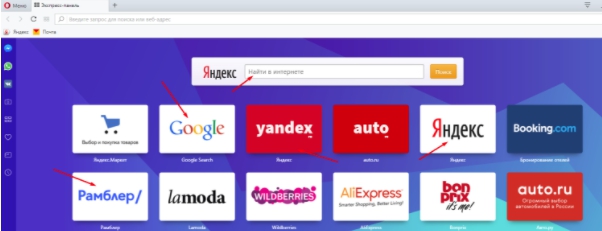
По умолчанию помогает в поиске зарубежный Google, помогая подсказками. Для удобства в самом интерфейсе веб-браузера установлены ссылки на несколько поисковых систем. Кроме того, искать что-то можно через саму адресную строку вверху.
Как изменить поисковую систему в адресной строке
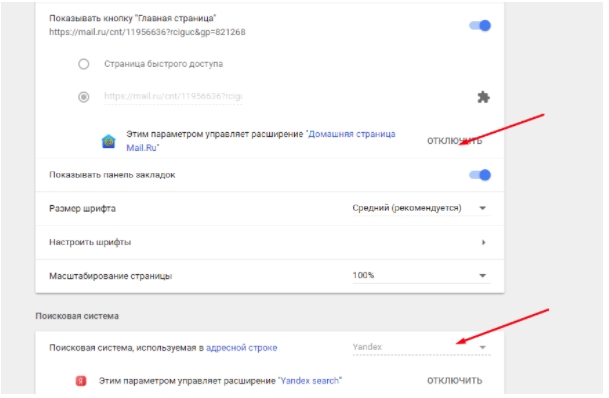
Допустим, вам не подходит Яндекс, нужен Google. Как мы уже говорили ранее, поменять вызов предустановленного поисковика через адресную строку можно в настройках каждого браузера. Рассмотрим, как изменить основной поисковик в браузере Google Chrome.
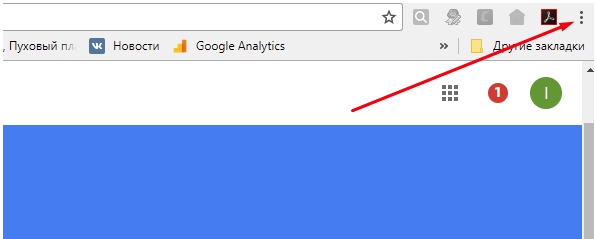
Выберите символ в правом верхнем углу открытого браузера.
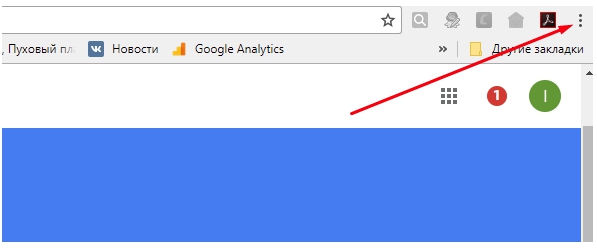
Перейдите в настройки. В данном разделе можно изменить поисковую систему для адресной строки и интерфейса.
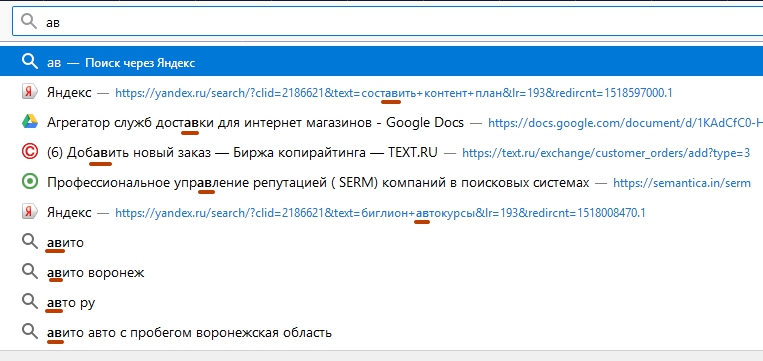
Подсказки в поисковой строке веб-браузера
Браузер, также как и ПС, предлагает помощь пользователю в виде подсказок при вводе запроса. При вводе еще самых первых букв браузер уже выдает соответствующие запросы из введенных вами ранее. Кроме запросов он выдает и названия/адреса посещенных страниц, которые содержат в себе вводимое сочетание букв.
Как очистить поисковую строку в браузере от подсказок
Каждый введенный вами (и не только вами) запрос через браузер хранится в его кэше. Список похожих запросов выпадает постоянно, если вы вводите новый похожий ключ в браузере. Для очистки кеша следует принудительно их удалить или установить запрет на кеширование.
IE
В «Сервис» раздел «Свойства» найдите историю просмотров, промаркируйте все пункты, указывающие на ключевые запросы, сохраните изменения. В «Поиск» найдите предустановленный поисковик и для запрета кеширования выберите «Отключить».
Opera
Нажмите Ctrl и одновременно F12. Активируйте режим «Поиск». Отключите подсказки. Затем войдите в «Расширенные»-«История» и удалите кэш диска.
Mozilla Firefox
Пройдите в «Настройки», и включите «Приватность». Там же удалите историю и установите сроки ее очищения в будущем. Отметьте маркеры на пунктах «Кэш» и «Журнал форм и поиска», очистите их.
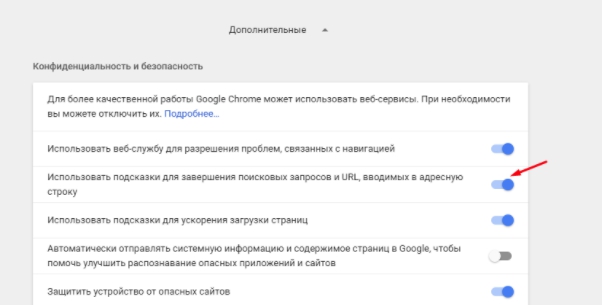
Рассмотрим подробнее, как удалять поисковые подсказки на примере Google Chrome.
Для перехода к настройкам нажмите на символ “три точки” вверху справа. Выберите “Настройки” — “Дополнительные”.
Уберите указанный маркер.
Также в каждом браузере можно удалить какую-либо конкретную подсказку. К примеру, в Хроме надо ввести запрос, выбрать ненужную подсказку, нажать Shift + Delete.
Вы можете отключить подсказки в любой момент, если они вам не нужны.
Рассказать о статье:

Десятки тысяч посетителей на ваш сайт по тематике вашего бизнеса за копейки
О вашем бренде узнают и начнут говорить
Углубленное руководство по принципам работы Google Поиска
Наша поисковая система полностью автоматизирована и использует так называемых поисковых роботов, которые постоянно сканируют интернет и добавляют в индекс новые страницы. Именно так найдены почти все сайты, доступные в Google Поиске. В этом документе рассказывается о том, как Google Поиск работает с контентом на вашем сайте. Изучив приведенную ниже информацию, вы сможете устранить проблемы со сканированием и индексированием страниц, а также узнаете, как оптимизировать показ своего сайта в Google Поиске.
Информация о том, как работает Google Поиск с точки зрения пользователя, приведена на этой странице.
Примечания
Мы не берем плату за то, чтобы чаще сканировать сайты или повышать их позиции в результатах поиска. Те, кто утверждает обратное, вводят вас в заблуждение.
Мы не гарантируем, что ваш сайт будет просканирован, проиндексирован и показан в результатах поиска, даже если он соответствует нашим рекомендациям из общих сведений о Google Поиске.
Три этапа в алгоритме работы Google Поиска
Алгоритм работы Google Поиска состоит из трех этапов, однако их проходят не все страницы.
- Сканирование. Google скачивает текст, изображения и видеофайлы с сайтов в интернете с помощью автоматизированных программ, называемых роботами.
- Индексирование. Google анализирует текст, изображения и видеофайлы на странице и сохраняет информацию о них в индексе Google, который представляет собой большую базу данных.
- Показ результатов поиска. Когда пользователь вводит в Google поисковый запрос, наша система показывает наиболее подходящие результаты.
Сканирование
Первый этап заключается в поиске страниц, опубликованных в интернете. Поскольку их официального реестра не существует, роботу Google приходится постоянно искать новые страницы и добавлять их к списку уже известных. Этот процесс называется «обнаружение URL». О некоторых страницах известно, потому что робот Google посещал их раньше. Другие обнаруживаются при переходе по ссылкам с уже известных страниц (например, на странице категории указана ссылка на новую запись в блоге). Иногда владельцы сайтов сами присылают нам списки URL, которые нужно просканировать, – так называемые файлы Sitemap.
Обнаружив URL страницы, робот Google посещает ее (сканирует), чтобы узнать, что на ней опубликовано. Для его работы используется огромное количество компьютеров, ведь он обрабатывает миллиарды страниц. Программа, выполняющая сканирование, называется робот Googlebot (или «паук»). Она автоматически определяет, какие сайты сканировать, как часто это нужно делать и какое количество страниц следует выбрать на каждом из них. Поисковые роботы Google стараются сканировать сайт не слишком быстро, чтобы не допустить его перегрузки. Этот механизм основан на ответах сайта (например, ошибки HTTP 500 означают, что работа сайта замедлена) и настройках в Search Console.
Робот Googlebot сканирует не все обнаруженные страницы. Некоторые страницы запрещено сканировать, а другие страницы невозможно посмотреть без ввода пароля.
В ходе сканирования Google отрисовывает страницу и запускает обнаруженный код JavaScript в актуальной версии Chrome. Похожим образом браузер отрисовывает страницы, которые вы посещаете. Это очень важно, потому что для показа контента на странице часто используется JavaScript, и без отрисовки Google может его не увидеть.
Возможность сканирования зависит от того, есть ли у поисковых роботов Google доступ к сайту. Его может не быть по следующим причинам:
- проблемы с сервером, на котором размещен сайт;
- проблемы с сетью;
- правила robots.txt препятствуют доступу.
Индексирование.
После сканирования страницы нужно выяснить, какого рода контент на ней размещен. Этот этап называется индексированием и состоит из обработки и анализа текста и основных тегов и атрибутов (например, элементов и атрибутов alt), изображений, видео и т. п.
В ходе индексирования Google определяет, является ли обрабатываемая страница дубликатом или канонической версией другой страницы. Каноническая версия может показываться в результатах поиска. Она определяется следующим образом: сначала мы объединяем в группу (или «кластер») найденные в интернете страницы с похожим контентом, а затем выбираем среди них главную. Остальные страницы в этой группе считаются альтернативными версиями, которые могут показываться в других ситуациях, например если пользователь выполняет поиск с помощью мобильного устройства или ищет определенную страницу из группы.
Кроме того, Google собирает сигналы о канонических страницах и их контенте и может использовать эти сведения на следующем этапе – при показе в результатах поиска. К таким сигналам относятся язык страницы, страна, для которой предназначен контент, использование страницы и т. п.
Информация о канонической странице и ее группе может храниться в индексе Google – большой базе данных, размещенной на тысячах компьютеров. При этом индексируются не все обработанные страницы.
Возможность индексирования также зависит от контента страницы и его метаданных. Проблемы могут возникать по следующим причинам:
- контент страницы низкого качества;
- правила в теге Robots ( meta ) запрещают индексирование;
- из-за оформления сайта затрудняется индексирование.
Показ результатов поиска
Ранжирование выполняется по нашим алгоритмам, и Google не повышает рейтинг страниц за плату. Подробнее об объявлениях в Google Поиске…
Когда пользователь вводит запрос, наша система находит в индексе и показывает в результатах пользовательского поиска самые подходящие страницы высокого качества. При этом учитываются сотни различных факторов, такие как местоположение, язык, тип устройства пользователя (компьютер или телефон) и многое другое. Например, результаты по запросу «ремонт велосипедов» будут различаться в зависимости от того, находитесь ли вы в Париже или в Гонконге.
Контент для страницы результатов поиска зависит от запроса пользователя. Например, в большинстве случаев по запросу «ремонт велосипедов» будут показаны местные результаты и не будет результатов поиска картинок, а по запросу «современный велосипед» – наоборот. С ключевыми элементами пользовательского интерфейса Google Поиска можно ознакомиться в галерее визуальных элементов.
Иногда проиндексированные страницы не показываются в результатах поиска. Это может произойти по следующим причинам:
- контент страницы не имеет отношения к запросу пользователя;
- контент низкого качества;
- правила в теге Robots ( meta ) запрещают показ.
Мы постоянно работаем над улучшением алгоритма. Вы можете следить за изменениями в блоге Центра Google Поиска.
Отправить отзыв
Если не указано иное, контент на этой странице предоставляется по лицензии Creative Commons «С указанием авторства 4.0», а примеры кода – по лицензии Apache 2.0. Подробнее об этом написано в правилах сайта. Java – это зарегистрированный товарный знак корпорации Oracle и ее аффилированных лиц.
Последнее обновление: 2023-11-17 UTC.