
Как сделать оглавление в MS Word 2016
MS Office – один из самых популярных софтов для выполнения различных задач по работе с текстом. Сложный документ содержит множество страниц с главами, подзаголовками и прочими частями произведения. Чтобы не перелистывать весь материал, а сразу найти конкретную информацию, в Ворде есть функция «создать оглавление». Эта опция настраивается вручную или автоматически, в зависимости от объема рукописи. Чтобы пользоваться столь полезной функцией, нужно сделать несколько шагов по ее настройке.
Что это такое
Оглавление – это указатель содержимого, в котором видна иерархия подчиненности разделов с номером нужных страниц. При нажатии на пункте содержимого левой кнопкой мыши документ автоматически откроется в выбранном месте. Ручной способ нецелесообразен по причине трудоемкого создания в сравнении с автоматическим, поскольку не предусматривает удобный ускоренный поиск по документу.
Инструкция по настройке
В начале необходимо обозначить заголовки и подзаголовки; Найти их можно в правом (по умолчанию) верхнем углу экрана во вкладке «главная» в настройке «стили». Заголовки по степени подчиненности бывают 1-го уровня, 2-го, 3-го, 4-го и подзаголовки. Выделяют раздел при помощи мыши, зажав левую кнопку и протащив курсор от начала до конца названия так, чтобы оно поменяло фон на серый.
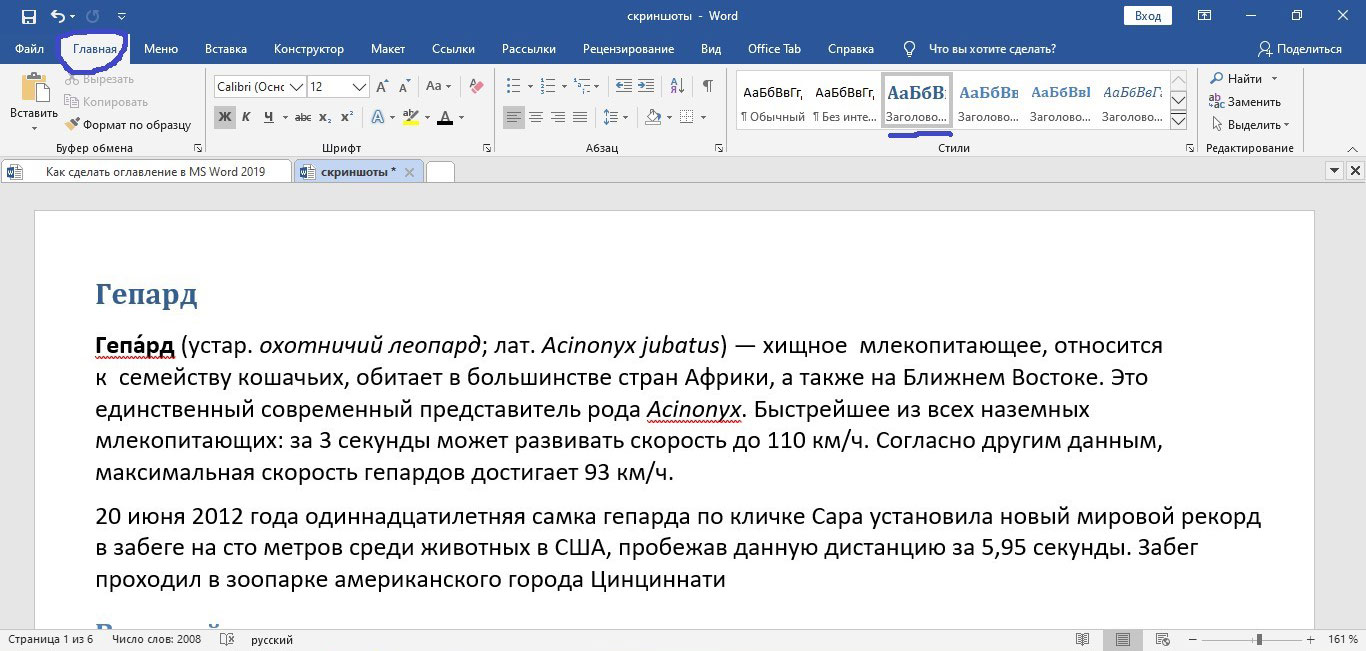
Форматирование стиля
По умолчанию заголовки уже имеют предустановленный стиль: определенный цвет, шрифт, размер и междустрочный интервал. Это умолчание можно менять как вручную, – просто выбирая нужные параметры для каждого раздела, так и для всех сразу, при помощи автоматического форматирования.
-
Для этого:
- выделяете соответствующий текст;
- правой кнопкой мыши кликаете по кнопке «заголовок» (1, 2 или 3);
- в открывшемся свитке щелкаете по кнопке «обновить заголовок в соответствии с выделенным фрагментом».
Все последующие примут нужный вид по умолчанию.
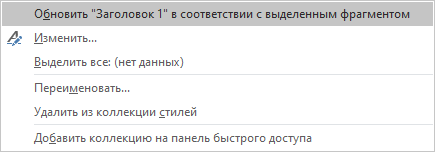
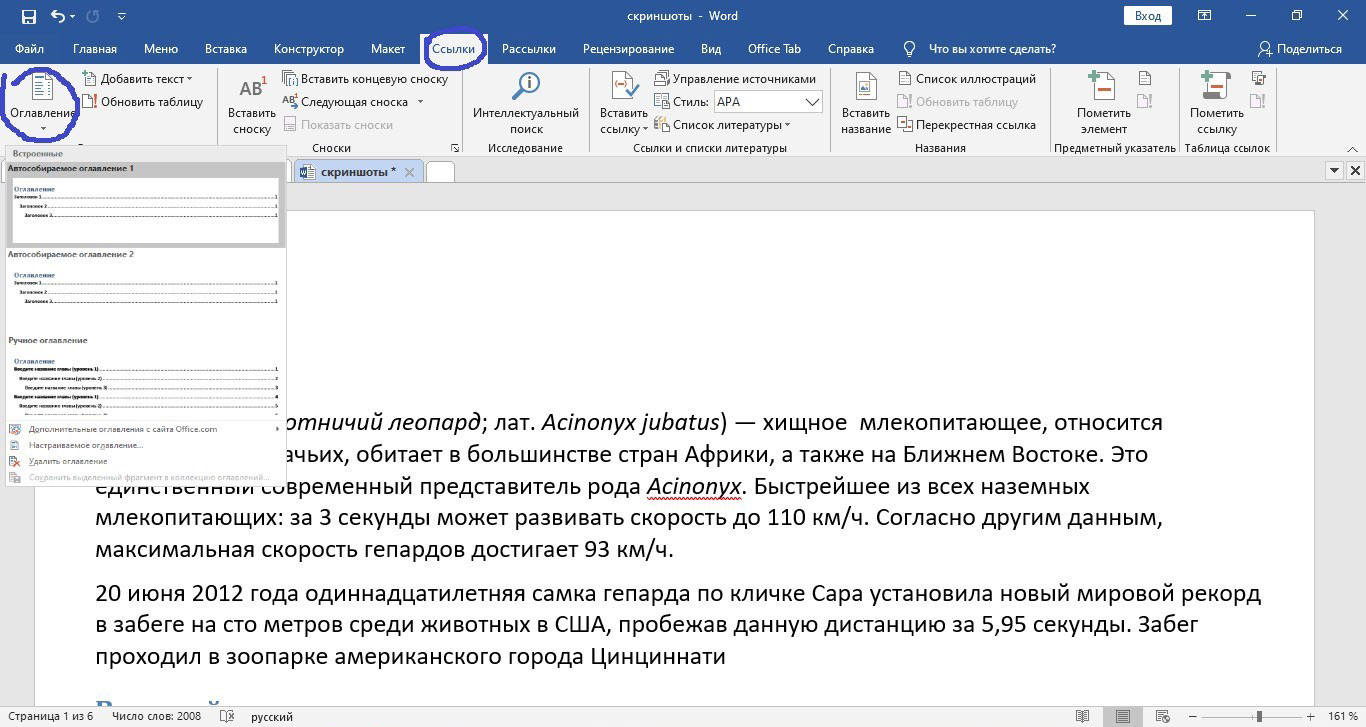
Автосодержание
Для настройки понадобится вкладка «ссылки» в верхнем меню, в которой самым первым слева находится разворачивающийся свиток задач, где следует выбрать «автособираемое оглавление». При этом курсор должен находиться в начале документа, в месте для содержания. Все разделы с указанием страниц появятся там. Таким образом, можно всего за несколько кликов, и одну-две минуты, оформить целый том из сотен страниц. Вы сэкономите массу времени и нервов.
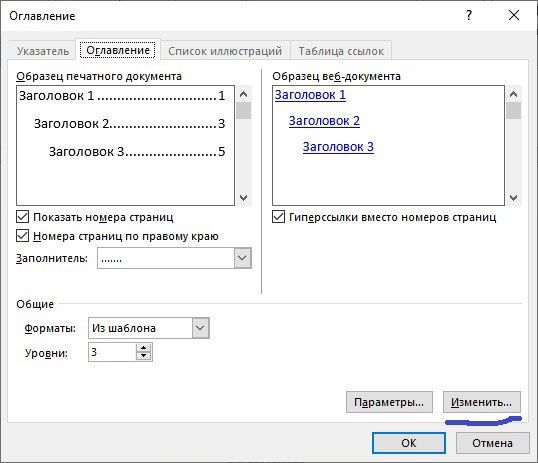
Оформление содержания
Чтобы поменять вид оглавления в том же меню «ссылки» в одноименном свитке находим нижнюю правую кнопку «изменить» и в окне «стиль» выбираем нужные параметры. Таким образом удобно выделять разделы и подразделы, чтобы они не сливались.
Обновление готового содержания
Быстро перейти в нужный раздел содержания можно зажав кнопку «ctrl». Иногда после создания оглавления содержание бывает дополнено. Кликнув правой кнопкой мыши выберите в открывшемся поле «обновить таблицу», где можно изменить как номера страниц отдельно, так и весь раздел целиком.
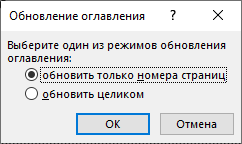
Поздравляем, теперь и вы умеете пользоваться, создавать и настраивать оглавление в Word 2016. Навигация по вашему файлу настолько проста, насколько это в принципе возможно. Пользователям проще попасть в необходимый параграф на нужную страницу по ссылке вверху.
Вставка оглавления


- Поместите курсор туда, куда нужно добавить оглавление.
- Выберите Ссылки >Оглавление. и выберите автоматический стиль.
- Если вы вносите в документ изменения, влияющие на оглавление, обновите оглавление, щелкнув правой кнопкой мыши по оглавлению и выбрав Обновить поле.
Сведения о том, как вручную обновить оглавление, см. в разделе Обновление оглавлиния.
Если у вас отсутствуют записи
Отсутствующие записи часто происходят из-за того, что заголовки не форматируются как заголовки.

- Для каждого заголовка, который вы хотите в оглавлении, выделите текст заголовка.
- Перейдите в раздел Главная >Стили, а затем выберите Заголовок 1.
- Обновите оглавление.
Сведения о том, как вручную обновить оглавление, см. в разделе Обновление оглавлиния.
Создание оглавления
На основе заголовков Word автоматически создает оглавление, которое может обновляться при изменении текста, последовательности или уровня заголовка.
- Щелкните место, где требуется вставить оглавление — как правило, в начале документа.
- Щелкните Ссылки>Оглавление, а затем выберите из списка стиль Автоматическое оглавление.
Примечание: Для стиля Ручное оглавление Word не создает оглавление на основе заголовков и не может обновлять его автоматически. Вместо этого Word создает представление оглавления с замещающим текстом, вместо которого можно вручную ввести каждый раздел. Сведения о том, как обновить оглавление вручную, см. в разделе Обновление оглавлиния.

Оглавление можно форматировать и настраивать. Например, можно изменить шрифт, число уровней заголовков и указать, должны ли отображаться пунктирные линии между названиями разделов и номерами страниц.
Если у вас отсутствуют записи
Отсутствующие записи часто происходят из-за того, что заголовки не форматируются как заголовки.
- Для каждого заголовка, который вы хотите в оглавлении, выделите текст заголовка.
- Перейдите в раздел Главная >Стили, а затем выберите Заголовок 1.
- Обновите оглавление.
Сведения о том, как вручную обновить оглавление, см. в разделе Обновление оглавлиния.
На основе заголовков Word автоматически создает оглавление, которое может обновляться при изменении текста, последовательности или уровня заголовка.
- Щелкните место, где нужно вставить оглавление — обычно в начале документа.
- На ленте панели инструментов выберите Ссылки.
- В левой части экрана выберите Вставить оглавление. (Или выберите Оглавление >Вставить оглавление. Оглавление вставляется с заголовками и нумеровками страниц в документе.
Если вы вносите в документ изменения, влияющие на оглавление, его можно обновить, щелкнув правой кнопкой мыши таблицу и выбрав Команду Обновить оглавление.
Как добавить оглавление в документ Word 2016
Добавление оглавления в документ Microsoft Word 2016 — несложный процесс. Тем не менее, если вы делаете это впервые, вам может быть полезно, если процесс будет изложен вам ясными словами.
В оглавлении перечислены главы и другие сегменты книги или документа. В большинстве научных книг и многих журналов оглавление отображается на первых двух страницах документа.
Таблица помогает сориентироваться, но также подчеркивает логическую структуру документа для читателя.
Microsoft Word 2016 поддерживает добавление оглавления в документ. Программа Microsoft Office извлекает данные из заголовков, которые вы добавляете в документ, что делает это очень удобным процессом.
С учетом сказанного, первое, что вам нужно сделать, это использовать тег заголовка, поскольку Word 2016 будет использовать предоставленную информацию для создания оглавления впоследствии.
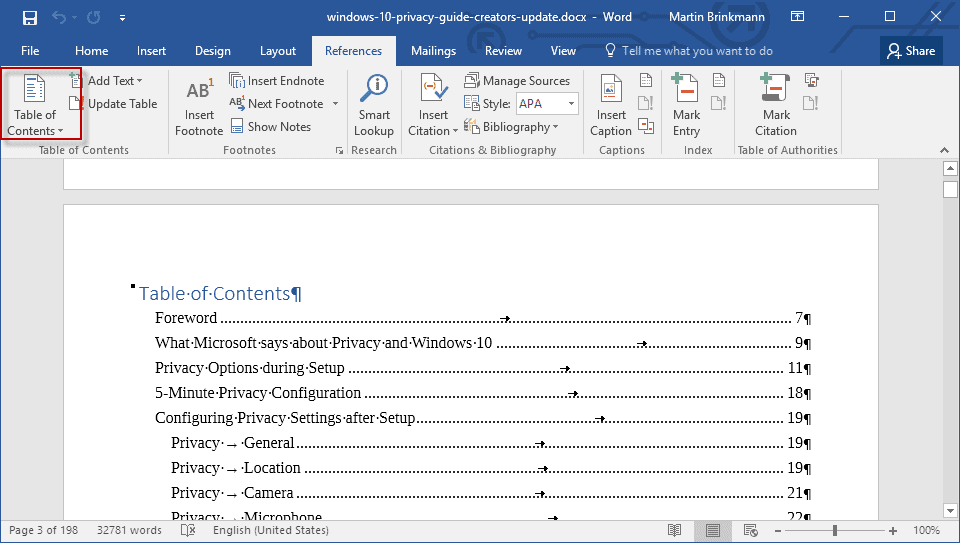
Обратите внимание, что выбор заголовка определяет, как конкретная запись будет указана в оглавлении. Каждый тег заголовка, кроме основного, имеет отступ, поэтому, если вы используете H1, H2 и H3, H2 и H3 имеют отступ, а H1 — нет.
Word 2016 поставляется с несколькими шаблонами оглавления, из которых вы можете выбирать. Вы даже можете загрузить дополнительные шаблоны с веб-сайта Office, если те, которые включены, не являются тем, что вы ищете.
После того, как вы добавили заголовки в свой документ, сделайте следующее, чтобы добавить в него оглавление:
- Перейдите в то место документа, в котором вы хотите отобразить оглавление.
- Перейдите на вкладку «Ссылки» на панели инструментов Word.
- Щелкните там «Оглавление» и выберите один из доступных шаблонов. Шаблоны отображаются в виде предварительного просмотра сразу после щелчка, чтобы вы знали, как они выглядят.
- После того, как вы выбрали шаблон, в документ добавляется оглавление.
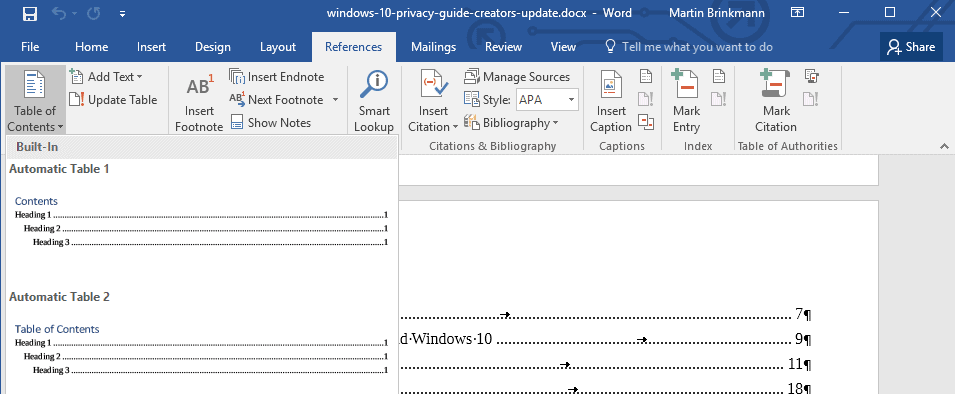
Вы можете снова удалить оглавление или изменить заголовки, если что-то отображается не так, как вы этого хотите. Один из самых простых вариантов для последнего — включить «панель навигации» на вкладке «Просмотр», поскольку в ней перечислены все заголовки документа.
Другой вариант — обновить таблицу. Это важно, если вы изменяете документ, например, добавляя к нему новые заголовки или добавляя или удаляя текст, чтобы страницы больше не совпадали в оглавлении.
Чтобы обновить оглавление в Word 2016, выберите его и щелкните параметр «Обновить таблицу», который отображается в верхней части таблицы на каждой странице, на которой оно отображается.
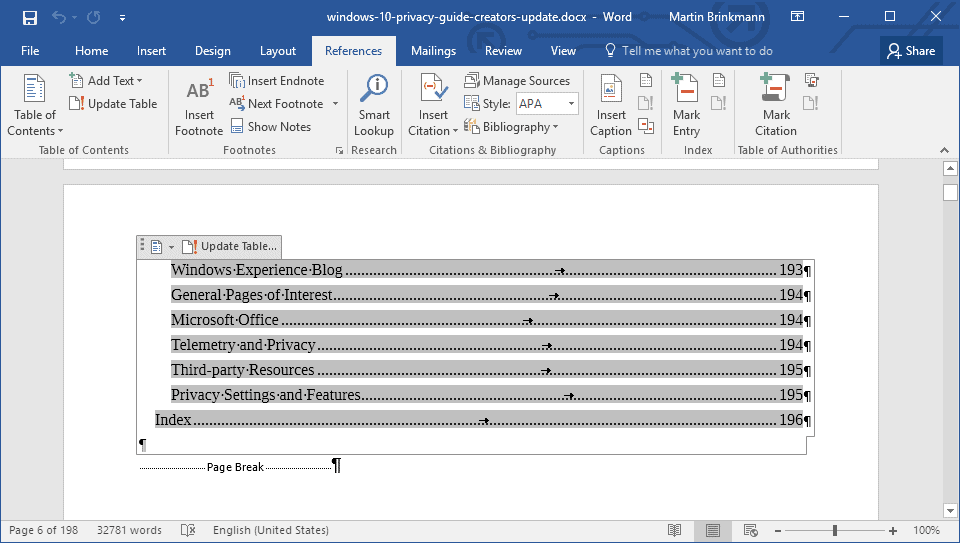
Именно так вы создаете, добавляете и обновляете оглавление в Word 2016.
Смотрите так же:
- Какой форм-фактор планшета лучше всего — Обзор
- Отключите программу улучшения качества программного обеспечения Windows
- disCoverJ: добавление обложек к музыкальным файлам
- Adobe прекращает поддержку Flash для мобильных устройств
Автосодержание в Word: как сделать автоматически, как убрать?
Возможности вордовских программ упрощают жизнь пользователей. Так, студентам вовсе не обязательно прописывать оглавления вручную и отдельно формировать содержание. Для этого есть опция автооглавления. Несколько простых манипуляций и вуаля – готово. Не нужно сверяться, сопоставлять данные. Текст подтягивается автоматически. Далее подробно опишем, как это сделать.
Особенности автооглавлений в Word 2007
Задача студента – заставить программу различать элементы содержания и обычный текст. Для этого выделяются заголовки с присвоением соответствующего статуса. Просто использования шрифта недостаточно. Алгоритм действий такой:
- Открыть вкладку «Главная».
- Выбрать пункт «Стили».
- Выделить заголовок кнопкой мышки.
- Из предложенного списка выбрать нужный стиль и применить к выделенному заголовку.
- Аналогичным образом присвоить стили подзаголовкам.
- Создать содержание:
- выбрать пункт «Оглавление» во вкладке «Стили»;
- выбрать пункт «автоматический список».
При такой схеме любые изменения пункта содержания влекут автоматические коррективы оглавлений по тексту. Word 2007 также предлагает, как альтернативу ручной режим. Однако соответственно, придется вручную изменять данные, поскольку они не будут подтягиваться автоматически.
Тип содержания легко меняется с автоматического на ручной режим и наоборот. Для этого достаточно воспользоваться пунктом «Оглавление».
Версия программы Word 2010 и 2013
Алгоритм действий в Word 2010 существенно отличается от предшествующей версии. Для оформления автооглавления нужно выполнить следующие шаги:
- На верхней панели программы открыть меню «Ссылки».
- Навести мышку на название первой главы и установить курсор, после чего в ранее открытом меню активировать пункт «Добавить текст».
- В высвеченных вариантах будет три уровня. Первый применяется для общего названия главы, поэтому выбирать нужно его. Для подзаголовков и разделов используются следующие уровни – второй и третий.
- Автособираемое оглавление формируется путем открытия пункта «Оглавление» и выбора подходящего стиля.
Изменения (если таковые появились) вносятся с помощью пункта «Обновит поле». Для этого правая кнопка нажимается на содержание.
Версия Word 2013 по содержанию очень напоминает этот вариант, поэтому кардинальных изменений в навигации не будет.
Автооглавление в версии Word 2016
Для оформления заголовков в этой программе первостепенно обозначаются разделы и подразделы. Им присваивается статус заголовков, после чего открывается доступ для автооглавления. Для этого нужно выполнить следующие шаги:
- Перейти во вкладку «Главная».
- Нажать на опцию группы «Стили».
- Сделать выбор по поводу структуры содержания. Стандартно разделы озаглавливаются заголовком 1, а подразделы – заголовком 2. Но автор может использовать другие варианты.
- Создать оглавления:
- выделить текст названия раздела;
- изменить формат заголовка или оставить вариант по умолчанию, в зависимости от форматирования конкретной работы;
- повторить действия в отношении второго и последующих разделов.
5. Создать автоматическое оглавление. Для этого во вкладке ссылки перейти на одноименный пункт.
В версии Word 2016 за разделы отвечает графа «Оглавление 1», а за подразделы – «Оглавление 2».
Как удалить заголовки из автооглавления?
Установить автозаголовки – одно дело. Но вполне логично, что может возникнуть необходимость изменить или удалить информацию. Более того, часто использование вставок из других программ приводит к тому, что Word считывает их как заголовки и включает автоматический режим форматирования. Например, это часто происходит со вставками из Лига. Закон или вэб-браузеров.
Еще одна причина лишней информации, которую впоследствии придется удалить из автооглавления – использование не тех стилей, с помощью которых нужно оформлять заголовки. Или выделение лишних частей, которые не являются заголовками.
Убрать лишние пункты несложно. Достаточно следовать такому алгоритму:
- Выделить пункт оглавления.
- Нажать опцию Delete.
- Удалить пункт из оглавления.
Есть некоторые нюансы. Ненужная информация после таких действий исчезает с содержания, но будет видна в документе. Следовательно, при обновлении она вернется. Поэтому такой простой метод уместен исключительно в конце форматирования.
Обратите внимание, не поменял ли форматирование исключенный из оглавления текст. Если да – его нужно отформатировать вручную, без применения стилей.
Какая бы у вас версия Word не была установлена – потренируйтесь, и поймете, что все реально. Если же нет времени на такие нюансы, в компании «Наука Сервис» подготавливают дипломные работы на заказ с правильным оформлением всех элементов.