
Как сделать скриншот на телефоне Хонор и сохранить на память
Как сделать скриншот на телефоне Хонор? Самый простой способ – зажать клавиши включения и уменьшения звука. Альтернативный вариант – иконка в «шторке» смартфона. Также на отдельных моделях Хонор можно включить скрины с помощью жестов на экране или его «постукивания». А для окон со скролом можно выбрать «длинный скриншот» и создать изображение во всю высоту окна после его прокрутки.
Как сделать скриншот на Хонор: все способы
Помимо стандартных вариантов, аналогичных любому телефону с Андроид, на Хонор есть особые методы создания скриншотов. Если с ними разобраться, то они могут войти в привычку и значительно облегчить жизнь. Тем более, если вы делаете скрины часто. Ниже я расскажу обо всех вариантах, как сделать скрин на Хонор 10, 9, 7а и других моделях.
Способ 1. Боковые кнопки
Это стандартный метод, доступный на всех смартфонах Андроид, начиная с 2011 года. Его достаточно запомнить один раз, и почти везде данный вариант сработает. Точно так же и производители Хонор не стали менять метод, как сделать скрин на телефоне Хонор с экрана. Для этого нужно:
- Сделать так, чтобы на телефоне был тот контент, который вы хотите «заскринить».
- Нажать одновременно на боковые механические кнопки уменьшения уровня громкости и выключения.

- Подержите кнопку несколько секунд, пока не появится анимация. Если включен звук, то вы услышите щелчок снимка.
- В углу появится миниатюра.
Из плюсов данного варианта то, что он стандартный и работает в любой ситуации, при любом работающем приложении на экране.
Способ 2. Иконка в «шторке»
Это быстрый метод сделать снимок экрана на Хонор, без необходимости запоминать какие-либо комбинации клавиш. Порядок действий здесь ещё проще, чем в предыдущем варианте:
- Проведите пальцем с верхней части экрана вниз, чтобы открыть панель уведомлений – «шторку» телефона.
- Если там есть какие-либо уведомления или сообщения, то проведите пальцем ещё раз: вам нужна именно шторка с иконками быстрого доступа.
- Нажмите на «Скриншот».

- Будет сделан снимок экрана без учёта «шторки». В углу появится миниатюра.
Описанный метод появился в аппаратах, начиная с Honor 5X с Android 5.1 и EMUI 3.1, то есть уже присутствует на всех современных телефонах. С его помощью можно сделать скриншот на телефоне Хонор 8, 7 и других версиях. Но если шторка уведомлений не опускается, попробуйте следующий способ.
Способ 3. Использование жестов или постукиваний
Это особые методы, позволяющие делать скриншот на Хоноре, но доступные не на всех моделях. Можно настроить телефон так, что будет достаточно нескольких жестов, и снимок экрана будет сохранён. Для начала нужно проверить наличие данных настроек и их включить:
- Откройте Настройки.
- Перейдите к пункту «Управление».

- Нажмите на надпись «Движения».

- Проверьте, есть ли у вас пункт «Движения костяшкой». Если да, то нажмите на надпись «Умный скриншот», а если нет, то переходите к пункту 6.

- Прочитайте, как работает метод и активируйте его.

- Проверьте, есть ли в меню «Движения» надпись «Скриншот тремя пальцами». Если да, то также нажмите на неё.

- Посмотрите, как работает способ на иллюстрации, затем включите его.

Теперь вы можете делать снимок тем методом, который активировали. Здесь есть несколько нюансов, которые помогут избежать проблем:
- плотно касайтесь пальцами экрана;
- костяшки пальцев должны его касаться вертикально;
- постукивание, если оно активировано, должно быть достаточно быстрым, как двойной щелчок мыши;
- возможно, распознать постукивание или жесты мешает защитное стекло или плотная плёнка.
Также при этом способе можно сделать скрин на Honor не всего экрана, а только его части. Для этого плотно прижмите палец и обведите ту область, которую нужно заскринить. Появятся опции, какая именно область вам нужна и как её стоит обвести.
Способ 4. Специальные приложения
Вы можете скачать сторонние приложения. Они доступны в Плей Маркете (если он есть) или AppGallery. Обычно программы имеют больше функций, чем встроенные методы. Однако они занимают дополнительное место в памяти устройства.

Посмотрите список доступных приложений, их рейтинги и отзывы, скачайте и попробуйте те, которые вам понравятся. Возможно, они для вас окажутся удобнее и проще, чем описанные выше варианты. Например, можно редактировать изображение сразу при создании или настраивать дополнительные движения и жесты.
Способ 5. Использование ПК
Этот метод не нужно специально использовать для скринов, поскольку он сложный и основан на работе со средой разработки и утилитой ADB (Android Debug Bridge). Но в отдельных случаях он тоже может вам подойти.
- Скачайте в интернете и установите ADB и Java Development Kit на свой компьютер.
- Включите отладку по USB: в Настройках телефона выберите Систему, потом «О телефоне» и клацните до 10 раз подряд на номере сборки. Затем вернитесь назад, войдите в пункт «Для разработчиков» и там активируйте отладку по USB.

- Подключите Хонор к ПК и дождитесь установки драйверов. Или скачайте и установите универсальный драйвер.
- Перейдите на ПК в каталог «platform-tools». Нажав Shift, вызовите контекстное меню правой кнопкой мыши в пустом месте. Выберите «Открыть окно команд» или «Открыть окно PowerShell здесь».
- Введите команду, указанную ниже. Если вы используете не PowerShell, а обычную командную строку, то без первых двух символов.

- Во время самой первой команды нужно будет подтвердить действие на телефоне.
- После того, как вы нажмёте Enter, будет создан снимок. Он окажется в корневой папке смартфона. Просто отредактируйте адрес и имя файла в команде, и он попадёт в другую папку и будет назваться иначе.

Длинный скриншот
Если на экране есть полоса прокрутки и снимок не сможет захватить весь контент, то пригодится данная функция. Есть несколько способов, как сделать длинный скриншот на Хонор на Андроиде. Первый из них стандартный:
- Сделайте скрин любым из описанных выше вариантов, кроме третьего (жестов).
- Нажмите на появившуюся миниатюру снимка экрана.
- Выберите опцию «Длинный скриншот».
- Контент начнёт прокрутку. Остановите изображение, когда всё что нужно будет захвачено скриншотом.
Второй вариант, как сделать длинный скриншот на Honor с экрана, можно выполнить, если вы активировали управление жестами в третьем способе:
- Нарисуйте на экране букву S.
- Остановите прокрутку, когда будет нужно.
Одним из описанных методов можно сделать фото всего экрана на Хонор 10 Лайт или 20, и это действительно удобная «фишка» Хонора.
Где найти и отредактировать изображение
После того, как вы разобрались, как сделать скриншот на Хонор 20 и других моделях, нужно знать, что делать с ним дальше. На Хоноре есть несколько методов, которыми вы можете воспользоваться:
- Как только скрин сделан, нажмите на миниатюру и затем на «Редактировать».
- Чтобы вернуться к снимку позже, откройте Галерею и найдите его там. Снимки находятся в соответствующем разделе. Их можно редактировать, как обычное фото, накладывая фильтры, эффекты, текст и так далее.
- В файловом менеджере или при подключении телефона к ПК файлы скринов можно найти по адресу Pictures/Screenshots.

Часто возникающие проблемы и их решение
Со скриншотом на смартфоне может возникнуть только несколько проблем: они не делаются и не сохраняются. Есть несколько универсальных методов, проверив которые, вы избавитесь от неполадки:
- Перезагрузите смартфон и повторите попытку.
- Если это не помогло, то выньте карту памяти и повторите пункт 1. Если всё заработало, то возможна проблема с sd-картой.
- Очистите место в памяти телефона, затем перезагрузите его и снова проверьте, работает ли функция.
- Обновите все приложения и сервисы Гугл (если они есть в вашей модели, если нет, установите их).
- Обновите телефон, если для него доступно обновление.

- Подключите телефон к ПК в режиме «передача файлов». Найдите папку Pictures, затем Screenshots и DCIM. Переименуйте их, например, добавив 1 к названиям. Отключитесь от ПК, перезагрузите телефон и сделайте скриншот.
- Проверьте телефон на вирусы. Если предыдущие пункты не помогли, то причина может быть в них.
Теперь вы знаете, как снимать экран на Хонор и редактировать полученные картинки. Один из способов сработает обязательно, но вы сможете подобрать для себя и более удобный вариант, который вам понравится.
Как сделать скриншот на телефоне Huawei Honor X9 5G
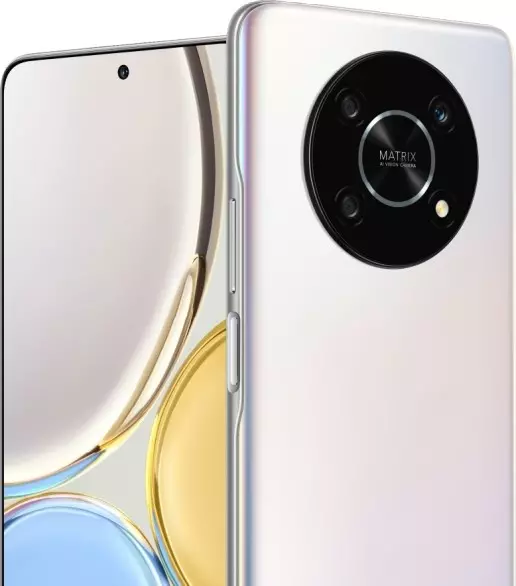
Современный смартфон обладает рядом полезных функций. Например, владелец мобильного устройства в любой момент может сделать скриншот экрана. Выполнение подобной операции поможет, когда пользователь найдет интересную информацию и захочет ее запечатлеть. В такой ситуации не придется фотографировать экран на другой девайс, поскольку достаточно будет сделать скриншот на телефоне Huawei Honor X9 5G.
Когда можно сделать скриншот на Huawei Honor X9 5G
Производитель телефона не ограничивает владельца вариантами создания скрина. Сделать скриншот можно в абсолютно любой момент: во время просмотра фильма, игрового процесса или переписки в мессенджере. Главное условие для получения снимка – смартфон должен быть включен и разблокирован.
Создание скриншота на Huawei Honor X9 5G при помощи клавиш
Самый простой способ создать скрин экрана – воспользоваться определенной комбинацией клавиш:

- Открыть раздел меню, который нужно запечатлеть.
- Одновременно зажать кнопку питания и нижнюю качельку регулировки громкости.
- Дождаться появления информации о том, что картинка готова.
После выполнения указанных действий в нижней части экрана появится графическое уведомление об успешном создании скрина. Получившийся кадр можно сразу же открыть, нажав на его иконку после зажатия клавиши понижения громкости и кнопки питания.
Если снимок экрана на Huawei Honor X9 5G сделать не получается, рекомендуется ознакомиться с альтернативными комбинациями кнопок, которые приведены в этом материале. Кроме того, существуют и другие способы создания скрина без использования клавиш телефона.
Способ создания скриншота через панель уведомлений
Этот способ будет лучшим выходом из ситуации, когда кнопки смартфона по какой-либо причине не работают, и скрин не создается. В качестве альтернативного варианта предлагается выполнить следующие действия:

- Разблокировать смартфон.
- Перейти в раздел меню, где требуется сделать скриншот.
- Опустить шторку уведомлений свайпом сверху вниз.
- Нажать на иконку «Screenshot» или «Снимок экрана».
Как и в случае со снимком через горячие клавиши, уведомление о создании скрина сразу же появится на экране смартфона Андроид. Получившийся скрин можно открыть или сделать другой кадр из этого или другого меню.
Где хранятся скриншоты
Чтобы ознакомиться с получившимся снимком экрана, достаточно открыть приложение «Галерея» и перейти в альбом «Screenshots» или «Скриншоты».

Еще один способ быстро найти скрин выглядит следующим образом:
- Запустить «Проводник» или «Диспетчер файлов».
- Открыть папку «Pictures».
- Перейти в «Screenshots».
В открывшемся разделе меню появятся скрины, которые были сделаны за все время использования смартфона.
Как удалить или передать снимок экрана
В момент, когда пользователь открывает кадр через «Галерею» или «Диспетчер файлов», перед ним появляется полный функционал взаимодействия с изображением. К примеру, владелец телефона может удалить один или сразу же несколько снимков экрана в пару кликов:

- Открыть папку, где лежит скрин.
- Удержать палец на его иконке.
- Нажать кнопку «Удалить».
Еще один способ – открыть само изображение через «Галерею» и выбрать ид доступных опций параметр «Удалить». После подтверждения операции скриншот будет удален из памяти телефона.
В случае, когда требуется передать скрин через мессенджер или другим способом, можно воспользоваться той же инструкцией. Единственное отличие заключается в том, что вместо нажатия кнопки «Удалить» нужно кликнуть на «Передать», выбрать способ отправки и координаты получателя. Таким образом, отправка скрина не отличается от передачи любого другого изображения с телефона.
Поделитесь страницей с друзьями:
Как сделать скриншот на телефоне Huawei Honor 10 Lite
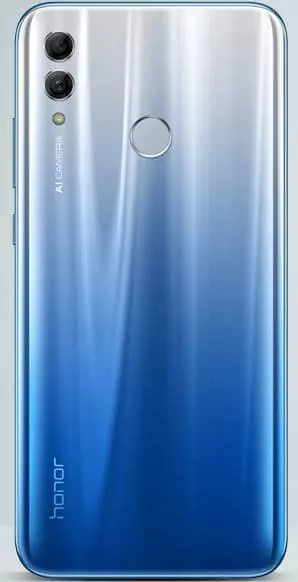
Современный смартфон обладает рядом полезных функций. Например, владелец мобильного устройства в любой момент может сделать скриншот экрана. Выполнение подобной операции поможет, когда пользователь найдет интересную информацию и захочет ее запечатлеть. В такой ситуации не придется фотографировать экран на другой девайс, поскольку достаточно будет сделать скриншот на телефоне Huawei Honor 10 Lite.
Когда можно сделать скриншот на Huawei Honor 10 Lite
Производитель телефона не ограничивает владельца вариантами создания скрина. Сделать скриншот можно в абсолютно любой момент: во время просмотра фильма, игрового процесса или переписки в мессенджере. Главное условие для получения снимка – смартфон должен быть включен и разблокирован.
Создание скриншота на Huawei Honor 10 Lite при помощи клавиш
Самый простой способ создать скрин экрана – воспользоваться определенной комбинацией клавиш:
- Открыть раздел меню, который нужно запечатлеть.
- Одновременно зажать кнопку питания и нижнюю качельку регулировки громкости.
- Дождаться появления информации о том, что картинка готова.
После выполнения указанных действий в нижней части экрана появится графическое уведомление об успешном создании скрина. Получившийся кадр можно сразу же открыть, нажав на его иконку после зажатия клавиши понижения громкости и кнопки питания.
Если снимок экрана на Huawei Honor 10 Lite сделать не получается, рекомендуется ознакомиться с альтернативными комбинациями кнопок, которые приведены в этом материале. Кроме того, существуют и другие способы создания скрина без использования клавиш телефона.
Способ создания скриншота через панель уведомлений
Этот способ будет лучшим выходом из ситуации, когда кнопки смартфона по какой-либо причине не работают, и скрин не создается. В качестве альтернативного варианта предлагается выполнить следующие действия:
- Разблокировать смартфон.
- Перейти в раздел меню, где требуется сделать скриншот.
- Опустить шторку уведомлений свайпом сверху вниз.
- Нажать на иконку «Screenshot» или «Снимок экрана».
Как и в случае со снимком через горячие клавиши, уведомление о создании скрина сразу же появится на экране смартфона Андроид. Получившийся скрин можно открыть или сделать другой кадр из этого или другого меню.
Где хранятся скриншоты
Чтобы ознакомиться с получившимся снимком экрана, достаточно открыть приложение «Галерея» и перейти в альбом «Screenshots» или «Скриншоты».
Еще один способ быстро найти скрин выглядит следующим образом:
- Запустить «Проводник» или «Диспетчер файлов».
- Открыть папку «Pictures».
- Перейти в «Screenshots».
В открывшемся разделе меню появятся скрины, которые были сделаны за все время использования смартфона.
Как удалить или передать снимок экрана
В момент, когда пользователь открывает кадр через «Галерею» или «Диспетчер файлов», перед ним появляется полный функционал взаимодействия с изображением. К примеру, владелец телефона может удалить один или сразу же несколько снимков экрана в пару кликов:
- Открыть папку, где лежит скрин.
- Удержать палец на его иконке.
- Нажать кнопку «Удалить».
Еще один способ – открыть само изображение через «Галерею» и выбрать ид доступных опций параметр «Удалить». После подтверждения операции скриншот будет удален из памяти телефона.
В случае, когда требуется передать скрин через мессенджер или другим способом, можно воспользоваться той же инструкцией. Единственное отличие заключается в том, что вместо нажатия кнопки «Удалить» нужно кликнуть на «Передать», выбрать способ отправки и координаты получателя. Таким образом, отправка скрина не отличается от передачи любого другого изображения с телефона.
Поделитесь страницей с друзьями:
Как сделать скриншот экрана на компьютере или ноутбуке

Вот вам сразу несколько вариантов сделать скрин: с использованием инструментов Windows, а также стороннего софта.

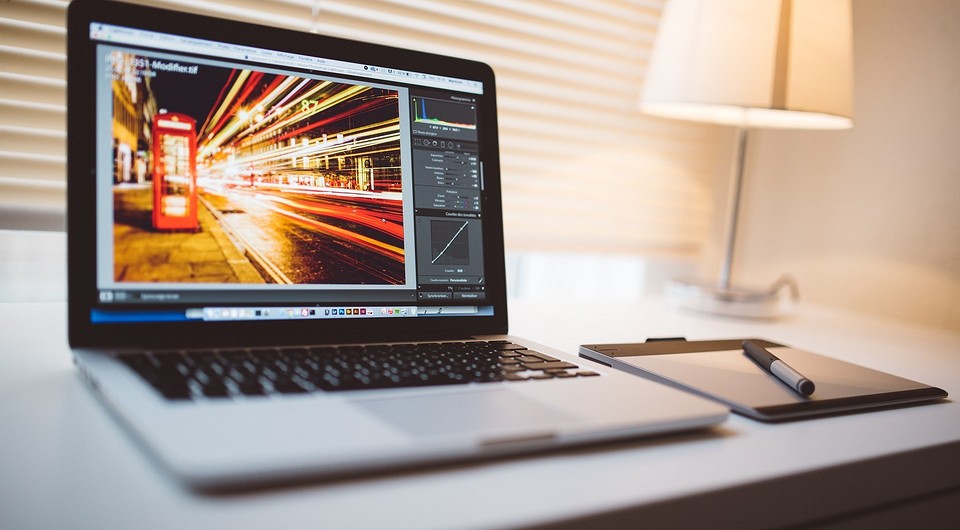
Скриншот — это изображение того, того, что находится экране вашего монитора. Иначе его так и называют: снимок экрана. Он может быть полезен, например, когда с компьютером возникла какая-то неполадка: можно отправить снимок в отдел техподдержки или просто знакомому.
Если вы работаете с текстом или редакторами изображений, снимки экрана также являются незаменимыми. Да и вообще, делиться изображениями содержимого любого сайта намного удобнее, чем отправлять ссылку на источник. Так собеседник сразу понимает, о чем идет речь и дополнительные комментарии зачастую не требуются. А если вспомнить про геймеров, то, как еще запечатлеть яркий момент из игры без помощи скриншота?

Если вы до сих пор не знаете, как сделать скрин на ноутбуке или компьютере, сегодняшняя статья вам поможет. Мы рассмотрим несколько способов, начиная от самых простых, встроенных в операционную систему утилит и заканчивая специализированными программами, которые открывают перед пользователем широкий функционал по работе со скринами.
Как сделать скриншот: горячие клавиши
Разработчики Windows хорошо понимают, что именно нужно потребителям их продуктов. Для большого количества пользователей возможность создания скриншота очень важна. Самый простой вариант — использовать инструменты ОС. Если вам не нужно обрабатывать изображение, и вы хотите зафиксировать всю область экрана на ноутбуке или мониторе компьютера, достаточно нажать определенные кнопки на клавиатуре.
Print Screen (сокращённо — PrtScr, PrtSc или Print Scrn)
Это горячая клавиша, которая копирует изображение текущего состояния экрана в буфер обмена. Обычно расположена в секции с клавишами «Break» и «Scroll Lock». На скриншоте ниже — пример.
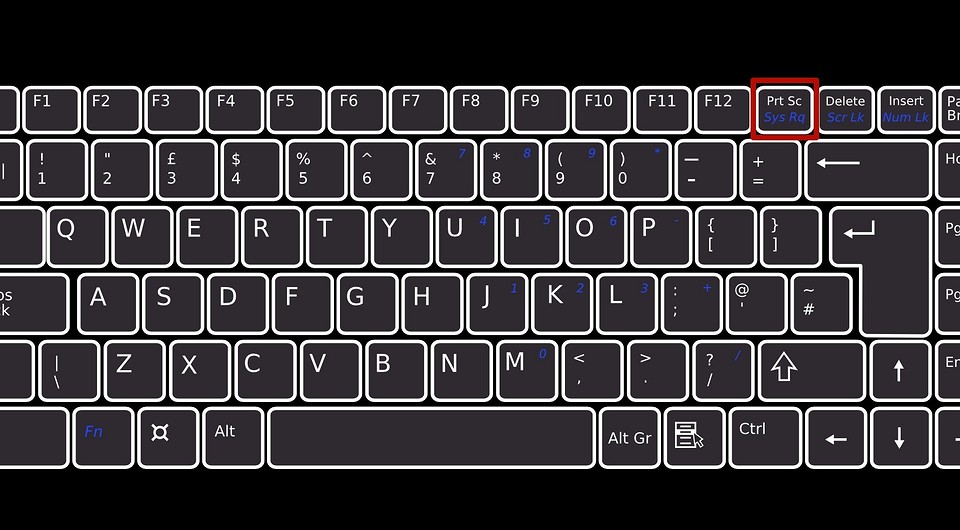
После того, как вы нажали на «PrntScr», вы не увидите никаких визуальных изменений, однако скриншот уже создан и находится в буфере обмена. Далее нужно открыть любую программу для просмотра изображений. Подойдет даже стандартный Paint.
- Запустите его и нажмите комбинацию клавиш «Ctrl + V». Теперь изображение из буфера скопируется в утилиту, и вы увидите созданный ранее скриншот.
- Откройте меню «Файл» и найдите пункт «Сохранить как».
- Выберите желаемый формат и сохраните результат в любое место, которое вам удобно.
Данный способ полностью универсален и подойдет для любого компьютера или ноутбука, независимо от производителя (hp, asus, lenovo, acer, sumsung и так далее).
Кстати, многие сайты и мессенджеры умеют работать с буфером обмена. Например, если открыть диалог в VK и нажать ту же комбинацию клавиш «Ctrl + V», то изображение вставится. То же можно делать в Skype, Discord или Telegram. Это очень удобно, если вы не планируете как-то модифицировать снимок экрана, а его нужно быстро отправить.
Win + PrntScr
Если вам также не требуется редактура скриншотов, но вы хотите сохранить их для дальнейшего пользования, то проще воспользоваться комбинацией «Win + PrntScr». Таким образом, полученный результат будет сохраняться в папке «Снимки экрана». Проще всего ее найти через панель быстрого доступа, которая в Windows 10 находится в левой части окна проводника. Категория — «Изображения». Или же проследуйте по адресу: C:\Users\Имя_пользователя\Pictures\Screenshots.
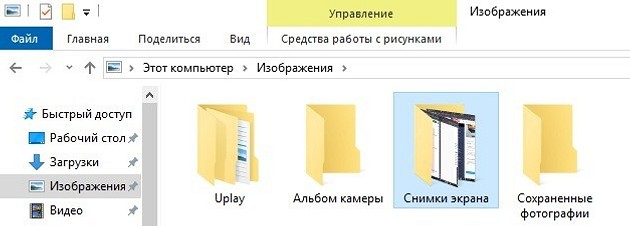
Этот способ сильно упрощает процесс создания скриншотов, которые потребуются в дальнейшем. Ведь вам не придется каждый раз открывать редактор изображений, вставлять в него картинку из буфера обмена и сохранять каждый файл вручную. Однако, если вам нужно много снимков экрана, которые потребуется отредактировать, то лучше воспользоваться сторонними средствами, о которых мы расскажем ниже.
Оба вышеописанных метода в автоматическом режиме создают изображение, полученное с нескольких экранов. То есть, если у вас установлено два или более мониторов, то картинка получится растянутой, и на ней будет отображаться два экрана, соединенных в один скриншот.
Win + S + Shift
Данная комбинация клавиш подойдет, если вы хотите захватить определенную область, а не весь экран целиком. На наш взгляд, лучше всего этот способ подойдет для пересылки изображений с помощью месенджеров, о которых мы писали выше. Просто заскринил что-то из браузера и с помощью «Ctrl + V» вставил картинку в диалог. Для того чтобы сохранить полученный результат потребуется также заходить в редактор изображений, что делает данный метод не удобным для создания большого количества снимков экрана. Стоит отметить, что скриншоты, созданные с помощью комбинации клавиш «Win + S + Shift» не сохраняются по адресу: «C:\Users\Имя_пользователя\Pictures\Screenshots».

Ножницы
Для того чтобы каждый раз не загружать редактор, был придуман инструмент «Ножницы». В целом он полностью заменяет редактор и является более гибким инструментом. Вы все также сможете выбирать область для скриншота, редактировать полученное изображение и менять его формат. Просто потребуется меньше действий.
- Зайдите в строку поиска Windows и введите запрос «Ножницы».
- Откройте приложение. Чтобы каждый раз не искать эту утилиту, ее можно закрепить на начальном экране или в панели задач.
- Нажмите на пункт «Создать» в левом верхнем углу программы.
- Затем просто выделить нужную область. Затем «Файл» и «Сохранить как».
Если вы хотите выбрать не прямоугольную, а произвольную область выделения, то здесь присутствует данный функционал. В том же левом верхнем углу в меню «Режим».
На полученное изображение можно нанести свои маркеры с помощью инструментов: «Перо», «Маркер», «Резинка». Если требуется внести более весомые правки, можно интегрировать снимок экрана в утилиту Paint 3D. Подобная возможность здесь также присутствует.
Как сделать скриншот экрана на ноутбуке: сторонний софт
Чтобы сделать скрин экрана на ноутбуке, не обязательно использовать встроенные в ОС средства, которые обладают довольно скудным функционалом. Можно воспользоваться продуктами сторонних разработчиков, которые открывают перед пользователем намного больше возможностей. Мы приведем в пример самые популярные средства.
- Lightshot
- Snagit
- WinSnapr
- PicPick
- KSnapshot
- Monosnap
В целом принцип работы у всех подобных программ очень схожий. Зачастую нужно просто нажать необходимую комбинацию для запуска приложения, выбрать область, тут же ее отредактировать по своему усмотрению и далее сохранить или тут же куда-то вставить. Главное отличие подобных утилит от встроенного софта — расширенные возможности редактуры. Что можно сделать, используя «скриншотилки»?
- Загрузить изображение экрана в облако
- Отметить нужный фрагмент
- Распечатать скриншот, не сохраняя его как файл
- Найти такое же изображение в интернете
Выбирайте ту утилиту, которая вам понравится — с точки зрения возможностей они очень похожи.
Читайте также:
- Как посмотреть температуру процессора: тестируем CPU и боремся с перегревом
- Яндекс.Диск научили выбирать самые красивые фотографии