
Установка Visual Studio для Mac
Visual Studio для Mac планируется выйти на пенсию 31 августа 2024 года в соответствии с современной политикой жизненного цикла Майкрософт. Хотя вы можете продолжать работать с Visual Studio для Mac, есть несколько других вариантов для разработчиков на Mac, таких как предварительная версия нового расширения комплекта разработки C# для VS Code.
Чтобы приступить к разработке собственных кроссплатформенных приложений .NET в macOS, установите Visual Studio для Mac. Для этого выполните следующие действия.
Сведения об изменениях см. в заметках о выпуске.
Необходимые компоненты
- См. раздел Требования к системе Visual Studio 2022 для Mac, где приведены поддерживаемые операционные системы, оборудование, поддерживаемые языки и дополнительные требования и рекомендации.
Чтобы создавать приложения Xamarin для iOS или macOS, вам также потребуется:
- Компьютер Mac, совместимый с последней версией Xcode. См. документацию Apple по минимальным требованиям.
- Последняя версия Xcode. Если компьютер Mac несовместим с последней версией, можно использовать более старую версию Xcode.
- Идентификатор Apple ID. Если у вас нет идентификатора Apple ID, его можно создать на сайте https://appleid.apple.com. Он необходим для установки приложения Xcode и входа в него.
Инструкции по установке
- Скачайте установщик со страницы загрузки Visual Studio для Mac.
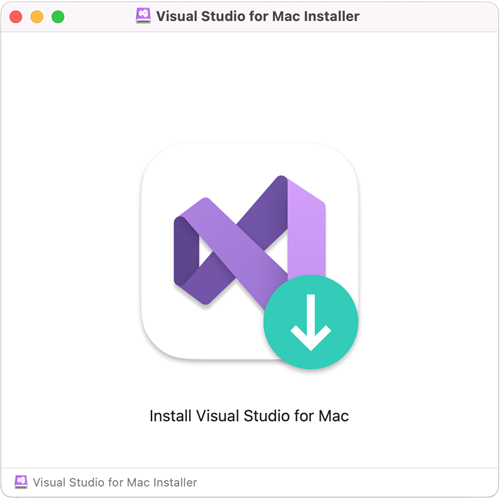
- После завершения загрузки щелкните VisualStudioForMacInstaller_.dmg, чтобы подключить установщик, и запустите его, дважды щелкнув значок стрелки:
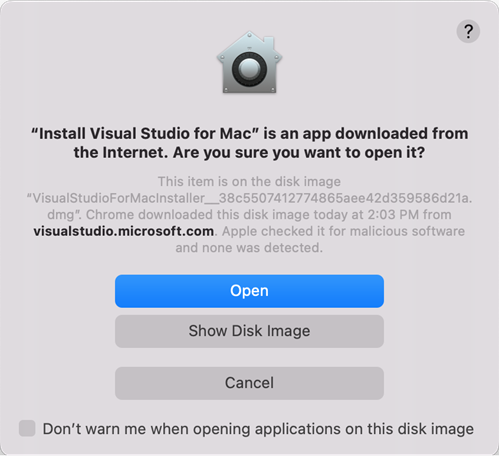
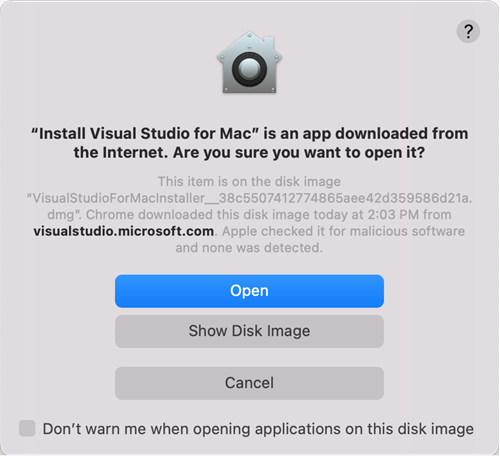
- Может появиться окно с предупреждением о том, что приложение загружено из Интернета. Выберите Открыть.
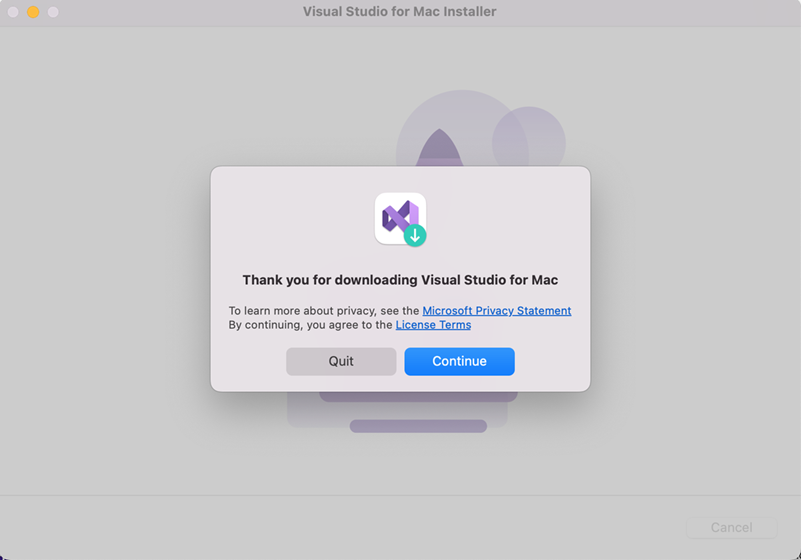
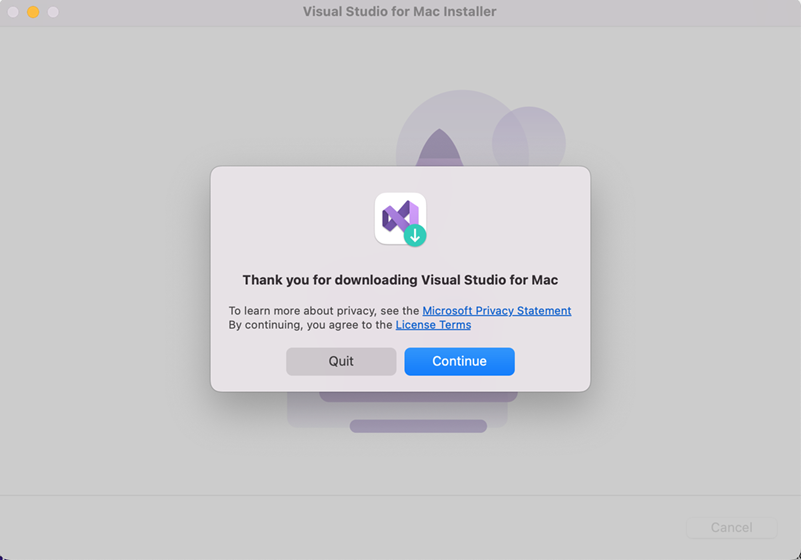
- Появится оповещение, предлагающее принять условия лицензии и заявления о конфиденциальности. Перейдите по ссылкам, чтобы ознакомиться с ними, а затем выберите команду Продолжить, если вы принимаете условия:
- Появится список доступных рабочих нагрузок. Выберите нужные компоненты:
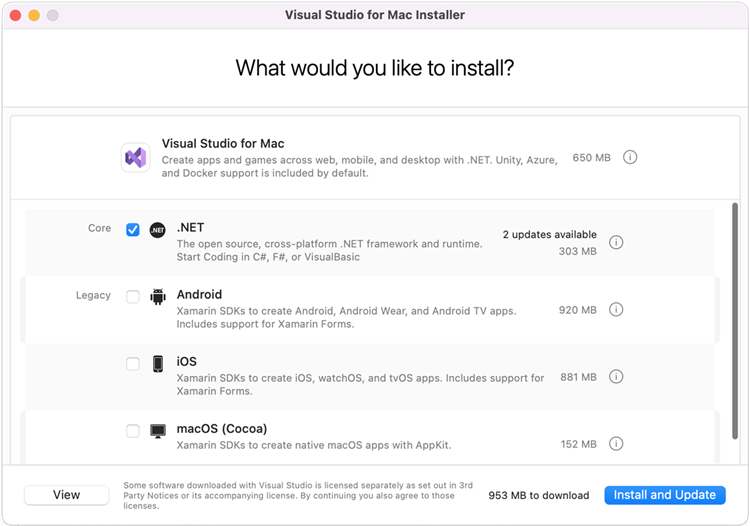 Если вы не хотите устанавливать все платформы, выберите нужные с помощью приведенных ниже рекомендаций.
Тип приложения Назначение Выбор Примечания. Приложения, использующие Xamarin Xamarin.Forms Выберите платформы Android и iOS. Потребуется установить Xcode. Только iOS Выберите платформу iOS. Потребуется установить Xcode. Только Android Выберите платформу Android. Обратите внимание, что вам также нужно выбрать соответствующие зависимости. Только Mac Выберите платформу macOS (Cocoa). Потребуется установить Xcode. Приложения .NET Core Выберите платформу .NET Core. Веб-приложения ASP.NET Core Выберите платформу .NET Core. Функции Azure Выберите платформу .NET Core. Разработка кроссплатформенных игр Unity Не нужно устанавливать дополнительные платформы, кроме Visual Studio для Mac. Дополнительные сведения об установке расширения Unity вы найдете в руководстве по установке Unity. - Выбрав нужные параметры, выберите кнопку Установить.
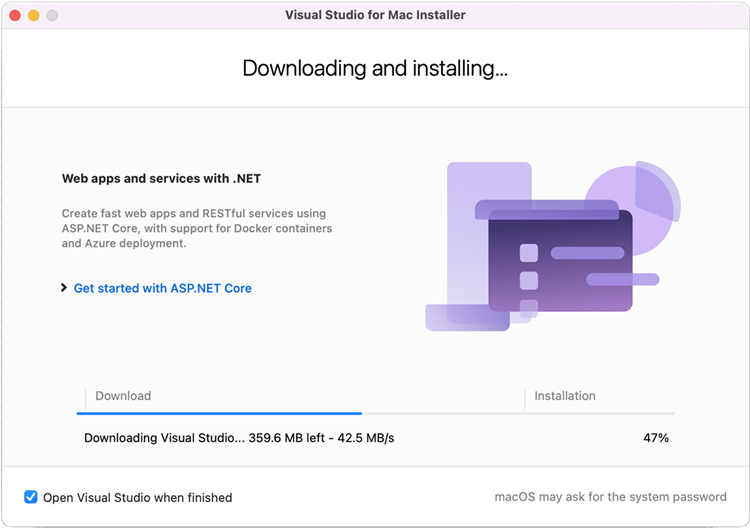
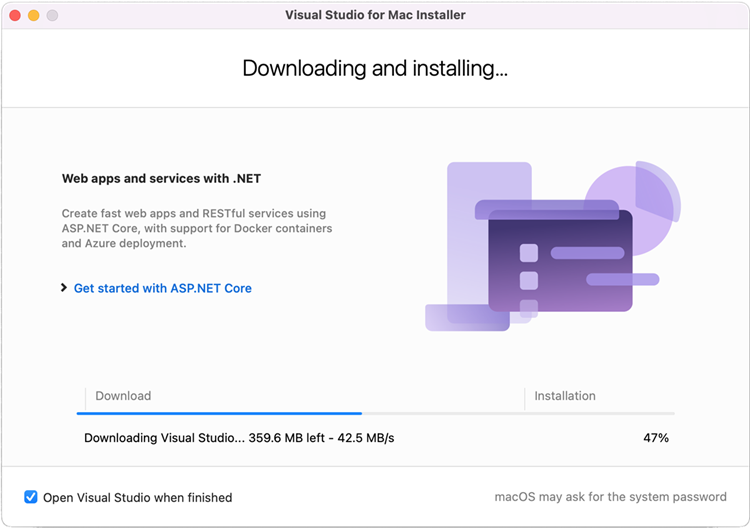
- Установщик будет отображать ход выполнения, по мере загрузки и установки Visual Studio для Mac и выбранных рабочих нагрузок. Вам будет предложено ввести пароль, чтобы предоставить привилегии, необходимые для установки.
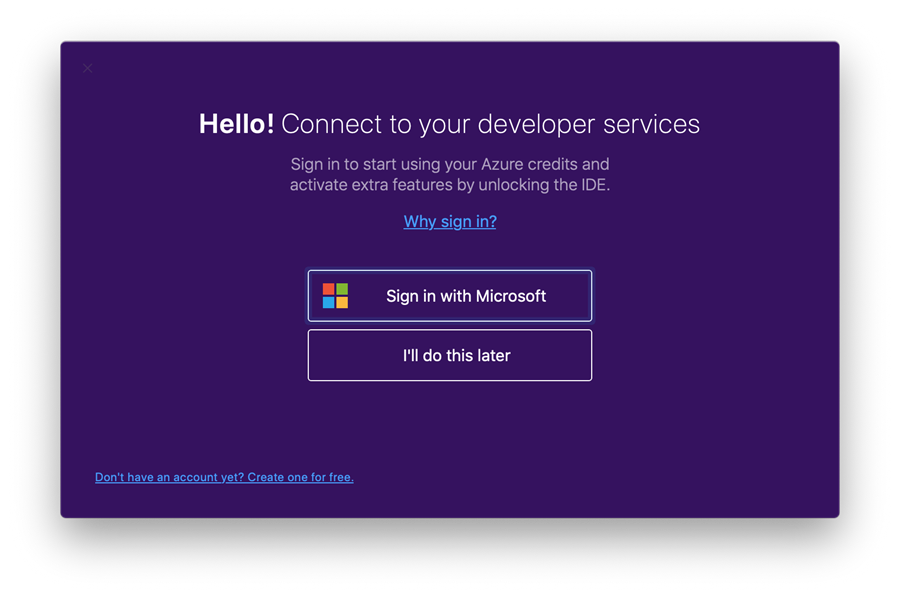
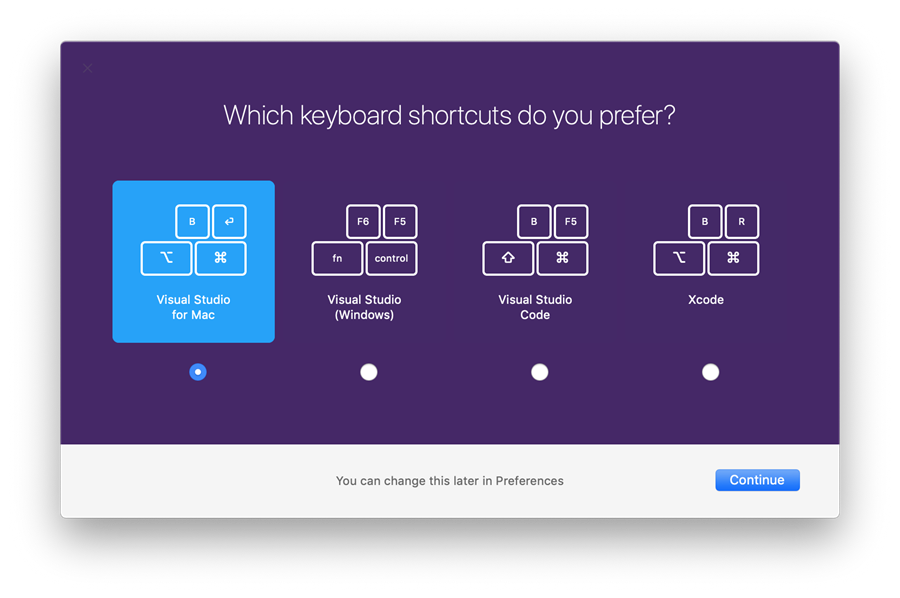
- После установки Visual Studio для Mac предложит настроить личные параметры, выполнив вход и выбрав нужные настраиваемые сочетания клавиш.
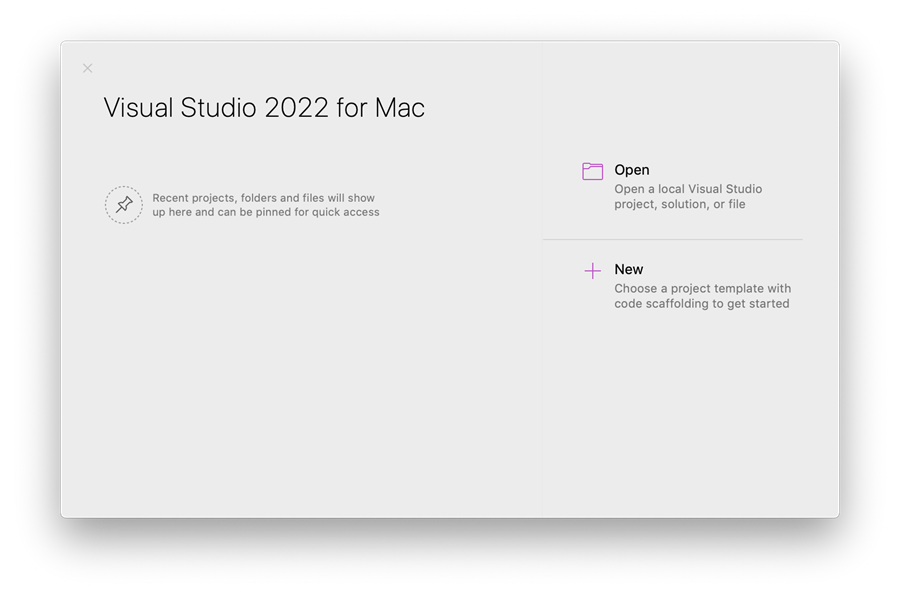
- Запустится Visual Studio для Mac, и вы сможете открыть существующий проект или создать новый.
Если при установке в корпоративной среде возникают проблемы с сетью, см. инструкции по установке за брандмауэром или прокси-сервером.
Если вы решили не устанавливать платформу или инструмент в рамках исходной установки (отменив выбор этого элемента на шаге 6), позже для установки этих компонентов потребуется снова запустить установщик.
Установка Visual Studio для Mac в среде, защищенной брандмауэром или прокси-сервером
Для установки Visual Studio для Mac в среде, защищенной брандмауэром, необходимо сделать доступными ряд конечных точек, чтобы разрешить скачивание необходимых средств и обновлений ПО.
Настройте сеть, разрешив доступ к следующим расположениям:
Следующие шаги
Установка Visual Studio для Mac позволяет перейти к написанию кода для приложений. Следующие руководства помогут вам в создании и развертывании проектов.
iOS
- Привет, iOS
- Подготовка устройства (для запуска приложения на устройстве).
Android
- Привет, Android
- Использование диспетчера пакетов SDK Android для Xamarin
- Эмулятор SDK для Android
- Настройка устройства для разработки
Xamarin.Forms
Создание собственных кросс-платформенных приложений с помощью Xamarin.Forms:
Приложения .NET Core, веб-приложения ASP.NET Core, разработка игр Unity
Другие рабочие нагрузки описаны на этой странице.
Install Visual Studio for Mac
Visual Studio for Mac is scheduled for retirement on August 31, 2024 in accordance with Microsoft’s Modern Lifecycle Policy. While you can continue to work with Visual Studio for Mac, there are several other options for developers on Mac such as the preview version of the new C# Dev Kit extension for VS Code.
To start developing native, cross-platform .NET apps on macOS, install Visual Studio for Mac following the steps below.
Learn more about the changes in the release notes.
Prerequisites
- See Visual Studio 2022 for Mac System Requirements for supported operating systems, hardware, supported languages, and additional requirements and guidance.
To build Xamarin apps for iOS or macOS, you’ll also need:
- A Mac that is compatible with the latest version of Xcode. See Apple’s minimum requirements documentation
- The latest version of Xcode. It may be possible to use an older version of Xcode if your Mac isn’t compatible with the latest version.
- An Apple ID. If you don’t have an Apple ID already, you can create a new one at https://appleid.apple.com. It’s necessary to have an Apple ID for installing and signing into Xcode.
Installation instructions
- Download the installer from the Visual Studio for Mac download page.
- Once the download is complete, click the VisualStudioForMacInstaller_.dmg to mount the installer, then run it by double-clicking the arrow logo:
- You may be presented with a warning about the application being downloaded from the Internet. Select Open.
- An alert will appear asking you to acknowledge the privacy and license terms. Follow the links to read them, then select Continue if you agree:
- The list of available workloads is displayed. Select the components you wish to use:
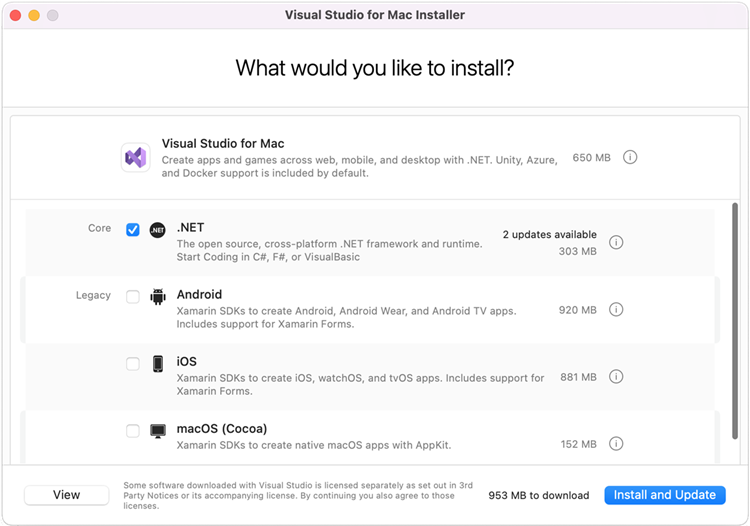 If you do not wish to install all platforms, use the guide below to help you decide which platforms to install:
Type of App Target Selection Notes Apps Using Xamarin Xamarin.Forms Select Android and iOS platforms You will need to install Xcode iOS only Select iOS platform You will need to install Xcode Android only Select Android platform Note that you should also select the relevant dependencies Mac only Select macOS (Cocoa) platform You will need to install Xcode .NET Core applications Select .NET Core platform. ASP.NET Core Web Applications Select .NET Core platform. Azure Functions Select .NET Core platform. Cross-platform Unity Game Development No additional platforms need to be installed beyond Visual Studio for Mac. Refer to the Unity setup guide for more information on installing the Unity extension. - After you’ve made your selections, select the Install button.
- The installer will display progress as it downloads and installs Visual Studio for Mac and the selected workloads. You’ll be prompted to enter your password to grant the privileges necessary for installation.
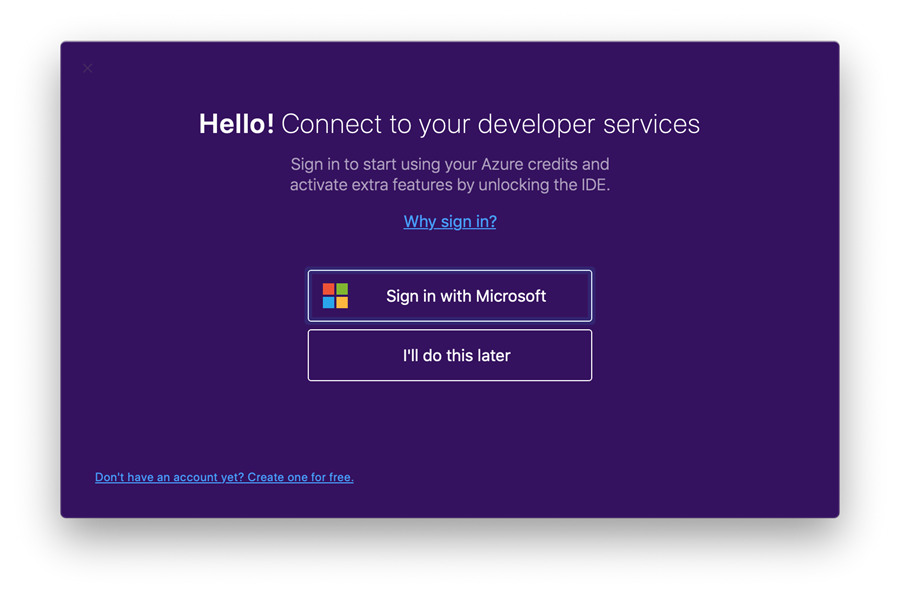
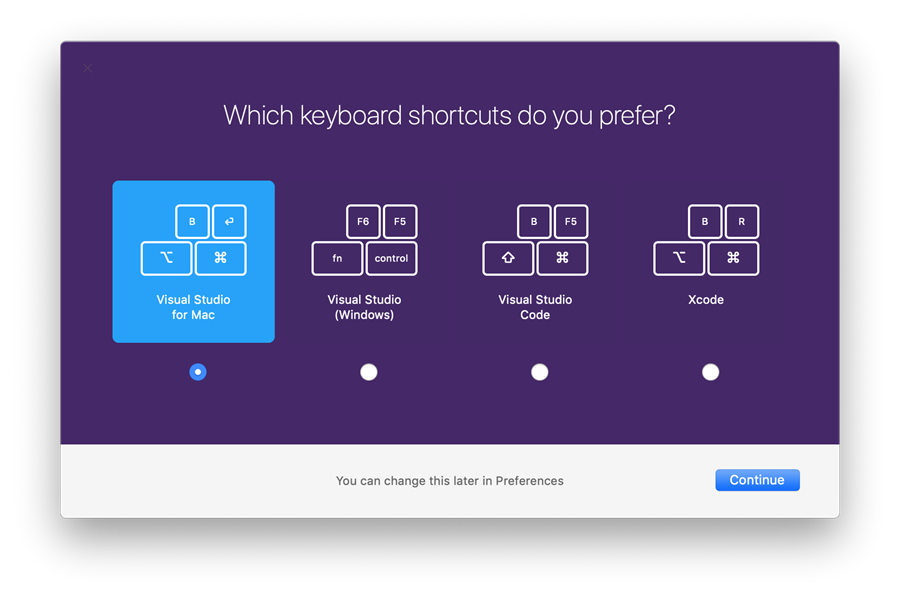
- Once installed, Visual Studio for Mac will prompt you to personalize your installation by signing in and selecting the key bindings that you’d like to use:
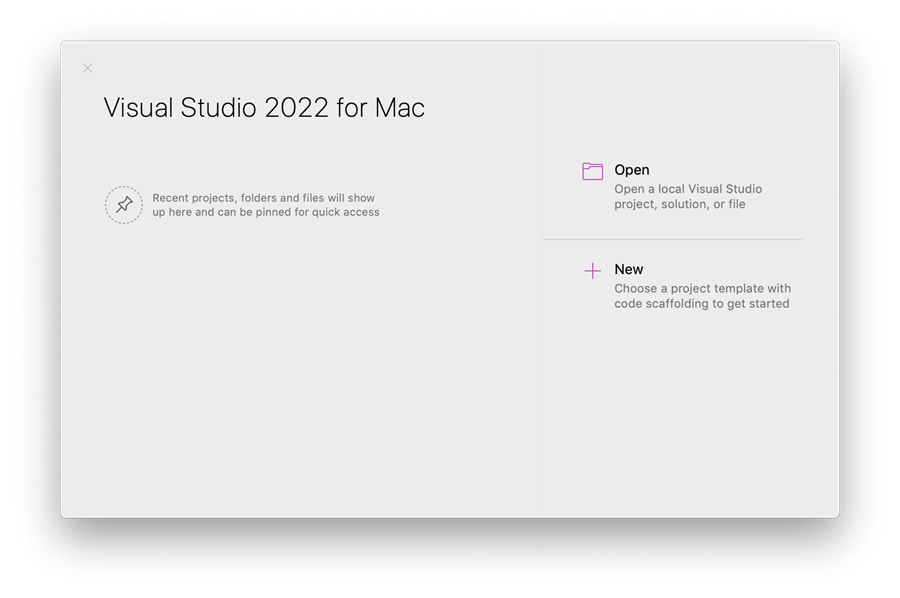
- Visual Studio for Mac will launch, and you can open a project or create a new one.
If you have network trouble while installing in a corporate environment, review the installing behind a firewall or proxy instructions.
If you chose not to install a platform or tool during the original installation (by unselecting it in step #6), you must run the installer again if you wish to add the components later.
Install Visual Studio for Mac behind a firewall or proxy server
To install Visual Studio for Mac behind a firewall, certain endpoints must be made accessible in order to allow downloads of the required tools and updates for your software.
Configure your network to allow access to the following locations:
Next steps
Installing Visual Studio for Mac allows you to start writing code for your apps. The following guides are provided to guide you through the next steps of writing and deploying your projects.
iOS
- Hello, iOS
- Device Provisioning (To run your application on device)
Android
- Hello, Android
- Using the Xamarin Android SDK Manager
- Android SDK Emulator
- Set Up Device for Development
Xamarin.Forms
Build native cross-platform applications with Xamarin.Forms:
.NET Core apps, ASP.NET Core web apps, Unity game development
For other Workloads, refer to the Workloads page.
Как скачать visual studio на mac os
Ознакомьтесь с требованиями к системе для текущей версии Visual Studio и для предыдущих версий.
Что необходимо сделать перед установкой Visual Studio для Mac?
Установщик Visual Studio для Mac помогает устанавливать инструменты, пакеты и пакеты SDK, необходимые для выбранных рабочих нагрузок и компонентов. Чтобы свести к минимуму риск несовместимости и исключить ошибки во время установки, рекомендуется проверить готовность компьютера к установке Visual Studio для Mac с помощью этого краткого контрольного списка.
- Применение последних обновлений: см. требования к системе здесь. Для Visual Studio для Mac требуется версия не ранее Mac OS X El Capitan 10.11. Но для создания приложений Xamarin.iOS, Xamarin.Mac и .NET Core необходимо установить macOS Sierra 10.12 или более поздней версии.
- Перезагрузите компьютер перед началом установки Visual Studio для Mac: Перезагрузка гарантирует, что ожидающие установки или обновления компоненты не будут препятствовать установке.
- Если вы планируете разрабатывать мобильные приложения в .NET (с Xamarin), заранее загрузите и установите Xcode, так как это может занять некоторое время.
Как установить Visual Studio для Mac в автономном режиме?
В настоящее время установка Visual Studio для Mac в автономном режиме недоступна. Если вам нужна такая возможность, сообщите нам об этом на форуме сообщества разработчиков. Вы также можете узнавать о запланированных возможностях, отслеживая нашу стратегию развития.
Как установить предварительную сборку Visual Studio для Mac?
Последнюю сборку предварительной версии Visual Studio для Mac можно скачать и установить через канал предварительной версии в средстве обновления IDE. Сведения о переходе на канал предварительной версии см. в статье Обновление Visual Studio для Mac.
Как получить журналы установки Visual Studio для Mac?
Журналы установки Visual Studio для Mac находятся в следующей папке::
~/Library/Logs/VisualStudioInstaller
Visual Studio для Mac
Интегрированная среда разработки .NET, предназначенная специально для Mac
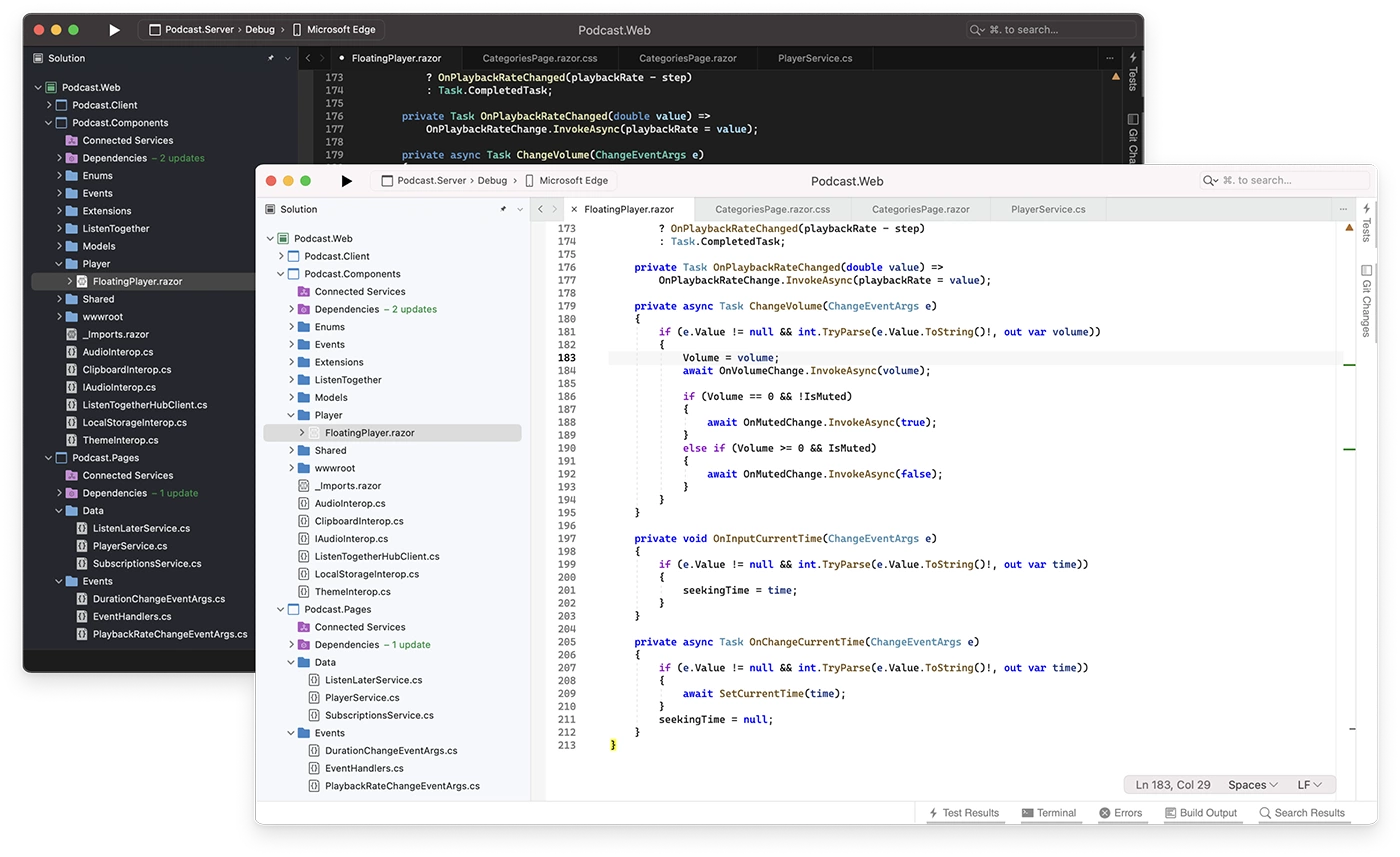
Visual Studio 2022 для Mac использует все преимущества функций macOS с собственными элементами управления в IDE, новым темным режимом и собственными средствами macOS для специальных возможностей.
Скорость и гибкость
Visual Studio 2022 для Mac предлагает новый, полностью собственный пользовательский интерфейс macOS, построенный на .NET 7, а также встроенную поддержку чипа Apple M1. Все это способствует более быстрому и плавному написанию кода.
Современная разработка с .NET 7
Visual Studio 2022 для Mac включает почти все, что вам нужно для разработки .NET 7, от адаптивных веб-интерфейсов C# в Blazor до управляемых событиями решений с использованием Функций Azure.
- Улучшенная функция IntelliSense
- Интеллектуальный рефакторинг
- Встроенное управление версиями
- Мощные средства отладки
Улучшенная среда IntelliSense
С помощью Roslyn Visual Studio для Mac предоставляет функцию IntelliSense. IntelliSense описывает API по мере ввода, а автоматическое завершение увеличивает скорость и точность написания кода.
Подсказки Quick Info позволяют просматривать определения API. Волнистые линии в редакторе подсвечивают ошибки при вводе в реальном времени.
Интеллектуальный рефакторинг
По мере роста проекта возникает вероятность того, что вы займетесь реструктуризацией и рефакторингом кода, написанного ранее вами или кем-то другим. Все это сильно упрощается, когда Visual Studio для Mac берет на себя самую сложную часть работы.
Встроенное управление версиями
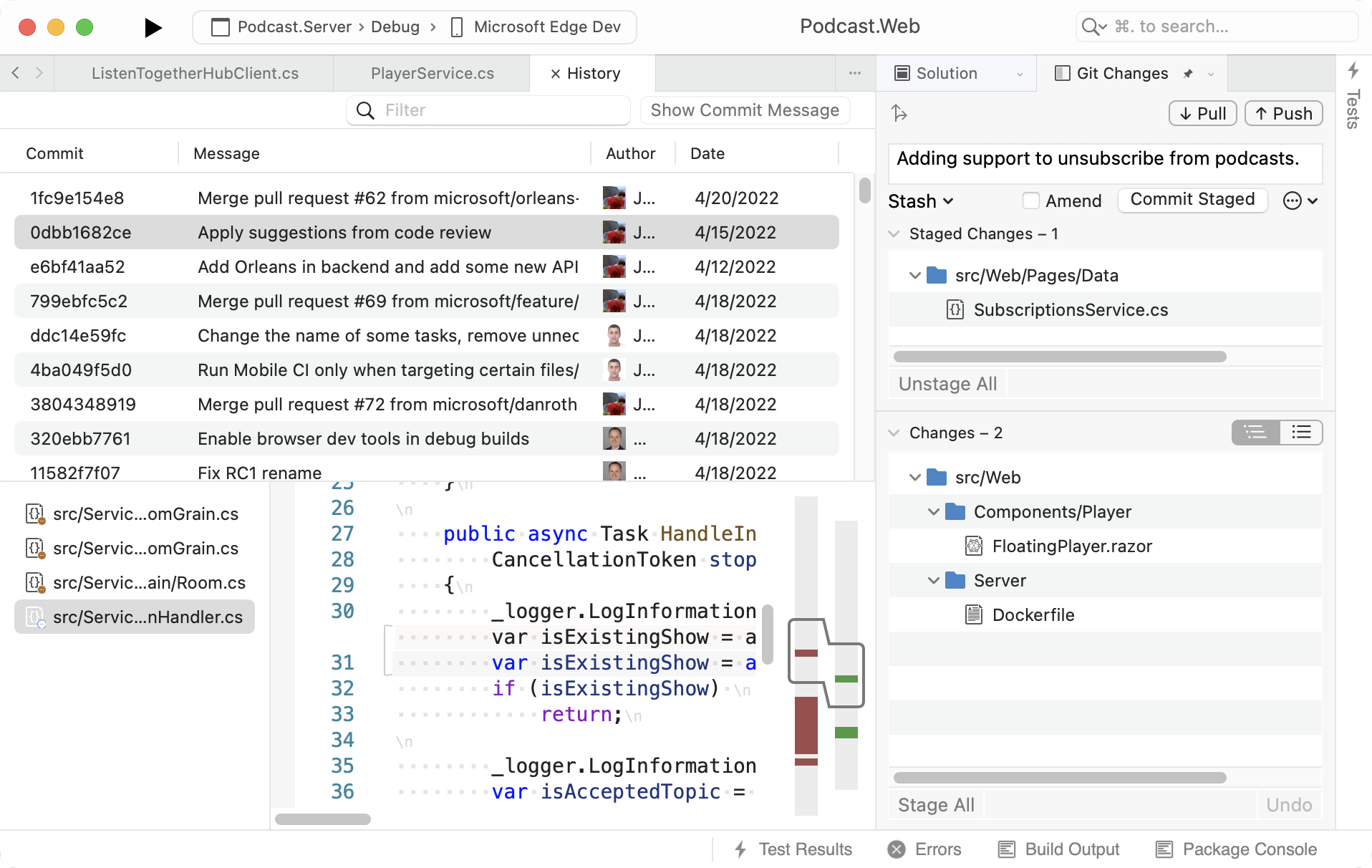
Visual Studio 2022 имеет встроенную поддержку управления версиями Git для клонирования, создания и открытия собственных репозиториев. В окне инструментов Git есть все необходимое для фиксации и отправки изменений в код.
Мощные средства отладки
Интегрированная отладка — важнейшая составляющая всех продуктов Visual Studio. Можно проводить разбор кода, изучать значения, хранящиеся в переменных, настраивать контрольные значения переменных, чтобы отслеживать изменение значений, изучать путь выполнения вашего кода и все прочие особенности работы программного обеспечения.