
Как Сортировать и фильтровать Данные в Google Таблицах
Электронные таблицы — один из лучших способов проанализировать структуру данных и начать их использовать. Но часто наборы данных бывают слишком большими, чтобы ими можно было запросто начать пользоваться. Для этого нужны средства, которые помогут найти нужные данные, и позволят уменьшить их объем.
В этом уроке, вы научитесь использовать фильтр Google таблиц, чтобы ограничить набор рассматриваемых данных. А потом, вы узнаете секреты использования функции сортировки Google Таблиц, которые помогут вам упорядочить данные, нужным вам образом.
Смотрите и учитесь.
Ниже, в видеоуроке, я собираюсь рассказать вам о функциях сортировки и фильтрации данных в Google Таблицах. Вы увидите варианты использования фильтрации и сортировки данных в Таблицах.
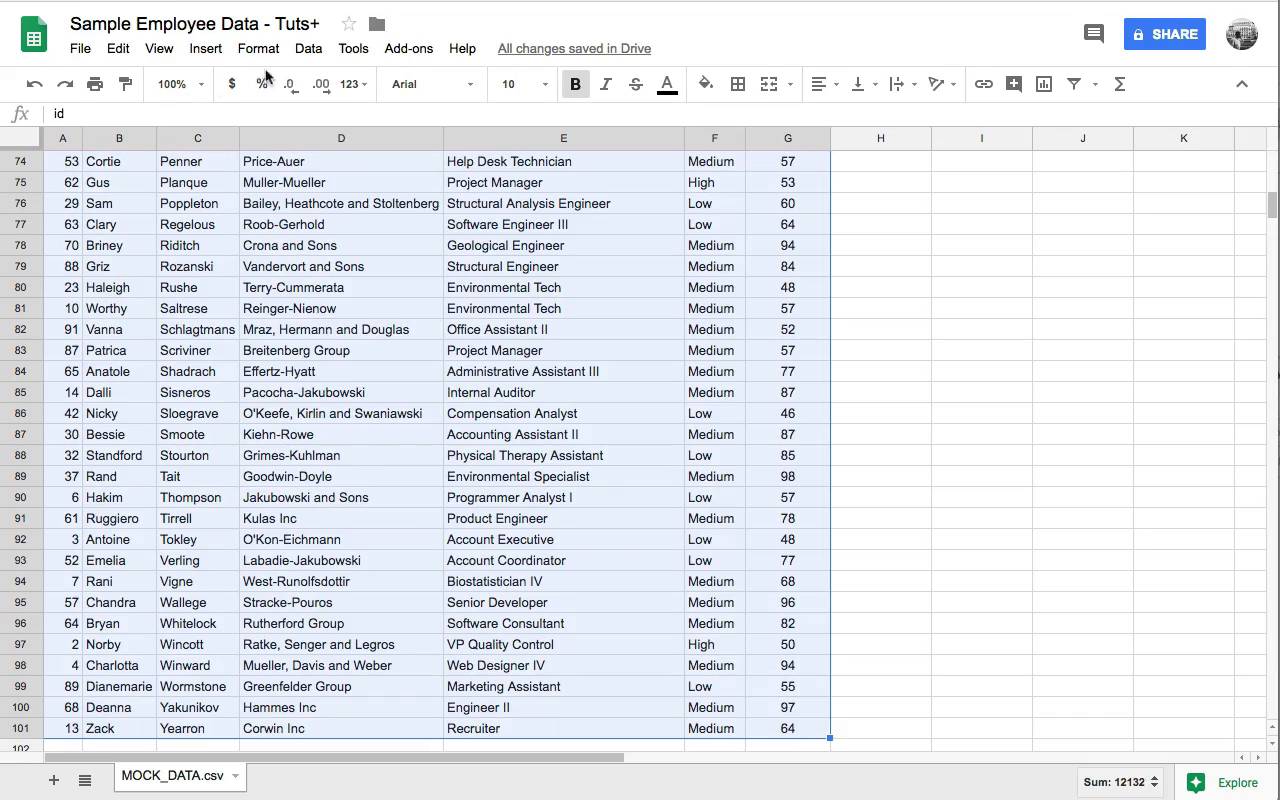
Просмотрите иллюстрированный материал, в котором объясняются техники работы с функциями Google Таблиц: сортировка и фильтрация.
Применяйте на Практике
Пока вы работаете с этим уроком, делайте примеры, используя данные для примеров. Я подготовил набор простых данных, используя которые, вы можете попрактиковаться в сортировке и фильтрации данных в Google Табицах.
Скачайте фалы отсюда, загрузите их в Google Таблицы, и используйте их, что бы поработать с техниками, которые я описываю в этом уроке.
1. Сортировка в Google Таблицах
Сортировка данных в Таблицах — это работа с порядком, в котором данные будут отображаться в ваших таблицах.
Когда я собираюсь заниматься сортировкой, я принимаю во внимание два фактора:
- На основе какой колонки будет выполняться сортировка данных? Например, вы можете захотеть выполнить сортировку продаж на основе полного объема продаж.
- Как будут сортироваться данные?Например, данные могут сортироваться от больших значений к меньшим.
Один из важных моментов в сортировке в заключается в том, что вы будете выполнять сортировку всей таблицы. Обычно, каждая строка данных может рассматриваться как запись, или элемент данных. Каждая строка данных содержит один элемент данных, а каждая колонка содержит различные атрибуты, или способы описания данных.
Например, каждая строка в вашей таблице может представлять из себя запись о покупках, которые совершают клиенты в вашем онлайн магазине. В то время как , каждая колонка (атрибут) будет содержать ключевую информацию по этой покупке, такую как, время покупки, адрес покупателя, объем покупки.

Когда вы выполняете сортировку данных, очень важно, чтобы данные оставались сгруппированными вместе. Если вы отсортируете только колонку, которая содержит количество продаж, то у вас затем получится путаница в данных! Продажа в 100$ теперь может соответствовать не тому покупателю.
Вот почему так важно правильно выполнять сортировку данных. Давайте рассмотрим несколько примеров ниже.
Как Сортировать Данные в Google Таблицах
Один из базовых способов сортировки в Google Таблицах — это сортировка данных в алфавитном порядке от А до Я(или от A-Z). После этого данные обычно легче читаются, и после этого легче находить строки, которые вам могут быть нужны.
Прежде чем я начну делать какую-либо сортировку, мой первый шаг — выделить целую таблицу. Это минимизирует вероятность того, что я случайно отсортирую не ту колонку, или выберу только часть данных.
После того, как вы выделили набор данных, зайдите в меню Данные > Сортировка Диапазона (Sort Range), как показано на картинке ниже.

Несмотря на наличие встроенных опций для сортировки с A-Z или Z-A, гораздо проще использовать инструмент, встроенный в Таблицы для сортировки. На скриншоте ниже вы можете увидеть типичный пример применения сортировки. Вы можете просто выбрать столбец, к которому вы хотите применить сортировку.
Так же, убедитесь, что вы делаете сортировку в нужном «направлении». Для текстовых данных вы можете сделать сортировку в алфавитном порядке (A-Z) или в обратном алфавитном порядке (Z-A).

После того, как вы сделаете это, вы увидите что ваши данные сортированы, и они в целости и сохранности. Вы можете заметить, что на рисунке ниже, мы сортировали данные на основе названия компании на которую работает кандидат.

Хорошей привычкой будет, просмотреть отсортированные вами данные. В худшем случае, вы отсортируете только одну колонку, в то время как другие останутся без изменения. На скриншоте выше, по смешавшимя номерам ID, которые уже не имеют возрастающего порядка (1,2, 3, 4..), мы можем сделать вывод, что все колонки сортировались одновременно, связанным образом.
2. Сортировка Google Таблиц по двум правилам.
Что если вы хотите выполнить сортировку по двум категориям? Например, что если вы захотите, сортировать данные с сотрудниками, по их заинтересованность (а скорее по привлекательности для работодателя) и названиям компаний. Давайте попробуем так и сделать.
При выделенных данных, зайдите в меню Данные > Сортировка Диапазона. А теперь щелкните по кнопке, Добавить еще один диапазон для сортировки, чтобы добавить второй критерий для сортировки данных. Теперь вы можете выполнить сортировку основываясь на нескольких правилах.
В этом меню, важен порядок. Отметьте себе, что есть первое правило, «сортировать по», а затем второе правило «затем по». На примере ниже, я установил в меню сортировку заинтересованности по алфавиту, а затем сортировку компаний по алфавиту.

Используйте эту многоуровневую сортировку , чтобы задать то, как будут выглядеть данные. Вы можете добавить столько правил, сколько вам нужно, для того что бы представить данные в необходимом порядке.
3. Используйте Фильтры в Google Таблицах
Если сортировка влияет на то, в каком порядке будут представлены данные в таблице, фильтрация влияет на то, какие данные будут в таблице отображаться. Давайте узнаем, как использовать фильтрацию в Google Таблицах, которая позволить уменьшит объем отображаемых данных.
Чтобы добавить фильтры, выделите ваши данные. Затем зайдите в Данные > Создать фильтр в меню Таблицы.
Теперь, когда вы включили фильтрацию, вы увидите маленькую иконку в верхнем правом углу названия столбца. Щелкните по этой иконке, и вы увидите список величин доступных в этой колонке, в выпадающем меню, как на скриншоте ниже.

В этом всплывающем меню, переключитесь на критерии, которым вы хотите, чтобы удовлетворяли ваши данные. Когда вы нажмете ОК, данных в вашей таблице станет меньше, и будут отображаться только те, которые удовлетворяют правилам вашего фильтра Google Таблиц.
Также как и при сортировке, вы можете задвать несколько уровней фильтрации. В примере ниже, я добавил фильтр в столбец «Уровень зарплаты» (Salary Grade).

Это отличный пример, как полезна фильтрация при работе с данными. Комбинируя фильтрацию по «заинтересованности» с фильтром по «уровню зарплаты», я получил список из двух кандидатов из 100 возможных.
Важно при этом помнить, что фильтрация не удаляет данные. Они просто остаются «за сценой», готовые появиться снова, когда вы измените условия фильтрации.
Поиск пропущенных данных
Вам следует кое о чем помнить, когда вы работаете с фильтрацией данных: вам нужно быть осторожным и помнить о том, какие данные вы оставляете «за сценой». Я не скажу вам точно, сколько раз я работал с таблицами и упускал тот факт, что данные пропущены, потому, что они были удалены из фильтрации в Google Таблицах.
Я всегда слежу за двумя вещами, если данные не имеют смысла:
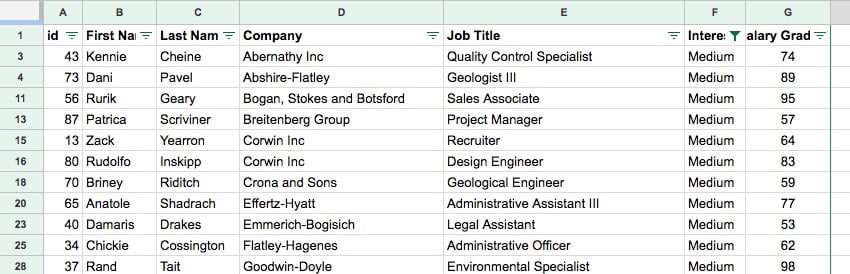
- Значок фильтра в верхней части столбца
- Номера строк в листах слева
Эти два фактора, позволяют нам быть уверенными в том, что вы не упустили данных в своей таблице.
Подводим итоги и продолжаем обучение.
Фильтрация и сортировка — критически важные инструменты для уменьшения набора и выбора данных. Посмотрите другие уроки ниже, чтобы узнать больше об использовании Таблиц при просмотре и анализе данных.
Как сортировать по алфавиту в гугл документах
В создании этой статьи участвовала наша опытная команда редакторов и исследователей, которые проверили ее на точность и полноту.
Команда контент-менеджеров wikiHow тщательно следит за работой редакторов, чтобы гарантировать соответствие каждой статьи нашим высоким стандартам качества.
Количество просмотров этой статьи: 43 808.
Из этой статьи вы узнаете, как упорядочить данные по алфавиту в Google Документах и Google Таблицах. Чтобы сделать это в Google Документах, нужно установить дополнение, поэтому упорядочить данные по алфавиту в Документах можно только на компьютере. Данные в Google Таблицах можно упорядочить по алфавиту с помощью функции электронной таблицы, поэтому это доступно как на компьютере, так и на мобильном устройстве.
Как упорядочить данные по алфавиту в Google Таблицах
В Google Таблицах есть несколько полезных инструментов, которые вы можете использовать при работе с данными. Есть несколько способов, которыми вы можете расположить данные в таблицах Google по алфавиту (например, отсортировать данные в алфавитном порядке в таблицах Гугл). Вы также можете использовать эти же методы, если хотите отсортировать данные по числовому значению или дате.

В этой статье мы сосредоточимся на том, как организовать данные в Google Таблицах в алфавитном порядке.
Упорядочить данные по алфавиту с помощью функции СОРТИРОВКИ
С помощью функции СОРТИРОВКИ в Google Таблицах вы можете легко расположить данные в одном или нескольких столбцах в алфавитном порядке.
Упорядочивание данных в одном столбце по алфавиту
Предположим, у вас есть набор данных, как показано ниже, и вы хотите быстро расположить эти данные из одного столбца в алфавитном порядке в порядке возрастания (от A до Z).

Ниже приведена формула, которая сортирует эти данные в алфавитном порядке в порядке возрастания (от A до Z):
= SORT (A2: A12)

Хотя функция SORT может принимать больше аргументов, если вы хотите быстро отсортировать данные одного столбца в алфавитном порядке (от A до Z), вам просто нужно указать этот диапазон в качестве аргумента в формуле.

Также обратите внимание, что результатом этой формулы СОРТИРОВКИ является массив. Он занимает тот же размер диапазона, что и входной диапазон. После использования этой формулы вы не сможете изменить какую-либо часть массива.
Например, если вы хотите удалить одну ячейку из результата, вы не сможете это сделать. Вы можете удалить весь результат формулы, а не только одно значение ячейки.
Если вы хотите изменить часть результата, вы можете сначала преобразовать результат формулы в значения, а затем внести изменения.
Если ячейка (в которой должны появиться результирующие данные) уже заполнена, формула выдаст ошибку.
Одним из преимуществ использования формулы для упорядочивания данных в Google Таблицах является то, что полученные данные являются динамическими. Это означает, что если вы измените любую ячейку в исходном наборе данных, полученные данные автоматически скорректируют сортировку и предоставят вам обновленный результат.
Упорядочение данных по нескольким столбцам в алфавитном порядке
Если у вас есть набор данных, в котором есть более одного столбца, вы все равно можете использовать функцию SORT для сортировки данных в алфавитном порядке на основе одного из столбцов.
Например, предположим, что у вас есть набор данных, показанный ниже, и вы хотите отсортировать весь этот набор данных в алфавитном порядке, используя названия стран.

Нижеприведенная формула может сделать это:
= SORT (A2: B11,1; ЛОЖЬ)

Приведенная выше формула принимает три аргумента:
- диапазон : который вы хотите отсортировать. Выберите здесь все столбцы, которые вы хотите отсортировать
- sort_column : столбец, по которому вы хотите отсортировать. В этом примере это второй столбец, в котором указаны цифры ВВП.
- is_ascending : TRUE, если вы хотите, чтобы сортировка была по возрастанию, и FALSE, если вы хотите, чтобы сортировка была по убыванию. Мы выбрали FALSE, так как хотим, чтобы на вершине была страна с самым высоким ВВП.
Распределение данных по алфавиту с помощью встроенных параметров сортировки
Рассмотренная выше функция СОРТИРОВКИ дает динамический результат, который связан с исходным набором данных и изменяется при изменении исходных данных.
Если вы просто хотите расположить данные в алфавитном порядке и получить статическое значение, вы можете использовать встроенные параметры сортировки в Google Таблицах.
Предположим, у вас есть набор данных, как показано ниже, и вы хотите расположить эти данные в алфавитном порядке (от A до Z):

Ниже приведены шаги по алфавиту этих данных в Google Таблицах:
- Выбрать весь столбец
- В меню выберите параметр «Данные».

- Нажмите на опцию «Сортировать по диапазону».

- В диалоговом окне «Диапазон сортировки» выберите параметр «Данные имеют строку заголовка». Если в ваших данных нет строки заголовка, вы можете не устанавливать этот флажок.

- Убедитесь, что в раскрывающемся списке «Сортировать по» выбран правильный заголовок (в этом примере, поскольку у нас есть только один столбец, этот заголовок выбран по умолчанию)

- Выберите критерии сортировки от А до Я

- Щелкните Сортировать.

Приведенные выше шаги мгновенно отсортируют данные в алфавитном порядке от А до Я.
Если у вас несколько столбцов и вы хотите расположить весь набор данных в алфавитном порядке на основе одного столбца, вы также можете это сделать.
Предположим, у вас есть набор данных, показанный ниже, и вы хотите отсортировать эти данные в алфавитном порядке (по названиям стран).
Ниже приведены шаги по расположению этого набора данных в алфавитном порядке:
- Выберите весь набор данных (включая заголовки)
- В меню выберите параметр «Данные».
- Нажмите на опцию «Сортировать по диапазону».
- В диалоговом окне «Диапазон сортировки» выберите параметр «Данные имеют строку заголовка».
- Убедитесь, что в раскрывающемся списке «Сортировать по» выбран правильный заголовок (в этом примере выберите столбец Страна).

- Выберите критерии сортировки от А до Я

- Щелкните по кнопке Сортировать.

Вышеупомянутые шаги мгновенно отсортируют весь набор данных в алфавитном порядке на основе названий стран.
Алфавитная сортировка данных в Google Таблицах на вашем смартфоне
Если вы хотите отсортировать диапазон ячеек данных в таблице Google на смартфоне, вам необходимо выполнить следующие действия:
- Сначала откройте приложение Google Таблицы на своем телефоне и войдите в приложение, используя свои учетные данные.
- Выберите Google Sheet для редактирования, нажав на него. Возможно, вам придется прокрутить вниз, чтобы найти свой лист, если в вашем приложении хранится несколько листов.
- Найдите столбец данных, который вы хотите отсортировать по алфавиту. Вы найдете букву столбца в верхней части столбца. Коснитесь его, чтобы выделить данные всего столбца.
- Если вы коснетесь буквы в другой раз, появится небольшое меню.
- Пройдите по меню и нажимайте на стрелку с надписью «Еще», пока не найдете параметр «Сортировать от А до Я».
- Если у вас телефон Android, вам нужно будет нажать на значок, который выглядит как три точки, фиксированные по вертикали или горизонтали. Прокрутите вниз, пока не найдете параметр Сортировка от А до Я.
- Нажмите «Сортировать от А до Я», чтобы упорядочить данные в выбранном столбце в алфавитном порядке.
Вот и все. Теперь вы знаете, как расположить данные в Google Таблицах по алфавиту. Теперь мы хотели бы обсудить разницу между фильтрацией и сортировкой данных.
Как отсортировать списки в Google Docs?
Sorted Paragraphs — бесплатное дополнения для документов Google, которое позволяет сортировать абзацы или список документа Google. Пункты или список можно сортировать в алфавитном или в обратном алфавитном порядке. Как вы знаете, в отличие от Google Spreadsheets, Google Docs не имеет встроенную функцию для сортировки списков в документе. Таким образом, вместо того, чтобы использовать Google Таблицы или другое стороннее приложение, можно воспользоваться этим удобным дополнением.

На скриншоте списки,от сортированные по алфавиту и в обратном порядке.
Примечание: Это дополнение не будет работать для сортировки строк, расположенных в одном абзаце, будет показано сообщение об ошибке.
Как использовать это дополнение в Google Docs?
Шаг 1: Откройте домашнюю страницу дополнения. Нажмите на кнопку FREE, чтобы установить дополнение. Вам будет предложено войти в свою учетную запись Google.
Шаг 2: Далее откроется новый документ Google и попросит разрешения на запуск и доступ к вашей учетной записи Google.
Шаг 3: Теперь вы можете использовать это приложение для сортировки пунктов и списков. Откройте сохраненный документ или введите текст в пустой документ. Затем выделите абзацы или списки, которые вы хотите отсортировать.
Шаг 4: Нажмите на меню Дополнения. Вы увидите Sorted Paragraphs. Доступны два варианта сортировки: Sort A to Z и Sort Z to A .
Чтобы отсортировать список или выбранный абзац в алфавитном порядке, просто нажмите на A-Z. В противном случае, используйте Z-A для сортировки выбранного контента в обратном порядке.
Если вы хотите отсортировать, к примеру, имена или любой другой список/перечень в документе Google, это дополнение действительно пригодится.
Как расположить по алфавиту в Google Docs на ПК и в мобильном приложении в 2021 году
Это становится еще более сложной задачей, если вы не используете отдельные документы для записи своих мыслей. Чтобы избавиться от этих неприятных моментов и исправить запутанные документы, вам следует искать рутину; процесс, с помощью которого вы можете сделать даже самые неопрятные документы легко читаемыми. Сегодня мы познакомим вас с одним популярным и простым способом сделать это; расскажу, как можно расположить документы в Google Документах по алфавиту.
Связанный: Количество слов в Документах Google [Tips]
Что означает алфавитное расположение?
Как обсуждалось в предыдущем разделе, размещение документа в алфавитном порядке позволяет сделать его более читаемым. После размещения вашего документа в алфавитном порядке абзацы будут отсортированы по первой букве их первого слова. Этот инструмент особенно удобен, когда вы хотите отсортировать большие неорганизованные документы — предпочтительно списки.
Из-за характера сортировки форматирование вашего документа может быть нарушено. Итак, если вы придерживаетесь строгого формата, лучше не располагать документ в алфавитном порядке.
Связанный: Документы Google: как использовать подстрочный и надстрочный индексы одновременно
Можете ли вы расположить в Google Документах по алфавиту?
Да, в Google Документах можно расположить по алфавиту. Однако вы не найдете эту функцию изначально внутри приложения. К счастью, Docs поддерживает множество надстроек — все они доступны через Google Business Marketplace — что выводит его эффективность на совершенно новый уровень. Одним из упомянутых дополнений является алфавитный указатель абзацев.
Как расположить по алфавиту в Google Документах
Использование надстройки
- Как получить надстройку для работы с алфавитом
Поскольку алфавитный модуль изначально недоступен в Документах Google, вам необходимо использовать надстройку. К счастью, вы можете получить необходимый инструмент бесплатно из самой Google Docs. После входа в систему и открытия документа, который вы хотите отсортировать, нажмите «Дополнения». Теперь нажмите «Получить надстройки».
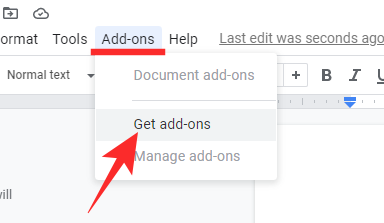
Затем поищите «Отсортированные абзацы» Филипе Вернека.
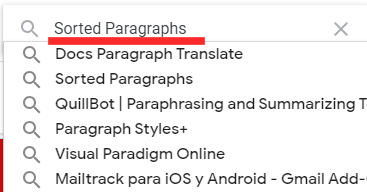
Загрузите дополнение бесплатно, нажав «Установить».
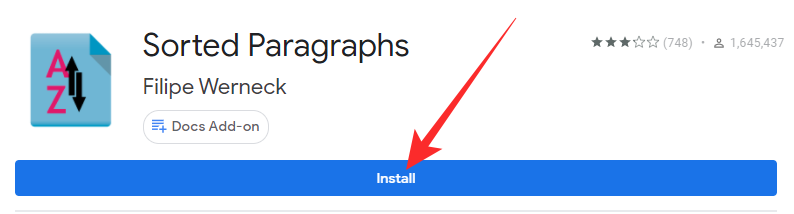
Это оно! Ваше дополнение теперь готово к запуску.
2. Как использовать надстройку «Алфавитный указатель»
Как вы видели, получить надстройку довольно просто, и ее использование тоже не является сложной задачей. Сначала выделите текст, который хотите отсортировать. Теперь вам нужно щелкнуть элемент «Надстройка» в строке меню в верхней части экрана. Здесь вы найдете «Сортированные абзацы» вместе с другими надстройками, которые у вас могут быть. Разверните надстройку «Сортированные абзацы», и вы увидите возможность отсортировать абзацы от «А до Я» или от «Я» до «А».
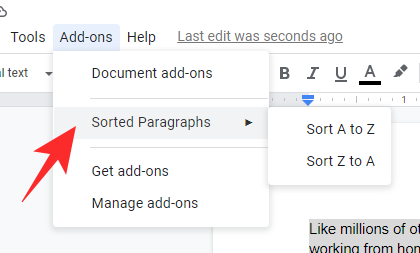
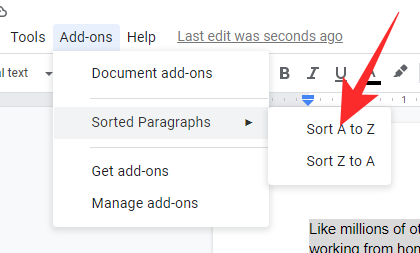
Щелкните по первому варианту: «От А до Я», и абзацы в вашем документе будут отсортированы в порядке возрастания.
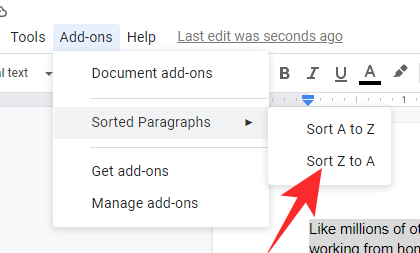
Выберите второй вариант: «От Я до А» и посмотрите, как он изменяется в порядке убывания.
Имейте в виду, что использование надстройки «Сортированные абзацы» может испортить ваше форматирование.
Связано: Руководство по использованию комментариев и действий в Документах Google
Использование Google Таблиц
Google Docs не так хорош в алфавитном порядке, но его соотечественник, Google Sheets, отлично справляется с этим. Итак, если вы оказались в запутанной ситуации при использовании Google Таблиц, вы можете очень легко отсортировать свои данные прямо из мобильного или веб-приложения. В качестве альтернативы, если вы одержимы тем, чтобы не использовать надстройку и выбрали строго собственное решение, вы можете скопировать свои данные из Документов и использовать Таблицы для их сортировки. Просто используйте «Control / Command + C», чтобы скопировать данные, а затем вставьте их в Google Таблицы с помощью ярлыка «Control / Command + V». Google Sheets будет вставлять ваши данные, но ваше форматирование может испортиться.
Рабочий стол
Сначала вам нужно перейти к Docs.Google.com и откройте таблицу, которую хотите отсортировать. Теперь выберите столбцы, которые вы хотите отсортировать. Затем щелкните элемент «Данные» в строке меню вверху экрана.
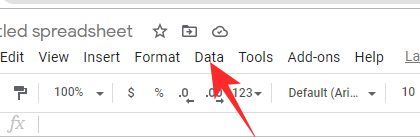
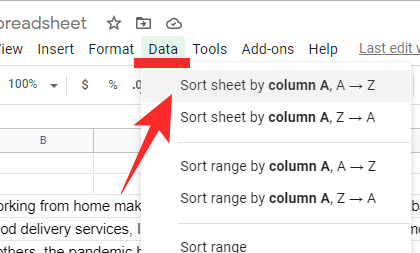
Теперь нажмите «Сортировать лист по столбцу A, A – Z» или «Сортировать лист по столбцу A, Z – A» для реорганизации.
Кроме того, вы можете выбрать столбец, щелкнув его имя вверху, а затем развернув панель параметров, снова щелкнув ее правой кнопкой мыши. Вы увидите возможность отсортировать столбцы от А до Я или от Я до А. Выберите любой из двух и посмотрите, как ваши столбцы реорганизуются.

Того же результата можно достичь с помощью области «Диапазон сортировки». В этом случае вам нужно щелкнуть «Данные» в строке меню, а затем перейти к «Диапазон сортировки».
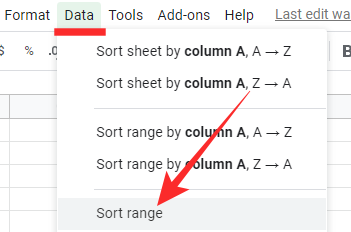
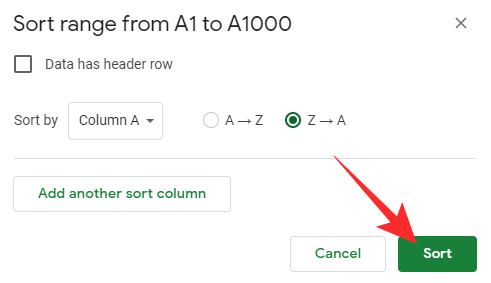
Затем выберите столбец, который вы хотите отсортировать, выберите либо по возрастанию, либо по убыванию и нажмите «Сортировать».
Мобильный
Вы также можете сортировать свои данные с помощью мобильных Google Таблиц. После запуска приложения и открытия документа, который вы хотите отсортировать, нажмите на идентификационную букву столбца. Это выберет сразу весь столбец.
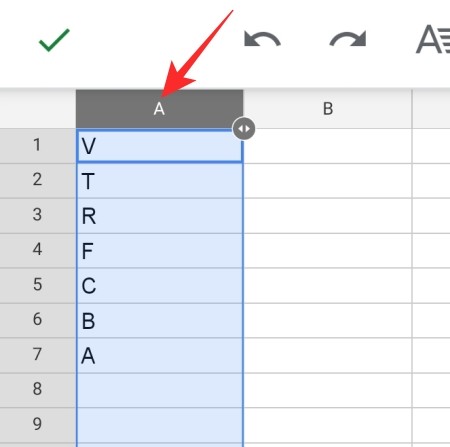
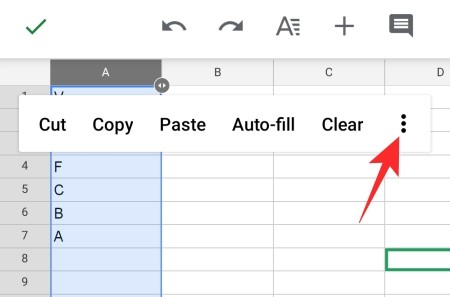
Теперь нажмите на него еще раз. На этот раз он предоставит вам множество вариантов для изменения данных. Нажмите кнопку с вертикальным многоточием в конце, чтобы получить дополнительные параметры.
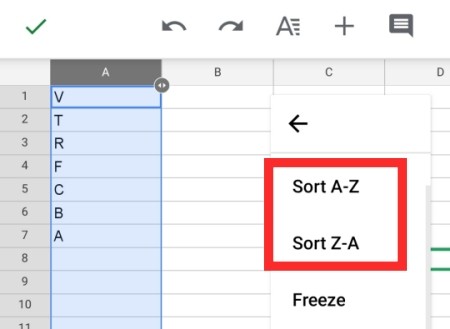
Наконец, нажмите «Сортировка от А до Я» или «Сортировка от Я до А», чтобы реорганизовать данные.
Сортировать вручную
Если эти два метода вам не подходят, попробуйте отсортировать документы вручную. Конечно, это будет мучительное усилие, но если вы хотите систематизировать свои документы, делать это вручную — не худший вариант. Однако перед тем как начать, убедитесь, что документ, который вы ищете, не слишком длинный. Потеря внимания — это последнее, чего вы хотите, просматривая важный документ.
Надстройка Alphabetizer для мобильного приложения Docs?
Мобильное приложение Google Docs также поддерживает надстройки. Однако набор надстроек вряд ли так обширен, как веб-клиент. На момент написания статьи для Android доступны три официальных надстройки, и надстройки, о которой мы говорили сегодня, нет в этом списке. Итак, на данный момент вы не можете сортировать свой контент с помощью алфавитного указателя в мобильном приложении Docs.
Как расположить списки в Google Документах по алфавиту
Если вы ведете тщательный список в Google Документах, вам может быть полезно время от времени реорганизовывать его. Не волнуйтесь, реорганизовать ваши списки проще, чем сказано. Ниже приведены два основных способа реорганизации ваших списков.
Использование надстройки Sorted Paragraphs
Бесплатное дополнение действительно поможет вам в сортировке ваших списков. После установки надстройки вы можете просто выбрать свой список, щелкнуть элемент «Надстройка» в строке меню и развернуть надстройку «Сортированные абзацы». Затем нажмите «Сортировать от А до Я» или «Сортировать от Я до А», чтобы расположить список в алфавитном порядке.
Имейте в виду, что это дополнение недоступно на мобильных устройствах и потребует от вас подключиться к компьютеру.
Использование Google Таблиц
Рабочий стол
Google Docs может немного уступать в алфавитном порядке, но его брат, Sheets, этого не делает. Он предлагает возможность сортировки элементов в алфавитном порядке, изначально, из самого приложения. Во-первых, вам нужно скопировать свой список из приложения Google Docs. Затем все, что вам нужно сделать, это выбрать столбец, который вы хотите отсортировать, одним щелчком мыши в верхней части названия столбца, щелкните правой кнопкой мыши и выберите «Сортировать лист A – Z» или «Сортировать лист ZA».
Вот и все, ваш список будет отсортирован. Если хотите, скопируйте его обратно в Google Docs.
Мобильный
Приложение Таблицы для Android и iOS также дает вам возможность сортировать данные. Как и раньше, вам нужно будет перенести данные из Документов Google, а затем нажать на название столбца. После выбора всего столбца нажмите и удерживайте столбец, а затем нажмите кнопку с вертикальным многоточием справа от всплывающего окна.
Наконец, нажмите «Сортировка от А до Я» или «Сортировка по Я».
Как расположить таблицу в Google Документах по алфавиту
Google Docs также позволяет добавлять таблицы в ваши документы. И да, вы тоже можете их отсортировать.
Рабочий стол
Опять же, дополнение Sorted Paragraphs готово прийти вам на помощь. Однако, поскольку он доступен только на ПК, вы не можете получить такие же результаты с помощью мобильного клиента. После того, как вы добавили таблицу в свою учетную запись Google Docs — с несколькими столбцами и строками — вам нужно перетащить и выбрать столбец, который вы хотите отсортировать. После выбора щелкните элемент «Надстройки» в строке меню. Теперь разверните «Сортированные абзацы» и нажмите «Сортировать от А до Я» или «Сортировать от Я до А».
Следует помнить, что он не будет автоматически сортировать другие столбцы, которые у вас могут быть, что отлично подходит для любителей детализированных элементов управления.
Поскольку надстройка недоступна на мобильных устройствах, вам придется использовать Google Sheet, чтобы выполнить свою работу. Конечно, вы можете очень легко скопировать таблицу в Google Spreadsheet, но вы не сможете сортировать столбцы по отдельности. Когда вы выполняете сортировку или упорядочивание по алфавиту, сортируются сразу все столбцы. Если вы все еще хотите двигаться вперед, нажмите кнопку с вертикальным многоточием после нажатия и удерживания имени столбца.
Затем отсортируйте от А до Я или от Я до А.
Как расположить слайды в алфавитном порядке в Google Документах
Вы можете вставлять слайды из Google Slides, используя простую команду копирования. Однако сортировка слайдов в Документах Google невозможна. Лучшее, что вы можете сделать, — это скопировать слайды соответствующим образом и вставить их по порядку.
Как автоматически расположить по алфавиту в Google Документах
Как мы видели, в Документах Google нет встроенной функции алфавитного ввода. Итак, вы можете выбрать любой из описанных выше методов — сортировку с использованием отсортированных абзацев или Google Таблиц — для сортировки со своего рабочего стола или использовать Google Таблицы со своего мобильного устройства. Копирование данных туда и обратно может быть не лучшей идеей, но все же это лучший способ двигаться вперед, если вы полны решимости использовать приложение Gsuite для сортировки своих данных.
Похожие публикации:
- Как в поисковике yandex или google исключить из поиска два разных слова
- Как включить java в google chrome
- Как включить синхронизацию аккаунта google на андроид
- Как войти в скайп по старому логину и паролю
Как расположить по алфавиту в Документах Google в Интернете и на мобильных устройствах

Если вы работаете с длинным документом в Google Docs, вам может понадобиться отсортировать список элементов по алфавиту. Переупорядочивать их вручную может быть утомительно и занимать много времени, особенно при работе с большими документами. К счастью, Google Docs позволяет вам это сделать. Интересно, как? Это руководство покажет вам, как расположить по алфавиту за несколько шагов.
Оглавление

Шаг 2: перейдите к документу, который вы хотите отсортировать по алфавиту.

Шаг 3: выберите «Расширения» в верхнем меню.

Шаг 4: в раскрывающемся меню выберите «Дополнения» и выберите «Получить дополнения».

Шаг 5: во всплывающем окне Google Workspace Marketplace щелкните поле поиска.

Шаг 6: введите «Отсортированные абзацы» и щелкните результат поиска.

Шаг 7: на странице «Отсортированный абзац» нажмите «Установить».

Шаг 8: нажмите «Продолжить» во всплывающем окне «Подготовка к установке».

Шаг 9: выберите свою учетную запись Google для аутентификации и нажмите «Разрешить».

Шаг 10: нажмите «Готово» в «Отсортированные абзацы установлены!» быстрый.
Связанный : Как использовать новые объективы Snapchat AR Bitmoji World

Вот оно. Вы успешно установили дополнение к своим Документам Google. Давайте перейдем к тому, как его использовать.
Как расположить абзацы и списки в алфавитном порядке в Документах Google
Шаг 1: перейдите в Google Docs и перейдите к документу, который вы хотите расположить в алфавитном порядке.
Перейти к Google Документам
Шаг 2: Теперь выделите текст, который хотите упорядочить по алфавиту.
Шаг 3: нажмите «Расширения».

Шаг 4: В раскрывающемся списке выберите «Отсортированные абзацы» и выберите «Сортировка от А до Я» или «Сортировка от Я до А».

Вот и все. Документы Google автоматически отсортируют ваши данные в соответствии с вашим вводом. Если у вас нет доступа к рабочему столу и вы хотите отсортировать абзацы или документы в алфавитном порядке в мобильном приложении Google Docs, это невозможно.
Хотя мобильное приложение Google Docs поддерживает надстройки, доступны только три надстройки. И надстройка, о которой мы упоминали выше, недоступна на момент написания этого руководства. Таким образом, вы не можете сортировать свой контент с помощью алфавитного алфавита в мобильном приложении Google Docs.
Как отсортировать документы по алфавиту в Документах Google
Помимо алфавитного расположения содержимого в Документах Google, вы также можете сортировать документы в алфавитном порядке, сортируя их по названию для быстрого доступа и лучшей организации. Если вы находитесь на рабочем столе, следуйте приведенным ниже инструкциям.
На рабочем столе
Примечание: когда вы сортируете документ в Документах Google (на компьютере), изменение не будет отражено в мобильном приложении.
Шаг 1: перейдите в Документы Google из предпочитаемого браузера на Windows или Mac.
Перейти к Google Документам
Шаг 2: Нажмите кнопку Сортировка (AZ).

Шаг 3: В раскрывающемся списке выберите параметр «Заголовок».

Ну вот. Вы отсортировали документы Google в алфавитном порядке. В отличие от упомянутого выше дополнения, вы не можете сортировать документы в обратном алфавитном порядке.
На мобильном
Примечание: шаги одинаковы для устройств Android и iOS.
Шаг 1: запустите приложение Google Docs на мобильном устройстве.

Шаг 2: под полем «Поиск документов» коснитесь «Последние открытые мной».

Шаг 3: На нижнем листе выберите сортировку по имени.
Примечание: Сортировка по имени аналогична сортировке по названию на рабочем столе.

Вот оно. Вы отсортировали Документы Google для мобильных устройств по названию. Если есть что-то, что мы пропустили в статье, ознакомьтесь с разделом часто задаваемых вопросов ниже.
Часто задаваемые вопросы об алфавитном порядке в Документах Google
1. Можете ли вы расположить маркеры в алфавитном порядке в Документах Google?
Да, ты можешь. Как и в алфавитном порядке любого списка или абзаца в Документах Google, вы можете выбрать маркер в документе> выбрать расширения> в раскрывающемся списке, выбрать «Отсортированные абзацы» (устанавливается отдельно)> выбрать нужную сортировку.
Связанный : Как увидеть заблокированные номера на iPhone
2. В чем разница между сортировкой и фильтрацией?
Сортировка и фильтрация — это две разные функции в Документах Google, которые помогают систематизировать и анализировать данные. Сортировка — это процесс упорядочивания данных в определенном порядке на основе выбранного столбца или набора столбцов. Между тем, фильтрация включает в себя скрытие или отображение определенных строк данных на основе определенных критериев.
Сортируйте данные по алфавиту
Теперь, когда вы знаете, как расположить списки в Документах Google в Интернете и на мобильных устройствах в алфавитном порядке, это поможет сделать вашу работу более профессиональной и качественной. Так что давай, попробуй. Вы также можете прочитать, как использовать двойной пробел в Документах Google.
Сортировка данных в Google таблицах

Сортировка данных – это полезная и довольно часто используемая операция при работе с данными в Google таблицах. Ведь когда вы работаете с большими объемами информации в таблице, то организация данных в ней становится очень важной задачей. Сортировка данных в Google таблице помогает навести порядок в данных, выявить закономерности в них.
Существуют различные приемы сортировки на листе Google таблицы или в выделенном диапазоне.
Мы рассмотрим, чем отличается сортировка таблицы от сортировки диапазона, как правильно описать критерии сортировки, как можно сортировать сразу по нескольким колонкам Google таблицы. Также мы остановимся на способах автоматической сортировки данных в случае их изменения.
В этой статье вы узнаете, как сортировать данные для удобства просмотра и организации содержимого таблицы.
- Как сортировать данные в Google таблицах
- Сортировка листа
- Сортировка диапазона
- Сортировка данных в Google таблице по нескольким столбцам
- Автоматическая сортировка Google таблицы
Как сортировать данные в Google таблицах
В Google таблицах используют два типа сортировки:
- Сортировка по столбцам
- Сортировка диапазона.
Сейчас мы поговорим о каждом из них подробнее.
Итак, давайте отсортируем нашу таблицу по столбцу.
Сортировка листа
При этом способе сортировки будут упорядочены все данные, находящиеся на листе. Будьте внимательны, если на вашем листе расположены несколько таблиц!
Внимание! Перед сортировкой всей таблицы по столбцам обязательно закрепите заголовки столбцов – иначе они тоже будут отсортированы и окажутся посреди ваших данных!
Итак, для того, чтобы нам было удобно просматривать отсортированные данные, давайте сперва закрепим заголовки столбцов, чтобы они постоянно находились на виду и не скрывались при просмотре таблицы вниз.
Для этого установите курсор на любую ячейку заголовка таблицы и в меню выберите Просмотр – Закрепить и затем укажите необходимое количество строк.

Затем выберите, по какому столбцу мы будем сортировать нашу таблицу.

Нажав треугольник рядом с буквой столбца, вы можете выбрать 2 варианта сортировки – по возрастанию либо по убыванию. При этом будет отсортирована вся таблица.
Или же можно выбрать в меню Данные – Сортировать лист по столбцу… и затем – необходимую опцию сортировки.

Здесь важно отметить, что если вы выделили весь столбец, то вам будет доступна возможность сортировки диапазона данных (о чём мы будем говорить чуть ниже).
Но если вы выберете “Сортировать диапазон по столбцу …”, то будет отсортирован только выделенный столбец, а остальные данные останутся неизменными. Таким образом вы нарушите структуру ваших данных, и в такой сортировке нет никакого смысла. Поэтому будьте внимательны!
Сортировка диапазона
Рассмотрим второй способ – сортировку диапазона.
Это будет полезно, если на вашем листе Google таблиц находится несколько небольших таблиц с данными, а сортировать нужно только одну из них.
Сортировка диапазона никак не повлияет на данные других таблиц, расположенных на листе.
Выделите при помощи мыши диапазон ячеек, который нужно упорядочить.
Затем у вас есть 2 варианта действий:

- Нажимаем правую кнопку мыши и в появившемся меню выбираем “Сортировка диапазона”.
- В меню выбираем Данные – Сортировка диапазона.
Откроется дополнительное окно с настройками сортировки.
Здесь вы можете указать, что выделенный вами диапазон данных содержит заголовки столбцов. В нашем примере мы не выделяли заголовки столбцов, поэтому чекбокс оставляем пустым. То есть, сортировать будем весь выделенный диапазон. Если поставить эту отметку, то первая строка выделенного диапазона сортироваться не будет.
Также, нажав на значок раскрывающегося списка, вы можете выбрать, по какому столбцу будет производиться сортировка. Мы выбрали столбец В.
Здесь же по умолчанию указан порядок сортировки «по возрастанию» от А до Я. При необходимости вы можете его изменить на противоположный – от Я до А.
Сортировка данных в Google таблице по нескольким столбцам
Если необходимо произвести сортировку по нескольким параметрам, то в настройках сортировки можно добавить ещё один или даже несколько столбцов.

Используйте для этого пункт “Добавить еще один столбец для сортировки” в настройках сортировки. Затем в выпадающем списке выберите нужный столбец.
По каждому столбцу можно выбрать порядок сортировки – восходящий либо нисходящий.
В результате сортировка будет производиться последовательно – сначала по первому столбцу, затем по второму и так далее (в нашем случае – сначала по B, затем по D).

Здесь в нашем примере мы отсортировали заказы сначала по покупателю, а затем – по товару. В результате мы видим заказы каждого покупателя, упорядоченные по товарам.
Автоматическая сортировка Google таблицы
Предположим, у нас имеется таблица с отсортированной и упорядоченной информацией. Но как быть, если в таблицу будут добавлены новые данные? Ведь они уже не будут упорядочены, и нам вновь придётся повторять сортировку?
- Использование функции SORT.
- Использование сводной таблицы.
- Использование Google Scripts (здесь рассматривать не будем, поскольку доступно только разработчикам).
Для тех, кто не владеет навыками программирования, использование функции SORT будет наиболее простым решением.
Для этого создадим ещё один лист, который можем назвать “Сортировка”. На этом листе мы будем размещать наши отсортированные данные.
Наши данные будут расположены на листе “Данные”.

Скопируем в строку А листа “Сортировка” заголовки столбцов из листа “Данные”.
В ячейке А2 листа “Сортировка” запишем формулу функции:
= SORT ( ‘Данные’!A2:G , 2 , 2 )
Здесь ‘Данные’!A2:G – это координаты диапазона, из которого будут взяты данные для сортировки.
Обратите внимание, что мы указываем только левую верхнюю ячейку и крайний правый столбец. Это дает нам возможность добавлять новые данные в нашу исходную таблицу, и при этом не менять формулу сортировки.
2 – порядковый номер столбца в указанном диапазоне, по которому мы будем производить сортировку. В нашем случае мы будем сортировать продажи по наименованию покупателя.
2 – порядок сортировки. 2 означает сортировку по возрастанию, от меньшего к большему. 1 означает сортировку по убыванию, от большего к меньшему.

В результате на листе “Сортировка” мы получили данные о продажах, отсортированные по покупателям.
Чтобы проверить возможности автоматической сортировки в Google таблицах, добавим в исходную таблицу на листе “Данные” ещё одну строку с данными о продажах.

Эта запись тут же автоматически появится в таблице на листе “Сортировка”.

Для сортировки можно использовать также сводную таблицу. Она также не затрагивает существующие данные и размещается на отдельном листе.
Выделите при помощи мыши столбцы таблицы, которые вы хотите включить в сводную таблицу, а затем в меню нажмите Данные – Сводная таблица. Подробно о работе со сводными таблицами и их возможностях вы можете почитать в нашем материале по работе со сводными таблицами.
Советы по эффективной работе с Google таблицами:
Как создать сводную Google таблицу — У вас так много данных, что от множества строк и колонок с данными разбегаются глаза? Вы тонете в море цифр и не можете понять, что происходит? Предположим, вы работаете в…
Как построить диаграмму в Google таблице — Почему для нас так важны графики и диаграммы, в том числе и в Google таблицах? Объясняется все довольно просто. Производя анализ данных, мы всегда рассматриваем какие-то числа. Однако, для понимания…
Учимся использовать условное форматирование в Google таблицах — Как сделать так, чтобы в зависимости от содержания таблицы изменялось её оформление? И при этом чтобы это происходило автоматически? В этом нам поможет условное форматирование Google таблицы. Мы научимся правильно…
2 простых способа создать раскрывающийся список в Google таблице — Возможно, многие из вас ещё не сталкивались с использованием раскрывающихся (выпадающих) списков и чекбоксов в Google таблицах. Сейчас мы с вами рассмотрим, насколько они могут быть полезны в работе с…
Столбцы в Google таблице – приёмы работы и редактирования — Рассмотрим, какие действия можно производить со столбцами Google таблицы: добавление и удаление, фиксация, перемещение, скрытие, изменение ширины, разделение на несколько столбцов различными способами. Также мы научимся менять столбцы и строки…
Как разделить столбец? Поможет дополнение к Google таблицам “Power Tools” — Ранее мы уже рассмотрели, какие основные операции можно производить со столбцами Google таблицы: добавление и удаление, фиксация, перемещение, скрытие, изменение ширины. Рассмотрим более сложные действия: как разделить столбец Google таблицы на…