
Диаграмма Боде
Этот блок совпадает с блоком Check Bode Characteristics за исключением различных установок параметров по умолчанию во вкладке Bounds.
Вычислите линейную систему из нелинейной модели Simulink и постройте линейную систему на Диаграмме Боде.
Во время симуляции программное обеспечение линеаризует фрагмент модели между заданными вводами и выводами линеаризации и строит значение и фазу линейной системы.
Модель Simulink может быть непрерывной — или дискретное время или многоскоростной, и может иметь задержки. Линейная система может быть Одно Входом Одно Выводом (SISO) или Мультивходом мультивыводом (MIMO). Для систем MIMO отображены графики для всех комбинаций ввода/вывода.
Можно задать кусочно-линейные зависимые частотой верхние и более низкие границы значения и просмотреть их на Диаграмме Боде. Можно также проверять, что границы удовлетворены во время симуляции:
- Если все границы удовлетворены, блок ничего не делает.
- Если связанное не удовлетворено, блок утверждает, и предупреждающее сообщение появляется в подсказке MATLAB ® . Можно также указать что блок:
- Выполните выражение MATLAB.
- Остановите симуляцию и подчеркните тот блок.
Во время симуляции блок может также вывести логический сигнал утверждения:
- Если все границы удовлетворены, сигнал верен ( 1 ).
- Если связанное не удовлетворено, сигнал ложный ( 0 ).
Для систем MIMO границы применяются к Предвещать ответам линейных систем, вычисленных для всех комбинаций ввода/вывода.
Можно добавить несколько блоков Диаграммы Боде , чтобы вычислить и построить значение и фазу различных фрагментов модели.
Можно сохранить линейную систему как переменную в рабочем пространстве MATLAB.
Блок не поддерживает генерацию кода и может использоваться только в режиме симуляции Normal .
Параметры
Следующая таблица обобщает параметры блоков Диаграммы Боде , доступные через диалоговое окно параметров блоков.
Во вкладке Linearizations:
- Входные параметры/выходные параметры линеаризации.
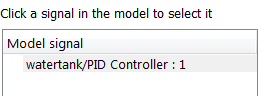
- Кликните по сигналу в модели, чтобы выбрать его.
Во вкладке Linearizations:
- Линеаризуйте на.
- Создайте снимки времена.
- Инициируйте тип.
В Algorithm Options вкладки Linearizations:
- Включите обнаружение пересечения нулем.
- Используйте точные задержки.
- Шаг расчета линейной системы.
- Метод преобразования уровня шага расчета.
- Предварительно деформируйте частоту (rad/s).
В Labels вкладки Linearizations:
- Используйте полные имена блока.
- Используйте имена сигнала шины.
Во вкладке Bounds:
- Включайте верхнее значение, связанное в утверждение.
- Включайте более низкое значение, связанное в утверждение.
Во вкладке Assertion:
- Включите утверждение.
- Коллбэк симуляции, когда утверждение перестало работать (дополнительный).
- Остановите симуляцию, когда утверждение перестанет работать.
- Выведите сигнал утверждения.
Входные параметры/выходные параметры линеаризации
Вводы и выводы линеаризации, которые задают фрагмент нелинейной модели Simulink, чтобы линеаризовать.

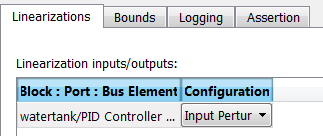
Если вы задали ввод и вывод линеаризации в модели Simulink, блок автоматически обнаруживает эти точки и отображает их в области Linearization inputs/outputs. Щелкните в любое время, чтобы обновить таблицу Linearization inputs/outputs с I/Os из модели. Добавить другие аналитические точки:
- Щелкнуть
 . Диалоговое окно расширяется, чтобы отобразить область Click a signal in the model to select it и новую
  кнопку.
 - Выберите один или несколько сигналов в Редакторе Simulink. Выбранные сигналы появляются под Model signal в области Click a signal in the model to select it.
Совет
Для больших шин или других больших списков сигналов, можно ввести искомый текст для фильтрации имен элементов в окне редактирования Filter by name. Соответствие имени является чувствительным к регистру. Кроме того, можно ввести регулярное выражение MATLAB (MATLAB). Чтобы изменить опции фильтрации, щелкнуть  . Чтобы скрыть опции фильтрации, щелкнуть
  . Фильтрация опций
- Включите регулярное выражение
- Покажите отфильтрованные результаты плоским списком
Щелкните , чтобы добавить выбранные сигналы в таблицу Linearization inputs/outputs.

Чтобы удалить сигнал из таблицы Linearization inputs/outputs, выберите сигнал и нажатие кнопки .
Совет

Чтобы найти местоположение в модели Simulink, соответствующей сигналу в таблице Linearization inputs/outputs, выберите сигнал в таблице и нажатии кнопки .
Таблица показывает следующую информацию о выбранном сигнале:
Тип точки линеаризации:
- Open-loop Input — Задает точку ввода линеаризации после открытия цикла.
- Open-loop Output — Задает выходную точку линеаризации перед открытием цикла.
- Loop Transfer — Задает выходную точку перед открытием цикла, сопровождаемым входом.
- Input Perturbation — Задает аддитивный вход к сигналу.
- Output Measurement — Проводит измерения в сигнале.
- Loop Break — Задает открытие цикла.
- Sensitivity — Задает аддитивный вход, сопровождаемый выходным измерением.
- Complementary Sensitivity — Задает вывод, сопровождаемый аддитивным входом.
Примечание
Если вы моделируете модель, не задавая ввод или вывод, программное обеспечение не вычисляет линейную систему. Вместо этого вы видите предупреждающее сообщение в посдказке MATLAB.
Настройки
Никакое значение по умолчанию
Информация о командной строке
Используйте getlinio и setlinio , чтобы задать вводы и выводы линеаризации.
Смотрите также
Кликните по сигналу в модели, чтобы выбрать его
Включает выбор сигнала в модели Simulink. Появляется только, когда вы щелкаете .
Когда эта опция появляется, вы также видите следующие изменения:
- Новая кнопка. Используйте, чтобы добавить выбранный сигнал как ввод или вывод линеаризации в таблице Linearization inputs/outputs. Для получения дополнительной информации смотрите Linearization inputs/outputs.
- изменения в
 . Используйте , чтобы свернуть область Click a signal in the model to select it.
Настройки
Никакое значение по умолчанию
Информация о командной строке
Используйте getlinio и команды setlinio , чтобы выбрать сигналы как вводы и выводы линеаризации.
Смотрите также
Включите регулярное выражение
Включите использование регулярных выражений MATLAB для фильтрации имен сигнала. Например, ввод t$ в окне редактирования Filter by name отображает все сигналы, имена которых заканчиваются строчным t (и их непосредственные родители). Для получения дополнительной информации смотрите Регулярные выражения (MATLAB).
Настройки
Значение по умолчанию: на
Позвольте использование регулярных выражений MATLAB для фильтрации имен сигнала.
Отключите использование регулярных выражений MATLAB для фильтрации имен сигнала. Фильтрация обрабатывает текст, который вы вводите в окне редактирования Filter by name как вектор буквенного символа.
Зависимости

Нажатие кнопки Options на правой стороне окна редактирования Filter by name ( ) включает этот параметр.
Покажите отфильтрованные результаты плоским списком
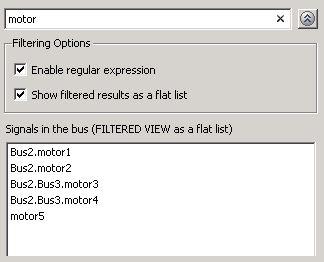
Использует плоский формат списка, чтобы отобразить список отфильтрованных сигналов, на основе искомого текста в окне редактирования Filter by name. Плоский формат списка использует запись через точку, чтобы отразить иерархию сигналов шины. Следующее является примером плоского формата списка для отфильтрованного набора вложенных сигналов шины.
Настройки
Значение по умолчанию: ‘off’
Отобразите отфильтрованный список сигналов с помощью плоского формата списка, указав на иерархии шины с записью через точку вместо того, чтобы использовать древовидный формат.
Отобразите отфильтрованные иерархии шины с помощью древовидного формата.
Зависимости
Нажатие кнопки Options на правой стороне окна редактирования Filter by name ( ) включает этот параметр.
Линеаризуйте на
Когда вычислить линейную систему во время симуляции.
Настройки
Значение по умолчанию: Simulation snapshots
Simulation snapshots
Определенное время симуляции, заданное в Snapshot times.
Используйте когда вы:
- Знайте один или несколько раз, когда модель будет в установившейся рабочей точке
- Хочу вычислить линейные системы в конкретные моменты времени
External trigger
Основанное на триггере событие симуляции. Задайте триггерный тип в Trigger type.
Используйте, когда сигнал, сгенерированный во время симуляции, укажет на установившуюся рабочую точку.
Выбор этой опции добавляет триггерный порт в блок. Используйте этот порт, чтобы соединить блок с триггерным сигналом.
Например, для модели самолета, вы можете хотеть вычислить линейную систему каждый раз, когда топливная масса является частью максимальной топливной массы. В этом случае смоделируйте это условие как внешний триггер.
Зависимости
- Установка этого параметра на Simulation snapshots включает Snapshot times.
- Установка этого параметра на External trigger включает Trigger type.
Информация о командной строке
| Параметр: LinearizeAt |
| Ввод: символьный вектор |
| Значение: ‘SnapshotTimes’ | ‘ExternalTrigger’ |
| Значение по умолчанию: ‘SnapshotTimes’ |
Смотрите также
Создайте снимки времена
Одно или несколько времен симуляции. Линейная система вычисляется в эти времена.
Настройки
Значение по умолчанию: 0
- Для различного времени симуляции введите время. Используйте когда вы:
- Хочу построить линейную систему в определенное время
- Знайте аппроксимированное время, когда модель достигнет установившейся рабочей точки
Времена снимка состояния должны быть меньше чем или равны времени симуляции, заданному в модели Simulink.
Зависимости
Выбор Simulation snapshots in Linearize on включает этот параметр.
Информация о командной строке
| Параметр: SnapshotTimes |
| Ввод: символьный вектор |
| Значение: 0 | положительное вещественное число | вектор положительных вещественных чисел |
| Значение по умолчанию: 0 |
Смотрите также
Инициируйте тип
Инициируйте тип внешнего триггера для вычисления линейной системы.
Настройки
Значение по умолчанию: Rising edge
Rising edge
Возрастающее ребро внешнего триггерного сигнала.
Падающее ребро внешнего триггерного сигнала.
Зависимости
Выбор External trigger in Linearize on включает этот параметр.
Информация о командной строке
| Параметр: TriggerType |
| Ввод: символьный вектор |
| Значение: ‘rising’ | ‘falling’ |
| Значение по умолчанию: ‘rising’ |
Смотрите также
Включите обнаружение пересечения нулем
Позвольте обнаружению пересечения нулем гарантировать, что программное обеспечение вычисляет характеристики линейной системы в следующих временах симуляции:
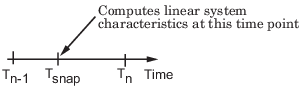
- Точные времена снимка состояния, заданные в Snapshot times. Как показано в следующей фигуре, когда обнаружение пересечения нулем включено, переменный шаг, решатель Simulink моделирует модель во время снимка состояния Tsnap . Tsnap может находиться между шагами времени симуляции Tn-1 и Tn , которые автоматически выбраны решателем.
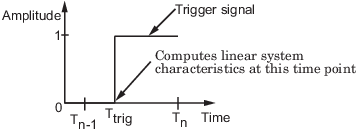
Для получения дополнительной информации об обнаружении пересечения нулем смотрите Обнаружение Пересечения нулем (Simulink) в Руководстве пользователя Simulink .
Настройки
Значение по умолчанию: на
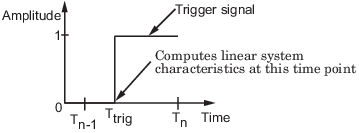
Вычислите характеристики линейной системы в точное время снимка состояния или точное время, когда триггерный сигнал будет обнаружен.
Эта установка проигнорирована, если решатель Simulink фиксируется шаг.
Вычислите характеристики линейной системы на шагах времени симуляции, которые выбирает решатель переменного шага. Программное обеспечение не может вычислить линейную систему в точное время снимка состояния или точное время, когда триггерный сигнал обнаруживается.
Информация о командной строке
| Параметр: ZeroCross |
| Ввод: символьный вектор |
| Значение: ‘on’ | ‘off’ |
| Значение по умолчанию: ‘on’ |
Смотрите также
Используйте точные задержки
Как представлять задержки вашей линейной модели.
Используйте эту опцию, если у вас есть блоки в вашей модели, которые имеют задержки.
Настройки
Значение по умолчанию: ‘off’
Возвратите линейную модель с точными представлениями задержки.
Возвратите линейную модель с приближениями Padé задержек, как задано в вашей Транспортной Задержке и Переменных Транспортных блоках Задержки .
Информация о командной строке
| Параметр: UseExactDelayModel |
| Ввод: символьный вектор |
| Значение: ‘on’ | ‘off’ |
| Значение по умолчанию: ‘off’ |
Смотрите также
Шаг расчета линейной системы
Шаг расчета линейной системы вычисляется во время симуляции.
Используйте этот параметр для:
- Вычислите систему дискретного времени с определенным шагом расчета от непрерывно-разовой системы
- Передискретизируйте систему дискретного времени с различным шагом расчета
- Вычислите непрерывно-разовую систему из системы дискретного времени
При вычислении систем дискретного времени из непрерывно-разовых систем и наоборот, программное обеспечение использует метод преобразования, заданный в Sample time rate conversion method.
Настройки
Значение по умолчанию: auto
‘auto’. Вычисляет шаг расчета как:
- 0, для непрерывно-разовых моделей.
- Для моделей, которые имеют блоки с различными шагами расчета (многоскоростные модели), наименьшее общее кратное шагов расчета. Например, если у вас есть соединение блоков непрерывно-разового и дискретного времени с шагами расчета 0, 0.2 и 0.3, шаг расчета линейной модели 0.6.
Положительное конечное значение. Используйте, чтобы вычислить:
- Линейная система дискретного времени от непрерывно-разовой системы.
- Линейная система дискретного времени от другой системы дискретного времени с различным шагом расчета
Используйте, чтобы вычислить непрерывно-разовую линейную систему из модели дискретного времени.
Информация о командной строке
| Параметр: SampleTime |
| Ввод: символьный вектор |
| Значение: ‘auto’ | Положительное конечное значение | ‘0’ |
| Значение по умолчанию: ‘auto’ |
Смотрите также
Метод преобразования уровня шага расчета
Метод для преобразования шага расчета односкоростных или многоскоростных моделей.
Этот параметр используется только, когда значением Linear system sample time не является auto .
Настройки
Значение по умолчанию: Zero-Order Hold
Zero-Order Hold
Нулевой порядок содержит, где входные параметры управления приняты кусочная константа за время выборки Ts . Для получения дополнительной информации смотрите, что Нулевой Порядок Содержит (Control System Toolbox).
Этот метод обычно выполняет лучше во временном интервале.
Билинейный (Тастин) приближение без предварительного деформирования частоты. Программное обеспечение округляет дробные задержки до самого близкого кратного время выборки. Для получения дополнительной информации смотрите Приближение Тастина (Control System Toolbox).
Этот метод обычно выполняет лучше в частотном диапазоне.
Tustin with Prewarping
Билинейный (Тастин) приближение с предварительным деформированием частоты. Также задайте частоту перед деформацией в Prewarp frequency (rad/s). Для получения дополнительной информации смотрите Приближение Тастина (Control System Toolbox).
Этот метод обычно выполняет лучше в частотном диапазоне. Используйте этот метод, чтобы гарантировать соответствие в видимой области частоты.
Upsampling when possible, Zero-Order Hold otherwise
Сверхдискретизируйте систему дискретного времени, когда возможный и будут использовать Zero-Order Hold в противном случае.
Можно сверхдискретизировать только, когда вы преобразовываете систему дискретного времени в новый более быстрый шаг расчета, который является целочисленным кратным шаг расчета исходной системы.
Upsampling when possible, Tustin otherwise
Сверхдискретизируйте систему дискретного времени, когда возможный и будут использовать Tustin (bilinear) в противном случае.
Можно сверхдискретизировать только, когда вы преобразовываете систему дискретного времени в новый более быстрый шаг расчета, который является целочисленным кратным шаг расчета исходной системы.
Upsampling when possible, Tustin with Prewarping otherwise
Сверхдискретизируйте систему дискретного времени, когда возможный и будут использовать Tustin with Prewarping в противном случае. Кроме того, задайте частоту перед деформацией в Prewarp frequency (rad/s).
Можно сверхдискретизировать только, когда вы преобразовываете систему дискретного времени в новый более быстрый шаг расчета, который является целочисленным кратным шаг расчета исходной системы.
Зависимости
- Tustin with Prewarping
- Upsampling when possible, Tustin with Prewarping otherwise
Bode Plot
Этот блок аналогичен блоку Check Bode Characteristics , за исключением различных настроек параметра по умолчанию на вкладке Bounds.
Вычислите линейную систему из нелинейной модели Simulink и постройте график линейной системы на диаграмме Боде.
Во время симуляции программа линеаризирует фрагмент модели между заданными входами линеаризации и выходами и строит графики величины и фазы линейной системы.
Модель Simulink может быть непрерывной или дискретной в времени или мультирейтовой, и может иметь задержки времени. Линейная система может быть Single-Input Single-Output (SISO) или Multi-Input Multi-Output (MIMO). Для систем MIMO отображаются графики для всех входных/выходных комбинаций.
Можно задать кусочно-линейные частотно-зависимые границы верхней и нижней величины и просмотреть их на диаграмме Боде. Можно также проверить, что ограничения выполняются во время симуляции:
- Если все границы удовлетворены, блок ничего не делает.
- Если граница не удовлетворена, блок утверждает, и в MATLAB появляется предупреждающее сообщение ® приглашение. Можно также задать, что блок:
- Вычислите выражение MATLAB.
- Остановите симуляцию и приведите этот блок в особое внимание.
Во время симуляции блок может также выводить логический сигнал утверждения:
- Если все границы удовлетворены, сигнал равен true ( 1 ).
- Если граница не удовлетворена, сигнал ложен ( 0 ).
Для систем MIMO ограничения применяются к откликам Bode линейных систем, вычисленных для всех входных/выходных комбинаций.
Можно добавить несколько блоков Bode Plot для вычисления и построения графика величины и фазы различных фрагментов модели.
Линейную систему можно сохранить как переменную в рабочем пространстве MATLAB.
Блок не поддерживает генерацию кода и может использоваться только в Normal режим симуляции.
Параметры
В следующей таблице представлены параметры блоков Bode Plot , доступные через диалоговое окно параметров блоков.
На Linearizations вкладке:
- Входы/выходные параметры линеаризации.
- Щелкните сигнал в модели, чтобы выбрать его.
На Linearizations вкладке:
- Линеаризируйте on.
- Время создания снимка.
- Тип триггера.
В Algorithm Options из Linearizations вкладки:
- Включите обнаружение пересечения нулем.
- Используйте точные задержки.
- Линейная система шага расчета.
- Шаг расчета.
- Предварительная частота (рад/с).
В Labels из Linearizations вкладки:
- Используйте полные имена блоков.
- Используйте имена сигналов шины.
На Bounds вкладке:
- Включите верхнюю величину, связанную в утверждении.
- Включите более низкую величину, связанную в значения.
На Assertion вкладке:
- Включите проверку типа «assertion».
- Симуляционный коллбэк при сбое проверки (необязательно).
- Остановите симуляцию, когда установка не работает.
- Выходной сигнал утверждения.
Входы/выходные параметры линеаризации
Входы и выходы линеаризации, которые определяют фрагмент нелинейной модели Simulink для линеаризации.

Если вы определили входные и выходные входы линеаризации в модели Simulink, блок автоматически обнаруживает эти точки и отображает их в области Linearization inputs/outputs. Щелкните в любое время, чтобы обновить таблицу Linearization inputs/outputs с помощью операций ввода-вывода из модели. Чтобы добавить другие точки анализа:
- Нажмите кнопку.
 Диалоговое окно развернется, чтобы отобразить область Click a signal in the model to select it и новую
  кнопку.
 - Выберите один или несколько сигналов в редакторе Simulink. Выбранные сигналы появляются под Model signal в области Click a signal in the model to select it.
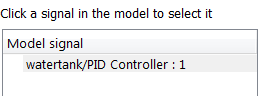
Совет Для больших шин или других больших списков сигналов можно ввести текст поиска для имен элементов фильтрации в Filter by name поле редактирования. Совпадение имен учитывает регистр. Кроме того, можно ввести регулярное выражение MATLAB. Чтобы изменить опции фильтрации, щелкните.  Чтобы скрыть опции фильтрации, щелкните.
  Опции фильтрации
- Включите регулярное выражение
- Показать отфильтрованные результаты как плоский список
Щелкните , чтобы добавить выбранные сигналы к таблице Linearization inputs/outputs.
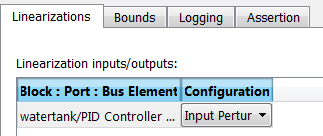

Чтобы удалить сигнал из таблицы Linearization inputs/outputs, выберите сигнал и нажмите.

Совет Чтобы найти местоположение в модели Simulink, соответствующее сигналу в таблице Linearization inputs/outputs, выберите сигнал в таблице и нажмите.
Таблица отображает следующую информацию о выбранном сигнале:
Тип точки линеаризации:
- Open-loop Input — Задает входную точку линеаризации после открытия цикла.
- Open-loop Output — Задает выходную точку линеаризации перед открытием цикла.
- Loop Transfer — Задает выходную точку перед открытием цикла с последующим входом.
- Input Perturbation — Задает аддитивный вход для сигнала.
- Output Measurement — Принимает измерение по сигналу.
- Loop Break — Задает открытие цикла.
- Sensitivity — Задает вход присадки, за которым следует выходное измерение.
- Complementary Sensitivity — Задает выход, за которым следует вход аддитива.
Примечание
Если вы симулируете модель, не задавая вход или выход, программное обеспечение не вычисляет линейную систему. Вместо этого в подсказке MATLAB появится предупреждение.
Настройки
По умолчанию нет
Информация о командной строке
Использовать getlinio и setlinio для задания входов и выходов линеаризации.
См. также
Щелкните сигнал в модели, чтобы выбрать его
Включает выбор сигнала в модели Simulink. Появляется только при нажатии кнопки.
Когда эта опция появляется, вы также видите следующие изменения:
- Новая кнопка. Используйте, чтобы добавить выбранный сигнал в качестве входных или выходных входов линеаризации в таблицу Linearization inputs/outputs. Для получения дополнительной информации см. раздел Linearization inputs/outputs.
- изменения в.
 Используйте , чтобы свернуть область Click a signal in the model to select it.
Настройки
По умолчанию нет
Информация о командной строке
Используйте getlinio и setlinio команды для выбора сигналов в качестве входов и выходов линеаризации.
См. также
Включите регулярное выражение
Включите использование регулярных выражений MATLAB для фильтрации имен сигналов. Для примера введите t$ в Filter by name окне редактирования отображаются все сигналы, имена которых заканчиваются строчными t (и их непосредственных родительских элементов). Для получения дополнительной информации см. раздел Регулярные выражения.
Настройки
По умолчанию: On
Разрешить использование регулярных выражений MATLAB для фильтрации имен сигналов.
Отключите использование регулярных выражений MATLAB для фильтрации имен сигналов. Фильтрация обрабатывает текст, который вы вводите в Filter by name поле редактирования, как буквальный вектор символов.
Зависимости

Нажатие кнопки Options в правой части Filter by name окна редактирования () включает этот параметр.
Показать отфильтрованные результаты как плоский список
Использует формат плоского списка для отображения списка отфильтрованных сигналов на основе текста поиска в Filter by name окне редактирования. Формат плоского списка использует запись через точку для отражения иерархии сигналов шины. Ниже приведен пример формата плоского списка для фильтрованного набора вложенных сигналов шины.
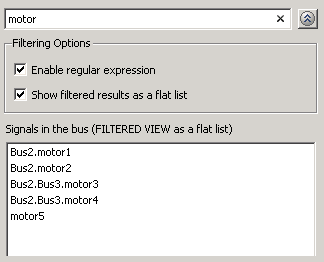
Настройки
По умолчанию: Off
Отображение отфильтрованного списка сигналов с использованием формата плоского списка, указывающего иерархии шин с запись через точку вместо использования древовидного формата.
Отображение отфильтрованных иерархий шин с использованием древовидного формата.
Зависимости
Нажатие кнопки Options в правой части Filter by name окна редактирования () включает этот параметр.
Линеаризация на
Когда вычислить линейную систему во время симуляции.
Настройки
По умолчанию: Simulation snapshots
Simulation snapshots
Конкретное время симуляции, заданное в Snapshot times.
Используйте, когда вы:
- Знайте один или несколько раз, когда модель находится в установившейся рабочей точке
- Хотите вычислить линейные системы в определенное время
External trigger
Событие симуляции на основе триггера. Задайте тип триггера в Trigger type.
Используйте, когда сигнал, сгенерированный во время симуляции, указывает на установившуюся рабочую точку.
Выбор этой опции добавляет к блоку триггерный порт. Используйте этот порт, чтобы подключить блок к триггерному сигналу.
Для примера для модели самолета можно хотеть вычислить линейную систему всякий раз, когда масса топлива составляет часть максимальной массы топлива. В этом случае моделируйте это условие как внешний триггер.
Зависимости
- Установка этого параметра на Simulation snapshots включает Snapshot times.
- Установка этого параметра на External trigger включает Trigger type.
Информация о командной строке
| Параметр: LinearizeAt |
| Тип: Вектор символов |
| Значение: ‘SnapshotTimes’ | ‘ExternalTrigger’ |
| По умолчанию: ‘SnapshotTimes’ |
См. также
Время моментального снимка
Одно или несколько времена симуляции. Линейная система вычисляется в эти моменты времени.
Настройки
По умолчанию: 0
- Для другого времени симуляции введите время. Используйте, когда вы:
- Хотите построить график линейной системы в определенное время
- Знайте приблизительное время, когда модель достигает установившейся рабочей точки
Время создания снимка должно быть меньше или равным времени симуляции, заданному в модели Simulink.
Зависимости
Выбор Simulation snapshots в Linearize on включает этот параметр.
Информация о командной строке
| Параметр: SnapshotTimes |
| Тип: Вектор символов |
| Значение: 0 | положительное вещественное число | вектор положительных вещественных чисел |
| По умолчанию: 0 |
См. также
Тип триггера
Тип триггера внешнего триггера для вычисления линейной системы.
Настройки
По умолчанию: Rising edge
Rising edge
Поднимающееся ребро внешнего триггерного сигнала.
Падающее ребро внешнего триггерного сигнала.
Зависимости
Выбор External trigger в Linearize on включает этот параметр.
Информация о командной строке
| Параметр: TriggerType |
| Тип: Вектор символов |
| Значение: ‘rising’ | ‘falling’ |
| По умолчанию: ‘rising’ |
См. также
Включите обнаружение пересечения нулем
Включите обнаружение пересечения нулем, чтобы убедиться, что программное обеспечение вычисляет характеристики линейной системы в следующие времена симуляции:
- Точное время создания снимка, заданное в Snapshot times. Как показано на следующем рисунке, когда включено обнаружение пересечения нулем, решатель Simulink с переменным шагом моделирует модель во время моментального снимка Tsnap . Tsnap может находиться между временными шагами симуляции Tn-1 и Tn которые автоматически выбираются решателем.
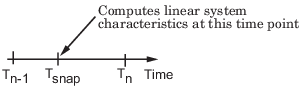
Для получения дополнительной информации об обнаружении пересечения нулем см. Раздел «Обнаружение Пересечения нулем» в Руководстве пользователя Simulink .
Настройки
По умолчанию: On
Вычислите характеристики линейной системы в точное время моментального снимка или в точное время, когда обнаруживается триггерный сигнал.
Эта настройка игнорируется, если решатель Simulink является фиксированным шагом.
Вычислите характеристики линейной системы в временных шагах симуляции, которые выбирает решатель переменного шага. Программа может не вычислять линейную систему в точное время моментального снимка или в точное время, когда обнаружен триггерный сигнал.
Информация о командной строке
| Параметр: ZeroCross |
| Тип: Вектор символов |
| Значение: ‘on’ | ‘off’ |
| По умолчанию: ‘on’ |
См. также
Используйте точные задержки
Как представлять задержки в вашей линейной модели.
Используйте эту опцию, если у вас в модели есть блоки, которые имеют задержки времени.
Настройки
По умолчанию: Off
Верните линейную модель с точными представлениями задержки.
Верните линейную модель с приближениями Паде задержек, как задано в ваших Transport Delay и Variable Transport Delay блоках.
Информация о командной строке
| Параметр: UseExactDelayModel |
| Тип: Вектор символов |
| Значение: ‘on’ | ‘off’ |
| По умолчанию: ‘off’ |
См. также
Линейная система шага расчета
Шаг расчета линейной системы, вычисленная во время симуляции.
Используйте этот параметр для:
- Вычислите систему в дискретном времени с заданным шагом расчета от системы в непрерывном времени
- Повторная выборка системы в дискретном времени с другим шагом расчета
- Вычислите систему непрерывного времени из системы дискретного времени
При вычислении систем в дискретном времени из систем непрерывного времени и наоборот, программное обеспечение использует метод преобразования, указанный в Sample time rate conversion method.
Настройки
По умолчанию: auto
auto . Вычисляет шаг расчета как:
- 0, для моделей в непрерывном времени.
- Для моделей, которые имеют блоки с различными шагами расчета (многоскоростные модели), наименее распространенное кратное шагов расчета. Для примера, если у вас есть смесь блоков непрерывного времени и дискретного времени с шагами расчета 0, 0,2 и 0,3, шаг расчета линейной модели составляет 0,6.
Положительное конечное значение. Используйте для вычисления:
- Линейная система дискретного времени из системы непрерывного времени.
- Линейная система дискретного времени из другой системы дискретного времени с другим шагом расчета
Используйте, чтобы вычислить линейную систему непрерывного времени из модели дискретного времени.
Информация о командной строке
| Параметр: SampleTime |
| Тип: Вектор символов |
| Значение: ‘auto’ | Положительное конечное значение | ‘0’ |
| По умолчанию: ‘auto’ |
См. также
Метод преобразования шага расчета
Метод для преобразования шага расчета односкоростных или многоскоростных моделей.
Этот параметр используется только, когда значение Linear system sample time не auto .
Настройки
По умолчанию: Zero-Order Hold
Zero-Order Hold
Удержание нулевого порядка, где входы управления приняты кусочно-постоянными во время дискретизации Ts . Для получения дополнительной информации см. раздел Удержание нулевого порядка.
Этот метод обычно работает лучше во временном интервале.
Билинейное (Тастинское) приближение без предварительного видоизменения частоты. Программа округляет дробные задержки до ближайшего кратного времени дискретизации. Для получения дополнительной информации см. Tustin Приближения.
Этот метод обычно работает лучше в частотный диапазон.
Tustin with Prewarping
Билинейное (Tustin) приближение с предваркой частоты. Также задайте предварительную частоту в Prewarp frequency (rad/s). Для получения дополнительной информации см. Tustin Приближения.
Этот метод обычно работает лучше в частотный диапазон. Используйте этот метод, чтобы гарантировать соответствие в необходимой области частот.
Upsampling when possible, Zero-Order Hold otherwise
Улучшайте систему в дискретном времени, когда это возможно, и используйте Zero-Order Hold в противном случае.
Вы можете повысить значение только при преобразовании системы в дискретном времени в новый более быстрый шаг расчета, которое является целым числом, кратным шага расчета исходной системы.
Upsampling when possible, Tustin otherwise
Улучшайте систему в дискретном времени, когда это возможно, и используйте Tustin (bilinear) в противном случае.
Вы можете повысить значение только при преобразовании системы в дискретном времени в новый более быстрый шаг расчета, которое является целым числом, кратным шага расчета исходной системы.
Upsampling when possible, Tustin with Prewarping otherwise
Улучшайте систему в дискретном времени, когда это возможно, и используйте Tustin with Prewarping в противном случае. Кроме того, задайте предварительную частоту в Prewarp frequency (rad/s).
Вы можете повысить значение только при преобразовании системы в дискретном времени в новый более быстрый шаг расчета, которое является целым числом, кратным шага расчета исходной системы.
Зависимости
- Tustin with Prewarping
- Upsampling when possible, Tustin with Prewarping otherwise
5. Скрипты
Действительная мощь MATLAB применительно к анализу и синтезу систем управления состоит в возможности выполнения длинной последовательности команд, записанных в виде файла. Такие файлы называются М-файлами, т. к. их имена имеют вид filename.m. Одним из видов М-файла является скрипт. Control System Toolbox представляет собой собрание М-файлов, разработанных специально для приложения к задачам управления. В дополнение к М-файлам, поставляемым вместе с MATLAB и пакетами прикладных программ, вы можете разработать собственные скрипты для решения конкретных задач. Скрипты — это обычные текстовые файлы в формате ASCII, которые создаются с помощью текстового редактора. Скрипт представляет собой последовательность обыкновенных инструкций и функций, используемых на уровне командной строки. Скрипт вызывается также на уровне командной строки путем ввода имени файла или с помощью ниспадающего меню. Каждый скрипт может вызывать также другие скрипты. В случае вызова скрипта MATLAB сразу начинает выполнение инструкций и вычисление функций, входящих в файл, не ожидая ввода командной строки. Скрипт работает с переменными, находящимися в рабочей области. Предположим, что вы захотели построить график функции y(t)=sinαt, где α — варьируемый параметр. Тогда с помощью текстового редактора вы записываете скрипт и присваиваете ему, скажем, имя plotdata.m, затем вводите в командной строке значение α, которое автоматически помещается в рабочую область. После этого вы печатаете в командной строке имя plotdata, что незамедлительно приводит к выполнению скрипта. При этом скрипт использует самое последнее значение α из рабочей области. После получения результата вы можете ввести другое значение α в командной строке и выполнить скрипт еще раз. Cкрипт должен быть хорошо снабжен комментариями, начинающимися с символа %. Снабдите скрипт заставкой, содержащей некоторые сведения относительно его назначения и затем используйте функцию help, чтобы вывести заставку на экран. Используя скрипт plotdata.m, вы можете в интерактивном режиме исследовать влияние параметра α. В командной строке введите значение α = 10, за которым должно быть указано имя скрипта (в данном случае plotdata). MATLAB автоматически построит график функции у = sinαt. Вы можете вернуться к командной строке, ввести значение α = 50 и выполнить скрипт еще раз, чтобы получить новый график. Вы можете изменить начертание символов с помощью следующих модификаторов: \bf — полужирный шрифт ; \it – курсив ; \rm — обычный шрифт ; \fontname — определяет название семейства используемых шрифтов ; \fontsize — определяет размер шрифта . Для обозначения нижних и верхних индексов используются соответственно символы «_» и « ^ ».
6. Приложение
Таблица 5.6Распространенные математические функции
| sin(x) | Синус | log10(x) | Десятичный логарифм |
| sinh(x) | Гиперболический синус | log2(x) | Логарифм по основанию 2 |
| asin(x) | Арксинус | pow2(x) | Степень числа 2 |
| asinh(x) | Гиперболический арксинус | sqrt(x) | Квадратный корень |
| cos(x) | Косинус | nextpow2(x) | Ближайшая степень числа 2 |
| cosh(x) | Гиперболический косинус | abs(x) | Абсолютное значение комплексного числа |
| acos(x) | Арккосинус | ||
| acosh(x) | Гиперболический арккосинус | angle(x) | Аргумент комплексного числа |
| tan(x) | Тангенс | complex(x.y) | Образование комплексного числа по |
| tanh(x) | Гиперболический тангенс | действительной и мнимой частям | |
| atan(x) | Арктангенс | conj(x) | Комплексно-сопряженное число |
| atan2(y.x) | Четырехквадрантный арктангенс | imag(x) | Мнимая часть комплексного числа |
| real(x) | Действительная часть комплексного числа | ||
| atanh(x) | Гиперболический арктангенс | ||
| sec(x) | Секанс | unwrap(x) | Непрерывная функция фазового угла |
| sech(x) | Гиперболический секанс | ||
| asec(x) | Арксеканс | isreal(x) | Истинно, если это массив |
| asech(x) | Гиперболический арксеканс | действительных чисел | |
| csc(x) | Косеканс | cplxpair(x) | Сортировка комплексно- сопряженных пар чисел |
| csch(x) | Гиперболический косеканс | ||
| acsc(x) | Арккосеканс | fix(x) | Усечение дробной части числа |
| acsch(x) | Гиперболический арккосеканс | floor(x) | Округление до меньшего целого |
| cot(x) | Котангенс | ceil(x) | Округление до большего целого |
| coth(x) | Гиперболический котангенс | round(x) | Округление до ближайшего целого |
| acot(x) | Арккотангенс | mod(x,y) | Остаток в смысле модульной арифметики |
| acoth(x) | Гиперболический арккотангенс | ||
| exp(x) | Экспоненциальная функция | rem(x,y) | Остаток от деления |
| log(x) | Натуральный логарифм |
Таблица 5.7 Функции MATLAB
| Функция | Описание функции |
| abs | Вычисляет абсолютное значение числа |
| acos | Вычисляет арккосинус |
| ans | Выводит результат последней операции |
| asin | Вычисляет арксинус |
| atan | Вычисляет арктангенс (в 2 квадрантах) |
| atan2 | Вычисляет арктангенс (в 4 квадрантах) |
| axis | Задает ручное масштабирование осей координат при выводе графиков |
| bode | Строит частотные характеристики в виде диаграммы Боде |
| c2d | Реализует построение дискретной модели непрерывной системы |
| clear | Удаляет переменные и функции из рабочей области |
| clf | Очищает графическое окно |
| conj | Вычисляет комплексно-сопряженное число |
| conv | Производит умножение двух полиномов |
| cos | Вычисляет косинус |
| ctrb | Вычисляет матрицу управляемости |
| diary | Сохраняет сеанс работы в файле на диске |
| d2c | Реализует построение непрерывной модели дискретной системы |
| eig | Вычисляет собственные значения и собственные векторы |
| end | Завершает построение структуры системы управления |
| ехр | Вычисляет экспоненту с основанием е |
| expm | Вычисляет матричную экспоненту с основанием е |
| eye | Формирует единичную матрицу |
| feedback | Вычисляет передаточную функцию для соединения двух систем в контур с обратной связью |
| for | Образует цикл вычислений |
| format | Задает формат вывода чисел на дисплей |
| grid on | Добавляет сетку к текущему графику |
| help | Печатает список тем, по которым предлагает услуги Помощник |
| hold on | Сохраняет текущий график на экране |
| i | Мнимая единица, корень числа -1 |
| imag | Выделяет мнимую часть комплексного числа |
| impulse | Вычисляет реакцию системы на единичную импульсную функцию |
| inf | Бесконечное значение |
| j | Мнимая единица, корень числа -1 |
| legend | Помещает пояснение на текущем графике |
| linspace | Формирует линейно упорядоченные векторы |
| load | Загружает в файл сохраненные переменные |
| log | Вычисляет натуральный логарифм |
| log10 | Вычисляет десятичный логарифм |
| loglog | Строит график в логарифмическом масштабе по обеим осям |
| logspace | Формирует логарифмически упорядоченные векторы |
| lsim | Вычисляет реакцию системы на произвольный входной сигнал и ненулевые начальные условия |
| margin | Вычисляет по частотным характеристикам системы запас по модулю, запас по фазе и соответствующие им частоты |
| max | Определяет максимальное значение числа из массива |
| mesh | Создает трехмерную сетчатую поверхность |
| meshgrid | Создает массивы для использования их совместно с функцией mesh |
| min | Определяет минимальное значение числа из массива |
| minreal | Определяет передаточную функцию минимальной реализации после сокращения полюсов и нулей |
| NaN | Указывает на нечисловое значение, получаемое в результате операции |
| ngrid | Изображает линии сетки диаграммы Никольса |
| nichols | Строит годограф Никольса по частотным характеристикам системы |
| num2str | Преобразует массив чисел в строки |
| nyquist | Строит частотный годограф (диаграмму) Найквиста |
| obsv | Вычисляет матрицу наблюдаемости |
| ones | Формирует матрицу, все элементы которой есть целые числа и равны 1 |
| pade | Вычисляет аппроксимацию Паде n-го порядка для запаздывания по времени |
| parallel | Определяет передаточную функцию для параллельного соединения двух систем |
| plot | Строит график в линейном масштабе по обеим осям |
| pole | Вычисляет полюсы системы |
| poly | Формирует полином по его корням |
| polyval | Вычисляет значение полинома |
| printsys | Выводит на печать информацию о модели линейной системы в переменных состояния и в виде передаточной функции |
| pzmap | Изображает диаграмму расположения полюсов и нулей линейной системы |
| rank | Вычисляет ранг матрицы |
| real | Выделяет действительную часть комплексного числа |
| residue | Производит разложение рациональной функции на простые дроби |
| rlocfind | Определяет коэффициент усиления, соответствующий заданному положению корней на корневом годографе |
| rlocus | Строит корневой годограф системы |
| roots | Вычисляет корни полинома |
| semilogx | Строит график с использованием логарифмического масштаба по оси х и линейного масштаба по оси у |
| semilogy | Строит график с использованием логарифмического масштаба по оси у и линейного масштаба по оси х |
| series | Определяет передаточную функцию для последовательного соединения двух систем |
| shg | Отображает графическое окно |
| sin | Вычисляет синус |
| sqrt | Вычисляет квадратный корень |
| ss | Формирует модель объекта в переменных состояния |
| step | Вычисляет переходную характеристику системы |
| subplot | Разделяет графическое окно на подокна |
| tan | Вычисляет тангенс |
| text | Добавляет текст к текущему графику |
| title | Добавляет заголовок к текущему графику |
| tf | Создает модель объекта в виде передаточной функции |
| who | Выводит список переменных, находящихся в рабочей области |
| whos | Выводит список текущих переменных с подробностями |
| xlabel | Добавляет к текущему графику обозначение оси х |
| ylabel | Добавляет к текущему графику обозначение оси у |
| zero | Вычисляет нули системы |
| zeros | Создает матрицу, все элементы которой нулевые |
ОсновыSimulink Simulink предоставляет пользователям MATLAB мощное средство моделирования и исследования систем управления с обратной связью. Simulink является интерактивным инструментом, эффективно использующим графический интерфейс. Начать работу с Simulink можно двумя способами:
- Щелкнуть мышью на значке Simulink в панели инструментов MATLAB.
- Ввести Simulink в командной строке на экране.
Оба эти способа проиллюстрированы на рис. 5.1.  Рис.5.1. Начало сеанса работы в Simulink После запуска Simulink на рабочем столе должно появиться окно наподобие рис. 5.2. На рис. 5.2 изображен броузер главной библиотеки Simulink. Он показывает, какие библиотеки, структурированные в виде деревьев, установлены на компьютере.
  В качестве упражнения, помогающего освоить Simulink, вы можете выполнить обсуждаемые далее этапы и в результате создать простую систему и приступить к ее моделированию. Сеанс работы в Simulink вы можете начать, открыв уже существующую модель или же создав новую модель. Последнее можно сделать двумя способами:
- Щелкнув на кнопке New в панели инструментов броузера главной библиотеки;
- Выбрав сначала New в раскрывающемся меню опции File в окне библиотеки, а затем выбрав Model.
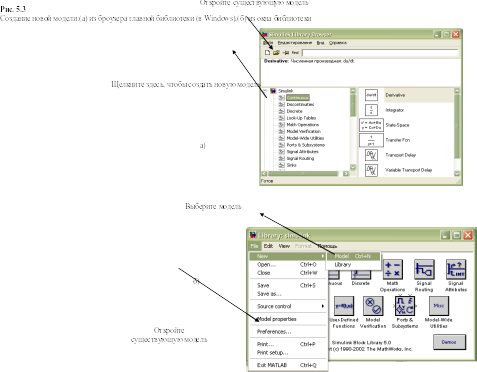
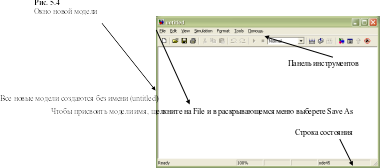
Эти два способа создания новой модели проиллюстрированы на рис. 5.З. Окно новой системы, изображенное на рис. 5.4, появляется на рабочем столе, по умолчанию занимая всю его площадь. При необходимости вы можете изменить его размеры и переместить в нужное положение. Сразу же после создания окну новой системы присваивается имя Untitled, но вы можете изменить его с помощью команды Saveas из меню File. В этом окне производится создание модели, ее редактирование и исследование. Сохранение модели автоматически создает файл (с расширением .mdl), содержащий всю информацию, необходимую для открытия модели в следующих сеансах работы в Simulink. В конце каждого сеанса работы обязательно выбирайте команду SAVE из меню File с тем, чтобы все изменения модели были сохранены для последующей работы.  Simulink содержит стандартную библиотеку блоков, изображенную на рис. 5.2. Она составлена из подблоков в соответствии с их функциональным назначением. Эти подблоки таковы:
- Источники сигналов (Sources);
- Средства регистрации (Sinks);
- Элементы дискретных систем (Discrete);
- Элементы непрерывных систем (Continuous);
- Математические операции (Math);
- Функции и таблицы (Functions & Tables);
- Нелинейности (Nonlinear);
- Сигналы и системы (Signals & Systems).
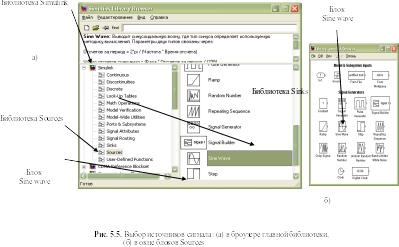
 Чтобы создать модель, вы должны взять и перенести нужные блоки из библиотеки на рабочий стол. В простом примере, который приводится ниже, вам надо скопировать блок, генерирующий синусоидальный сигнал (блок Sine Wave из библиотеки Sources), и блок индикации (блок Scope из библиотеки Sinks). Вы можете получить доступ к блоку Sine Wave либо из броузера главной библиотеки, либо из окна библиотеки Sources. Развернув броузер главной библиотеки, как показано на рис. 5.5, (а), вы получите доступ к блоку Sine Wave. Для этого сначала войдите в Simulink, щелкнув на его имени в броузере, затем щелкните в развернувшемся меню на Sources, после этого выберите блок Sine Wave и перетащите его в окно новой модели. Копия блока будет установлена в том месте окна новой модели, где вы оставите его изображение. Аналогичным образом, чтобы скопировать блок Sine Wave из окна библиотеки Sources, откройте это окно (показанное на рис. 5.5, б) двойным щелчком мыши на значке Sources в окне библиотеки Simulink (рис. 5.2). Примечание: вы можете открыть окно библиотеки Simulink щелчком правой кнопки мыши на этом имени в броузере главной библиотеки, после чего надо щелкнуть на кнопке Open Library.
  На этом этапе построения модели рабочее окно будет выглядеть так, как показано на рис. 5.6, (а). Теперь вам надо будет каким-то образом наблюдать синусоидальный сигнал, генерируемый блоком Sine Wave. Окно библиотеки Sinks содержит набор средств регистрации сигнала, включая Scope, XY Graph, Display, To Workspace и То File, как показано на рис. 5.7. Если вы воспользуетесь инструментами То Workspace или То File, то по окончании сеанса работы данные будут сохранены соответственно в рабочей области или в файле. В нашем примере мы используем для наблюдения сигнала инструмент Scope (индикатор).
  Рис. 5.6 Простая система, состоящая из источника сигнала Sine Wave и индикатора Scope
  Блок Scope вы можете скопировать либо из броузера главной, либо из окна библиотеки Sinks. Как и в случае с библиотекой Sources, развернув броузер главной библиотеки, вы получите доступ к блоку Scope. Для этого войдите в Simulink, щелкнув на его имени в броузере, затем щелкните в развернувшемся меню на Sinks, после этого выберите из библиотеки Sinks блок Scope и перетащите его в окно новой модели. Другой способ доступа к блоку Scope состоит в том, что для этого надо сделать двойной щелчок мышью на значке Sinks в окне библиотеки Simulink (рис. 5.2). После этой операции рабочее окно будет выглядеть так, как показано на рис. 5.6, (б). Обратите внимание, что на рис. 5.6 окно с моделью переименовано, оно теперь имеет имя test (раньше модель имела имя untitled, как показано на рис. 5.4). Обязательно сохраните модель, чтобы вы могли открыть ее для исследования в следующих сеансах работы в Simulink. Теперь задача состоит в том, чтобы соединить между собой блоки Sine Wave и Scope. Угловая скобка (>), появляющаяся у правого края блока Sine Wave — это выходнойпорт. Аналогично, угловая скобка (>), появляющаяся у левого края блока Scope — это входнойпорт. Всегда, когда такая скобка направлена к блоку, это соответствует входному порту, а если от блока — то выходному порту. Если блоки соединены, то входной и выходной порты исчезают. Чтобы соединить выходной порт блока Sine Wave с входным портом блока Scope, поместите курсор на выходной порт в правой части блока Sine Wave, при этом обратите внимание, что курсор принял форму крестика. Удерживая нажатой кнопку мыши, перемещайте курсор к входному порту блока Scope. Соединительная линия при этом будет штриховой, а когда вы доведете ее до входного порта блока Scope, курсор превратится в жирный крестик, как показано на рис. 5.6, (в). После этого отпустите кнопку мыши, и соединение между двумя портами будет установлено. Когда это произойдет, угловые скобки исчезнут и на соединительной линии появится стрелка, указывающая направление передачи информации. Это отражено на рис. 5.6, (г). Теперь почти все готово, чтобы начать моделирование. Вы можете наблюдать и редактировать параметры моделирования, выбрав из меню Simulation опцию Parameters. При этом экран будет иметь вид, изображенный на рис. 5. 8. Установите время окончания моделирования (по умолчанию оно равно 10 с), равное 1000.0, как показано на рис. 5.8. Выполнив эту операцию, закройте окно диалога нажатием кнопки ОК.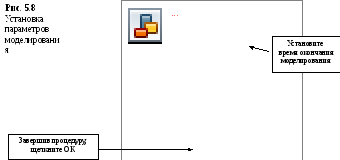
 Параметры синусоидального сигнала (например, частоту) вы можете задать (а при необходимости и изменить), сделав двойной щелчок мышью на блоке Sine Wave в окне модели. Диалоговое окно примет вид, изображенный на рис. 5.9. На этом рисунке показано, что частота синусоиды установлена равной 0.05 рад/с.
  Перед началом моделирования откройте индикатор двойным щелчком мыши на блоке Scope в окне модели. Далее выберите опцию Start из меню Simulation, как показано на рис. 5.10. Начнется процесс моделирования, и на экране появится изображение, приведенное на рис. 5.11. График динамически изменяется по мере того, как блок Sine Wave генерирует синусоидальный сигнал. По окончании времени моделирования изображение на экране будет выглядеть так, как показано на рис. 5.11. Теперь вы закончили создание простой модели и провели первый эксперимент. Перед тем, как выйти из Simulink, не забудьте выбрать из меню File опцию Save, чтобы сохранить всю информацию о модели для последующей работы.
  Закончить сеанс работы в Simulink вы можете, выбрав из меню File опцию Close. После этого у вас есть возможность продолжить работу в MATLAB, вернувшись в командную строку. Если вам нужно закончить работу только в Simulink, но не в MATLAB, просто закройте все окна Simulink. Если же нужно выйти и из Simulink и из MATLAB, то выберите команду ExitMATLAB. Для анализа и синтеза систем управления Simulink предоставляет пользователю набор блоков с передаточными функциями и моделями в переменных состояния. Например, популярный ПИД-регулятор можно найти в библиотеке Simulink Extras.БиблиотекиSimulinkContinuous-Непрерывные
- Derivative-Производная
- Integrator-Интегратор
- State-space-Пространственное состояние
- TransferFcn-Передача(перемещение) Fcn
- TransportDelay-Задержка перемещения
- VariableTransportDelay-Переменная задержка перемещения
- Zero-Pole-Нули-полюса
Discontinuities-Неоднородности ( резкие изменения )
- Backlash-Обратная реакция
- Coulomb & Viscous Friction-Кулон и вязкое трение
- Dead Zone-Зона нечувствительности
- Hit Crossing-Пересечение удара
- Quantizer-Дискретизирование
- Rate Limiter-Ограничитель коэффициента
- Relay-Реле
- Saturation-Насыщение
Discrete-Дискретные
- Discrete Transfer Fcn-Дискретное перемещение Fcn
- Discrete Zero-Pole-Дискретный нулевой полюс
- Discrete Filter-Дискретный Фильтр
- Discrete State-Space-Дискретное пространственное состояние
- Discrete-Time Integrator-Интегратор в дискретном времени
- First-Order Hold-Фиксация первого порядка
- Memory-Память
- Unit Delay-Задержка в один образцовый период
- Zero-Order Hold-Фиксация нулевого порядка
Look-Up Tables-Таблицыпоиска
- DirectLook-UpTable(n-D) -N-мерный прямой стол поиска
- Interpolation(n-D)usingPreLook-Up- n-мерный поиск по таблице интерполяции с использованием заранее рассчитанных индексов
- Look-Up Table-Стол поиска
- Look-Up Table (2-D)- Двухмерный стол поиска
- Look-UpTable(n-D)-N-мерный стол поиска
- PreLook-Up Index Search-Предшествующий поиск индекса
Math Operations-Математические действия
- ABS-Модуль
- Algebraic Constraint- Алгебраическое ограничение
- Assignment- Назначение
- BitwiseLogicalOperator-Битовый логический оператор
- Combinatorial Logic- Комбинационная логика
- Complex to Magnitude-Angle- Комплекс к углу величины
- ComplextoReal-Imag- Комплекс к реальному изображению
- Dot Product-Точечный Продукт
- Gain- Увеличение
- Logical Operator-Логические операторы
- Magnitude-Angle to Complex-Создать комплексный выход из модуля и/или аргумента входа.
- Math Function- Математические функции
- Matrix Concatenation- Матричная связь
- Matrix Gain- Матричное увеличение
- MinMax- Вывести минимум или максимум
- Polynomial- Полиноминал
- Product-Умножить или разделить входы
- Real-Imag to Complex-Создать комплексный выход из действительного и/или мнимого входа.
- Relational Operator- Относительный Оператор
- Reshape-Изменить
- Rounding Function-Операции округления
- Sign-Признак
- Slider Gain-Увеличение скольжения
- Sum-Добавить или вычесть
- Trigonometric Function-Тригонометрические и гиперболические функции
ModelVerification-Модели проверки (верификации)
- Assertion-Утверждение
- CheckDiscreteGradient- Утверждение дискретного градиента
- Check Dynamic Gap- Утверждение динамического промежутка
- Check Dynamic Range- Утверждение динамического диапазона
- Check Static Gap- Утверждение статического промежутка
- Check Static Range- Утверждение статического диапазона
- Check Dynamic Lower Bound-Утверждение, что один сигнал всегда меньше другого
- Check Dynamic Upper Bound- Утверждение, что один сигнал всегда больше другого
- Check Input Resolution-Утверждение, что входной сигнал имеет заданное разрешение
- Check Static Lower Bound-Утверждение, что входной сигнал больше статической нижней границы
- Check Static Upper Bound: Утверждение, что входной сигнал меньше статической верхней границы
Model—WideUtilities-Моделированно-широкие утилиты
- DocBlock- Блок, который сохраняет длинный текст
- Model Info- Модель информаций
- Timed-BasedLinearization-Линеаризация в заданное время
- Trigger-Based Linearization-Линеаризация модели в рабочей области
Ports&Subsystems-Порты и подсистемы
- ConfigurableSubsystem- Конфигурируемая подсистема
- AtomicSubsystem- Атомная подсистема
- Enable- Позволить
- EnabledSubsystem- Позволенная подсистема
- EnabledandTriggeredSubsystem- Позволенная и вызванная подсистема
- ForIteratorSubsystem- Для итераторных подсистем
- Function-CallGenerator- Генератор запроса функции
- Function-CallSubsystem- Подсистема запроса функции
- If- Если
- IfActionSubsystem- Если подсистема действия
- In1-В 1
- Out1-Из 1
- Subsystem- Подсистема
- Subsystem Examples- Примеры подсистем
- Switch Case- Случай выключателя
- Switch Case Action Subsystem- Подсистема действия случая выключателя
- Trigger-Триггер
- Triggered Subsystem- Триггерная подсистема
- While Iterator Subsystem — Шаблон блока подсистемы, содержащий итератор while
Signal Attributes-Признакисигнала
- Data Type Conversion- Преобразователь типа данных
- IC- Начальное условие для сигнала
- Probe- Исследование
- Rate Transition — Переход уровня
- Signal Specification- Спецификация сигнала
- Width- Ширина
SignalRouting-Направление сигнала
- Bus Creator -Создает сигнал шины
- Bus Selector- Блок принимает вход от Mux или блока сигнала шины
- Data Store Memory- Память хранения данных
- Data Store Read— Чтение значений из указанного источника данных
- Data Store Write- Запись значений в указанный источник данных
- Demux- Демультиплексор
- From- От
- Goto- Из
- Goto Tag Visibility- Используется в сочетании с блоками “Переход” и “Из” для задания видимости ограниченных тегов
- Manual Switch- Ручной переключатель
- Merge- Слияние
- Multiport Switch- Многоходовой переключатель
- Mux- Мультиплексор
- Selector- Отборщик
- Switch- Переключаталь
Sinks-Запись
- Display- Показ
- Floating Scope- Плавающие возможности
- Out1- Выход 1
- Scope- Возможность
- Stop Simulation-Остановить эмуляцию
- Terminator: Завершение
- To File- Запись в файл
- To Workspace- Записать вход в указанный массив
- XY Graph-Осциллограф XY
Sources-Источники
- Band-Limited White Noise- Белый шум для непрерывных систем
- Chirp Signal- Сигнал Chirp
- Clock- Время
- Constant- Константы
- Digital Clock- Цифровые часы
- FromWorkspace- Из рабочей областиMATLAB
- From File- Из файла
- Ground- Заземление
- In1- В 1
- Pulse Generator- Генератор импульсов
- Ramp- Скат
- Random Number- Случайный номер
- Repeating Sequence- Повторение последовательности
- Signal Generator- Генератор сигнала
- Signal Builder- Строитель сигнала
- Sine Wave- Волна синуса
- Step- Генерация ступеньки
- Uniform Random Number- Генерация равномерно распределенного случайного сигнала
User-Defined Functions— Определяемые пользователем функции
- Fcn- Функция
- MATLAB Fcn- Функции MATLAB
- S-Function- S-функция
- S-Function Builder- Строитель S-функции
Файл: Контрольные работы. Теория автоматического управления.docx
S i mulink предоставляет пользователям MATLAB мощное средство моделирования и исследования систем управления с обратной связью. Simulink является интерактивным инструментом, эффективно использующим графический интерфейс.
Начать работу с Simulink можно двумя способами:
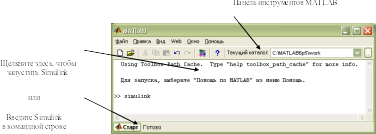
- Щелкнуть мышью на значке Simulink в панели инструментов MATLAB .
- Ввести Simulink в командной строке на экране.
Оба эти способа проиллюстрированы на рис. 5.1.
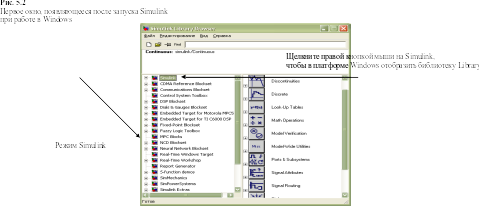
Рис.5.1. Начало сеанса работы в Simulink
После запуска Simulink на рабочем столе должно появиться окно наподобие рис. 5.2. На рис. 5.2 изображен броузер главной библиотеки Simulink . Он показывает, какие библиотеки, структурированные в виде деревьев, установлены на компьютере.
В качестве упражнения, помогающего освоить Simulink , вы можете выполнить обсуждаемые далее этапы и в результате создать простую систему и приступить к ее моде лированию. Сеанс работы в Simulink вы можете начать, открыв уже существующую модель или же создав новую модель. Последнее можно сделать двумя способами:
- Щелкнув на кнопке New в панели инструментов броузера главной библиотеки;
- Выбрав сначала New в раскрывающемся меню опции File в окне библиотеки, а затем выбрав Model .
Эти два способа создания новой модели проиллюстрированы на рис. 5.З. Окно новой системы, изображенное на рис. 5.4, появляется на рабочем столе, по умолчанию занимая всю его площадь. При необходимости вы можете изменить его размеры и переместить в нужное положение. Сразу же после создания окну новой системы присваивается имя Untitled , но вы можете изменить его с помощью команды Save as из меню File . В этом окне производится создание модели, ее редактирование и исследование. Сохранение модели автоматически создает файл (с расширением . mdl ), содержащий всю информацию, необ ходимую для открытия модели в следующих сеансах работы в Simulink . В конце каждого сеанса работы обязательно выбирайте команду SAVE из меню File с тем, чтобы все изме нения модели были сохранены для последующей работы.
Simulink содержит стандартную библиотеку блоков, изображенную на рис. 5.2 . Она составлена из подблоков в соответствии с их функциональным назначением. Эти подблоки таковы:
- Источники сигналов ( Sources );
- Средства регистрации ( Sinks );
- Элементы дискретных систем ( Discrete );
- Элементы непрерывных систем ( Continuous );
- Математические операции ( Math );
- Функции и таблицы (Functions & Tables);
- Нелинейности (Nonlinear);
- Сигналы и системы (Signals & Systems).
Чтобы создать модель, вы должны взять и перенести нужные блоки из библиотеки на рабочий стол. В простом примере, который приводится ниже, вам надо скопировать блок, генерирующий синусоидальный сигнал (блок Sine Wave из библиотеки Sources ), и блок индикации (блок Scope из библиотеки Sinks ). Вы можете получить доступ к блоку Sine Wave либо из броузера главной библиотеки , либо из окна библиотеки Sources . Развернув броузер главной библиотеки, как показано на рис. 5.5, (а), вы получите доступ к блоку Sine Wave . Для этого сначала войдите в Simulink , щелкнув на его имени в броузере, затем щелкните в развернувшемся меню на Sources , после этого выберите блок Sine Wave и пе ретащите его в окно новой модели. Копия блока будет установлена в том месте окна но вой модели, где вы оставите его изображение. Аналогичным образом, чтобы скопировать блок Sine Wave из окна библиотеки Sources , откройте это окно (показанное на рис. 5.5, б) двойным щелчком мыши на значке Sources в окне библиотеки Simulink (рис. 5.2). Примечание: вы можете открыть окно библиотеки Simulink щелчком правой кнопки мыши на этом имени в броузере главной библиотеки, после чего надо щелкнуть на кнопке Open Library .
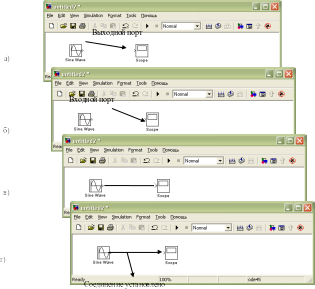
На этом этапе построения модели рабочее окно будет выглядеть так, как показано на
рис. 5.6, (а). Теперь вам надо будет каким-то образом наблюдать синусоидальный сигнал, генери руемый блоком Sine Wave . Окно библиотеки Sinks содержит набор средств регистрации сигнала, включая Scope , XY Graph , Display , To Workspace и То File , как показано на рис. 5.7. Если вы воспользуетесь инструментами То Workspace или То File , то по окончании сеанса работы данные будут сохранены соответственно в рабочей области или в файле. В нашем примере мы используем для наблюдения сигнала инструмент Scope (индикатор).
Рис. 5.6 Простая система, состоящая из источника сигнала Sine Wave и индикатора Scope
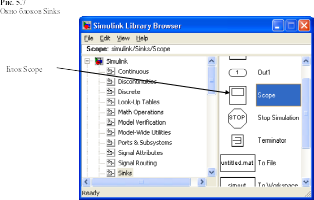
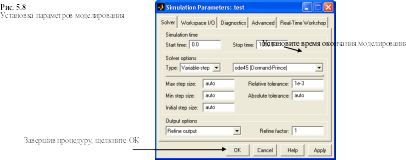
Блок Scope вы можете скопировать либо из броузера главной , либо из окна библиотеки Sinks . Как и в случае с биб лиотекой Sources , развернув броузер главной библиотеки, вы получите доступ к блоку Scope . Для этого войдите в Simulink , щелкнув на его имени в броузере, затем щелкните в развернувшемся меню на Sinks , после этого выберите из библиотеки Sinks блок Scope и перетащите его в окно новой модели. Другой способ доступа к блоку Scope состоит в том, что для этого надо сделать двойной щелчок мышью на значке Sinks в окне библиотеки Si mulink (рис. 5.2). После этой операции рабочее окно будет выглядеть так, как показано на рис. 5.6, (б). Обратите внимание, что на рис. 5.6 окно с моделью переименовано, оно теперь имеет имя test (раньше модель имела имя untitled , как показано на рис. 5.4). Обязательно сохраните модель, чтобы вы могли открыть ее для исследования в следующих сеансах работы в Simulink . Теперь задача состоит в том, чтобы соединить между собой блоки Sine Wave и Scope . Угловая скобка (>), появляющаяся у правого края блока Sine Wave — это выходной порт. Аналогично, угловая скобка (>), появляющаяся у левого края блока Scope — это входной порт . Всегда, когда такая скобка направлена к блоку, это соответствует входному порту, а если от блока — то выходному порту. Если блоки соединены, то входной и выходной пор ты исчезают. Чтобы соединить выходной порт блока Sine Wave с входным портом блока Scope , поместите курсор на выходной порт в правой части блока Sine Wave , при этом обратите вни мание, что курсор принял форму крестика. Удерживая нажатой кнопку мыши, перемещайте курсор к входному порту блока Scope . Соединительная линия при этом будет штриховой, а когда вы доведете ее до входного порта блока Scope , курсор превратится в жирный крестик, как показано на рис. 5.6, (в). После этого отпустите кнопку мыши, и сое динение между двумя портами будет установлено. Когда это произойдет, угловые скобки исчезнут и на соединительной линии появится стрелка, указывающая направление пере дачи информации. Это отражено на рис. 5.6, (г). Теперь почти все готово, чтобы начать моделирование. Вы можете наблюдать и редактировать параметры моделирования, выбрав из меню Simulation опцию Parameters . При этом экран будет иметь вид, изображенный на рис. 5 . 8. Установите время окончания моделирования (по умолчанию оно равно 10 с), равное 1000.0, как показано на рис. 5.8. Выполнив эту операцию, закройте окно диалога нажати ем кнопки ОК.
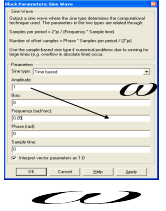
Параметры синусоидального сигнала (например, частоту) вы можете задать (а при необходимости и изменить), сделав двойной щелчок мышью на блоке Sine Wave в окне модели. Диалоговое окно примет вид, изображенный на рис. 5.9. На этом рисунке показа но, что частота синусоиды установлена равной 0.05 рад/с.
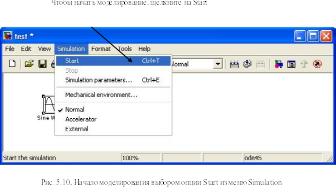
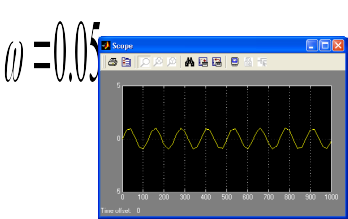
Перед началом моделирования откройте индикатор двойным щелчком мыши на блоке Scope в окне модели. Далее выберите опцию Start из меню Simulation , как показано на рис. 5.10. Начнется процесс моделирования, и на экране появится изображение, приве денное на рис. 5.11. График динамически изменяется по мере того, как блок Sine Wave генерирует синусоидальный сигнал. По окончании времени моделирования изображение на экране будет выглядеть так, как показано на рис. 5.11. Теперь вы закончили создание простой модели и провели первый эксперимент. Перед тем, как выйти из Simulink , не забудьте выбрать из меню File опцию Save , чтобы со хранить всю информацию о модели для последующей работы.
Закончить сеанс работы в Simulink вы можете, выбрав из меню File опцию Close . По сле этого у вас есть возможность продолжить работу в MATLAB , вернувшись в коман дную строку. Если вам нужно закончить работу только в Simulink , но не в MATLAB , про сто закройте все окна Simulink . Если же нужно выйти и из Simulink и из MATLAB , то вы берите команду Exit MATLAB . Для анализа и синтеза систем управления Simulink предоставляет пользователю на бор блоков с передаточными функциями и моделями в переменных состояния. Например, популярный ПИД-регулятор можно найти в библиотеке Simulink Extras .
- Derivative — Блок вычисления производной
- Integrator — Интегратор
- State — space — Модель в пространстве состояний
- Transfer Fcn — Передаточная функция
- Transport Delay – Блок фиксированной задержки сигнала
- Variable Transport Delay – Блок управляемой задержки сигнала
- Zero/Pole – Передаточная функция «Нули-полюса»
- Backlash – Люфт
- Coulomb & Viscous Friction – Блок сухого и вязкого трения
- Dead Zone — Зона нечувствительности
- Hit Crossing — Блок определения момента пересечения порогового значения
- Quantizer — Квантователь
- Rate Limiter – Блок ограничения скорости изменения сигнала
- Relay – Реле
- Saturation – Ограничитель
- Discrete Transfer Fcn – Дискретная передаточная функция
- Discrete Zero-Pole – Дискретная передаточная функция «Нули-полюса»
- Discrete Filter – Дискретный фильтр
- Discrete State-Space – Дискретная модель в пространстве состояний
- Discrete-Time Integrator – Дискретный интегратор
- First-Order Hold – Экстраполятор первого порядка
- Memory – Блок задержки на один такт
- Unit Delay – Единичная дискретная задержка
- Zero-Order Hold – Экстраполятор нулевого порядка
- Direct Look — Up Table ( n — D ) – Многомерная таблица с прямым доступом к элементам
- Interpolation ( n — D ) using PreLook — Up – Блок интерполяции табличных данных
- Look-Up Table – Одномерная таблица
- Look-Up Table (2-D) – Двумерная таблица
- Look — Up Table ( n — D ) – Многомерная таблица
- PreLook-Up Index Search – Блок обработки индексов
- ABS – Блок вычисления модуля
- Algebraic Constraint – Блок решения нелинейных уравнений
- Assignment – Блок присваивания элементам массива новых значений
- Bitwise Logical Operator – Блок побитовых логических операций
- Combinatorial Logic – Блок комбинаторной логики
- Complex to Magnitude — Angle – Блок вычисления модуля и (или) аргумента комплексного числа
- Complex to Real — Imag – Блок вычисления действительной и (или) мнимой части комплексного числа
- Dot Product – Блок скалярного произведения
- Gain – Усилитель
- Logical Operator – Блок выполнения логических операций
- Magnitude-Angle to Complex – Блок вычисления комплексного числа по его модулю и аргументу
- Math Function – Математические функции
- Matrix Concatenation – Блок объединения сигналов в матрицу
- Matrix Gain – Усилитель
- MinMax – Блок вычисления максимального или минимального значения
- Polynomial – Вычисление полинома
- Product – Блок умножения и деления
- Real-Imag to Complex – Блок вычисления комплексного числа по его действительной и мнимой части
- Relational Operator – Блок выполнения операций отношения
- Reshape – Преобразователь размерности сигнала
- Rounding Function – Блок округления числа
- Sign – Блок определения знака сигнала
- Slider Gain – Ползунковый регулятор
- Sum — Сумматор
- Trigonometric Function – Тригонометрические и гиперболические функции