
Использование функции «Экстренный вызов — SOS» на iPhone
С помощью функции «Экстренный вызов — SOS» можно легко и быстро позвать на помощь и отправить сигнал тревоги контактам на случай ЧП.
Принцип работы
При совершении вызова с помощью этой функции iPhone автоматически набирает номер местной службы экстренной помощи и сообщает о вашем местоположении 1 . В некоторых странах и регионах может потребоваться выбрать необходимую службу. Например, в континентальном Китае можно выбрать полицию, пожарную службу или скорую медицинскую помощь. Сообщение SOS, появившееся в строке состояния устройства iPhone, означает, что стала доступна сотовая сеть, через которую можно совершать экстренные вызовы. Можно также добавить контакты на случай ЧП. После завершения экстренного вызова iPhone отправит контактам, выбранным на случай ЧП, текстовое сообщение, если вы не отмените это действие. iPhone отправит сведения о вашем текущем местоположении и в течение некоторого времени после перехода в режим SOS эти контакты будут получать обновленную информацию при условии изменения вашего местоположения. На iPhone 14 или более поздней модели (все модели) с помощью функции «Экстренный вызов — SOS по спутниковой связи» можно даже отправлять текстовые сообщения в службы экстренной помощи при отсутствии сотовой связи и Wi-Fi. Узнайте, как связаться со службами экстренной помощи, если вы используете Упрощенный доступ

Вызов служб экстренной помощи
Совершение вызова на iPhone 8 или более поздних моделях:
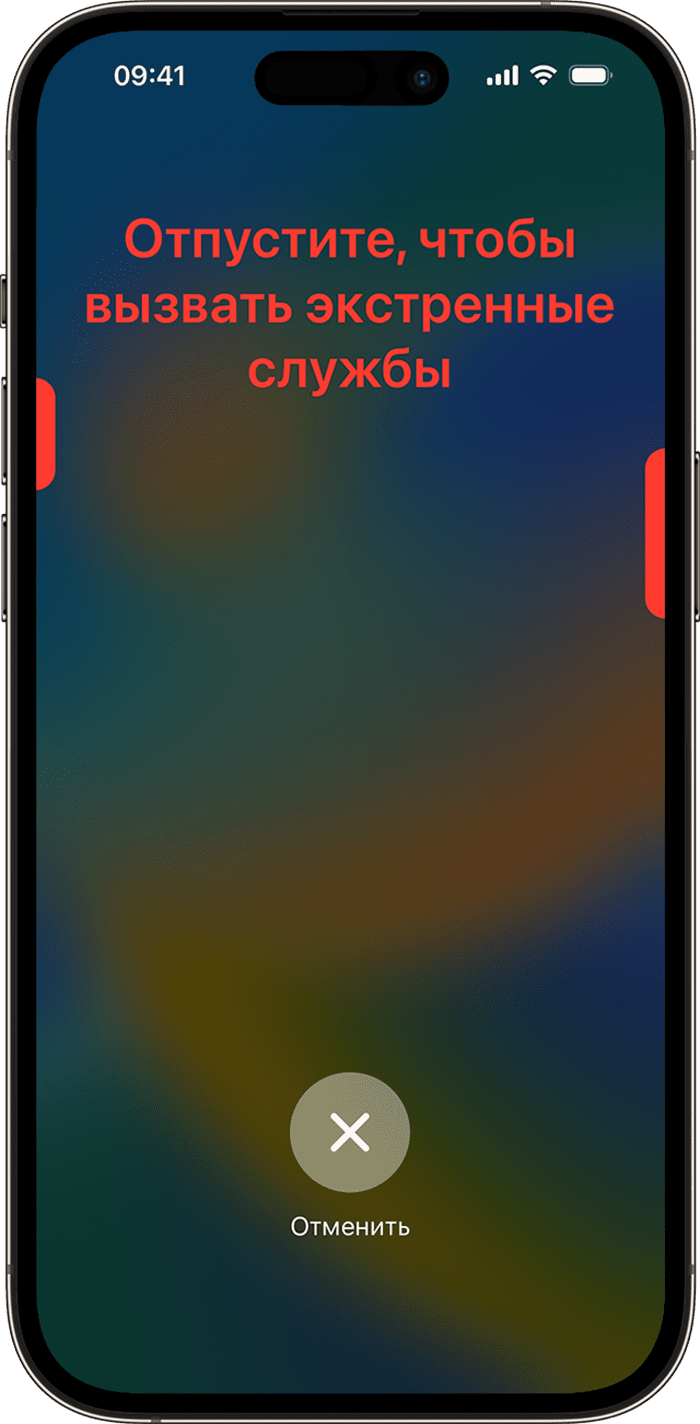
- Нажмите и удерживайте боковую кнопку и одну из кнопок регулировки громкости до тех пор, пока не появится ползунок «Экстренный вызов — SOS».
- Перетащите ползунок «Экстренный вызов», чтобы вызвать службы экстренной помощи. Если вместо перетаскивания ползунка вы продолжите удерживать боковую кнопку и кнопку регулировки громкости, начнется обратный отсчет и подача звукового сигнала. Если вы отпустите кнопки после обратного отсчета, iPhone автоматически позвонит в службы экстренной помощи.
Совершение вызова на iPhone 7 или более ранних моделях:
- Быстро нажмите боковую (или верхнюю) кнопку пять раз. Появится ползунок «Экстренный вызов».
- Перетащите ползунок «Экстренный вызов — SOS», чтобы вызвать службы экстренной помощи.
После завершения вызова iPhone отправит контактам, выбранным на случай ЧП, текстовое сообщение с информацией о вашем текущем местоположении, если вы не отмените это действие. Если службы геопозиции отключены, они будут на время включены. Если ваше местоположение изменится, контактам будут отправлены обновленные данные, а вы получите уведомление примерно 10 минут спустя.
На iPhone 14 или более поздней модели (все модели) можно вызывать службы экстренной помощи и отправлять сообщения вашим контактам на случай ЧП при обнаружении серьезного ДТП. Узнайте больше о функции «Распознавание аварии» на iPhone или Apple Watch.
Если вы нажали сочетание клавиш «Экстренный вызов — SOS», для повторного включения Touch ID или Face ID необходимо будет ввести пароль, даже если вызов служб экстренной помощи не был выполнен.
Вызов служб экстренной помощи в Индии
В Индии нужно трижды быстро нажать боковую кнопку, после чего iPhone автоматически позвонит в службы экстренной помощи.
Если вместо перетаскивания ползунка вы продолжите удерживать боковую кнопку и кнопку регулировки громкости, начнется обратный отсчет и подача звукового сигнала. Если вы отпустите кнопки после обратного отсчета, iPhone автоматически позвонит в службы экстренной помощи.
После завершения экстренного вызова iPhone отправит контактам, выбранным на случай ЧП, текстовое сообщение, если вы не отмените это действие. iPhone отправит сведения о вашей текущей геопозиции (если они доступны), и в течение некоторого времени после перехода в режим SOS эти контакты будут получать обновленную информацию в случае изменения вашей геопозиции.
Если вы используете функции универсального доступа, звонок с помощью функции «Экстренный вызов — SOS» на iPhone совершается по-другому.
- Если у вас устройство iPhone с Face ID и включена функция «Быстрая команда»: нажмите и удерживайте боковую кнопку и любую кнопку регулировки громкости, пока не появятся ползунки, а затем перетащите ползунок «Экстренный вызов — SOS».
- Если включен Упрощенный доступ: трижды нажмите боковую кнопку (на iPhone с Face ID) или кнопку «Домой» (на других моделях iPhone), затем нажмите SOS и наберите номер местной службы экстренной помощи.
Отключение предоставления данных о геопозиции
Если функция предоставления данных о местоположении включена, в течение суток каждые 4 часа вам будет приходить напоминание о том, что следует перестать отправлять данные о местонахождении. Чтобы прекратить рассылку обновлений, нажмите строку состояния и выберите «Не делиться SOS-геопозицией».
Завершение случайного вызова
Если обратный отсчет был начат случайно, его можно отменить. На iPhone 8 или более новой модели отпустите боковую кнопку и кнопку громкости до завершения обратного отсчета. На iPhone 7 или более ранней модели нажмите кнопку «Стоп», а затем выберите вариант «Остановить вызов».
Если вызов был выполнен, но вам не нужны экстренные службы, не вешайте трубку. Подождите, пока сотрудник ответит, а затем объясните, что вам не нужна помощь.
Добавление контактов на случай ЧП
- Откройте программу «Здоровье» и коснитесь изображения своего профиля
 .
. - Откройте раздел «Медкарта».
- Нажмите «Править» и прокрутите до раздела «Контакты на случай ЧП».
- Нажмите кнопку добавления (
 ), чтобы добавить контакт на случай ЧП.
 - Выберите контакт и укажите, какие у вас с ним отношения.
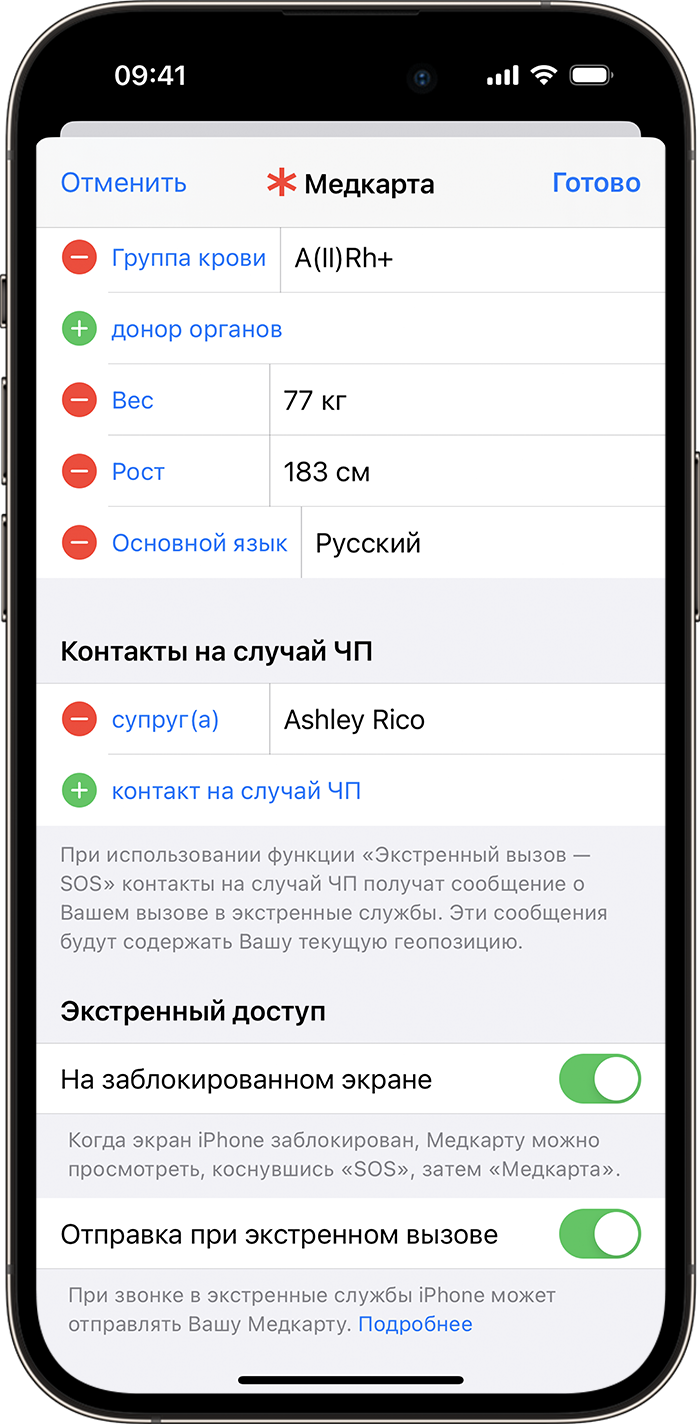
- Нажмите кнопку «Готово», чтобы сохранить изменения.
Номер служб экстренной помощи нельзя выбрать в качестве контакта SOS.
Удаление контактов на случай ЧП
- Откройте программу «Здоровье» и коснитесь изображения своего профиля .
- Откройте раздел «Медкарта».
- Нажмите «Править» и прокрутите до раздела «Контакты на случай ЧП».
- Нажмите кнопку удаления
 рядом с контактом, а затем — «Удалить».
 - Нажмите кнопку «Готово», чтобы сохранить изменения.
Смена режимов вызова
iPhone 8 и более поздние модели могут автоматически вызывать службы экстренной помощи. Когда включена функция «Вызов удержанием и отпусканием кнопок» и вы удерживаете боковую кнопку и одну из кнопок громкости, чтобы совершить экстренный вызов, iPhone начинает обратный отсчет и подает звуковой сигнал. Если вы отпустите кнопки после завершения обратного отсчета, iPhone автоматически позвонит в службы экстренной помощи.
Когда включена функция «Вызов пятью нажатиями кнопки» и вы пытаетесь совершить экстренный вызов, iPhone начинает обратный отсчет и подает звуковой сигнал. После завершения обратного отсчета iPhone автоматически вызывает службы экстренной помощи.
Функция «Тихий вызов» доступна в iOS 16.3 и более новых версиях. Когда включена функция «Тихий вызов» и вы пытаетесь совершить экстренный вызов с помощью одного из этих вариантов, все предупреждающие сигналы и вспышки будут отключены.
Для включения этих параметров выполните следующие действия.
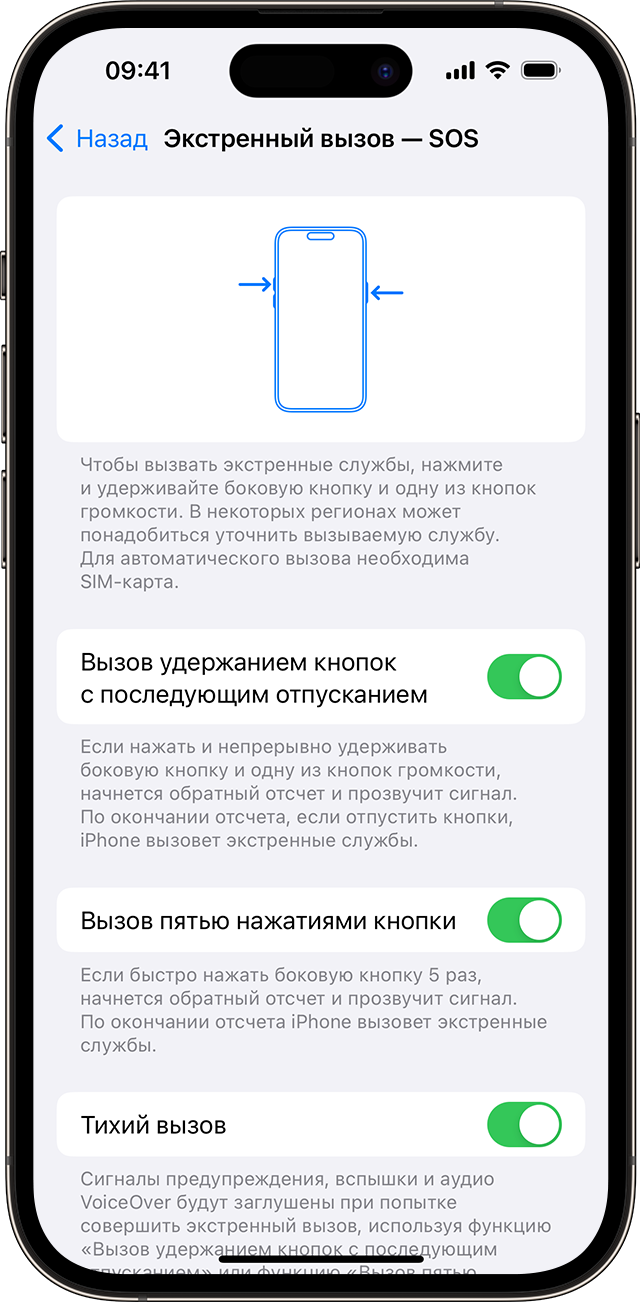
- Перейдите на iPhone в раздел «Настройки».
- Выберите «Экстренный вызов — SOS».
- Включите функцию «Вызов удержанием и отпусканием кнопок», «Вызов пятью нажатиями кнопки» или «Тихий вызов».
Если функции «Вызов удержанием и отпусканием кнопок» или «Вызов пятью нажатиями кнопки» отключены, можно по-прежнему использовать ползунок «Экстренный вызов — SOS».
1. Общий доступ к вашему местонахождению с экстренными службами варьируется в зависимости от страны и региона и может быть доступным не везде.
«Экстренный вызов» Android наводняет диспетчеров ложными вызовами
Google говорит, что работает над исправлением, но, как обычно, производители должны будут выпустить обновления.
587 показов
454 открытия
Полицейские в Великобритании наблюдают «рекордное количество» ложных звонков на номер службы экстренной помощи Великобритании 999, и виновником, по всей видимости, является Android. Как сообщает BBC, в Android 12 добавлена функция быстрого доступа для экстренных служб: просто нажмите кнопку питания пять раз, и ваш телефон вызовет для вас экстренные службы. По-видимому, это довольно легко сделать случайно, когда телефон лежит в вашем кармане, или если у вас «чувствительная» кнопка питания, что приводит к всплеску совершенно бесшумных случайных звонков в службу экстренной помощи.
Ранее в этом месяце Совет начальников национальной полиции написал в Твиттере, что «в стране все службы экстренной помощи в настоящее время получают рекордно большое количество звонков по номеру 999. Этому есть несколько причин, но мы считаем, что одна из них оказывает значительное влияние — это обновление для смартфонов Android». В отчете BBC говорится, что один отдел «получил 169 безмолвных звонков по номеру 999 с 00:00 до 19:00 только в воскресенье». В ответ на эти последние жалобы Google заявляет, что работает над исправлением с OEM-производителями Android.
Благодаря уникальному (уникально плохому) способу развертывания Android эта функция только сейчас «поражает» достаточное количество людей, чтобы стать национальной проблемой. Устройства Google Pixel получают новые обновления Android немедленно, но всем остальным могут потребоваться месяцы или годы, чтобы получить новые версии Android, потому что производитель вашего устройства должен создавать новые индивидуальные сборки Android для каждого устройства, которое они когда-либо выпускали. Когда это появилось на устройствах Pixel в 2021 году, некоторые люди сразу же отметили это как проблему, а один из постов на Reddit назвал эту функцию «опасной». С тех пор был постоянный поток сообщений, предупреждающих людей об этом.
Samsung демонстрирует, как отключить экстренный вызов SOS, но телефоны Samsung, по-видимому, не имеют переключателя «Вкл / Выкл» вверху.
Пока не выйдет патч, Google рекомендует отключить эту функцию. Это легче сказать, чем сделать.
Многие производители Android любят изменять настройки, что затрудняет онлайн-обучение, поэтому лучше всего просто выполнить поиск в системных настройках по запросу «Emergency SOS». На телефонах Samsung и Pixel в системных настройках должна быть страница «Безопасность и чрезвычайные ситуации», которая приведет вас к настройкам «экстренного вызова». Хотя у Samsung есть страница настроек для этой функции, некоторые пользователи сообщают, что на странице фактически нет переключателя «вкл/выкл». Некоторые сборки для Galaxy S23 и S22 позволяют вам управлять этой функцией, например, должен ли аварийный вызов воспроизводить предупреждающий звук, но вы не можете отключить ее полностью.
Google сообщил BBC, что производители должны решать, как и когда работает функция экстренного вызова SOS, хотя именно Google ее разработала. Компания сообщает:
Чтобы помочь производителям предотвратить непреднамеренные экстренные вызовы на своих устройствах, Android предоставляет им дополнительные рекомендации и ресурсы. Мы ожидаем, что производители устройств вскоре выпустят обновления для своих пользователей, которые решат эту проблему. Пользователи, которые продолжают сталкиваться с этой проблемой должны отключить Emergency SOS на следующие пару дней
В то время, как патчи для Android могут распространяться через месяцы или годы, заявление Google о том, что это будет исправлено «через пару дней», звучит… оптимистично?
Это не первый раз, когда функции экстренного вызова с легким доступом доставляют неудобства местным колл-центрам. Apple Watch были запущены с функцией автоматического экстренного вызова, когда часы обнаруживали слишком много перегрузок — в США это привело к тому, что 911 был «завален» ложными вызовами бедствия от людей, катающихся на лыжах или на американских горках. Когда в начале этого года Google добавил аналогичную функцию в Pixel Watch , компания рассказала, сколько работы она проделала для предотвращения случайных звонков, но не похоже, чтобы функция телефона Android подвергалась такому же тщательному изучению.
Если вам понравилась данная статья, буду рад видеть вас в своем телеграм-канале Итак, далее!
Вот как убрать кнопку экстренного вызова на Android

Настройка Android позволила любому настроить мобильный телефон сверху вниз, чтобы она не была похожа ни на что чужое. Великая реальность — это иметь возможность всегда иметь все под рукой, в том числе возможность быстро позвонить на определенный номер.
В операционной системе Google все можно полностью настроить, представьте себе, что можно поставить одно здесь, а другое там, среди прочего. Через настройки смартфона у нас будет под рукой, среди прочего, возможность помещать на главный экран те вещи, которые важны.
Давай объясним как убрать кнопку экстренного вызова на андроиде, — это один из ярлыков, которые у нас есть, когда вы видите экран блокировки. Даже если терминал заблокирован, у вас будет возможность в любой момент вызвать экстренную службу, не набирая номер.
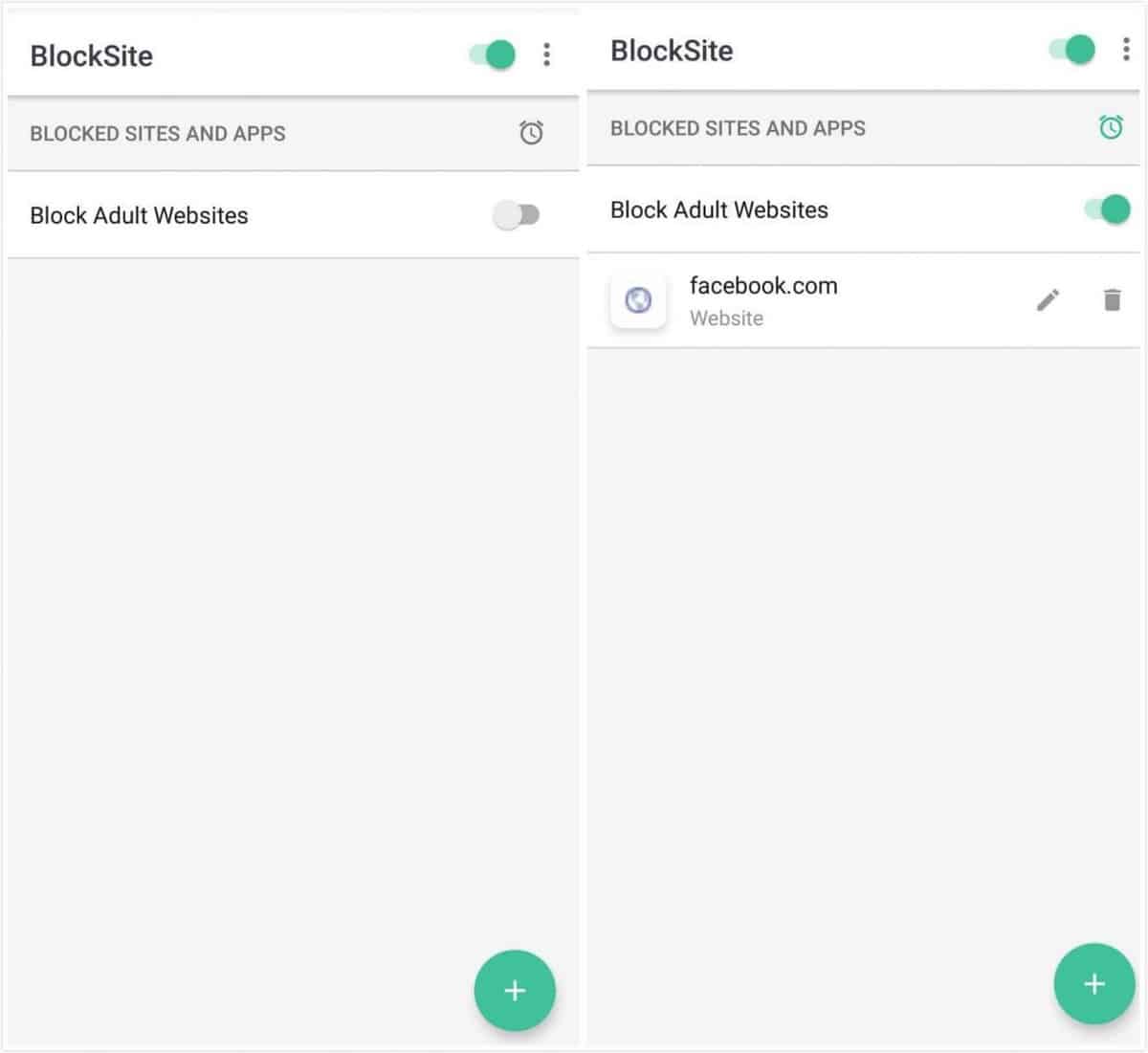
Теме статьи:
Как заблокировать веб-страницы на Android
- 1 Функция, включенная в каждый телефон
- 2 Как убрать кнопку экстренного вызова на Android
- 3 Отключить аварийную кнопку в настройках
- 4 Убрать аварийную кнопку с приложениями
Функция, включенная в каждый телефон

El добавлена кнопка экстренного вызова Во всех устройствах под системой Android редко можно увидеть включенную эту функцию. Это быстрый доступ, который стоит нам вызвать в любое время, не разблокируя терминал, а просто нажав вниз или в одну из сторон.
Возможно, вы случайно проверили этот параметр., хорошо, что вы можете удалить его из этого быстрого доступа, имея его в повестке дня или, возможно, в наборе номера. Для нас хорошо, что он находится в другом месте, и мы можем звонить, не проходя через известный экран блокировки, откуда вы можете переместить и удалить его, если сделаете несколько шагов.
Наверняка это одна из тех вещей, которыми вы не смогли воспользоваться в данный момент, поэтому вы почему-то даже не думаете о переезде. Восток кнопка экстренного вызова андроид обычно в Испании по умолчанию звонят по номеру 112, тогда как в других странах это делается на другой номер, связанный с чрезвычайными ситуациями, на который быстро ответит человек на другом конце линии.
Как убрать кнопку экстренного вызова на Android

Каждый производитель решил сделать ставку на включение этой функции на экран блокировки., это правда, что некоторые из них хотели этого не делать, это случай Huawei. После изучения этого в течение некоторого времени уместно, чтобы вы добавили его в закладки для себя и не зависели от того, чтобы оно появилось в знакомом быстром запуске.
Кроме того, это также настраивается на одной из кнопок и на выключенном экране блокировки, если хотите и ищите «SOS Emergency» в настройках вашего терминала вы увидите возможность включить его. В нашем случае мы можем включить это в кнопку питания, если нажмем ее в общей сложности пять раз.
Как убрать кнопку экстренного вызова на Android, выполните следующие действия:
- Первый шаг — снять и разблокировать терминал, помните, что если он у вас на одной из сторон не нажимайте на него, это пошагово может меняться в зависимости от марки и модели, а также версии Android
- Перейдите в «Настройки» на вашем Android-устройстве.
- Ищите раздел «Безопасность» здесь он покажет вам настройку под названием «Экран блокировки и безопасность». или также «Блокировка экрана»
- Нажмите еще раз на «Блокировка экрана» и подождите, пока отобразятся различные параметры.
- Вы должны ввести PIN-код блокировки или пароль, тот, который вы используете в данный момент
- Деактивируйте кнопку экстренного вызова, для этого вам нужно сдвинуть переключатель влево, он будет отображаться серым цветом.
После этого вы увидите, что после блокировки телефона аварийная функция не будет отображаться. на вашем устройстве, вы удалили его с этого экрана. Его восстановление включает в себя выполнение того же шага и повторную активацию опции, хотя ясно, что не всегда хорошо иметь ее так близко.
Отключить аварийную кнопку в настройках

После предыдущего шага вам нужно будет найти и найти аварийную кнопку Android. из внутренних настроек путь меняется во многих случаях, поэтому лучше уточнить поиск. Благодаря поисковой системе, встроенной в смартфон, здесь вы будете быстро вращаться, если хотите отключить этот быстрый запуск.
Как и в предыдущем пункте, это меняется в зависимости от марки и модели, а также от того, старая это версия Android или новая. В Android 12 это можно увидеть в разделе «Безопасность»., также позже у вас есть это в «Блокировке экрана», здесь вы можете настроить его отображение в другом месте, а не там, где он всегда.
Чтобы добраться до этой настройки, сделайте следующее:
- Разблокируйте телефон и перейдите в «Настройки» на вашем телефоне
- Вверху вверху у вас есть панель поиска, здесь вы можете поставить «Аварийный случай», все, что с ним связано, появится в поиске, нажмите «Безопасность», если оно отображается, а затем на блокировку экрана.
- Деактивируйте функцию, которая будет показана вам после того, как вы ввели эту опцию
Добраться до этой опции всегда будет быстрее, если вы сделаете это из поиска, хотя попасть туда можно и из пункта охраны, параметр мог подняться до «Дисплей», а затем «Блокировка экрана». Если вы поставите «Блокировка экрана», он перенаправит вас прямо к настройке, которую мы ищем, и там вы сможете отключить эту опцию.
Убрать аварийную кнопку с приложениями
Благодаря определенным приложениям мы отключим аварийную кнопку, все благодаря полной настройке нашего устройства. Одним из них является Q Lock Screen, который доступен бесплатно в Play Store и доступен в любое время, если вы его откроете.
Его конфигурация проста, мы также можем установить или удалить аварийную кнопку из его конфигурации. Приложение, вероятно, простое на первый взгляд и это совсем не сложно, если вы хотите поставить кнопку экстренного вызова на клавишу на вашем телефоне, даже громкость вверх или вниз.
Как убрать кнопку экстренного вызова на экране блокировки Android

В этом руководстве мы покажем вам, как убрать кнопку «Экстренный вызов» с экрана блокировки вашего Android. Это предотвращает все эти случайные прикосновения или карманный набор 911. Если у вас есть пароль, пин-код, отпечаток пальца или любая другая защита экрана, вы увидите большую кнопку экстренного вызова на экране.
Устройства Android имеют мгновенный доступ, чтобы при необходимости позвонить в службу 911, не возясь с кодами или паролями. Все производители отображают большую кнопку для перехода прямо к телефонному звонку, если этого требует ситуация.
И хотя это имеет большой смысл и звучит как отличная функция, это больше хлопот, чем что-либо еще. Мы слышали истории о карманных звонках 911 или о пользователях, жаловаться на размещение и говорят, что они все время случайно нажимают на него и вынуждены быстро отменять вызов. Если это так, вот как избавиться от аварийной кнопки.

Расположение кнопки «Экстренный вызов» — самая большая проблема для большинства людей. Он находится либо прямо посередине экрана спереди и в центре, либо внизу рядом с кнопкой «Домой» или сканером отпечатков пальцев. Очевидно, что избавление от этого связано с несколькими рисками. Никто на самом деле не планирует чрезвычайную ситуацию, но если она произойдет, вы, вероятно, пожалеете, что у вас не было этой кнопки.
Если вас не беспокоят возможные риски, вот несколько способов избавиться от кнопки «Экстренный вызов» на экране блокировки Android.
Как удалить кнопку экстренного вызова с экрана блокировки Android
Если вы рутируете свой телефон Android, есть несколько разных вариантов. Однако для всех остальных самый простой способ — загрузить новое приложение для замены экрана блокировки.

Да, приложение из Google Play Store, которое полностью заменяет ваш экран блокировки и все его параметры чем-то другим. В качестве преимущества эти приложения обычно имеют больше функций и настроек, чем ваш телефон, а также избавляются от кнопки «Экстренный вызов».
Некоторые из наших любимых приложений для замены экрана блокировки: Умный замок SnapLockили привет шкафчика также некоторые другие, на которые мы дадим ссылки ниже.

Snaplock и Hi работают одинаково, но если они не в вашем стиле, мы рекомендуем Следующий экран блокировки, Экран эхо-уведомления, AcDisplayили ZUI шкафчик. Все эти рекомендации прекрасно работают в качестве замены экрана блокировки. В этих приложениях либо нет кнопки экстренного вызова, либо есть возможность ее отключить.
Связанный : Как получать оповещения iPhone перед дождем
Просто установите новое приложение блокировки экрана и настройте его. Убедитесь, что вы отключили свою старую меру безопасности экрана блокировки, иначе вас поприветствуют двое, когда вы попытаетесь использовать свой телефон. Теперь перейдите, чтобы разблокировать устройство, и эта надоедливая кнопка «Экстренный вызов» исчезнет.
Удалить кнопку экстренного вызова для корневых пользователей
Если вы из тех, кто любит настраивать и менять свой телефон, вы, вероятно, рутировали его. Если это так, вы можете легко избавиться от этой аварийной кнопки с помощью модуля Xposed.
Это всего лишь один из множества способов выполнить эту задачу с помощью модуля Xposed. Тем не менее, Tweakbox — один из наших любимых. Вместе с xSense и некоторые другие.
Опять же, стоит отметить, что эта инструкция полностью уберет кнопку экстренного вызова. Он больше не будет мешать или случайно постукивать. Однако в случае чрезвычайной ситуации вам потребуется ввести пин-код или пароль, прежде чем вы сможете позвонить. Запомни.