
Удаление записки
В Windows 10 вы можете удалить клейкую заметку тремя способами:
- В списке заметок щелкните правой кнопкой мыши или коснитесь и удерживайте заметку, а затем щелкните или нажмите Удалить заметку.
- В списке заметок щелкните значок многоточия ( . ) справа от заметки, а затем щелкните или нажмите Удалить заметку.
- В открытой заметке щелкните или коснитесь значка многоточия ( . ), а затем щелкните или нажмите Удалить заметку. Нажатие кнопки «Закрыть» ( X ) закрывает заметку и не удаляет ее.
- Удаление заметок является окончательным. Отменить это действие нельзя.
- Вы можете свести к минимуму вероятность удаления заметок по ошибке, убедившись, что вы включили предупреждение об удалении заметки. Щелкните значок «Параметры» в правом верхнем углу списка заметок, а затем установите переключатель подтвердить перед удалением.
Вы можете удалить заметку на устройстве iPhone или iPad двумя способами.
Удаление записок на iPhone
- В списке заметок запишите справа, чтобы показать параметры заметок, а затем коснитесь значка корзины.
- В открытой заметке коснитесь значка многоточия ( . ) в правом верхнем углу, а затем нажмите Удалить заметку.
Важно: Удаление заметок является окончательным. Отменить это действие нельзя.
Удаление записок на iPad
- Откройте OneNote для iPad, а затем на вкладке Главнаякоснитесь значка записок. Для просмотра заметок на разных устройствах вам может потребоваться войти с помощью той же учетной записи Майкрософт.
- Выполните одно из следующих действий:
- В списке заметок запишите справа, чтобы показать параметры заметок, а затем коснитесь значка корзины справа.
- В открытой заметке коснитесь значка многоточия ( . ) в правом верхнем углу, а затем нажмите Удалить заметку.
Важно: Удаление заметок является окончательным. Отменить это действие нельзя.
Вы можете удалить заметку на телефоне с Android.
- В списке заметок коснитесь заметку, чтобы открыть ее.
- Коснитесь значка с многоточием ( . ), расположенного в правом верхнем углу.
- Коснитесь Удалить.
Важно: Удаление заметок является окончательным. Отменить это действие нельзя.
См. также
Примечание: Эта страница переведена автоматически, поэтому ее текст может содержать неточности и грамматические ошибки. Для нас важно, чтобы эта статья была вам полезна. Была ли информация полезной? Для удобства также приводим ссылку на оригинал (на английском языке).
Как удалить заметки
В заметках можно делиться интересными мыслями, музыкой, фото, настроением и пр. Однако иногда записи перестают быть актуальными, и тогда возникает вопрос, как удалить заметки. Сейчас расскажем, как это сделать с компьютера и с телефона.
Показать ссылку
Скрыть ссылку
https://ok.ru/help/kak-udalit-zametki-v-odnoklassnikah
Скопировать
Как это сделать в мобильной версии:
- В левом верхнем углу страницы нажмите на свои имя и фамилию.
- Под главным фото вашего профиля нажмите на пункт «Заметки».
- Найдите нужную запись и кликните на вертикальное троеточие вверху справа, в меню нажмите на «Удалить заметку», подтвердите решение.
Важно: вместе с записью вы удалите все комментарии к ней, классы и репосты.
Как убрать заметку в Одноклассниках, если она в статусе? Здесь тоже ничего сложного. На главной страничке профиля над вашим фото нажмите на крестик в конце статуса и подтвердите свое решение. Затем статус вы можете удалить также из Заметок.
Как удалить все заметки в Одноклассниках сразу?
Если у вас много неактуальных записей, возникнет мысль стереть их все за один раз. Однако такая функция не предусмотрена – разработчики ОК позаботились о том, чтобы вы случайно не удалили заметки, которые вам нужны. Если хотите стереть несколько записей, придется делать это по очереди.
Ошибочно удалили заметку?
Обратите внимание, что функция восстановления удаленных заметок есть только в полной версии сайта.
Удалить заметку
Заметка удалится навсегда — восстановить её невозможно.
Удалить открытую заметку
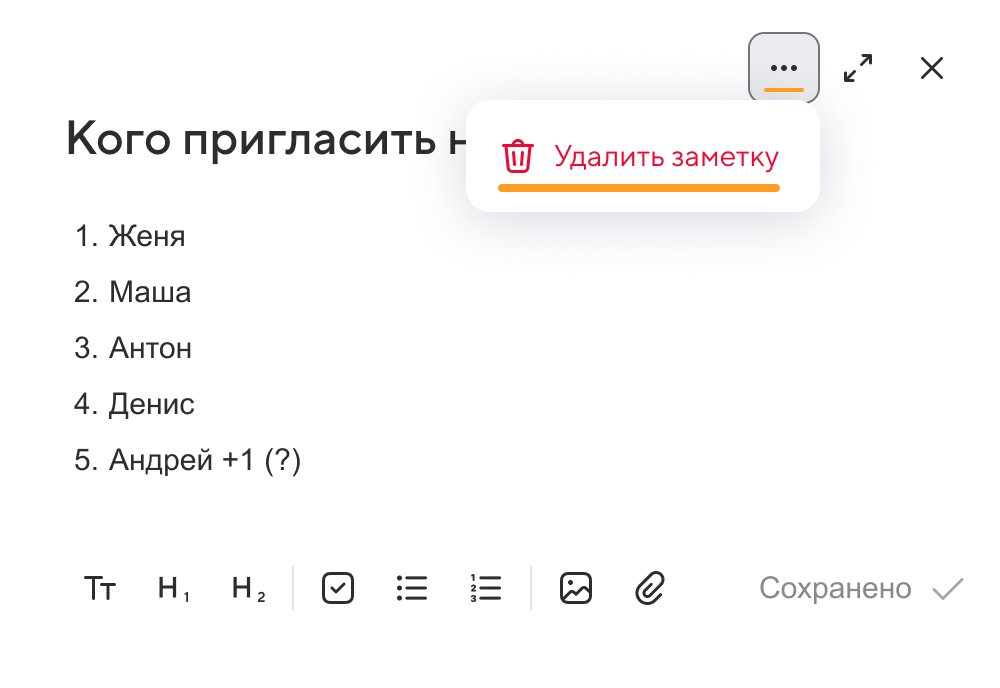
- Откройте Заметки на компьютере.
- Нажмите на заметку, которую хотите удалить.
- В правом верхнем углу нажмите → .
- Выберите «Удалить» в открывшемся окне.
Заметка удалится навсегда — восстановить её невозможно.
Удалить заметку в списке
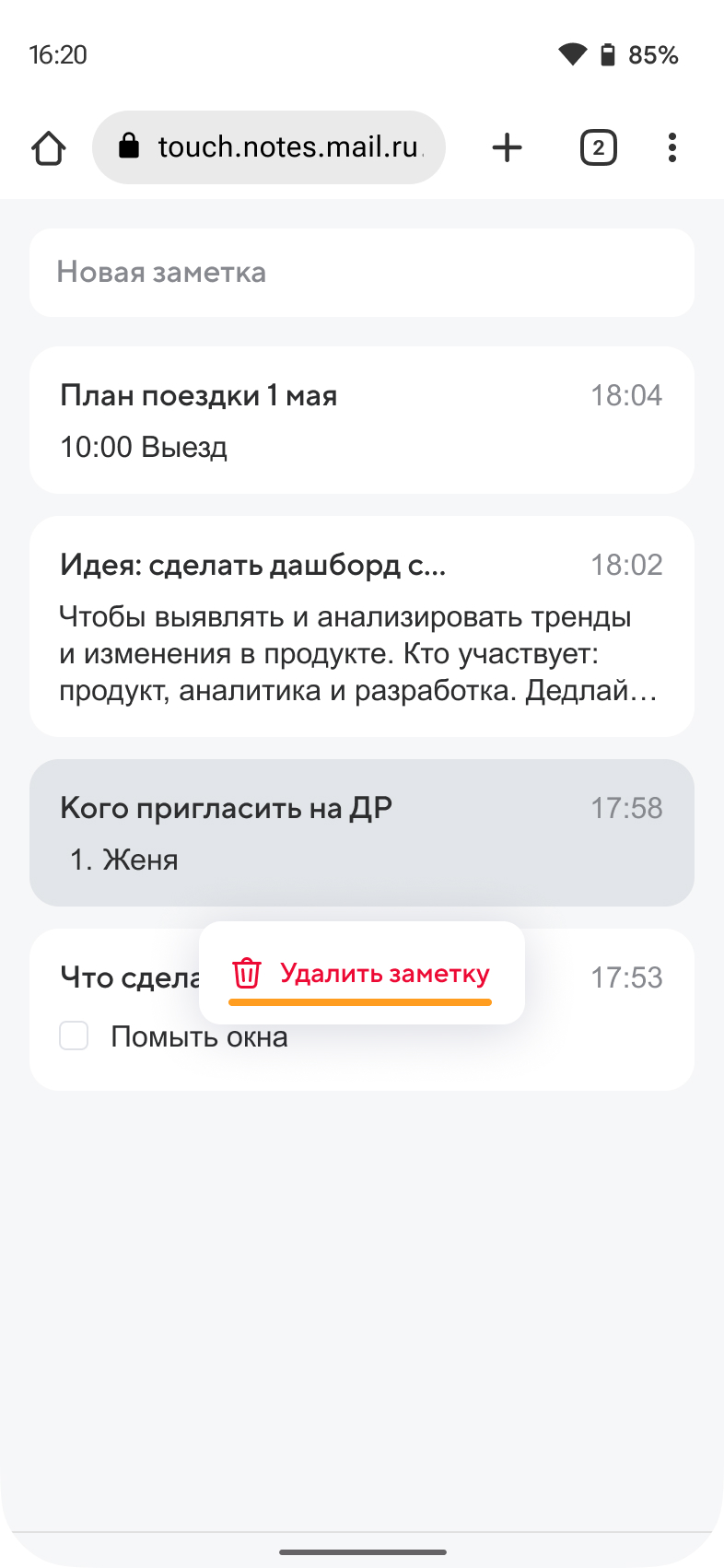
- Откройте Заметки в браузере на телефоне.
- Нажмите и удерживайте несколько секунд заметку, которую хотите удалить.
- Нажмите .
- Выберите «Удалить» в открывшемся окне.
Заметка удалится навсегда — восстановить её невозможно.
Удалить открытую заметку
- Откройте Заметки в браузере на телефоне.
- Нажмите на заметку, которую хотите удалить.
- В правом верхнем углу нажмите → .
- Выберите «Удалить» в открывшемся окне.
Заметка удалится навсегда — восстановить её невозможно.
Заметки на Android
Используйте заметки, чтобы быстро добавлять контрольные списки, новости или облегчить работу, не переключая приложение.
Просмотр заметок
Чтобы просматривать и управлять своими заметками:
- Откройте Панели с левой стороны нижней панели инструментов;
- Листайте влево до Заметок (между Историей и Загрузками) или коснитесь значка Заметки.
- Нажмите на заметку, чтобы просмотреть ее полностью.
Создание новой заметки
Чтобы создать новую заметку:
- Нажмите на кнопку Новая заметка в правом нижнем углу;
- Введите текст заметки. Заметка будет сохранена автоматически;
- Когда вы закончите, нажмите кнопку Назад в верхнем левом углу, чтобы вернуться к списку заметок.
Чтобы отменить новую заметку, нажмите на кнопку Удалить заметки в правом верхнем углу.
Создание новой заметки из веб-страницы
Чтобы записать что-то, что вы нашли на веб-странице:
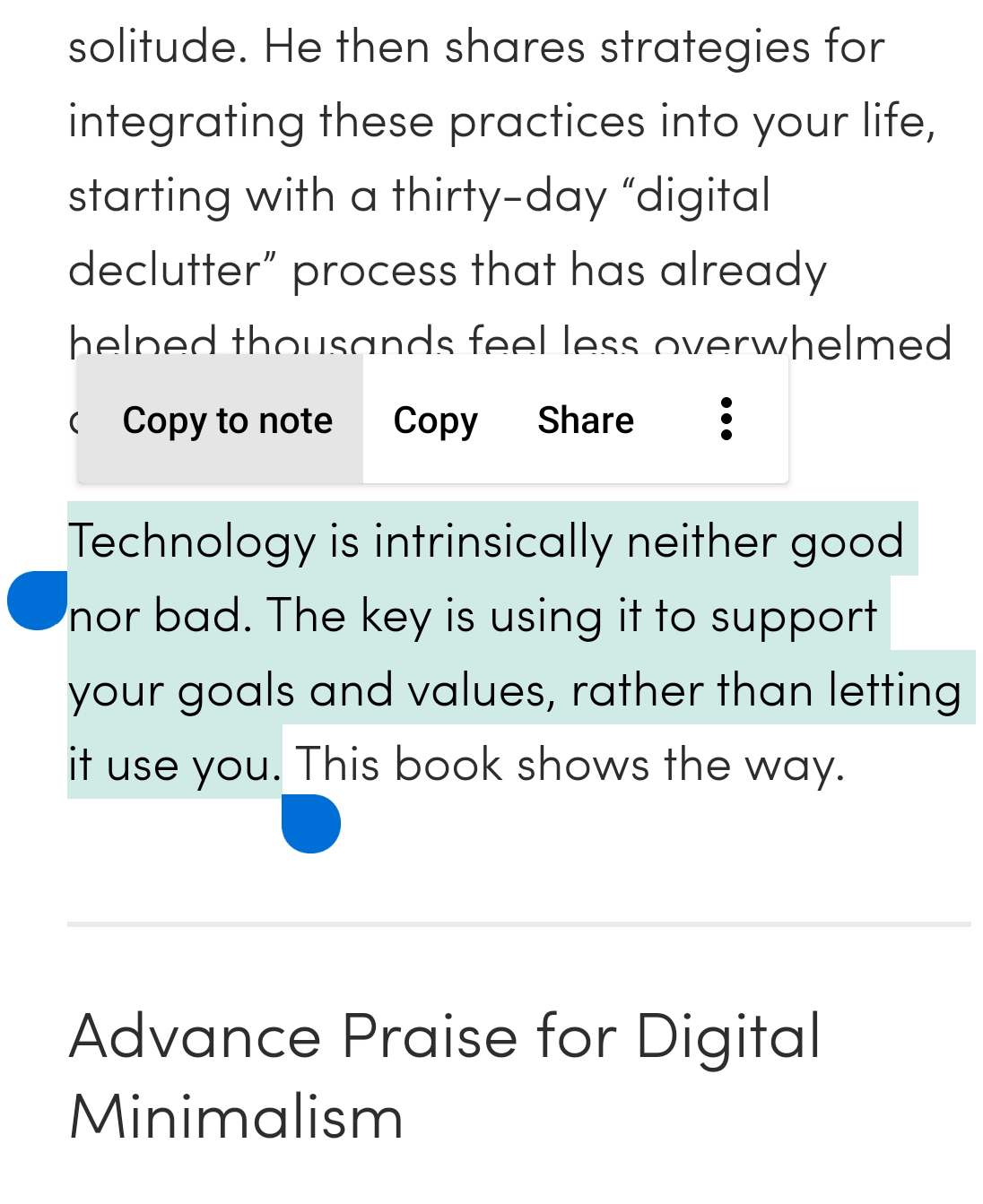
- Выделите текст, который хотите превратить в заметку;
- В появившемся меню выберите В заметки.
Заметка будет добавлена в папку, которую вы просматривали последней.
Создание новой папки заметок
Чтобы создать новую папку для заметок:
- Выберите заметку или заметки, которые вы хотите сгруппировать в папке, и нажмите кнопку Переместить заметки.
- Нажмите на Новую папку.
- Дайте папке название и выберите родительскую папку.
- Нажмите на кнопку Назад в верхнем левом углу, чтобы создать папку и выйти из раздела.
Редактирование заметок
Чтобы отредактировать заметку:
- Нажмите на заметку, которую хотите отредактировать.
- Внесите изменения. Они будут сохранены автоматически.
- Когда вы закончите, нажмите кнопку Назад в верхнем левом углу, чтобы вернуться к списку заметок.
Перемещение заметок
Чтобы переместить заметку в другую папку:
- Нажмите и удерживайте заметки, которые хотите переместить.
- Нажмите кнопку Переместить заметки, чтобы выбрать существующую папку или создать новую.
Удаление заметок
Чтобы удалить заметку, откройте заметку и нажмите Удалить заметки в правом верхнем углу.
Чтобы удалить сразу несколько заметок:
- Нажмите и удерживайте первую заметку, а затем нажмите на другие заметки, которые хотите удалить.
- Нажмите иконку Удалить заметки в правом верхнем углу.