
Как установить Windows на Android-планшет
В магазинах, конечно, есть несколько планшетов на Windows 10, которые вы можете приобрести, но планшетов на базе Android гораздо больше, и многие из них даже поставляются с клавиатурами, которые позволяют пользователям работать на них, как на настольном компьютере или на том же Windows-планшете. Но что, если вы уже являетесь обладателем Android-планшета и хотите установить Windows именно на него? Если вы хотите рискнуть лишиться гарантии на свой планшет, существует программа под названием «Change My Software», которая позволяет установить Windows на Android-устройства.
Помните, что это приложение не поддерживается сторонним программным обеспечением и не авторизовано ни Google, ни Microsoft. Кроме того, «железо» вашего планшета может не подходить для запуска на нем Windows, даже с использованием Change My Software. Другими словами, вы скачиваете и используете эту программу на свой страх и риск.
Теперь мы расскажем, как установить Windows на Android-планшеты с помощью Change My Software.
Примечание: Поскольку вы фактически не покупаете лицензионную копию Windows для этого эксперимента, вы должны осознавать, что имеете дело с пиратским контентом. Другими словами, действуйте с осторожностью.
Загрузите и установите Change My Software
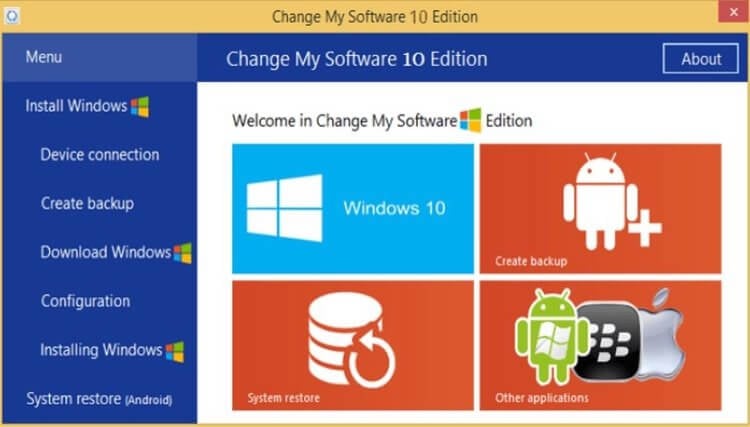
Сначала вам необходимо установить приложение Change My Software на ПК под управлением Windows. Существует несколько версий приложения, каждая для определенной версии ОС (Windows XP, Windows 7, Windows 8, Windows 8.1 и Windows 10). Вы можете скачать все версии в одном ZIP-файле по ссылке ниже.
Установливаем Windows на Android
После того, как вы установите Change My Software на свой ПК, для установки Windows на Android-планшет с помощью этого инструмента вам необходимо выполнить описанные ниже шаги.
- Убедитесь, что ваш ПК с Windows имеет высокоскоростное и стабильное подключение к интернету.
- Подключите Android-планшет к ПК через USB-кабель.
- Откройте версию Change My Software, которую вы хотите использовать.
- Выберите в Change My Software опцию Android, а затем выберите нужный язык.
- Приложение Change My Software должно начать загрузку необходимых драйверов с вашего ПК на планшет.
- После этого нажмите Установить, чтобы начать процесс. Очевидно, ваш планшет на протяжении всего процесса должен быть подключен к ПК. Если вы хотите иметь возможность запускать обе системы (Windows и Android) на своём планшете после завершения процесса, не устанавливайте в окне программы Change My Software флажок Удалить Android.
- После того, как Windows будет установлена на планшет, он должен либо загрузиться непосредственно на ОС Windows, либо на экран Выбор операционной системы, если вы решили оставить возможность переключаться между системами. После этого Windows должна начать свой собственный стандартный процесс установки.
В заключение
Несмотря на то, что Change My Software работает должным образом, мы должны еще раз подчеркнуть, что установка Windows на планшет по управлением Android аннулирует его гарантию, и что само программное обеспечение официально не поддерживается и не одобрено Google или Microsoft.
Получилось ли у вас установить Windows на свой Android-планшет, расскажите нам в комментариях под этим материалом и в нашем Telegram-чате.

Теги
- Операционная система Android
- Операционная система Windows
Как установить Windows или другую ОС на Android-смартфон
Различия в архитектуре процессором PC и мобильных устройств ограничивают возможность установки «не родных» операционных систем, но всё же эти ограничения не настолько велики, чтобы сделать такую установку невозможной в принципе. В сети имеется немало модифицированных сборок Android , которые могут быть установлены не только на виртуальную машину, но и на железо РС. А вот как насчет того, чтобы Windows или другую ОС установить на мобильный гаджет под управлением Android?
Такое тоже вполне реально, хотя и с некоторыми условностями.
Если речь идет о перепрошивке гаджета, следует учитывать архитектуру процессора и версию устанавливаемой Windows, например, вы не сможете установить Windows 7 на смартфон или планшет с ARM -процессором, не поддерживающим эту версию ОС. Но даже при самом наилучшем раскладе говорить о полной поддержке функционала Windows на перепрошитых устройствах не приходится, поскольку изначально возможность запуска операционных систем от Microsoft на них не предусматривалась. Компромиссом может стать запуск Windows в виртуальной среде, при этом вам не нужно рисковать с перепрошивкой, но эмуляция также имеет свои ограничения.
Вычислительная мощность процессоров мобильных устройств и доступный объем оперативной памяти, как правило, невелики, поэтому ожидать хорошей производительности от эмулируемых ОС не стоит. Для установки Windows на «виртуальную машину» в Андроид мы рекомендуем использовать Bochs — пожалуй, лучшее приложение для эмуляции аппаратного обеспечения IBM PC.
Также вам понадобится установочный образ с Windows или другой ОС, пустой образ виртуального диска, на который будет производиться установка и эджет-кабель для подключения к мобильному устройству внешней клавиатуры.
Архив с пустыми образами дисков фиксированного размера можете скачать по ссылке yadi.sk/d/iG0sd41B-Sf4Xg.
Архив весит 38 Мб, но не спешите его распаковывать, иначе забьете свободное пространство жесткого диска, ведь суммарный вес содержимого архива составляет почти 550 Гб!
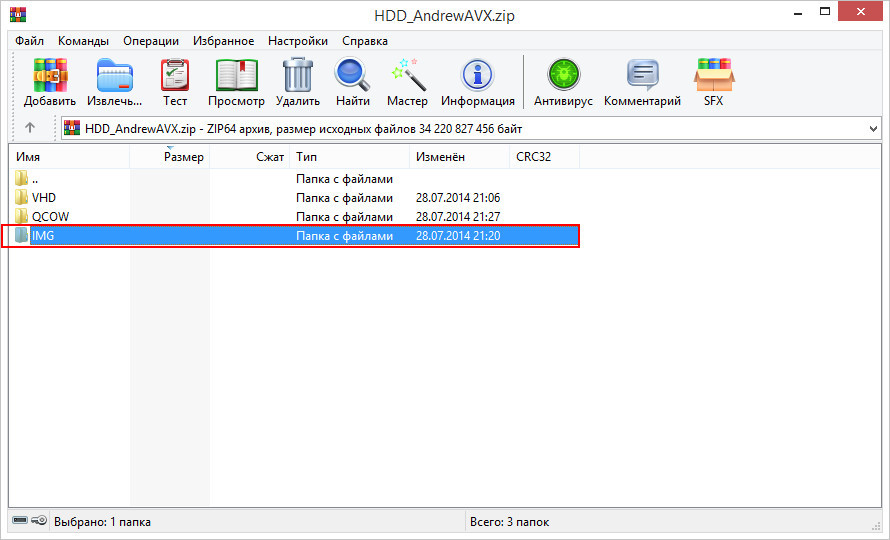
Вместо этого откройте его архиватором и извлеките образ нужного вам размера.
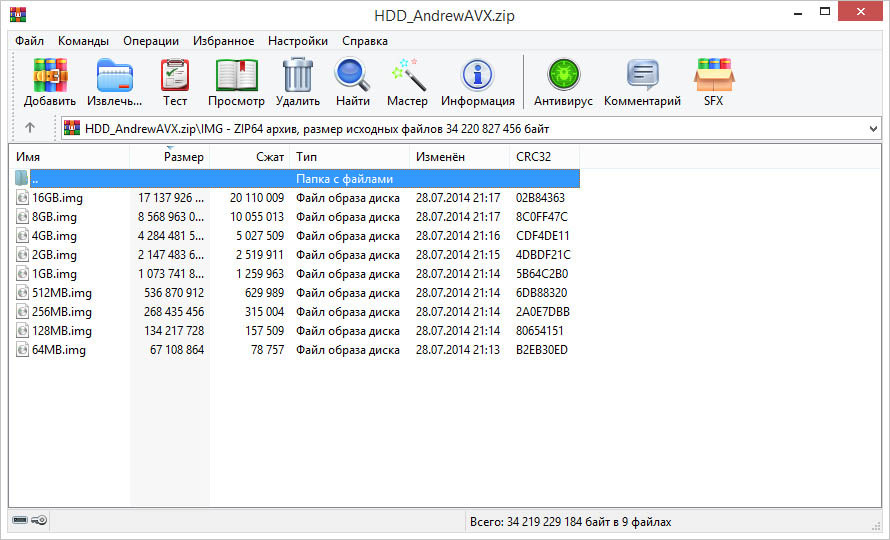
Для Windows XP вполне хватит диска 4-8 Гб, Windows 10 желательно отвести побольше — 8-16 Гб. В архиве имеются образа форматов VHD , QCUW и IMG , вам нужны образа формата IMG , поддерживаемого эмулятором Bochs. Скопировав ISO- и IMG- образа на мобильное устройство (располагаться они могут в любом месте) , запускаем Bochs и приступаем к настройкам.
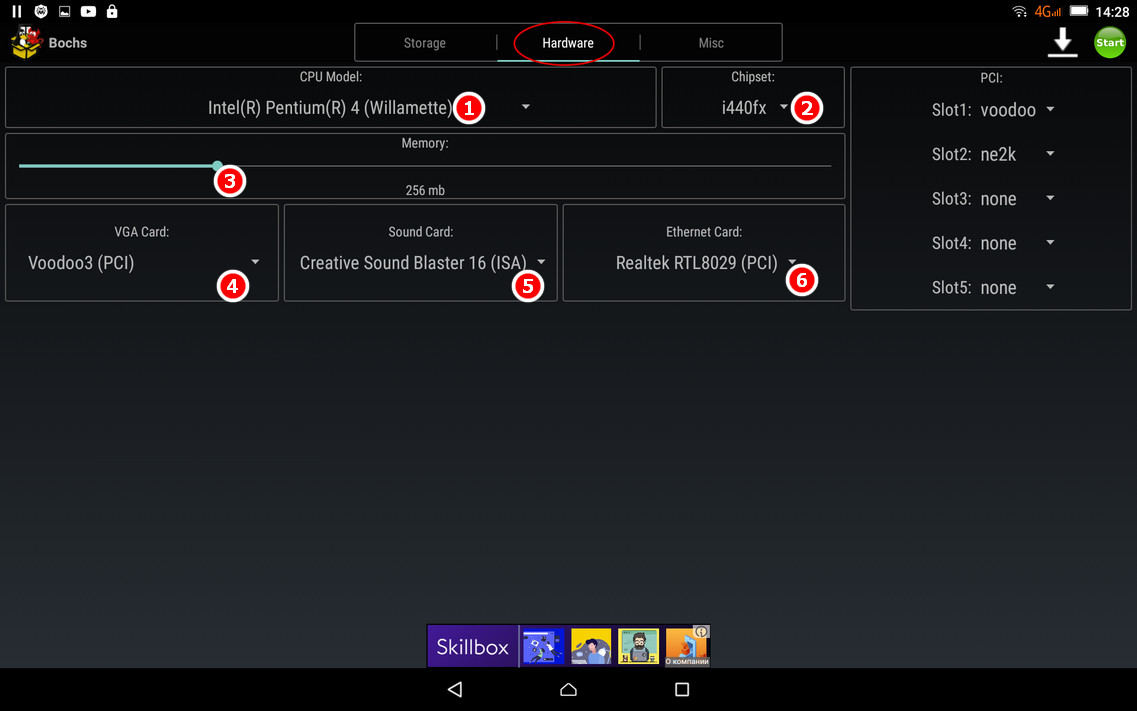
На вкладке Hardware
• CPU Model — Эмулируемый процессор. Для Windows 7, XP и более старых версий подойдет Intel Pentium 4, для Windows 8.1 и 10 ЦП следует выбрать помощнее, например, Intel Core i7.
• Chipset — Чипсет. Оптимальный вариант — i440fx.
• Memory — Объем выделяемой ОЗУ, зависит от требований устанавливаемой ОС и наличия свободной памяти на мобильном устройстве. Максимум должно быть доступно 1/2 объема оперативки, но будет лучше, если вы не станете вплотную подбираться к пороговым значениям.
• VGA Card (видеокарта) , Sound Card (аудиокарта) , Ethernet Card (сетевой адаптер) выставляем так, как показано на скриншоте.
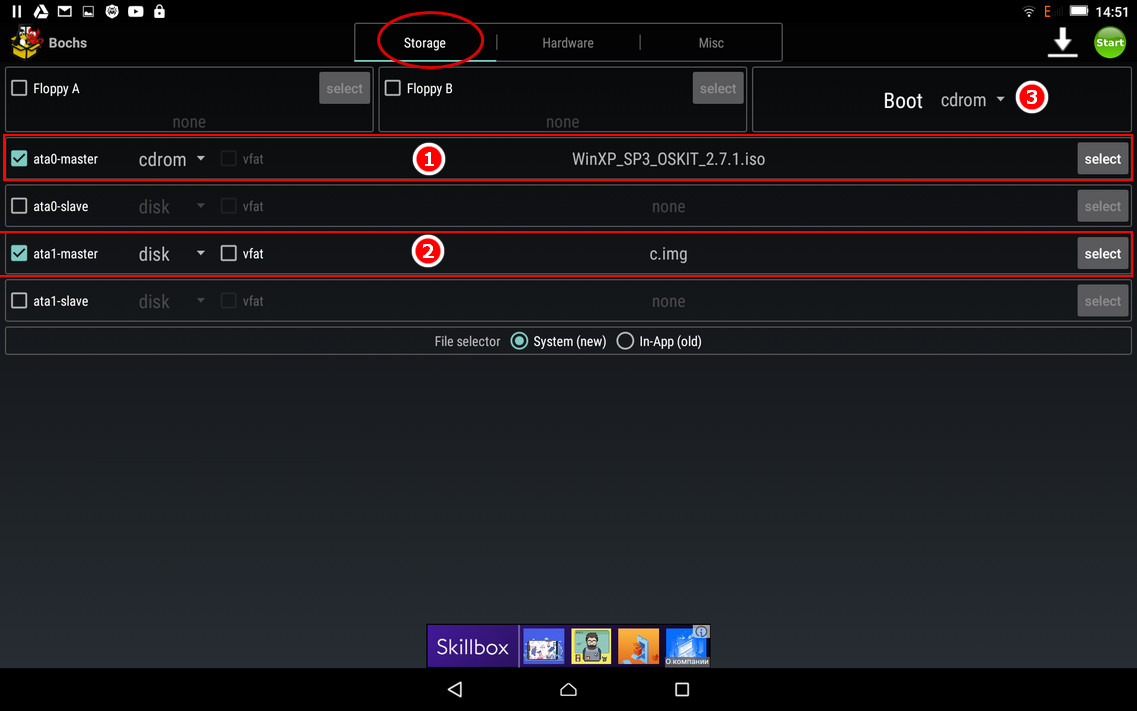
На вкладке Storage
1. ata0-master — Тип выставляем CDROM и вешаем на него установочный образ Windows.
2. ata1-master — Тип выставляем disk и указываем путь к пустому образу диска IMG , галочку vfat снимаем. Обратите внимание, что виртуальный диск у нас имеет название с.img, это не требование, а скорее рекомендация, так как есть вероятность, что Bochs не увидит диск с другим названием.
3. Поскольку загружаться виртуальная система будет с эмулируемого привода, в разделе Boot выбираем cdrom.
Всё готово, можно приступать к установке, но перед этим рекомендуем подключить к мобильному гаджету через эджет-кабель внешнюю клавиатуру. Для чего это нужно? И хотя Bochs поддерживает работу с сенсорной клавиатурой, на ней может не оказаться управляющих процедурой установки служебных клавиш.
В той же XP вам не обойтись без F8 , с помощью которой подтверждается установка системы.
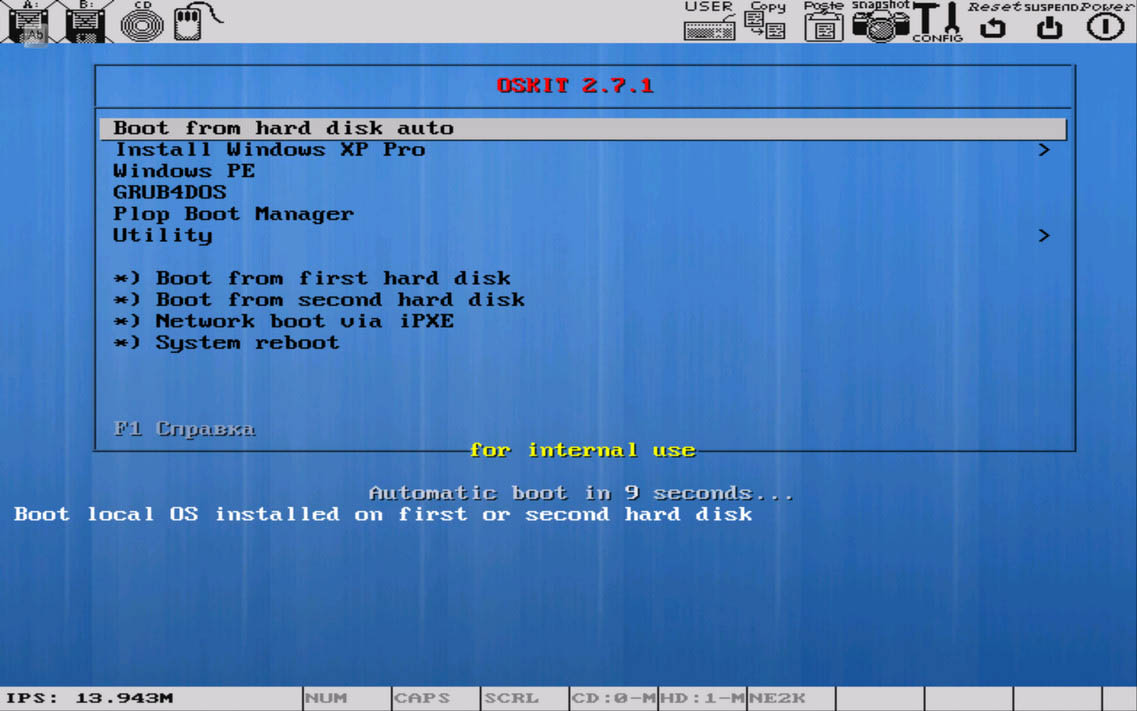
Подключив клавиатуру, жмем в правом верхнем углу кнопку Start и попадаем в окно меню установщика, где выбираем пункт установки.
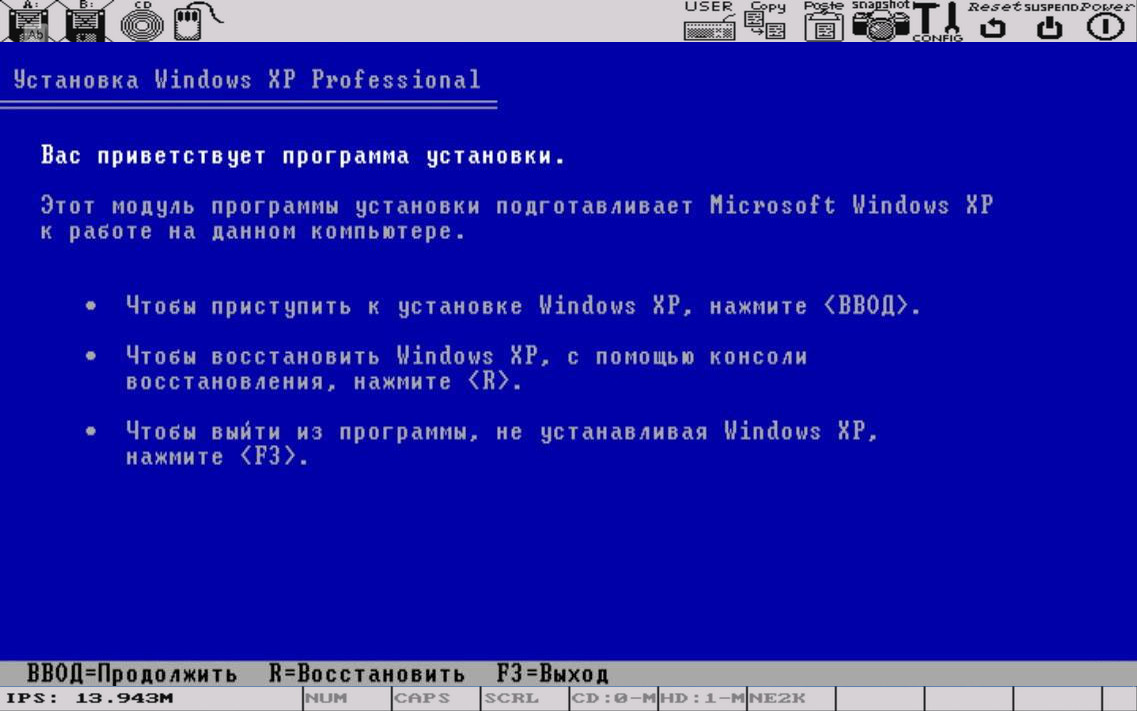
Последующая за сим процедура ничем не отличается от таковой при установке системы на PC, разве что всё будет медленнее. На нашем Lenovo Tab 2 A10 с процессором MT8732 с 1,7 ГГц, 2 Гб ОЗУ и выделенным 256 Мб ОЗУ установка XP заняла в полтора раза больше времени, чем установка на VirtualBox, да и производительность установленной системы оставляла желать лучшего.
Любопытно, что невысокую производительность показала и KolibriOS, а уж эта операционная система должна просто летать.
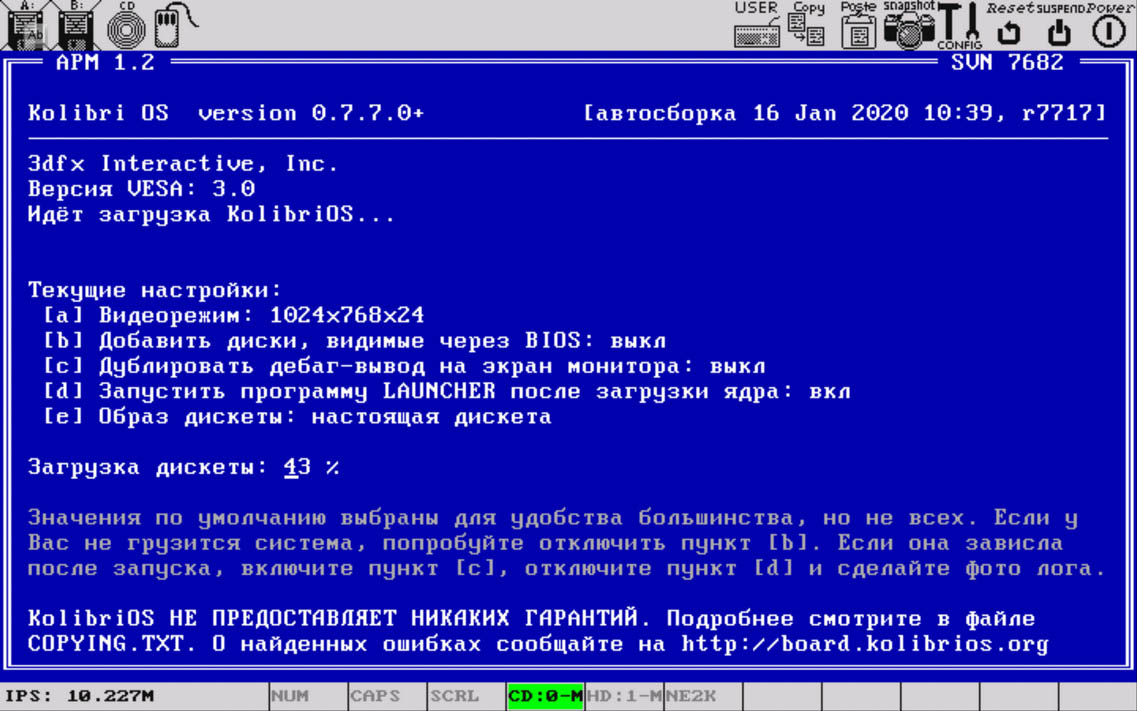
Возможно, невысокая скорость работы эмулируемых ОС как-то связана с работой драйверов, хотя на странице Bochs в Магазине Google ничего об этом не сообщается.
Как установить виндовс на планшет андроид

Ни для кого не секрет, что Планшеты с Windows лучше чем на Android. Мы говорим это из-за того, что Windows-планшеты больше используются для офисной работы. В то время как на Android меньше приложений для офисного использования, они в основном используются в качестве мобильных устройств. Вместо этого планшеты с Windows используются как компьютер с необходимыми приложениями для работы в офисе или в университете.
Кроме того, необходимо учитывать, что Windows — гораздо более универсальная операционная система, и мы уже привыкли к Android на мобильных телефонах. Поэтому многие владельцы планшетов с операционной системой Google. Для них мы создали эта статья, в которой мы рассказываем о том, как установить windows на планшет android, это немного сложный процесс, но мы объясняем его так, чтобы все поняли.
- 1 Можно ли установить Windows на планшет Android?
- 1.1 Какие характеристики должны быть у планшета?
Можно ли установить Windows на планшет Android?
действительно, ты должен проведите тест, чтобы узнать, поддерживает ли ваш планшет эта операционная система. Помните, что планшеты не обладают такими же возможностями, как компьютер. Кроме того, ОС Microsoft создавалась в первую очередь для компьютеров. Поэтому мы рекомендуем использовать его на планшете с соответствующими характеристиками, чтобы вы могли установить Windows.
Какие характеристики должны быть у планшета?
Ну, это вопрос, на который нет однозначного ответа. мы говорим это, потому что Это во многом зависит от версии Windows, которую вы собираетесь установить.. Вот список всех спецификаций, необходимых для каждой версии Windows.
- Windows 7: 1 ГБ ОЗУ 16 ГБ памяти или 2 ГБ и 20 ГБ памяти.
- Windows 8: 3 ГБ оперативной памяти и 40 ГБ памяти.
- Windows 10: 4 ГБ ОЗУ и 50 ГБ памяти.
Имейте в виду, что может быть очень заманчиво установить операционную систему Windows 7 на свой планшет, но вы должны знать, что она «снята с производства». Это означает, что некоторые новые функции нельзя будет использовать, так обстоит дело с браузерами с улучшениями и обновлениями. Возможно, вы даже не сможете использовать даже новый Microsoft Office.
В итоге. Мы рекомендуем 8 или 10, так как с 7 вы будете устанавливать устаревшую ОС на свой планшет, если вы планируете это сделать, возможно, вам лучше остаться с операционной системой Android.
Какую винду ставить?
Для чего Мы знали спецификации, которые он должен иметь планшет для установки Windows, мы можем сделать вывод, какая версия может быть лучшей для установки. Мы считаем, что на данный момент лучшей версией для установки является Windows 8, так как она не устарела, как 7, и ее характеристики ниже, поэтому вы можете установить ее на планшет, у которого не так много возможностей, в основном оперативной памяти.
С другой стороны, есть некоторые «легкие» операционные системы, которые многие используют для установки на свои компьютеры, у которых мало оперативной памяти или места для хранения. Эти операционные системы могут быть не официальными, то есть не оригинальными от Microsoft. Поэтому крайне не рекомендуется их использовать. Однако пОни могут быть хорошей альтернативой их установке. на планшетах. Прежде чем продолжить, вы мы рекомендуем знать Airdrop, приложение, которое будет полезно для устройств, на которые вы хотите отправлять файлы, будь то Windows, Android и iPhone.
Как устанавливается Windows на планшет Android
Теперь да, руки к работе, мы собираемся объяснить как ты собираешься установить эту операционную систему на свой планшет с андроидом. Имейте в виду, что официально вы не можете установить эту систему на любой планшет, на самом деле это «уловка», которую вы можете использовать для установки этой операционной системы на свой планшет. Речь идет о подключении планшета к настольному компьютеру. Итак, у вас должен быть компьютер, ниже мы расскажем вам все, что вам нужно.
Что тебе нужно?
Прежде чем начать у тебя должно быть все это в наличии:
- Настольное оборудование (компьютер).
- ISO-образ Windows для установки или его DVD.
- USB-накопитель, если вы собираетесь использовать образ ISO.
- Планшет с возможностью подключения к компьютеру через USB.
Шаг за шагом

Хорошо, приступим к работе это шаги, которые вы должны выполнить сделать установку:
- Создайте загрузочный диск с вашим USB и образом Windows ISO или используйте установочный DVD.
- подключить планшет к компьютеру через USB-кабель.
- вставить память USB или DVD установщик на вашем компьютере.
- Перезагрузите компьютер.
- начать через память USB или DVD установщик.
- Ваш установщик Windows будет запущен.
- Следуйте шагам установки, но при установке на диск выберите диск планшета. Имейте в виду, что именно здесь имеет значение пространство, доступное для установки.
- Тогда, следуйте инструкциям и дождитесь их установки.
При перезагрузке планшета, если он зависает на логотипе Windows, просто выключите компьютер и снова включите его без флешки. В заключение, Windows будет установлена на вашем планшете, сделать окончательные настройки, такие как имя или настройки Интернета, вы также должны установить расписание. Обратите внимание, что Windows может не распознать сенсорный экран, если не распознает, то вам придется достать мышь и клавиатуру и подключить их переходниками к планшету.
Устанавливать или нет Windows на планшет?
Мы очень не рекомендуем устанавливать Windows на планшет, если только вы есть случаи, когда это необходимо сделать. Помните, что планшеты поставляются со своей операционной системой по умолчанию, при установке другой у вас может быть много проблем с планшетом. Тем не менее, вы можете попробовать, если у вас дома есть старый планшет, который вы не используете, не стесняйтесь попробовать.
Android — операционная система, которая постоянно обновляется, это вызывает много проблем у пользователей, особенно у тех, у кого есть планшеты, потому что они просто устаревают, не допуская новых обновлений.С другой стороны, если у вас на планшете установлена Windows, у вас будет больше возможностей использовать его гораздо дольше, что является большим преимуществом. Мы оставляем это на ваше решение установить эту операционную систему и наслаждайтесь тем, что он может вам предложить. Но помните, что у вас может возникнуть множество проблем при использовании планшета. Помните, что каждый день вы можете узнавать все больше об операционных системах Android, существует множество приложений, поэтому, возможно, вам не нужно устанавливать Windows на свой планшет.
Содержание статьи соответствует нашим принципам редакционная этика. Чтобы сообщить об ошибке, нажмите здесь.
Полный путь к статье: Руководства по Android » Устройства Android » Как установить виндовс на планшет андроид
Будьте первым, чтобы комментировать
Как установить Windows на планшет Android

Этим вопросом, наверное, задаются миллионы людей., может ли планшет установить Windows, а не версию Android, как они делают с завода. Ответ заключается в том, что почти любой из доступных планшетов имеет возможность загрузки с программным обеспечением, отличным от Google, в его различных версиях.
Десятая версия Windows, в частности Windows 10, позволяет загружать различные модели, если они были ранее установлены во внутренней памяти. Требуется несколько соответствующих шагов, в дополнение к тестированию после этого, если все работает, что иногда не происходит, иногда работает.
В этом уроке мы объясним как установить виндовс на планшет андроид, для этого потребуется немного терпения и наличие версии Windows 10 на USB-устройстве. Загрузочные версии обычно устанавливаются в других терминалах, в том числе в известных планшетах.
Теме статьи:
Как установить бета-версию Android 12 на свой смартфон?- 1 Прежде всего, подготовьте важное
- 2 Как установить Windows 10 на планшет Android
- 2.1 Процесс выполнения будет следующим:
Прежде всего, подготовьте важное

Прежде чем приступить к установке, требуется ISO, его необходимо разархивировать на компе или флешке тоже в большинстве случаев приходится использовать OTG. Этот порт позволит нам всегда использовать любую флешку, распознавая источник установки, который будет через загрузку системы.
Память USB должна быть полностью пустой, если ее нет, то лучше удалить все файлы, если не все можно удалить, отформатируйте блок в том же формате, что и есть. ISO обычно имеет папки и некоторые исполняемые файлы., создание этого обычно передается как есть, все полностью.
Всегда выбирайте версию Windows 86 x10, а не 64-разрядную версию., на данный момент терпимо первое вместо второго. Процессор x86 использовался в предыдущих компьютерах до появления 64-разрядных процессоров, которые до сих пор хорошо работали.
Как установить Windows 10 на планшет Android

После того, как вы все подготовили, первое и важное — это то, что как только вы загрузите ISO-образ Windows 10 с x86, для этого придется немного сориентироваться на странице Microsoft. Этот файл обычно весит от 4 до 5 ГБ, в зависимости от вашего подключения, это займет немного меньше или больше, если это скорость выше 50 мегабайт, это займет примерно 12-15 минут.
Первоначально установка будет выполняться с помощью USB-кабеля, который будет использоваться для зарядки, он обычно имеет высокую скорость передачи, если компьютер имеет порт высокой передачи. Если вы решили поставить флешку на ПК, вы должны перейти к этому, если вы хотите иметь быстрый доступ к файлам, которые весят столько же, сколько загруженный файл.
Процесс выполнения будет следующим:
- Первый шаг — подключить планшет Android с помощью USB-кабеля к компьютеру., другой порт должен быть подключен к одному из портов ПК, выберите, что он для передачи файлов, а не для его зарядки
- Если вы записали его на DVD, процесс изменится: вам нужно нажать «Настройка» и выбрать память в данном случае телефона, что приведет к полной установке версии.
- Вам нужна программа Change My Software, вы можете сделать это из Удаление Windows 10 с планшета

Удаление Windows 10 с планшета будет аналогичным процессом, если вы используете приложение Change My Software, которое работает почти для всего. Благодаря ему любую систему можно установить и удалить, главное, чтобы само программное обеспечение было установлено из Windows (с компьютера). Для удаления установленной версии Windows 10 вам понадобится предыдущая утилита, все установлено на вашем ПК, если вы хотите увидеть установленную ОС. После повторного подключения планшета приложение должно быть сначала открыто. на компе попробуйте воткнуть кабель в порт и дождитесь распознавания планшета. После входа вы увидите, что устройство распознано, перейдите к варианту с надписью «Windows» и нажмите «Удалить», это один из процессов, чтобы удалить все, и планшет не запускается с системой Windows. После этого он попросит вас перезагрузиться и запустит только ту версию Android, которую он установил.
Содержание статьи соответствует нашим принципам редакционная этика. Чтобы сообщить об ошибке, нажмите здесь.