
Как отключить синхронизацию в Яндекс Браузере
Вы можете выбрать, какие именно данные должны синхронизироваться:
- Откройте приложение Chrome. на устройстве Android.
- В правом верхнем углу экрана нажмите на изображение профиля Синхронизация.
- Отключите параметр Синхронизировать все.
- Выберите, какие данные не должны синхронизироваться.
Что такое синхронизация Яндекс
Синхронизация — это обмен данными между приложениями Яндекс и браузерами на ваших устройствах. Для промежуточного хранения данных используется сервер Яндекса, куда информация передается по защищенному каналу, а пароли — в зашифрованном виде.
Как удалить синхронизированные данные из аккаунта Яндекс
Нажмите → Настройки → Настройки синхронизации. Нажмите Удалить синхронизированные данные. В окне Удалить данные? Нажмите Да, удалить.
Как отвязать устройства от Яндекс
В приложении Дом с Алисой в правом верхнем углу Нажмите → Устройство умного дома. В списке связанных акаунтов выберите производителя. Отметьте опцию Удалить устройства, если хотите, чтобы настройки всех устройств, зарегистрированных на аккаунт, удалились из умного дома Яндекса.
Что будет если включить синхронизацию
На синхронизированном гаджете можно без потерь восстановить необходимые настройки и материалы в режим реального времени. Синхронизация нужна для нескольких опций в устройстве: Резервное копирование. Копии в облаке создаются за счет синхронизации устройства с сервером в интернете.
Что такое Синхронизация простыми словами
Синхронизация данных — ликвидация различий между двумя копиями данных. Предполагается, что ранее эти копии были одинаковы, а затем одна из них, либо обе были независимо изменены.
Как отключить автоматическую синхронизацию времени
За параметры работы службы времени Windows, отвечает раздел HKEY_LOCAL_MACHINE\SYSTEM\CurrentControlSet\Services\W32Time\Parameters, а за режим синхронизации времени отвечает параметр Type. Для того, чтобы отключить синхронизацию времени, необходимо задать ему значение NoSync.
Как отключить синхронизацию с аккаунтом
Как отключить автосинхронизацию:
- Откройте приложение «Настройки» на телефоне.
- Нажмите Аккаунты.
- Если у вас несколько аккаунтов, выберите нужный.
- Нажмите Синхронизация аккаунта.
- Отключите автоматическую синхронизацию для отдельных приложений.
Как выключить синхронизацию телефона
Вот как отключить автоматическое сохранение контактов с устройства в Google Контактах:
- Откройте приложение «Настройки» на телефоне или планшете Android.
- Нажмите Google. Настройки для приложений Google. Синхронизация Контактов Google.
- Отключите параметр Автоматически копировать и синхронизировать контакты с устройства.
Что значит синхронизировать
Этот глагол образован от слова синхронизация, обозначающего гармоничное взаимодействие двух или более объектов. Например, в кино может встречаться рассинхронизация. Это означает, что движения губ актера не совпадают со звуковой дорожкой.
Для чего нужна Автозагрузка и синхронизация
Приложение «Автозагрузка и синхронизация» — это упрощенный, ускоренный и более надежный способ защиты ваших важных снимков и других файлов. Он заменит инструмент, позволяющий загружать файлы в «Google Фото» и «Google Диск» с Mac/ПК.
Как перейти с Яндекса на Google
Изменить поисковую систему:
- Нажмите → Настройки.
- В разделе Поиск нажмите Поисковая система.
- Выберите поисковую систему.
Как синхронизировать хром с Яндекс браузером
В Яндекс браузере
Приложение автоматически синхронизируется с Chrome при условии, что он был ранее установлен на ПК и использовался. Сразу после инсталляции пользователям будут доступны история просмотров, избранные сайты и другие виды данных. Если этого не произошло, выполнить действия можно вручную.
Как выйти с аккаунта Яндекс на других устройствах
Откройте меню аккаунта в правом верхнем углу экрана и нажмите кнопку Выйти. Если вы забыли выйти из Диска на чужом устройстве, откройте Яндекс ID и в блоке История входов и устройства нажмите ссылку Выйти на всех устройствах. Внимание.
Как выйти с Яндекс почты на других устройствах
Выйти из почтового ящика
Откройте меню аккаунта в правом верхнем углу экрана и нажмите кнопку Выйти из сервисов Яндекса. Если вы забыли выйти из Почты на чужом устройстве, откройте Яндекс ID и в блоке Входы и устройства нажмите ссылку Выйти на всех устройствах.
Как удалить один из аккаунтов Яндекс
Чтобы стереть аккаунт:
- Откройте приложение Настройки и выберите пункт Пользователи и аккаунты.
- Выберите учетную запись из списка Аккаунты для пользователя.
- Нажмите кнопку Удалить аккаунт.
Как отвязать аккаунт от Яндекс модуля
Откройте приложение Яндекс → меню (⊞) → Устройства → выберите Модуль и нажмите Отвязать устройство.
- Как выйти с аккаунта Яндекс на других устройствах
- Как отвязать аккаунт от Яндекс модуля
- Как отвязать устройства от Яндекс
Как отключить синхронизацию в Яндекс Браузере на компьютере и телефоне
Сегодня расскажу про то, как отключить синхронизацию в Яндекс Браузере всех сразу или отдельных данных на конкретном устройстве (компьютере или телефоне), а также как полностью убрать всю синхронизируемую информацию с серверов Yandex. Прежде всего напомню, что синхронизация — штука несомненно полезная и позволяет вам моментально переносить данные обозревателя (в данном случае в Яндекс) между устройствами. Например, сейчас вы работаете на ПК, а потом пересели в такой же браузер на телефоне и в своем аккаунте вы снова видите те же закладки, сохраненные пароли, историю и другие личные данные. Поэтому чаще всего отказываться от синхронизации смысла нет, опция то очень полезная, удобная! Если только не решили прекратить пользоваться текущим аккаунтом или не хотите в том же профиле веб-браузера войти в другой аккаунт по какой-либо причине.
Как отключить синхронизацию в Яндекс браузере на компьютере
- Запускаем Яндекс Браузер.
- Открываем меню в правом верхнем углу (кнопка с тремя «палочками») и нажимаем «Настроить синхронизацию».
- В открывшемся окне, в блоке «что синхронизировать» вы можете отключить от этого процесса только конкретные данные. Ну, например, не хотите, чтобы на серверы Яндекса загружались ваши пароли / логины от сайтов и вы их могли легко просматривать сразу же с других устройств в таком же браузере. Тогда снимаем галочку с «Пароли и карты». Думаю, суть ясна ��
- Если же нужно полностью разорвать синхронизацию текущего устройства, то выбираем «Отключить синхронизацию».
Все это наглядно демонстрируется на изображении ниже:
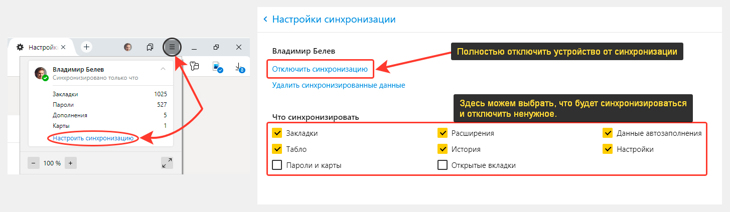
Наглядная последовательность: как отключить синхронизацию в Яндекс браузере на компьютере
Или же попасть в тот же раздел мы можем так (разницы нет):
- В меню обозревателя выбрать «Настройки»;
- Перейти в «Настройки синхронизации».
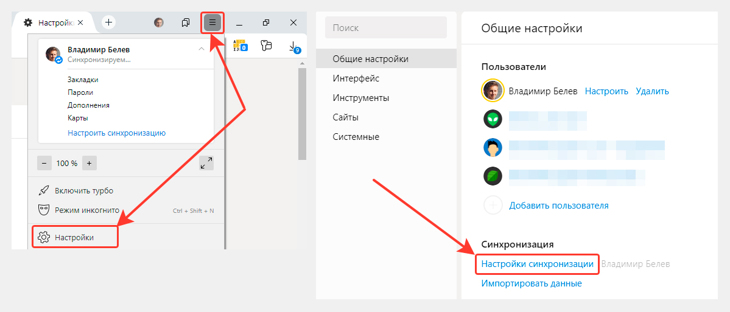
Как отменить синхронизацию в Яндекс браузере на компьютере — способ №2
Как отменить синхронизацию в Яндекс браузере на компьютере — способ №2
Если же потребуется вернуть все, то на той же странице нажимаем «Включить» и выбираем тот аккаунт Yandex, с котором хотим связать браузер. Тут стоит понимать, что если вы выберите какой-то другой (не тот, с которым работали раньше), то и на другом устройстве вы тоже должны войти именно в него, чтобы иметь «на руках» все синхронизируемые данные.
Как отключить синхронизацию Яндекс Браузера на телефоне
На смартфоне (и планшете) с операционными системами Андройд и iOS все делается также просто как на компьютере, поскольку мобильную версию приложения разработчики постарались сделать очень похожей по опциям на десктопную (для ПК).
- Запускаем приложение Yandex Browser.
- Открываем меню и выбираем «Настройки».
- В блоке «Общие» переходив в «Синхронизация».
- Здесь мы уже можем либо полностью отключить наш смартфон / планшет от серверов Яндекса, нажав «отключить синхронизацию», либо выключить из этого процесса только определенные данные, сняв с них галочки.
Ниже я показал всю процедуру в картинках:
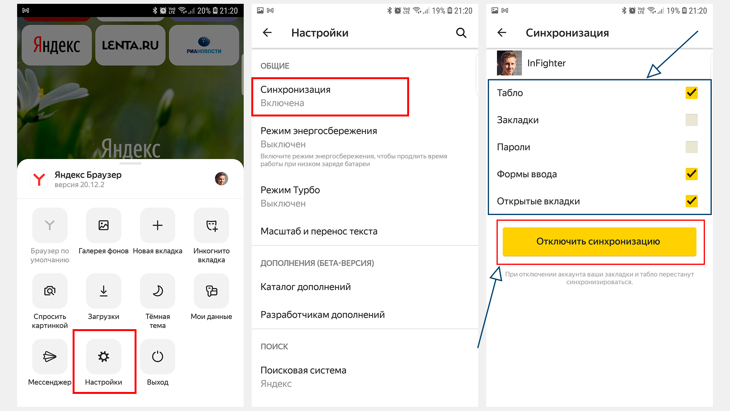
Порядок действий: как отключить синхронизацию Яндекс Браузера на телефоне
Если потребуется снова ее включить, то это делается прямо на той же странице. Просто кликаем по ссылке «включить» и выбираем нужный аккаунт.
Как полностью удалить файлы синхронизации со своего аккаунта на сервере Яндекса
Полное удаление данных из вашего аккаунта в веб-браузере на Yandex может пригодиться, разве что в самом крайнем случае. Например, когда есть подозрение, что вашим аккаунтом завладели нехорошие люди, а вы знаете, что с ним связано много паролей от разных сайтов и вообще есть за что опасаться ��
В остальных случаях не вижу причин этого делать…
Ведь вы просто сотрете полностью все данные, включая закладки и пароли без возможности восстановления!
Вот инструкция, как это сделать:
- Заходим в веб-браузер Яндекс обязательно с компьютера (в мобильных приложениях нет нужной опции).
- Открываем меню и переходим в тот же раздел «настроить синхронизацию».
- А здесь уже выбираем «Удалить синхронизированные данные», после чего еще раз обдумываем, а точно ли оно вам надо и подтверждаем кнопкой «Удалить».
Все-таки не торопитесь с выбором, ведь смысла в этом действии очень мало, а восстанавливать потом все данные, такие как полезные закладки и пароли — муторно!

Инструкция: как полностью убрать синхронизацию в Яндекс браузере (удалить файлы с серверов Yandex)
Теперь ваши данные навсегда стерты �� А со всех остальных устройств, которые были подключены через этот браузер к тому же аккаунту Яндекса, все сотрется при следующей синхронизации.
Основные выводы
Теперь вы точно знаете, как отключить синхронизацию в Яндекс браузере на любом устройстве и сможете с легкостью все повторить.
Поскольку веб-браузер постоянно обновляется, картинки в этой заметке могут немного отличаться от реальности со временем. Но ничего страшного, изменения происходят всегда незначительные и вы 100% сможете сориентироваться. Если буду глобальные изменения, я обязательно обновлю свою заметку, а за мелочами, которые разработчики вносят чуть ли не каждую неделю, угнаться фиг успеешь 🙂
Надеюсь, вы нашли здесь то, что искали и буду рад, если поделитесь комментарием по поводу того, для чего вам потребовалось выключать синхронизацию. Или вообще удалять все данные с сервера. Просто у меня потребности такой не возникало и я могу лишь догадываться, а от вас было бы интересно узнать! ��
Сделай репост – выиграй ноутбук!
Каждый месяц 1 числа iBook.pro разыгрывает подарки.
- Нажми на одну из кнопок соц. сетей
- Получи персональный купон
- Выиграй ноутбук LENOVO или HP

—> LENOVO или HP от 40-50 т.р., 8-16ГБ DDR4, SSD, экран 15.6″, Windows 10
Синхронизация в Яндекс.Браузере: как включить, как отключить, как синхронизировать

Друзья, приветствую вас на WiFiGid! Буквально на днях переходил на Яндекс.Браузер на всех своих устройствах, а тут как раз подвернулась такая тема статьи. Здесь мы поговорим про синхронизации в Яндекс.Браузере: как ее включить, как отключить, как синхронизировать все закладки и пароли прямо сейчас. Поехали!
Если вы вдруг не знали, синхронизацию можно проводить только между Яндекс.Браузерами. Т.е. у вас не получится синхронизировать в моменте Яндекс и Google Chrome (там можно сделать импорт, но эта тема отдельной статьи).
Если вы нашли какую-то неточность, захотели что-то подсказать другим людям или у вас просто созрел интересный вопрос – добро пожаловать в комментарии к этой статье!
Настройки синхронизации

Перед тем как смотреть настройки синхронизации, вы должны войти в браузере в свой аккаунт Яндекса. Причем нужно выбрать один и тот же аккаунт как на компьютере, так и на телефоне.
На компьютере, чтобы попасть в настройки синхронизации, нужно сделать следующее:
- В правом верхнем углу нажимаем на «бутерброд» (три горизонтальные линии настроек).
- В появившемся меню под своим именем аккаунта находим ссылку «настроить синхронизацию».
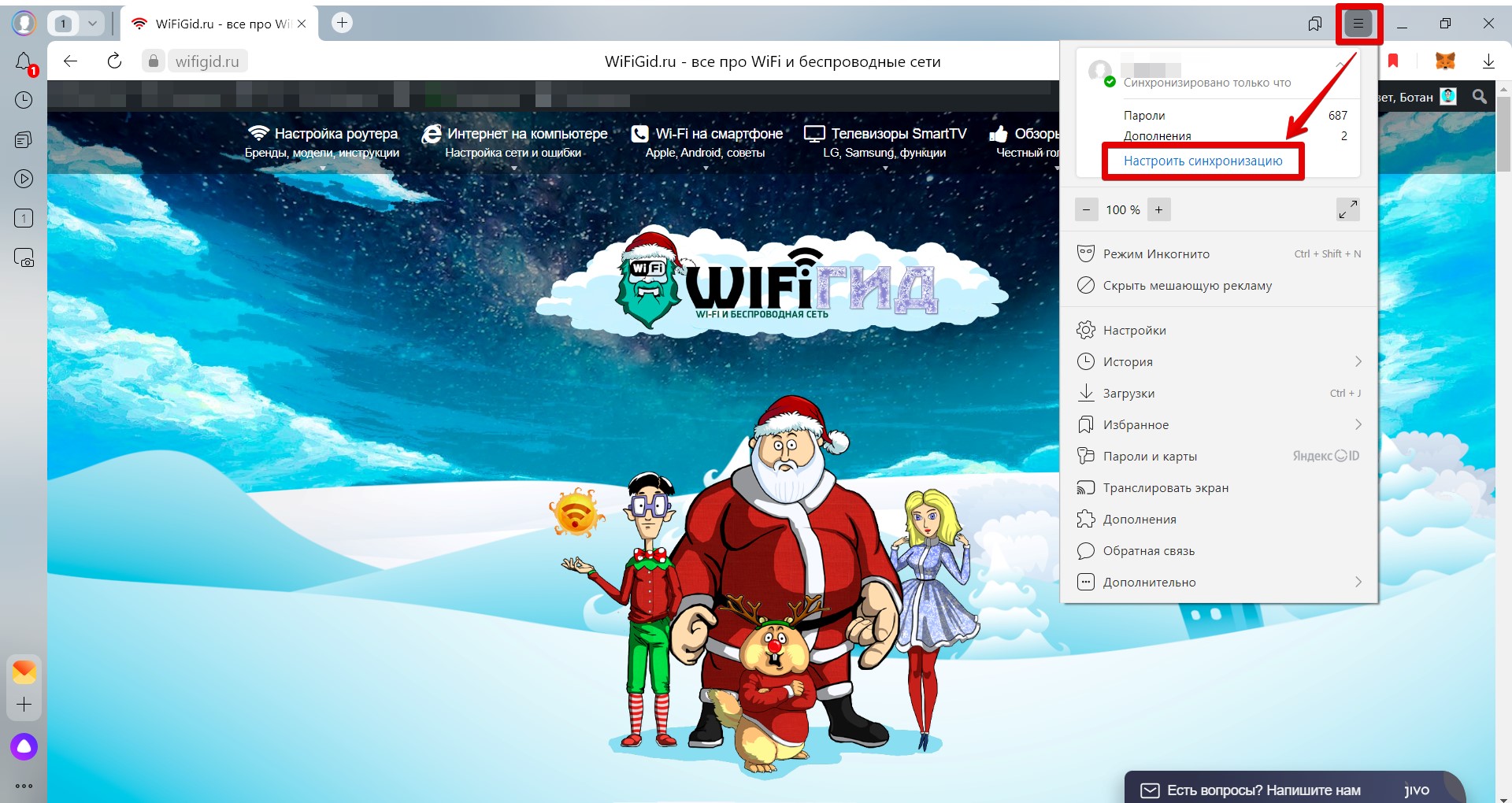
- Откроются настройки синхронизации:
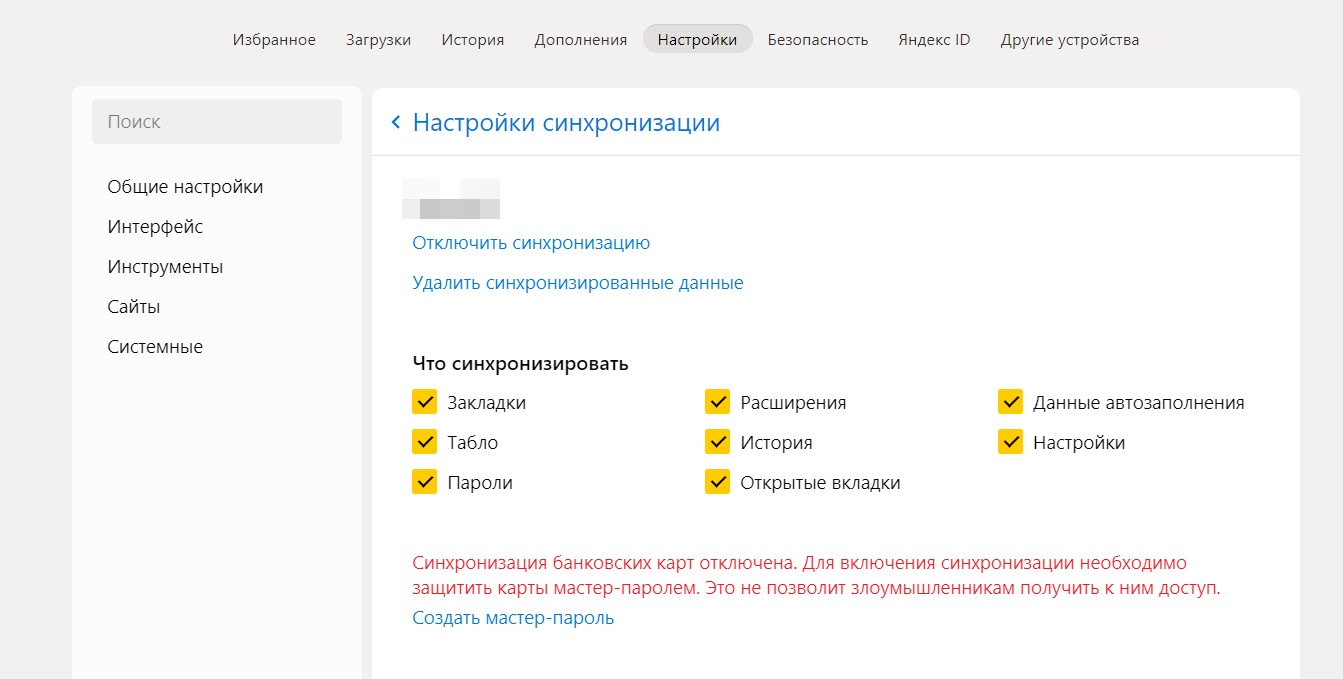
Сюда же можно попасть и через простые настройки, но зачем нажимать лишние кнопки, когда есть прямая дорога. А еще обратите внимание на то, что время последней синхронизации показывается сразу под вашим именем.
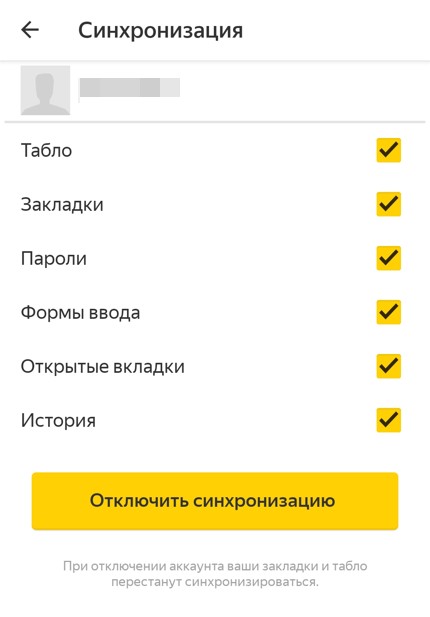
На телефоне путь чуть дольше:
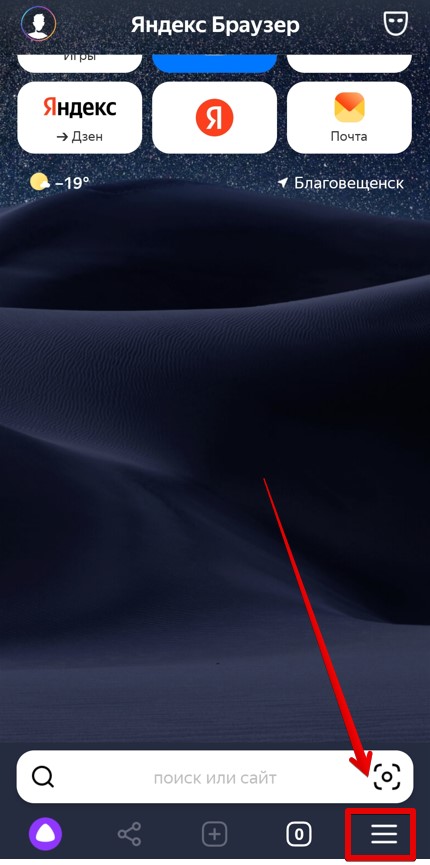
- Снова нажимаем на «бутерброд» уже в правом нижнем углу.
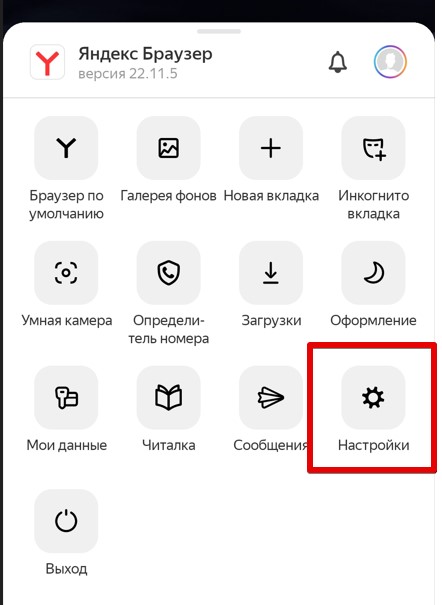
- Переходим в «Настройки».
- Находим пункт «Синхронизация». Обращаем внимание, что он уже включен, и нажимаем по нему.
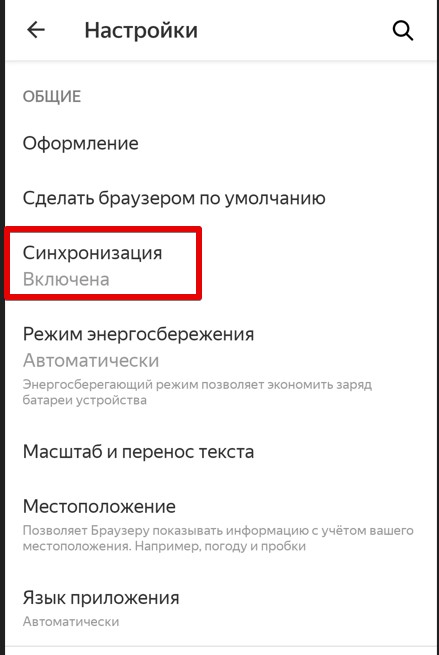
- Попадаем в настройки синхронизации.
Как отключить синхронизацию?
Для отключения синхронизации делаем следующее:
- Переходим в настройки синхронизации (смотрим первый раздел этой статьи).
- Там нажимаем кнопку или ссылку «Отключить синхронизацию». Скриншоты этих разделов уже есть выше, дублировать сюда не буду.
Обращаем также внимание, что на странице настроек синхронизации можно отключить не всю синхронизацию, а только какие-то разделы. Например, вы хотите синхронизировать автоматически закладки, но не хотите синхронизировать пароли – просто оставляем нужные галочки.
А еще тут есть возможность «Удалить синхронизированные данные». По факту на вашем компьютере данные останутся, а эта функция нужна в очень редких случаях, когда у вас очень много устройств и что-то просто синхронизировали неправильно (подключили новое устройство, оно автоматически подхватило синхронизацию, а вы хотели оставить его чистым).
Как включить синхронизацию
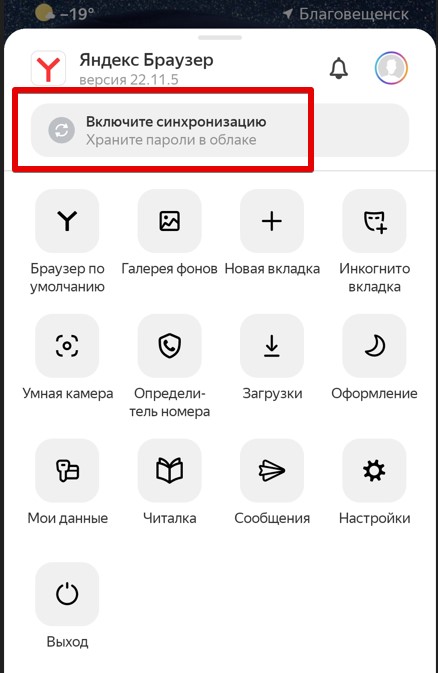
По умолчанию синхронизация в Яндекс.Браузере включена из коробки. Все что нужно для этого, зайти в один и тот же аккаунт на всех своих устройствах. Причем браузер это предлагает вам назойливо, так что пропустить будет трудно. А можете все так же войти в настройки синхронизации, а уже там ее включить (и снова в процессе вам нужно будет войти в свой аккаунт Яндекса).
На компьютере статус синхронизации виден сразу в меню настроек, а на телефоне вообще предлагается ярко настроить ее, если вы еще не вошли в свой аккаунт:
Как синхронизировать данные?
Лично я очень люблю поработать на компьютере, закинуть какие-то интересные статьи в закладки, а уже позже спокойно на телефоне или планшете их просмотреть. В Яндексе закладки и прочие данные синхронизируются автоматически. Т.е. как только вы открываете браузер, все новые данные подтягиваются. Отдельной кнопки синхронизации здесь нет.
Поэтому если что-то не подтянулось, проверяем, что вы везде вошли в один и тот же аккаунт, а в настройках синхронизации (смотрим первый пункт) ничего не отключено.
Вход для синхронизации данных Microsoft Edge на разных устройствах
При входе в систему для синхронизации с Microsoft Edge вы можете легко просматривать веб-страницы с любого устройства, упорядочить избранное и всегда выбирать место, где вы остановились.
Вход для синхронизации учетной записи на компьютере
Настройка синхронизации на компьютере
- В Microsoft Edge выберите образ профиля на панели задач браузера.
- В списке параметров выберите учетную запись, в которую вы хотите войти, или нажмите кнопку «Добавить новую учетную запись».
Если вы видите «Управление параметрами профиля«, вы уже вошли в систему.
Примечание: Если вы используете страницу параметров Microsoft Edge, выберите «Профили > войти для синхронизации данных», выберите учетную запись, в которую вы хотите войти, и нажмите кнопку «Продолжить«.
При входе Microsoft Edge синхронизирует избранное, пароли, журнал, расширения, параметры, открытые вкладки, записи формы автозаполнения (например, имя, адрес и номер телефона), платежные данные и другие типы данных на устройствах, которые используются с этой учетной записью.
Примечание: При синхронизации избранного все отложенные раньше вкладки также будут синхронизированы.
Переключение учетных записей на компьютере
Чтобы переключиться на другую учетную запись, щелкните образ профиля, а затем выберите другой профиль или добавьте профиль.
Управление параметрами синхронизации на компьютере
Вы можете просмотреть тип данных, синхронизированных на устройствах, или управлять ими, выполнив следующие действия.
- В Microsoft Edge выберите дополнительные параметры >параметров >профилей>синхронизации.
- Вы увидите список функций и типов данных, доступных для синхронизации. Установите переключатели в правой части экрана, чтобы включить или отключить синхронизацию для каждой функции.
Примечание: При синхронизации избранного все отложенные раньше вкладки также будут синхронизированы.
Если вы хотите прекратить синхронизацию данных, необходимо выйти из Microsoft Edge, выполнив следующие действия.
- Перейдите к разделу « Параметры» и >параметров >профилей>выходе.
Если вы хотите удалить все данные синхронизации перед выходом из системы:
-
Перейдите к разделу «Конфиденциальность», « Поиск» и «>«Очистить данные браузера».
Предупреждение: При удалении данных при входе и синхронизации они удаляются со всех синхронизированных устройств.
Дополнительные сведения о очистке данных браузера см. в статье «Просмотр и удаление журнала браузеров» в Microsoft Edge.
Вход для синхронизации учетной записи на мобильном устройстве
Настройка синхронизации на мобильном устройстве
- Скачайте приложение Microsoft Edge для iOS и Android. Если вы введете свой номер телефона, мы отправим вам ссылку для скачивания на телефон.
- Откройте приложение Microsoft Edge, выберите образ профиля , а затем выберите » Учетные записи».
- Выберите свою учетную запись, а затем выберите «Войти для синхронизации».
Чтобы ввести новую учетную запись, выберите « Добавить учетную запись» и следуйте инструкциям.
При входе Microsoft Edge синхронизирует избранное, пароли, журнал, открытые вкладки, записи формы автозаполнения (например, имя, адрес и номер телефона) и другие типы данных на устройствах, которые используются с этой учетной записью.
Примечание: При синхронизации избранного все отложенные раньше вкладки также будут синхронизированы.
Переключение учетных записей на мобильном устройстве
Чтобы переключиться на другую учетную запись, щелкните образ профиля, выберите другой профиль или выберите «Добавить учетную запись Майкрософт » и следуйте инструкциям.
Управление параметрами синхронизации на мобильном устройстве
Вы можете просмотреть тип данных, синхронизированных на устройствах, или управлять ими, выполнив следующие действия.
- В приложении Microsoft Edge выберите дополнительные параметры >параметров , а затем выберите образ профиля.
- В разделе «Параметры синхронизации» выберите «Синхронизация». Вы увидите список функций и типов данных, доступных для синхронизации.
- Выберите переключатели в правой части экрана, чтобы включить или отключить синхронизацию для каждой функции, а затем нажмите кнопку «Готово».
Примечание: При синхронизации избранного все отложенные раньше вкладки также будут синхронизированы.
Если вы хотите прекратить синхронизацию данных, необходимо выйти из Microsoft Edge, выполнив следующие действия.
- В приложении Microsoft Edge выберите дополнительные параметры >параметров , выберите образ профиля, а затем выберите «Выйти» и отключить синхронизацию.
Если вы хотите удалить все данные синхронизации перед выходом из системы:
-
Выберите дополнительные параметры >параметров >конфиденциальности и безопасности >очистки данных браузера.
Предупреждение: При удалении данных при входе и синхронизации они удаляются со всех синхронизированных устройств.