
Как в MS Word 2010 выровнять размер картинки по размеру другой картинки ?
что значит выровнять? ты хочешь чтоб размер второй картинки был как у первой, то просто посмотри размер первой через клик правой мышки на нее и там будет размер(size), запомни(запиши) и забей размер в второй, все

Ответы
Просто также как и в предыдущих Word: выделяешь(картинку) и мышкой сжимаешь до нужного размера, потом ,,сохранить.

Похожие вопросы
ты имеешь ввиду переносы?
«надо войти в меню «Сервис», подменю «Язык», выбрать пункт «Расстановка переносов» и отметить соответствующую опцию. К тому же в этом же подменю имеет смысл щёлкнуть на пункте «Выбрать язык» и убедиться, что у вас правильно задан язык документа. Некоторые слова, однако, Word не умеет переносить правильно. В этих словах в позиции, где можно выполнить перенос, следует вставлять символ мягкого переноса, нажимая клавиши +. Этот перенос будет иметь больший приоритет по сравнению с вставляемыми автоматически. Если же в каких-то абзацах переносы нежелательны (например, в заголовках), то для этих абзацев можно запретить автоматический перенос, войдя в меню «Формат», пункт «Абзац», вкладка «Положение на странице» и отметив соответствующую опцию.
Word всегда стремится переносить слова с дефисом на месте дефиса, даже если автоматический перенос слов запрещён. Иногда этого разрыва желательно избежать (например, 1-й номер). Для этого вместо обычного дефиса используйте неразрывный, нажимая комбинацию клавиш ++.»
Где внутри картинка? ))
Вроде как во всех вордах можно, 10ый — не исключение)
Ctrl+H (Find and replace)
А никак, скачай Tilde и будет тебе проверка.
А ты уверен, что ты картинку копируешь, а не формулы сделанные через Microsoft Equation ?
Открываешь ворд-делаешь буклет-сохраняешь и всё
microsoft.com
набором функций, расширением файлов по дефаулту 8)
надо использовать Page Layout -> Breaks там Next Page, потом ее переворачиваешь потом туже процедуру, и опять переворачиваешь, в итоге получается Portrait(1st page), Landscape(2nd page) и Portrait(3rd page)
Щелкни дважды по нижнему или верхнему полю страницы (в зависимости от того, где у тебя нумерация) — откроется редактор колонтитулов, поставь галочку «особый колонтитул для первой страницы», если галочка уже стоит — сними её и снова поставь.
В этом случае при стандартной нумерации у тебя пропадет номер первой страницы, а на второй странице будет номер 2, на 3-ей — 3 и т.д.
Если же ты хочешь, чтобы у тебя нумерация начиналась на второй странице с единицы — выбери «вставка» «номер страницы» «формат номера страницы» начать с [0].
Или же просто вставь титульную страницу. «Вставка», «Титульная страница».
к сожалению нет, размер листа формата А2 — 420х594 мм, а максимально допустимые размеры листа в ворде по длине/ширине — 558,7 мм.
попробуйте программу Microsoft Publisher, она как раз-таки нацелена на такие задачи и поддерживает все виды форматов вплоть до А0
Выравнивание или расположение объектов
Excel для Microsoft 365 Word для Microsoft 365 Outlook для Microsoft 365 PowerPoint для Microsoft 365 Excel для Microsoft 365 для Mac Word для Microsoft 365 для Mac PowerPoint для Microsoft 365 для Mac PowerPoint для Интернета Excel 2021 Word 2021 PowerPoint 2021 Excel 2021 для Mac Word 2021 для Mac PowerPoint 2021 для Mac Excel 2019 Word 2019 PowerPoint 2019 Excel 2019 для Mac Word 2019 для Mac PowerPoint 2019 для Mac Excel 2016 Word 2016 PowerPoint 2016 Excel 2016 для Mac Word 2016 для Mac PowerPoint 2016 для Mac Excel 2013 Word 2013 PowerPoint 2013 Excel 2010 Word 2010 PowerPoint 2010 Excel 2007 Word 2007 PowerPoint 2007 Excel Starter 2010 Еще. Меньше
В программах Office можно быстро выравнивать объекты (например, рисунки, фигуры, текстовые поля, Графические элементы SmartArt и объект WordArt.
Важно: В Word и Outlook сначала необходимо привязать несколько объектов, прежде чем выделять их. Выберите один объект. Затем нажмите и удерживайте нажатой клавишу CTRL, выбрав другие объекты.
Выравнивание нескольких объектов
- Выделите объекты, которые требуется выровнять. Щелкните первый объект, а затем щелкните другие объекты, удерживая нажатой клавишу CTRL.
- Выполните одно из указанных ниже действий.
- Чтобы выровнять рисунок, в разделе Работа с рисунками откройте вкладку Формат.
- Чтобы выровнять фигуру, надпись или объект WordArt, в разделе Средства рисования откройте вкладку Формат.
- В группе Упорядочить нажмите кнопку Выровнять, а затем выберите одну из следующих команд в меню:
Параметр Описание Выровнять по левому краю Выравнивание объектов по левому краю Выравнивание по центру Выравнивает объекты по вертикали по центрам. Выровнять по правому краю Выравнивание объектов по правому краю Выравнивание поверх Выравнивание объектов по их верхним краям Выравнивание посередине Выравнивает объекты по горизонтали по их середине. Выравнивание снизу Выравнивание объектов по их нижним краям
Важно: Если параметры Выравнивание недоступны, может быть выбран только один элемент. Выберите один или несколько дополнительных элементов, после чего вы сможете продолжить.
Расположение объектов на одинаковом расстоянии друг от друга

- Выделите не менее трех объектов, которые вы хотите расположить на одинаковом расстоянии друг от друга. Чтобы выделить несколько объектов, щелкните первый объект, а затем нажмите и удерживайте нажатой клавишу CTRL, щелкнув другие объекты. Чтобы выделить скрытые, наложенные объекты или объекты, расположенные за текстом, сделайте следующее:
- На вкладке Главная в группе Редактирование нажмите кнопку Найти и выделить, щелкните Выбор объектов, а затем нарисуйте рамку вокруг объектов.
- Выполните одно из указанных ниже действий.
- Чтобы расположить рисунки на одинаковом расстоянии друг от друга, в разделе Работа с рисунками выберите вкладку Формат.
- Чтобы расположить группу фигур, надписей или объектов WordArt на одинаковом расстоянии друг от друга, в разделе Средства рисования откройте вкладку Формат.
- В группе Упорядочить нажмите кнопку Выровнять и выполните одно из следующих действий:
- Чтобы упорядочить объекты по горизонтали, нажмите кнопку Распределить по горизонтали.
- Чтобы разместить объекты по вертикали, нажмите кнопку Распределить по вертикали.
Word
Выравнивание одного объекта по отношению к другим
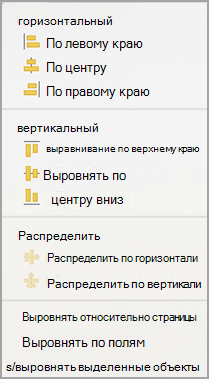
- Удерживая нажатой клавишу SHIFT, щелкните объекты, которые нужно выровнять, а затем откройте вкладку Формат фигуры .
- Щелкните Упорядочить >Выровнять >Выровнять выбранные объекты. Этот вариант выбран по умолчанию. Если команда «Выровнять выделенные объекты» недоступна В документе выделите не менее двух объектов. Параметр Выровнять выбранные объекты становится включенным.
- Нажмите кнопку Упорядочить >Выровнять, а затем выберите нужное выравнивание.
Выравнивание объекта на странице
Примечание: В Word сначала необходимо привязать несколько объектов перед их выделением. Выберите один объект. Затем нажмите и удерживайте нажатой клавишу CTRL, выбрав другие объекты.
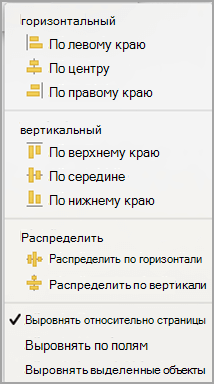
- Удерживая нажатой клавишу SHIFT, щелкните объекты, которые нужно выровнять, а затем откройте вкладку Формат фигуры .
- Щелкните Упорядочить >Выровнять >Выровнять по странице.
- Нажмите кнопку Упорядочить >Выровнять, а затем выберите нужное выравнивание.
Выравнивание объектов по сетке
Важно: В Word сначала необходимо привязать несколько объектов перед их выделением. Выберите один объект. Затем нажмите и удерживайте нажатой клавишу CTRL, выбрав другие объекты.
Чтобы упростить выравнивание объектов, можно использовать формат сетка. Можно также привязать объекты к линиям сетки, проходящим через вертикальные края, горизонтальные края и через центры других объектов. Линия становится видна только при перетаскивании объекта рядом с другим объектом.
Чтобы использовать сетку, необходимо сначала включить параметр сетки.
- В меню Word выберите пункт Настройки.
- В поле Параметры Word в разделе Средства разработки и проверки правописания нажмите кнопку Изменить.
- В поле Правка щелкните Параметры сетки.
- В поле Параметры сетки выберите нужный тип поведения привязки:
- Чтобы привязать объекты к сетке, в разделе Объекты привязки выберите Пункт Сетка в режиме макета печати.
- Чтобы привязать объекты к другим объектам, в разделе Объекты привязки выберите К другим объектам.
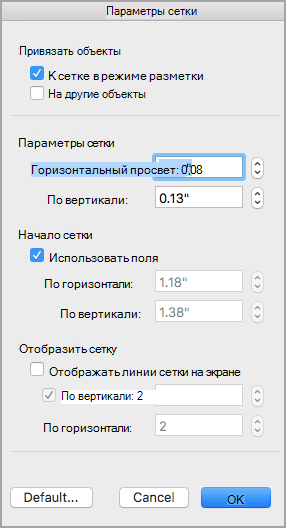
Примечание: Вы также можете включить и отключить линии сетки, выбрав или сняв поле Линии сетки проверка на вкладке Вид или меню Вид.
Выбрав параметр сетки, выравнивайте объекты следующим образом.
- Удерживая нажатой клавишу SHIFT, щелкните объекты, которые нужно выровнять, а затем откройте вкладку Формат фигуры .
- Нажмите кнопку Упорядочить >Выравнивание и выберите параметр выравнивания. При отображении линий сетки вы увидите, что объекты выровнены по сетке.
Совет: Если вы задаете параметр выравнивания по сетке, но хотите приостановить этот параметр при перемещении объекта, удерживайте нажатой клавишу при перетаскивании объекта.
PowerPoint
Выравнивание одного объекта по отношению к другим
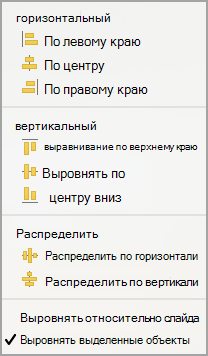
- Удерживая нажатой клавишу SHIFT, щелкните объекты, которые нужно выровнять, а затем откройте вкладку Формат фигуры .
- Щелкните Выровнять >Выровнять выбранные объекты. Этот вариант выбран по умолчанию. Если команда «Выровнять выделенные объекты» недоступна В документе выделите не менее двух объектов. Параметр Выровнять выбранные объекты становится включенным.
- Нажмите кнопку Выровнять, а затем выберите нужное выравнивание.
Выравнивание объекта на слайде
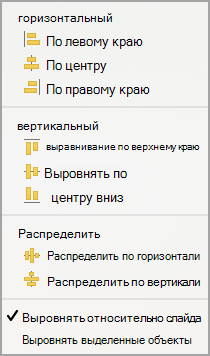
- Удерживая нажатой клавишу SHIFT, щелкните объекты, которые нужно выровнять, а затем откройте вкладку Формат фигуры .
- Нажмите кнопку Выровнять >Выровнять по слайду.
- Нажмите кнопку Выровнять, а затем выберите нужное выравнивание.
Включение привязки к сетке
Чтобы упростить выравнивание объектов, можно привязать их к линиям сетки, проходящим через вертикальные края, горизонтальные края и через центры других объектов. Линия становится видна только при перетаскивании объекта рядом с другим объектом.
- Щелкните Просмотреть >направляющие >Привязка к сетке.
Выравнивание объектов с помощью динамических направляющих
Динамические направляющие — линии, проходящие по центру других объектов и по центру слайда, появляются при перетаскивании объекта. Динамические направляющие можно использовать для выравнивания объекта относительно другого объекта. Или можно выровнять объект относительно центра слайда.
- Выберите Вид >Направляющие >Динамические направляющие.
- Выберите объект, который требуется выровнять.
Совет: Чтобы выделить несколько объектов, удерживая нажатой клавишу SHIFT, щелкните нужные объекты.
Примечание: Чтобы временно скрыть динамические направляющие, удерживайте нажатой клавишу Command во время перетаскивания объекта.
Excel
Выравнивание одного объекта по отношению к другим
- Удерживая нажатой клавишу SHIFT, щелкните объекты, которые нужно выровнять, а затем откройте вкладку Формат фигуры .
- Нажмите кнопку Выровнять, а затем c
Упорядочивание фигур
Чтобы упорядочить фигуру или изменить порядок фигуры( перемещая ее перед другими объектами на слайде или за ней), выполните следующие действия.

- Выберите фигуру, которую нужно упорядочить.
- На вкладке Фигуры нажмите кнопку Упорядочить.
- В меню Упорядочить выберите способ размещения фигуры.
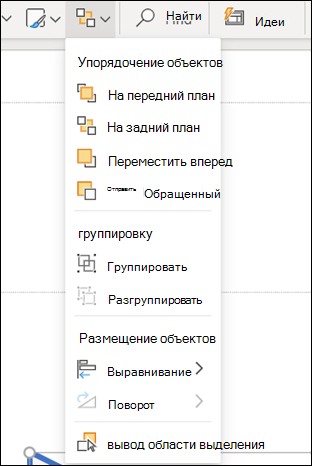
Выравнивание фигур
- Нажмите и удерживайте нажатой клавишу CTRL и выделите каждую из фигур, которые нужно упорядочить.
- На вкладке Фигуры нажмите кнопку Упорядочить.
- В меню Упорядочить выберите Выровнять, а затем — что вы хотите сделать с фигурами.
Как в Microsoft Word сделать картинки одинакового размера
Иногда пользователю нужно разом вставить в документ Microsoft Word кучу картинок. Ну и, чисто эстетически, хочется, чтобы все они были одного размера. Только вот по одному исправлять – времени много уходит. А ведь в приложении есть специальный инструмент, с помощью которого можно подогнать разом размер кучи изображений. Об этой функции я сегодня и расскажу.
Как подогнать размер картинок в Microsoft Word
Подгонять размер картинок в Microsoft Word можно несколькими способами. Как я уже говорила, есть быстрый способ изменения размеров всех изображений разом или каждого по отдельности. Я разберу несколько способов, постараюсь описать их реализацию максимально подробно.
Изменение размера одной картинки вручную
Самый простой способ изменить размер картинки в MS Word (который я постоянно практикую) – навести курсор на угол или любой край картинки и вытянуть его. А если нужно, чтобы по ширине они были схожи, можно ориентироваться по линейке.
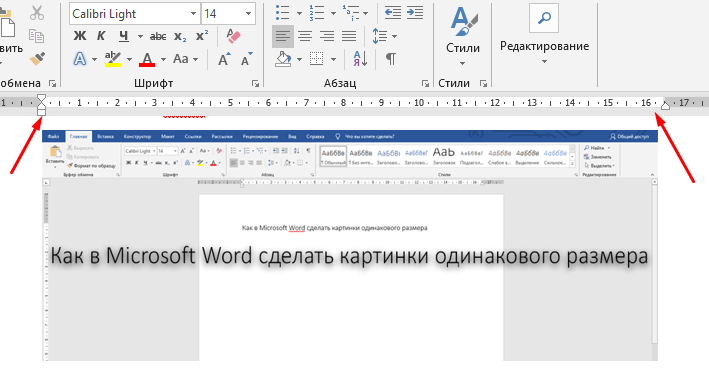
Мне лично удобнее подгонять размер картинок каждый раз вручную, ориентируясь по линейке
Указать точную высоту и ширину вручную
Для этого мне нужно сначала нажать на изображение, после чего в главном меню появится дополнительная категория «Работа с рисунками». Жму по вкладке «Формат», после чего в правой ее части, в разделе «Размер», можно указать конкретные величины по высоте и ширине. Этот способ распространяется не только на картинки, но и различные объекты, фигуры, надписи и так далее.
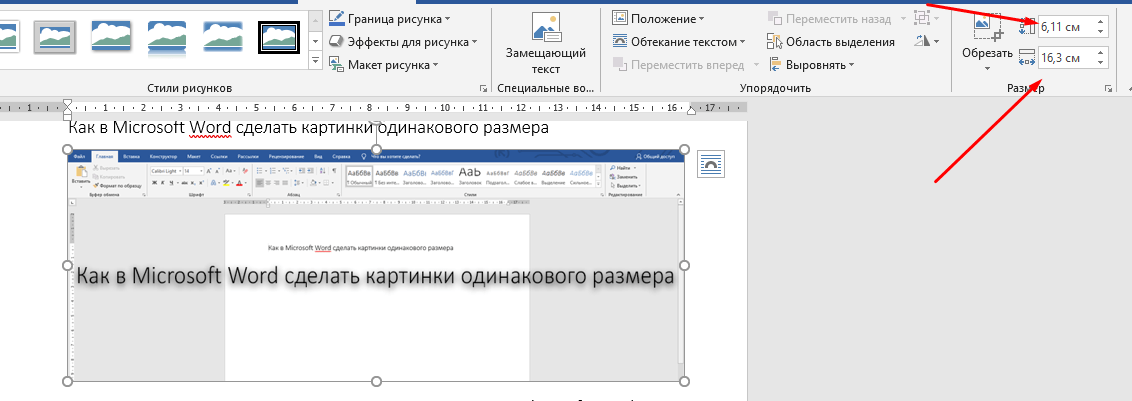
Еще один вариант – указывать точный размер в этой строке
Практически точно так же можно указать размер в окне с более подробными параметрами. Для этого нужно в том же разделе кликнуть на маленькую ссылку в правом нижнем углу этого меню.
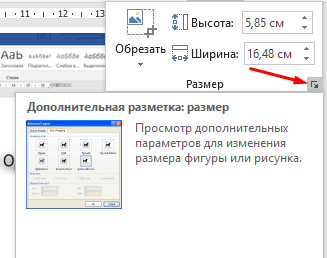
Еще я могу вызвать окно дополнительных параметров настройки размера картинки
В результате откроется окно «Макет». Во вкладке «Размер» я могу указать более точную высоту и ширину картинки, а также масштаб ее относительно некоторых элементов или исходного размера в процентах.
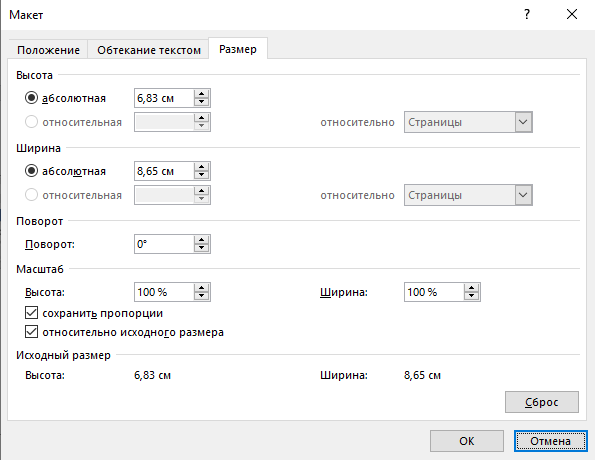
Ввожу точные значения по высоте и ширине, после чего принимаю изменения
Использование макросов
Для изменения размера огромного количества картинок за раз можно использовать макросы. Это специальная опция, позволяющая оптимизировать в приложении одну определенную задачу и настроить ее повтор в дальнейшем. Необходимо просто записать определенные шаги, необходимые для изменения размера изображений. Перейти к данной утилите можно через вкладку «Вид». Нахожу соответствующий элемент в списке доступных функций, жму по нему для выхода контекстного меню, затем выбираю элемент «Макросы».
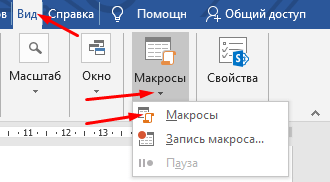
Вот в этом разделе я буду создавать макросы
В новом окне в поле «Имя» введу наименование, которое я предполагаю дать новому макросу, к примеру, «Размеры». После этого жму на кнопку «Создать».
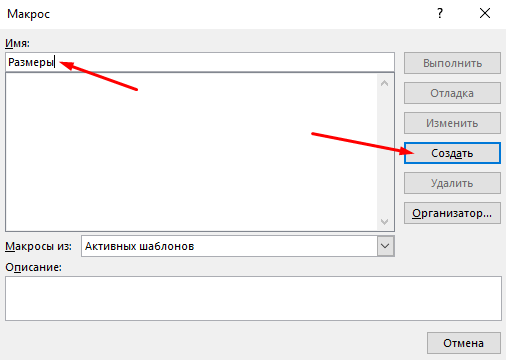
Ввожу название для будущего макроса, только потом жму на кнопку «Создать»
В результате откроется окно «Microsoft Visual Basic For Applications». После чего в активном поле ввожу вот такое значение.
Sub Размеры
Dim i As Long
With ActiveDocument
For i = 1 To .InlineShapes.Count
With .InlineShapes (i)
.Height = 300
.Width = 800
End With
Next i
End With
End Sub
Здесь я задаю высоту в 300 пикселей, а ширину – в 800, но значения можно задать на свое усмотрение. После копирования сохраняю параметр, нажав на комбинацию клавиш Ctrl + S. Далее выхожу из этого активного окна.
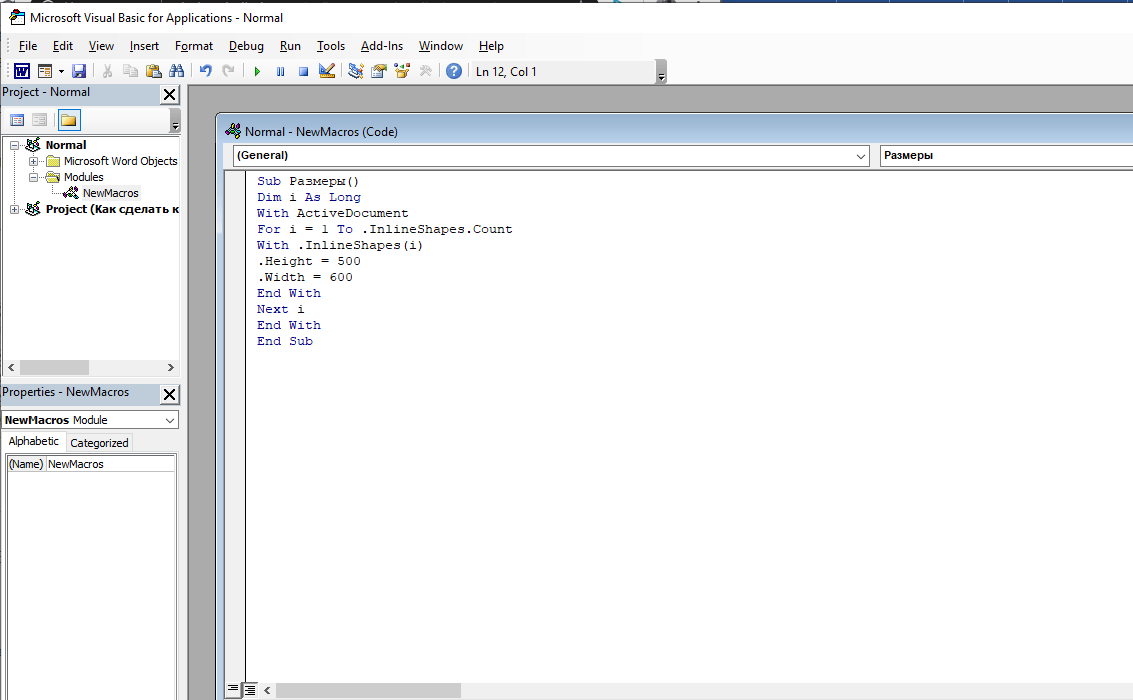
Ввожу данное значение в поле и сохраняю изменения
После этого вновь, тем же способом, открываю окно «Макросы», выбираю только что созданный пункт и жму на кнопку «Выполнить». После этого размеры изображений будут изменяться автоматически и подгоняться под указанные мной рамки.
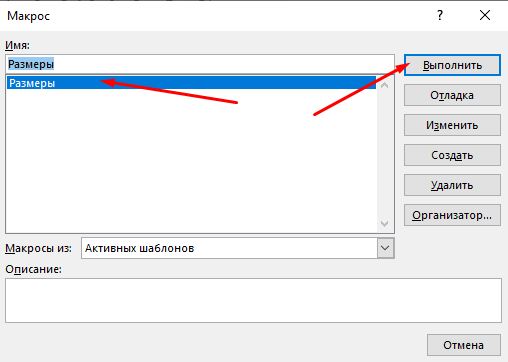
Макрос готов, теперь осталось только активировать его нажатием на кнопку «Выполнить»
Заключение
Менять размеры изображений в документе Microsoft Word можно несколькими способами, причем как кучкой, так и по одной картинке. Выбирать стоит исходя из своих потребностей, при этом учитывать вид документа в дальнейшем. Ведь если картинка потерпит сильные изменения, информация на ней может отображаться недостаточно четко.
Как в MS Word сделать так чтобы картинка располагалось по центру строки с текстом?

Глеб, как есть:

Как надо:
Лучший ответ

В старом ворде Формат / Шрифт / Интервал / Смещение вниз на глаз на нужное число пунктов.
В новом ворде так
Остальные ответы
правая кнопка, надпись или положение текста
Во вкладке «Абзац» есть четыре значка Выравнивать текст по левому краю, По центру, Выравнивать текст по правому краю, и По ширине. Выравнивайте текст и картинку этими значками.
«центр картинки был относительно центру буквы в строке. » вы сами поняли, что написали? Какой именно буквы?
Похожие вопросы
Ваш браузер устарел
Мы постоянно добавляем новый функционал в основной интерфейс проекта. К сожалению, старые браузеры не в состоянии качественно работать с современными программными продуктами. Для корректной работы используйте последние версии браузеров Chrome, Mozilla Firefox, Opera, Microsoft Edge или установите браузер Atom.