
Можно ли заменить изображение веб камеры во время разговора по Chatroulette и т. п показывалось видео, а не изобр. с камер
Есть ли программа, чтобы например во время разговора по скайпу или Chatroulette можно было включить камеру и зделать так чтобы шло не изображение с камеры, а например видео на выбор!?
Вобще есть приложения, работающие как «эмулятор» веб камеры, которые могут вместо избражения с собственно камеры вставлять например рабочий стол в режиме онлайн, поищите в гугле. У меня не возникало необходимости пользоваться подобными вещами, по этому ничего конкретного не посоветую.
используй программы типа ManyCam,CyberLink YouCam
Программа для подмены веб-камеры
Подмена изображения с веб-камеры обычно производится при помощи виртуальной веб-камеры, которая берёт видео с настоящей камеры и изменяет его, как потребуется. Более того, даже если у вас и вовсе нет настоящей веб-камеры, вы можете использовать фейковую (виртуальную) камеру, в которую можно передавать всё, что вам хочется.
Хорошим примером такой фейковой камеры является программа AlterCam. При установке программы, в систему устанавливается драйвер виртуальной веб-камеры. Теперь везде, где вам надо подменить веб-камеру, выбирайте виртуальную AlterCam Virtual Camera . Вы имеете полный контроль над тем, что именно «видит» эта камера и какая картинка передаётся собеседнику.
Зачем заменять видео с веб-камеры
Замена видео потока с веб-камеры может потребоваться по разным причинам. Ниже приведены некоторые из них:
- Конфиденциальность: В некоторых случаях может потребоваться скрыть свое лицо или личные данные во время видео-конференций или видео-записей. Подмена изображения позволяет заменить свое реальное изображение на другое, сохраняя тем самым конфиденциальность.
- Улучшение качества видео: Иногда качество видео, получаемого с веб-камеры, может быть низким. Подмена изображения позволяет использовать более качественное изображение, что повышает общее качество видео.
- Добавление эффектов и фильтров: Подмена изображения с веб-камеры с помощью программы, такой как AlterCam, позволяет добавлять различные эффекты, фильтры и маски. Это может сделать видео более интересным и запоминающимся.
- Смена фона: Иногда необходимо изменить фон видео для того, чтобы сделать его более привлекательным или подходящим для конкретной цели. С помощью AlterCam можно легко сменить фон на любой другой, создавая таким образом различные эффекты.
- Запись видео с измененным изображением: Иногда необходимо записать видео с измененным изображением, чтобы использовать его позднее в различных целях. Например, записать видео с обучающего курса или видео-блога с использованием эффектов и оверлеев.
Как использовать AlterCam для анонимности при использовании веб-камеры
Чтобы подменить изображение с веб-камеры с помощью программы AlterCam, нужно выполнить следующие шаги:
- Скачайте и установите программу на свой компьютер.
- Откройте AlterCam. Всё, что вы видите в окне предварительного просмотра программы, вещается в виртуальную камеру и будет видно вашему собеседнику.
- Нажмите на кнопку «Источник видео» и выберите походящий. Это может быть статичная картинка с компьютера, видеофайл или видео с камеры.
- Если вы выбрали видео с настоящей веб-камеры и хотите скрыть лицо, вы можете выбрать один из доступных фильтров на вкладке «Эффекты» . Для целей анонимности отлично подойдёт эффект «Мозаика» .
- Настройте кадр как вам надо. Вы можете добавить различные оверлеи, заменить фон и так далее. В области предварительного просмотра любой слой можно отредактировать — изменить размер или перетащить на нужное место.
- Убедитесь, что в настройках выбранного приложения выбрана именно виртуальная камера, а не реальная! После этого можно совершать видео-звонок с подменённой картинкой.
Кстати, AlterCam умеет ещё и изменять голос в реальном времени! Не лишнее, если хотите остаться анонимом 🙂
Вкратце о возможностях фейковой веб-камеры рассказали в ролике:
Надеюсь, статья оказалась полезной для вас и вы поделитесь ей с друзьями. Вот специальные кнопочки:
Как записать видео с веб-камеры
и обработать его за пару минут

 4.5 Оценок: 42 (Ваша: )
Стандартных инструментов Windows недостаточно для комфортной работы с камерой. Мы разберем более удобный способ, как записать видео с веб-камеры на компьютер.
Записываем на веб-камеру: ценный лайфхак от экспертов
Чтобы записать видео на компьютере через веб-камеру, лучше воспользоваться видеоредактором. Так вы сделаете всю работу при помощи единственной программы. Закончили запись — сразу приступили к монтажу. Не нужно импортировать и переконвертировать исходный материал. Не нужно устанавливать и осваивать другие приложения, что значительно экономит время и усилия.
ВидеоШОУ — это видео редактор на русском с простым и понятным интерфейсом. В нем можно делать монтаж, работать с эффектами, накладывать титры, настраивать переходы. Посмотрите простой урок, как сделать запись с веб-камеры в ВидеоШОУ, а подробная и понятная инструкция будет описана под видеороликом.
Качественная видеозапись за 3 шага
Записать видео с вебки в ВидеоШОУ легко. Вам не придется разбираться в сложных настройках или докупать какое-то оборудование. Скачайте программу для записи с веб-камеры и приступайте.
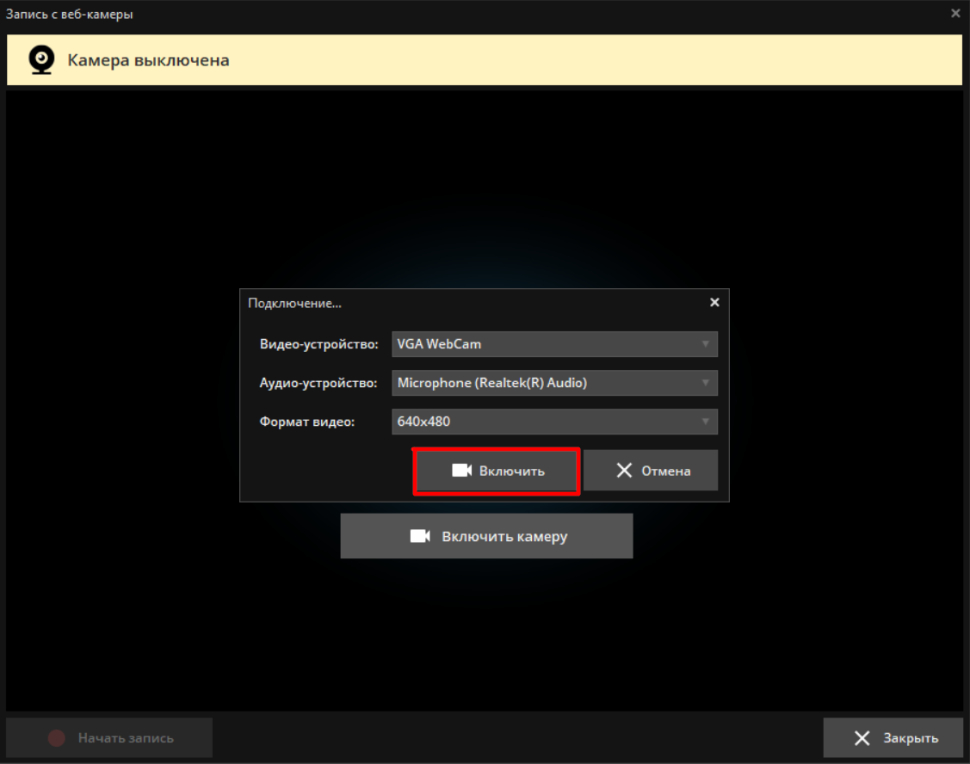
Шаг 1. Подключите камеру к программе
- Видео-устройство — камера, с которой будет записываться видео.
- Аудио-устройство — источник звука. Обычно это микрофон (встроенный в вебку или отдельный), но также можно использовать другие источники (например, линейный вход) или писать без звука.
- Формат видео — разрешение видео. Чем оно выше, тем лучше качество и больше размер файла. Максимальные значения — не всегда лучший выбор. Высокое разрешение оправдано для крупных планов. Учитывайте дальнейший монтаж и особенности устройств, на которых будут смотреть ваш ролик.
Шаг 2. Настройте параметры захвата
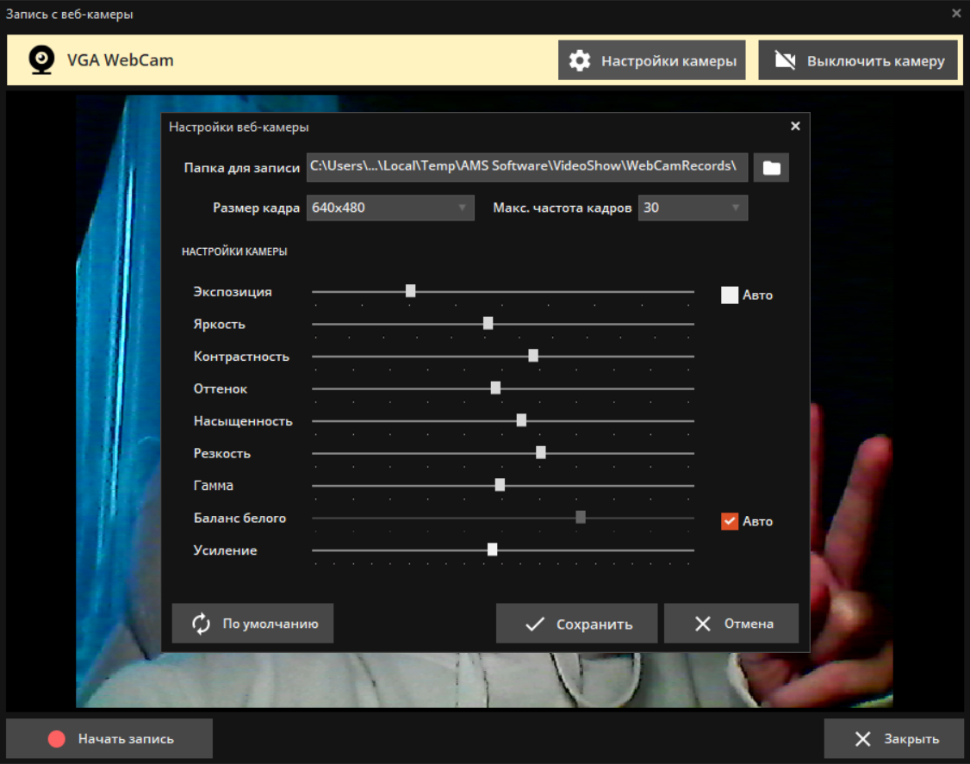
Обычно оптимальные параметры подбираются автоматически. Однако вы сами можете выполнить детальную настройку изображения. Для этого нажмите «Настройки камеры».
Здесь можно сменить разрешение, частоту кадров (влияет на плавность видео) и расположение временных файлов. Укажите другую папку, если на основном диске компьютера заканчивается место.
Меняйте параметры в разделе «Настройки камеры» так, чтобы цвета (особенно оттенки кожи) выглядели естественно, а контуры были четкими. Избегайте засветов и слишком темной картинки.
Во время настройки и при записи обстановка в кадре должна быть одинаковой. Например, если вы начнете настройку при дневном свете, а потом задерните шторы и включите настольную лампу, параметры придется подбирать заново.
Сохраните изменения и начните запись.
Шаг 3. Сохраните запись
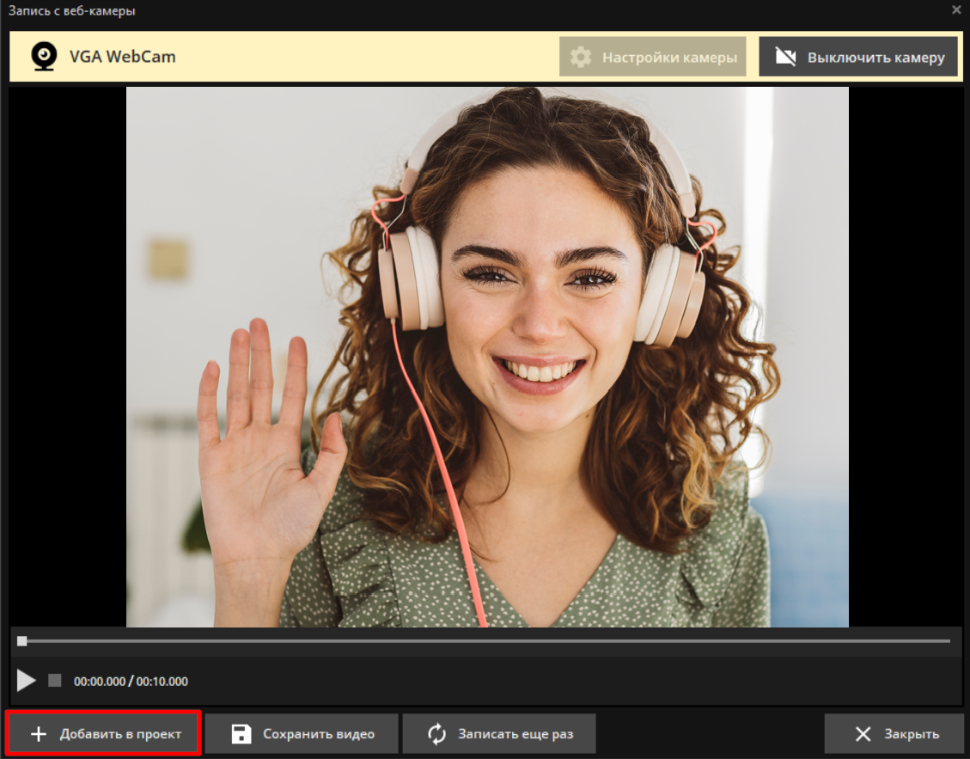
По завершении вы можете просмотреть видео. Если материал устраивает, добавьте его в проект или сохраните в отдельном файле. Что-то не получилось? Сделайте еще один дубль.
Как улучшить видеозапись
Исходный материал, полученный с вебки, выглядит слишком просто. В приложении ВидеоШОУ можно монтировать ролики профессионального качества. Всего за несколько кликов вы уберете недостатки освещения, добавите водяной знак, настроите эффекты, заставки, текст или инфографику. Такую запись видео с камеры ноутбука или ПК уже не стыдно загрузить в интернет и использовать для презентации.
Добавить заставку
В заставках демонстрируют название ролика и титры. Также с их помощью обозначают переходы между сценами.
Откройте вкладку «Титры» и выберите подходящий шаблон. Для более удобной навигации библиотека разделена по категориям. На основе любого из шаблонов вы можете сделать собственную заставку для видео. Для этого нажмите на кнопку «Редактировать».
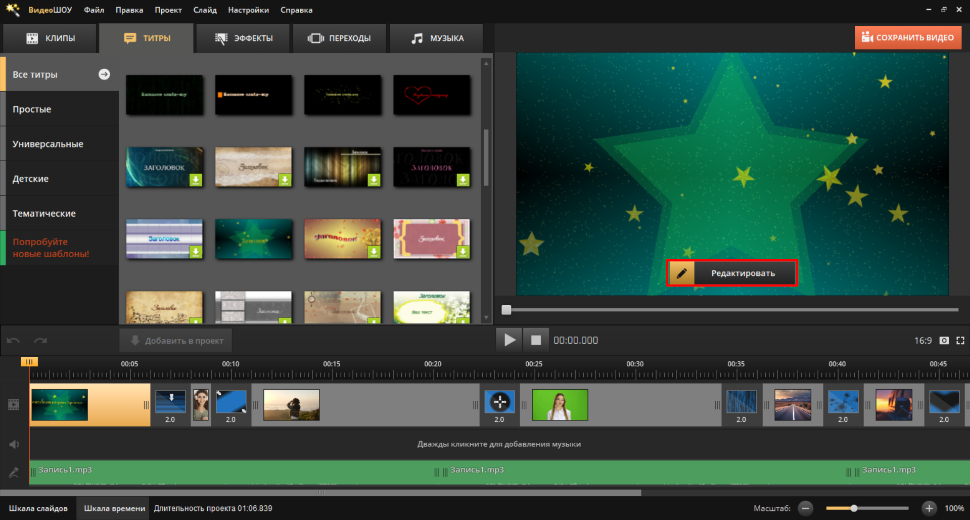
В ВидеоШОУ заставки состоят из нескольких слоев. Удаляйте ненужные, добавляйте свои или меняйте имеющиеся. Программа позволяет вставлять в слои текст, видео, изображения, анимацию и другой контент.
Аналогичным образом можно накладывать одно видео на другое. Этот прием используется при записи реактов, летсплеев и учебных материалов. Найдите нужный клип на таймлайне, нажмите «Редактировать», а затем — «Добавить фото и видео».
Если у вас есть отдельно записанное видео, где вы что-то комментируете, используйте его тоже. Вставьте ролик поверх основного кадра, разместите в углу и отредактируйте. При помощи дополнительных слоев вы можете наложить маску, которая изменит форму изображения. Благодаря этому запись с вебки лучше впишется в кадр.
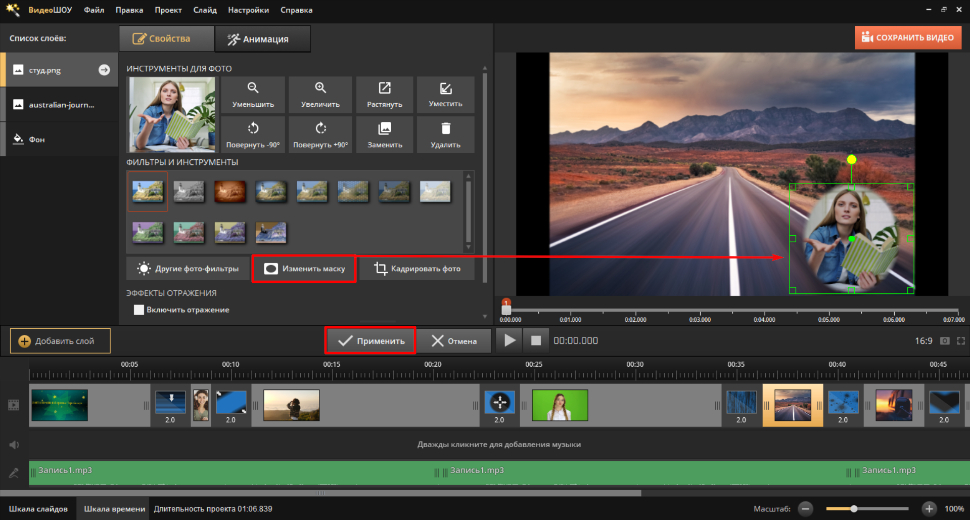
Наложить эффекты
В заставках демонстрируют название ролика и титры. Также с их помощью обозначают переходы между сценами.
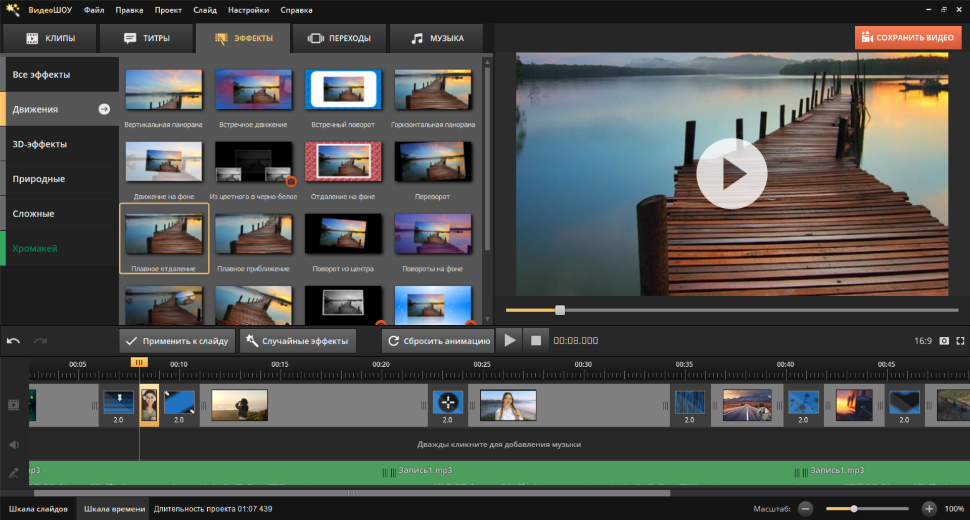
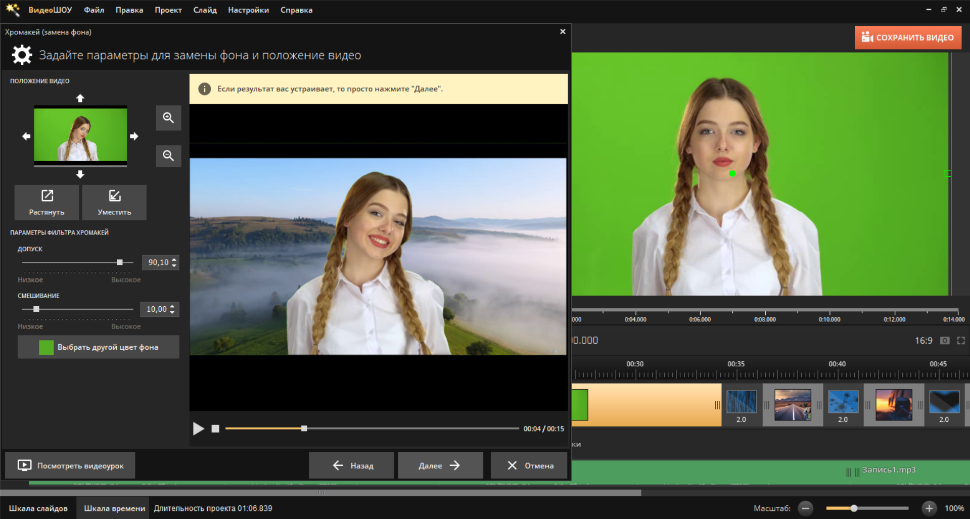
Здесь же находятся инструменты для работы с хромакеем. Они позволяют менять фон на записи. Вы можете поставить на задний план любое видео с компьютера, а затем настроить параметры.
Хромакей правильно работает только с контрастными однотонными задниками. Чаще всего используют зеленый экран, но ВидеоШОУ справляется с любыми цветами. Главное, чтобы задник был однотонный.
Эффекты можно настраивать. Чтобы сделать это, нажмите «Редактировать». Редактор поддерживает работу с анимацией по ключевым кадрам. При этом можно менять положение, размеры, поворот слоев и вид движения.
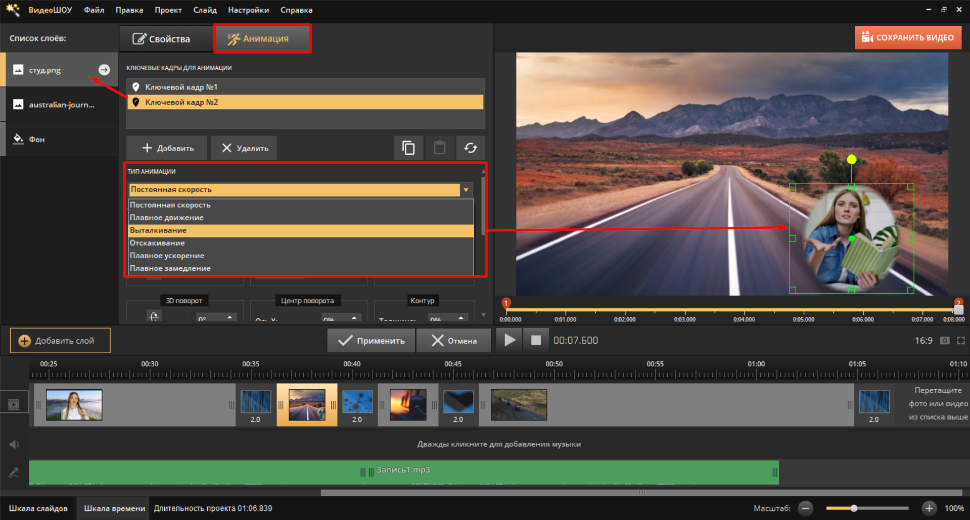
Установить сглаживающую анимацию
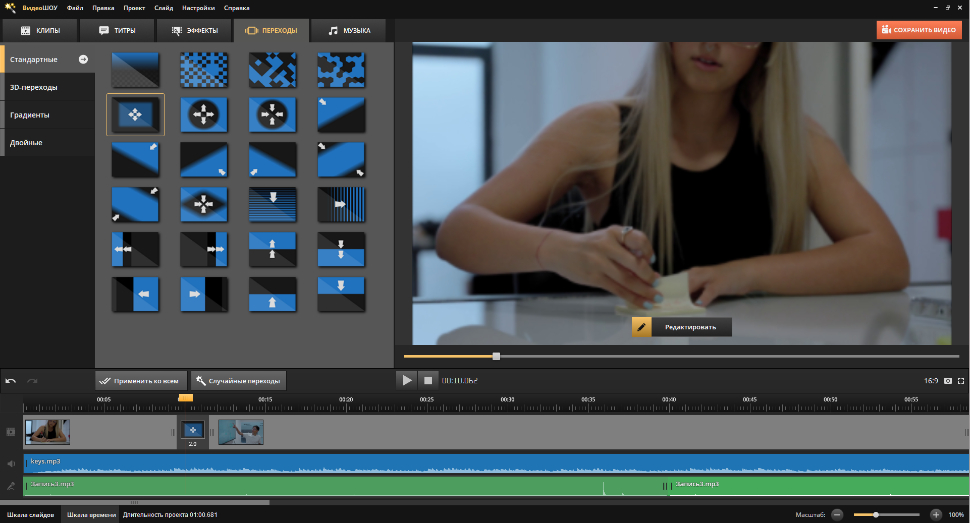
Обычно видеоролики состоят из нескольких клипов. Специальные сглаживания делают смену сцен органичнее. Эти эффекты находятся на вкладке «Переходы».
Приложение умеет автоматически добавлять переходы ко всем склейкам. Если не получается определиться с выбором подходящего эффекта, используйте функцию «Случайные переходы». Задайте подходящую категорию в библиотеке или полностью положитесь на вкусы ВидеоШОУ.
Наложить музыку
Задать ролику определенное настроение можно при помощи подходящего саундтрека. В приложении есть собственный каталог с лицензионной музыкой — если использовать такую, ролик не заблокируют на YouTube за нарушение авторских прав.

Сотни композиций отсортированы по жанрам и категориям (поп, регги, классическая, путешествия, бизнес и другие). Прежде чем добавить мелодию в проект, ее можно прослушать.
Если вы готовите презентацию или видеоурок, в котором должны быть определенные звуки (смех, аплодисменты, фанфары и так далее), загрузите аудиофайлы с компьютера и добавьте на таймлайн. Голосовые комментарии можно записывать с микрофона прямо в редакторе.
Материалы для звуковой дорожки находятся во вкладке «Музыка». При необходимости вы можете обрезать аудиозаписи, например, чтобы убрать тишину.
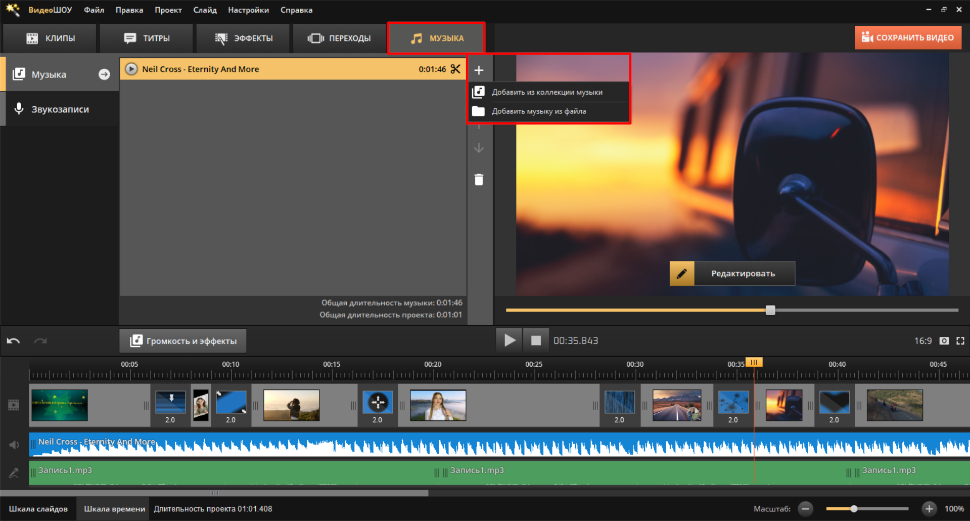
Аудиоматериалы можно добавлять, удалять и произвольно перемещать по таймлайну. Например, сделайте отбивки для заставок и подберите отдельную композицию для финальных титров.
Подготовить ролик к просмотру
Монтаж закончен — пришло время экспортировать проект и поделиться своим видео со зрителями.
Нажмите «Сохранить видео» в верхнем правом углу. В зависимости от того, для каких целей вы готовите видеофайл, вам потребуются разные настройки экспорта. В приложении есть несколько шаблонов, оптимизированных для различных сценариев: публикация в интернете, видео для телефонов, HD-видео и другие.
Вы можете сами настраивать все параметры. Для этого нажмите «Сохранить видео», а затем — «Сохранение видео в других форматах». После того как выберите подходящий формат, откроются настройки разрешения, степени сжатия и параметры звукового кодека.
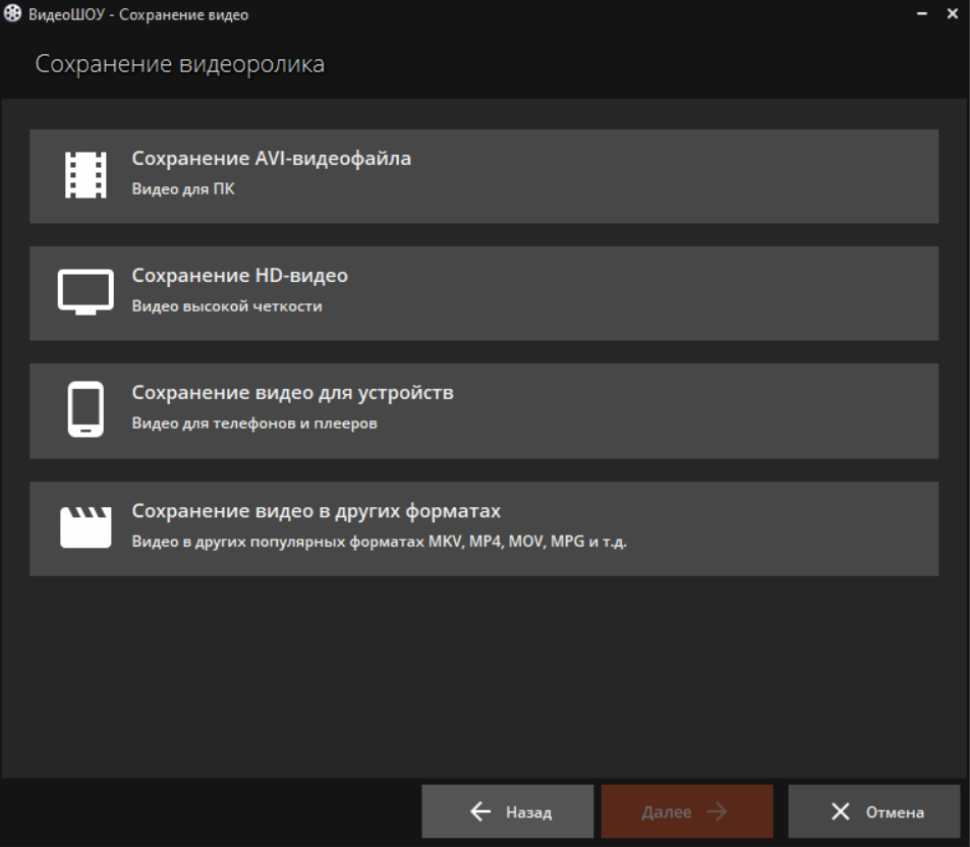
Устройство, на котором будут смотреть ролик, должно поддерживать выбранный вами формат. Например, без дополнительных действий айфон не сможет проиграть flash-видео, а 3GP-видео вряд ли запустится на современных умных телевизорах.
Заключение
Мы рассказали, как сделать запись с веб-камеры на компьютер. Благодаря приложению ВидеоШОУ вы запишете качественный материал и смонтируете ролик, который легко попадет в топ ютуба. Вам не придется долго учиться или читать справку. Во всех функциях редактора можно разобраться на ходу.
Как заменить изображение с веб камеры на видео
вы, TC, очевидно не поняли о чем я вам толкую в посте #2:
1- если вы заменяете изображение с web-камеры на любое другое, то нет никакого смысла в этой замене, речь о виртуальном источнике, но! вы хотите передавать свое изображение, без проблем, зачем вам третье колесо, передавайте изображение сразу
2- если вы хотите использовать для передачи видео стороннее ПО (скажем скайп), которому хотите подсовывать свою виртуальную камеру, это совсем другой вопрос и ваше «заменить изображение с вебки на любое другое» — есть бессмысленно, ибо в данном случае, вам нужен будет свой драйвер для создания виртуального wdm
А исходники виртуальной камеры на дельфях вам не дадут (уже такие были ), это задача нетривиальна и стоит денежек, закажите во фрилансе. Дам подсказку: ройте в сторону DirectShow.
Разработки и научно-технические публикации :: Видеоблог :: Твиттер
Radar systems engineer & Software developer of industrial automation
Регистрация: 23.08.2011
Сообщений: 1
Подменить видео для вебкамеры
Попробуйте эту программу по ссылке: http://intportal.ru/soft/487-splitcam-splitcam.html Сам ещё не испытывал, только скачал.
| chapliev_al |
| Посмотреть профиль |
| Найти ещё сообщения от chapliev_al |