
Ошибка нарушения конфиденциальности в Google Chrome: что делать?
Привет всем! Сам пользуют браузером Google Chrome. Вот недавно столкнулся с ошибкой нарушения конфиденциальности и думал, как же решить и отключить это уведомление. Сейчас я расскажу – как у меня это получилось. Для начала давайте поймём, почему браузер так реагирует. На самом деле почти во всех современных web-программах есть защита пользователей.
Если браузер подозревает, что ресурс не безопасный, то он может заблокировать доступ. Так что если вы не можете зайти только на один сайт, то скорее всего проблема только с этим ресурсом или с сервером сайта. Другое дело, когда такая проблема возникает на всех страницах. Ну давайте подумаем, что нужно делать в таком случае.
Самый первый и просто способ — это зайти на страницу прям с этого предупреждающего сообщения. Нужно нажать «Дополнительно», а далее по ссылке «Перейти на сайт (небезопасно)». Конечно, это не решение проблемы, но просмотреть ресурс вы сможете.
Радикальный метод
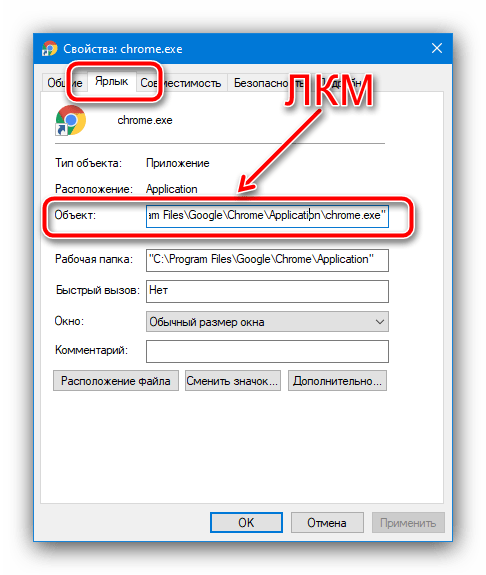
Сразу скажу, что к нему стоит прибегать только в крайнем случае. Сама суть данного метода в том, чтобы заставить отключить данную защиту при запуске программу. Для этого вам нужно найти на своём рабочем столе ярлык «Chrome.exe». Далее нажимаем правой кнопкой и переходим в «Свойства».
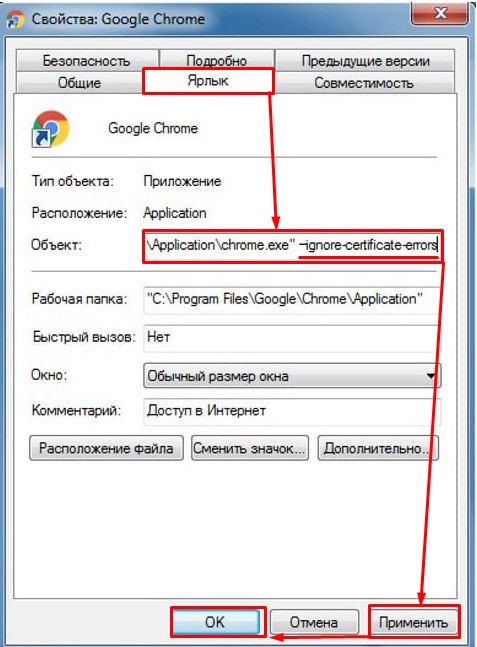
Теперь переходим на вторую вкладку во втором ряду и в первом поле в самом конце после закрытых кавычек с одинарным отступом прописываем команду:
После этого применяем изменения и закрываем окно свойств. Можно будет запускать браузер, но только с этого ярлыка. Как вы понимаете — это не совсем безопасно, поэтому нужно пользоваться таким способом, только в крайнем случае, когда срочно нужен доступ на некоторые страницы.
Время и дата
Очень часто такие проблемы происходят, когда пользователь переустанавливает операционную систему и забывает сменить дату и время. Если сервер увидит, что ваша дата и время сильно разница с настоящей, то доступ вам закроют. Нажмите в правом нижнем углу на дату и время.
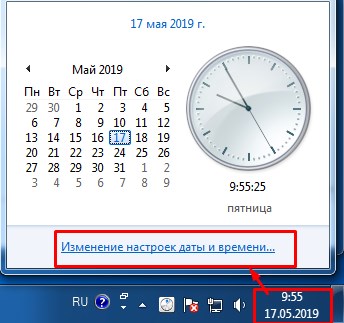
Далее если дата и время сильно отличаются, то нужно нажать на ссылку для изменения и установить реальные параметры. После этого доступ должен быть восстановлен.
Вредоносное ПО
Некоторые вирусы могут блокировать доступ к сайтам или даже изменять настройки ваших сетевых модулей. Для начала я бы посоветовал скачать последние базы данных антивирусной программы. Далее проверьте весь компьютер на наличие вирусов. Можно воспользоваться бесплатным антивирусом, который можно скачать с другого компьютера.
Переустановка «Гугл Хром»
У меня бывало, что браузер вообще не открывался. Это может быть из-за поломок в файлах самой программы. В первую очередь можно взять и просто переустановить браузер. Открываем всем любимый Internet Explorer и скачиваем новую программу. Но перед установкой зайдите в «Программы и компоненты» и удалите старую версию. Можно, конечно, установить новую версию поверх старой, но кто его знает – может ошибка останется.
Устранение ошибки конфиденциальности в Google Chrome
Чаще всего ошибки конфиденциальности указывают на какие-то проблемы с сертификатами на сайте, к которому вы пытаетесь получить доступ – например, истёк их срок действия. В большинстве ситуаций браузер блокирует возможности перехода на такой ресурс, но иногда проделать это всё-таки получается. Нажмите «Дополнительные» в окне отображения сбоя и воспользуйтесь ссылкой «Перейти на сайт».

Обращаем внимание, что делаете вы это на свой страх и риск, поскольку безопасности ввода информации на такой странице никто не гарантирует. Особенно бдительным нужно быть, если сайт просит вас ввести какие-либо персональные данные – разумеется, делать этого не стоит ни при каких условиях.
Способ 2: Ввод корректных времени и даты
Также проверка действительности сертификатов может приводить к ошибкам в случае, когда на компьютере установлены неверные время и дата, поскольку работоспособность средств безопасности напрямую к ним привязана, и любые несоответствия могут вызывать сбои. Рекомендуем проверить актуальность информации в вашей версии Виндовс, и устранить проблемы, если таковые будут обнаружены.
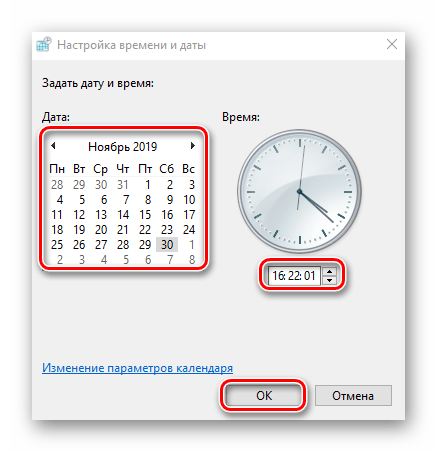
Способ 3: Устранение вирусной угрозы
Порой к ошибкам конфиденциальности могут приводить действия вредоносного ПО: нередко они атакуют именно средства безопасности компьютера, что в свою очередь уже приводит к проблемам на принимающей стороне. Если, кроме этого, вы сталкиваетесь с дополнительными симптомами вроде необычного поведения браузера (изменилась домашняя страница, приложение само переходит на какие-то сайты и прочее), скорее всего, система заражена. Исправить это поможет инструкция далее.

Способ 4: Режим игнорирования предупреждений
Google Chrome представляет собой очень богатое возможностями приложение, причём значительная часть функций в целях безопасности скрыта от рядового пользователя. Одной из таковых является режим игнорирования предупреждений, при котором браузер будет переходить на сайт даже с ошибками конфиденциальности. Если никакой другой метод из представленных выше не помогает, выполните следующее:
Внимание! Все дальнейшие действия вы осуществляете на свой страх и риск, мы не несём ответственности за возможную потерю личных данных!
- Для начала необходимо создать на «Рабочем столе» второй ярлык Хрома. Самый простой метод заключается в переходе к папке с основным исполняемым файлом, вызове его контекстного меню и использованию пунктов «Отправить» – «На рабочий стол (создать ярлык)». Узнать детали и альтернативные способы можно в следующей статье: Подробнее: Как создать ярлык браузера на рабочем столе
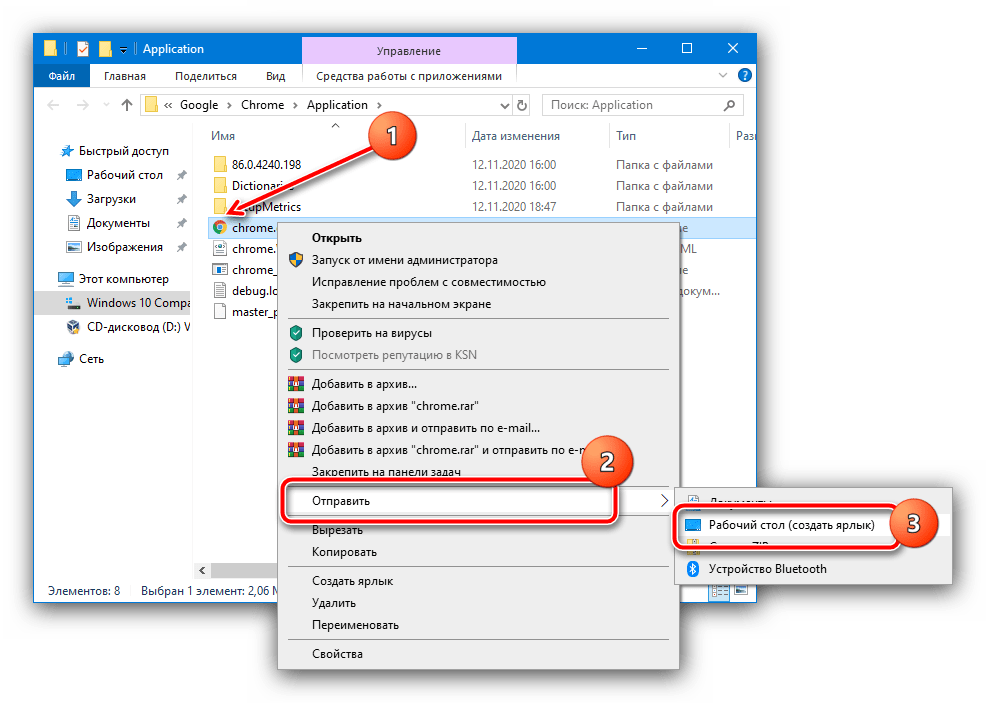
- После добавления элемента кликните по нему правой кнопкой мыши и выберите опцию «Свойства».

- Перейдите к разделу «Ярлык» и воспользуйтесь строкой «Объект»: кликните по ней ЛКМ и переместите курсор в самый конец указанного адреса.
- Нажмите Пробел и введите такой текст: -ignore-certificate-error Проверьте правильность ввода данных и последовательно щёлкните «Применить» и «ОК».
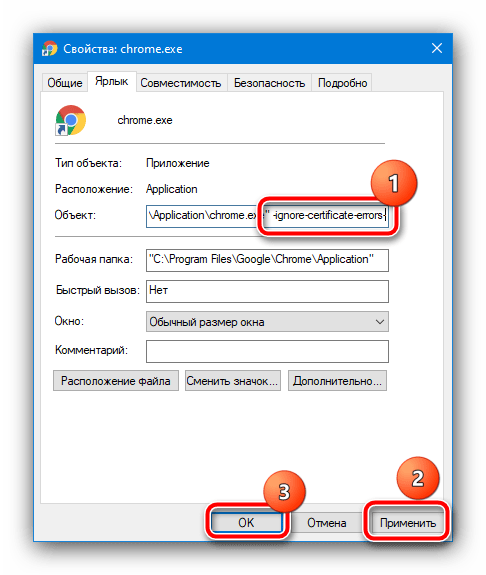
- Закройте все запущенные окна, затем воспользуйтесь отредактированным ярлыком для запуска браузера. После его полной загрузки попробуйте перейти на проблемный ресурс – теперь ошибка не должна появляться.
Способ 5: Переустановка браузера
В некоторых ситуациях даже предыдущий метод не помогает, тогда как сайт с ошибкой доступен, например, через другой веб-обозреватель или с телефона. Это означает, что проблема заключается в самом Хроме, и проще всего от неё избавиться путём переустановки программы. Разумеется, можно просто удалить имеющуюся и инсталлировать новую версию, но при этом теряются, например, история и закладки. Мы предлагаем альтернативный вариант повторной установки, при которой данные можно сохранить – по ссылке далее находится материал с подробностями.
Как включить и отключить push уведомления в Google Chrome
Push уведомления появляются вверху (как запрос на подписку) или внизу (как рассылка push уведомления от сайта) окна браузера, даже если пользователь был офлайн на момент отправки. В этой статье рассмотрим, как включить и отключить push уведомления в Google Chrome.
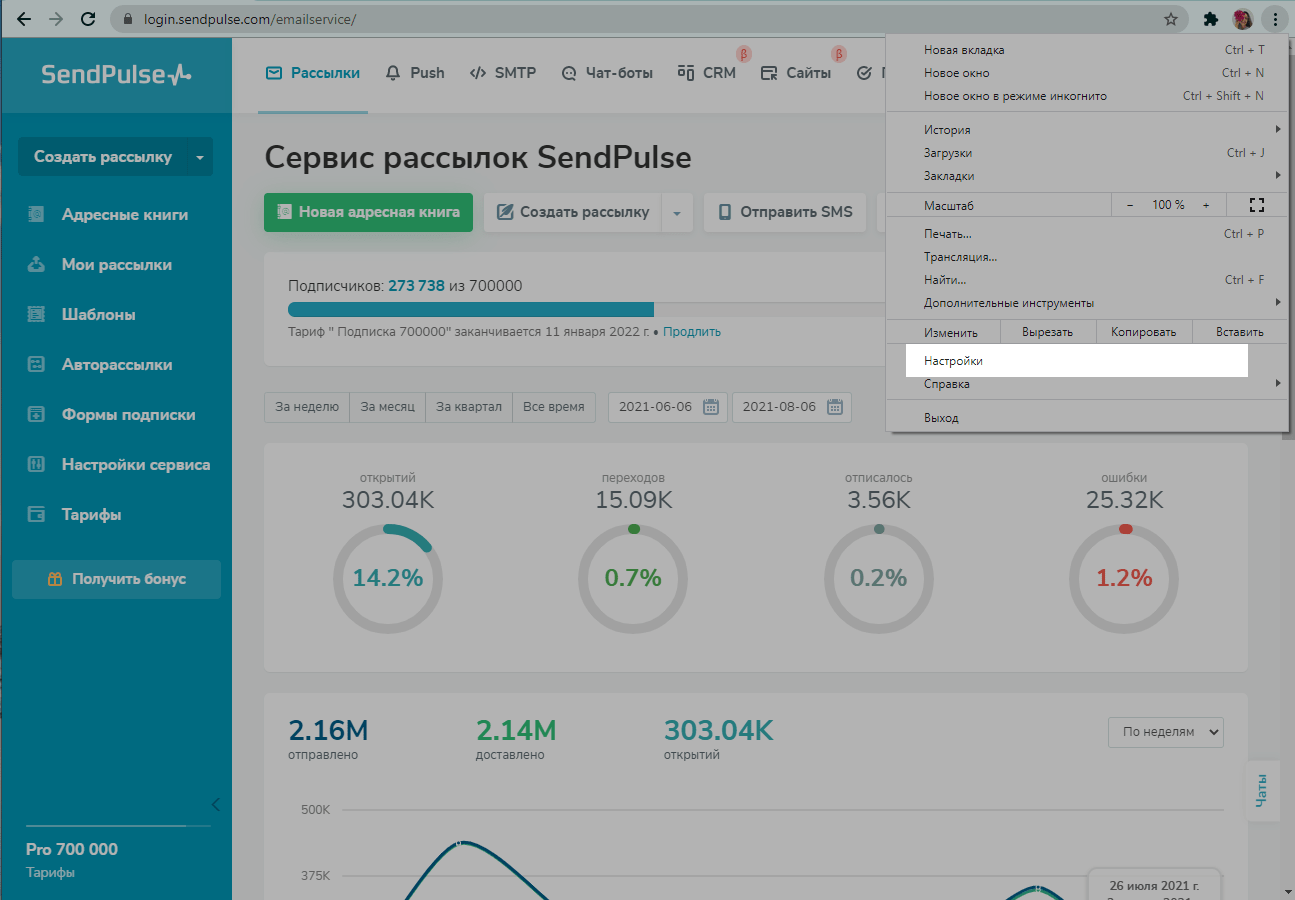
Нажмите на значок настроек справа в окне вашего браузера и выберите «Настройки».
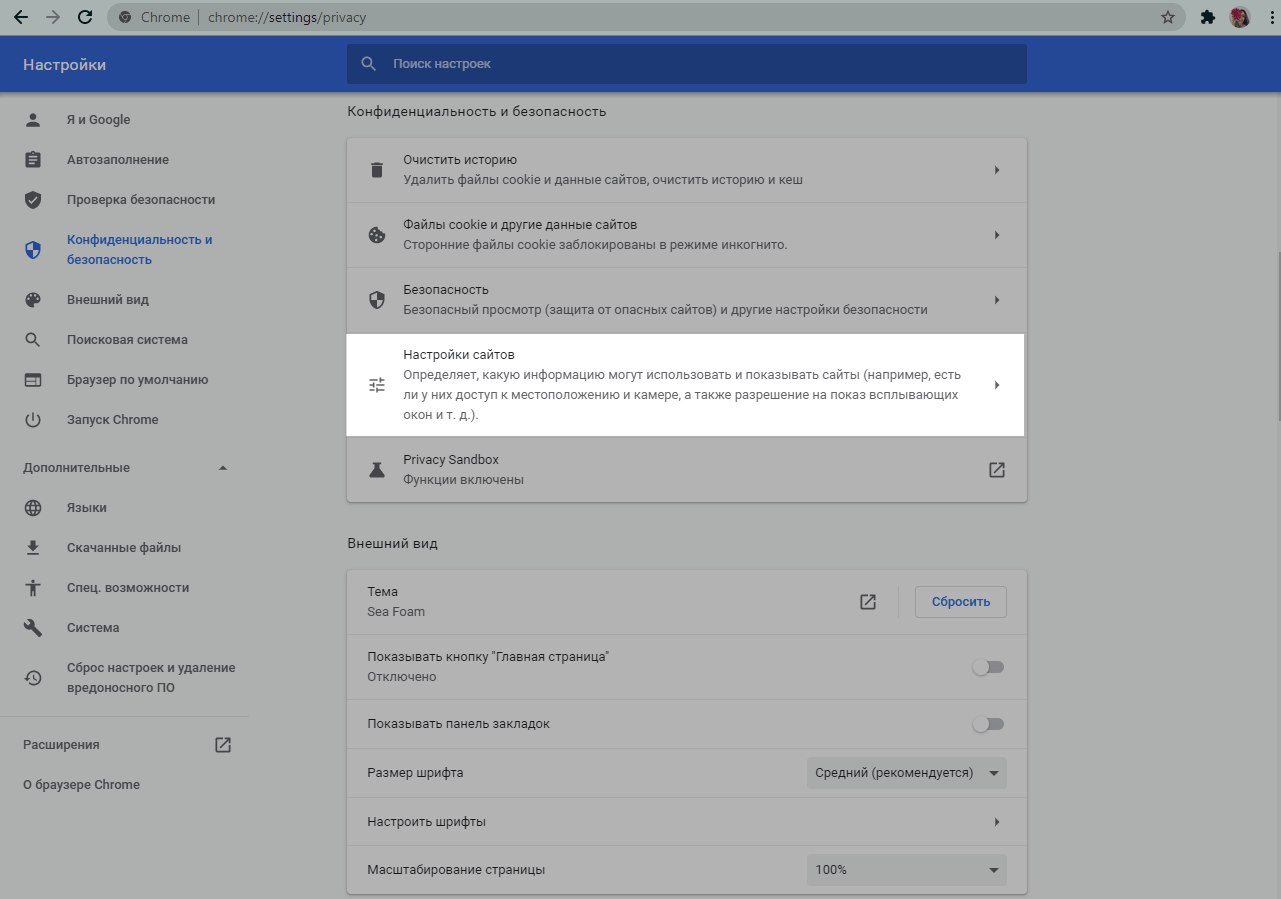
В разделе «Конфиденциальность и безопасность» выберите «Настройки сайтов».
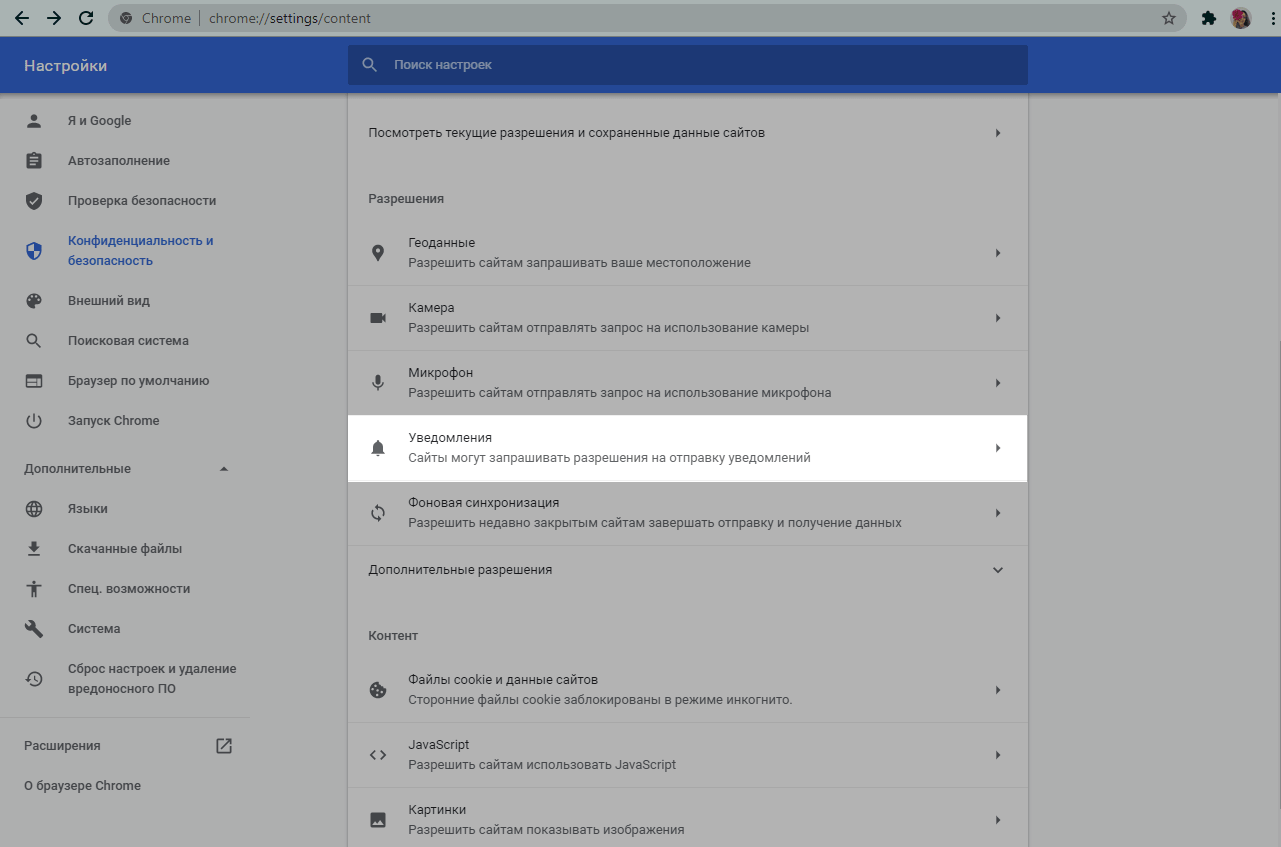
В настройках «Уведомления» вы можете добавить сайты, оповещения которых хотите получать, или заблокировать сайты, чьи оповещения вас не интересуют.
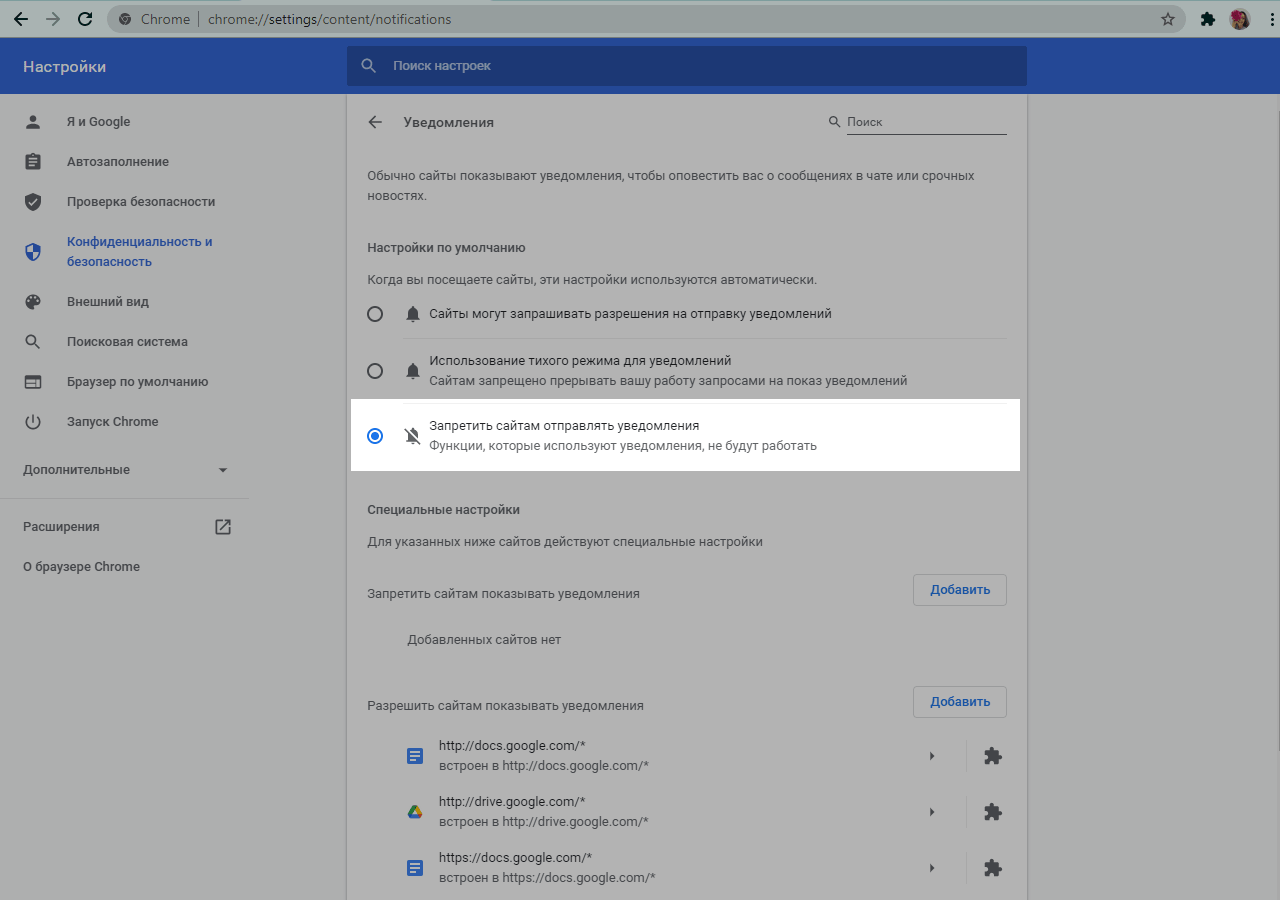
Для того, чтобы отключить оповещения со всех сайтов, выберите опцию «Запретить сайтам отправлять уведомления».
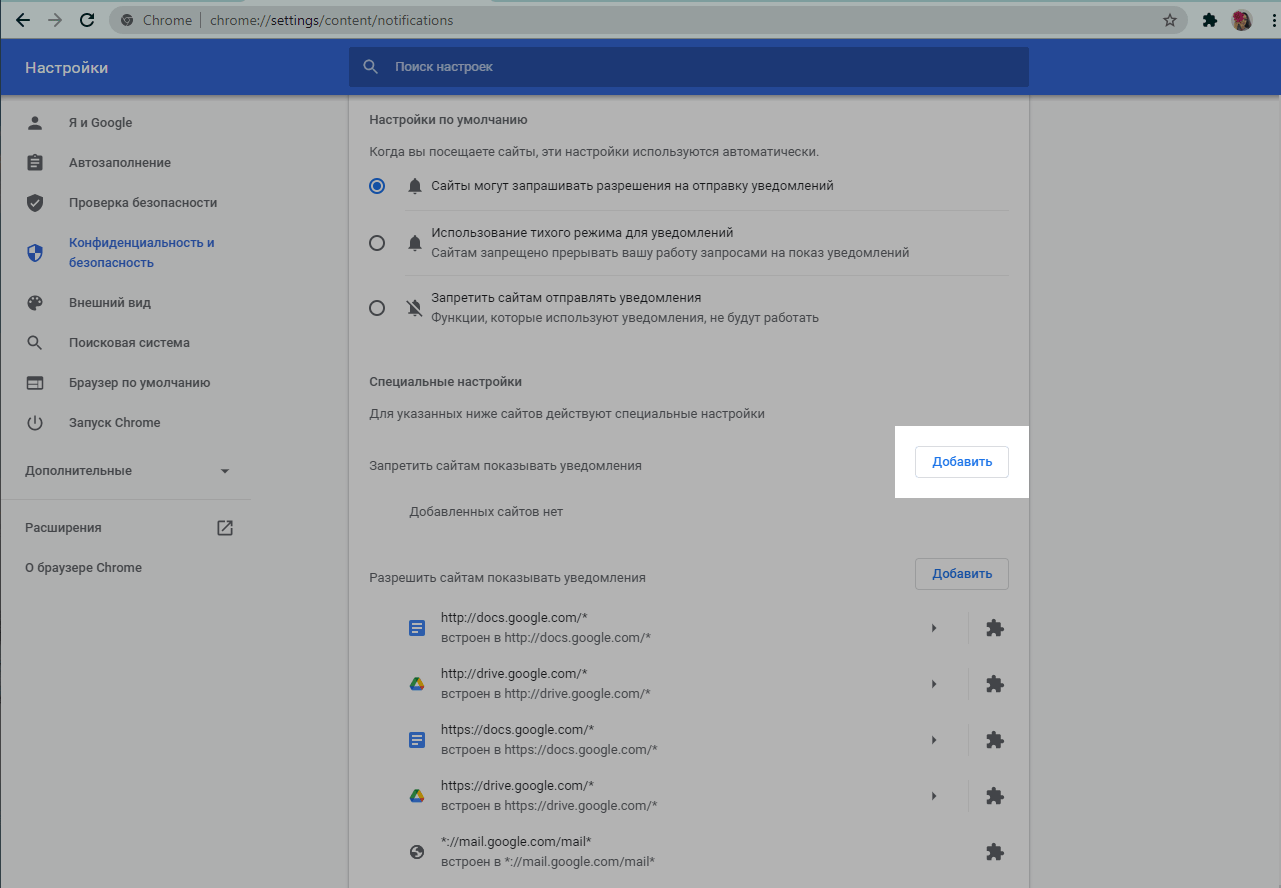
Чтобы запретить показ уведомлений для конкретного сайта, в секции специальных настроек нажмите «Добавить».
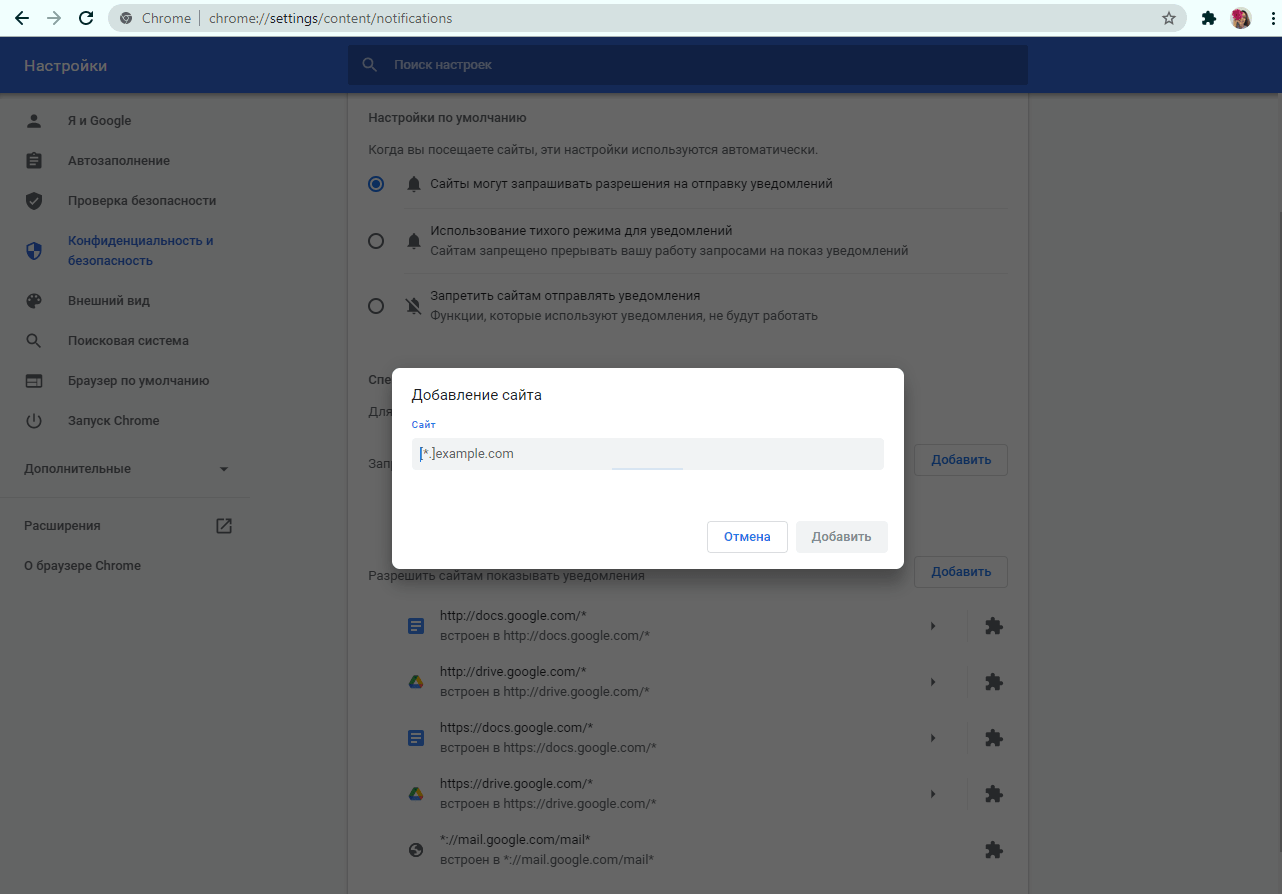
Укажите сайт и нажмите «Добавить».
Также, вы можете отключить уведомления для конкретного сайта через настройки самого сайта.
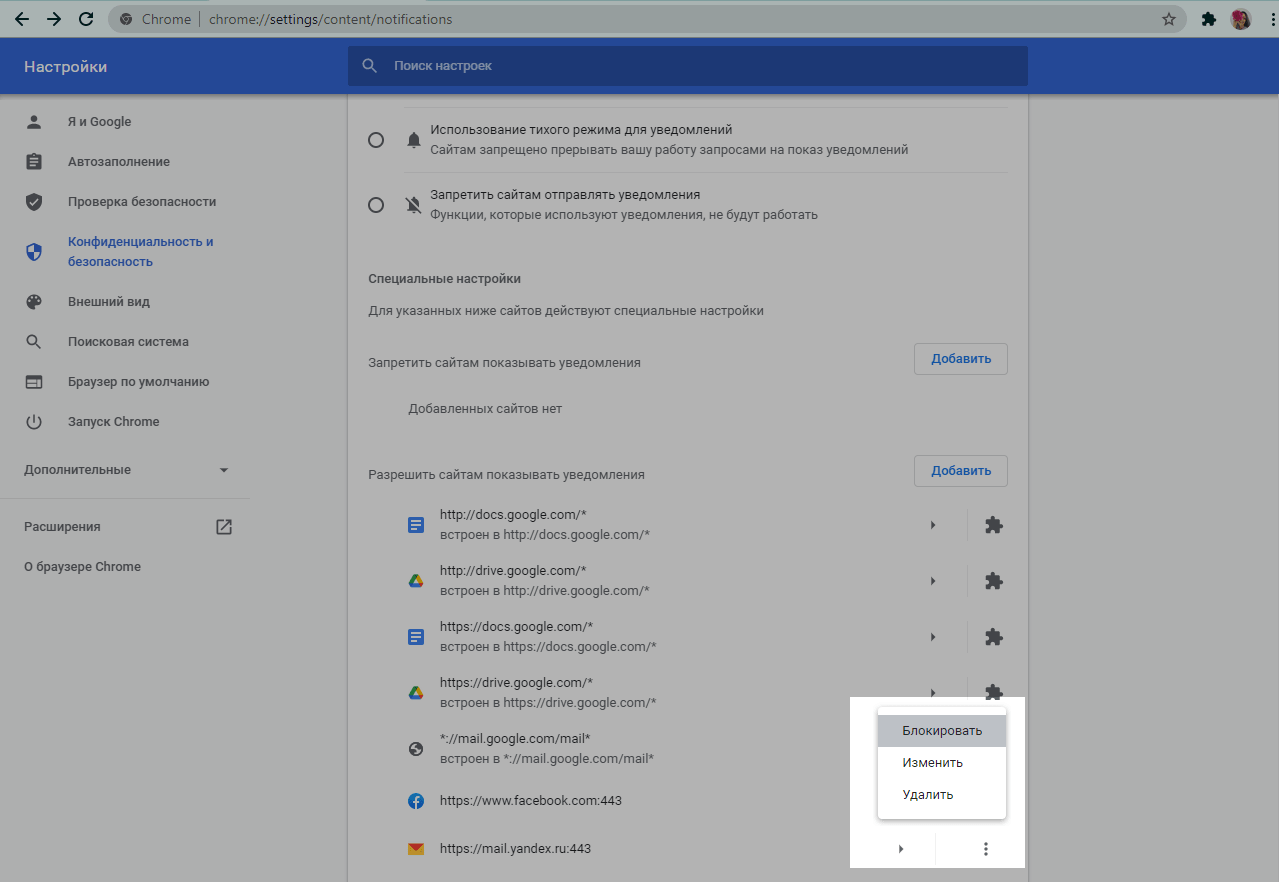
Для этого напротив нужного сайта в выпадающем меню нажмите «Блокировать».
Если вы удалите сайт, вам снова придет запрос на разрешение отправки уведомлений.
А для того, чтобы ваши уведомления не блокировали, отправляйте их только тем пользователям, которые дали согласие на их получение.
Чем плох Google Chrome: 3 раздражающие проблемы и способы с ними справиться

С большой вероятностью вы читаете эту статью в браузере Google Chrome.
Ему отдают предпочтение почти 66% владельцев компьютеров и мобильных телефонов. У ближайшего преследователя — Safari от Apple — всего лишь 19%. А если считать только компьютеры, то разрыв становится еще существеннее. Согласно исследованиям, Chrome пользуются больше 3,2 млрд пользователей.
Однако лидера гонки браузеров есть за что ругать. Критики Chrome считают, что у сервиса множество недостатков, некоторые из которых не исправляются годами: вопросы есть к скорости работы, безопасности и сбору огромного количества данных. Разбираемся в претензиях и рассказываем, как можно решить проблемы.
ПАРТНЕРСКИЙ МАТЕРИАЛ
Я заработала 100 000 рублей на Tinkoff Black
Узнайте, как повторить этот опыт и оформить карту

Хочу знать
ПРОБЛЕМА № 1
Chrome собирает много информации о пользователях
Чем плохо для пользователя. Это создает риск утечки. К примеру, в 2018 году данные 52,5 млн пользователей уже неактуальной соцсети Google+ появились в открытом доступе из-за бага. Компания скрывала инцидент, опасаясь урона своей репутации. Вскоре после огласки Google объявила, что закроет Google+.
Почему так происходит. Google часто подозревают в слежке за пользователями через Chrome с целью составить рекламный портрет пользователя и показывать ему персонализированную рекламу. Многие считают это неправильным: американская корпорация получает слишком много данных об активности, действиях и запросах людей в сети. В расследованиях СМИ говорится, что информацию собирают для бесплатного распространения программы, а также для технического анализа активности пользователей.
Если вы используете браузер для входа в другие сервисы компании, информация из них также может передаваться в Google. Например, данные ваших передвижений по Google Maps или списки контактов в Gmail. При этом нет гарантий, что ваши данные однажды не окажутся у злоумышленников. Из-за своей популярности и огромного числа пользователей Chrome часто подвергается атакам хакеров, которые пытаются заполучить данные пользователей.
Как решить проблему. В Chrome есть внутренние средства — полностью от трекинга они вас не избавят, но хотя бы часть слежки отсекут:
- Включите запрет на отслеживание действий. Это позволяет запретить передачу обезличенных данных о пользователе третьим лицам, например рекламным агентствам. Функция доступна в «Настройках» → «Конфиденциальность и безопасность» → «Файлы cookie и другие данные сайтов».
- Проверьте, не попадал ли ваш пароль в открытый доступ. Для этого в меню профиля пользователя нужно выбрать раздел «Пароли» и кликнуть «Проверить пароли». Браузер сам сверит сохраненные данные с аналогичными записями в утечках.
- Очищайте кэш и куки хотя бы раз в месяц. Это не позволит третьим лицам отследить историю ваших перемещений в сети.
- Всегда обновляйте браузер. Возможно, вы установите свежую версию с актуальной уязвимостью, но обычно критические ошибки исправляют в течение нескольких дней. Старые версии могут быть опаснее и менее стабильны.
- Пользуйтесь режимом «Инкогнито». В нем сведения о ваших действиях недоступны другим пользователям устройства. История просмотров, файлы cookie, данные сайтов и разрешения, которые вы предоставляли сайту, удаляются. При этом сведения о вашем местоположении могут все равно быть доступны сайтам, которые вы открывали.
- Включите «Улучшенную защиту» в браузере. Функция будет предупреждать о возможной компрометации ваших паролей и небезопасных сайтах. Браузер сделает это не бескорыстно: улучшенная защита требует отправки большего количества данных о действиях пользователя в Google.
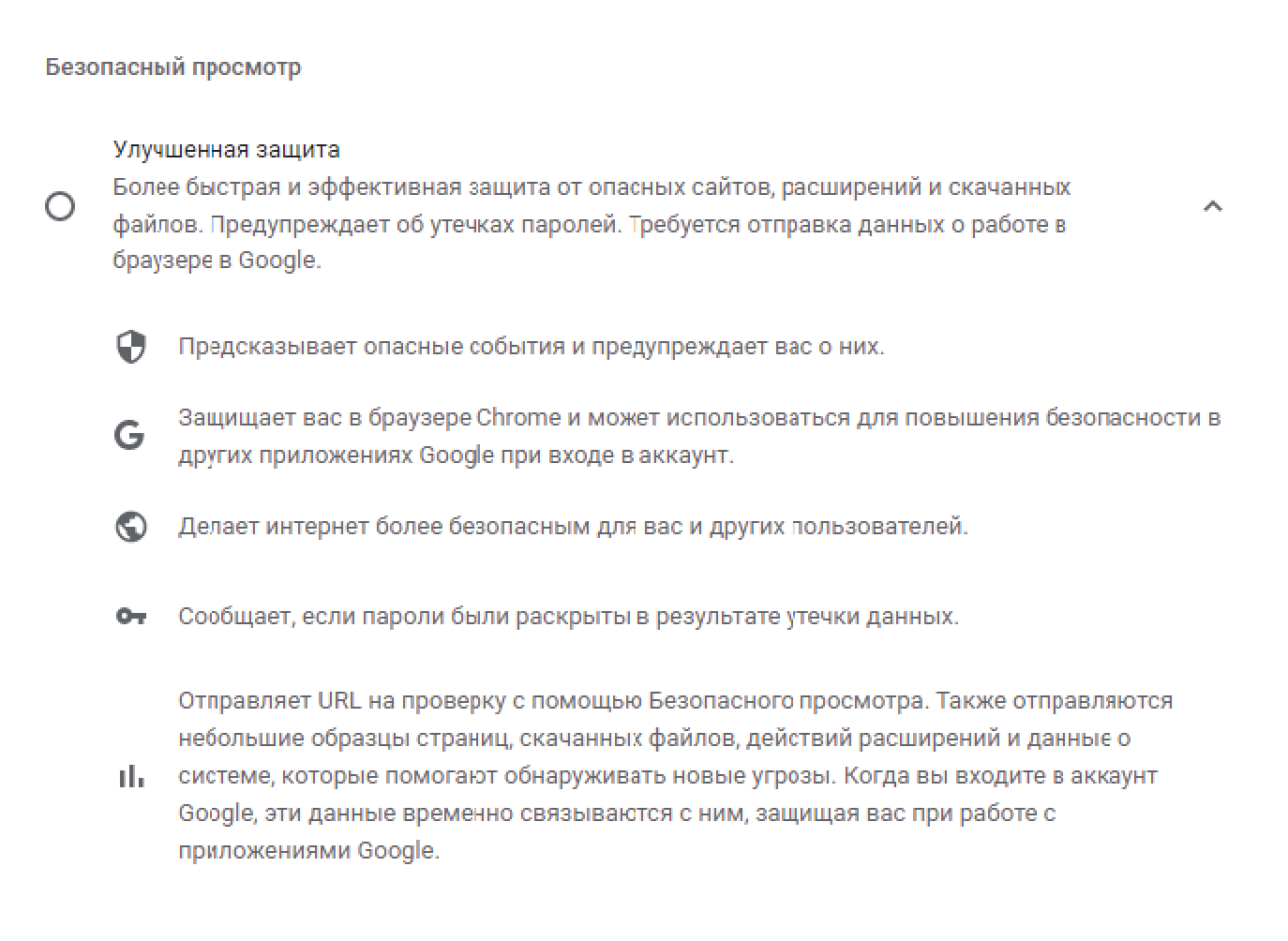
Chrome сообщает, какие данные и зачем он отправит разработчику
ПРОБЛЕМА № 2
Chrome быстро расходует оперативную память
Чем плохо для пользователя. При сильной загрузке оперативной памяти браузером все вычисления происходят медленно. Компьютер работает, но сильно тормозит. Иногда из-за недостатка оперативной памяти программа может вовсе закрыться. Тогда большинство несохраненных данных теряется: исчезает недопечатанный пост в соцсети или прерывается загрузка файла.
Почему так происходит. У Chrome проблема с оперативной памятью не проходила годами и даже стала мемом. В 2014 году исследование показало, что браузер справляется с пятью вкладками на уровне конкурентов, но уже при открытии 15 страниц начинаются проблемы. Программа отнимала почти 485 Мб памяти, когда браузер Firefox справлялся с нагрузкой за 332 Мб. При 40 открытых вкладках Chrome «съедал» 1,2 Гб, пока Firefox ограничивался 779 Мб.
Google объясняла такое поведение принципом работы программы. Chrome открывает каждую новую вкладку как отдельный процесс, которому операционная система выделяет ресурсы оперативной памяти.
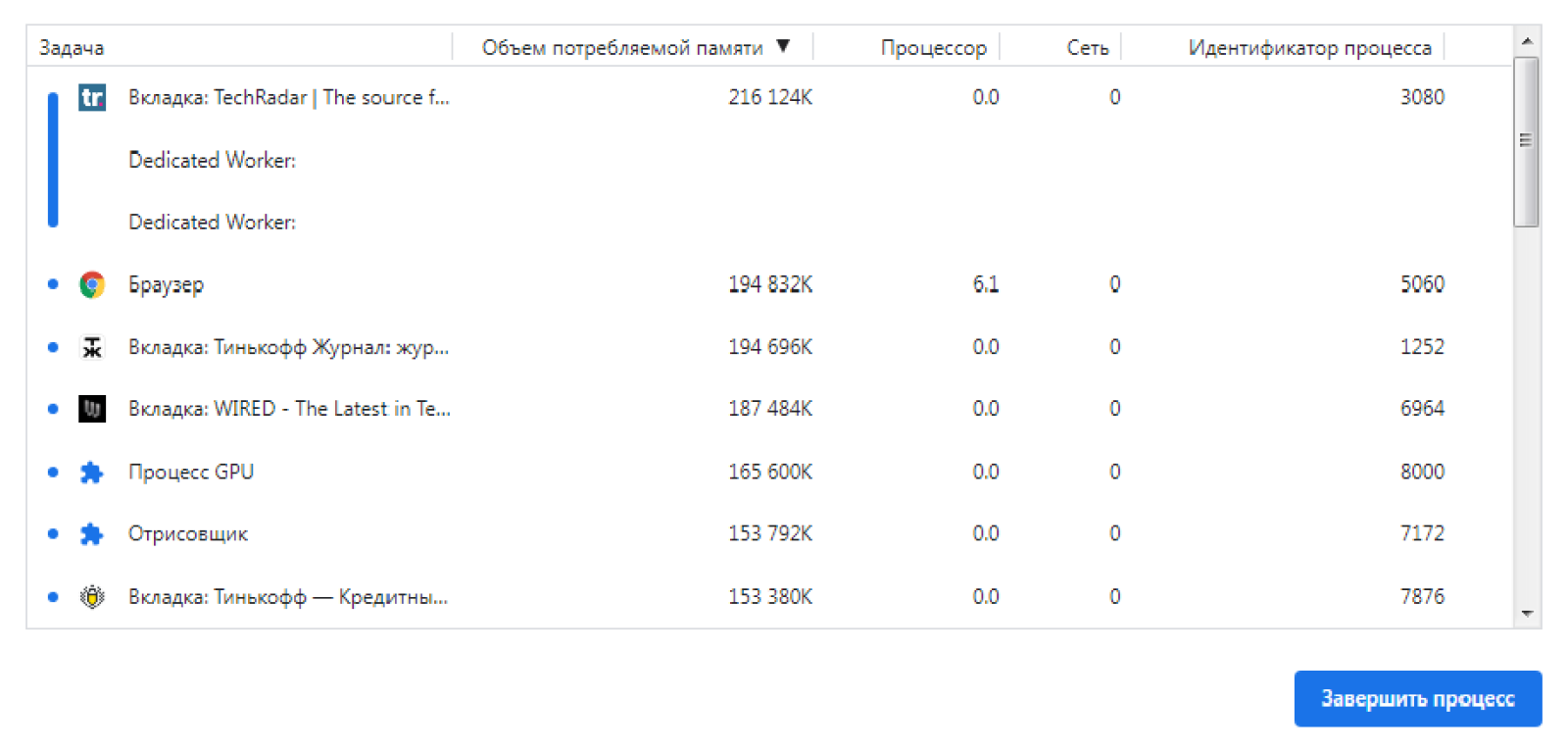
Пример расхода оперативной памяти в Chrome. Сайт TechRadar занял больше 216 Мб — там много изображений в высоком качестве и открыты все всплывающие сообщения. После их закрытия освободилось около 30 Мб
В 2022 году браузер работает с вкладками по такому же принципу, но Google потратила много времени и сил на оптимизацию. Тесты 2021 года показали, что стереотипный «обжора» Chrome уже не так плох на фоне основных конкурентов. В самых легких режимах — 10 вкладок — и в самых тяжелых — 60 вкладок — браузер справляется даже лучше конкурентов, однако по-прежнему требователен к ресурсам при средних нагрузках: 20 вкладок.
Как решить проблему. Для компьютерной версии браузера есть следующие советы — их эффективность не зависит от вашей операционной системы:
- Пользуйтесь актуальной версией браузера. В ней есть необходимые исправления и обновления для быстрой работы.
- Контролируйте количество открытых вкладок и контент внутри них. Забытая вкладка с роликом на паузе съест много ресурсов, поэтому ее лучше закрыть.
- Периодически очищайте кэш и сохраненные куки. Так программу не будут лишний раз нагружать сайты, которые вы редко посещаете или вовсе не собираетесь больше посещать.
- Установите расширения, которые самостоятельно очищают память браузера. В тройке наиболее популярных — Memory Saver, Tab Suspender и Auto Tab Discard. Пользователи в целом довольны работой утилит, но иногда жалуются на закрытие вкладок вместо их «заморозки». Однако помните: любое расширение браузера также потребляет оперативную память.
- Включите встроенную блокировку рекламы. Chrome умеет ограничивать навязчивые или вводящие в заблуждение предложения. Это сэкономит и время, и ресурсы компьютера. Заходите в «Настройки» → «Конфиденциальность и безопасность» → «Настройка сайтов» → «Дополнительные настройки контента» → «Реклама».
- Включите аппаратное ускорение, если такая опция доступна на устройстве. Это переместит часть нагрузки по отображению видеоконтента или шифрованию с процессора на видеокарту.
- Включите запрет браузера на работу в фоновом режиме. Это делается через «Настройки» → «Система». По умолчанию Chrome продолжает работать, даже если все окна закрыты. Это позволяет получать уведомления, например, от Gmail, но лишние процессы нагружают компьютер. Но уведомление легко пропустить, а лишние процессы нагружают компьютер.
- Включите предзагрузку страниц. Это делается в «Настройках» → «Конфиденциальность и безопасность» → «Файлы Cookie и другие данные сайтов» → «Разрешить предзагрузку страниц для повышенной скорости работы браузера и поиска». Настройка хорошо работает с поисковой строкой, но эффект трудно оценить при открытии страниц.
- Установите менеджер закладок. С их помощью удобно сохранять открытые вкладки в папки, а не держать их постоянно открытыми. Попробовать можно Pocket или Bookmark Manager.
Если вы пользуетесь мобильным приложением браузера, вам могут помочь эти рекомендации:
- Выйдите из сервисов Google в браузере. Лишние попытки авторизации в Chrome нагрузят устройство, а работать в выделенных приложениях удобнее.
- Запретите всем сайтам доступ к камере и микрофону. Всплывающие окна иногда зависают, поэтому лучше запретить или разрешить только определенным страницам.
Иногда рекомендации стремительно устаревают. Например, совет включить «облегченный» режим просмотра страниц больше не имеет смысла: Google удалила его в версии M100.
Дополнительные советы по работе браузера — Справочный центр Google Chrome
ПРОБЛЕМА № 3
Расширения для Chrome не всегда безопасны и порой сильнее нагружают систему
Чем плохо для пользователя. Google разрешает добавлять расширения в официальный магазин сторонним разработчикам, среди которых попадаются и злоумышленники. Если установить в свой браузер программу от мошенников, она может дополнительно нагрузить систему или украсть ваши данные.
Почему так происходит. Компания проверяет работу дополнений, но только после жалоб пользователей: то есть в момент, когда ущерб уже нанесен. Периодически происходят масштабные чистки: в 2020 году Google удалила более 500 расширений из магазина за избыточный или скрытый сбор данных. В том же году «Яндекс» и «Лаборатория Касперского» раскрыли угрозу расширений Frigate Light, Frigate CDN и SaveFrom.

Злоумышленники использовали утилиты обхода блокировок для накруток просмотров видео на стриминговых сервисах. Два из трех вредоносных расширений были доступны в официальном магазине, а одно расширение устанавливалось вручную.
Как решить проблему. Браузер поддерживает расширения только в версии для Windows и macOS, поэтому советы общие:
- Устанавливайте проверенные расширения. В магазине Chrome есть несколько способов распознать безопасные сервисы — среди них галочка «Издатель с хорошей репутацией» и значок «Рекомендованные». Это значит, что Google либо проверила расширение, либо уверена в его авторах. Смотрите оценки и отзывы: расширение с рейтингом 4+ и сотнями положительных отзывов, вероятно, уже проверило сообщество.
- Следите, какие данные отдаете. Если вам необходима сторонняя утилита, то откажитесь от работы в Chrome с конфиденциальными данными вроде логинов и паролей от почты, онлайн-систем банков и мессенджеров.
- Внимательно настройте разрешения. Запретите узкоспециализированным утилитам доступ ко всем сайтам, камере, микрофону, доступ к истории. Если каким-то расширением вы пользуетесь редко, лучше отключайте его на время простоя. Сделать это можно в «Дополнительных инструментах» → «Расширения» → «Сведения».
Если устали от Chrome — попробуйте другой браузер
Браузеры на движке Chromium. Технически Chromium — это Chrome без встроенных сервисов Google. На его базе работают большинство современных браузеров: Opera, Edge от Microsoft, «Яндекс-браузер» и другие. Каждая компания делает ставку на свои уникальные функции: например, в браузер от «Яндекса» встроены сервисы компании. Однако фундаментально браузеры мало различаются из-за общей технической базы.
Вот список любопытных альтернатив:
- «Яндекс-браузер». Для пользователей из России может быть наиболее интересным. В нем есть интеграция с сервисами компании, включая поисковик, «Яндекс-диск», «Яндекс-карты», «Яндекс-музыку» и так далее;
- Edge. Наследник Internet Explorer интересен пользователям Windows: он лучше оптимизирован и интегрирован в экосистему Microsoft. У браузера есть и технические отличия: он лучше расходует оперативную память, но сильнее нагружает процессор;
- Opera. В браузере есть функции, которые облегчают рутинные действия: функцию снимка экрана, быстрое копирование из буфера обмена, встроенный VPN, блокировщик рекламы и воспроизведение видео «картинка в картинке» на YouTube;
- Brave. Оптимизирован для большей приватности. Показывает количество заблокированной рекламы и «сэкономленного» на ее просмотре времени. В программе есть утилиты для анонимного веб-серфинга ;
- Ungoogled Chromium. Бескомпромиссная версия браузера, где полностью удалены связи с серверами Google. Существует в единственной версии с 2015 года и больше подойдет для экспериментов или любителям дополнительной приватности.

Safari. Подойдет пользователям устройств Apple: за счет экосистемы у браузера удобная интеграция со всеми продуктами компании. У Safari есть версия и для Windows, но Apple не поддерживает ее с 2012 года. Так что браузер для ОС Microsoft будет работать нестабильно, а данные окажутся под угрозой.
Браузер Safari — сайт компании Apple
Вот несколько преимуществ Safari перед Chrome:
- браузер от Apple минималистичный и быстрый. В нем нет лишних элементов интерфейса и «подкапотной» части, поэтому нагрузка на устройство меньше. Это экономит и вычислительные мощности, и батарею мобильного устройства;
- в Safari более безопасные расширения. Apple несколько лет назад отказалась от загрузки дополнений из сторонних источников. Утилиты устанавливаются из App Store, а значит, проходят контроль качества;
- Safari — часть экосистемы Apple со всеми ее плюсами приватности. В браузере можно запросить отчет о конфиденциальности, который покажет, какие сайты используют рекламные трекеры.
Firefox. Браузер от Mozilla все еще бросает вызов Chrome и всем, кто перешел на движок Chromium. В отличие от конкурентов, Firefox не создает процесс на каждую вкладку, а объединяет запущенные страницы в пределах нескольких общих процессов. Версии для Android, macOS и Windows практически идентичны. В версии для iOS, судя по отзывам, некоторые функции Firefox работают не очень хорошо.
Браузер Firefox — mozilla.org
Вот несколько преимуществ Firefox перед Chrome:
- у браузера большой магазин расширений с модерацией и контролем. По отзывам, утилиты в Firefox работают стабильно и быстро;
- в версии Firefox для Android есть свой магазин расширений. Предложений в нем немного, но это едва ли не единственный способ пользоваться дополнениями на мобильных устройствах;
- усиленные меры безопасности. В Firefox нет инструментов для сбора дополнительных данных для таргетированной рекламы и практически нет функций отправки данных на серверы Mozilla. Также можно установить фирменное расширение от разработчика, которое изолирует указанную вкладку от остальных. Это позволит ограничить соцсети доступ к данным о работе браузера.
Мы постим кружочки, красивые карточки и новости о технологиях и поп-культуре в нашем телеграм-канале. Подписывайтесь, там классно: @t_technocult.

Дмитрий Новик
Помните случай, когда браузер вас сильно подвел?

49тж, Яндекс браузер тоже сборка хромиума. Это бесплатный движок с открытым кодом, на основе которого собирают свои браузеры все кому не лень
Так Firefox на iOS — это никакой не Firefox, а скин для Safari. Вот и работает не так.
На iOS сторонних браузеров вообще нет, политика компании.
Brave — великолепный браузер. Ютуб без рекламы, никакого сбора информации, при этом всё работает как часы. Ну и интерфейс как в хроме, так что перейти можно без проблем.
Я помню, что он сберег мне более 160 тыщ. Хотела делать операцию на глаза в мнтк Фёдорова. 120 тыщ на глаз. Облизнулась. Собралась ехать в Самару в отпуск. И тут выпала контекстная реклама о клинике в Самаре. 50 за оба. Качество на высоте. Chrome ❤️
«Браузер поддерживает расширения только в версии для Windows и macOS»
Неправда. Для Linux тоже.
Ещё очень неплохой браузер vivaldi от создателей старой оперы. Новая Опера — это как раз совсем не то.
Сам, только стартует каждый раз почему-то крайне долго
Мне кажется мазила умерла, никто даже и не тестирует веб-приложения в этом браузере. И какая радость от того, что он отжирает не память, а другие ресурсы? На сафари тестируют только потому что это как бы браузер для богатых. К сожалению хромиум все подмял и все его сборки одинаково отвратительно жрут память.
Комментарий удален пользователем
Fedor, мозила ещё не умерла, но умирает. Видно как по их корпоративу (сокращают штаты), так и по пользователям. Сам пользовался ею до последнего, даже когда-то давно донатил, но просто не могу уже, потому что с брейвом не выдерживает конкуренции — включаешь защиту, начинает всё валиться, сайты могут вообще не работать. При этом с защитой всё равно рекламу как-то выборочно убирает. Например, тот же ютуб даже с включённой защитой рекламу шпарит всё равно. В брейве как-то хитрее сделано.
Поэтому пользовался мозилой, потому что понимаю, что монополия хрома — это хреново. Но забросил, потому что реально не вытягивает конкуренцию. Причём, те, кому наплевать на всякие защиты, про мозиллу и не знают, им хрома выше крыши. А таким занудам, как я, мозиллы не хватает. И выходит, что у них какой-то непонятный профиль пользователя и они с этим ничего не делают.
Fedor, с сайтами понятно, по ним документации вагон и тестирование простое. А если в тонком клиенте не работает сложная функция под Firefox, баг записывают и так и оставляют. Что понятно, это может быть отдельная разработка. Очень часто в ТЗ даже нет Firefox.
Советы, которые в принципе спасут от проблем с памятью и производительностью:
1. Не открывать 100500 вкладок. Открывать вкладки напотом — в принципе плохая привычка, уж лучше завести папку избранного inbox — все равно очередь будет жить очень долго
2. Использовать расширение, которое «засыпает» неактивные вкладки после определенного промежутка времени.
3. Периодически «сжимать», очищая кэш.
Не многие знают, но выше определенной версии в хром встроен антивирус, который отключить не получится в принципе — он включится после обновления браузера. Хорошо это или плохо — вопрос относительный, на производительность влият, видимо, но проблем не вызывал.
Из браузеров когда-то рекомендовал Яндекс — теперь не рекомендую. Несмотря на то, что компания переработала хром в лучшую сторону (судя по их докладам, в контексте рендеринга), она навесила слишком много интегрированных сервисов — это сильно ухудшило производительность (за один только анимированный фон уже не стоит оставить это чудо) и серьёзно ударило по юзабилити. Очень странно наблюдать, как компания, которая всегда «заботилась» о пользователях, навесила столько же аляповых блоков, сколько было на сайтах 90х:).
На данный момент кроме самого Хрома рекомендовал бы Edge и Opera — в текущей версии оба браузера на движке хромиум-хрома и работают вполне сносно, Edge даже удивляет скоростью.

Отредактировано
Андрей, антивирус — Вы имеете в виду Software Reporter Tool? Его можно отключить, установив разрешения для папки — только на чтение, без выполнения.
Константин, возможно, я как-то заметил и забыл, меня не смущает. Немного ресурсов пытался забрать, потом успокоился:). Отличная идея с правами. При следующем апдейте файл не перезатрется новым с правами по дефолту?
Андрей, нет, потому что права на запись и установку разрешений мы таким образом ограничили.
P.S. Сам перешёл на чистый Chromium.
Пользуюсь Mozilla Firefox Developer Edition, пользоваться инструментами разработки в нем куда удобней чем в Хроме. Ну а наличие Adblock в версии Firefox на Android это вообще огонь.
Firefox. Раньше работал принципиально лучше, сейчас скорее по привычке — переезд будет большим стрессом, потому что половина беды всякая история с закладками, большая — перенос расширений, под хромиумы придётся искать аналоги.
Тем не менее, есть пару моментов, которые удерживают на месте:
— Во-первых, боковые вкладки. Раньше было совсем хорошо, с переездом на Quantum и новые расширения стало хуже, остался фактически только Tree Style Tab, к которому много вопросов и настраивать через CSS. Но готовых оформлений в принципе хватает, поэтому ок.
— Контейнеры. Для тех кто не знает — это эдакие профили внутри профиля, изолированные пространства для групп вкладок. Практическая ценность — возможность логиниться разными аккаунтами на одном сайте внутри одного браузера и одного профиля настроек. Очень-очень полезная вещь.
К сожалению, в последнее время Firefox катится в какую-то не очень понятную сторону. 100-102 релизы ничего такие, но скажем 95-99 были прямо странные… Плюс проблемы с поддержкой Firefox с сайтами, плюс нюансы с воспроизведением, плюс нюансы с svg… Короче местами прямо грустно.
В качестве альтернативы смотрю на Edge — он весьма чистый, гигиеничный, без гугловской и яндексовской помойки, боковые вкладки из коробки, майкрософт-помойки тоже пока нет. Будет совсем грустно, перебегу на него.
Всякие PaleMoon и прочие Gecko-поделки конечно есть, но всерьёз на них смотреть как-то странно. Слишком на фанатов.