Как отправить длинное смс на андроиде
В старых простых телефонах отправить длинное смс было просто — оно разбивалось на несколько коротких сообщений и доставлялось адресату по частям. В смартфонах на андроиде длинное смс преобразуется в ммс и приходит адресату в виде мультимедийного сообщения.
Почему на анроиде смс преобразуются в ммс
Преобразование длинных смс в ммс происходит по разным причинам:
- чтобы избежать ошибки приема-передачи сообщений на разных устройствах;
- передача одного ммс может быть дешевле отправки нескольких смс;
- ограничение мобильной сети.
Это неудобно. Не у каждого на телефоне настроен прием ммс. Да, есть Viber, Telegram и другие сервисы общения через интернет. Но как быть, если необходимо отправить длинное сообщение именно в виде sms?
Как отключить преобразование смс в ммс
Первое, что приходит в голову — покопаться в настройках телефона. Но ни в настройках приложения для отправки сообщений, ни в настройках самого андроида нет возможности отключить преобразование длинных смс в ммс.
Для этого в плей маркете есть альтернативные программы отправки сообщений. С их помощью Вы сможете отправить длинные смски, и, если программа понравиться, установить ее программой для приема-отправки сообщений по умолчанию.
Go SMS Pro
Одна из лучших альтернативных программ для приема-отправки сообщений на андроиде. Функционал богатый, но нам сейчас нужна только одна функция. Находится она по пути «Настройки — Основные — Дополнительные настройки — Разбивка больших сообщений».
Если функция выключена, SMS не будут преобразовываться в MMS.
Handcent SMS
Альтернатива GO SMS Pro — приложение Handcent. Оно тоже позволяет отправлять длинные сообщения без преобразования их в ммс. Но эта программа не настолько удобная. Хотя бы потому, что при первом запуске она предлагает скачать собственный языковой пакет для полноценной работы.
После установки программ надо будет установить их приложениями по умолчанию для работы с SMS. Если интерфейс и функции программ Вам понравятся больше, чем родное приложение, используйте их. Если нет, просто удалите их.
Если вы не можете получать или отправлять сообщения при использовании устройств iPhone или iPad
Узнайте, что делать, если при отправке сообщения отображается предупреждение или если вы не можете отправлять или получать сообщения.
- Проблемы с программой «Сообщения» после настройки нового устройства
- Сообщение не доставлено
- Неожиданное зеленое облачко сообщения
- Проблема с получением сообщений на устройстве
- Проблемы с групповыми сообщениями

Если у вас возникли проблемы с программой «Сообщения» после настройки нового устройства
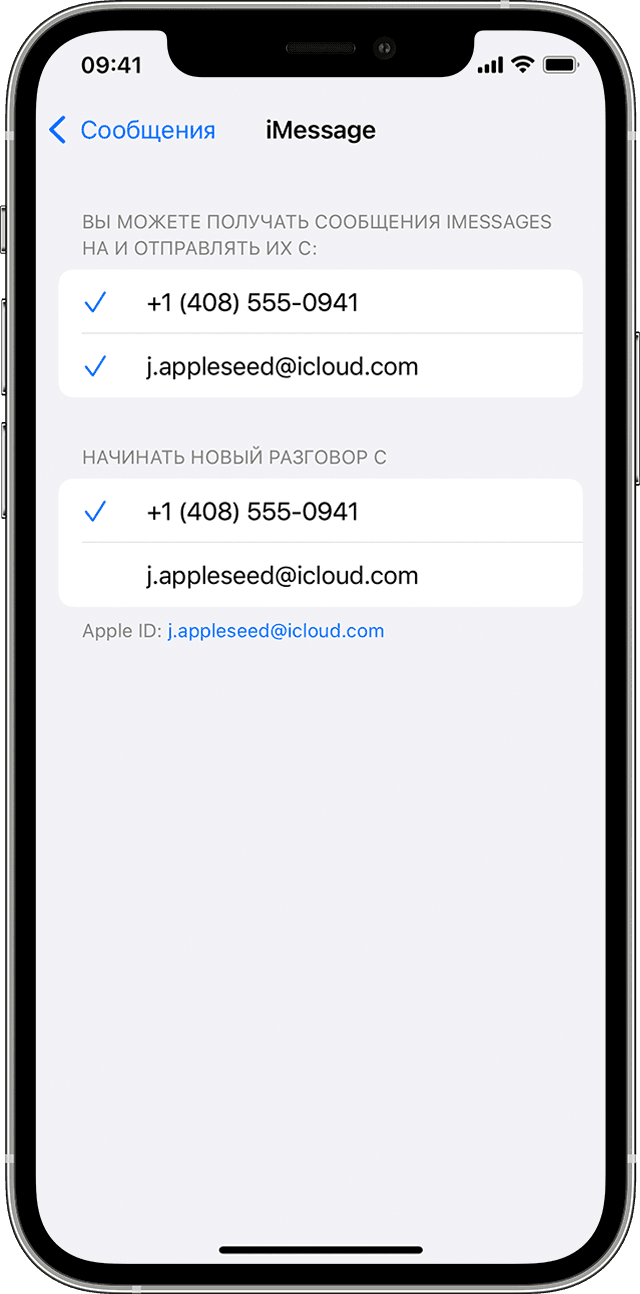
Если у вас возникли такие проблемы, как разговоры в программе «Сообщения» отображаются в виде отдельных цепочек или отправленные сообщения отображаются в виде зеленых облачков сообщений вместо синих облачков сообщений при настройке нового устройства, обновите настройки, выполнив следующие действия:
- При необходимости обновите устройство до последней версии iOS или iPadOS.
- В приложении «Настройки» выберите «Сотовая связь». Убедитесь, что ваш номер активен. Если у вас несколько SIM-карт, убедитесь, что номер телефона, который вы хотите использовать, выбран и включен.
- В приложении «Настройки» нажмите «Сообщения». Выключите iMessage, а затем снова включите.
- Нажмите «Отправка/прием».
- Нажмите на номер телефона, который вы хотите использовать с приложением «Сообщения».
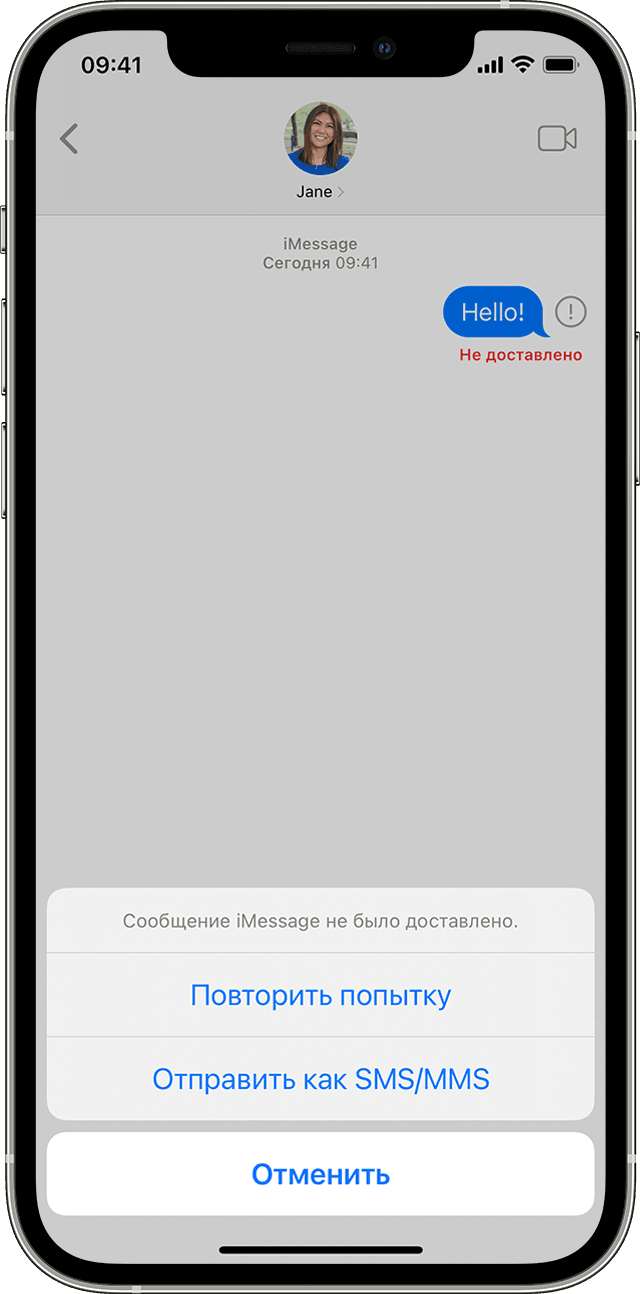
Если отображается красный восклицательный знак
Если при попытке отправить сообщение отображаются и уведомление «Не доставлено», выполните следующие действия.
- Проверьте сетевое подключение.
- Нажмите , а затем — «Повторить».
- Если отправить сообщение по-прежнему не удается, нажмите , а затем — «Отправить как SMS/MMS». За сообщения может взиматься плата. За дополнительной информацией обратитесь к оператору.
Также можно настроить программу «Сообщения» таким образом, чтобы она автоматически пыталась отправлять сообщения в виде SMS, когда iMessage недоступно. Перейдите в меню «Настройки» > «Сообщения», а затем включите функцию «Отправка как SMS».

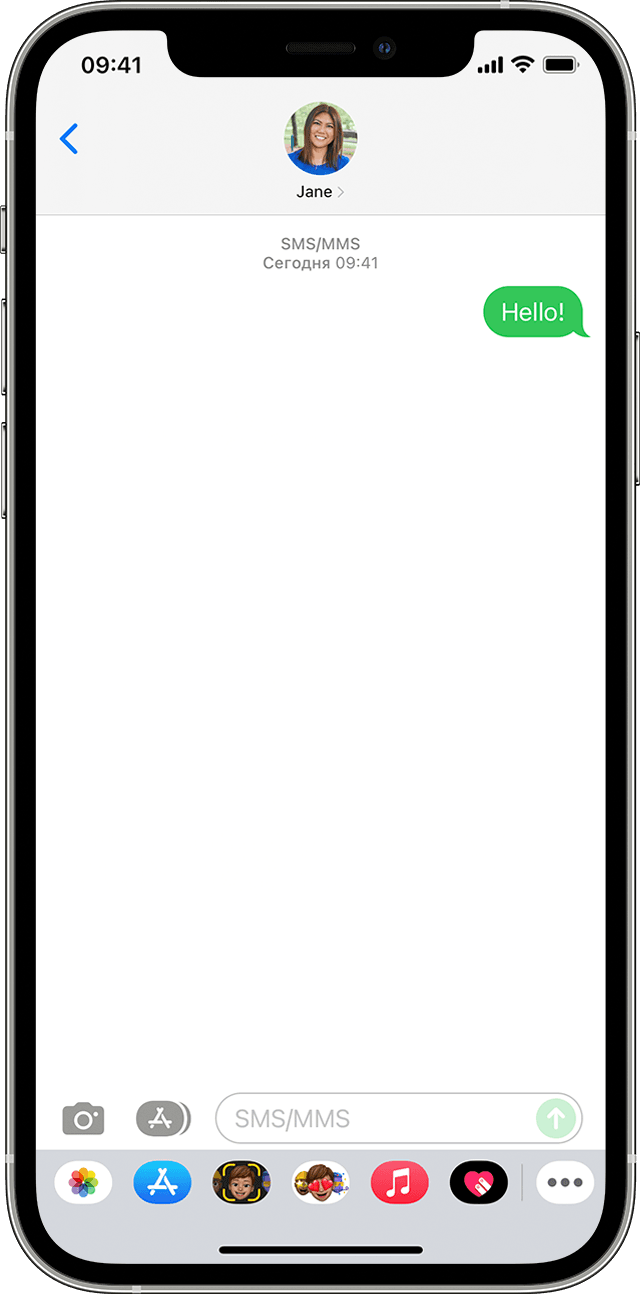
Если отображается зеленое облачко сообщения
Если сообщение отображается в зеленом облачке, а не в голубом, оно было отправлено с помощью MMS/SMS, а не iMessage. Для этого есть несколько причин:
- У адресата сообщения нет устройства Apple.
- Служба iMessage отключена на вашем устройстве или на устройстве получателя. Чтобы проверить, включена ли служба iMessage на вашем устройстве, выберите «Настройки» > «Сообщения» > iMessage.
- Служба iMessage временно недоступна на вашем устройстве или на устройстве получателя.
- Возможно, вам потребуется обновить настройки для программы «Сообщения» после настройки нового устройства.