
Что такое режим инкогнито на телефоне и как его включить
Поскольку смартфон является основным средством коммуникации, а также хранилищем огромного количества данных, в процессе его использования остро встает вопрос приватности. Конфиденциальность владельца обеспечивается огромным количеством инструментов, одним из которых является режим инкогнито в браузере. Его название как бы намекает, что, если включить опцию, то вы станете невидимы в интернете. Но на самом деле с этим режимом не все так просто. Поэтому стоит поговорить о нем более подробно, а также узнать, как включить инкогнито на телефоне.
Правда ли, что режим инкогнито делает нас невидимыми в браузере? Не совсем
Что такое режим инкогнито
Инкогнито также называется приватным режимом и является встроенной функцией большинства браузеров. По умолчанию опция отключена, но в любой момент пользователь может ее активировать. Если вы решите включить инкогнито, то в работе браузера произойдут следующие изменения:
- перестанут сохраняться файлы куки, данные сайтов, история посещений, а также информация, которая вводится в различные формы (например, при авторизации на сайте);
- в приватном режиме происходит автоматический выход из всех аккаунтов, поэтому при необходимости вам придется заново проходить авторизацию;
- пропадет возможность делать снимки экрана.
Важно уточнить одну деталь: режим инкогнито делает вас невидимым исключительно для браузера. После его активации интернет-провайдер и сайты продолжат собирать сведения о действиях. А реклама, как и раньше, будет подбираться на основе вашего поведения в процессе веб-серфинга.

Режим инкогнито не превратит вас в анонимуса, поэтому не возлагайте на него больших надежд
Получается, режим инкогнито на Android — это функция, защищающая вашу конфиденциальность только от браузера и других людей, которые пользуются тем же устройством или аккаунтом. И пригодится она на тот случай, если вы, например, не хотите, чтобы посторонний человек нашел историю посещений в телефоне. А с точки зрения приватности намного более продвинутым инструментом является браузер Tor, о котором мы рассказывали в отдельном материале.
Как включить режим инкогнито
Итак, мы разобрались, что приватный режим делает вас невидимым лишь относительно. В то же время есть немало сценариев, когда эта опция может пригодиться, а потому ее нельзя назвать уж совсем бесполезной. Далее вы узнаете, как включить инкогнито на телефоне в разных браузерах.
⚡ Подпишись на Androidinsider в Дзене, где мы публикуем эксклюзивные материалы
Режим инкогнито в Яндекс на телефоне
У российской компании Яндекс есть несколько приложений, с помощью которых осуществляется выход в интернет. Самое популярное — Yandex Browser. Так что предлагаю начать с него. Кнопка активации инкогнито в Яндекс Браузере располагается на главной странице приложения в правом верхнем углу. Нажмите на нее, чтобы следующая вкладка открылась в приватном режиме.
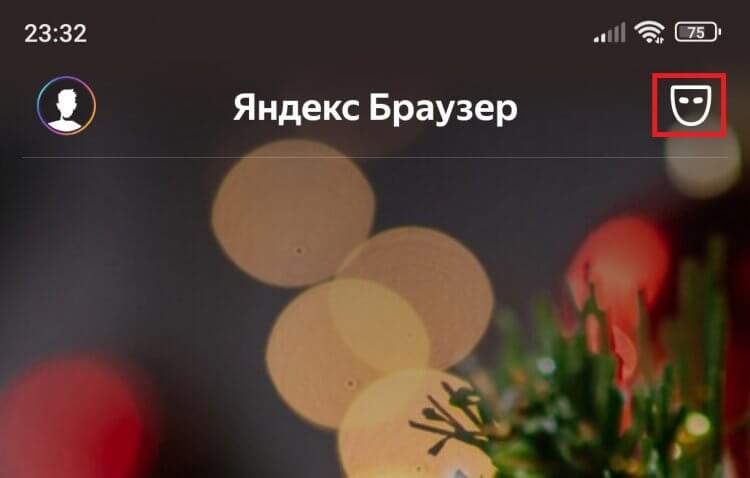
Эта кнопка отображается только на главной странице браузера
Если вы располагаетесь не на главной странице и держите открытым какой-либо сайт, нужно вызвать контекстное меню через кнопку в виде трех точек и нажать кнопку «Инкогнито вкладка».
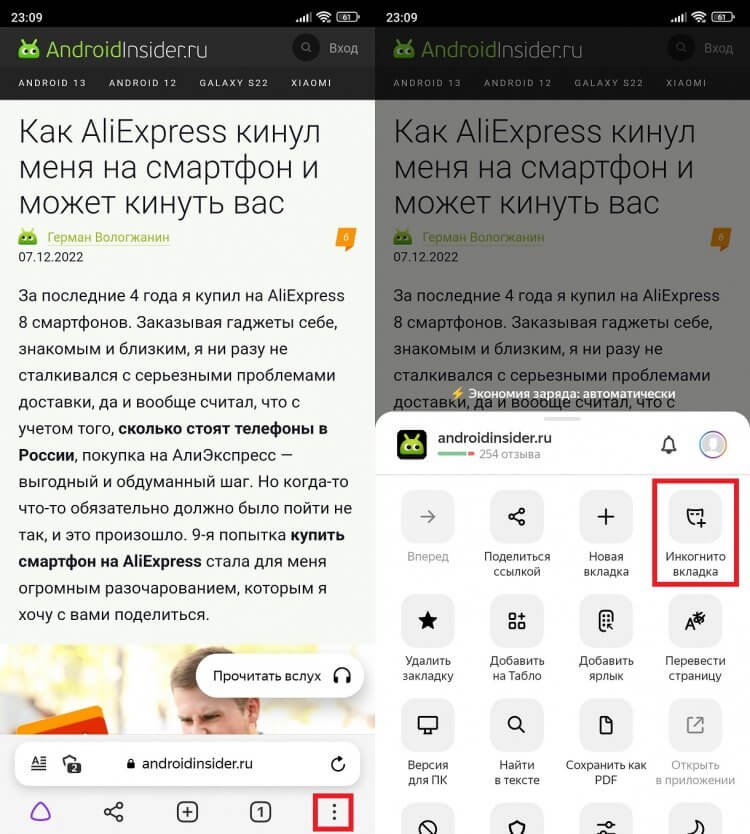
Этот способ будет актуален в случае, если вы находитесь не на главной странице приложения
Режим инкогнито в Яндекс и Яндекс Старт активируется немного иначе. Вам нужно открыть список вкладок, после чего нажать на заветную кнопку. Также переключатель появится на экране, если тапнуть по поисковой строке.
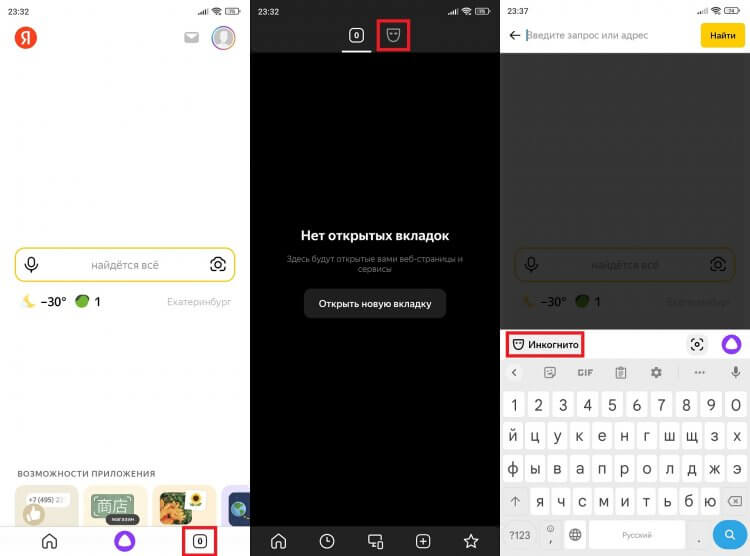
В приложении Яндекс тоже можно стать невидимым двумя способами
❗ Поделись своим мнением или задай вопрос в нашем телеграм-чате
Вне зависимости от используемого приложения можно открыть ссылку в режиме инкогнито. Для этого понадобится вызвать диалоговое окно, задержав на ней палец, и нажать на «Открыть в Инкогнито».
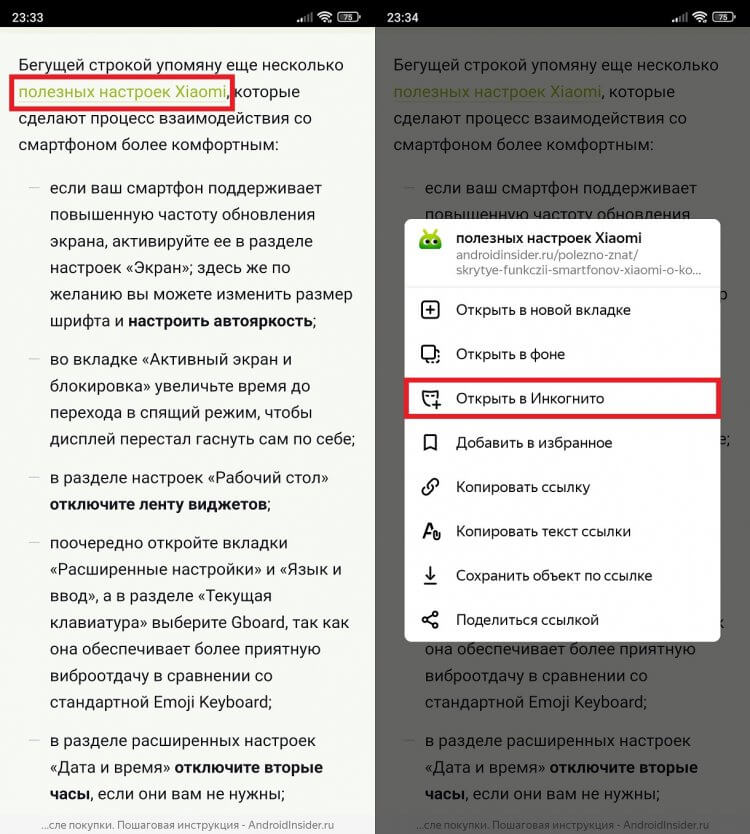
Подобная опция есть в большинстве мобильных браузеров
Если вы пользуетесь приложением Яндекс Браузер Lite, то активировать приватный режим не получится, так как он не входит в список функций программы, как, к слову, и сохранение истории. Можно сказать, что Яндекс Lite сам по себе является браузером инкогнито.
Режим инкогнито в Хроме
Теперь выясним, как включить инкогнито в Хроме. Здесь нет ничего сложного. Приложение одно и ему не важно, находитесь вы на главной странице приложения или открыли какой-то сайт. Во всех случаях вам будет доступна кнопка с тремя точками, нажатие на которую выводит на экран контекстное меню с опцией «Новая вкладка инкогнито».
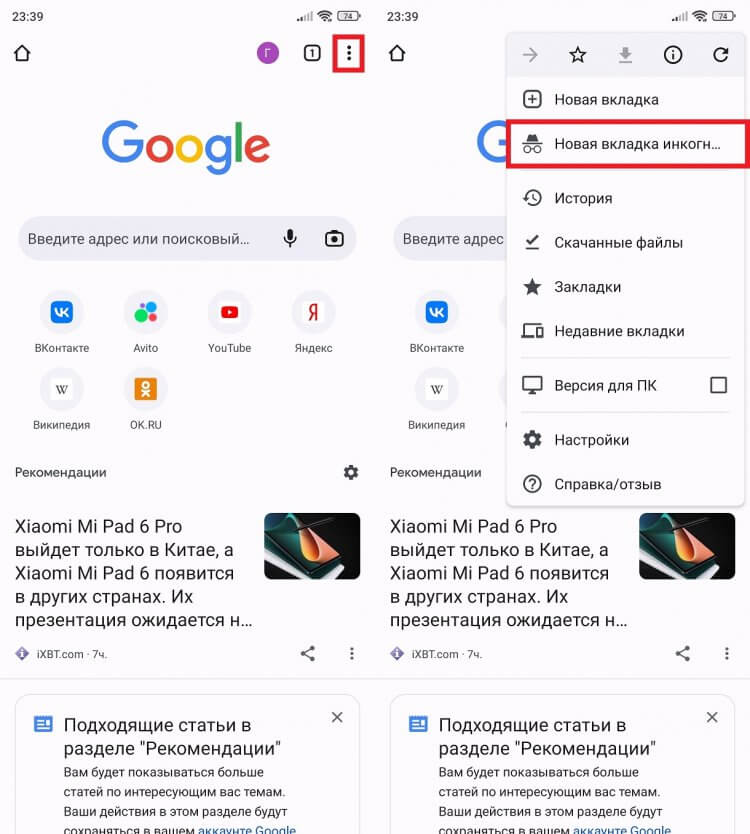
Так вы сможете включить приватный режим на любой странице
Кстати, режим инкогнито в Chrome имеет одно несущественное ограничение. Вы не сможете открыть ссылку в приватном режиме. Ее придется копировать, после чего самостоятельно вставлять во вкладку инкогнито в браузере. Зато у приложения Google есть интересная функция, которая наверняка вам пригодится: прочитайте наш текст о том, как активировать постоянный режим инкогнито в Хроме.
�� Загляни в телеграм-канал Сундук Али-Бабы, где мы собрали лучшие товары с АлиЭкспресс
Режим инкогнито в Опере
Режим инкогнито Опера работает точно так же, как в приложениях Яндекс и Яндекс Старт. То есть для перехода в приватный режим нужно открыть список активный вкладок и выбрать опцию «Приватный».
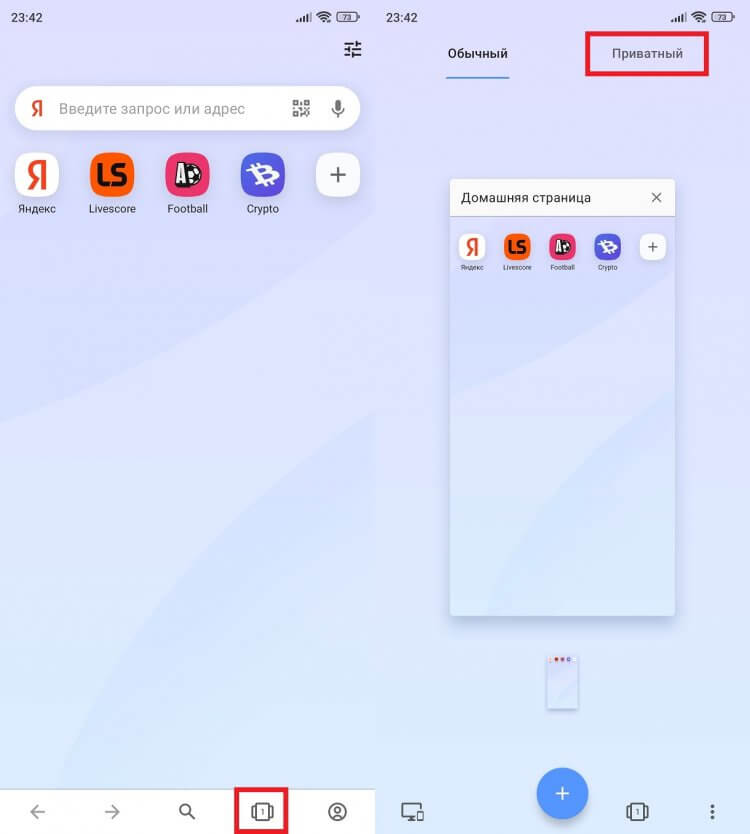
Активация инкогнито в Opera не отличается от включения приватного режима в браузере Яндекса
А вот инкогнито Опера GX немного по-другому. В этом браузере для геймеров не требуется открывать список активный вкладок, а необходимо лишь нажать на «три точки», после чего выбрать «Приватный режим». Пользователям Opera Touch нужно тапнуть по фирменной кнопке в правом нижнем углу.
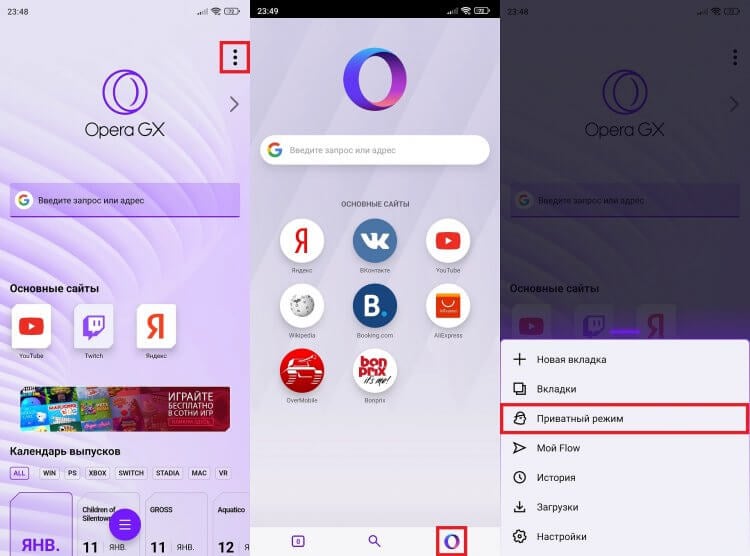
Инкогнито в Opera GX и Opera Touch включается через специальную кнопку
По аналогии с Яндексом Opera имеет несколько браузеров. Но во всех без исключения можно открыть ссылку в приватном режиме: задержите на ней палец и выберите соответствующую опцию.
⚡ Подпишись на Androidinsider в Пульс Mail.ru, чтобы получать новости из мира Андроид первым
Firefox — режим инкогнито
Говоря об известных браузерах, мы не упомянули разве что инкогнито Firefox. Поэтому давайте быстро наверстаем упущенное. В данном веб-приложении для перехода в приватный режим необходимо нажать специальную кнопку на главной странице или в списке открытых вкладок.
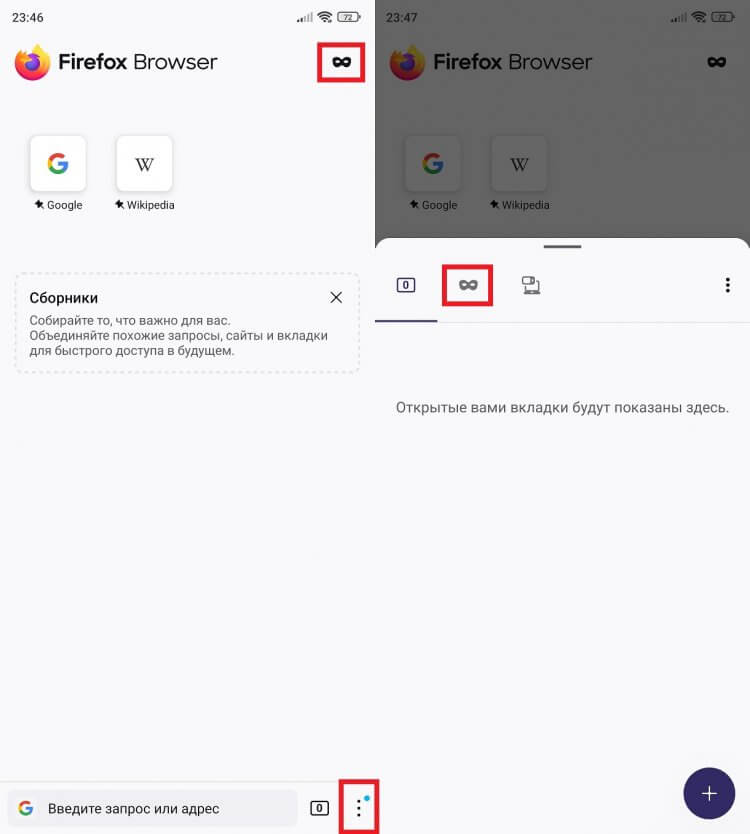
В Firefox приватный режим включается при помощи кнопки на главной странице браузера или через список активных вкладок
Как и большинство других браузеров, Firefox помимо прочего позволяет открыть ссылку в режиме инкогнито. Думаю, вы уже прекрасно знаете, как это сделать: задержите на ней палец и выберите «Открыть в приватной вкладке».
Как отключить режим инкогнито на телефоне
В конце стоит отдельно сказать о том, как убрать режим инкогнито. Поскольку приватные вкладки запрещают делать скриншоты, проиллюстрировать это действие не получится. Зато можно его подробно описать для каждого отдельно взятого браузера:
- отключить инкогнито в Яндекс Браузере на телефоне вам удастся, нажав ту же кнопку, что используется для активации приватного режиме;
- убрать инкогнито в Хроме получится только путем закрытия текущей вкладки, ранее открытой в приватном режиме;
- в Opera достаточно открыть список активных вкладок и вернуться в раздел «Обычный», а в Opera GX — последовательно нажать на «три точки» и «Выйти из приватного режима»;
- в Firefox действует тот же алгоритм, что и в Chrome, то есть вам нужно закрыть текущую приватную вкладку.
Надеюсь, вы получили ответы на все вопросы, связанные с работой приватного режима в браузере. Если нет — милости просим в наш телеграм-чат, а в комментариях напишите, пользуетесь ли вы инкогнито на телефоне и считаете ли эту функцию полезной.

Теги
- Безопасность Android
- Новичкам в Android
Наши соцсети
Новости, статьи и анонсы публикаций
Свободное общение и обсуждение материалов
7.8. Подключение ЮKassa
Чтобы подключить свой магазин к платежной системе ЮKassa, необходимо войти и зарегистрироваться на сайте https://kassa.yandex.ru. Вам будет нужно скопировать из личного кабинета Яндекс.Кассы идентификатор вашего магазина и секретный ключ.
После регистрации в личном кабинете Яндекс.Кассы откройте административный сайт вашего магазина, раздел Настройки -> Платежные системы -> Настройки Яндекс.Касса АПИ.
Копирование идентификатора магазина и секретного ключа
Скопируйте идентификатор магазина shopId из личного кабинета Яндекс.Кассы и вставьте его в поле Идентификатор магазина (рис. 7.8.1).
Для получения секретного ключа откройте раздел личного кабинета Яндекса Настройки -> Интеграция -> Ключи АПИ и с генерируйте новый ключ. При генерации ключа потребуется код подтверждения, который вы получите через СМС.

Рис. 7.8.1. Настройки Яндекс.Касса
Установка уведомлений
С помощью уведомлений ваш магазин сможет автоматически отслеживать статусы платежей, возвратов и другие события. Для установки уведомлений откройте в личном кабинете Яндекс.Кассы раздел Настройки -> Интеграция -> HTTP-уведомления. Добавьте там адрес для получения уведомлений вида:
https:// адрес_сайта /cgi-bin/pay_system_result/pay_system_result_yandex_kassa_api.pl
где адрес_сайта — доменное имя сайта витрины вашего интернет-магазина.
В разделе О каких событиях уведомлять личного кабинета Яндекс.Кассы укажите события, для которых вам хотелось бы получать уведомления. Здесь вам нужно включить флажок payment.succeeded .
Тестовый режим
Если вы только тестируете оплату через ЮKassa, включите в личном кабинете Яндекс.Кассы тестовый режим оплаты.
Добавление нового способа платежа на витрину
Чтобы способ оплаты отображался на витрине, добавьте новый способ платежа. Для этого перейдите в раздел Заказы -> Способы оплаты. Добавьте новый способ оплаты, например, Оплата через систему Яндекс.Касса. В поле Платежная система выберите вариант Яндекс.Касса АПИ.
Как включить режим инкогнито в Яндекс Браузере
За последний период времени многие пользователи стали бережно относиться к своей конфиденциальности в веб-серфинге. Они загружают различные расширения для браузера, чтобы скрыть свои активные посещения сайтов, либо очищают их самостоятельно. К счастью, в Яндекс браузере доступна функция, позволяющая скрывать данные пользователя. Сегодня мы о ней и поговорим, а именно рассмотрим, как включить режим инкогнито в Яндекс браузере всевозможными путями.
Режим инкогнито что это?
Инкогнито – это встроенный параметр, предназначенный для скрытия всей информации, которую пользователь оставляет при посещении сайта. Часто она используется для того, чтобы скрыть историю посещений различных сайтов. Это помогает уберечь информацию от посторонних лиц, использующих ту же учетную запись.
Если вы хотите воспользоваться режимом инкогнито на компьютере или телефоне, то читайте об этом далее.
Как включить на компьютере
Переход в конфиденциальный режим на компьютере осуществляется тремя способами: с помощью клавиш на клавиатуре, через меню браузера и настройки ярлыка. Рассмотрим каждый из них поочередно.
Горячие клавиши

Если вы хотите включить скрывающий ражим в браузере, используйте зажмите на клавиатуре клавиш «Ctrl+Shift+N». Как только вы зажмете указанные кнопки, откроется новое окно, в котором будет написано, что вы перешли в секретный режим.
Меню браузера
Если по какой-либо причине у вас не получилось перейти в конфиденциальный режим предыдущим способом, то вы можете попробовать это сделать через меню. Для используйте следующие инструкции:
- Откройте Яндекс браузер и нажмите на три параллельные линии, расположенные в верхнем правом углу.

- В отобразившемся меню выберете функцию «Режим инкогнито».

- Далее открывается точно такое же окно, как и при использовании комбинации клавиш.

Ссылку открыть в инкогнито

Так же вы можете мгновенно отобразить ссылку в инкогнито. Чтобы это сделать, необходимо в браузере кликнуть правой кнопкой мыши по требуемой странице и нажать «Открыть ссылку в режиме Инкогнито».

Затем запустится окно, в котором будет фигурировать иконка в виде очков, расположенная в верхнем правом углу. Это говорит о том, что браузер находится в режиме инкогнито.
Автоматически при запуске браузера (ярлык)
Последний способ, при помощи которого можно активировать режим скрытого присутствия – это настройка ярлыка. Достаточно лишь ввести некоторые данные и запустить измененную иконку. Рассмотрим подробнее ниже.
- Нажимаем правой кнопкой мыши по ярлыку Яндекс браузера и кликаем по строке «Свойства».

- Далее открываем раздел «Ярлык» и вводим в строку «Объект» следующий текст без кавычек: «-private».

- Теперь измененный ярлык будет всегда запускаться в специальном секретном режиме.
На Android
Перейти в режим инкогнито в Яндекс браузере можно и на телефоне. Достаточно воспользоваться приведенными ниже инструкциями.
Меню браузера
- Открываем Яндекс браузер на смартфоне и нажимаем на кнопку в виде троеточия, расположенную справа от голосового помощника «Алиса».

- В отобразившемся меню выбираем кнопку «Инкогнито вкладка».

Таким способом запуститься тайная вкладка, в которой можно будет перемещаться по веб-страницам без сохранения истории посещений.
Ссылку открыть в инкогнито
Если вы не хотите активировать инкогнито режим в браузере, то можно просто воспользоваться функцией открытия ссылки в инкогнито. Так вы можете активно сохранять свою историю посещений и лишь в определенный момент ее скрыть.

Если вы хотите открыть ссылку в инкогнито, то необходимо зажать ее пальцем браузере и выбрать кнопку «Открыть во вкладке Инкогнито».
На iPhone
К сожалению, в настоящее время, функция инкогнито в Яндекс браузере не поддерживается на iOS девайсах.
Теперь вы знаете как включить режим инкогнито в Яндекс браузере на различных устройствах. Для этого достаточно воспользоваться специальными кнопками на клавиатуре, либо открыть меню и выбрать кнопку «Режим инкогнито».
Как включить и отключить режим Инкогнито в Яндекс.Браузере?

Режим Инкогнито – это уникальный режим использования Яндекс.Браузера, во время которого пользователь может скрыть свои запросы в поисковике и адреса посещаемых страниц. При этом всё, что будет загружено с интернета, сохранится: файлы, закладки, документы. Однако стоит отметить, что режим Инкогнито не распространяется на социальные сети. Если пользователь авторизуется в любой из них, его посещение будет замечено. Также в режиме Инкогнито не сохраняются пароли.
Включаем и отключаем Инкогнито в Яндекс.Браузере?
Чтобы скрыть свое пребывание на сайте в Яндекс.Браузере есть специальный инструмент – режим Инкогнито. Включить его можно двумя способами:
- С помощью горячих клавиш;
- Через настройки.
Горячие клавиши для активации режима Инкогнито следующие: Ctrl+Shift+N (в ОС Windows) или ⌘+Shift+N(в MacOS).
Пример. Стандартный режим браузера.
В режиме Инкогнито после использования горячих клавиш.
Стоит отметить, что после активации данного режима Яндекс.Браузер откроется в новом окне. О том, что вы успешно перешли в скрытый режим будет свидетельствовать специальное сообщение и значок сыщика на панели задач программы.
Для того, чтобы выйти со скрытого режима, достаточно закрыть все вкладки или сам браузер. После программа сама почистит cookie, которые были созданы во время работы в сети.
О режиме Инкогнито смотрите в видео: