
Архив телеграм
С выходом нового обновления Telegram Messenger появились новые возможности, такие как Архив в телеграмме.
Архив в телеграм
— удобная функция для пользователей.
- Теперь у вас есть возможность очистить список чатов, отправив ненужные диалоги в архив. При этом они не будут удалены, а в общем списке чатов останутся только необходимые контакты.
- Добавлять в архив можно до 100 чатов, в том порядке, в котором хотите вы.
- Архивные чаты с включенными уведомлениями вернутся в общий список диалогов, когда в них придет новое сообщение.
- Чаты, уведомления в которых были отключены, останутся в хранилище.
- Вы в любой момент можете вернуть группу или канал из архива в общий список чатов.
- Архив с легкостью можно скрыть.
Для того, чтобы архивировать, вам нужно всего лишь смахнуть чат влево и нажать «В архив».
Для того, чтобы показать архив, опустите список чатов сверху вниз. Чтобы скрыть его — проведите по экрану снизу вверх.
С такой же легкостью, при необходимости, можно вытащить чат или группу из архива.
Данная функция поддерживается пока только на телефонах и в десктоп версии. В веб версии мессенджера — онлайн телеграмме архива пока нет, зато есть раздельные вкладки и режим инкогнито, позволяющий незаметно читать сообщения.
Архив в Телеграме: где находится и как им пользоваться
В этом материале разбираемся, для чего нужен архив в Телеграме, где он находится и как им пользоваться. Рассмотрим, как поместить личные чаты, группы или каналы в архив, а при необходимости – вернуть их на прежнее место.
Как пользоваться архивом Telegram
Архив в мессенджере Telegram представляет собой специальную папку, которая помогает очистить основной экран от ненужных в данный момент бесед и каналов.
Найти архив в Телеграме очень просто: он расположен в верхней части экрана над списком всех чатов. Чтобы зайти в архив, на компьютере откройте список «Все чаты» или перейдите в раздел «Все» в приложении Telegram на смартфоне. Внутри папки «Архив» вы можете просматривать заархивированные переписки, группы и каналы.
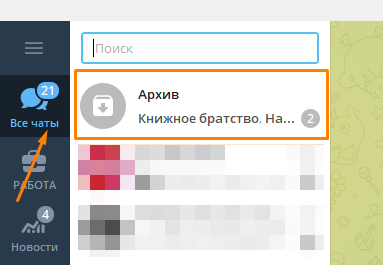
Если в настоящее время архив пуст, то папка с таким названием не отображается – она становится видна только после того, как в нее добавили какой-нибудь чат или канал. Давайте разберемся, как это сделать на разных устройствах.
На компьютере кликните правой кнопкой мыши на диалог, который вы хотите добавить в архив, и в появившемся меню выберите «Архивировать».
Алгоритм действий для мобильного приложения Телеграм на Андроид будет следующий:
- Зажмите пальцем нужный чат, рядом с ним появится галочка. Если нужно отправить в архив несколько каналов, их также следует выделить.
- В верхней части экрана появится панель, где нужно нажать на кнопку «Архивировать» со стрелочкой вниз.
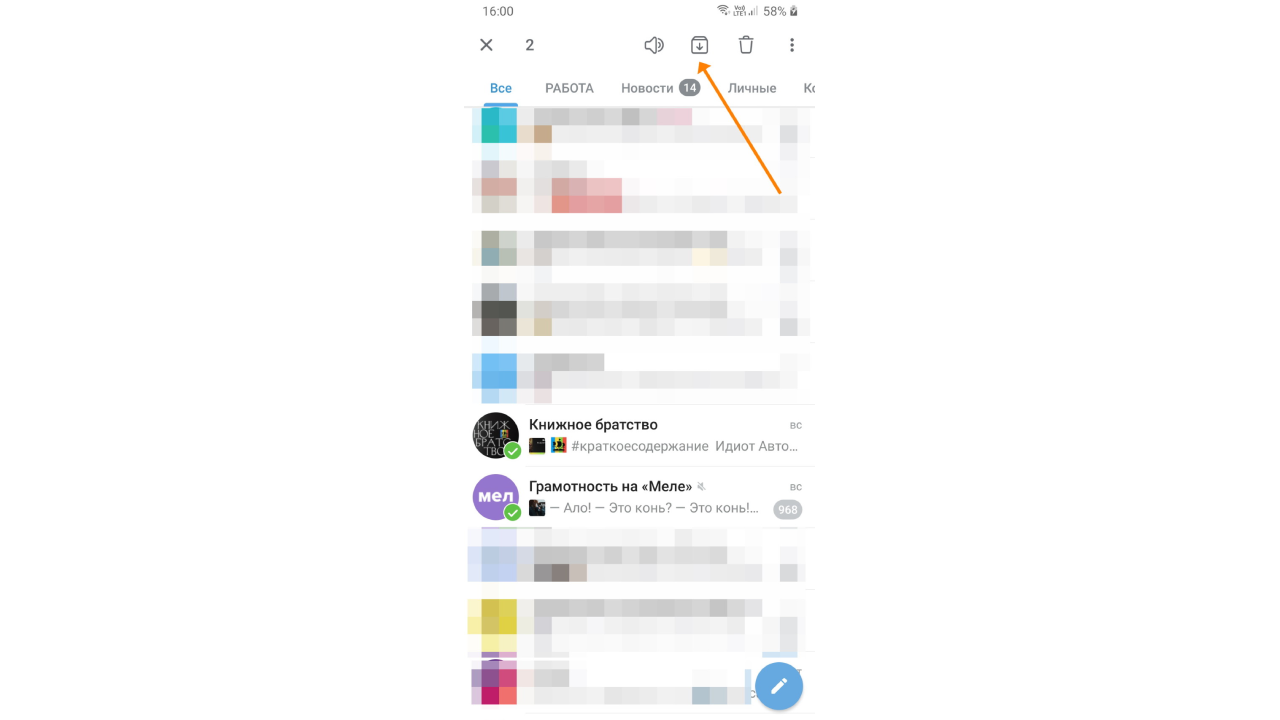
После архивирования диалог исчезает из списка «Все чаты», но, если вы используете папки, он по-прежнему будет отображаться в той папке, в которую вы его добавляли.
В помещенные в архив чаты и каналы продолжают приходить новые сообщения. Если уведомления для этого диалога включены, при поступлении нового сообщения он автоматически будет перенесен из архива на прежнее место. Чтобы этого не происходило, отключите оповещения.
В десктопной версии для этого откройте архив, перейдите в нужный канал и нажмите на кнопку с тремя точками в правом верхнем углу. В подменю «Выключить уведомления» выберите соответствующую команду. Также вы можете отключить оповещения на время: от 15 минут до 3 месяцев.
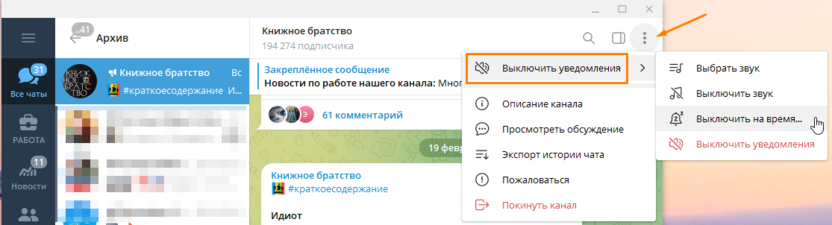
Чтобы отключить уведомления на смартфоне, нужно открыть беседу в архиве и нажать на три точки в меню, после чего выбрать пункт «Звук». Остальные действия аналогичны.
Комьюнити теперь в Телеграм
Подпишитесь и будьте в курсе последних IT-новостей
Как вернуть чаты и каналы из архива
Достать любую беседу из архива так же легко, как добавить ее туда. Вам нужно открыть архив в Телеграме и выбрать диалог, который вы хотите восстановить. При работе на компьютере кликните по нему правой кнопкой мыши и в открывшемся меню выберите пункт «Вернуть из архива».
На смартфоне при долгом нажатии на нужный канал в архиве вверху экрана появится панель. Нажмите на три точки, а затем выберите команду «Вернуть».

Заключение
В завершение отметим, что архив в Телеграме может отображаться в развернутом или свернутом виде, а также может быть скрыт для экономии места на экране.
Чтобы свернуть папку «Архив» на компьютере, кликните по ней правой кнопкой мыши и выберите в контекстном меню пункт «Свернуть». В таком виде папка будет представлять собой компактную строку с названием «Архив» и указанием количества непрочитанных сообщений в заархивированных чатах. При щелчке правой кнопкой мыши по слову «Архив» можно выбрать команду «Показать», чтобы вернуть архиву прежний вид.
Также в десктопной версии Telegram есть возможность убрать папку «Архив» из списка всех чатов и перенести ее в основное меню вашего профиля, которое открывается кнопкой с тремя полосками в левом верхнем углу окна. Для этого нажмите на архивную папку правой кнопкой мыши и укажите «Перенести в главное меню». Чтобы вернуть все как было, выберите в контекстном меню пункта «Архив» команду «Перенести в список чатов».
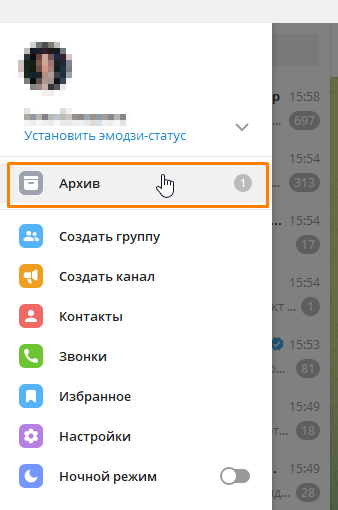
Если вам мешает папка с ненужными в настоящее время диалогами на смартфоне, вы можете скрыть ее следующим образом: откройте список всех чатов в мобильном приложении Telegram и удерживайте палец на верхней строчке «Архив». Внизу экрана появится меню, где следует выбрать пункт «Скрыть из списка чатов». При этом архив исчезнет из списка. Вы можете снова закрепить архивное хранилище над списком остальных чатов, если при долгом нажатии на него выберите команду «Закрепить в списке чатов».
Где в Телеграмме архив

Архив в Телеграмме – это своеобразное хранилище, о котором многие не знают. Давайте разберемся, что представляет собой возможность и где ее искать. А также научимся пользоваться ей на смартфоне – добавлять каналы и убирать их.
Как пользоваться?
Что же это такое, знаете? Это встроенная возможность мессенджера, позволяющая убрать некоторые диалоги, группы или каналы. Очень актуальная опция в современном мире, когда нас окружает невероятное количество информации. Вы можете на время спрятать чаты и не получать уведомления – при этом поступившая информация сохраняется в целости.
С определением понятно, а где находится архив в Телеграмме? Вы увидите его на главном экране в разделе «Чаты», но только если решите воспользоваться хранилищем!
Попробуем начать пользоваться этой опцией? Чтобы понять, как найти архив в Телеграмме, нужно добавить туда чат:
- Откройте мессенджер Телеграмм;
- Найдите ненужную группу или канал, беседу;
- Сделайте свайп по ней справа налево до появления иконки в виде коробки;
- Щелкайте на значок «Заархивировать». Готово!

Инструкция подходит как для Айфона, так и для Андроида. Если пользуетесь десктопной версией, нужно:
- Открыть программу;
- Найти переписку в меню слева;
- Кликнуть правой кнопкой мыши и выбрать пункт «Заархивировать чат».

Теперь вы узнаете, где в Телеграмме архив! Посмотрите на верхнюю часть экрана – увидите строку со знакомой коробкой. На смартфонах нужно немного потянуть экран вниз, чтобы открыть хранилище.

Теперь переходим к управлению! Вам нужно запомнить несколько простых действий, но сначала нажмите на коробочку, чтобы открыть хранилище.
На Айфоне сделайте свайп влево, чтобы получить доступ к таким действиям:
- Закрепить диалог;
- Вытащить чат обратно, на основной экран;
- Удалить (покинуть беседу и убрать ее со всех экранов).

Если вы зажмете название, можете выбрать следующие действия:
- Пометить прочитанным;
- Включить уведомления.
Интересный факт – в архиве можно закрепить неограниченное количество чатов.
На Андроиде стоит действовать так:
- Свайп влево, чтобы увидеть кнопку «Разархивировать» и достать канал обратно;
- Зажмите название беседы, чтобы увидеть пункты «Удалить» и «Закрепить», «Пометить прочитанным» и «Включить уведомления».
Не задумывайтесь о том, как вернуть чат из архива в Телеграмме на компьютере! Все действия доступны, если кликнете правой кнопкой мыши на название диалога.
Мы рассказали, как посмотреть архивный список, изучить сохраненные каналы и убрать их обратно! Пользуйтесь классной опцией и наводите порядок в списке бесед.
Архив в Телеграм: где найти, как вернуть чат из архива, как очистить

Архив в Телеграм — специальная папка, в которую пользователи могут перенести чаты, не нужные на основном экране. Благодаря ей можно освободить страницу с переписками, оставив только основные чаты. В Телеграме можно заархивировать личные переписки, каналы и группы. Вместе с появлением историй, разработчики также добавили отдельный архив историй. В статье расскажем, как переместить чат в папку «Архив», как восстановить скрытый чат на iOS, Android и компьютере.

Реклама: Реклама. Erid 2VtzqwsYycM

Реклама. Erid 2VtzqwsYycM
Читайте также: Как почистить кэш в Телеграм на телефоне
Где найти архив в Телеграм на телефоне (Андроид/Айфон)
Если пользователь не скрывал архив Telegram, то он может открыть и посмотреть его за один клик. Кнопка для перехода в специальную папку находится над чатами. Если же пользователь ранее скрыл его, то на iOS нужно потянуть чаты вниз, чтобы достать архив. Тогда из-под шапки появится скрытая папка.  Пользователи могут настроить архив. Для этого нужно: 1. Открыть папку. 2. Нажать на кнопку с 3 точками в правом верхнем углу.
  3. Кликнуть на «Настройки архива».
  Здесь доступны всего 2 функции:
- «Всегда оставлять в архиве». По умолчанию ТГ достает чаты из этой папки, если пользователь получил уведомление или новое сообщение. Включив данную опцию, переписка не будет автоматически перемещаться.
- «Автоматически архивировать». После активации функции мессенджер будет отправлять в архив все переписки, группы и каналы, созданные людьми не из списка контактов. Кроме того, Telegram сразу отключит уведомления.
Существенных отличий между iOS, Android и браузерной версией нет. Единственная особенность — в веб-мессенджере нельзя настраивать архив. В нем просто нет возможности управлять данной папкой.
Как скрыть архив в Телеграм в списке чатов
Сразу после создания папка отображается в верхней части экрана. Если пользователь хочет скрыть ее, чтобы архив не занимал место, можно спрятать его. Инструкция для смартфонов:
1. Свайпните справа налево в строке «Архив». Нужно сделать это рядом у правой границы экрана, иначе вы просто откроете страницу Unread.

2. Нажмите на «Скрыть».

Теперь кнопка для перехода в группу чатов будет спрятана. Чтобы посмотреть его, нужно сделать свайп сверху вниз. Если вы захотели извлечь архив, то нужно сделать те же действия, что и при скрытии. Только теперь следует выбрать опцию «Закрепить».
Как посмотреть архив историй в ТГ
Для сторис, доступных владельцам Telegram Premium, создали отдельный архив. Как посмотреть его:
1. Откройте «Настройки».

2. Нажмите на «Мои истории». Кнопка находится в верхней части экрана.

3. Кликните на «Открыть архив».

Здесь отображаются все ранее опубликованные сторис.
Как удалить и вернуть чат из архива в Телеграм
Большинство пользователей интересует то, как восстановить чат из архива. Поэтому для наглядности пошагово разберем удаление и восстановление переписок. Как убрать чат в архив:
1. Откройте Telegram и найдите нужную переписку.
2. Свайпните справа налево.

3. Нажмите на «В архив».

После этого переписка мгновенно попадет в специальную папку. Там же можно посмотреть сообщения и ответить на них. Если чат «ожил», и вы хотите вытащить его из архива, то это можно сделать за 2 действия:
1. Откройте архив.
2. Свайпните чат справа налево и нажмите на «Вернуть».

На компьютере
В десктопной версии порядок действий отличается, но незначительно. Чтобы посмотреть архив, следует нажать на кнопку с 3 горизонтальными чертами.

В новом меню будет кнопка для перехода в группу со скрытыми чатами.
Как переместить скрыть переписку:
- Нажмите правой кнопкой мыши на чат.
- Выберите опцию «Переместить в архив».

Для восстановления чата нужно:
- Снова нажать на правую кнопку мыши, чтобы вызвать контекстное меню.
- Кликнуть на «Вернуть».

По умолчанию чат окажется в начале списка на основной странице мессенджера.
Можно ли восстановить удалённый чат?
Все переписки, кроме секретных, мессенджер сохраняет в облаке. Если пользователь удалит чат в приложении или на сайте, то он Telegram сотрет его и на своих серверах. На восстановление дают только 5 секунд. Сразу после удаления чата в нижней части экрана появится сообщение с предложением вернуть переписку с паролями, фото, видео и другими данными.
Когда время пройдет, восстановить переписку больше нельзя. Если вам нужны сообщения или файлы, стоит попросить собеседника перекинуть сообщения. После удаления чата в одном аккаунте копия остается у собеседника. Исключение — если пользователь не стер переписку для обоих пользователей.
Заключение
Архив в Телеграм — полезная функция, позволяющая убрать лишние переписки с основного экрана. Но не нужно безвозвратно удалять чат, если сейчас он отошел на второй план по важности.
Полезные ссылки:
- Как добавить музыку в историю в Телеграм
- 15 способов раскрутить Телеграм-канал самому
- Как проверить Телеграм-канал на накрутку