
диаграммы think-cell в Microsoft Word или Excel
На текущий момент диаграммы think-cell можно создавать только в Microsoft PowerPoint. Для отображения диаграмм think-cell в Microsoft Word или Excel вы можете сделать следующее:
- Скопировать/вставить изображение или графику диаграммы в Microsoft Word [Excel]
- Скопировать/вставить изображение или графику всего слайда Microsoft PowerPoint в Microsoft Word [Excel]
- Внедрите объект Microsoft PowerPoint в Microsoft Word [Excel] с помощью технологии Microsoft OLE (Object Linking and Embedding)
Решение 1 и 2: Скопируйте и вставьте весь слайд PowerPoint
- В PowerPoint выберите диаграмму или слайд и сделайте копию, нажав CTRL + C
- В Word [Excel] вставьте диаграмму или слайд:
Главная → Буфер обмена → раскрывающееся меню Вставить → Специальная вставка… → Изображение (расширенный метафайл)
(Вставка Изображения (с расширенным метафайлом) обеспечивает сохранение качества изображения).
Если вставить весь слайд, то используйте функцию Word [Excel] Обрезать , чтобы скрыть или, возможно, удалить те элементы, которые вам не нужны.
Известные проблемы: При вставке диаграммы, метки и разрывы оси на загроможденном фоне могут отображаться неправильно.
Дополнительные сведения и обходное решение см. в:
Это из-за архитектуры Office 2007 и более поздних версий ПО. Тип заливки PowerPoint Заливка фоном слайда уникален тем, что применяется только в PowerPoint, и не преобразуется в другой тип заливки или цвет при копировании фигуры в другие программы Office. Мы просили компанию Microsoft поменять подход и испробовали все возможные методы, но наш запрос об изменении архитектуры в итоге был отклонен. Цитата из соответствующей части письма с отказом от Microsoft: «Мы исследовали причину, которая приводит к появлению проблемы. Выходит так, что такое поведение спроектировано, так как «Заливка фоном слайда» действует практически как «Без заливки». Например, если пользователь выбрал для фигуры фон c изображением вместо сплошной заливки, то при переносе фигуры в Word должен быть вариант с отсутствием заливки.»
Если у вашей компании есть договор о поддержке Microsoft Office и вы хотите обратиться в Microsoft по поводу этого вопроса, укажите заявку номер 114073011660776 или запрос на изменении проекта Office14#903613.
Обходное решение: Задайте белый цвет фона для всех фигур, использовав Заливку фоном с макросом VBA …
- Откройте редактор VBA, нажав ALT + F11
- Вставьте новый модуль, нажав Вставка → Модуль
- Скопируйте и вставьте в модуль следующий код VBA:
Sub PrepareCurrentSlideForCopyPaste() 'Deactivate think-cell temporarily Dim tcaddin As Object Set tcaddin = Application.COMAddIns("thinkcell.addin").Object Call tcaddin.ActivateAddIn(False) Do While tcaddin.IsAddInActive() DoEvents Loop 'Copy active slide into a new presentation ActiveWindow.View.Slide.Copy Dim pres As Presentation Set pres = Application.Presentations.Add Dim sld As SlideRange Set sld = pres.Slides.Paste 'Loop through shapes and replace Background Fill with Solid Fill White Dim shp As Shape For Each shp In sld.Shapes If shp.Fill.Type = Office.msoFillBackground Then shp.Fill.Solid 'For different background color change the RGB value shp.Fill.ForeColor.RGB = RGB(255, 255, 255) End If Next shp 'PrepareChartForWMF Call tcaddin.ActivateAddIn(True) Do While Not tcaddin.IsAddInActive() DoEvents Loop End Sub
Решение 3: Внедрите объекты PowerPoint
- В PowerPoint выберите слайд и сделайте копию, нажав CTRL + C
- В Word [Excel] вставьте слайд:
Главная → Буфер обмена → раскрывающееся меню Вставить → Специальная вставка… → Объект слайда Microsoft PowerPoint
С помощью такого метода в последующем можно изменить диаграммы think-cell в объекте слайда Microsoft PowerPoint в приложении Word или Excel. Нажмите правой кнопкой мыши на внедренный слайд: Объект слайда → Открыть .
- Мы рекомендуем использовать последовательность команд Объект слайда → Открыть вместо двойного нажатия на внедренный слайд или последовательности команд Объект слайда → Правка , так как команда Правка вызывает проблемы при работе с предыдущими версиями Microsoft Office 2013.
- При применении ссылки на данные в Excel (см. Ссылки на данные Excel) к диаграмме think-cell во внедренном слайде PowerPoint, любые изменения данных станут доступными в PowerPoint только после открытия объекта слайда.
Меню «Правка»
Отображает меню, которое можно использовать для создания или удаления заполнителей в окне «Код», перехода к следующей или предыдущей закладке или удаления всех закладок. Закладками помечают строки кода, чтобы позже можно было легко к ним вернуться. При добавлении закладки рядом со строкой кода, в которой вставляется закладка, отображается .
| Команда | Описание | Кнопка панели инструментов |
|---|---|---|
| Добавить/удалить закладку | Добавляет или удаляет закладку. | |
| Следующая закладка | Перемещает точку вставки к следующей закладке. | |
| Предыдущая закладка | Перемещает точку вставки к предыдущей закладке. | |
| Снять все закладки | Удаляет все закладки. |
Очистить, удалить
| Команда | Описание | Кнопка панели инструментов | Сочетание клавиш |
|---|---|---|---|
| Clear | Удаляет текст только в случае, когда модуль является активным. | ||
| удаление; | В другое время изменяется на команду Удалить и удаляет текущий выбранный элемент управления, текст или контрольное выражение. Вы можете отменить команду Удалить в окне Код формы, если вы удалили соответствующий элемент управления из формы. Нет доступа во время выполнения. | DELETE |
Блок комментариев, блок раскомментировки
Добавляет и удаляет знак примечания, апостроф, для каждой строки выбранного блока текста. Если текст не выделен и выбрана команда «Блок комментариев» или «Раскомментированный блок «, символ комментария добавляется или удаляется в строке, в которой находится указатель.
| Команда | Описание | Кнопка панели инструментов |
|---|---|---|
| Закомментировать блок | Добавляет знак комментария в каждую строку выбранного блока текста. | |
| Раскомментировать блок | Удаляет значок комментария с каждой строки выбранного блока текста. |
Завершить слово
| Команда | Описание | Кнопка панели инструментов | Сочетание клавиш |
|---|---|---|---|
| Завершить слово | Заполняет оставшуюся часть слова, которое вы вводите после ввода достаточного количества символов для Visual Basic, чтобы определить нужное слово. | CTRL+ПРОБЕЛ |
Вырезать, копировать, вставить, удалить
| Команда | Описание | Кнопка панели инструментов | Сочетание клавиш |
|---|---|---|---|
| Cut | Удаляет выбранный элемент управления или текст и помещает его в буфер обмена. Для использования этой команды нужно выбрать хотя бы один символ или элемент управления. Вы можете отменить команду Вырезать при удалении элемента управления. | CTRL+X или SHIFT+DELETE | |
| Copy | Копирует выбранный элемент управления или текст в буфер обмена. Для использования этой команды нужно выбрать хотя бы один символ или элемент управления. Вы можете отменить команду Копировать в окне кода Code. | CTRL+C или CTRL+INSERT | |
| Paste | Помещает содержимое буфера обмена в текущее место. Текст помещается в положение, указанное курсором. Элементы управления помещаются на середину формы. Вы можете отменить команду Вставить в окне кода Code или на форме, если вы поместили на нее элемент управления. | CTRL+V или SHIFT+INS | |
| удаление; | Удаляет выбранный текст, элемент управления или выражение наблюдения. Вы можете отменить команду Удалить лишь в окне кода Code. Нет доступа во время выполнения. |
Найти, найти далее
| Команда | Описание | Кнопка панели инструментов | Сочетание клавиш |
|---|---|---|---|
| Find | Выполняет поиск указанного текста в диапазоне поиска, указанном в диалоговом окне Поиск . Если поиск выполнен успешно, диалоговое окно Найти закрывается, и приложение Visual Basic выделяет найденный текст. Если совпадений не найдено, приложение Visual Basic выводит сообщение о том, что текст не найден. | CTRL+F | |
| Найти далее | Находит и выбирает следующее вхождение текста, указанного в поле Найти что диалогового окна Найти . | SHIFT+F4 (найти далее) или SHIFT+F3 (найти предыдущее) |
Отступ, отступ
| Команда | Описание | Кнопка панели инструментов | Сочетание клавиш |
|---|---|---|---|
| Indent | Сдвигает все строки в выборке в следующую позицию табуляции. Если поместить курсор в любое место строки и выбрать команду Отступ , вся строка будет смещена на следующую точку табуляции. Все строки в выборке смещаются на одинаковое число пробелов и сохраняют относительное расположение в выбранном блоке. |
Сведения о параметрах, краткие сведения
| Команда | Описание | Кнопка панели инструментов | Сочетание клавиш |
|---|---|---|---|
| Сведения о параметре | Отображает всплывающее окно в окне Код со сведениями о параметрах начальной функции или оператора. Если имеется функция или оператор, содержащие функции в качестве параметров, при выборе элемента Сведения о параметрах предоставляется информация о первой функции. Элемент Краткие сведения предоставляет информацию о каждой внедренной функции. |
При вводе параметра он будет полужирным, пока вы не введите запятую, используемую для его обозначения из следующего параметра.
Заменить
| Команда | Описание | Кнопка панели инструментов | Сочетание клавиш |
|---|---|---|---|
| Replace | Выполняет поиск указанного текста в коде проекта и заменяет его новым текстом, указанным в диалоговом окне Заменить . | CTRL+H |
Выберите все, выберите константу, выберите элемент
| Команда | Описание | Кнопка панели инструментов | Сочетание клавиш |
|---|---|---|---|
| Выбрать все. | Выделяет весь код в активном окне Код или все элементы управления в форме. | ||
| Выбор константы | Открывает раскрывающийся список в окне Код, содержащий допустимые константы для введенного свойства, который предшествует знаку равенства (=). Команду List Constants также можно использовать для функций, аргументы которых являются константами. Чтобы поле списка автоматически открывалось при вводе кода, на вкладке Редактор диалогового окна Параметры выберите Элемент автоматического списка. |
Необходимую константу можно найти следующим образом.
— ввод имени.
— использование клавиш со стрелками вверх и вниз для перемещения вверх и вниз в списке.
— Прокрутите список и выберите нужную константу.
Вы можете найти нужное свойство или метод в списке следующими способами.
— ввод имени. По мере ввода выбирается свойство или метод, совпадающие с символами, и перемещается наверх списка.
— использование клавиш со стрелками вверх и вниз для перемещения вверх и вниз в списке.
— Прокрутите список и выберите нужное свойство или метод.
Вы можете вставить свойство или метод в оператор следующими способами.
— дважды щелкнуть свойство или метод.
— выбор свойства или метода и нажатие клавиши TAB для вставки выделенного фрагмента или нажатие клавиши ВВОД для вставки выделения и перехода к следующей строке.
Отмена, повтор
При редактировании текста можно воспользоваться командами Отменить и Повторить для восстановления до 20 изменений. Эти команды недоступны в среде выполнения, а также в случаях, когда ранее не вносились какие-либо изменения или не выполнялись какие-либо другие действия после последней операции редактирования. Кроме того, некоторые большие по своему объему изменения могут вызвать ухудшение состояния памяти, что будет препятствовать выполнению действия Отменить.
См. также
- Панель инструментов «Редактор»
- Меню и команды
Поддержка и обратная связь
Есть вопросы или отзывы, касающиеся Office VBA или этой статьи? Руководство по другим способам получения поддержки и отправки отзывов см. в статье Поддержка Office VBA и обратная связь.
Где в powerpoint находится команда правка
= Мир MS Excel/Статьи об Excel
МЕНЮ САЙТА
Информация о сайте
Развите сайта
Приемы работы
Инструменты и настройки
Интеграция
Готовые решения
Вопросы и решения
Работа и общение
Работа форума и сайта
Библиотека
Книги по Excel
Книги по VBA
Видеосалон
Справочники
Разработчик
КАТЕГОРИИ РАЗДЕЛА
| Приёмы работы с книгами, листами, диапазонами, ячейками [6] |
| Приёмы работы с формулами [14] |
| Настройки Excel [3] |
| Инструменты Excel [4] |
| Интеграция Excel с другими приложениями [4] |
| Форматирование [1] |
| Выпадающие списки [2] |
| Примечания [1] |
| Сводные таблицы [1] |
| Гиперссылки [1] |
| Excel и интернет [1] |
| Excel для Windows и Excel для Mac OS [2] |
Связывание и внедрение таблиц и диаграмм Excel в презентации PowerPoint
Любая презентация выглядит эффектнее и нагляднее, если в ней присутствуют такие элементы как таблицы и диаграммы. Но встроенные инструменты PowerPoint не имеют таких возможностей и не так удобны, как аналогичные инструменты Excel. Поэтому важно уметь вставить в слайды таблицы и диаграммы, созданные в Excel.
Сделать это можно с помощью внедрения или связывания.
Прежде всего нужно понимать, в чём различие между «связыванием» и «внедрением».
Если нам не требуется (а иногда и нежелательно) обновлять в презентации таблицу или диаграмму, полученную из Excel, то используем внедрение. При этом на слайд помещается статическая копия данных, т.е. внедрённый объект становится частью презентации и уже никак не связан с источником данных. Размер файла презентации при этом, естественно, увеличивается.
Если же нам нужно поддерживать данные, полученные из Excel, в актуальном состоянии, следует использовать связывание. При этом на слайд помещается ссылка на объект Excel, соответственно, при изменении исходной таблицы или диаграммы данные на слайде также изменятся.
Рассмотрим разные способы связывания и внедрения.
1. ЧЕРЕЗ БУФЕР ОБМЕНА
Все мы знаем, что работа с буфером обмена осуществляется с помощью команд Копировать/Вставить. Но следует отметить, что в презентациях действие команды Вставить различается для таблиц и диаграмм.
Если Вы в файле Excel выделили таблицу, выполнили команду Копировать, перешли на слайд и дали команду Вставить, то таблица вставится как таблица PowerPoint с возможностью редактирования средствами PowerPoint, но по умолчанию связь с источником установлена не будет. То есть произойдёт внедрение.
Если же Вы все те же действия выполните с диаграммой, то диаграмма вставится как диаграмма PowerPoint с возможностью редактирования средствами PowerPoint, и по умолчанию будет установлена связь с источником. То есть произойдёт связывание.
Если мы хотим изменить параметры вставки, принятые по умолчанию, нам придётся использовать Специальную вставку . Для этого в ыделяем на листе Excel диапазон ячеек или диаграмму, выполняем команду Копировать, переходим на слайд и даём команду Специальная вставка. Размещение этой команды зависит от версии PowerPoint.
В версиях до PowerPoint 2003 включительно она находится в меню Правка. Начиная с PowerPoint 2007 эту команду можно найти в раскрывающемся списке кнопки Вставить на вкладке Главная.
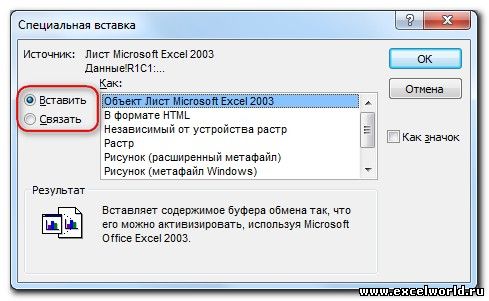
Диалоговое окно Специальная вставка выглядит следующим образом:
если вставляется таблица
если вставляется диаграмма 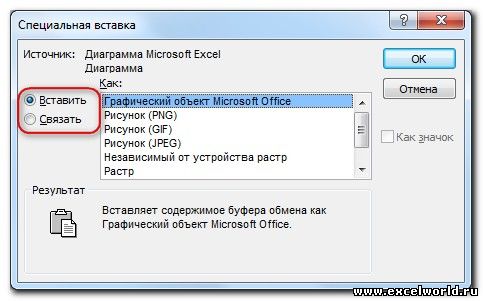
В обоих случаях в этом диалоговом окне можно установить переключатель Вставить/Связать, а также выбрать формат вставляемого объекта.
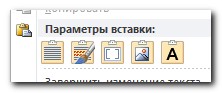
Кроме того, начиная с PowerPoint 2010 в контекстном меню присутствует команда Параметры вставки, с помощью которой можно выбрать варианты внедрения или связывания.
При вставке таблиц доступны только варианты внедрения
А при вставке диаграмм — как внедрения, так и связывания 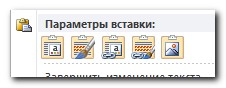
2. СОЗДАНИЕ НОВОГО ОБЪЕКТА
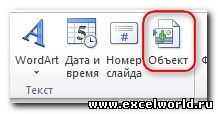
Чтобы создать на слайде таблицу или диаграмму средствами Excel, на вкладке Вставка в группе Текст нажимаем кнопку Объект,
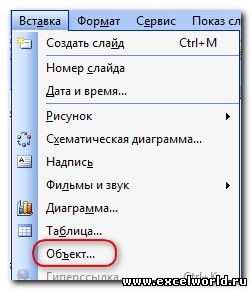
для версий старше PowerPoint 2007 выполняем команду меню Вставка — Объект
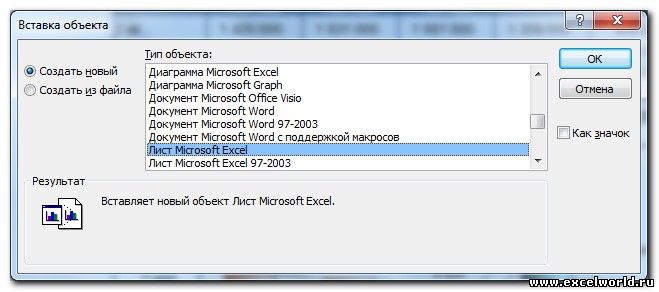
и в раскрывшемся диалоговом окне ищем в списке строчку Лист Microsoft Excel и нажимаем ОК
После этого на странице документа мы видим фрагмент листа Excel, а также ленту с вкладками (или меню) Excel.
Тот же результат получится, если на вкладке Вставка раскрыть список под кнопкой Таблица и выбрать вариант Таблица Excel.
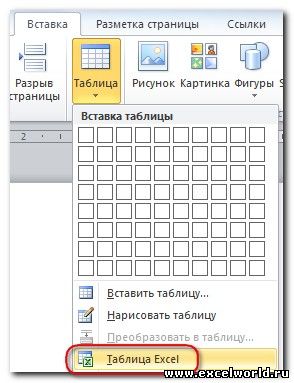
Таким образом, мы можем внедрить таблицу Excel и работать с ней, используя все возможности этой программы, прямо на слайде.
Если мы хотим создать внедрённую диаграмму, то в диалоговом окне Вставка объекта на вкладке Создание выбираем строчку Диаграмма Microsoft Excel. В этом случае будет создан не один лист Excel, а два: на первом будет пример диаграммы, а на втором — исходные данные для неё, которые следует заменить своими исходными данными.
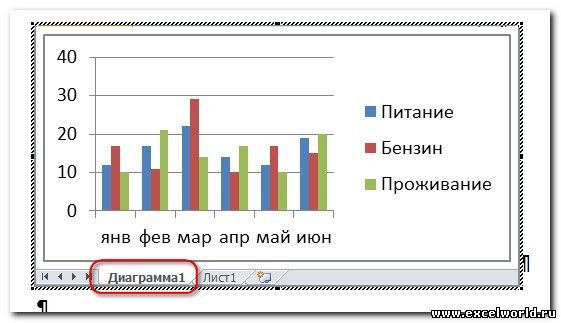
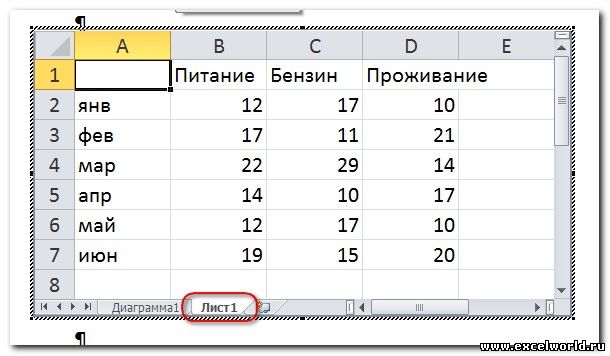
После того как таблица/диаграмма создана, щелчок мыши вне рамки объекта возвращает нас в документ. Если требуется вернуться к редактированию объекта, достаточно сделать по нему двойной щелчок мышкой.
3. СОЗДАНИЕ ОБЪЕКТА ИЗ ФАЙЛА
Для этого на вкладке Вставка в группе Текст нажимаем кнопку Объект и в раскрывшемся диалоговом окне ставим переключатель Создать из файла . С помощью кнопки Обзор находим в Проводнике нужный файл Excel. При этом обращаем внимание на флажок Связать. Если он не установлен, то произойдет внедрение таблицы или диаграммы на слайд, если же флажок установить, то будет связывание. Нажимаем ОК.
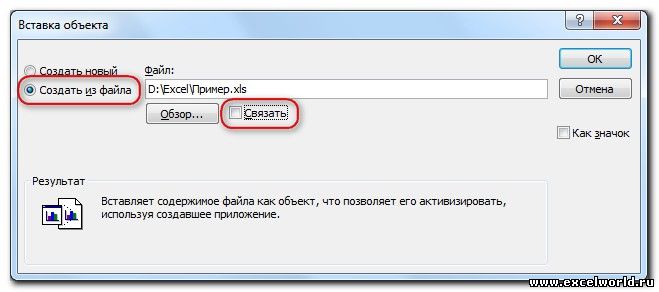
На слайд вставляется лист, который был активен при последнем сохранении книги.
Пожалуй, стоит несколько подробнее остановиться на различиях «в поведении» внедрённых и связанных таблиц и диаграмм, созданных из файла.
Если объект внедрён, т.е. связь с источником не установлена, то двойной щелчок мыши по объекту приведёт к переходу в режим редактирования. При этом лента (меню) PowerPoint заменится на ленту (меню) Excel со всеми инструментами, но сам внедрённый объект мы будем видеть на слайде в характерной штриховой рамке.
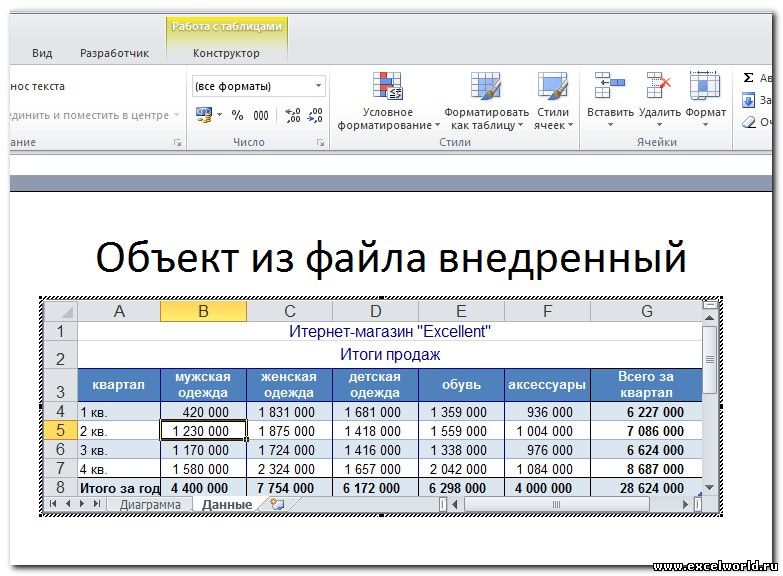
Если же таблица или диаграмма связана с источником, то при двойном щелчке мышкой для редактирования откроется файл-источник в отдельном окне Excel.
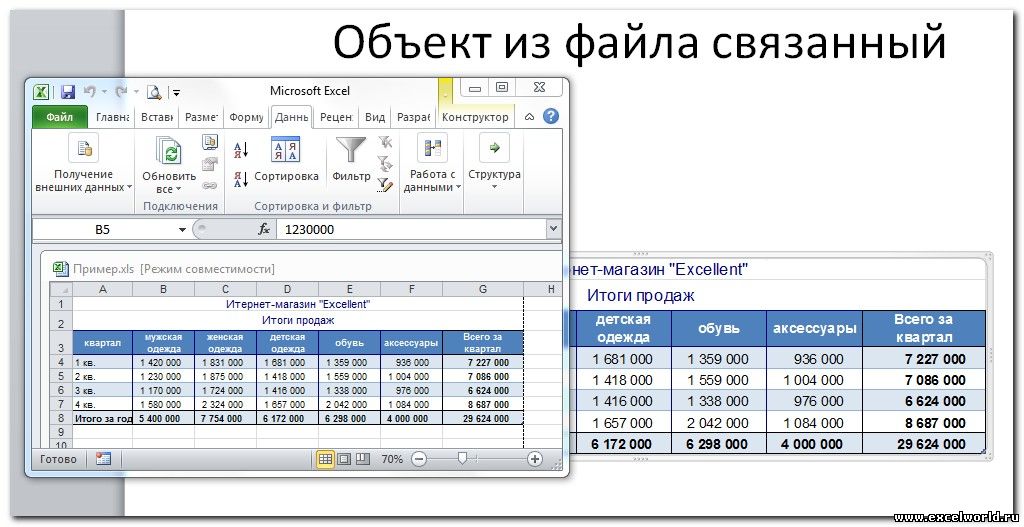
После изменений, внесенных в файл-источник, мы его сохраняем, и тогда эти изменения отражаются на слайде в связанной таблице или диаграмме.
Изначально PowerPoint подгоняет размеры вставляемой таблицы или диаграммы таким образом, чтобы они полностью разместились на слайде. Из-за этого большие таблицы могут быть настолько уменьшены, что окажутся нечитаемыми. Если мы хотим, например, чтобы на слайде отобразилась часть таблицы, то следует научиться изменять размеры отображаемого объекта. Размерами внедрённого объекта управляют с помощью размерных маркеров по углам и по серединам сторон рамки выделения. Кроме того, такие же размерные маркеры доступны, если войти в режим редактирования внедренного объекта.
В чём отличие? Если Вы перемещаете размерные маркеры, находясь в режиме редактирования внедренного объекта, то Вы увеличиваете/уменьшаете количество видимых строк/столбцов.
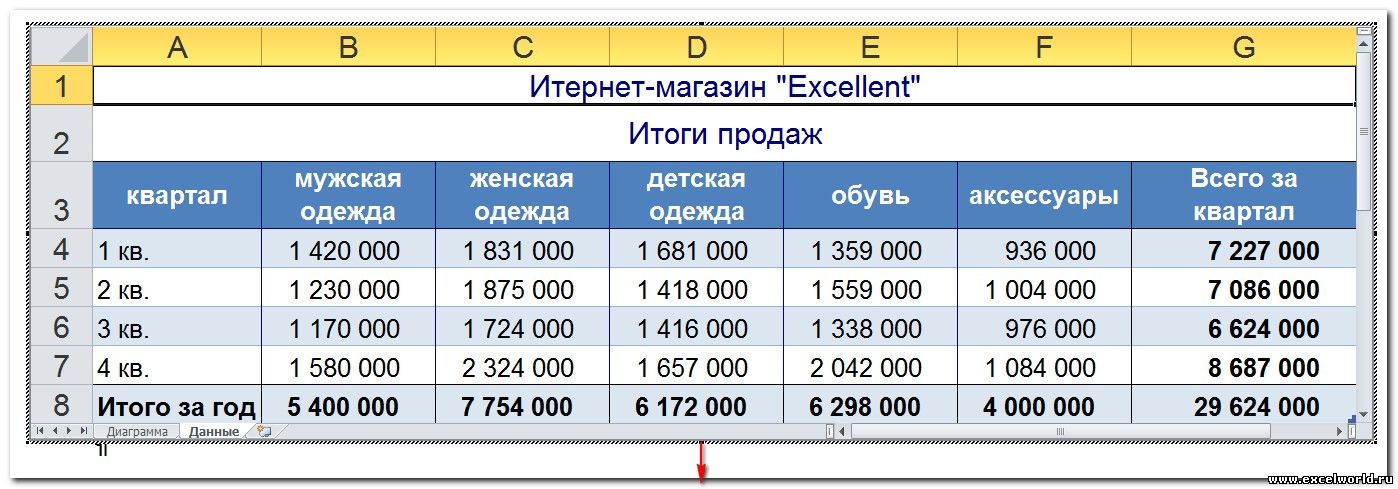
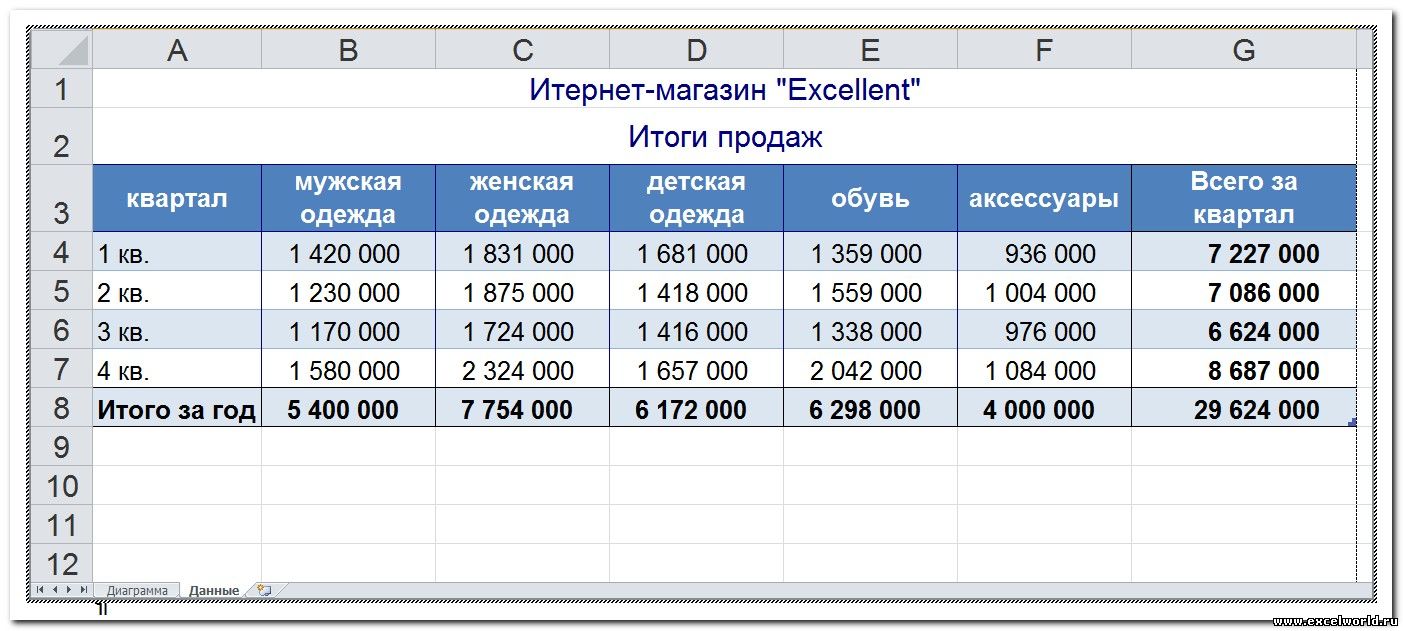
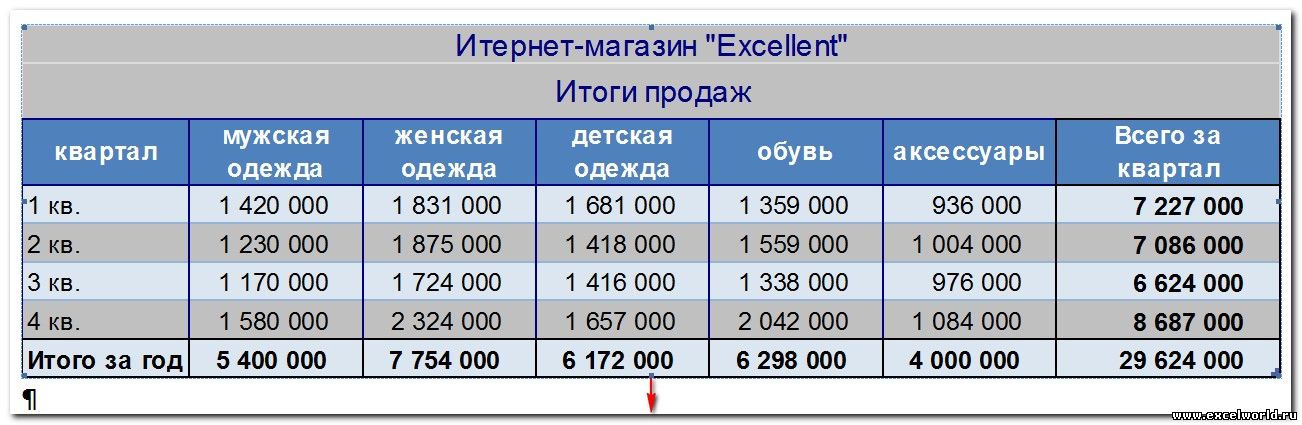
Если же Вы ту же самую операцию делаете, не входя в режим редактирования, то Вы просто растягиваете/сжимаете рисунок.
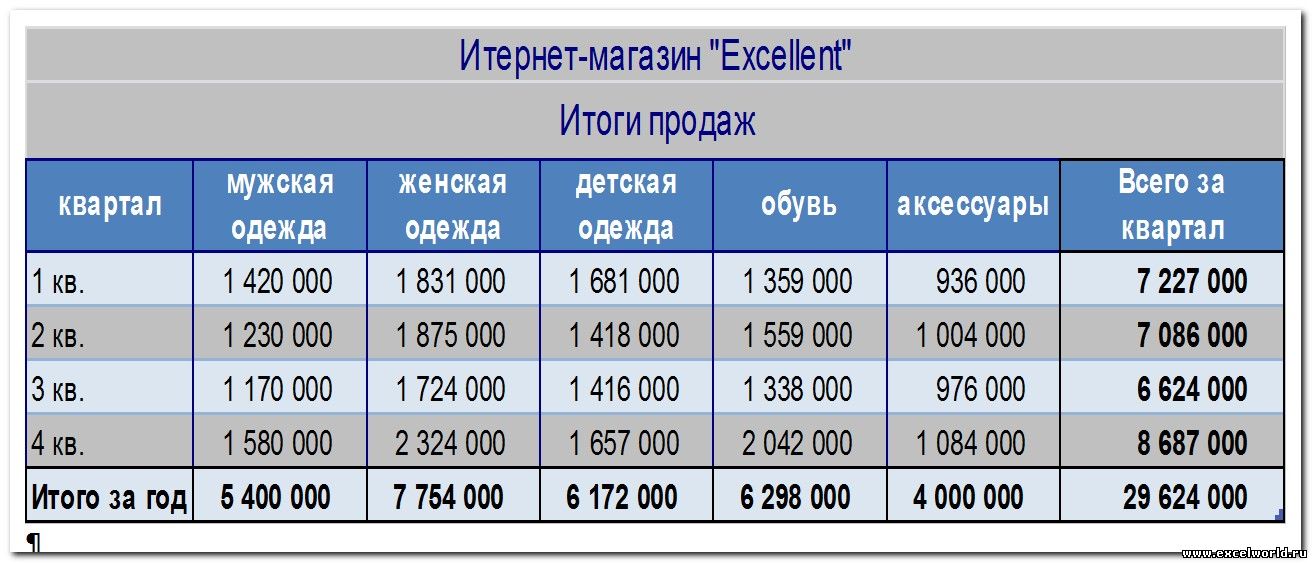
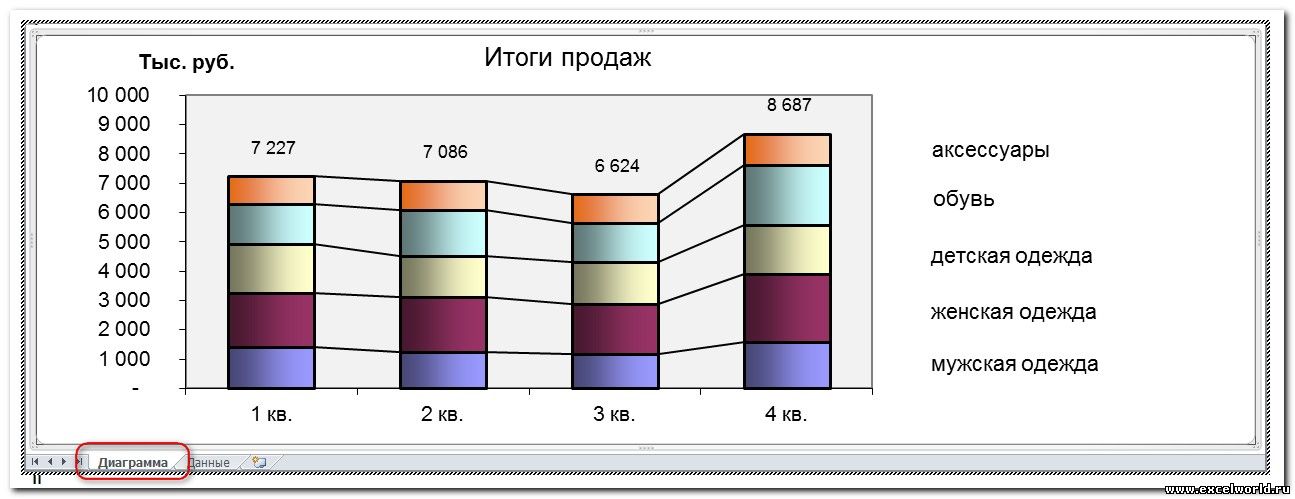
Совет. Если Вы планируете внедрять диаграмму в документ, то лучше расположить её на отдельном листе.
При открытии файла со связанными таблицами или диаграммами появляется диалоговое окно с предложением обновить связи.

Если вы не уверены в надёжности источника связанных файлов, нажмите Отмена.
Если выбран вариант Обновить связи, то данные в презентации обновятся в соответствии с последними изменениями в книге Excel.
Чтобы установленная связь работала, требуется, чтобы файл с электронной таблицей не переименовывался и не перемещался. Если всё же такое произошло, то чтобы заново прописать путь к источнику, можно воспользоваться диалоговым окном Связи .
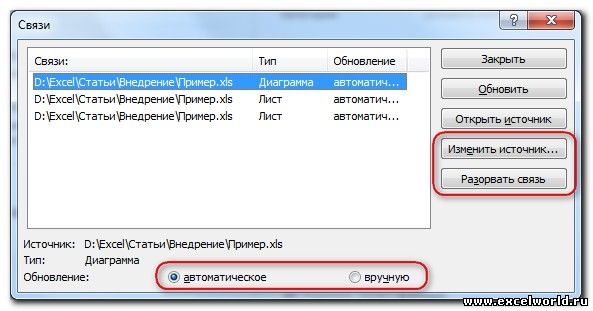
Как видим, в этом диалоговом окне есть возможность Изменить источник , а также Разорвать связь , если таковая больше не требуется. Кроме того, здесь же можно выбрать способ обновления связи: автоматически или вручную .
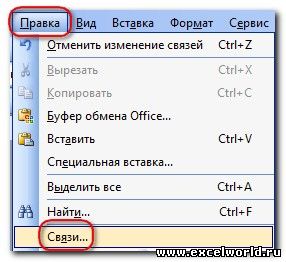
В версии до PowerPoint 2007 это диалоговое окно открывается при выполнении команды меню Правка — Связи.
В PowerPoint 2007 его можно открыть, нажав кнопку Office и выбрав команду Подготовить — Изменить ссылки на файлы.
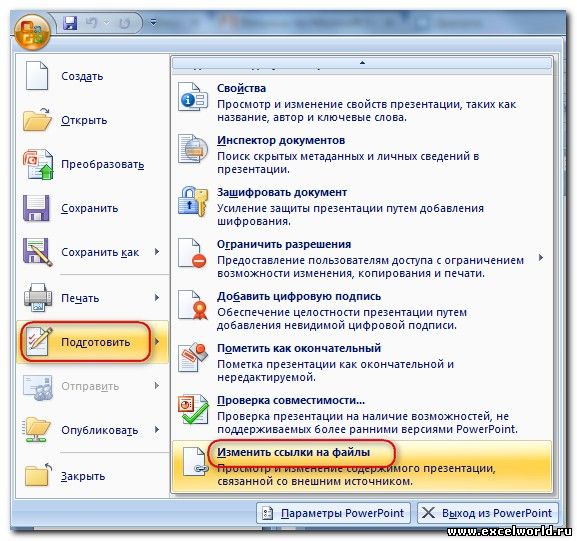
Начиная с PowerPoint 2010 для этого выбираем вкладку Файл — Сведения — Связанные документы — Изменить связи с файлами.
Тест на тему: Работа в PowerPoint. Создание презентаций

Тест на тему: Работа в PowerPoint. Создание презентаций разработан в 2 вариантах, в каждом варианте 10 вопросов. Тест имеет эталонный ответ.
Просмотр содержимого документа
«Тест на тему: Работа в PowerPoint. Создание презентаций»
Проверочная работа №8
Работа в PowerPoint. Создание презентаций