
Как продлить студенческую лицензию для популярных учебных программ
Денежный вопрос стоит довольно остро у большинства студентов. Оплата обучения, питание, проживание стоит немало. Да еще и разные пособия и программы влетают в копеечку.
В статье мы расскажем как бесплатно получить и продлить подписку на программы для студентов, которые помогают в учебе.
Еще больше полезных материалов из мира образования ищите в нашем Telegram-канале. И не забывайте следить за акциями и скидками от компании — с ними ещё выгоднее учиться на отлично.
Как студентам бесплатно пользоваться программами
Для студентов есть разные учебные платформы, которые здорово помогают и облегчают жизнь. Это программы, в которых работают разные специалисты: программисты пишут код, иллюстраторы рисуют картинки, архитекторы проектируют здания. Обычно за такие программы надо платить.
Не все знают, что студенты могут бесплатно пользоваться многими пакетами программ, но только в учебных целях. Компаниям это выгодно, потому что за время учебы студенты привыкнут к софту и в будущем сами будут платить за него.
Чтобы бесплатно пользоваться программами для учебы, надо оформить студенческую лицензию.
Обычно в лицензионных соглашениях написано, что программами можно пользоваться только в образовательных целях. Когда пользователь использует такие программы для получения прибыли на работе или на стажировке, он нарушает лицензию. Если компания про такое узнает, пользователю может грозить большой штраф.
Как студенту сэкономить на программах: пошаговая инструкция
Выше мы писали: чтобы студентам бесплатно пользоваться программами, надо получить студенческую лицензию. Получить ее несложно — надо только подтвердить, что пользователь действительно где-то учится.
- Проще всего запросить лицензию с университетской почты, которая при поступлении создается для каждого студента. У такой почты в названии домена есть слово edu — от английского education. Студент должен знать логин и пароль от нее.
- Если университетской почты нет, то можно подтвердить статус студента с помощью фото или скана студенческого билета.
- После этого надо зайти на сайт разработчика интересующей программы и посмотреть, есть ли у них льготы для студентов. Если да, то подтвердить свой статус. Теперь можно пользоваться софтом в свое удовольствие.
Как получить студенческую лицензию для Microsoft Office 365
«Офис-365» — это незаменимый помощник для каждого студента. С помощью этого пакета программ можно создавать текст, презентации и работать с данными.
Из этого пакета для учебы можно использовать:
- Word для рефератов, курсовых, дипломных и других письменных работ;
- Excel для вычислений и математических задач;
- Access для работы с базами данных;
- PowerPoint для презентаций.
Как получить бесплатный доступ к Microsoft Office 365:
- На сайте компании указать свою университетскую почту.
- Перейти на страницу «Облачные сервисы университета», указать свою почту и пароль.
- Откроется страница, где можно скачать любые программы из пакета MS Office 365.
Лицензия будет действовать все время обучения. Версия Офис-365 ничем не отличается от обычной платной версии, которая стоит 3500 р. за год.
Кстати! Для наших читателей сейчас действует скидка 10% на любой вид работы.

Jetbrains: как получить студенческую лицензию
Jetbrains — популярный пакет программ среди учащихся. Студенческая подписка позволяет пользоваться всеми продуктами Jetbrains бесплатно в течение года.
Из этого пакета для учебы можно использовать:
- IntelliJ IDEA Ultimate. Студенческая лицензия позволит бесплатно программировать на Java и Android;
- PyCharm Professional для языка Python;
- WebStorm. Студенческая лицензия поможет бесплатно создавать пользовательский интерфейс сайта, приложения или ПО.
Как получить бесплатный доступ к Jetbrains:
- Перейти на сайт компании и нажать кнопку Apply Now.
- На появившейся странице выбрать способ подтверждения по почте и указать свою университетскую почту.
- Подтвердить почту. Для этого открыть университетскую почту, найти письмо от Jetbrains и перейти по ссылке.
- Скачать нужные программы.
Если университетской почты нет, то на втором шаге можно выбрать другие способы подтверждения статуса студента. Например, отправить фото студенческого билета.
Как получить студенческую лицензию Аutodesk (Автодеск)
AutoDesk производит программное обеспечение для дизайнеров и тех, кто занимается 3Д-моделированием.
Из этого пакета для учебы можно использовать:
- 3ds Max — профессиональное программное обеспечение для 3D-моделирования, анимации. Студенческая лицензия позволит бесплатно пользоваться программой;
- AutoCAD — это программа, с помощью которой архитекторы, инженеры и строители создают точные 2D- и 3D-чертежи;
- Maya — программа для специалистов в сфере кино, телевидения, анимации и дизайна для создания визуальных эффектов;
- Fusion 360. Студенческая лицензия позволит бесплатно пользоваться этой платформой для проектирования изделий в облаке;
- Ревит (Revit). Студенческая лицензия даст возможность студентам бесплатно моделировать в команде. Программа подходит для одновременной работы нескольких специалистов в рамках одного проекта.
Как получить или продлить лицензию к студенческой версии Автокад и другим программам:
- Зайти на сайт Autodesk.
- Ознакомиться со списком софта и найти нужный.
- Создать «образовательный» аккаунт. Для продления студенческой лицензии Аutodesk неважно, студент какого вуза регистрируется. Достаточно просто указать страну, роль (студент или преподаватель) и дату рождения.
- После создания аккаунта появится возможность бесплатной загрузки.
RastrWin3: как получить студенческую лицензию
RastrWin3 — это программа для решения задач по расчету, анализу и оптимизации режимов электрических сетей и систем. Может понадобиться студентам многих вузов для выполнения курсовых и дипломных работ.
Как получить студенческую лицензию rastrwin:
- С официального сайта скачать и установить программу RastrWin3.
- В диалоге «О программе» ввести код организации 11111.
- В поле «Пользователь» заполнить название вуза и специальности.
- Готово. Обратите внимание, что студенческая лицензия позволяет пользоваться программой только в целях обучения.
На какие еще программы можно получить скидку студентам
Студенческие подписки есть у многих сервисов и программ. Лучше проверять на сайте компании, есть ли бесплатные лицензии для студентов.
Например, Apple Music дает доступ к коллекции музыки. Студенческий тариф в 2 раза дешевле обычного: 75 рублей вместо 169 рублей в месяц.
Adobe дает учащимся скидку 60% на пакет Creative Cloud, который обойдется в 1932 р. ежемесячно вместо 3864 р. В него входят Photoshop для фотографий, Illustrator для векторной графики, Premier для монтажа и работы с видео, Acrobat Pro для редактирования пдф-файлов. Всего 22 программы.
Как видите, быть студентам может быть даже выгодно. Главное, не лениться узнавать о скидках и дополнительных возможностях. Например, студенческий сервис постоянно дает скидки и акции для вашей учебы. Обращайтесь.
Мы поможем сдать на отлично и без пересдач
- Контрольная работа от 1 дня / от 120 р. Узнать стоимость
- Дипломная работа от 7 дней / от 9540 р. Узнать стоимость
- Курсовая работа от 5 дней / от 2160 р. Узнать стоимость
- Реферат от 1 дня / от 840 р. Узнать стоимость
«Ты — хозяин своих слов, пока не высказал их. Когда высказал, то уже они — твои хозяева.» Думаю, что пишу, и пишу, о чем думаю.
Не получается активировать студенческую версию autoCAD
Программа autoCAD 2016 была скачана с официального сайта. Сперва была скачана демоверсия (30 дней), Сразу же была поставлена студенческая версия. Через несколько дней произошёл сбой в системе («Экран смерти»), autoCAD написал, что у меня осталось 30 дней использования. В поддержке написали, чтобы подождал. Прошло 30 дней, не пускает и не могу активировать студенческую версию. Много раз пытался переустановить, но autoCAD пишет одно и то же. При активации выдаёт ошибку «400» и должны связаться со мной. Прошла неделя, ответа нету.
Подскажите, как активировать и что делать в этом случае?
Голосование за лучший ответ
Сотри и скачай с торрента.
Как активировать autocad студенческую версию

- Все форумы
- Технологический форум
- Машиностроение
- Металлургия
- Химия, нефтехимия и топливная промышленность
- Деревообработка
- Пищевая промышленность
- Животноводство, рыбоводство и растениеводство
- Другие темы
- Общие вопросы
- Промышленность стройматериалов
- Экология
- Охрана труда и техника безопасности
- Биржа труда
- Генеральные планы
- Сооружения транспорта
- Автомобильные дороги
- Железнодорожные пути
- Мостостроение
- Другие темы
- Общие вопросы
- Инженерные изыскания
- Биржа труда
- Архитектурные решения
- Дизайн интерьеров
- Ландшафтное проектирование
- Реконструкция и реставрация зданий
- Градостроительство
- Общие вопросы
- Другие темы
- Светотехника
- Биржа труда
- Основания и фундаменты, механика грунтов
- Конструкции железобетонные
- Конструкции деревянные
- Конструкции металлические
- Обследование и усиление строительных конструкций
- Ограждающие конструкции, кровли
- Общие вопросы
- Другие темы
- Строительная теплотехника
- Защита от шума и вибрации
- Программы ConstructorSoft
- Организация строительства и производства работ
- Биржа труда
- Классификация зданий, помещений и зон
- Пожарная сигнализация
- Общие вопросы
- Огнестойкость строительных конструкций
- Оповещение и эвакуация
- Водяное и пенное пожаротушение
- Газовое, порошковое и аэрозольное пожаротушение
- Дымоудаление
- Другие темы
- Огнеопасные свойства веществ и материалов
- Биржа труда
- Генерация электроэнергии
- Электрические подстанции
- Силовое электрооборудование
- Электроосвещение внутреннее
- Электроосвещение наружное
- Заземление и молниезащита
- Воздушные и кабельные ЛЭП
- Общие вопросы
- Другие темы
- Взрывозащищенное электрооборудование
- Электропривод и электрические машины
- Учёт электроэнергии
- Электропроводки и токопроводы
- Программы Beroes Group
- Релейная защита и автоматика
- Контактные сети
- Электроснабжение объектов
- Биржа труда
- Автоматика и телемеханика
- Локальные сети передачи данных
- Телевидение и радиовещание
- Общие вопросы
- Другие темы
- Телефония и другие системы связи
- Контроллеры и электроника
- Оптоволоконные сети передачи данных
- Видеонаблюдение и СКУД
- Охранная сигнализация
- Биржа труда
- Внутренние водопровод и канализация
- Наружные сети водоснабжения
- Наружные сети канализации
- Насосные станции
- Противопожарное водоснабжение
- Общие вопросы
- Другие темы
- Биржа труда
- Холодоснабжение
- Вентиляция
- Кондиционирование
- Воздухоснабжение
- Аспирация (пылеудаление)
- Общие вопросы
- Другие темы
- Биржа труда
- Тепловые станции
- Теплоснабжение
- Теплоизоляция оборудования и трубопроводов
- Тепломеханические решения котельных
- Отопление
- Устройства газоснабжения
- Общие вопросы
- Другие темы
- Биржа труда
- AutoCAD, AutoCAD LT и СПДС модуль Autodesk
- AutoCAD Civil 3D (Land Desktop), AutoCAD Map 3D и AutoCAD Raster Design
- Revit Architecture и AutoCAD Architecture
- Revit Structure, AutoCAD Structural Detailing и Autodesk Robot Structural
- Revit MEP и AutoCAD MEP
- Autodesk 3ds Max (Design), AutoCAD Freestyle и Autodesk Impression
- Autodesk Design Review, DWG TrueView, Autodesk DWF Writer, AutoCAD WS
- Autodesk Navisworks Products, Autodesk Vault Products
- AutoCAD Electrical
- AutoCAD Mechanical
- Autodesk Inventor
- AutoCAD P&ID, AutoCAD Plant 3D, Autodesk Intent
- Общие вопросы
- Другие программы Autodesk
- Общие вопросы
- Allplan
- GeoniCS
- CREDO
- Другие программы
- ArchiCAD
- DIALux
- MicroSoft Office
- nanoCAD и другое ПО от «Нанософт»
- T-Flex CAD и другое ПО от «Топ Системы»
- Компас и другое ПО от «Аскон»
- Программы Weisskrahe
- Стоимость строительно-монтажных работ
- Стоимость проектных работ
- Стоимость пусконаладочных работ
- Стоимость ремонтных работ
- Стоимость технического обслуживания
- Программное обеспечение для составления смет
- Другие темы
- Биржа труда
- Авторский надзор
- Архивы и делопроизводство
- Другие темы
- Общие вопросы
- Технический надзор
- Управление проектами
- Юридические вопросы
- Свободное общение, шутки, юмор
- Вопросы, замечания и предложения по сайтам
- Вопросы, замечания и предложения по форумам
- www.proektant.by
- Строительные калькуляторы и конструкторы
- Архив файлов
- Технологический
- Генплан и сооружения транспорта
- Архитектурный
- Строительный
- Пожарная безопасность
- Электротехнический
- Автоматизация, связь, сигнализация
- Водоснабжение и канализация
- Вентиляция, кондиционирование и холодоснабжение
- Теплоснабжение и газоснабжение
- Библиотека строительных норм и правил
- Библиотека строительства «Зодчий»
- Библиотека климатического оборудования
- Библиотека кафедры ТТГВ ТОГУ
- Все пользователи
- Кураторы подразделов
- Пользователи по регионам
- Посетившие форумы в течение суток
- Поиск пользователей
- Правила форумов
- Список всех подразделов
- Список всех тем
- Календарь
- Забыли пароль?
- Регистрация
- Помощь
ПОИСК ПО ФОРУМАМ
перед созданием новых тем используйте поиск,
возможно ответ на Ваш вопрос уже есть на форумах- Всего пользователей — 21575
- Всего тем — 30761
- Всего сообщений — 286708
Как удалить студенческую лицензию AutoCad
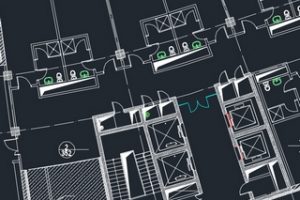
Учебный или студенческий релиз Автокад (AutoCAD) — это лицензированный продукт, который можно скачать с официального сайта разработчика Autodesk. Программа имеет полностью активный функционал, как и у коммерческой версии, с одним отличием ― распечатывая чертеж вы увидите по краям слева и справа сообщение: «Создано учебной версией продукта Autodesk».
Помните коммерческое использование программ предназначенных для студентов запрещено законом об авторских правах. Поэтому, как только обучение будет закончено, вам придется купить AutoCad коммерческой версии. Для этого необходимо предварительно удалить студенческую лицензию AutoCad. Давайте узнаем, как можно убрать надпись: «Создано учебной версией…» и как удалить текущую лицензию для установки новой.
Как убрать надпись на стороннем файле
Если вы получили чертеж, выполненный на студенческой лицензии, а у вас есть лицензионный AutoCad, можно убрать надпись следующим образом:
- Сохраните файл в формате *.dxf, указав версию обрабатываемого документа ниже, чем у используемой вами программы.
- Закройте сохраненный в *.dxf файл.
- Откройте и снова сохраните, но уже в *.dwg.
В результате конвертации надпись «Сделано в учебной версии AutoCAD» должна пропасть. Можно также попробовать сохранение с конвертацией в dxf ― dwg ― dxf при помощи сторонних редакторов. Этот способ поможет избавиться и от других объектов, например, оставленных СПДС GraphiCS, ссылок.
Как убрать надпись «программно»
Приложение DWG TrueView
- Установите DWG TrueView, скачав ПО бесплатно с официального сайта autodesk.com или autodesk.ru. Оно предназначена для просмотра файлов в формате dwg, dwf, dxf через браузер.
- Запустите софт, кликните по ссылке dwg Convert.
- Выберите учебный файл с защитной надписью.
- Теперь его необходимо конвертировать в версию 2007 года, для этого кликните по кнопке Convert.
Старая компоновка не поддерживает защитной надписи, поэтому она должна пропасть. После можно преобразовать документ в последний релиз, если это необходимо.
Продукт ExplodeProxy от разработчика А. Ривилис
- Установите программу на рабочий компьютер.
- Откройте чертеж, который необходимо изменить в AutoCAD.
- В командной строке наберите: _appload. Вызвать строку можно комбинацией клавиш «ctrl+9».
- Откроется диалоговое окно, в котором необходимо выбрать arx-файл, соответствующий вашей версии Автокада. Нажмите кнопку Load (Загрузить).
- В командной строке наберите: _EXPLODEALLPROXY, а затем _REMOVEALLPROXY.
После проделанных операций остается сохранить чертеж в старой версии с расширением dxf, а затем пересохранить его в dwg.
Бесплатное ПО ProxyObjectsClear от А. Бушмана
- Скачиваем архив и установите программу в любую, удобную для вас папку.
- Откройте чертеж с надписью учебной версии.
- Вызовите командную строку в Автокаде комбинацией «ctrl+9» и наберите команду: _netload. Появится диалоговое окно, в котором вам необходимо выбрать файл dll.
- Загрузите приложение, нажав на кнопку Load.
После этого остается набрать в командной строке: _ProxyExplode, а затем _ProxyRemove. Когда выполнение команд будет завершено, сохраните файл чертежа в одной из старых версии dxf. После конвертируйте его в dwg, надпись должна исчезнуть.
Как удалить студенческую лицензию в программе AutoCad
Удаление действующей лицензии в Автокаде может потребоваться для установки расширенной версии или после сбоя. Иногда, при переустановке операционной системы или установки конфликтующего ПО, программа перестает распознавать серийный номер. Вернуть ей работоспособность поможет удаление информации о лицензировании. Порядок действий зависит от установленной у вас операционной системы. Он различен для версий Windows, Mac, Linux и AutoCad.
Если ПО запускается ― воспользуйтесь Диспетчером лицензий.
- Кликните на значок-треугольник, он находится рядом с логином пользователя.
- Выберите раздел: «Управление лицензиями» или в диалоговом окне с сообщением версии перейдите по ссылке: «Лицензия уже есть».
- Выберите необходимый вам тип лицензии.
Если Автокад не запускается ― подойдет дополнение Installer Helper. Скачайте его с официального сайта. Затем необходимо выполнить следующий алгоритм:
- Выйдите из всех продуктов Autodesk, установленных на ПК и облачных приложений.
- Очистите статус пользователя, удалив файл LoginState.xml.
В зависимости от установленной операционной системы путь к файлу будет отличаться.
Windows
Путь к файлу, который необходимо удалить: %localappdata%\Autodesk\Web Services\LoginState.xml
C:\ProgramData\FLEXnet\adskflex_########_tsf.data и …\adskflex_########_tsf.data.backup
C:\ProgramData\FLEXnet\adskflex_########_tsf.data и …\adskflex_########_tsf.data.backup
C:\Documents and Settings\All Users\Application Data\FLEXnet\adskflex_########_tsf.data
Путь к файлу хранилища зависит от версии Windows. Узнать ее можно комбинацией клавиш на клавиатуре: логотипом Windows + R, затем надо ввести команду winver, подтвердить ее кнопкой ОК. Не забудьте также удалить временные файлы в папке TEMP.
Измените папку на скачанное приложение AdskLicensingInstHelper. Для этого введите в командной строке следующее: cd %CommonProgramFiles(x86)%\Autodesk, а затем Shared\AdskLicensing\Current\helper\
Подсказка! Если не получается удалить файл LoginState, значит он активен. Откройте Диспетчер задач и отключите использующую ее службу AdSSO.
macOS
Путь к файлу, который необходимо удалить: ~/Library/Application\Support/Autodesk/Web\Services/LoginState.xml
Откройте терминал, для изменения папки введите: cd /Library/Application\ затем Support/Autodesk/AdskLicensing/Current/helper/
Измените ключ командой: sudo AdskLicensingInstHelper change -pk (ключ продукта_версия)
(ключ продукта_версия) — необходимо заменить на числа, например —prod_key C01TL1 —prod_ver 2021.0.0.F
Linux
Путь к файлу, который требует удаления: ~/.local/share/Autodesk/Web Services/LoginState.xml
Запустите терминал, введите команду: cd /opt/Autodesk/AdskLicensing/год/helper/
Измените ключ продукта командой: sudo AdskLicensingInstHelper change -pk (ключ продукта_версия)
(ключ продукта_версия) — необходимо заменить на комбинацию, например —prod_key C01TL1 —prod_ver 2021.0.0.F
Совет! Применив команду list, вы сможете просмотреть доступные функции. Команда change позволит изменить или сбросить информацию о лицензии, типе сервера и списке серверов лицензирования.
После обновления перезапустите программу AutoCAD. На первом рабочем экране появится приветственное окно. Выберите в нем нужный тип лицензии и заново введите ключ активации.
- Технологический форум