
Поиск потерянного устройства iPhone или iPad с помощью приложения «Локатор»
Найдите потерянное устройство iPhone или iPad с помощью приложения «Локатор». Если вы не можете найти устройство или считаете, что его украли, заблокируйте его, чтобы не дать никому возможности его использовать и защитить свои данные.
Поиск iPhone или iPad с помощью приложения «Локатор»
В приложении «Локатор» или на веб-сайте iCloud.com/find можно найти телефон на карте, воспроизвести на нем сигнал, если он находится поблизости, или отметить это устройство как пропавшее, чтобы заблокировать с помощью код-пароля, пока вы его не найдете.
Использование Apple Watch Думаете, что iPhone рядом? Если у вас есть часы Apple Watch, откройте Пункт управления и нажмите кнопку «Ping-тест iPhone». Если у вас есть часы Apple Watch Series 9 или Apple Watch Ultra 2, вы даже можете узнать, в каком направлении двигаться, чтобы найти телефон*.
Использование веб-сайта iCloud.com в браузере При входе в систему может потребоваться ввести код, отправленный на доверенное устройство. Если вы потеряли доверенное устройство или не можете получить код по другим причинам, нажмите кнопку «Найти устройства». Войдите в систему на веб-сайте iCloud.com/find


Использование приложения «Локатор» на другом устройстве Если у вас есть другое устройство Apple, на котором выполнен вход в систему с помощью вашего идентификатора Apple ID, используйте приложение «Локатор» на этом устройстве, чтобы найти iPhone или iPad. Воспользуйтесь приложением «Локатор» на другом устройстве Apple

Использование устройства члена семьи Если вы являетесь участником группы семейного доступа, ваши устройства могут отображаться в приложении «Локатор» на устройствах членов семьи. Воспользуйтесь устройством iPhone члена семьи
* Если часы Apple Watch находятся в режиме энергосбережения, вы не сможете использовать функцию «Точное местонахождение» для поиска устройства iPhone с помощью кнопки «Ping-тест iPhone».
Если не удается найти iPhone или iPad
Если функция «Локатор» не была включена на устройстве, прежде чем вы его потеряли, оно не будет отображаться в приложении «Локатор» или на веб-сайте iCloud.com/find и его не получится перевести в режим пропажи. Для защиты личной информации необходимо немедленно изменить пароль идентификатора Apple ID. Возможно, следует также изменить пароли для других учетных записей.
Обозначение устройства как пропавшего
- Отметка устройства iPhone как пропавшего на веб-сайте iCloud.com/find
- Отметка устройства iPhone как пропавшего в приложении «Локатор»
Если устройство iPhone или iPad утеряно навсегда или украдено
- Измените пароль идентификатора Apple ID: войдите в систему на странице appleid.apple.com, а затем нажмите «Вход в учетную запись и безопасность» на боковой панели. Нажмите «Пароль» и следуйте инструкциям.
- Удаленно сотрите данные на устройстве iPhone или iPad: если у вас есть доступ к доверенному устройству или устройству члена семьи, сотрите данные на устройстве в приложении «Локатор». Или воспользуйтесь для этого веб-сайтом iCloud.com/find.
- Если на iPhone распространяется действие программы AppleCare+ с покрытием кражи и потери, подайте заявку на замену устройства iPhone. Не удаляйте iPhone из приложения «Локатор» или учетной записи Apple ID, пока ваша заявка не будет окончательно одобрена.
- Сообщите о потере в местные правоохранительные органы. Они могут попросить предоставить серийный номер вашего устройства iPhone или iPad. Его можно найти, даже если у вас нет устройства. Узнайте, как найти серийный номер устройства.
- Обратитесь к своему оператору сотовой связи и сообщите об утере устройства iPhone. Попросите его отключить вашу учетную запись и подайте заявку, если устройство iPhone защищено по программе оператора сотовой связи.
- Удалите свое устройство iPhone или iPad из доверенного устройства: войдите в систему на странице appleid.apple.com, а затем нажмите «Устройства» на боковой панели. Выберите свое устройство, прокрутите вниз и нажмите «Удалить из учетной записи». Если вы подали заявку о краже или потере устройства iPhone, не удаляйте его из списка доверенных устройств, пока заявка не будет окончательно одобрена.
Соглашение AppleCare+ с покрытием кражи и потери доступно не во всех странах и регионах.
Информация о продуктах, произведенных не компанией Apple, или о независимых веб-сайтах, неподконтрольных и не тестируемых компанией Apple, не носит рекомендательного или одобрительного характера. Компания Apple не несет никакой ответственности за выбор, функциональность и использование веб-сайтов или продукции сторонних производителей. Компания Apple также не несет ответственности за точность или достоверность данных, размещенных на веб-сайтах сторонних производителей. Обратитесь к поставщику за дополнительной информацией.
Поддержка «Локатор»
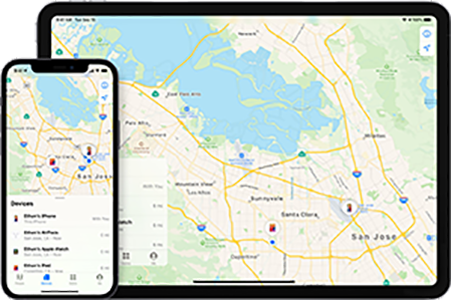

Используйте функцию «Локатор», чтобы найти и защитить потерянное или украденное устройство.

AirPods
Используйте функцию «Локатор», чтобы отобразить наушники AirPods на карте и воспроизвести звук, чтобы найти их.

Apple Watch
С помощью функции «Локатор» можно найти пропавшие часы Apple Watch и защитить свою информацию.
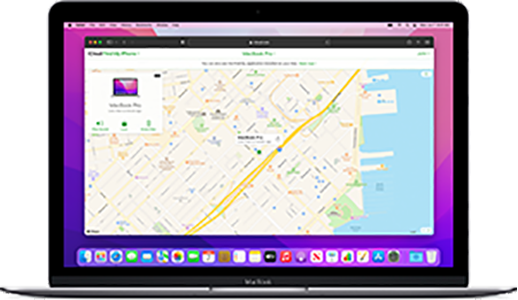
Mac
Используйте функцию «Локатор», чтобы найти и защитить потерянный или украденный компьютер Mac.
Люди и вещи
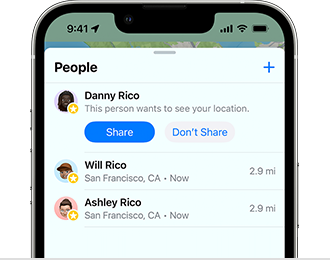
Друзья и семья
Узнайте, как поделиться своим местоположением с друзьями и членами семьи и настроить уведомления на основе геопозиции.
Личные вещи
Узнайте, как отслеживать личные вещи с помощью трекера AirTag или аксессуаров с поддержкой сети «Локатор».
Как отслеживать местоположение моего iPhone и iPad
В повседневной жизни вы иногда можете забыть, куда временно положили свой iPhone/iPad. Что еще хуже, ваш iPhone/iPad потерян или украден. Поэтому вам необходимо найти местоположение iPhone / iPad быстро, но вы не знаете, как это сделать. Не волнуйтесь, в этой статье рассказывается о 4 практических способах найти и найти ваш iPhone/iPad как можно скорее. Будь то другой телефон или компьютер, вот действенное решение для поиска потерянного, утерянного или украденного iPhone/iPad. Читайте и узнавайте больше прямо сейчас.
- Часть 1. Как найти мой iPhone/iPad по телефону
- Часть 2. Как найти мой iPhone с помощью Apple Watchl
- Часть 3. Как найти мой iPhone/iPad с помощью Find My
- Часть 4. Как найти мой iPhone/iPad с помощью iCloud
- Часть 5. Что делать, если я не хочу, чтобы мой iPhone/iPad отслеживался?
- Часть 6. Часто задаваемые вопросы о местонахождении iPhone/iPad
Часть 1. Как найти мой iPhone/iPad по телефону
Если вы просто не можете найти свой iPhone/iPad дома, возможно, он чем-то заблокирован или оставлен в другой комнате. Если на вашем iPhone/iPad включена мелодия звонка или вибрация, вы можете попробовать позвонить на свой номер со своего iPhone/iPad. Вы можете позвонить на него с другого телефона или телефона члена семьи. Когда вы услышите звонок или вибрацию, вы сможете легко найти свой iPhone/iPad. Если вы потеряли его на улице, вы можете получить его обратно, если прохожий поднимет его и получит звонок.
Только сотовая версия iPad может принимать и совершать звонки, и если ваш iPad является версией Wi-Fi, вы не можете совершать звонки, чтобы отследить потерянный iPad.
Часть 2. Как найти мой iPhone с помощью Apple Watch
Если вы не можете найти другой телефон для звонка, но у вас есть Apple Watch, вы можете использовать их для проверки связи и определения местоположения вашего iPhone. Если iPhone находится поблизости, вы можете услышать его, когда Apple Watch заставляет iPhone воспроизводить звук. Или вы можете просмотреть приблизительное расстояние iPhone, время последнего подключения к Wi-Fi или сотовой сети и уровень заряда батареи.
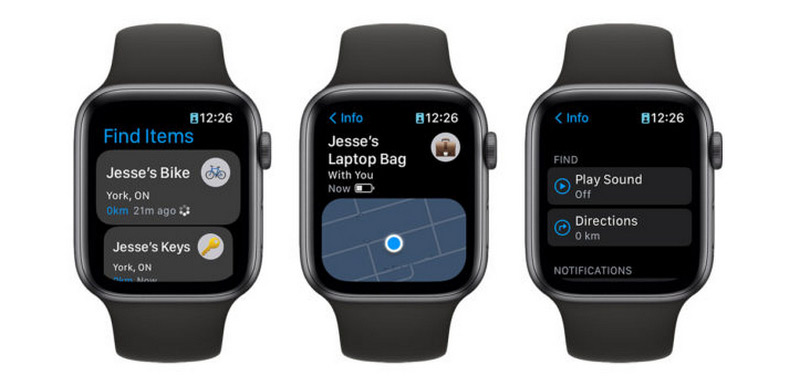
Нажмите и удерживайте Боковую кнопку Apple Watch. Нажмите Найти устройства приложение на экране Apple Watch.
Выберите и коснитесь своего iPhone. Если iPhone можно найти, вы можете увидеть, где он находится, когда он появится на карте. Вы увидите Нет местоположения обратите внимание под названием устройства, если iPhone не может быть обнаружен.
Пожалуйста, прокрутите экран вниз, пока не найдете Play Sound и коснитесь его, чтобы пропинговать ваш iPhone. Вы можете услышать звук, если ваш iPhone находится поблизости.
Apple Watch предназначены для iPhone, поэтому их нельзя связать с iPad. Это решение не сработает, если вы хотите пропинговать iPad.
Часть 3. Как найти мой iPhone/iPad с помощью Find My
Приложение Find My — это инструмент по умолчанию для поиска iPhone/iPad. Он в основном используется для поиска ваших собственных устройств iOS с помощью этой функции. Если у вас есть другое устройство Apple, вы можете попытаться отследить свой iPhone/iPad, на котором включил функцию «Найти меня» функция раньше. Давайте узнаем, как отслеживать iPhone/iPad с помощью приложения «Найти».
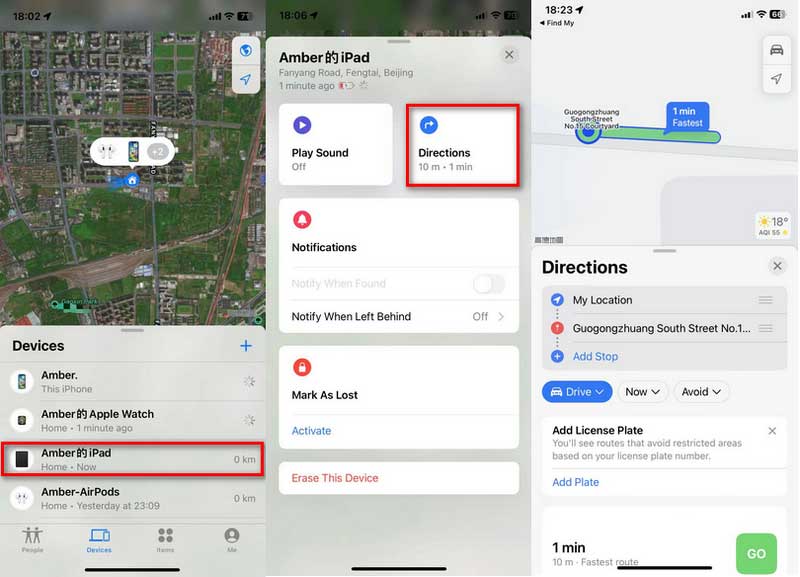
Откройте встроенный Find My app на другом устройстве Apple, таком как iPhone/iPad или Mac.
Коснитесь iPhone/iPad, который вы пытаетесь найти в Устройства вкладка При использовании iPhone/iPad Устройства вкладка появится в нижней части экрана. Если вы используете Mac, вы увидите его слева от окна Find My.
Нажмите Приготовление: для входа в приложение «Карты». Здесь вы можете узнать, как найти потерянный iPhone/iPad. Если устройство перемещается в разных местах, возможно, его забрал кто-то другой. Текущее местоположение, как
Чтобы использовать функцию «Локатор» для поиска вашего iPhone/iPad, вам необходимо подтвердить, что устройство Apple использует тот же Apple ID, что и потерянное.
Часть 4. Как найти мой iPhone/iPad с помощью iCloud
Если вы ранее включали функцию «Найти меня» на потерянном iPhone/iPad, вы можете использовать iCloud для отслеживания местоположения своего iPhone/iPad. Даже если вы не можете найти другой телефон, который поможет вам, вы можете войти на свой компьютер с Windows или Mac. Здесь вы узнаете, как найти текущее или последнее местоположение моего iPhone/iPad.
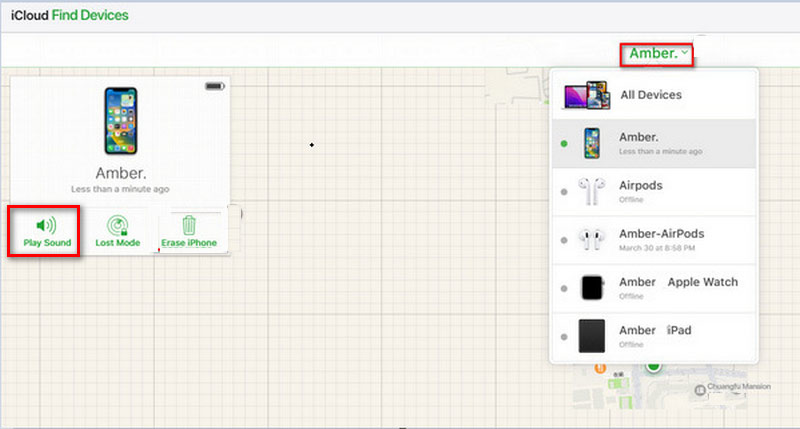
Доступ к веб-странице icloud.com на твоем компьютере. Войдите в iCloud с тем же Apple ID как потерянный iPhone/iPad.
После входа в систему перейдите на верхнюю правую панель инструментов и нажмите кнопку Find My iPhone вариант. Введите свой Apple ID пароль, чтобы перейти в окно «Найти iPhone». Выберите iPhone/iPad, который вы хотите найти, из верхнего списка Все устройства .
Выбрав его, вы увидите и найдете текущее или последнее известное местоположение iPhone/iPad на карте. Если он рядом, нажмите кнопку Play Sound опцию.
Если вы подтвердите, что iPhone/iPad потерян, нажмите «Стереть iPhone», чтобы защитить данные.
Часть 5. Что делать, если я не хочу, чтобы мой iPhone/iPad отслеживался?
Иногда кто-то отслеживает местоположение вашего iPhone/iPad. Однако раскрывать свое местонахождение небезопасно. Чтобы избежать этого, вам следует подумать об отключении службы определения местоположения iPhone/iPad, чтобы скрыть свое местоположение. Или создание поддельного местоположения с помощью стороннего инструмента также является отличным вариантом. Aiseesoft AnyCoord это лучший смены местоположения для вас. Этот мощный инструмент может изменить GPS-местоположение вашего iPhone/iPad на любое другое местоположение одним щелчком мыши. Это поможет вам настроить маршрут движения и скорость от 1 м/с до 50 м/с. Кроме того, его также можно использовать при игре в ваши любимые игры дополненной реальности на iPhone/iPad. Вот шаги ниже, чтобы изменить местоположение вашего iPhone / iPad.
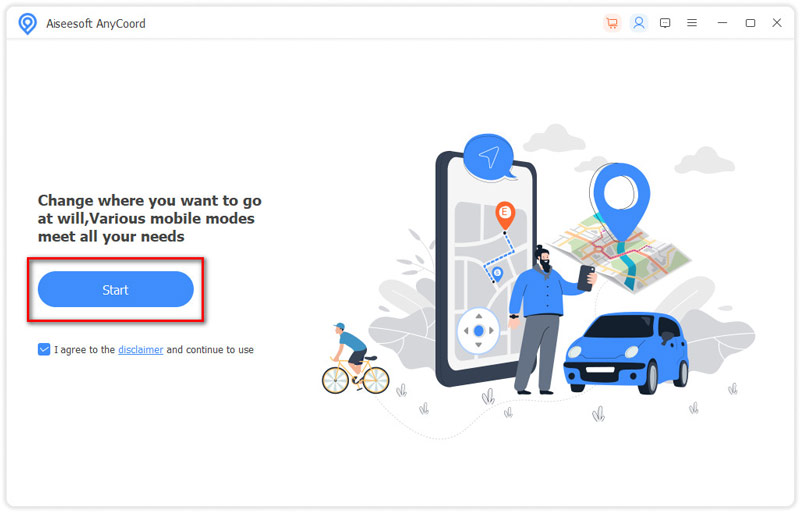
Загрузите и запустите средство смены местоположения на своем компьютере. Нажмите Начать Сначала подключите iPhone/iPad к компьютеру с помощью USB-кабеля. Вам будет предложено нажать Доверие на вашем устройстве, чтобы подтвердить соединение.
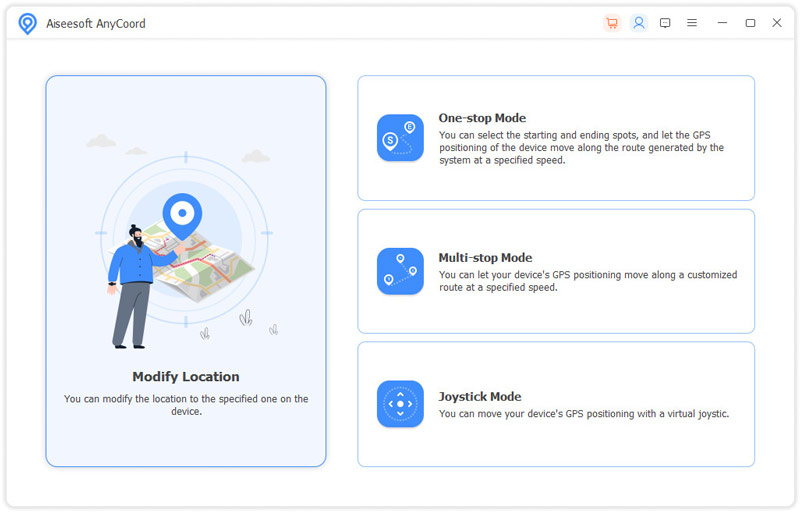
Нажмите Изменить местоположение на левой панели, чтобы открыть карту с текущим местоположением iPhone/iPad. На правой панели для вас есть 3 других варианта, в том числе Универсальный режим , Многоступенчатый режим , и Режим джойстика .
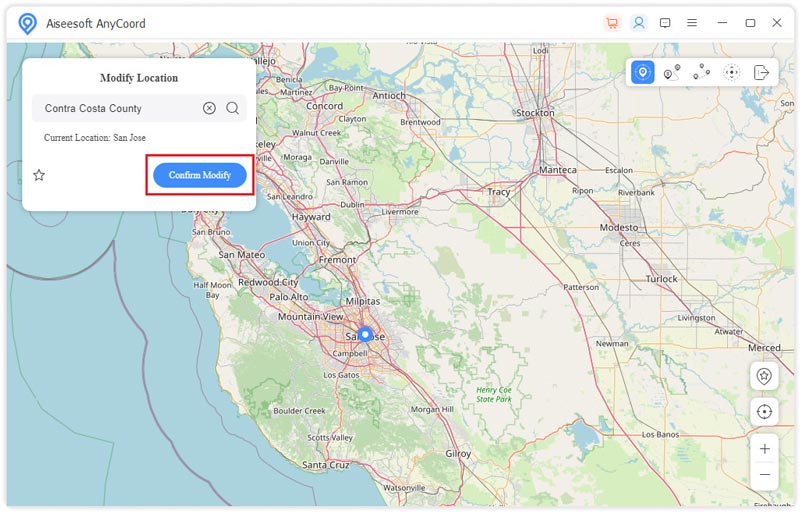
Найдите пункт назначения на панели в левом верхнем углу, чтобы изменить местоположение iPhone/iPad по GPS. Нажмите Подтвердить Изменить чтобы завершить изменение местоположения.
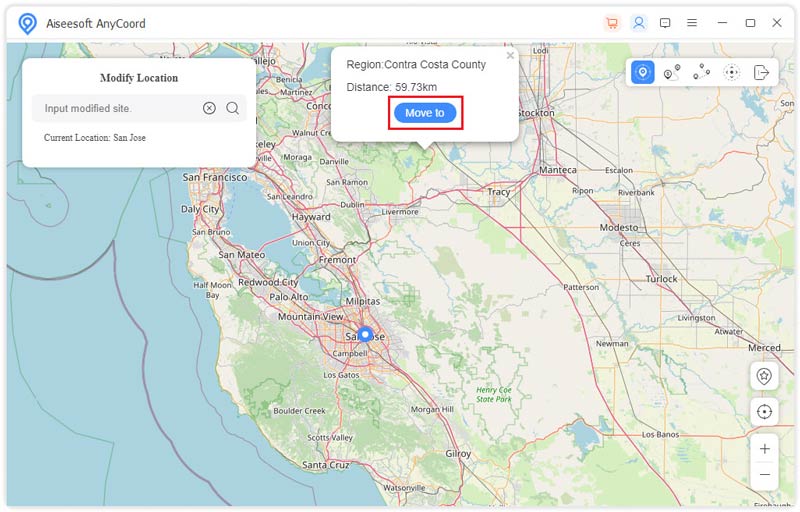
Вы также можете щелкнуть пункт назначения непосредственно на карте. Затем нажмите кнопку Перейдите в кнопку, чтобы настроить отображаемое местоположение для iPhone/iPad.
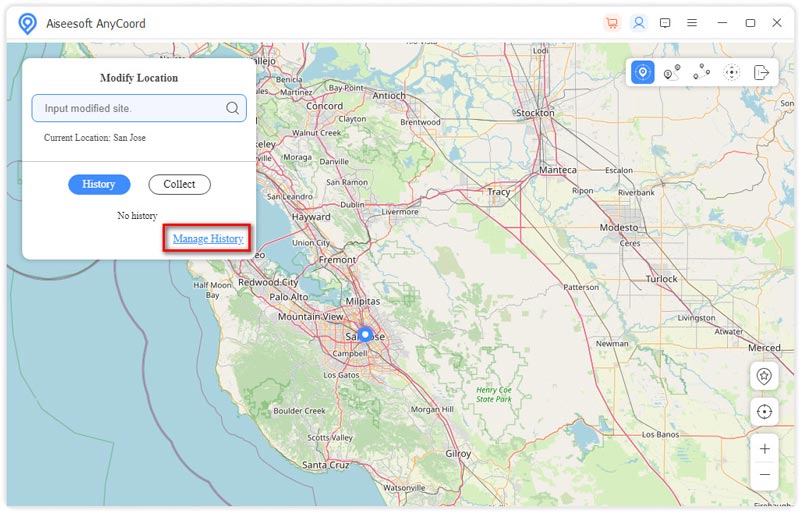
После этого вы можете нажать Управление историей Кнопка для управления или изменения истории местоположений iPhone/iPad.
Прежде чем изменить местоположение вашего устройства, вы можете узнать, как узнать, отслеживается ли ваш телефон первый.
Часть 6. Часто задаваемые вопросы о местонахождении iPhone/iPad
Можно ли отслеживать iPhone на iPad?
Да. Вы можете отслеживать iPhone с помощью приложения «Найти меня» или петь в iCloud. Но вы должны подтвердить, что используете один и тот же Apple ID на своем iPhone и iPad.
Можно ли отследить мой iPad, если он выключен?
Нет. Вы не можете увидеть местоположение iPad, если он выключен или не подключен к Интернету.
Как проверить местоположение на вашем iPhone?
Приложение Find My показывает текущее или последнее местоположение iPhone. Коснитесь кнопки «Устройства» в нижней части экрана, затем коснитесь имени iPhone, который хотите найти. Затем вы можете увидеть местоположение на карте.
Прочитав эту статью, вы узнали как найти айфон/айпад. С помощью определения местоположения iPhone/iPad вы можете быстро найти местонахождение своего потерянного, утерянного или украденного устройства iOS. Вы также можете принять меры безопасности, чтобы защитить свои данные от потери. Кроме того, когда вам нужно защитить конфиденциальность вашей поездки, вы можете использовать средство смены местоположения, чтобы изменить местоположение в режиме реального времени. Оставьте свои комментарии здесь, если у вас есть другие вопросы.
Что вы думаете об этом посте.
Рейтинг: 4.9 / 5 (на основе голосов 451) Подпишитесь на нас в
Более Чтение

Оставьте свой комментарий и присоединяйтесь к нашему обсуждению

AnyCoord
Aiseesoft AnyCoord может помочь вам с легкостью скрыть, подделать или изменить свое местоположение GPS на любое другое место. Вы даже можете спланировать движущийся маршрут, если это необходимо.
Как найти iPhone дома, если включен беззвучный режим
Часто утром не могу отыскать телефон в квартире, если с вечера включила беззвучный режим. Есть ли способ или приложение для быстрого поиска смартфона?
Разработчики Apple добавили сразу два механизма для решения подобных проблем.
Не беспокоить по расписанию
Чтобы не сталкиваться с проблемой поиска смартфона, который находится в беззвучном режиме, достаточно настроить режим Не беспокоить.
1. Перейдите по пути Настройки – Не беспокоить, включите сам режим и опцию Запланировано.
2. Выберите удобное время начала и окончания работы данного режима.
3. В разделе Телефон можете задать допуск вызовов для избранных контактов.
Теперь в установленный период времени не будет необходимости включать беззвучный режим. Смартфон сам заглушит все уведомления и нежелательные звонки. Утром телефон снова перейдет в обычный режим и на него всегда можно будет позвонить, чтобы найти девайс.
Найти мой iPhone
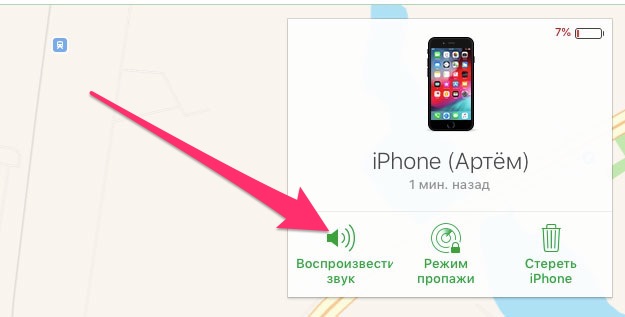
Не все владельцы техники Apple знают, что сервис для поиска украденных или потерянных гаджетов можно использовать для поиска устройства дома.
1. С любого другого устройства перейдите на сайт iCloud.com в браузере или запустите приложение Найти iPhone на своем iPad.
2. Авторизайтесь со своей учетной записью Apple ID. Обратите внимание, что при первом входе на сайт при включенной двухфакторной авторизации потребуется ввести код. Данный код высылается на привязанные к вашей записи устройства.
Если кроме потерявшегося iPhone других девайсов Apple нет, ничего не выйдет. Нужно заранее зайти на сайт iCloud с компьютера или другого смартфона, получить код подтверждения на iPhone и сделать браузер доверенным, нажав соответствующую кнопку в диалоге.
3. Теперь на сайте iCloud или в приложении Найти iPhone находим потерянный смартфон и включаем воспроизведение громкого звука.
Звук будет воспроизводиться даже на устройстве в беззвучном режиме.