
Настройка сортировки каналов на телевизорах Samsung
Зайдите в SMART HUB и запустите Веб-браузер:
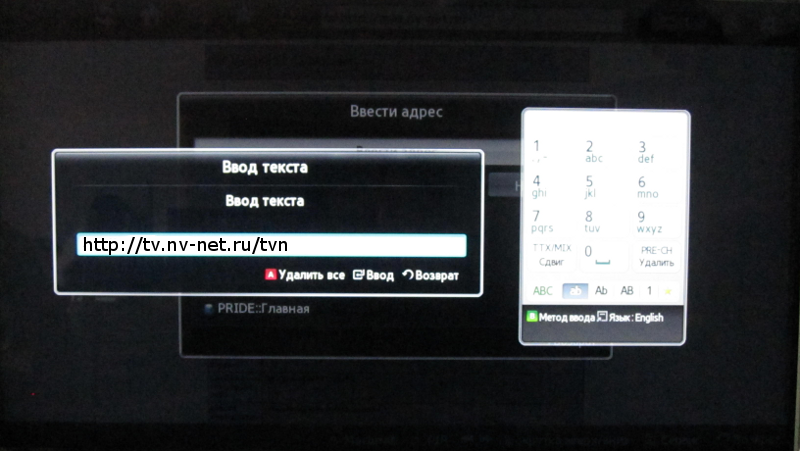
В адресной строке наберите http://tv.nv-net.ru/tvn и нажмите Ввод:
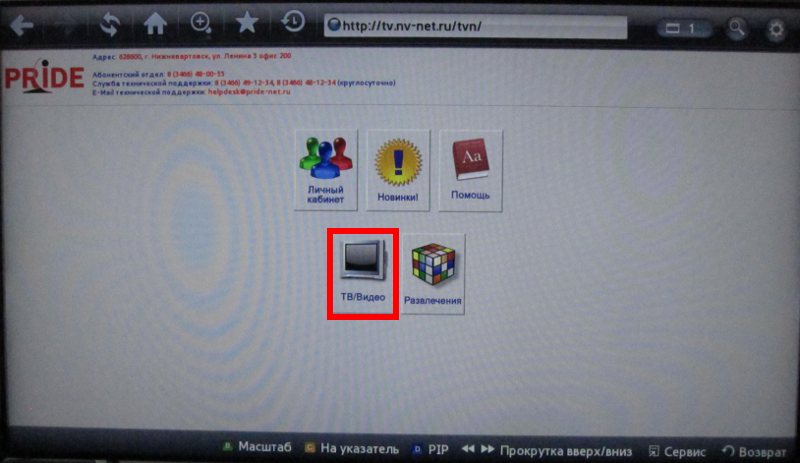
Зайдите в раздел «ТВ/Видео» Личного кабинета:
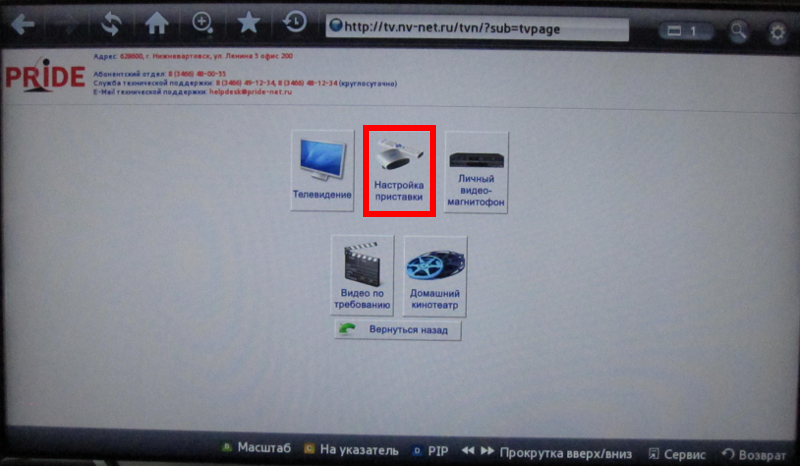
Выберите пиктограмму «Настройка приставки»:
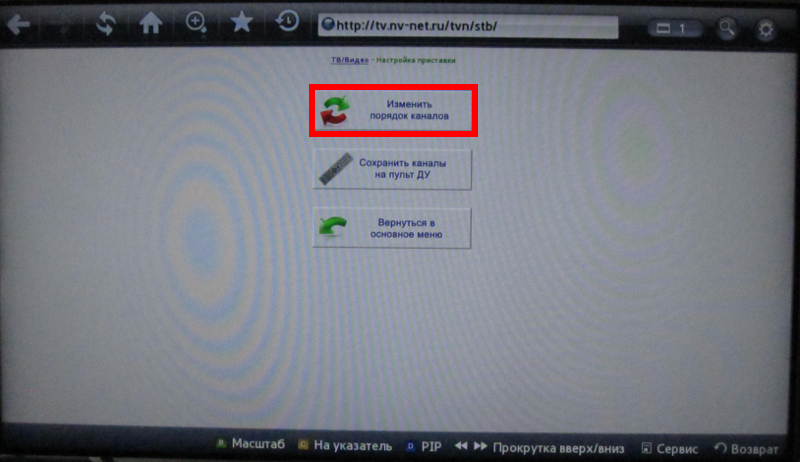
Перейдите по кнопке «Изменить порядок каналов»:
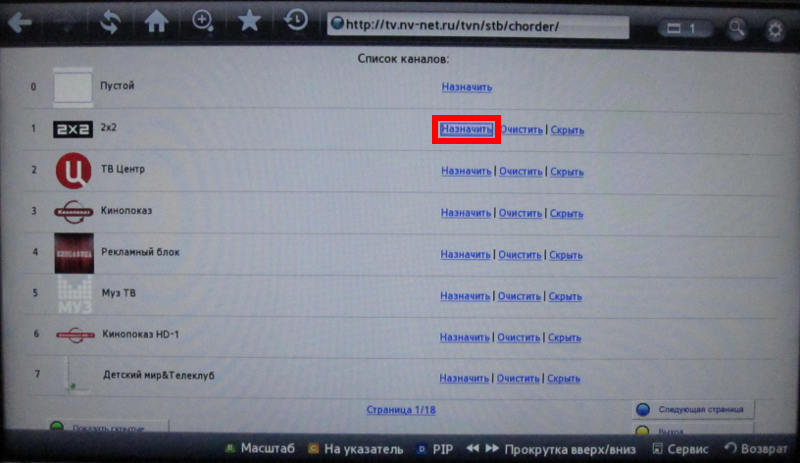
Вам откроется страница со списком подписанных каналов. Здесь можно Назначить, Очистить и Скрыть/Отобразить канал в соответствии с номером. Рассмотрим подробнее функцию назначения канала. Напротив выбранного номера нажмите кнопку «Назначить»:
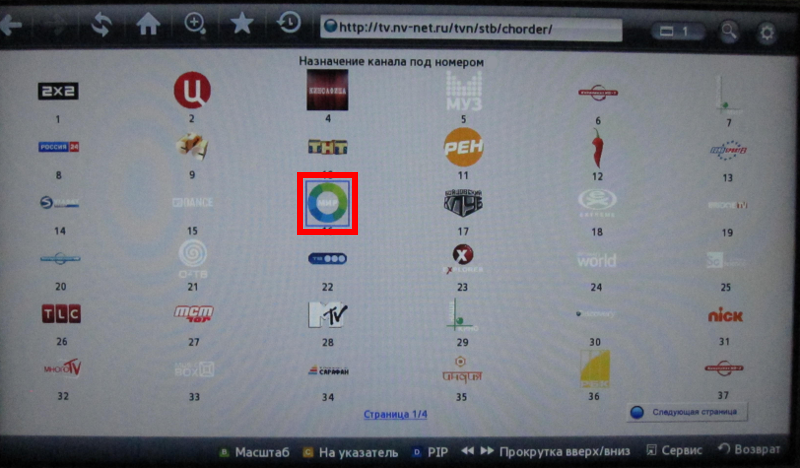
На открывшейся странице выберите иконку интересующего канала:
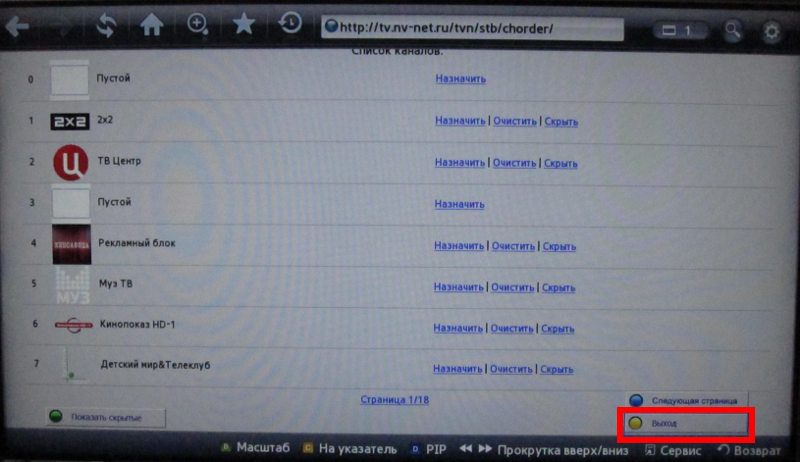
Выбранный Вами канал появится в списке.
Чтобы удалить канал с какого-нибудь номера, нажмите кнопку «Очистить», тогда канал будет удален с выбранного номера и перемещен в конец списка. При нажатии кнопки «Скрыть» выбранный канал останется под тем же номером в списке каналов, но будет скрыт от просмотра. Строка со скрытым каналом поменяет цвет, а кнопка «Скрыть» заменится на «Отображать». Нажатие кнопки «Отображать» вновь вернет канал на прежнее место в Вашем списке.
Для сохранения изменений нажмите кнопку «Выход» и затем «Сохранить».
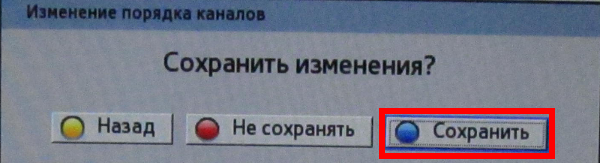
Настройка списка каналов завершена.
Опубликована инструкция, как настроить Smart TV Samsung на цифровое телевидение
Чтобы настроить цифровое ТВ, которое имеет одноразовое настройки, отсутствие помех, доступ к огромному количеству ТВ-контента, необходимо произвести ряд простых действий.
Однако вы можете подключить цифровые каналы, если модель устройства поддерживает стандарт тюнера DVB-T2 или имеет приставку.
Представители провайдера сети Ланет рассказали, как настроить телевизор Samsung на цифровое телевидение.
Способы настройки цифровых каналов
Существует два способа настроить телевизор Samsung на цифровое телевидение: ручной и автоматичний. При ручной настройке необходимо искать и сохранять каналы отдельно, каждый раз прописывая в настройках поиска необходимые параметры. Это достаточно сложный и затратный по времени способ, поэтому производитель рекомендует автоматическую настройку. Автонастройки позволяет быстро найти и расставить цифровые каналы в удобном порядке приоритетности. Ниже мы предлагаем обобщенную инструкцию к телевизору Samsung.
Для автонастройки необходимо:
- с помощью пульта зайти в «Меню»;
- выбрать «Настройка каналов»;
- далее выбрать раздел «Трансляция» или «Прямой эфир»;
- выбрать нужный формат вещания.
Сразу после этого начнется автопоиск.
Однако стоит учесть, что в зависимости от модели, порядок действий может минимально отличаться, поэтому перед настройкой необходимо узнать серию и год выпуска телевизора.
Когда телевизор с функцией Smart TV
Все последние модели ТВ «Самсунг» поддерживают Smart TV, благодаря чему настраивать их гораздо проще и быстрее. Вот инструкция:
- Вызвать меню.
- Зайти в «Трансляцию».
- Выбрать «Автонастройка».
- В следующем меню — аналогично.
- Нажать «Пуск».
- В окне выбрать полный режим поиска.
- Перейти в меню «Сканер».
- Подождать завершения процесса автопоиска.
- Нажать «Закрыть».
При необходимости можно удалить все установленные каналы, подняв настройки по умолчанию. В новых моделях с поддержкой Smart TV это делается с помощью дистанционного пульта управления. Для каждой серии ТВ Samsung существует своя инструкция — со всеми ними можно ознакомиться на официальном сайте производителя.
Достаточно популярный вопрос абонентов провайдера Сети Ланет: как сбросить настройки телевизора Samsung без пульта? Сделать это невозможно, ведь все действия выполняются в сервисном меню, которое вызывается именно с помощью пульта.
Популярные статьи сейчас
Активно двигаемся вместе с США относительно совместного производства оружия, — Зеленский
Игнат оценил российские запасы ракет «Кинжал», «Оникс», «Калибр», «Искандер»
Вылеты носителей «кинжалов» не должны парализовать страну на часы: Зеленский дал поручение на Ставке
Украинцев предупредили о лютых морозах и сильном ветре: в какие области придет ненастье
И напоследок расскажем, как узнать модель телевизора Samsung: серия и год выпуска устройства указаны в коде на заводской наклейке на его задней стенке.
В случае поврежденной, затертой наклейки можно узнать модель по-другому. Войдите в системное меню устройства, выберите «Поддержку», затем «Обращение в Samsung», в появившемся окне, вы увидите информацию о продукте, где и будет указан код модели.
Далее по этому коду необходимо сделать расшифровку телевизора Samsung, чтобы узнать его серию и год выпуска. Первые две буквы буквенно-цифрового кода обозначают тип устройства — жидкокристаллический или плазменный. Следующие две цифры — диагональ экрана. Буквы дальше — год выпуска. Четыре цифры в конце — модель.
На своем сайте производитель предлагает ознакомиться с расшифровкой кода. Вам не обязательно запоминать значение букв и цифр кода, можно просто найти инструкцию по настройке телевизора Samsung на цифровое телевидение именно для устройства вашей модели, и в кратчайшие сроки получить возможность наслаждаться просмотром ТВ-контента в отличном качестве.
Подписывайтесь на канал «Хвилі» в Telegram, на канал «Хвилі» в Youtube, страницу «Хвилі» в Facebook, на страницу Хвилі в Instagram.
Как настроить телевизоры Samsung, LG и Philips
В этой публикации мы расскажем о способах настройки каналов на телевизорах Samsung, LG и других популярных производителей. Затронем хитрости и дополнительные возможности меню этих телевизоров, а также поможем подключить ваш новый телевизор к Интернету и настроить на нем SmartTV.
7 января 2020
Настройка телевизора Samsung Современные телевизоры компании Samsung поставляются как с поддержкой SmartTV, так и без. Независимо от этого, каждый телевизор имеет стартовое меню. Оно активируется при первом включении и помогает с настройкой основных параметров и функций. Эта пошаговая инструкция позволит установить язык, настроить каналы и подключиться к Wi-Fi для работы SmartTV, если такая опция поддерживается телевизором. 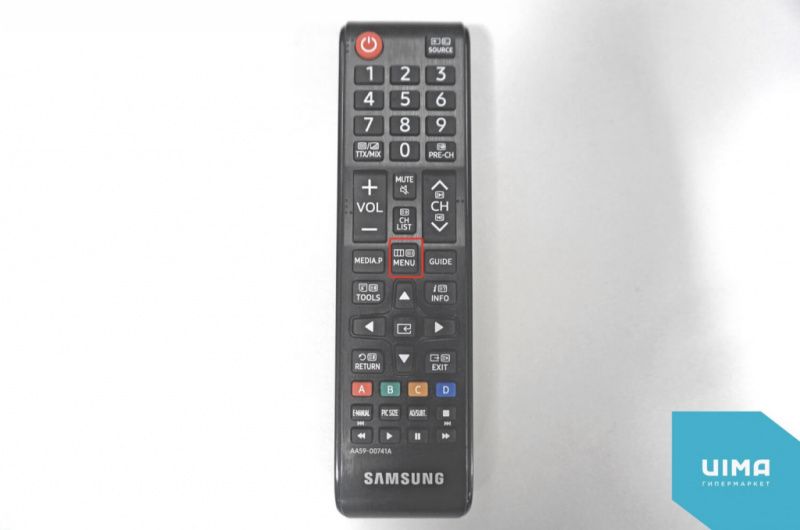 В случае, если при первом включении меню пошаговой настройки не отображается, можно сбросить настройки телевизора и меню отобразится после перезагрузки устройства. Для этого нажмите кнопку «Menu» на пульте, перейдите в раздел «Система» и выберите пункт «Запуск настройки».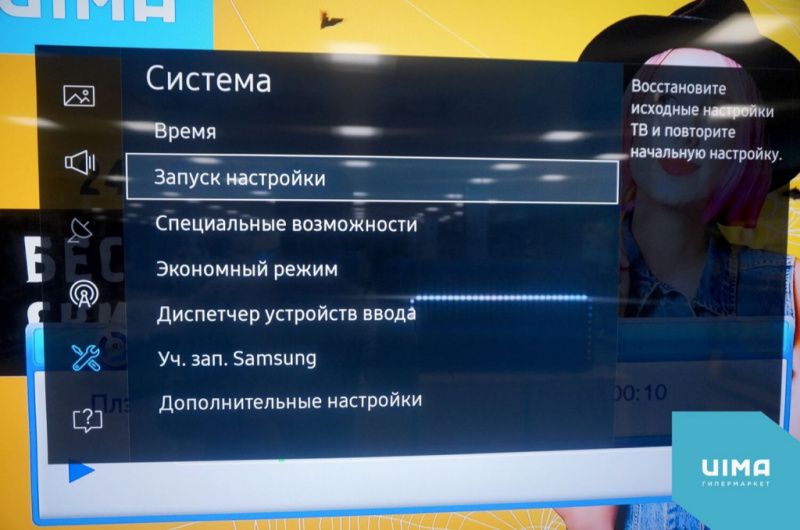
Настроить каналы на телевизоре Samsung можно и без стартового меню. Для этого снова зайдите в настройки с помощью кнопки «Menu» на пульте. Выберите пункт меню «Трансляция». 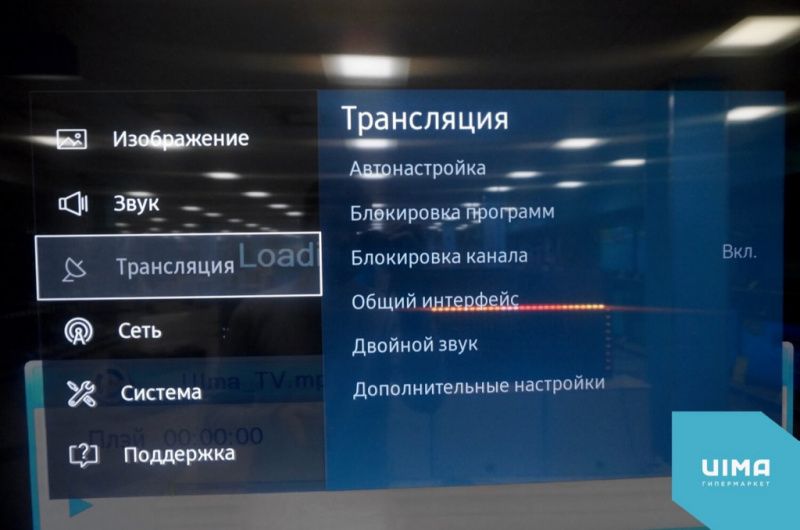
Для настройки кабельного телевидения в поле «Антенна» выберите пункт «Кабель». После этого перейдите к пункту «Автонастройка». Если вы хотите настроить цифровое телевидение, выберите в поле «Антенна» одноименный пункт и переходите к автонастройке. Убедитесь, что антенна подключена к телевизору, а также, что ваша модель телевизора поддерживает стандарт цифрового телевидения DVB-T2. После настройки каналов вы можете отключить часть из них или изменить нумерацию в пункте «Изменения канала» раздела «Трансляция». Если ваша модель телевизора Samsung поддерживает Wi-Fi, вы можете настроить подключения к Интернету в разделе настроек «Сеть». Стартовое меню и настройки могут отличаться для различных моделей телевизоров Samsung. Описанная выше инструкция подходит для следующих моделей:
- UE32J5000
- UE43N5500
- UE49K5100
- UE49KS8000
- UE49KS9000
- UE55KS7500
В других моделях процесс настройки не сильно отличается.
Настройка телевизора LG
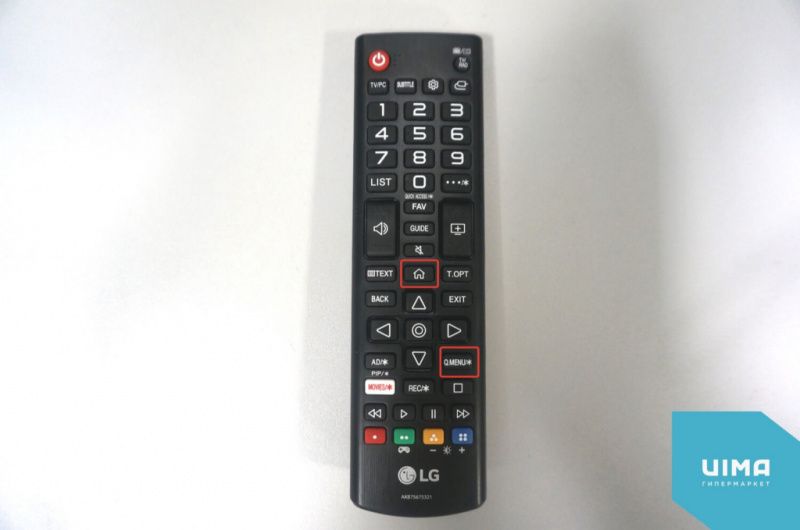
Телевизоры LG, как и многие другие, имеют стартовое меню, которое отображается при первом включении и помогает с настройкой языка, каналов и подключения к Интернету. Если вы включили телевизор впервые, но не наблюдаете пошаговую инструкцию, откройте с помощью пульта все настройки телевизора, перейдите в раздел «Общие» и выберите пункт «Сброс к заводским настройкам». Найти настройки можно с помощью кнопки «Домой» на пульте, либо с помощью кнопки «Q.Menu».
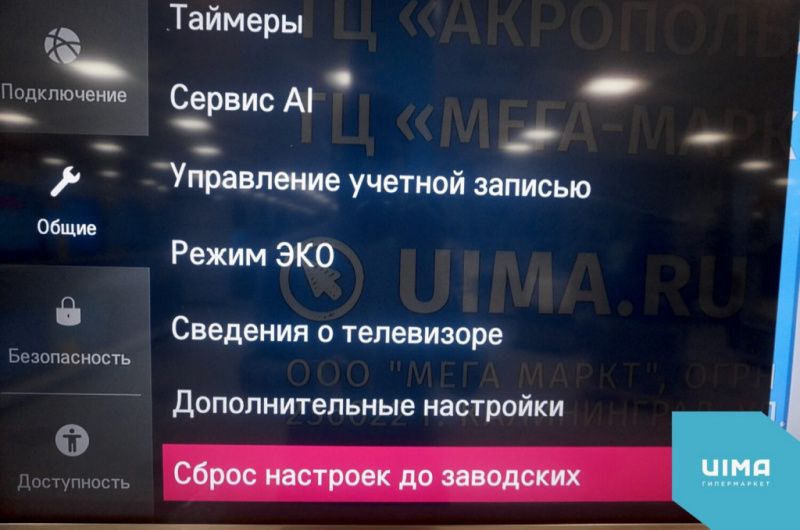
Настроить каналы и подключение к сети можно и без стартового меню.
Для этого зайдите в настройки. Подключение к Интернету настраивается в пункте настроек «Сеть». Поиск каналов осуществляется с помощью пункта «Каналы». Вы можете выбрать автоматический поиск. Вам будет предложено найти кабельные, спутниковые или цифровые каналы. В этом же пункте есть возможность редактирования каналов. Она пригодится вам, если вы хотите удалить какие-либо каналы, или изменить порядок их отображения.
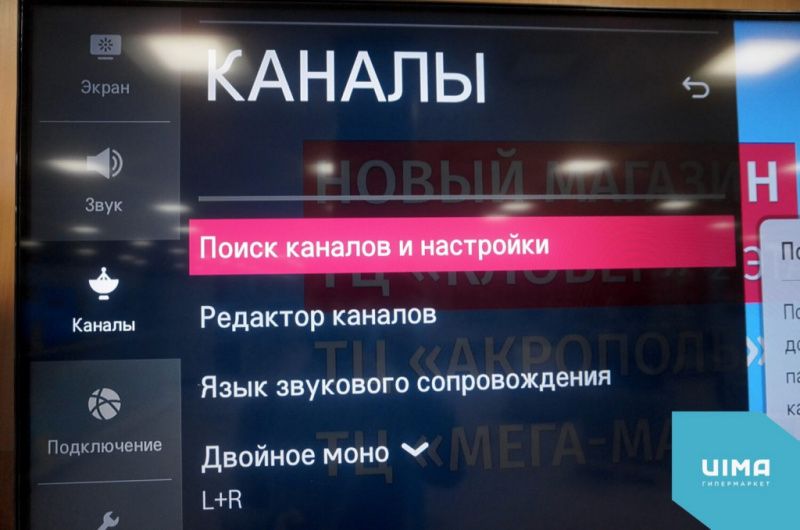
Данная инструкция в первую очередь для следующих моделей телевизоров LG:
- 24TL510V
- 24TL510S
- 28TL510V
- 28MT49S
- 32LK500BPLA
- 32LK610BPLB
- 32LK6200PLA
- 43LK5000PLA
- 43UJ630V
- 43UK6300MLB
- 43UK6470PLC
- 43UM7100PLB
- 43UM7500PLA
- 49UM7100PLB
- 55UK7550MLA
- 55UM7510PLA
- 65UM7100PLA
- OLED65G8
- OLED77C8
Настройка телевизоров Philips
В современных телевизорах Philips, как и во многих других, предусмотрена пошаговая инструкция по настройке, которая появляется при первом включении. Если вы ее не наблюдаете, но хотели бы вызвать, осуществите сброс настроек.
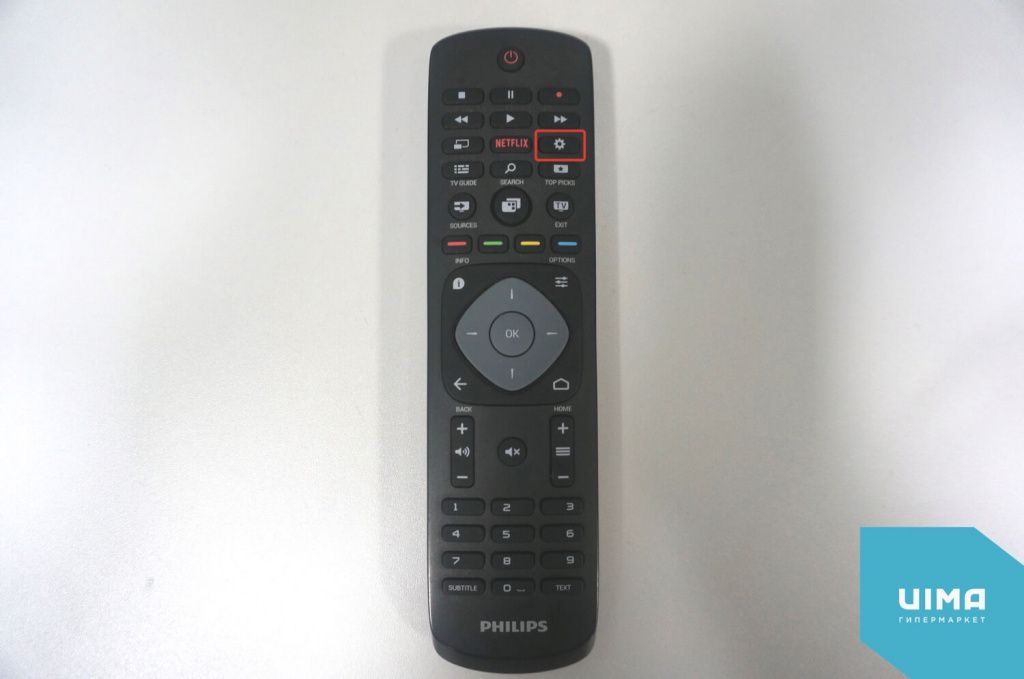
Для сброса настроек нажмите кнопку «Дом» либо кнопку «Настройки» на пульте. Перейдите в раздел настроек «Общие настройки» и выберите пункт «Заводские настройки».
Если вы хотите настроить каналы без пошагового меню, это делается немного сложнее, чем на телевизорах других производителей. Снова нажмите кнопку «Настройки» на пульте. Выберите пункт «Все настройки», затем в подпункте «Каналы» вы найдете пункт «Настройка антенного/кабельного подключения». Выбирайте его, после чего выбирайте пункт «Поиск каналов». В некоторых моделях подпункт «Каналы» отсутствует. Сразу переходите к «Настройка антенного/кабельного подключения».
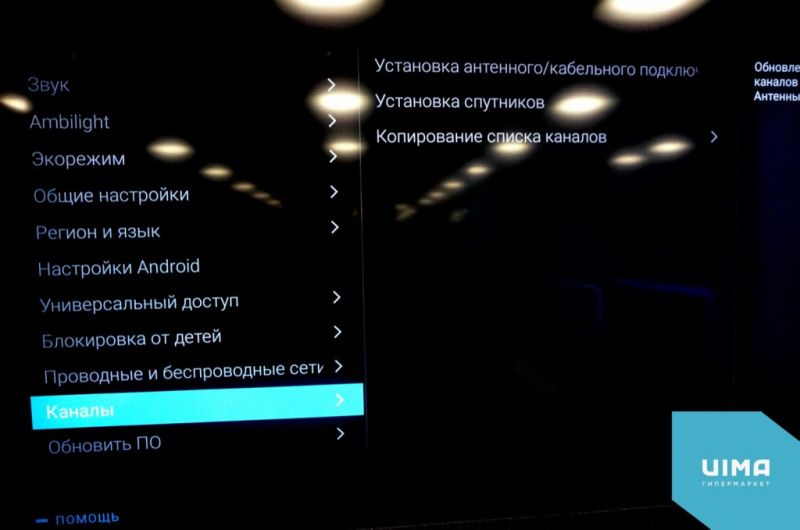
Данная инструкция подходит для следующих моделей телевизоров Philips:
- 22PFS5303
- 24PHS4304
- 32PHT4203
- 32PFS4132
- 32PFT5603
- 43PUS6503
- 43PUS6754
- 43PUS6804
- 49PUS7803
- 49PUS8303
- 50PUS6804
- 50PUS7504
- 50PUS8804
- 55PUS7304
- 65PUS8303
- 65OLED804
Данные инструкции могут помочь с настройкой и других моделей телевизоров. Разница в пунктах меню может меняться в зависимости от модели и производителя, но логика действий, как правило, сохраняется.
Сортировка каналов или редактирование списка передач
Выберите в тексте , чтобы перейти к необходимому экрану настроек.
Вы можете отсортировать каналы в соответствии со своими предпочтениями.
Просмотр спутниковых каналов
- Нажмите кнопку HOME , затем выберите [ Настройки ] — [ Просмотр телевизора ] — [ Каналы ] — [ Настройка каналов ] — [ Цифр. конфигурация ] — [ Настройка спутника ] — [ Редактирование списка спутниковых программ ].
- Выберите передачу , которую вы хотите переместить в новое положение.
- Выберите новое положение, в которое вы хотите переместить новую передачу .
Цифровые каналы
- Нажмите кнопку HOME , затем выберите [ Настройки ] — [ Просмотр телевизора ] — [ Каналы ] — [ Настройка каналов ] — [ Цифр. конфигурация ] — [ Цифровая настройка ] — [ Редакт. списка программ ].
- Выберите передачу , которую вы хотите переместить в новое положение.
- Выберите новое положение, в которое вы хотите переместить новую передачу .
Аналоговые каналы
- Нажмите кнопку HOME , затем выберите [ Настройки ] — [ Просмотр телевизора ] — [ Каналы ] — [ Настройка каналов ] — [ Настройка аналоговых каналов ] — [ Сортировка прогр. ].
- Выберите передачу , которую вы хотите переместить в новое положение.
- Выберите новое положение, в которое вы хотите переместить новую передачу .
Примечание.
- Доступные параметры различаются в зависимости от региона/страны.
- Начало
- Просмотр телевизора
- Просмотр телепередач
- Настройка каналов
- Сортировка каналов или редактирование списка передач
Copyright 2019 Sony Visual Products Inc.