
Настройка отчетов в 1С с примерами
Программа 1С оснащена мощными инструментами аналитики. Многие затрудняются ими пользоваться в силу запутанности настроек. Разумеется, если вы специалист не начального уровня или руководитель, то просто обязаны в силу своего управленческого статуса уметь не только пользоваться предоставленной вашими сотрудниками информацией но и сами уметь пользоваться инструментами аналитики.
В данной публикации мы рассмотрим пример формирования отчета «Ведомость по партиям товаров на складах». Этот отчет предоставляет информацию о количественных и суммовых (себестоимость, без НДС) остатках товаров, а также обороты. В других отчетах настройки проводятся аналогичным образом, выбор этого отчета был не принципиален для демонстрации возможностей 1С. Задача пользователя — научится работать с одним отчетом. Остальные отчеты в 1С настраиваются точно так же.
1. Для новичка, как это ни странно формирование отчета лучше начать с нажатия кнопки «Сформировать», той кнопки, которую обычно нажимают в самом конце. Для чего так делать? Для того, чтобы просто увидеть что получится, если ничего не настроив попросить программу выдать результат. Если база не пустая на экране что-нибудь появится, как в нашем случае. Пусть такой произвольно-сформированный отчет «по-умолчанию» программой будет отправной точкой для дальнейшей настройки.
отчет без настроек
2. Давайте захотим, чтобы отчет показал нам стоимость конечных остатков на всех складах компании без оборотов. В настройках отчета включите интерфейс расширенной настройки. На вкладке общей уберите все галочки показателей кроме «Конечный остаток». Дальше на второй закладке отчета «Группировка строк» удалим все и добавим новую группировку — группировка «Склад». Удалить строки можно либо кнопкой Delete на клавиатуре либо кликнув мышкой по крестику. Добавить новую группировку можно с помощью кнопки Insert на клавиатуре, либо кликнув мышкой по плюсику. Далее подробно останавливаться на том, как добавить или удалить строки в отчете мы не будем, потому что в 1С все данные добавляются и удаляются одинаково: Delete (Удалить), Insert (Добавить). Нажмем на кнопку сформировать, выведем на экран результат.
3. Отчет стал более компактен, но и менее информативен. Мы получили то что хотели. Давайте теперь попробуем добавить номенклатуру. Т.е. задача усложняется. Сколько товара в суммовом и количественном выражении находится на каждом складе. Для этого во вкладке «Группировка» добавляем еще одну строку — «Номенклатура». Поочередность строк в группировке также очень важна. Если попробовать поставить первой строчку «Номенклатура», то отчет покажет не сколько номенклатуры на складе, а на каком складе находится номенклатура.

добавили в группировку «Номенклатуру»
4. Напоследок давайте выполним мега сложную задачу — сформируем отчет только по определенной группе товара, и посмотрим какими документами приходовался и расходовался товар со склада. Для этого произведем заново настройки отчета 1С. На вкладке «Группировка» ко всем прочим строкам (группировкам) добавим новую — «Документ движения-регистратор». Новая группировка будет отвечать за вывод в отчет документов по которым приходовался и расходовался товар. Затем перейдем на вкладку Отбор, в ней добавим отбор по группе номенклатуры «Бытовая техника». Отборы в отчетах 1С предназначены для фильтрации данных. Что мы и сделали. Поскольку теперь нас интересуют не только конечные остатки, но и движение товара то на вкладке «Общие» добавим галочки напротив показателей «Приход», «Расход», чтобы колонки с движением отобразились в отчете. Формируем.

Получился отчет с тремя уровнями группировки. Обратите внимание, что в нашем отчете группировки собраны кроме двух позиций номенклатуры. Так сжимать отчет позволяет выбор уровня группировки в с сформированном отчете. То же самое можете проделать и вы, если нажмете правой кнопкой мышки по самой левой стороне отчета, там где находятся плюсы/минусы и выберете уровень группировки 1 или 2. (см. картинку).
Таким вот простым способом нам удалось сформировать сложный отчет. Для углубления в тему рекомендуем прочесть другие наши материалы по теме работы с отчетами в 1С: отчет по продажам, отчет по товарам, как формировать отчеты в 1С.
Настройка отчетов в 1С 8.3
Для формирования аналитики по различным разделам учета в программе 1С имеются специальные отчеты. Они являются функциональным инструментом, который можно без проблем самостоятельно настроить под индивидуальные нужды.
Для получения дополнительной аналитики, пользователям 1С предлагается настройка отборов и полей в отчетах. Однако возможности настройки отчетов разные.
Настроим 1C под ваши нужды прямо сейчас!
- Любые настройки, отчеты в 1С, обмены 1С
- Выезд специалиста на следующий день
- 24/7 принимаем ваши заявки
Простой вид настройки отчетов в 1С
В каждом отчете доступна клавиша «Настройки»:
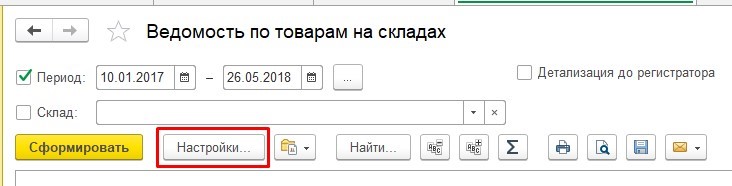
Кликнув на нее, пользователь попадает в меню настроек, которые по умолчанию располагаются в «простом» режиме:
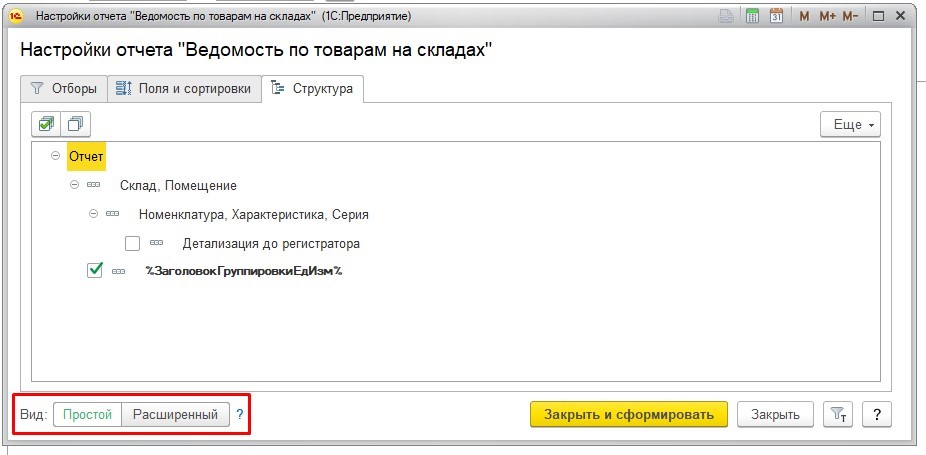
Тут размещаются настройки, которые могут потребоваться пользователю. Однако, по мнению разработчика программы 1С, не являются столь важными, как основные настройки.
Пользователям доступны три вкладки: «Структура», «Поля и сортировки» и «Отборы». Разберем особенности каждой вкладки.
Отборы
В этой вкладке, кроме разделов склад и период, расположенных в основных настройках, есть еще несколько отборов:
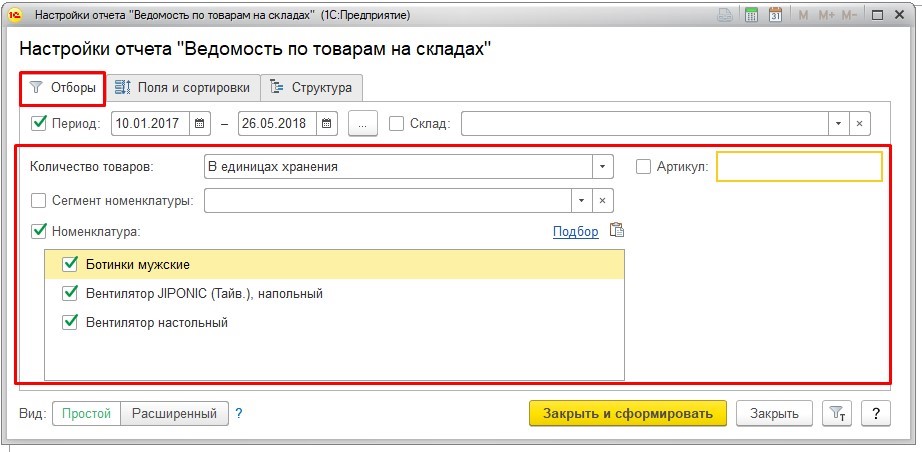
Галочками слева от названия отбора можно активировать и выключать его. При этом графу со значением отбора можно не очищать. На скриншоте ниже определен сегмент номенклатуры, однако при формировании отчета он не станет приниматься в расчет, так как отбор выключен:
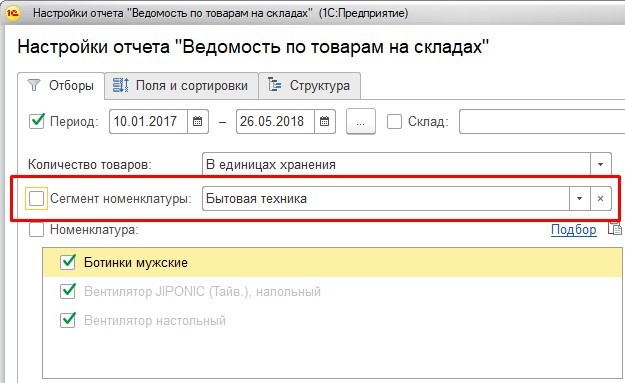
Это дает возможность провести настойку отбора только один раз, а затем создавать ответ без отбора и с отбором, просто убирая и выставляя галочку, без необходимости каждый раз при этом выбирать один и то же сегмент.
Подбор значений в отбор
Если для выбора есть несколько значений, то рядом с перечнем значений может присутствовать клавиша «Подбор»:
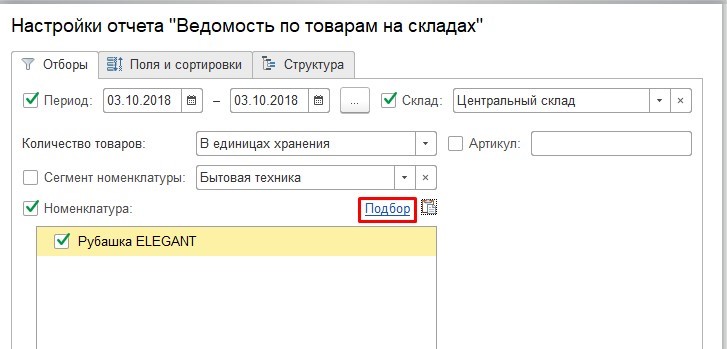
С помощью данной клавиши можно быстро выбрать несколько значений:
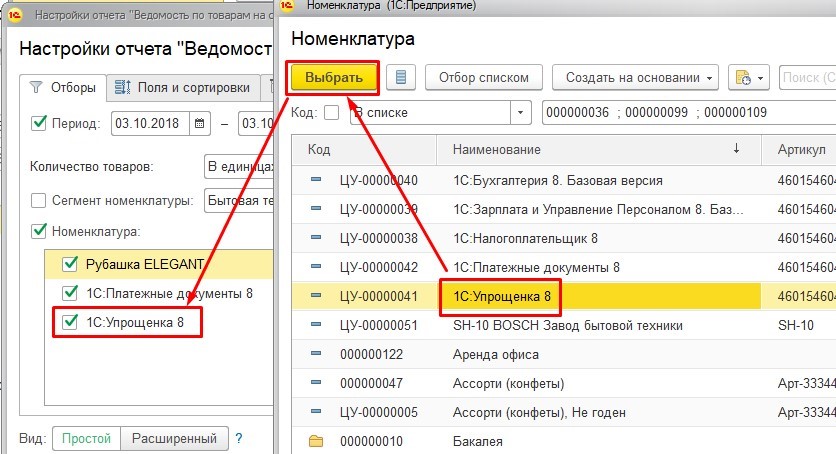
Изменить условия отборов
В «простых» настройках отбора имеется также другая важнейшая клавиша — «Изменить условия отборов»:
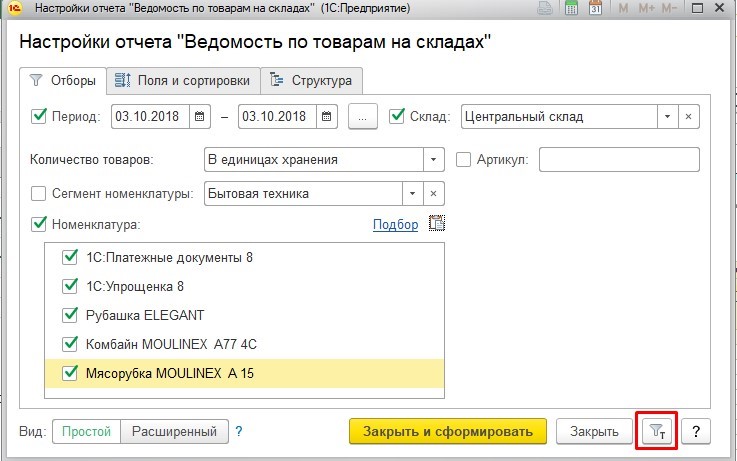
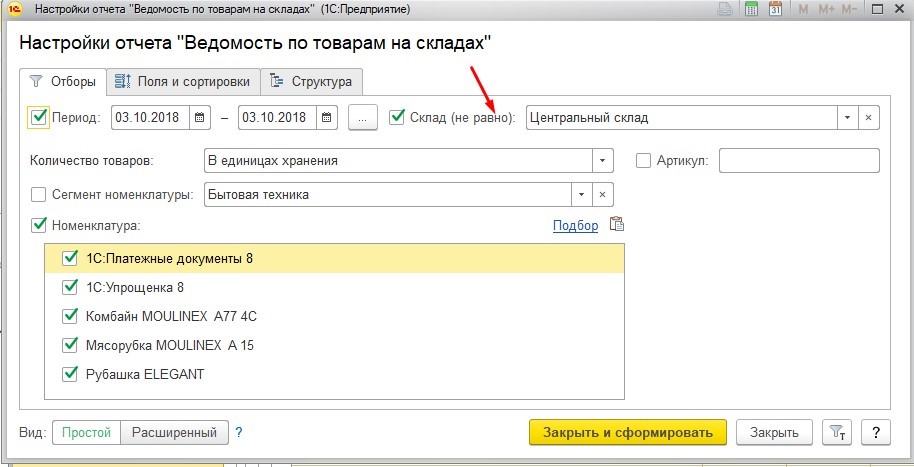
С помощью этой клавиши можно изменять вид сравнения отборов. Допустим, если пользователь посмотрел остатки на главном складе и сейчас желает увидеть остатки на всех складах, помимо главного, ему следует просто кликнуть на данную клавишу и изменить значение в колонке «Условие» на «Не равно» с «Равно»:
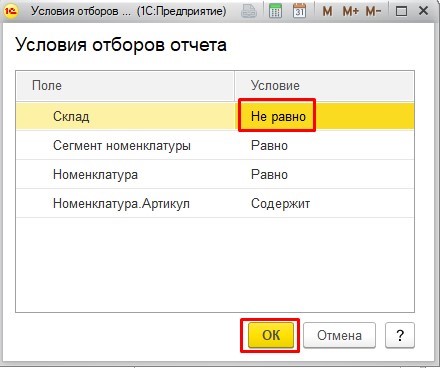
Посмотрите на изменение надписи. Вместо «Склад» мы видим «Склад (не равно)»:
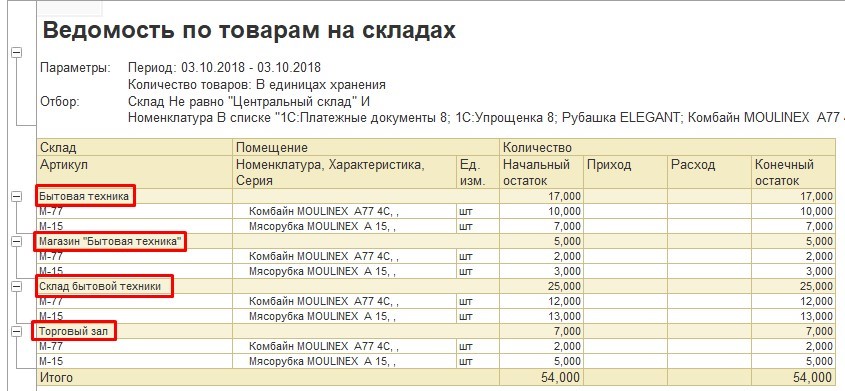
И в отчете, как результат, будут выведены все склады, помимо главного:
Поля без флажка
Кроме классических отборов, в настройках есть поля без галочки, в которых можно выбирать лишь одно из предлагаемых значений. В нашем примере этим значением является «Количество товаров»:
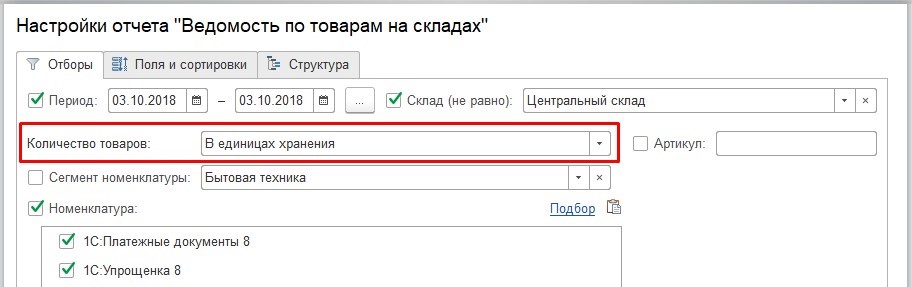
Несмотря на то, что данное это поле располагается в отборах, отбором оно не является. Оно дает возможность выбора, в каких единицах будут отражаться сведения в отчете. Использовать поле можно, когда единица хранения, предположим, «штуки», а единица для отчетов — «коробки». Здесь, в зависимости от значения данного поля, в отчете будут указаны «коробки» или «штуки». Если одинаковых единицах отчета и хранения, изменение этого поля бессмысленно.
Поля и сортировка
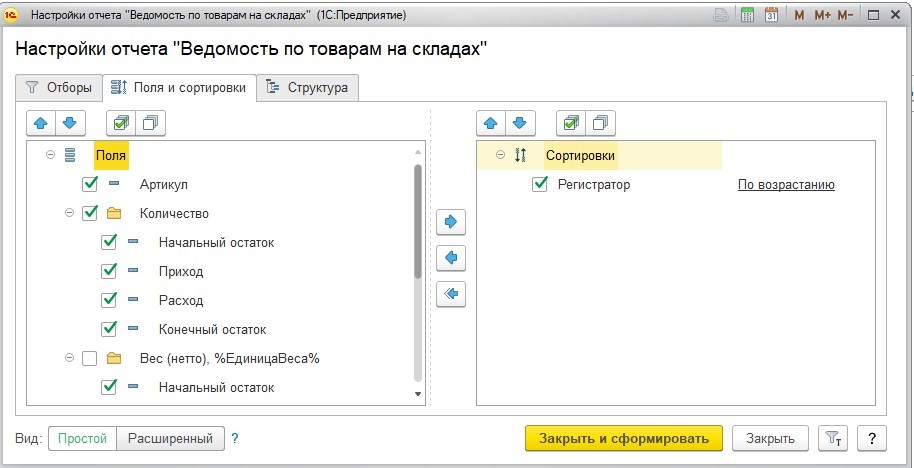
Во вкладке — две части: Сортировка и Поля.
Поля
Тут можно выключать ненужные поля или группы полей. Кроме того, можно настраивать порядок полей, используя стрелки «Вниз» и «Вверх».
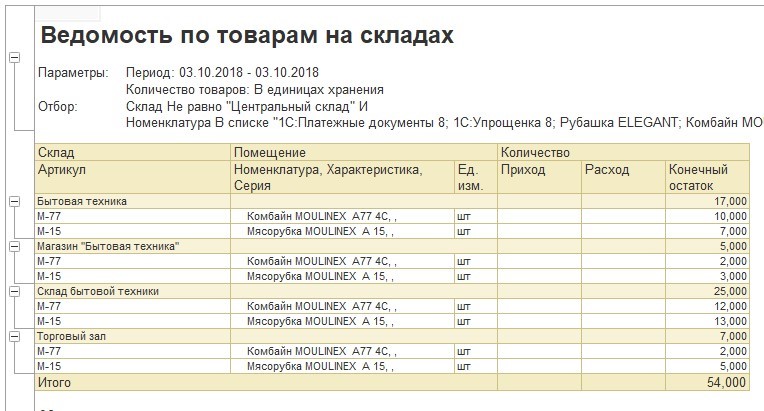
На скрине ниже выключен вывод объема и веса, а в количестве выключен вывод изначального остатка:
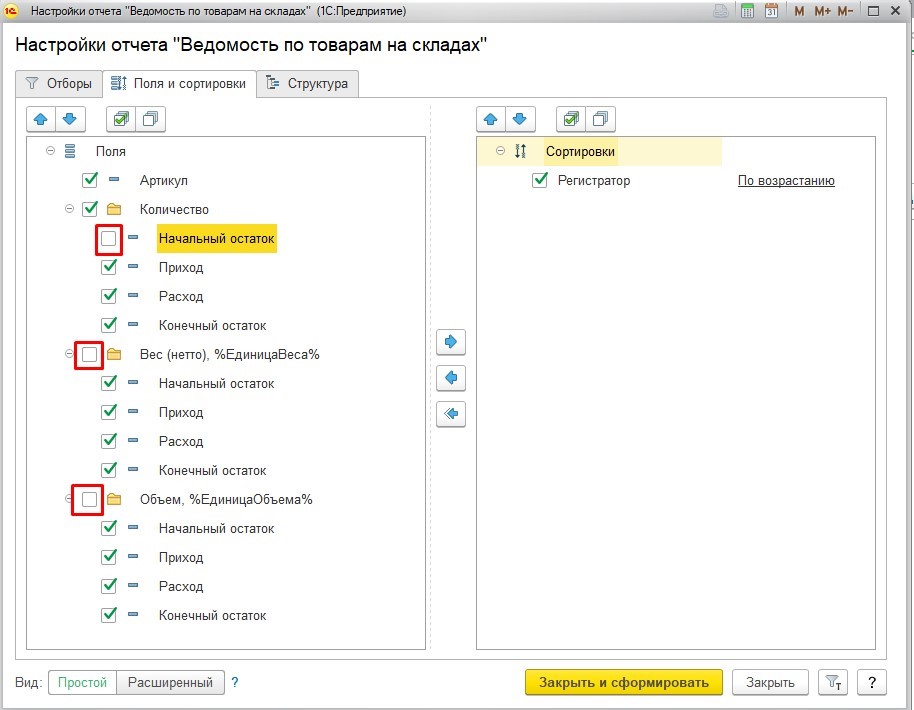
Учтите, что здесь, как и вообще во всей программе 1С, при удалении галочки с группы, в которую входит несколько элементов, с самих элементов галочки снимать не обязательно — они в любом случае не станут выводиться.
Замена полей
В «простых» настройках добавление новых полей не допускается. Однако можно заменить ненужное поле на нужное. Допустим, пользователю не требуется артикул, однако он желает видеть код номенклатуры. Что он должен сделать:
Дважды щелкнуть мышкой по полю, которое необходимо заменить:
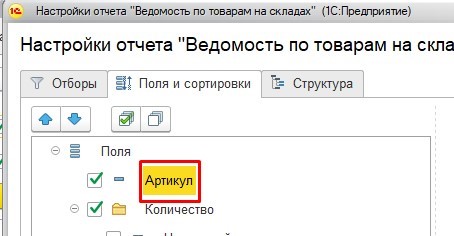
В открывшемся окошке выбрать вместо ненужного поля — поле «Код». После, пользователю нужно удостовериться, что он попал «внутрь» реквизитов номенклатуры (слева от Номенклатуры «—», а не «+»):
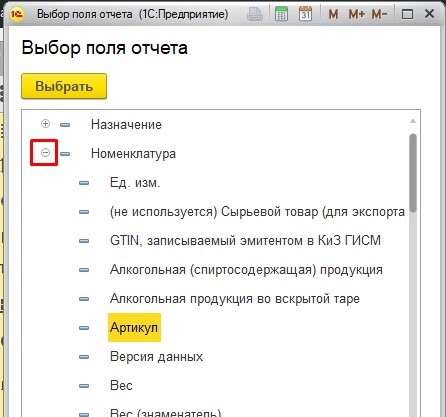
Следующий шаг — поиск поля «Код» (реквизиты отсортированы по названию, поэтому нужно лишь пролистать до буквы «К»):
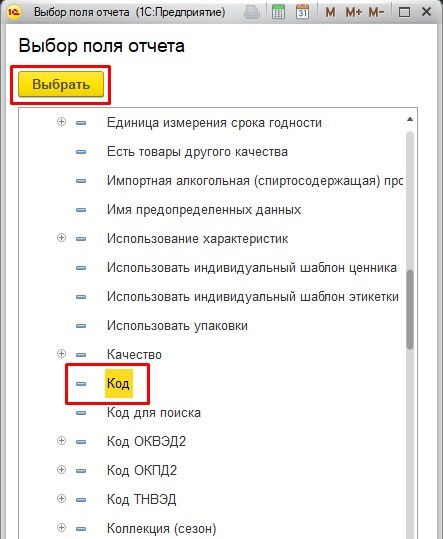
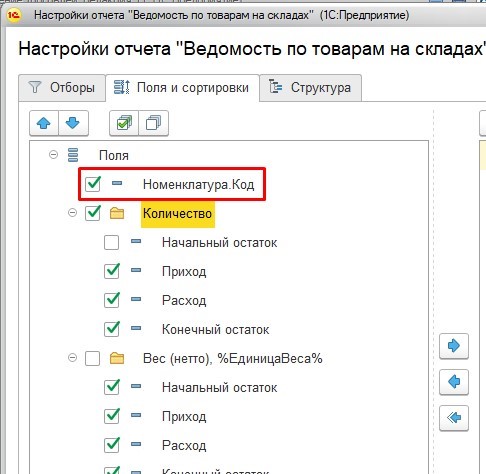
После этого слово «Артикул» поменяется на надпись «Номенклатура.Код»:
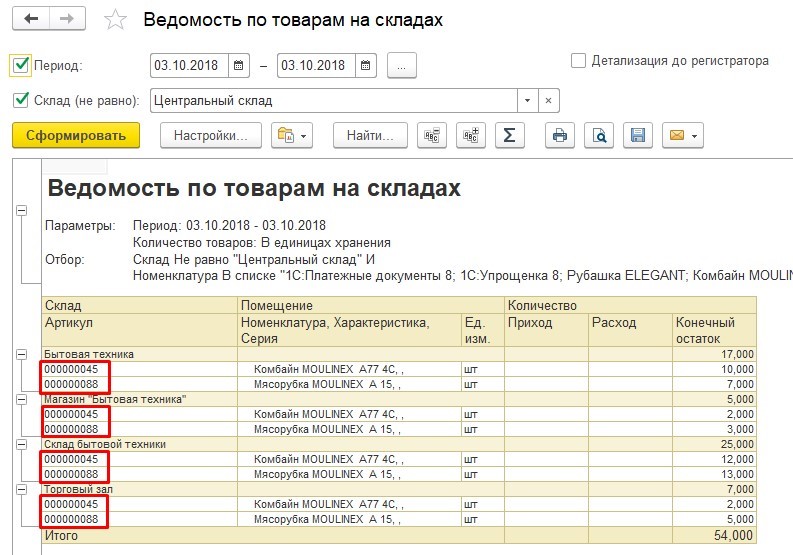
После формирования отчета будет видно, что код действительно вывелся вместо артикула. Несмотря на то, что заголовок «Артикул» не изменился.
Важный момент: если после этого пользователь перейдет в настройки, то измененное поле вновь будет иметь название «Артикул»:
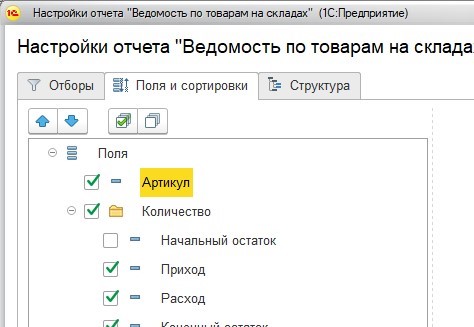
Однако при повторном двойном щелчке мышкой по полю, пользователь увидит надпись «Код»:
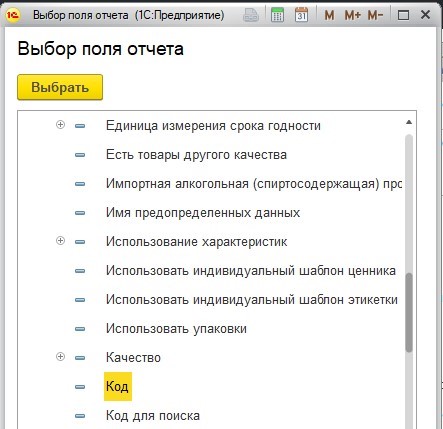
И отчет продолжит выводить «Код». Возможно, впоследствии создатели программы 1С устранят данный технический баг с заголовком.
Сортировка
В сортировку можно отправлять любое поле из отчета. Для этого требуется отметить необходимое поле мышкой и кликнуть стрелку вправо:
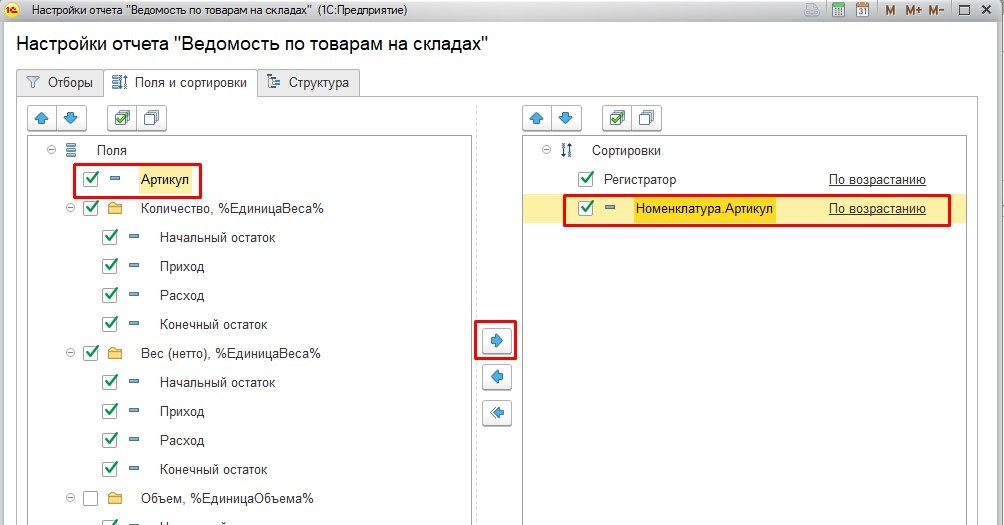
Структура
В разделе «Структура» можно активировать и выключать уровни детализации, и даже целые таблицы.
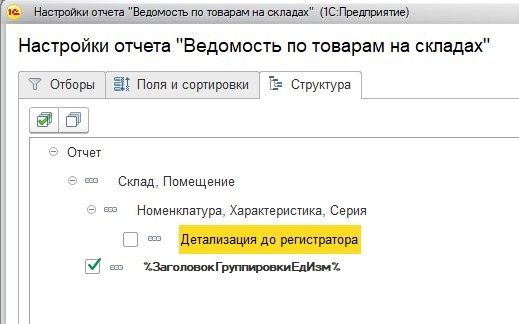
В нашем примере можно выключить и включить детализацию до регистратора (аналог одноименной галочки на форме отчета):
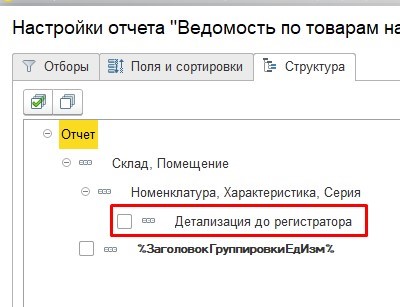
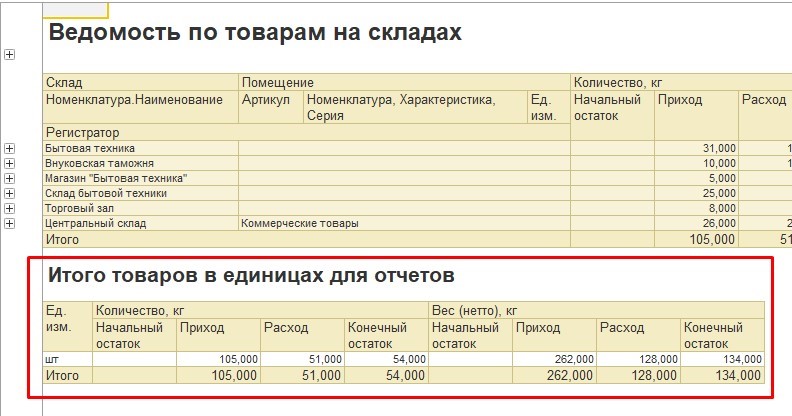
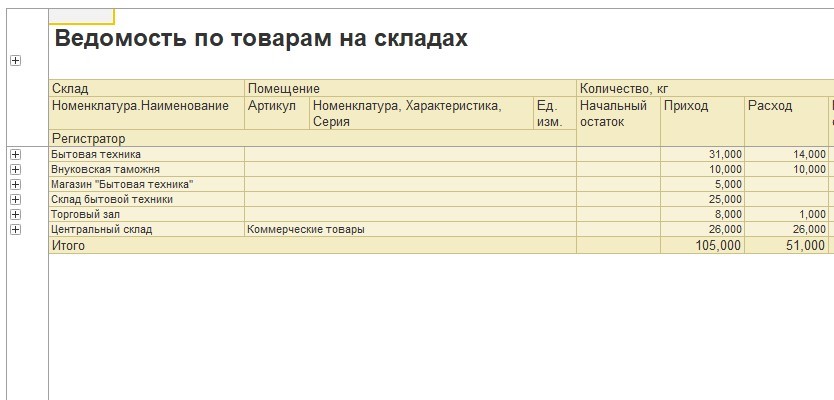
Кроме того, можно активировать и выключать вывод нижней таблицы отчета:
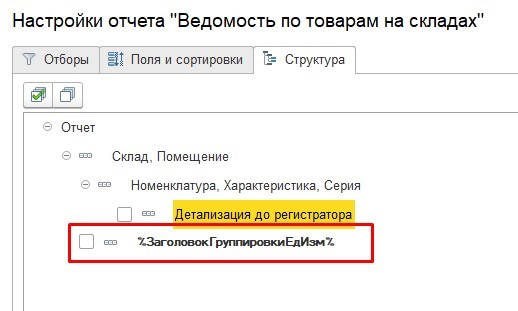
На картинке показан вид отчета до выключения данной таблицы:
А вот вид отчета после выключения данной таблицы:
Ни изменять порядок группировок, ни добавлять собственные в этих настройках нельзя. Однако это возможно в расширенной версии настроек.
Настроим любые отчеты, даже если их нет в 1С
Сделаем отчеты в разрезе любых данных в 1С. Исправим ошибки в отчетах, чтобы данные тянулись правильно. Настроим автоматическую отправку на почту.
- По валовой прибыль предприятия с прочими расходами;
- Баланс, ДДС, отчет о финансовом результате (прибылях и убытках);
- Отчет по продажам для розничной и оптовой торговли;
- Анализ эффективности товарных запасов;
- Отчет по выполнению плана продаж;
- Проверка не попавших в табель сотрудников;
- Инвентаризационная опись нематериальных активов ИНВ-1А;
- ОСВ по счету 60, 62 с группировкой по контрагенту — Анализ не закрытых авансов.
Хотите получать подобные статьи по четвергам?
Быть в курсе изменений в законодательстве?
Подпишитесь на рассылку
Настройка отчетов в 1С 8.3 (расширенные возможности)
Настройка отчетов в 1С 8.3 (расширенные возможности).

Настройка отчетов в 1С 8.3 (расширенные возможности)
Поделиться
~ 13 мин. 191839
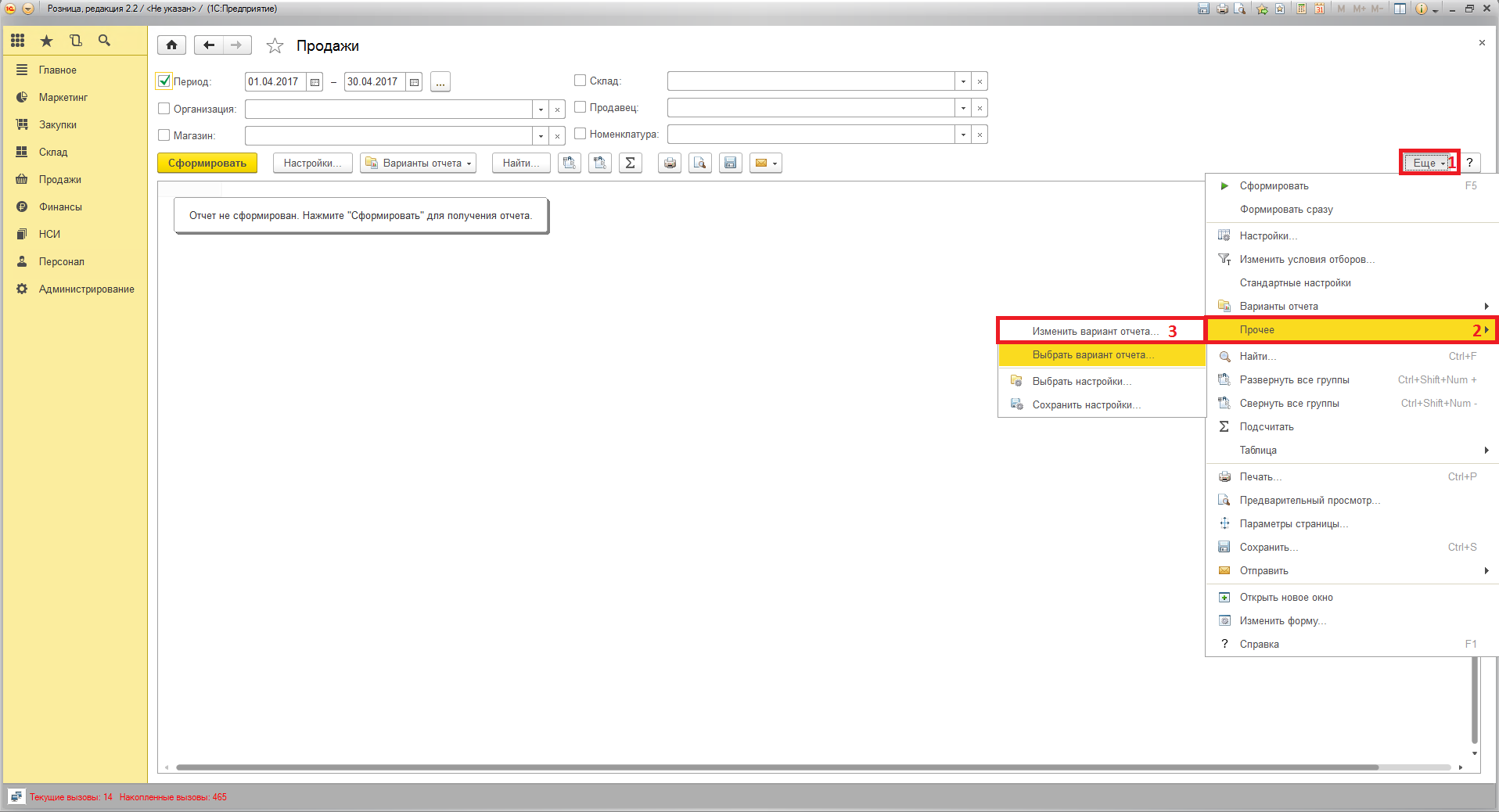
В первой части статьи мы довольно подробно рассмотрели настройки отчетов, реализованных на базе СКД. Теперь разберем более тонкие и детальные настройки вариантов отчета. Окно «продвинутых» настроек варианта отчета вызывается по команде «Еще» — «Прочее» — «Изменить вариант отчета».
Окно изменения варианта отчета разделено на две части: 1. Структура отчета. 2. Настройки отчета.
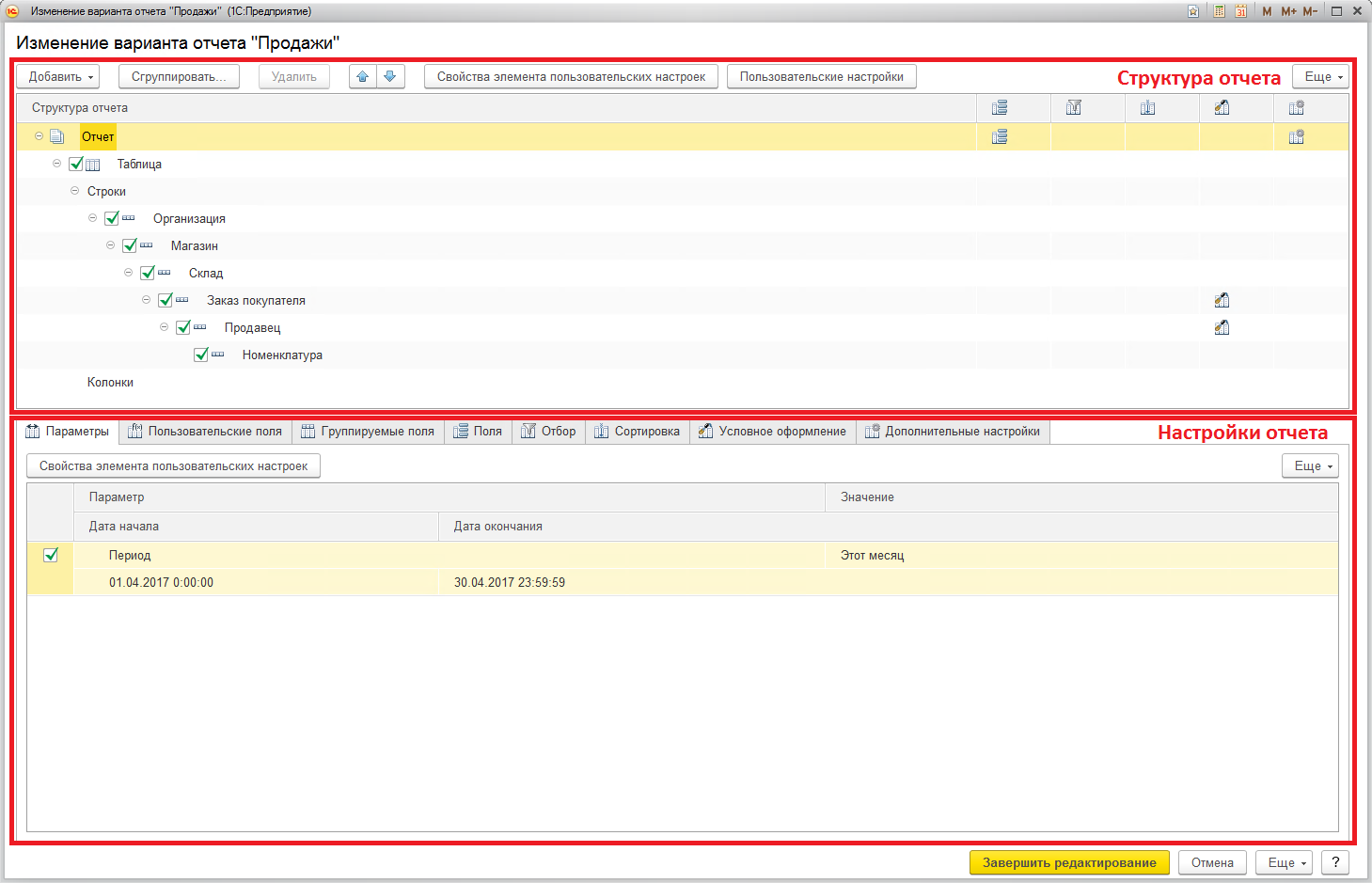
Раздел структуры варианта отчета аналогичен вкладке «Структура» стандартных настроек отчета. Назначение и настройка группировок подробно рассмотрена в ч. 1 статьи. Таблица структуры варианта отчета, кроме непосредственно колонки с группировками, содержит несколько дополнительных колонок:
 «Наличие выбранных полей в элементе структуры» — значок в данной колонке указывает на то, что в группировке используется особая настройка выводимых полей.
 «Наличие отбора в элементе структуры» — значок в данной колонке указывает на то, что в группировке используется особая настройка отборов.
 «Наличие сортировки в элементе структуры» — значок в данной колонке указывает на то, что в группировке используется особая настройка сортировки.
 «Наличие условного оформления в элементе структуры» — значок в данной колонке указывает на то, что в группировке используется особая настройка условного оформления.
 «Наличие других настроек в элементе структуры» — значок в данной колонке указывает на то, что в группировке используется особая конфигурация дополнительных настроек.
Раздел настроек варианта отчета дает пользователю широкие возможности по конфигурированию отчета под свои потребности. Она практически полностью совпадает со стандартными настройками отчета, рассмотренными в ч. 1. Рассмотрим все вкладки раздела и отметим различия.
Раздел настроек состоит из следующих вкладок:
1. Параметры. Содержит параметры СКД, доступные пользователю.
Параметр СКД – некоторое значение, использующееся для получения данных отчета. Это может быть значение условия для отбора или проверки данных, а также вспомогательное значение.
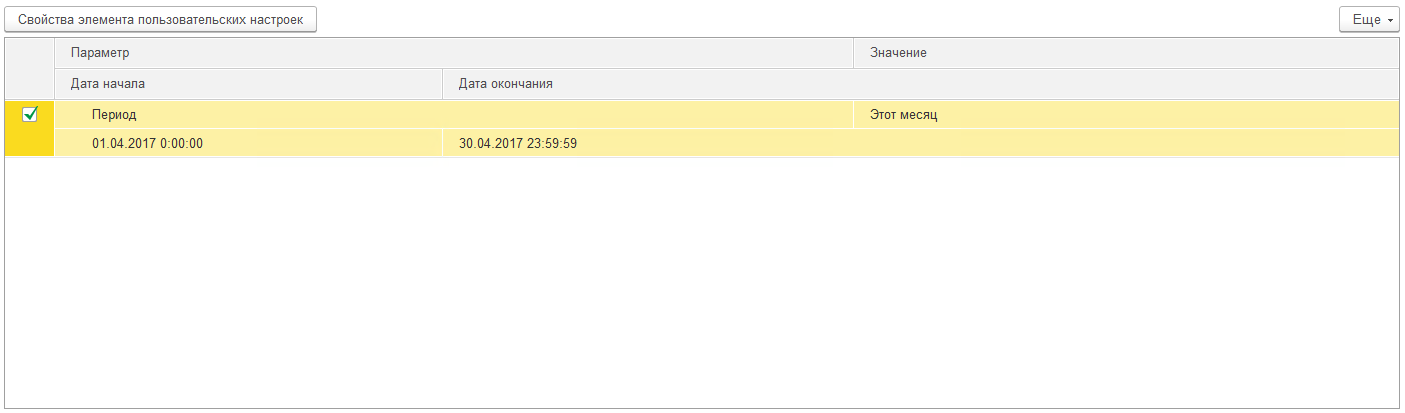
Таблица параметров представлена в формате «Параметр»-«Значение». При необходимости можно менять значения параметров. Нажатие на кнопку «Свойства элемента пользовательских настроек» открывает пользовательские настройки элемента.
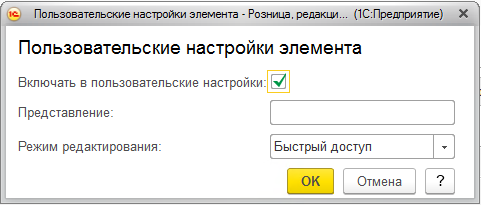
В данном окне можно выбрать, будет ли элемент включен в пользовательские настройки (т.е. виден пользователю при настройке отчета), задать представление элемента и режим редактирования (быстрый доступ в шапке отчета, обычный в настройках отчета и недоступный).
Свойства элемента пользовательских настроек также имеют группируемые поля, поля, отборы и элементы условного оформления.
2. Пользовательские поля. Содержит поля, которые формирует сам пользователь на основании данных, выбираемых отчетом.
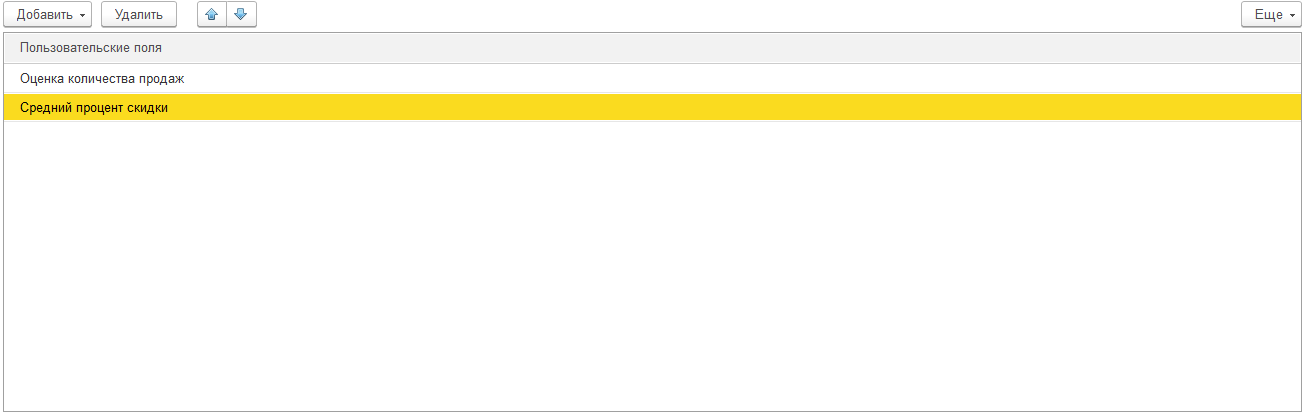
Пользователь может добавить два вида полей:
- Новое поле выбор…
- Новое поле выражение…
Поля выбора позволяют вычислять значение по заданному условию. Окно редактирования поля выбора содержит заголовок поле и таблицу в которой задается отбор, значение и представление поле. Отбор представляет собой условие, в зависимости от которого будет подставляться нужное значение.
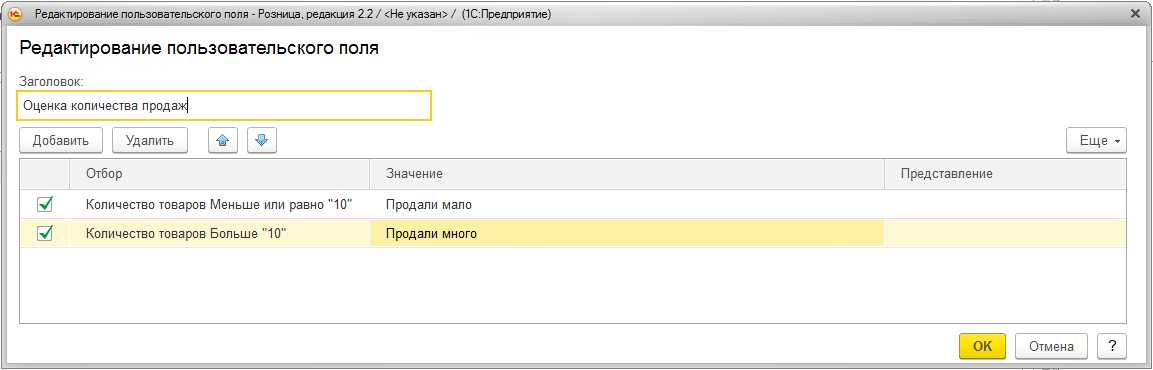
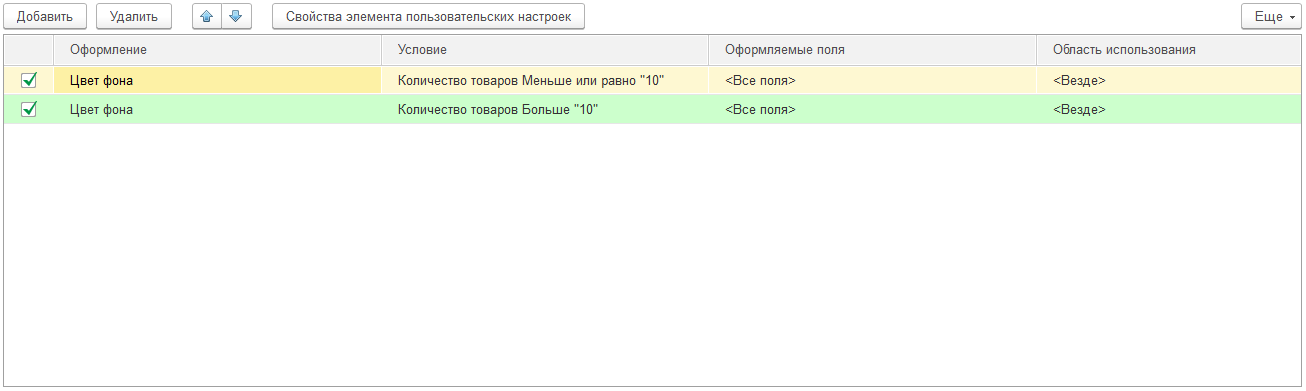
Например, вычислим оценку количества продаж. Будем считать, что, если продано меньше 10 единиц товара, продали мало, а если больше 10 единиц – много. Для этого зададим 2 значения вычисляемого поля: первое будет с отбором «Количество товаров Меньше или равно «10»», второе с отбором «Количество товаров Больше «10»».
Поля выражения позволяют вычислять значение используя произвольные алгоритмы. В них могут использоваться функции языка запросов и встроенного языка программирования 1С. Окно редактирования поля выражения содержит два поля для выражений детальных и итоговых записей. Итоговые записи – это группировки, настроенные в области «Структура отчета», в них необходимо использовать агрегатные функции («Сумма», «Минимум», «Максимум», «Количество»).
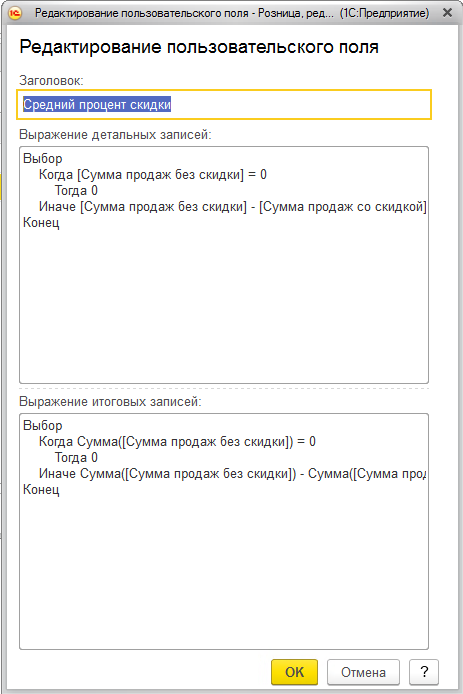
Например, вычислим средний процент скидки. Средний процент скидки рассчитывается по формуле: [Сумма продаж без скидки] — [Сумма продаж со скидкой] / [Сумма продаж без скидки]. Необходимо помнить, что сумма продаж без скидки может быть нулевой, поэтому используем оператор ВЫБОР для проверки. Получим следующие выражения:
· Для детальных записей:
Когда [Сумма продаж без скидки] = 0
Иначе [Сумма продаж без скидки] — [Сумма продаж со скидкой] / [Сумма продаж без скидки]
· Для итоговых записей:
Когда Сумма([Сумма продаж без скидки]) = 0
Иначе Сумма([Сумма продаж без скидки]) — Сумма([Сумма продаж со скидкой]) / Сумма([Сумма продаж без скидки])
Как было сказано ранее, в выражении итоговых записей используем агрегатную функцию «Сумма».
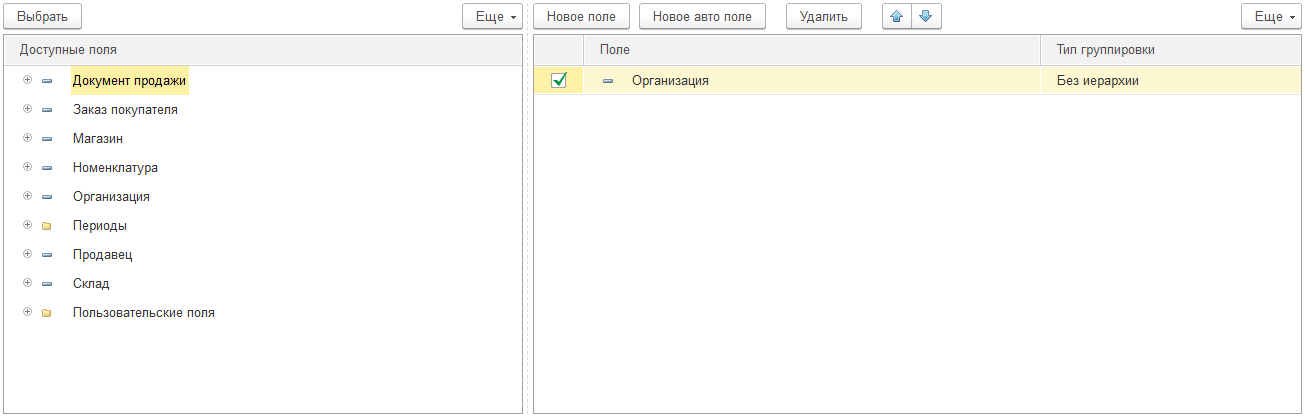
3. Группируемые поля. Содержит поля, по которым будет группироваться результат варианта отчета. Группируемые поля настраиваются отдельно для каждой из группировок, но можно задать общие группируемые поля для варианта отчета, если выбрать в дереве структуры корень «Отчет». Можно добавить поле из результата отчета, пользовательское поле или выбрать авто поле, тогда система подберет поля автоматически. Также данная вкладка позволяет изменять порядок следования группируемых полей.
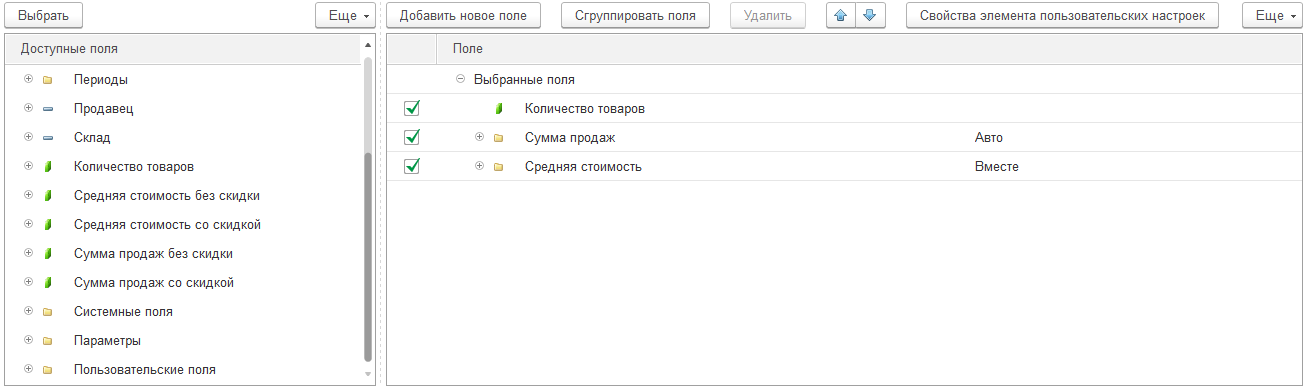
4. Поля. Содержит поля, которые будут выведены в результат варианта отчета. Поля настраиваются отдельно для каждой из группировок, но можно задать общие поля для варианта отчета, если выбрать в дереве структуры корень «Отчет». Можно добавить поле из результата отчета, пользовательское поле или выбрать авто поле, тогда система подберет поля автоматически. Также данная вкладка позволяет изменять порядок следования полей.
Поля можно группировать, чтобы логически выделить какую-либо часть отчета или задать особое расположение колонок. При добавлении группы становится активна колонка «Расположение» и позволяет выбрать один из вариантов расположения:
- Авто – система располагает поля автоматически;
- Горизонтально – поля располагаются горизонтально;
- Вертикально – поля располагаются вертикально;
- В отдельной колонке – поля располагаются в разных колонках;
- Вместе – поля располагаются в одной колонке.
5. Отбор. Содержит отборы, используемые в варианте отчета. Настройка отборов была подробно рассмотрена в части 1 данной статьи. Отборы настраиваются отдельно для каждой из группировок, но можно задать общие отборы для варианта отчета, если выбрать в дереве структуры корень «Отчет».
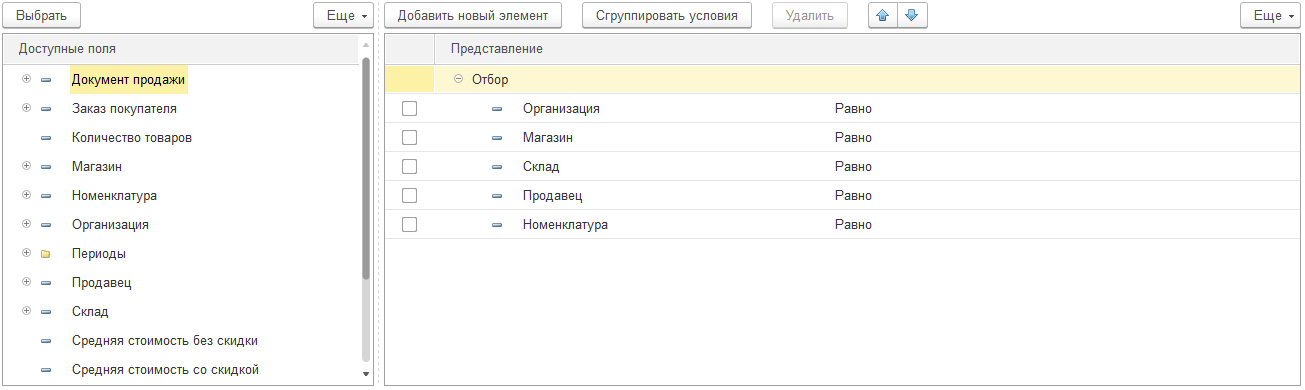
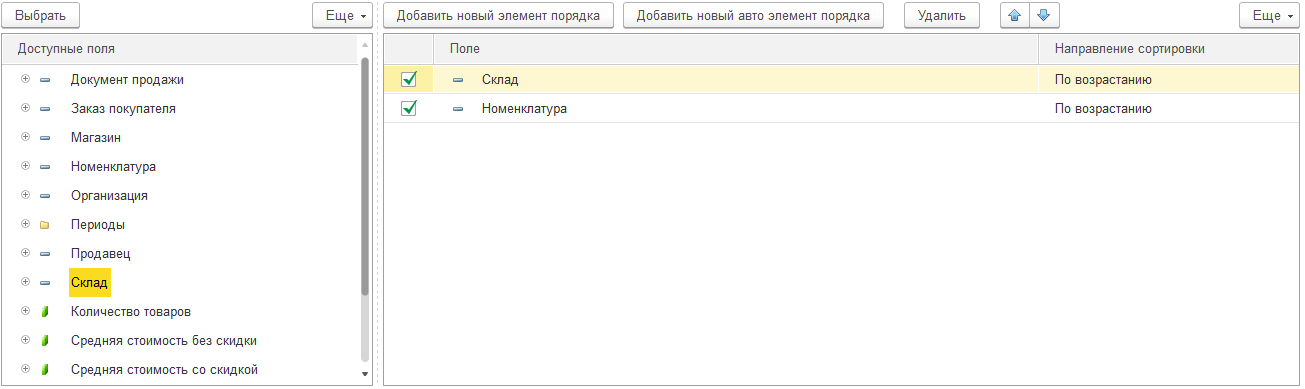
6. Сортировка. Содержит поля сортировки, используемые в варианте отчета. Настройка полей сортировки была подробно рассмотрена в части 1 данной статьи. Сортировка настраиваются отдельно для каждой из группировок, но можно задать общие поля сортировки для варианта отчета, если выбрать в дереве структуры корень «Отчет».
7. Условное оформление. Содержит элементы условного оформления, используемые в варианте отчета. Настройка условного оформления была подробно рассмотрена в части 1 данной статьи. Условное оформление настраивается отдельно для каждой из группировок, но можно задать общие элементы условного оформления для варианта отчета, если выбрать в дереве структуры корень «Отчет».
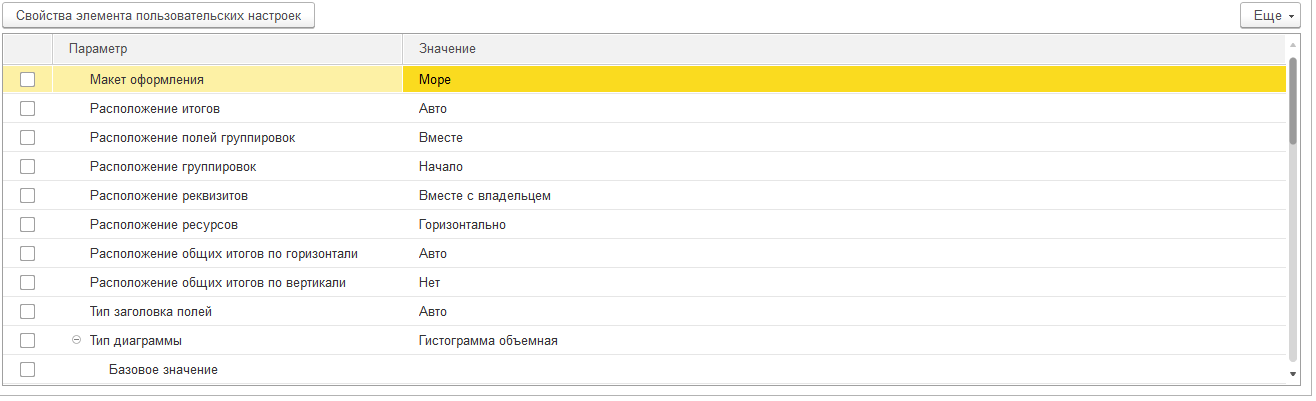
8. Дополнительные настройки. Содержит дополнительные настройки оформления отчета. Позволяют выбрать общий внешний вид отчета, расположение полей, группировок, реквизитов, ресурсов, итогов, задать настройки диаграммы, управлять выводом заголовка, параметров и отбора, определять позицию ресурсов и закреплять шапку и колонки группировок варианта отчета.
В заключение хотелось бы отметить, что настройки отчета можно не только сохранять в качестве варианта отчета, но и выгружать в файл (меню «Еще» — «Сохранить настройки»). Для загрузки необходимо выбрать «Загрузить настройки» и выбрать сохраненный файл. Таким образом, мы можем передавать настройки варианта отчета между различными базами, имеющими одинаковую конфигурацию.
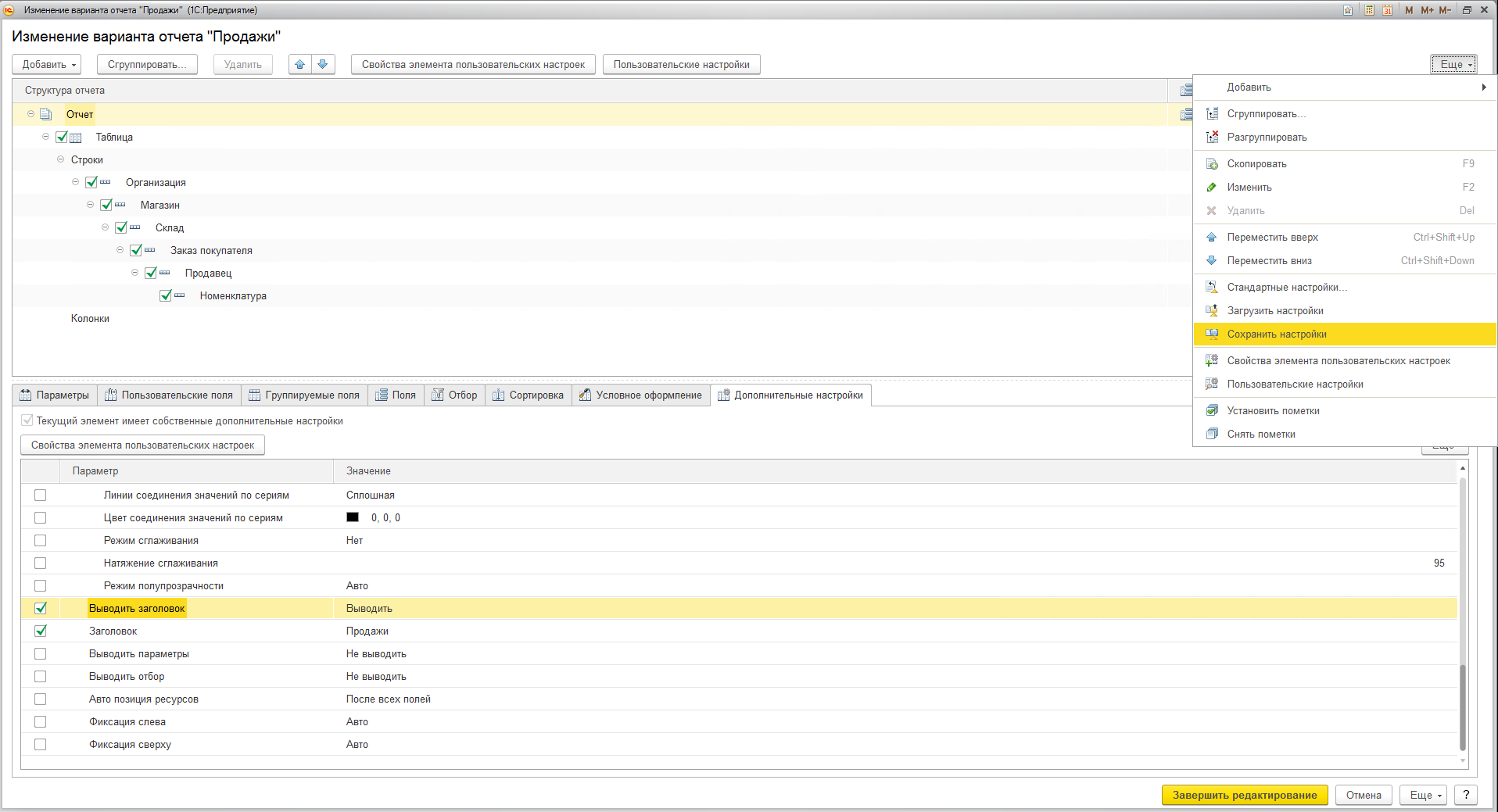
Исходя из этого, можем резюмировать, что пользователь может не только самостоятельно настроить отчет под свои нужды, но и сохранить свои настройки и использовать их в дальнейшем при необходимости.
Александр Кириллов 2 июня 2017г.
Интересуют услуги по 1С? Мы делаем работу в 1С комфортной.
Если вы еще не знаете, какая 1С вам подойдет — подберем лучшие варианты под ваши особенности. Если уже выбрали программу — настроим ее под ваши нужды, доработаем необходимые функции, обучим сотрудников работе в ней. Если вы уже работаете в 1С — обеспечим бесперебойную работу, благодаря регулярному обновлению, оперативному решению проблем и вечерней техподдержке.
Связаться со специалистом
Смотри также:
Настройки отчетов 1С 8.3
Для формирования аналитики по разным разделам учета программа 1С использует специальные отчеты. Чтобы получить дополнительную аналитику, пользователь может самостоятельно настроить в них поля и отборы. Но возможности настройки отчетов в 1С разные.
- где хранятся настройки отчетов 1С 8.3;
- на что обратить внимание при работе с отчетами;
- какие возможности настройки вывода данных предлагает 1С;
- есть ли ограничения при добавлении в отчет новых полей.
Настройка отчетов 1С
Работа с отчетами в программе включает настройки:
- группировок и фильтров;
- дополнительных полей и полей сортировки;
- возможности разного оформления данных;
- структуры отчета.
Форма настройки отчетов определена платформой 1С. О работе с типовыми вкладками формы настроек есть много информации, в том числе и на БухЭксперт8.
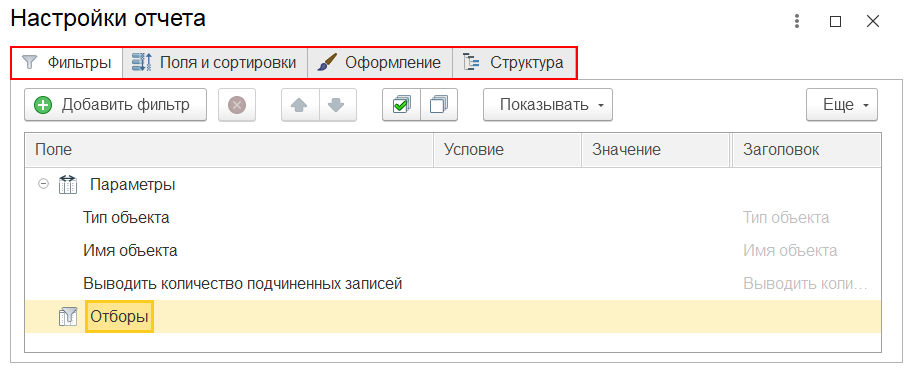
В этой статье остановимся на особенностях настроек, которые зависят от конкретного вида отчета. Условно отчеты в 1С можно разделить на:
- Самоучитель по 1С Бухгалтерии 8.3;
- Самоучитель по 1С ЗУП 8.3.
- бухгалтерские ( Оборотно-сальдовая ведомость , Оборотная-сальдовая ведомость по счету , Анализ счета , Карточка счета и т. д.);
- специальные отчеты к разделам учета (отчеты руководителю, зарплатные отчеты, отчеты по продажам, остатки товаров и т. д.);
- Универсальный отчет .
Возможности настройки этих видов отчетов отличаются. В первом случае варианты вывода полей ограничены установками разработчиков. Мы не можем добавить в отчет данные, не предусмотренные в коде.
Во втором случае пользователю доступны данные, заложенные разработчиками в структуру отчета, а также внутренние данные выбранных в отчете полей. Например, если доступно поле Контрагент — можно вывести в отчет дополнительные данные из карточки контрагента: ИНН, КПП, Контактное лицо и т. д. Пользователь добавляет новые поля из основных данных отчета и самостоятельно решает, какие из них ему нужны, а какие — нет.
В Универсальном отчете пользователю предоставляется полный карт-бланш на все поля объекта, по которому он строит свой отчет, без ограничений.
Рассмотрим подробнее особенности настройки каждого вида отчета.
Настройка бухгалтерских отчетов
К бухгалтерским отчетам относятся отчеты раздела Отчеты — Стандартные отчеты на основе регистра бухгалтерии Хозрасчетный :
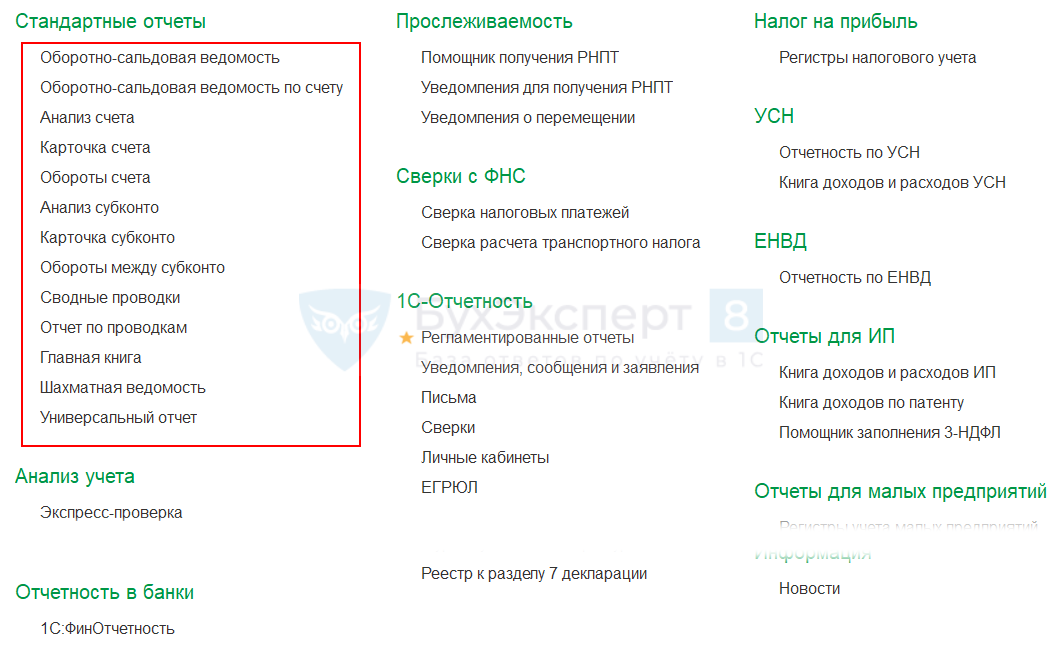
Данные для включения в отчет определяются свойствами счетов и субконто Плана счетов :
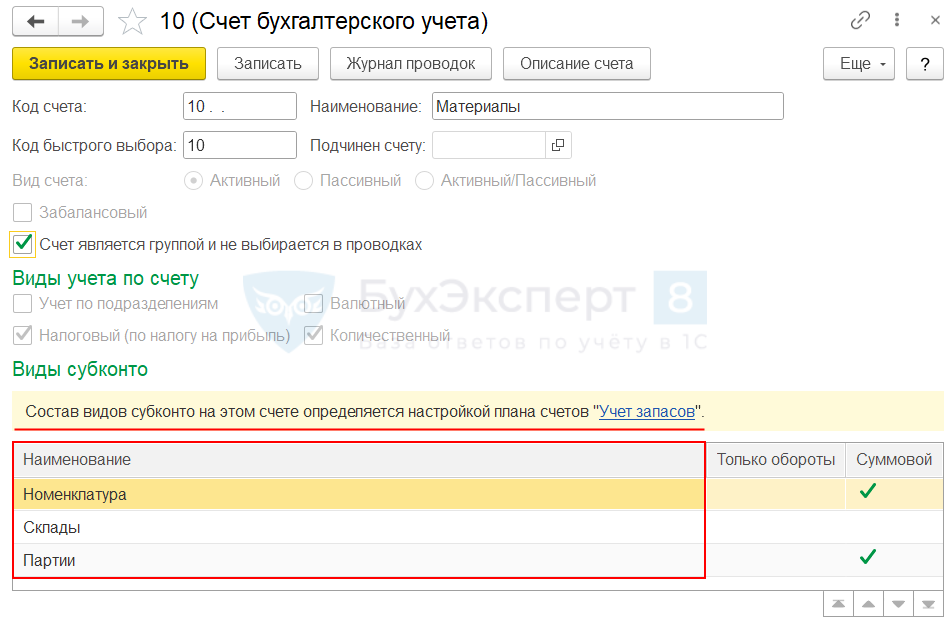
Набор субконто либо заранее предопределен разработчиками, либо настраивается в Параметрах учета программы (возможность ручного добавления субконто пользователем мы не рассматриваем из-за необходимости в этом случае включать новое субконто в регламентированные операции закрытия месяца и проведения документов):
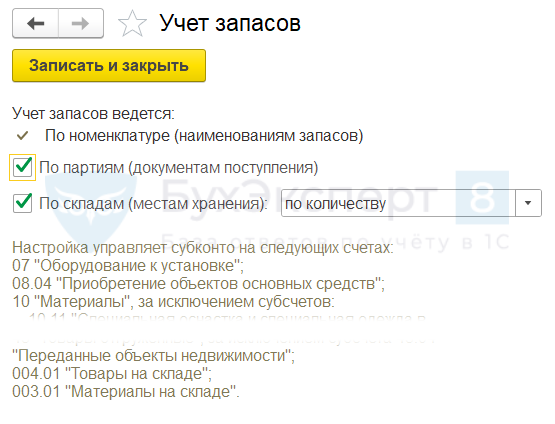
Особенностью настройки бухгалтерских отчетов является возможность выбора разрешенных разработчиками дополнительных данных из заданных субконто счетов. При этом разработчики могут внести в настройку бухгалтерских отчетов дополнительные данные, которых нет в субконто, или убрать возможность выбора некоторых полей субконто.
Пользователю доступны только возможности настройки, предоставленные разработчиками. Добавить самостоятельно дополнительные поля не из списка разрешенных он не может.
Покажем особенности настройки бухгалтерских отчетов на примерах.
Пример добавления новых полей, которых нет в метаданных объекта
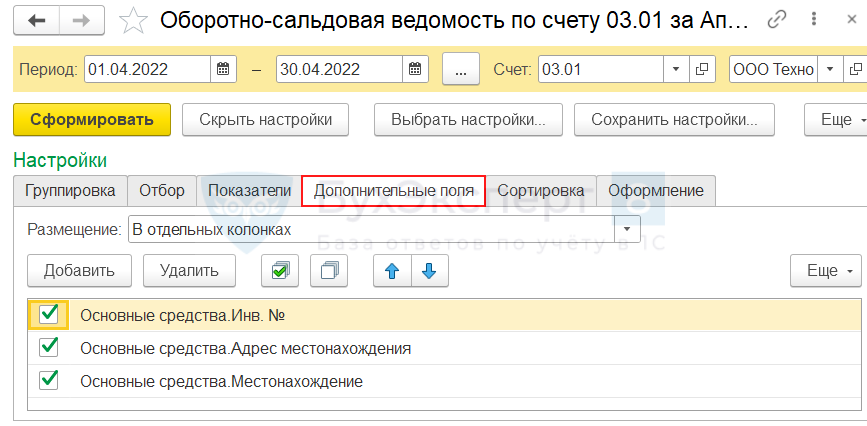
В Карточку счета03.01 добавьте дополнительные поля:
- Инв.№ ;
- Адрес местонахождения ;
- Местонахождение .
Для добавления дополнительных полей:
- Откройте настройки по кнопке Показать настройки :

- На вкладке Дополнительные поля по кнопке Добавить выберите из вложенных данных Основное средство : Инв.№ , Адрес местонахождения , Местонахождение .
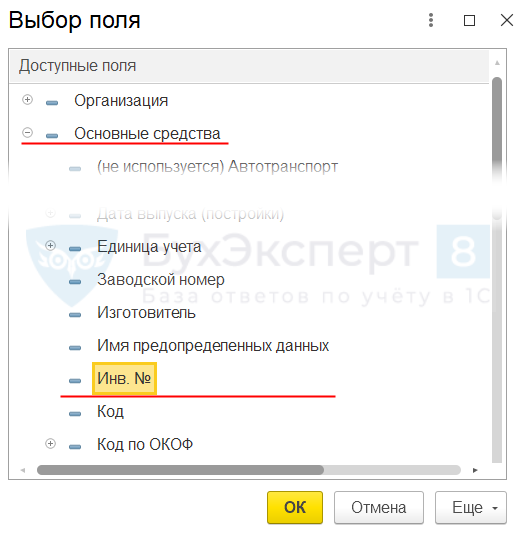
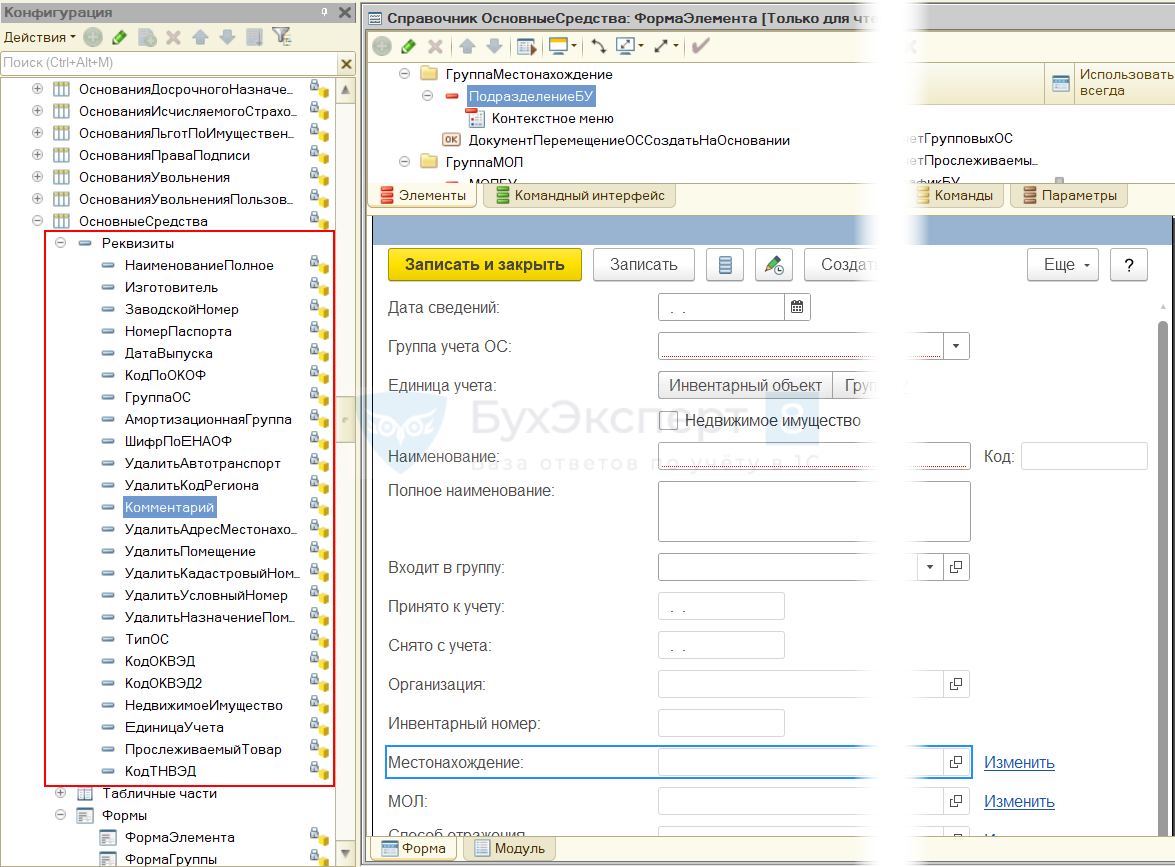
В метаданных Основных средств нет реквизитов Инв.№ и Местонахождение .
Разработчики добавили в настройках Карточки счета 03.01 возможность выбирать дополнительные поля Инв.№ и Местонахождение , которых нет в карточке основных средств.
Пример невозможности добавить новые поля, которые есть в метаданных объекта
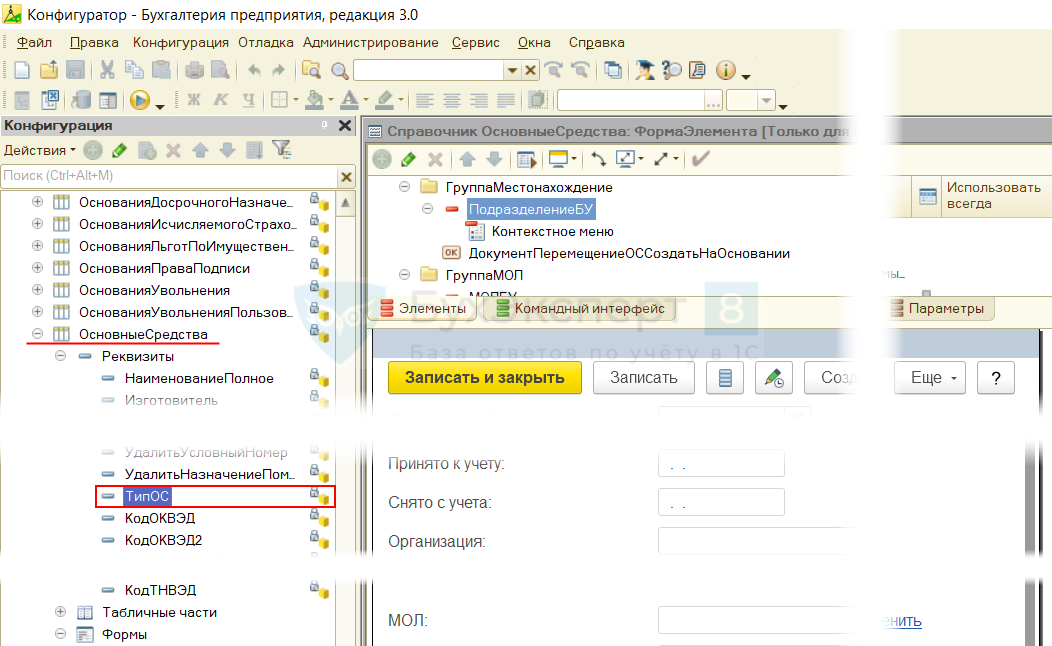
В Карточку счета03.01 добавьте дополнительное поле:
- Тип ОС .
Данное поле присутствует в реквизитах Основных средств :
Попробуем добавить в Карточку счета 03.01 дополнительное поле Тип ОС .
- Откройте настройки по кнопке Показать настройки :
- На вкладке Дополнительные поля по кнопке Добавить откройте список разрешенных полей. Раскройте вложенные данные поля Основное средство :
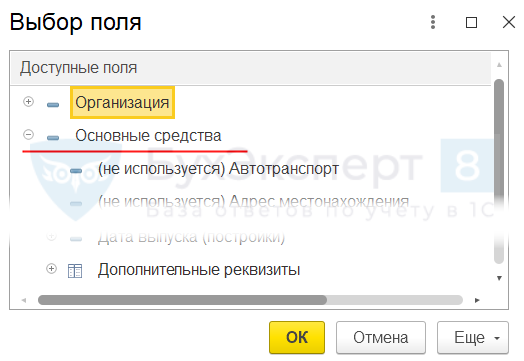
Поле Тип ОС не выводится в список доступных полей основного средства, добавить его в отчет нельзя.
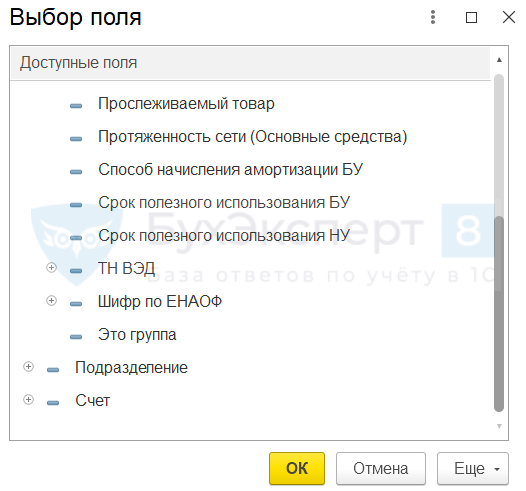
Список доступных полей определяется разработчиками в Конфигурации, не все зависимые данные доступных полей могут показываться к выбору в настройке.
Передача настройки пользователю внутри одной базы данных
Передача настроек бухгалтерских отчетов внутри одной базы происходит в сервисе Копирование настроек ( Администрирование — Настройки пользователей и прав — Персональные настройки пользователей ) после сохранения варианта отчета по кнопке Сохранить настройки :

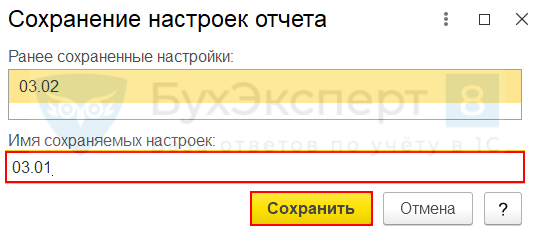
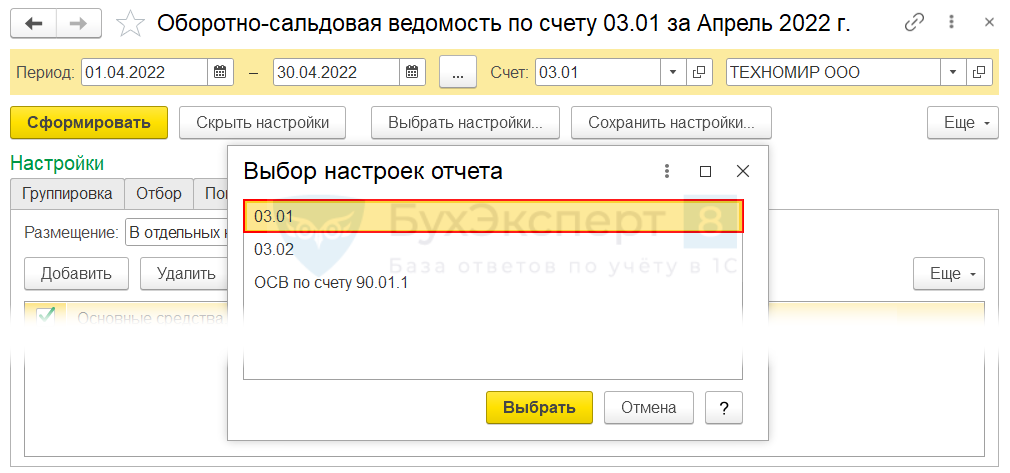
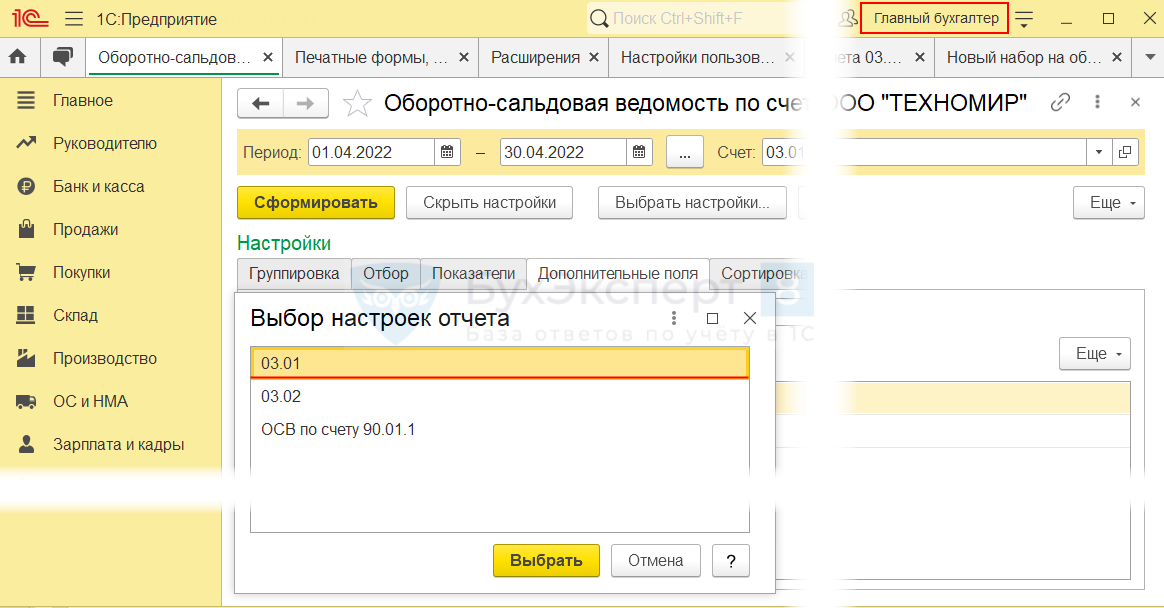
Настройку отчета Оборотно-сальдовая ведомость по счету 03.01 от Главного бухгалтера необходимо передать пользователю Денис Рябчиков.
Для передачи настройки 03.01 пользователю Денис Рябчиков:
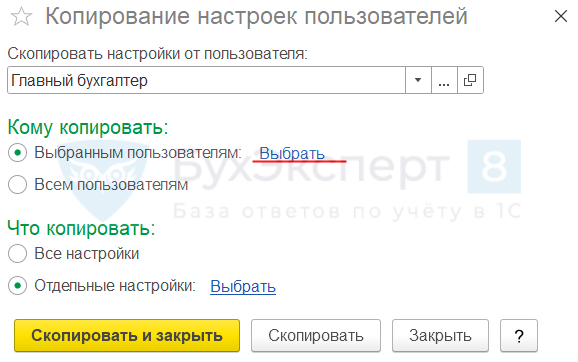
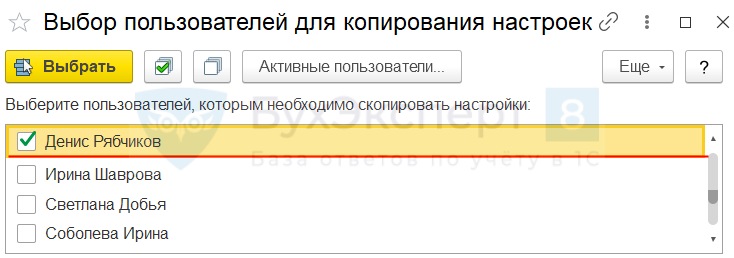
- Откройте форму Копирование настроек ( Администрирование — Настройки пользователей и прав — Персональные настройки пользователей ). В разделе Кому копировать по ссылке Выбрать укажите пользователя Денис Рябчиков:
- В разделе Что копировать по ссылке Выбрать откройте форму Выбор настроек пользователя — Настройки отчетов . В поле поиска наберите название настройки копируемого отчета — 03.01:
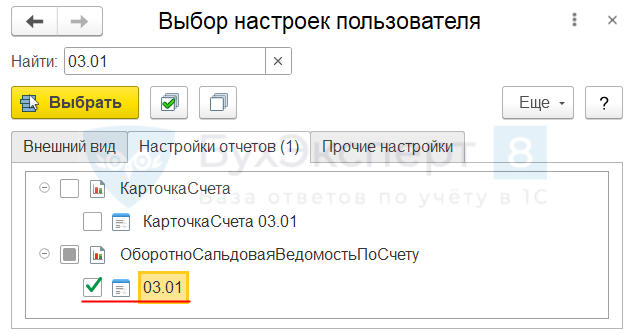 Отметьте флажком нужную настройку и нажмите кнопку Выбрать .
 - В форме Копирование настроек пользователя проверьте выбранные данные и нажмите кнопку Скопировать и закрыть .
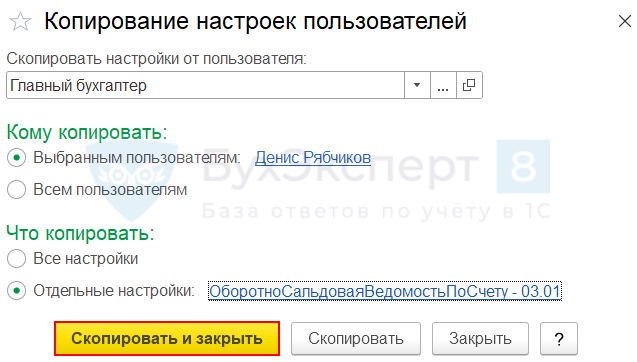
Передать настройки бухгалтерских отчетов из одной базы в другую штатными средствами не получится. Выгрузки настроек в файл xml с последующей загрузкой в другой базе разработчики не предусмотрели.
Настройка отчетов к разделам учета
Отчеты к разделам учета строятся, как правило, на данных регистров сведений и регистров накоплений. Возможности настройки и состав доступных полей отчета определяются в Конфигураторе.
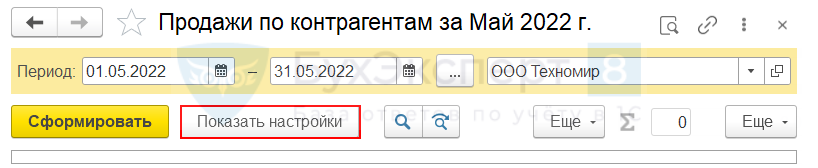
По умолчанию в 1С используются заложенные разработчиками 1C варианты отчетов. Для изменения текущих настроек необходимо перейти в форму настроек по кнопке Показать настройки .
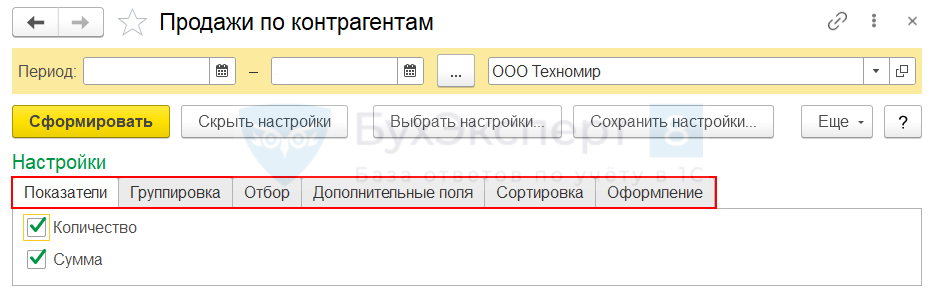
В форме настроек, используя типовые возможности работы с вкладками Показатели , Группировка , Отбор , Дополнительные поля , Сортировка и Оформление , можно настроить свой вариант отчета.
Все ли отчеты можно настроить?
Настройка вариантов отчетов в отдельных случаях невозможна. В отчете может использоваться единственный вариант, предложенный разработчиками в программе.
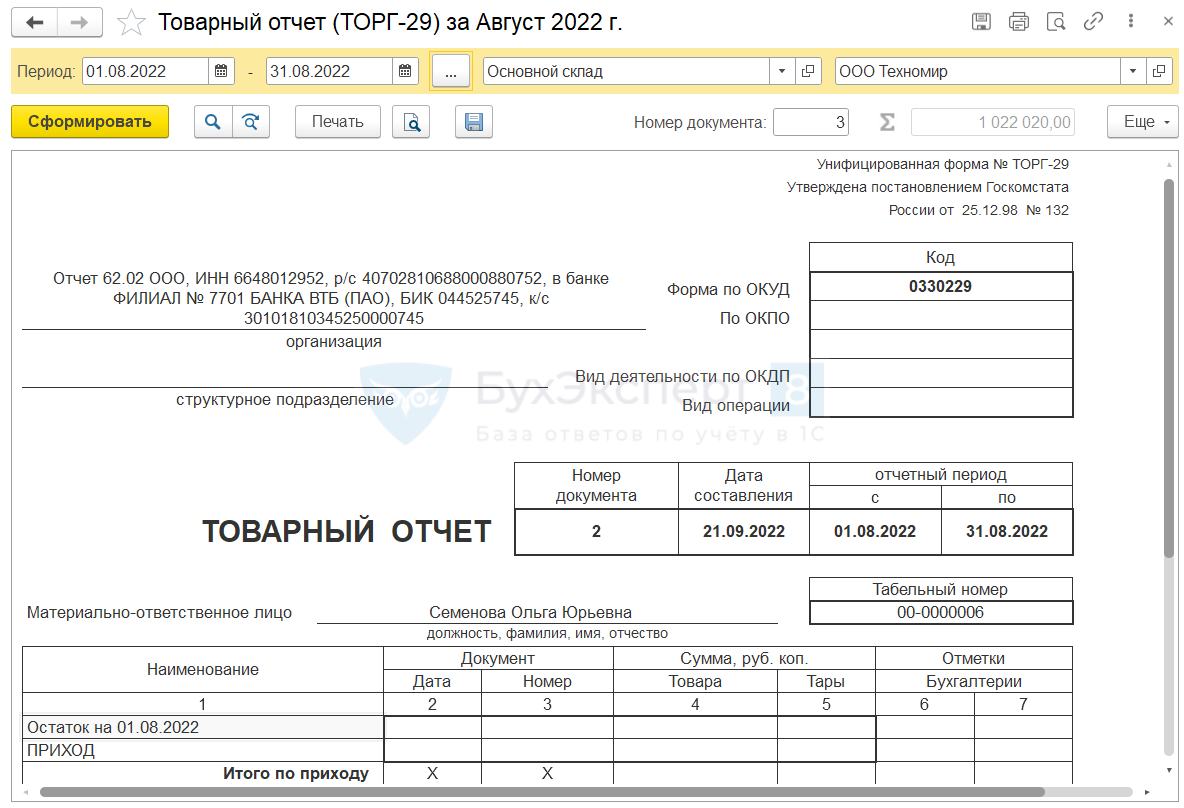
В Товарный отчет (ТОРГ-29) добавьте вывод данных Склад , по которому выполняется формирование печатной формы:
Возможность настройки данного отчета не предусмотрена.
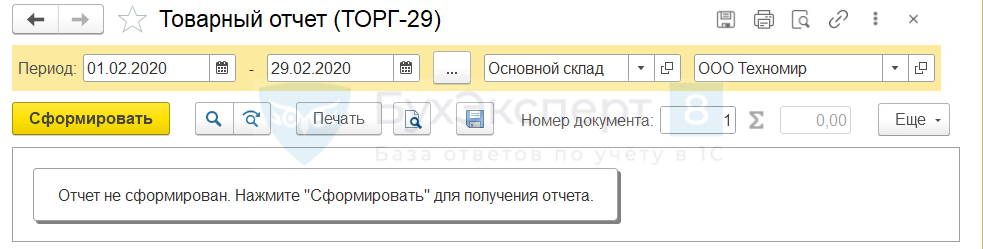
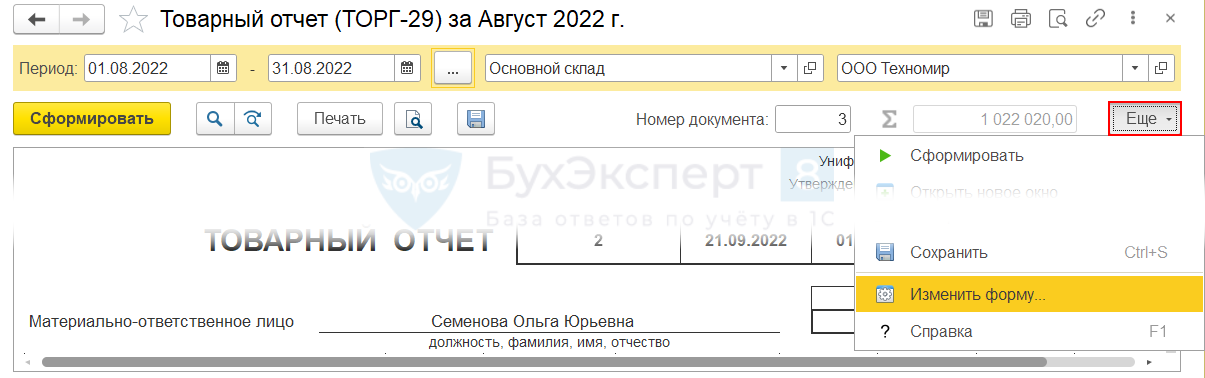
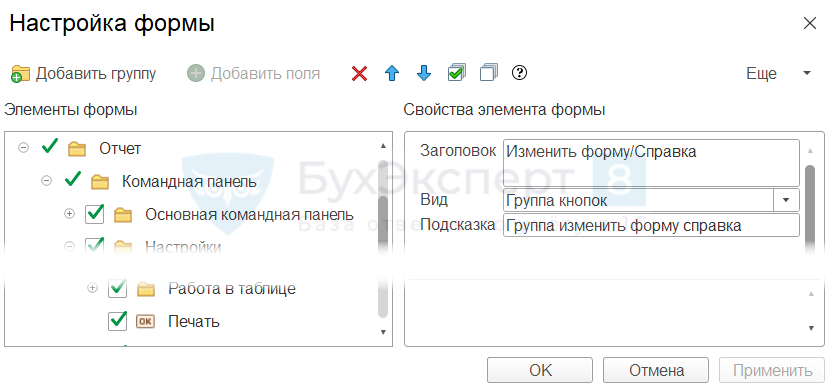
Кнопка Показать настройки не просто не выведена на форму Товарного отчета (ТОРГ-29), но и недоступна в Командной панели настроек ( кнопка Еще — Изменить форму — Командная панель ):
Расширенный вариант настройки
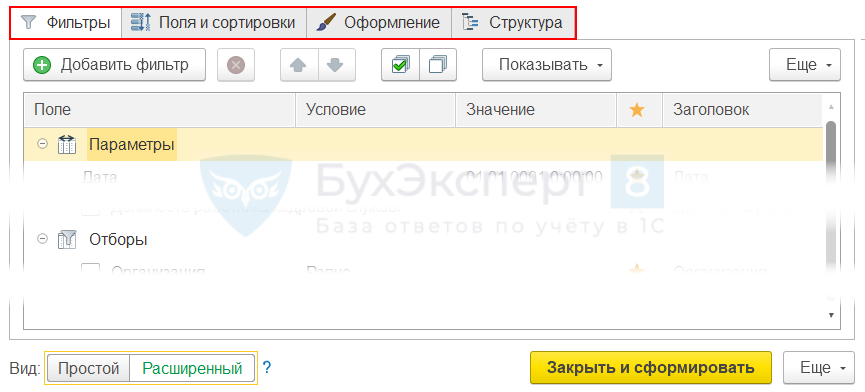
Возможность расширенной настройки отчетов в 1С предопределена разработчиками. Большинство отчетов при открытии настроек сразу попадает в расширенную форму настройки. В части отчетов (кадровые, зарплатные) расширенная форма настроек становится доступной по специальной кнопке Расширенный .

Расширенный вид настроек позволяет менять типовые настройки отчетов и более гибко работать с данными.
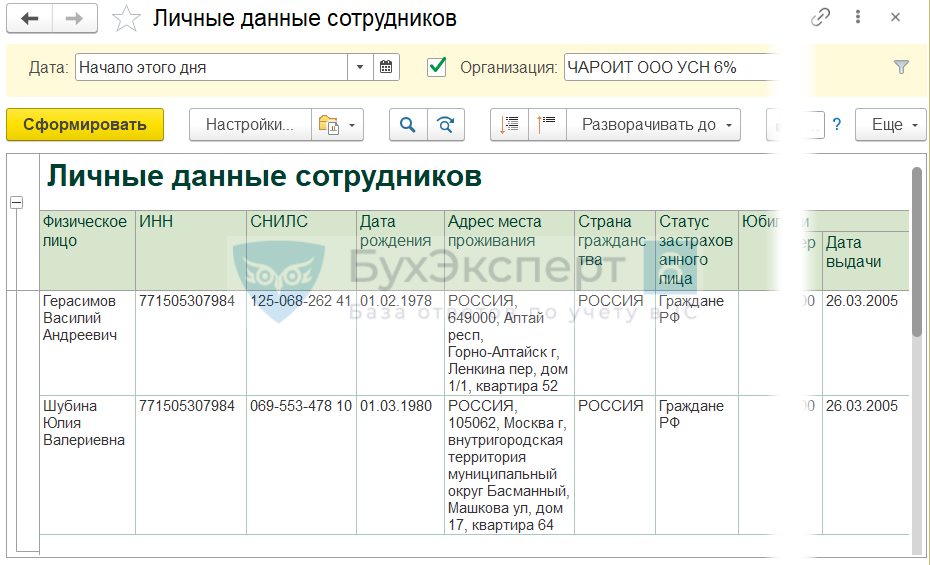
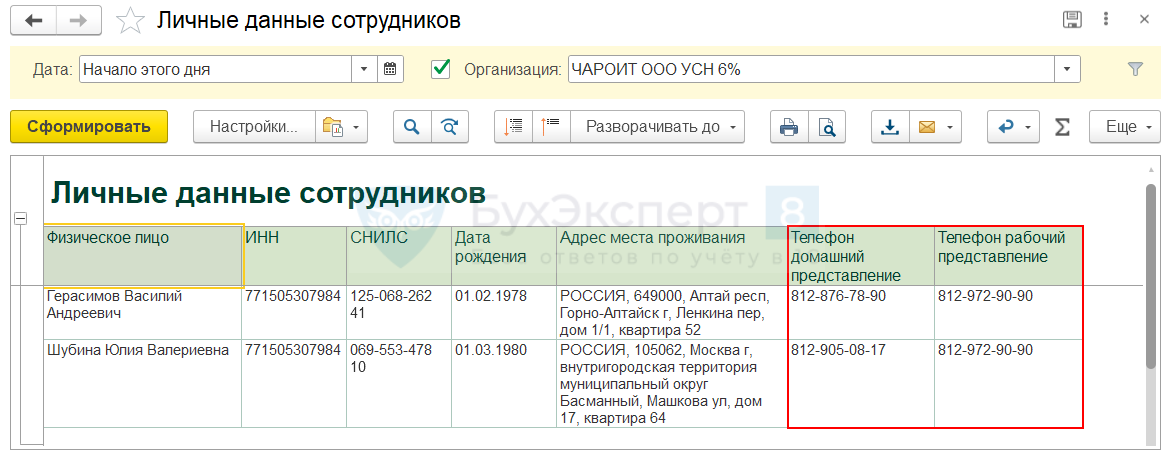
В кадровом отчете Личные данные сотрудников ( Зарплата и кадры — Отчеты по кадрам ):
- уберите данные:
- Страна гражданства ;
- Статус застрахованного лица ;
- Юбилей ;
- День рождения ;
- Удостоверение личности .
- добавьте данные:
- Телефон домашний ;
- Телефон рабочий .
Пошаговая инструкция добавления данных в отчет Личные данные сотрудников :
- Откройте форму настроек отчета по кнопке Настройки :

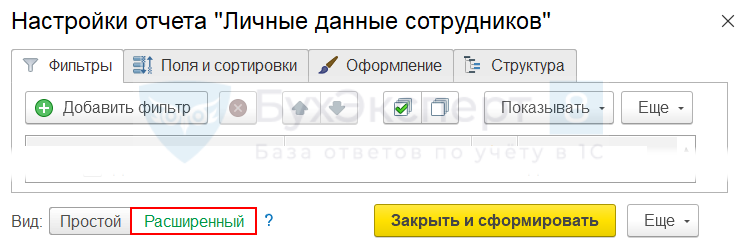
- В форме настроек выберите вид отчета Расширенный :
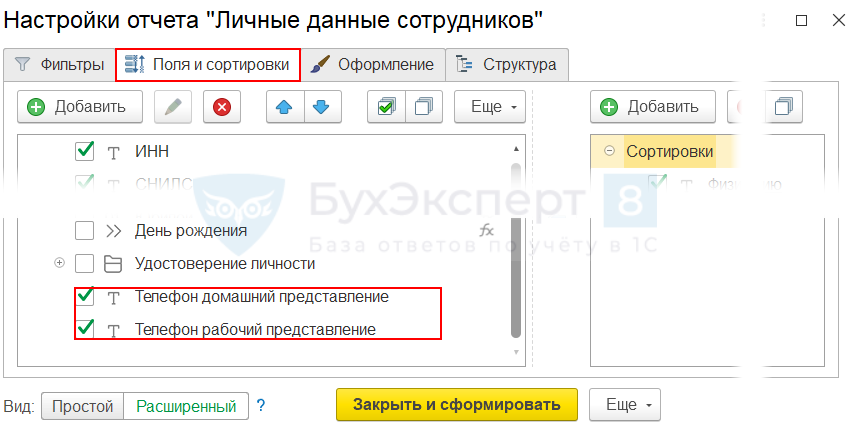
- На вкладке Поля и сортировки снимите флажки активности полей:
- Страна гражданства ;
- Статус застрахованного лица ;
- Юбилей ;
- День рождения ;
- Удостоверение личности .
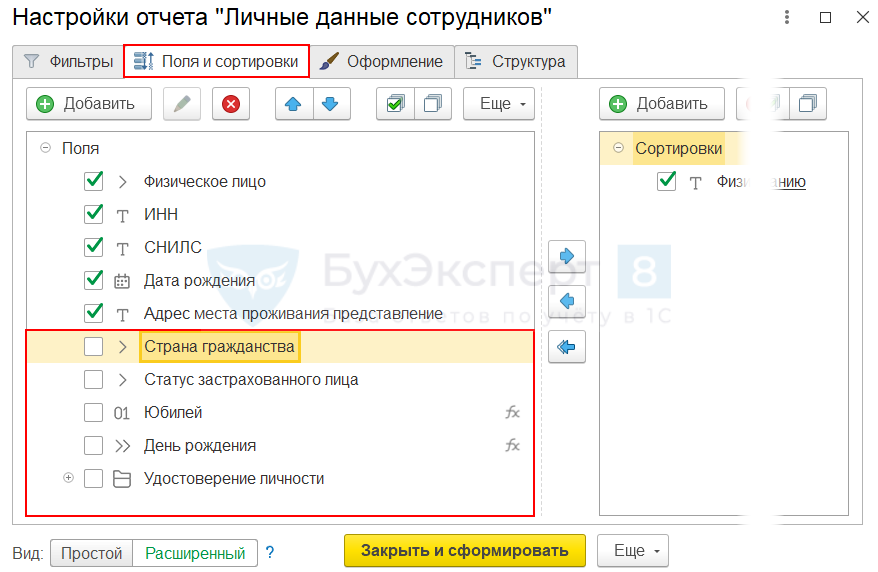 По кнопке Добавить в форме доступных полей выберите:
 - Телефон домашний представление ;
- Телефон рабочий представление .

- Проверьте список добавленных полей, согласно заданию, на вкладке Поля и сортировки :
- Сформируйте отчет, нажав кнопку Закрыть и сформировать .
Сохранение варианта настройки
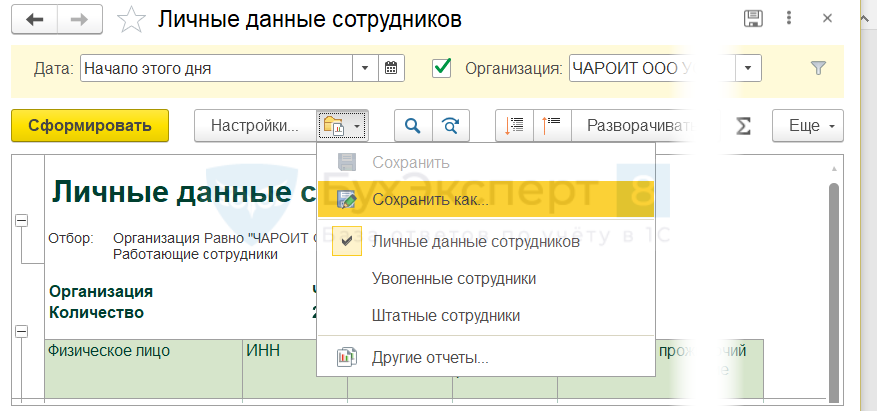
Сохранение варианта отчета выполняется по кнопке Настройки — Сохранить как :
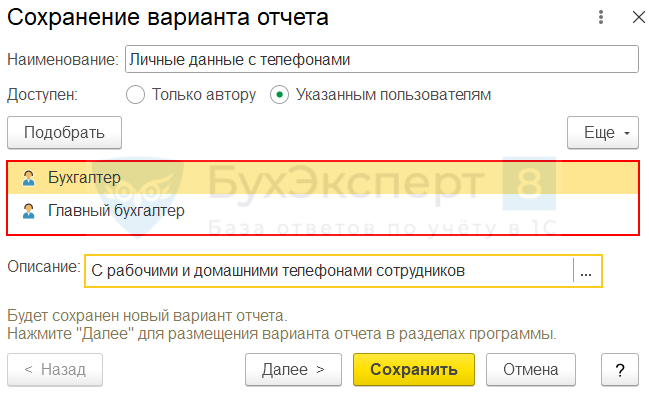
В форме Сохранение варианта отчета заполните:
- Наименование отчета ;
- список пользователей, кому доступен отчет;
- Описание — комментарий по созданной настройке (необязательно).
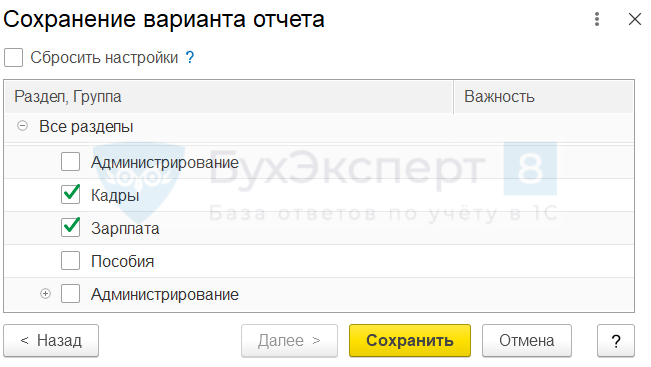
Для размещения варианта отчета в разделах 1С нажмите кнопку Далее и отметьте флажком нужные разделы программы:
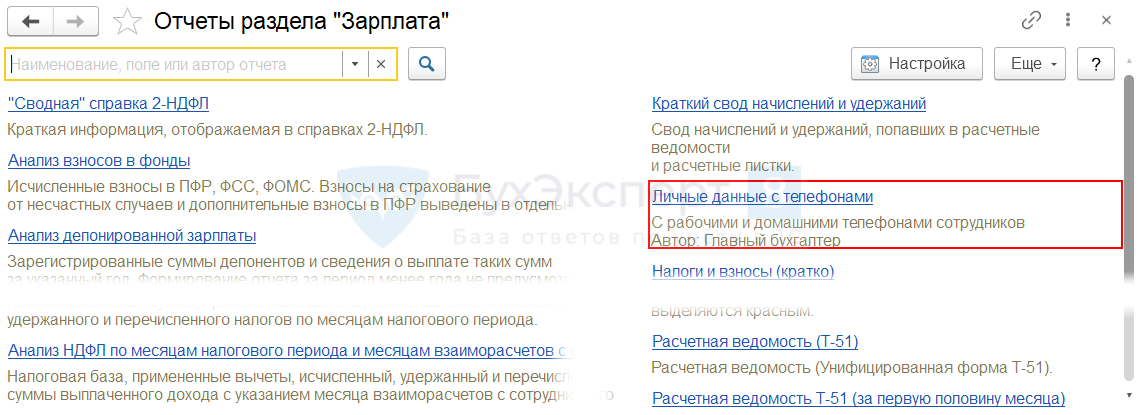
Передача настройки пользователю внутри одной базы данных
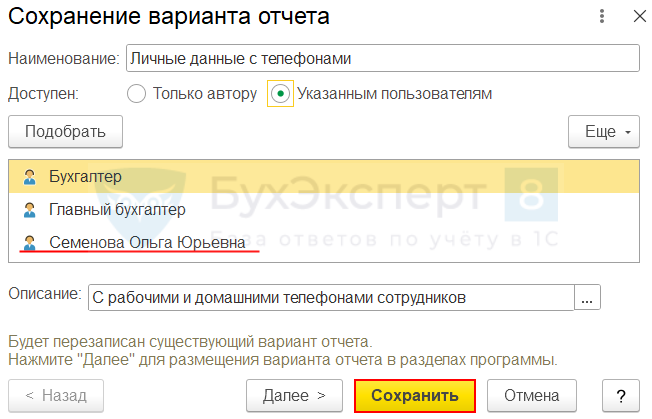
В этом виде отчетов передача настроек происходит непосредственным указанием пользователя в форме сохранения настройки. Для добавления нового пользователя к отчету нажмите кнопку Настройки — Сохранить как — Подобрать и выберите из списка нужного человека.
Добавьте возможность пользователю Семенова Ольга Юрьевна работать с отчетом Личные данные с телефонами .
Откройте форму подбора пользователей отчета Личные данные с телефонами по кнопке Настройки — Сохранить как — Подобрать .
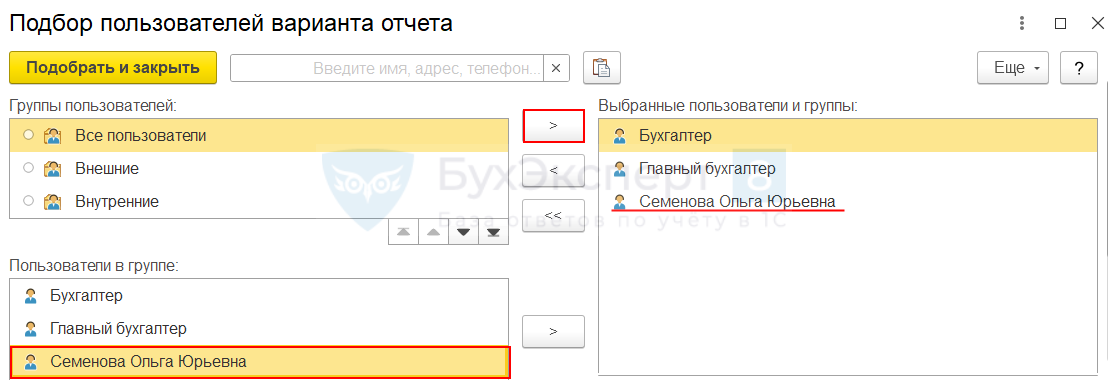
Выберите Семенова Ольга Юрьевна в левом окне доступных пользователей. Кнопкой «>» перенесите его в окно Выбранные пользователи и группы . Сохраните изменения настройки по кнопке Сохранить .
Выгрузка настройки отчета в файл xml
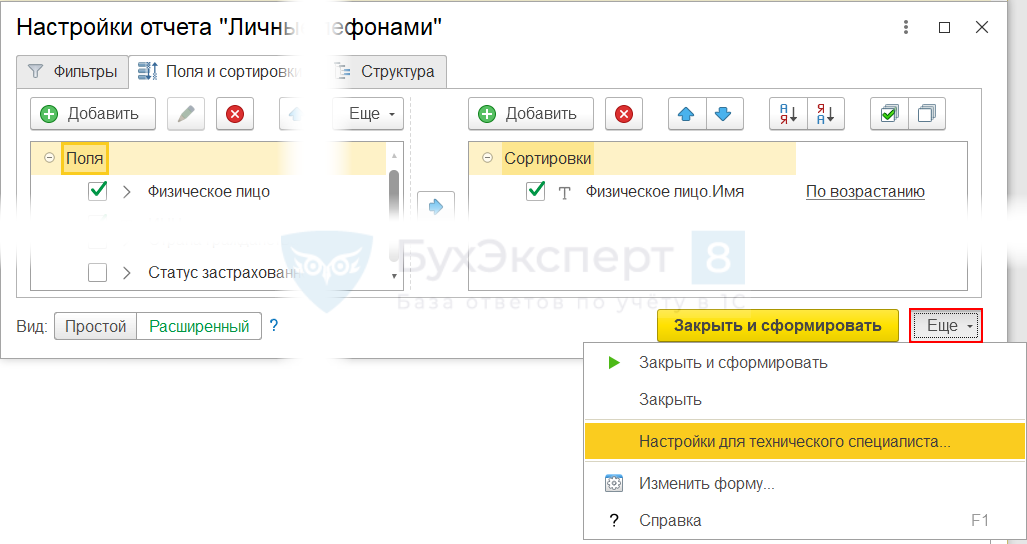
Для передачи настройки отчета в другую базу данных используется команда сохранения настройки в файл: кнопка Еще — Настройки для технического специалиста — Еще — Сохранить настройки :
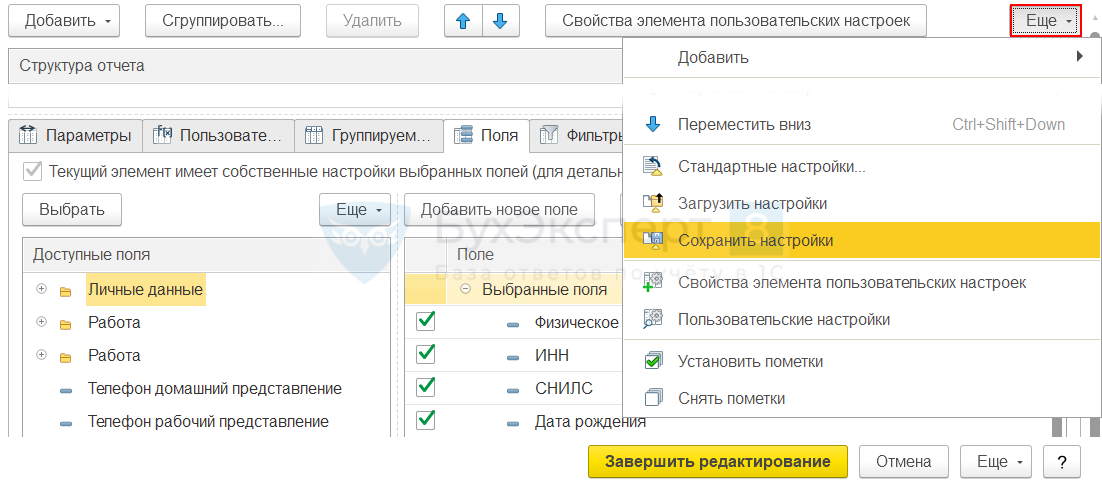
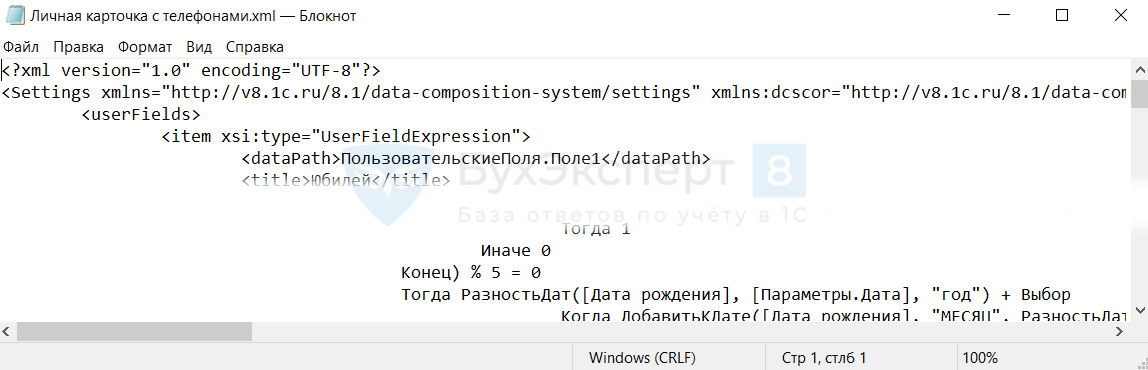
Файл выгруженной настройки сохраняется в формате xml:
Выгруженные настройки отчетов можно загрузить в другую базу данных при условии, что релизы конфигураций баз совпадают.
Загрузка настройки отчета из файла xml
Перед загрузкой настройки отчета проверьте, что:
- релиз конфигурации, откуда выгружены настройки отчета, и релиз конфигурации загрузки совпадают;
- файл выгрузки настройки имеет формат xml;
- пользователь, загружающий настройки, имеет права загрузки файлов xml (Полные права).
Добавьте новый вариант Личные данные с телефонами в отчет Личные данные сотрудников в другую базу данных 1С:Бухгалтерия 3.0.
Пошаговая инструкция загрузки нового варианта отчета из файла настроек xml:
- Откройте настройки отчета Личные данные сотрудников ( Зарплата и кадры — Отчеты по кадрам — отчет Личные данные сотрудников – кнопка Настройки ).

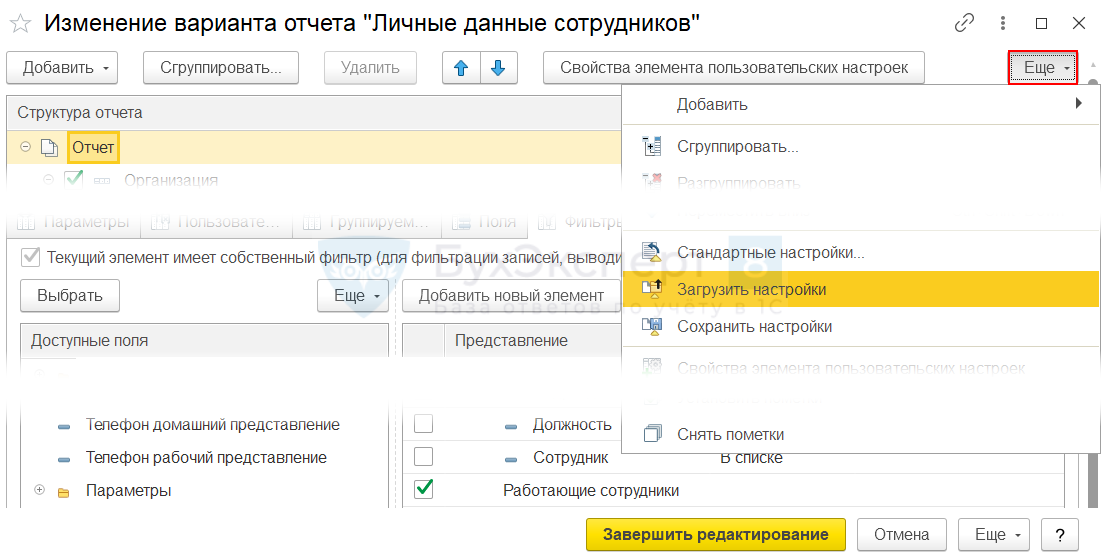
- По кнопке Еще — Настройки для технического специалиста вызовите форму Изменение варианта отчета «Личные данные сотрудников»:
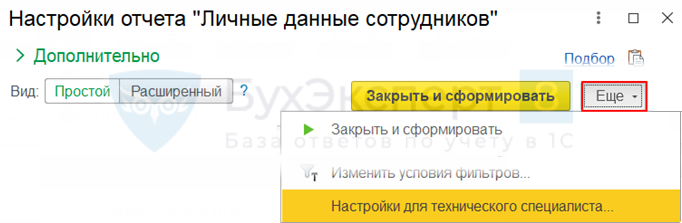

- Выберите команду кнопка Еще — Загрузить настройки .
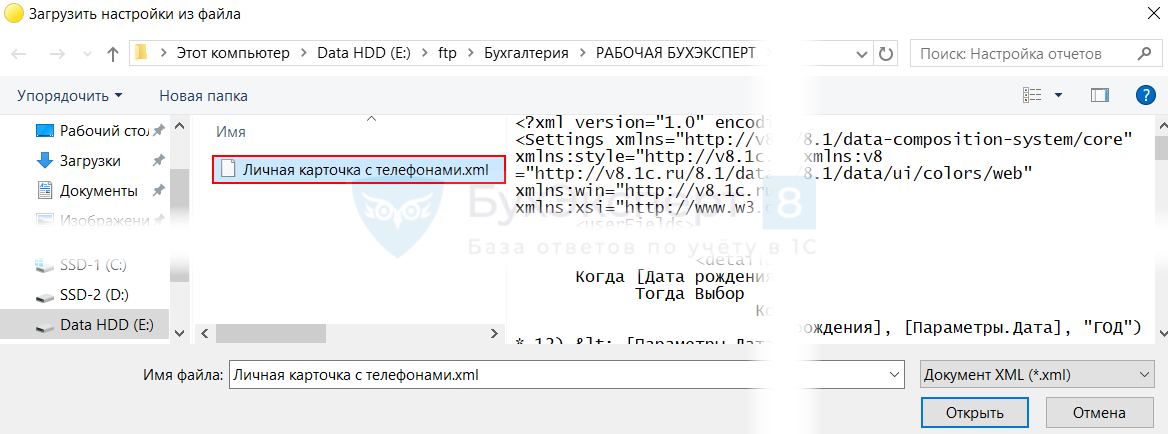
- В окне выбора файла загрузки укажите файл настройки Личная карточка с телефонами.xml:
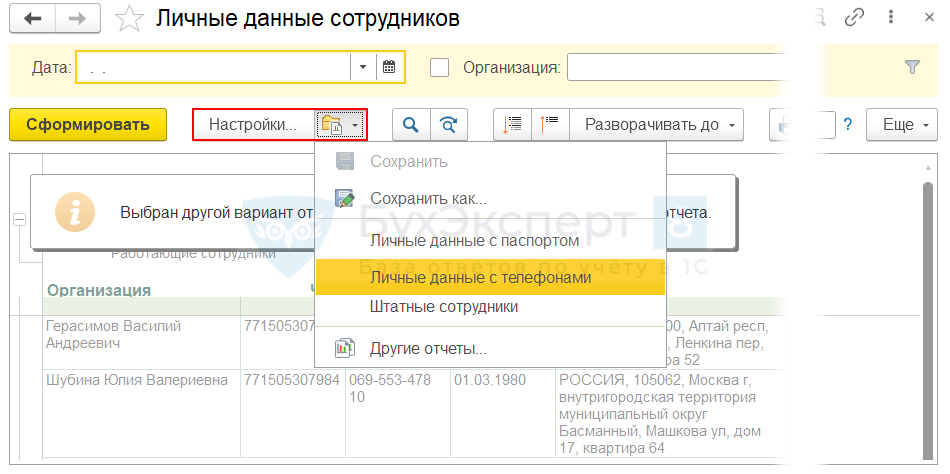
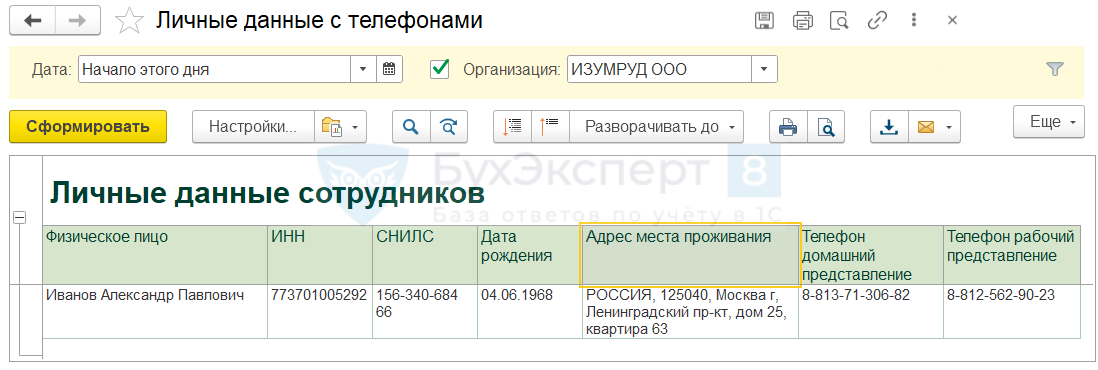
- Проверьте, что в списке вариантов отчета есть загруженная настройка Личная карточка с телефонами:
Универсальный отчет
Универсальный отчет является конструктором вывода данных по объектам конфигурации:
- справочники;
- документы;
- регистры сведений;
- регистры накопления;
- регистр Хозрасчетный .
Особенности Универсального отчета :
- можно работать только с одним выбранным типом данных: справочником, документом или регистром. Объединить вместе несколько справочников, документов или регистров в отчете нельзя;
- доступны все реквизиты объекта и его табличных частей. Отчет можно формировать по каждой табличной части отдельно. Вывести информацию всех табличных частей в один отчет нельзя:

Универсальный отчет позволяет выводить на печать нужные данные, которых нет в типовых отчетах Конфигурации. Примеры таких отчетов на сайте БухЭксперт8:
- Вывод основных данных контрагентов в список;
- Цены приобретенных товаров в разрезе поставщиков;
- Приобретенные материалы, товары в разрезе поставщиков;
- Отчет по недвижимому имуществу;
- Отчет по данным физлиц;
- Корректировки реализации;
- Даты выхода из отпуска по уходу за ребенком до 1,5 лет;
- Начисления сотрудника для расчета среднего заработка;
- Отчет для ответа на требование ФНС, каким УПД отгружались товары из конкретной ГТД;
- и т.д.
Работа с Универсальным отчетом подробно разобрана в статье Как работать с Универсальным отчетом. Покажем на примере некоторые особенности применения фильтров и формул в Универсальном отчете .
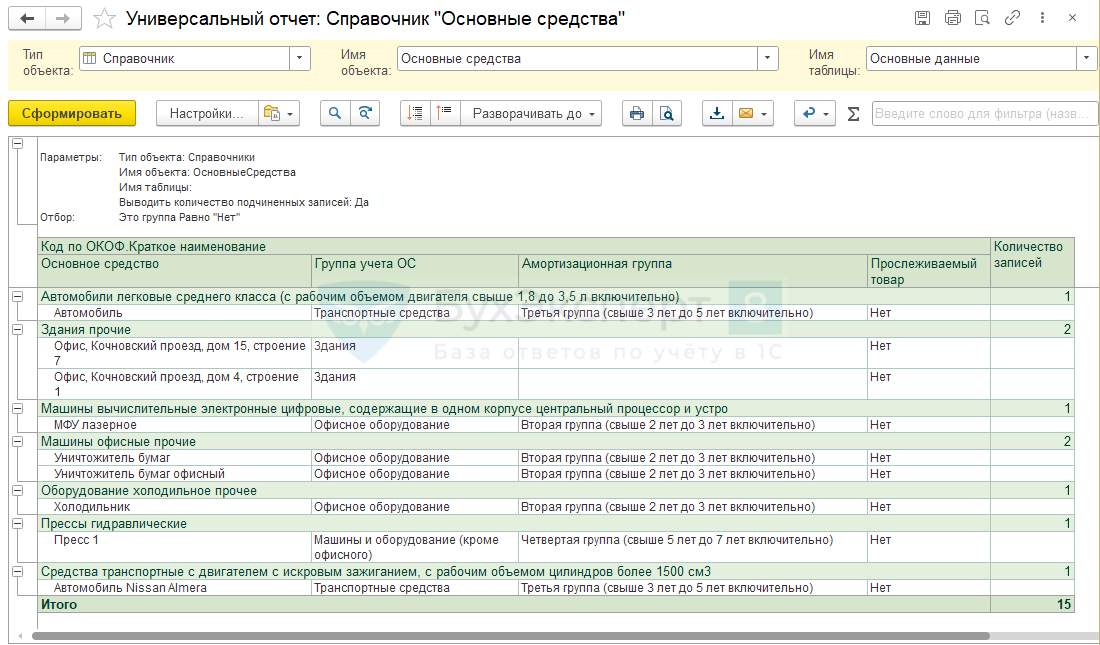
Пример использования фильтров и группировок
- Основное средство ;
- Группа учета ОС ;
- Амортизационная группа ;
- Прослеживаемый товар .
Пошаговая инструкция настройки Универсального отчета :
- Откройте форму Универсального отчета : Отчеты — Стандартные отчеты .
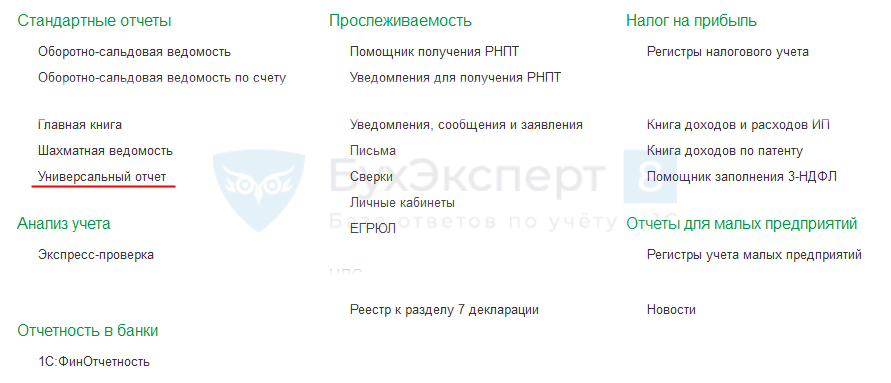
- В Шапке отчета задайте:
- Тип объекта — Справочник;
- Имя объекта — Основные средства;
- Имя таблицы — Основные данные.

- Перейдите в форму настроек по кнопке Настройки :

- На вкладке Фильтры по кнопке Добавить фильтр укажите:
- Это группа — Нет.
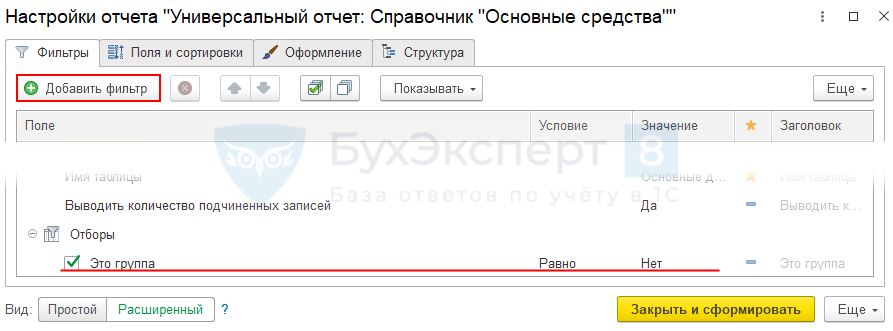
- Это группа — Нет.
- На вкладке Поля и сортировки оставьте флажки только по полям, указанным в задании. Неиспользуемые поля без флажка можно оставить в списке или удалить для компактности настройки.
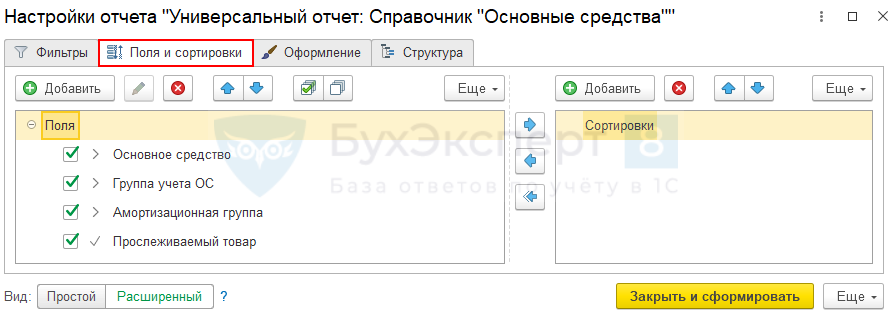
- На вкладке Структура по кнопке Добавить задайте структуру отчета:
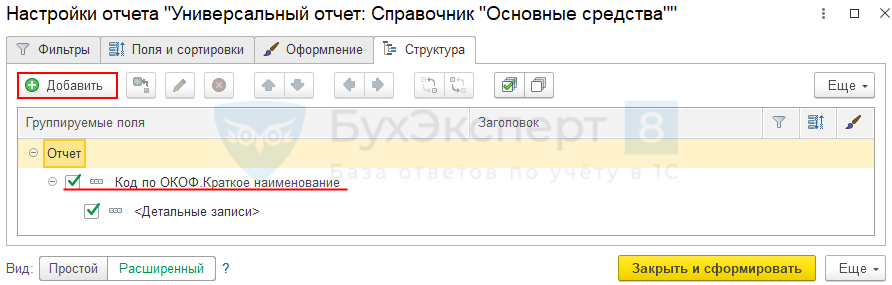
Пример использования формул
Универсальный отчет позволяет работать с формулами. Пользователь может ввести дополнительное поле, которое будет рассчитываться по заданной формуле, и вывести результат в отчет.
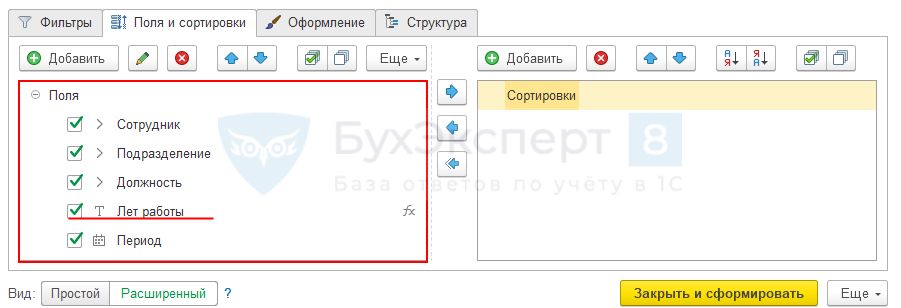
- Сотрудник — сотрудник организации;
- Подразделение — подразделение при приеме на работу;
- Должность — должность при приеме на работу;
- Период — дата приема на работу;
- Лет работы — группа полных лет, отработанных сотрудником в организации:
- до 10 лет;
- свыше 10 лет.
Пошаговая инструкция настройки Универсального отчета :
- Откройте форму Универсального отчета : Отчеты — Стандартные отчеты .
- В Шапке отчета задайте:
- Тип объекта — Регистр сведений;
- Имя объекта — Кадровая история сотрудников;
- Имя таблицы — Основные данные.

- Перейдите в форму настроек по кнопке Настройки :

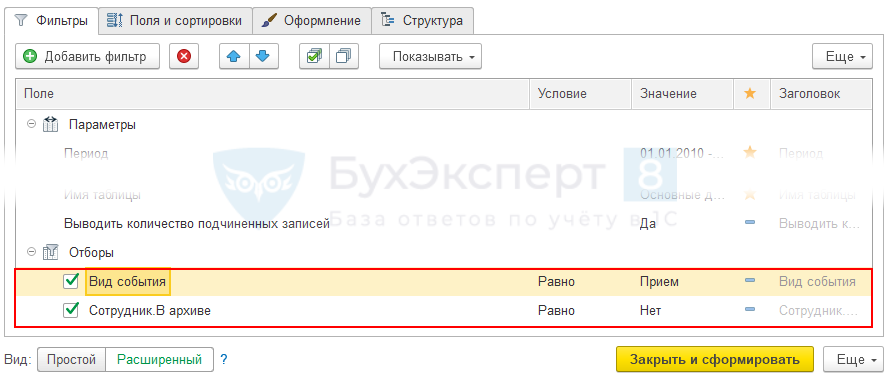
- На вкладке Фильтры по кнопке Добавить фильтр укажите:
- Вид события — Прием;
- Сотрудник.В Архиве — Нет.
- На вкладке Поля и сортировки оставьте флажки только по полям, указанным в задании. Неиспользуемые поля без флажка можно оставить в списке или удалить для компактности настройки.
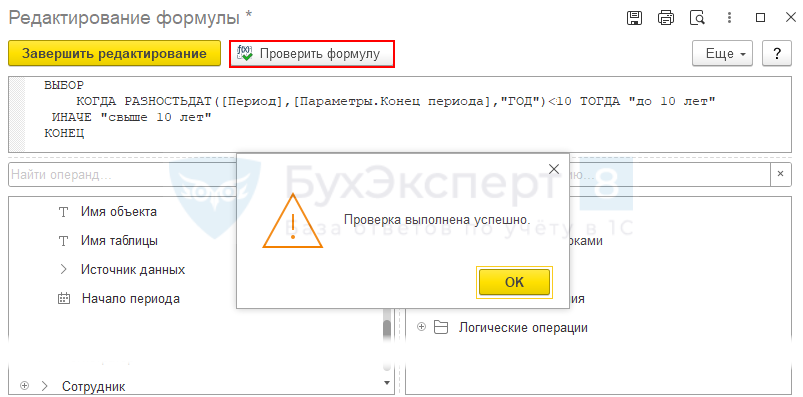
 Данные Лет работы вычисляются по формуле разности дат формирования отчета и принятия на работу в целых годах. Рассчитанное значение менее 10 лет попадет в группу до 10 лет, более — свыше 10 лет.
 - Добавьте в отчет формулу расчета по кнопке Добавить — Добавить формулу :
 Задайте формулу расчета лет, используя язык команд 1С: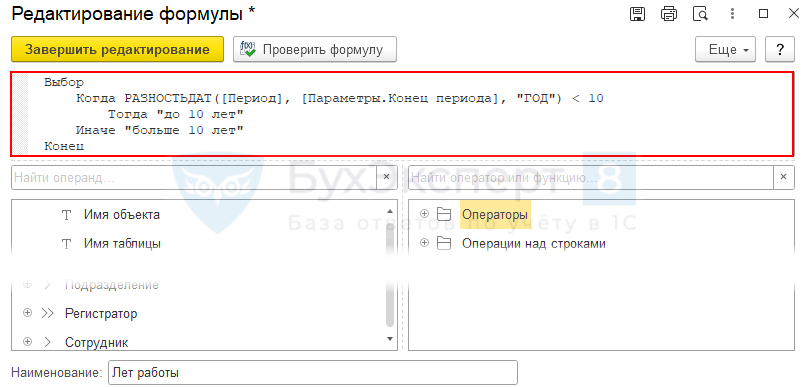
- Проверьте правильность формулы по кнопке Проверить формулу :
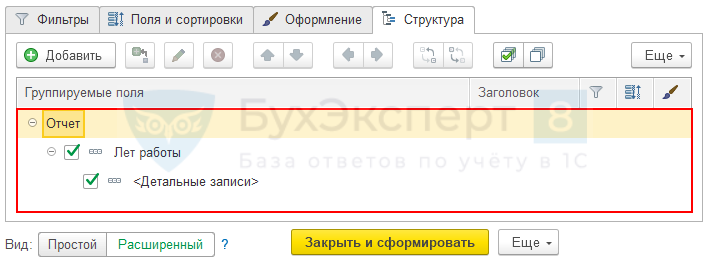
- На вкладке Структура по кнопке Добавить задайте структуру отчета:

Передача настроек пользователю внутри одной базы данных
Передача настроек Универсального отчета внутри одной базы происходит в форме сохранения настроек: Сохранить настройки — Сохранить как .
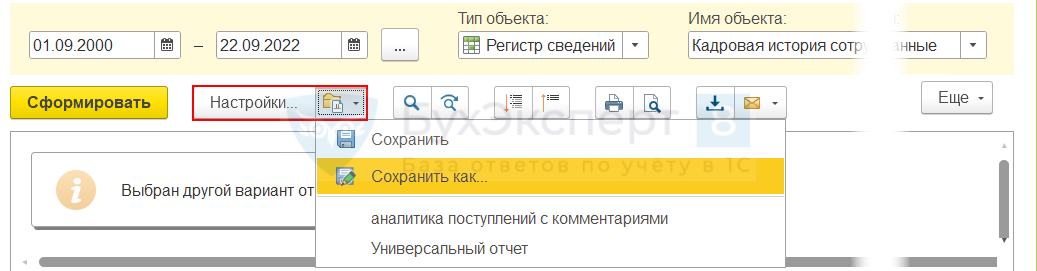
В форме Сохранение варианта отчета по кнопке Подобрать указываются пользователи, которые могут работать с отчетом.
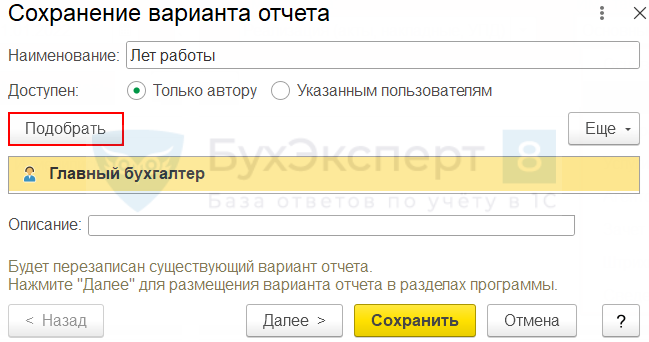
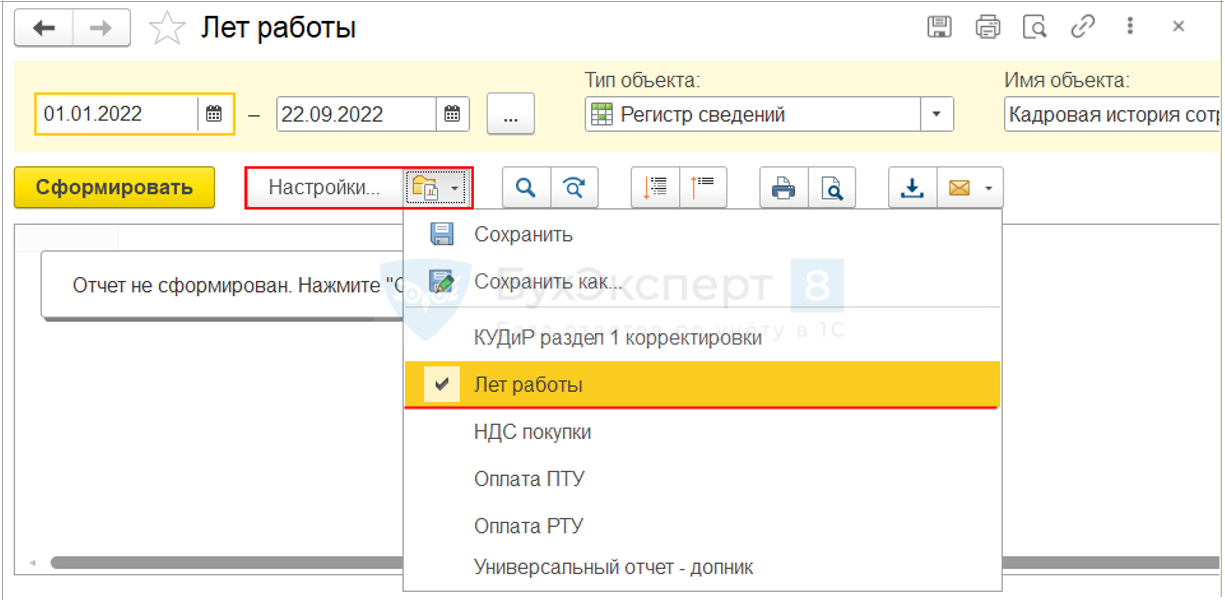
Настройку Универсального отчета Лет работы от Главного бухгалтера необходимо передать пользователю Семенова Ольга Юрьевна.
Пошаговая инструкция передачи настройки Лет работы пользователю Семенова Ольга Юрьевна:
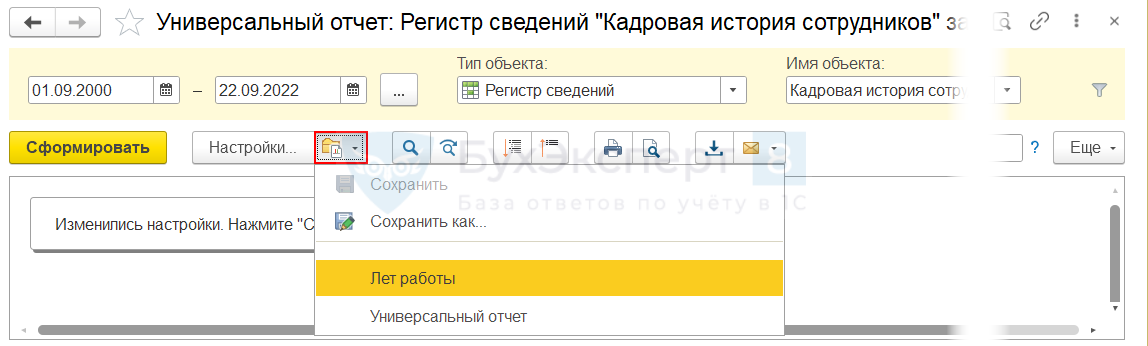
- Откройте форму Сохранения варианта отчета по кнопке Настройки — Сохранить как . Установите курсор на вариант отчета Лет работы:
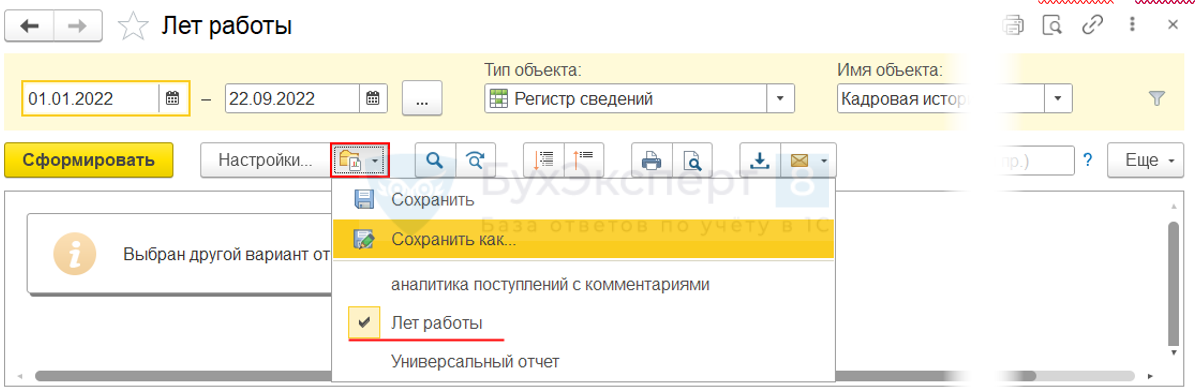
- Нажмите кнопку Сохранить как . В форме подбора пользователей по кнопке Подобрать добавьте Семенова Ольга Юрьевна. Проверьте список лиц, которым доступен отчет, в окне Выбранные пользователи и группы :
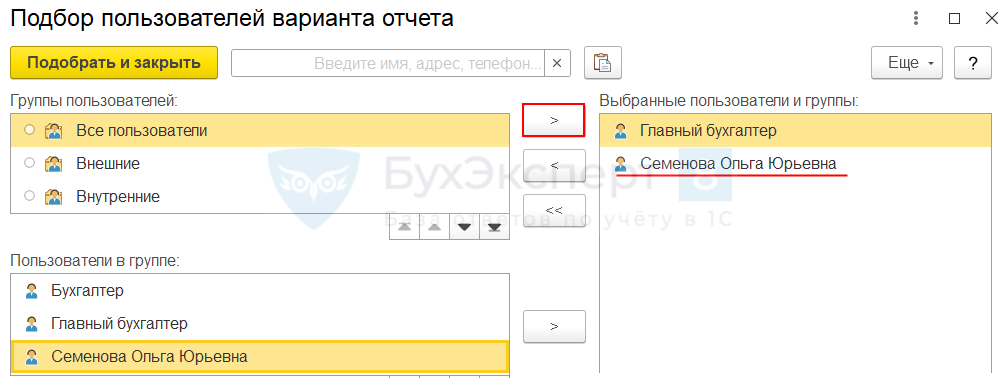
- Нажмите кнопку Подобрать и закрыть .
- Сохраните вариант отчета Лет работы с тем же именем, но новым составом пользователей по кнопке Сохранить .
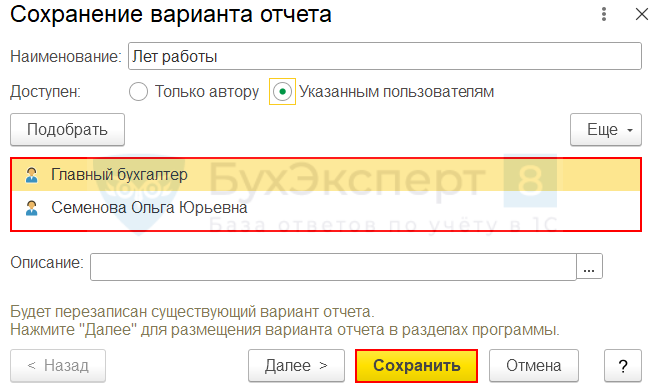
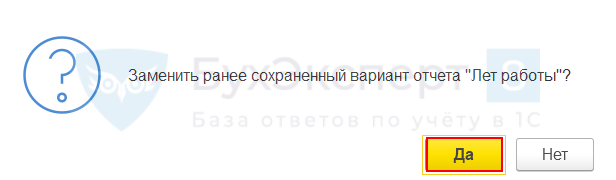
На вопрос о замене прежнего варианта настройки ответьте — Да:
Выгрузка настроек Универсального отчета в файл xml
Выгрузка и загрузка настроек Универсального отчета в файл происходит аналогично выгрузке и загрузке, описанной в разделе Настройка отчетов к разделам учета.
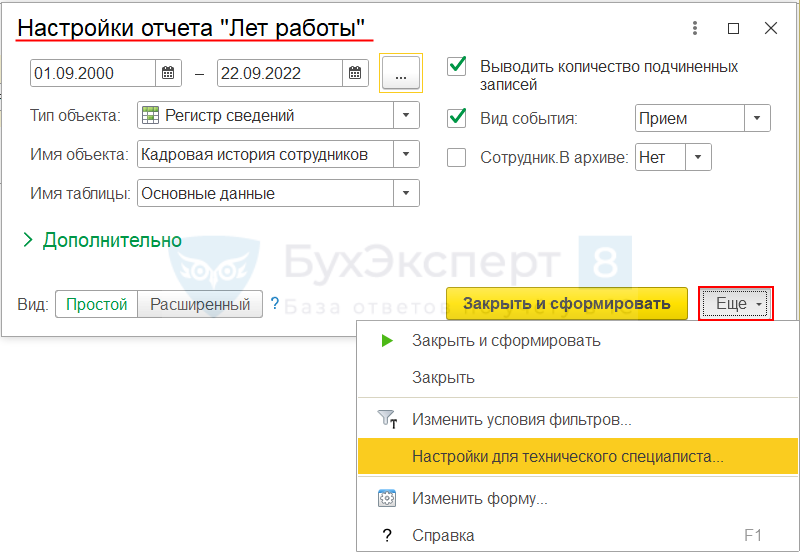
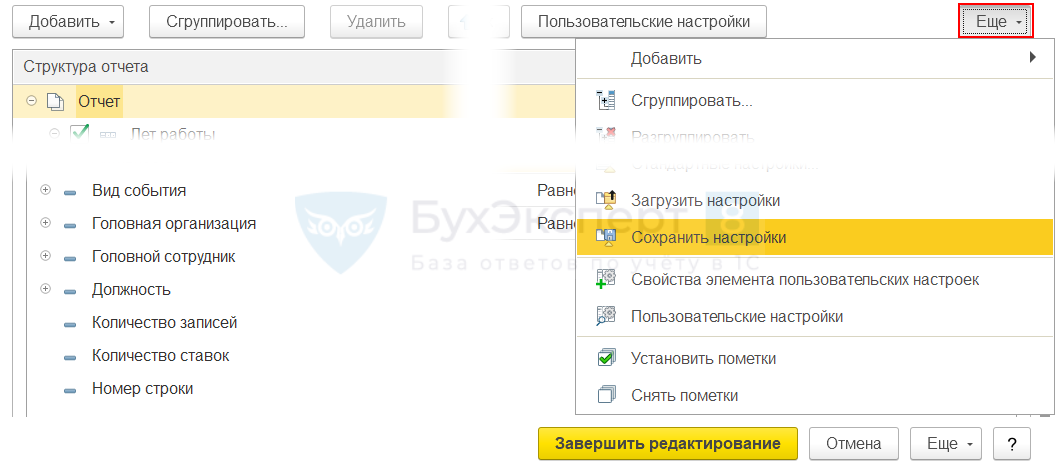
Для выгрузки настройки из Формы настройки отчета нажмите кнопку Еще — Настройки для технического специалиста — Еще — Сохранить настройки .
Загрузка настроек Универсального отчета из файла xml
Для загрузки настройки откройте Универсальный отчет : Отчеты — Стандартные отчеты — Универсальный отчет . Загрузите вариант отчета из Формы настройки отчета : кнопка Еще — Настройки для технического специалиста — Еще — Загрузить настройки .
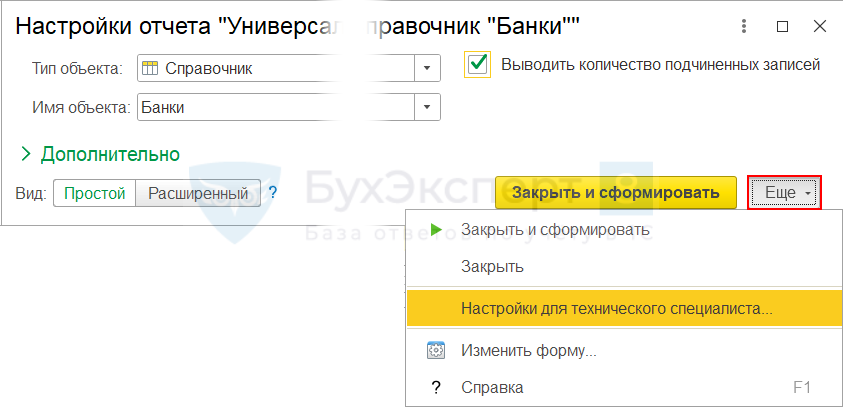

В списке выбора настроек Универсального отчета появится новая настройка Лет работы.
См. также:
- Как работать с Универсальным отчетом
- Оборотно-сальдовая ведомость
- Вывод в шапке отчетов подписей для отборов в 1С
- Как добавить группировки в настройки отчетов
- Быстрый поиск и просмотр в отчетах
- Как сохранить понравившийся вариант отчета?
- Как скопировать настройки другим пользователям
- Как выгрузить и загрузить настройки Универсального отчета
Если Вы еще не подписаны:
Активировать демо-доступ бесплатно →
или
Оформить подписку на Рубрикатор →
После оформления подписки вам станут доступны все материалы по 1С:Бухгалтерия, записи поддерживающих эфиров и вы сможете задавать любые вопросы по 1С.

Помогла статья?
Получите еще секретный бонус и полный доступ к справочной системе БухЭксперт8 на 14 дней бесплатно
Похожие публикации
- Как в 1С 8.3 подключить 1С-ОтчетностьОдна из задач бухгалтера — своевременная сдача отчетности в контролирующие.
- ЭДО в 1С 8.3 Бухгалтерия — подключение, настройкаС помощью электронного документооборота (ЭДО) бухгалтер с легкостью обработает большое.
- Бухгалтер без Админа при работе с 1С:Бухгалтерия — для начинающих и опытных пользователей 1СВы приобрели 1С 8.3 и готовитесь работать на ней или.
- Как отменить действие в 1СДействия хозяйственной деятельности в 1С оформляются документами и хранятся в.
Оцените публикацию
(4 оценок, среднее: 4,00 из 5)
Публикацию можно обсудить в комментариях ниже.
Обратите внимание!
В комментариях наши эксперты не отвечают на вопросы по программам 1С и законодательству.
Задать вопрос нашим специалистам можно в Личном кабинетеДобавить комментарий Отменить ответ
Для отправки комментария вам необходимо авторизоваться.