
Как правильно загружать видео в Телеграм: форматы и требования
В наше время Телеграм является одной из самых популярных мессенджеров. Он позволяет не только общаться с друзьями и коллегами, но и делиться различными видеофайлами. Однако, чтобы видео корректно загружалось и воспроизводилось в Телеграме, необходимо соблюдать определенные требования.
Первое, на что следует обратить внимание при загрузке видео, это его формат. Телеграм поддерживает несколько популярных форматов видео, таких как MP4 и MOV. Рекомендуется использовать именно эти форматы, чтобы быть уверенным в том, что видео будет корректно проигрываться на всех устройствах и операционных системах.
Также стоит обратить внимание на размер файла видео. В Телеграме есть ограничения на размер загружаемого видеофайла. Для обычных аккаунтов это ограничение составляет 1,5 Гб, а для аккаунтов с подпиской Telegram Pro — 2 Гб. Если ваш видеофайл превышает эти ограничения, то возможно потребуется уменьшить его размер или разделить на несколько частей перед загрузкой.
Как загружать видео в Телеграм: правила и требования
При загрузке видео в Телеграм существуют определенные правила и требования, которые следует учитывать, чтобы получить наилучший результат и избежать проблем с загрузкой. Во-первых, нужно выбирать правильный формат видео.
Рекомендуется использовать форматы видео с расширением .mp4 или .mov, так как эти форматы обеспечивают высокое качество и малый объем файла. Оно позволяет передавать видео без существенных потерь качества и с меньшим использованием места на устройстве приемника.
Также важно учитывать ограничение на размер файла, установленное Телеграмом. Максимальный размер видеофайла, который можно загрузить в Телеграм, составляет 2 ГБ. Если ваше видео превышает этот объем, то необходимо его сжать до допустимых размеров.
Дополнительно стоит обратить внимание на качество видео. Для оптимальной загрузки в Телеграм, рекомендуется соблюдать разрешение видео в соотношении 16:9 и разрешении не более 1280×720 пикселей. Более высокое разрешение может привести к длительной загрузке и проблемам при воспроизведении.
Если вы соблюдаете все вышеуказанные правила и требования, то загрузка видео в Телеграм пройдет успешно и вашим контактам будет удобно смотреть видеоматериалы, которые вы делитесь с ними.
Выбор формата видео
При загрузке видео в Телеграм необходимо учитывать несколько факторов, включая выбор правильного формата файла. Телеграм поддерживает различные форматы видео, такие как MP4, MOV, AVI и другие.
MP4 является наиболее популярным форматом видео, который обеспечивает хорошее качество и сжатие файла. Этот формат поддерживается большинством устройств и позволяет загружать видео в высоком разрешении.
MOV — это формат, который часто используется в качестве стандарта для видео, созданного на устройствах Apple. Телеграм также поддерживает этот формат, что позволяет пользователям загружать видео, созданные на устройствах iPhone и iPad, без необходимости конвертировать их в другие форматы.
При выборе формата видео также важно учитывать размер файла. Телеграм ограничивает размер видеофайла до 2 ГБ, поэтому необходимо выбирать форматы, которые обеспечивают хорошую компрессию и сохраняют качество.
Для удобства загрузки видео можно использовать онлайн-преобразователи, которые позволяют конвертировать видео в нужный формат и уменьшить его размер без потери качества. Это особенно полезно, если у вас есть видео в форматах, которые не поддерживаются Телеграмом.
В целом, при выборе формата видео для загрузки в Телеграм стоит ориентироваться на поддерживаемые форматы и характеристики файла, такие как размер и качество. Важно помнить, что слишком большие видеофайлы могут занимать много места и долго загружаться, поэтому рекомендуется выбирать форматы с хорошей сжатием и поддерживаемым размером.
Ограничения по размеру файла
При загрузке видео в Телеграм существуют ограничения по размеру файла, которые необходимо учитывать.
Максимальный размер видеофайла в Телеграм составляет 2 ГБ. Это означает, что видеофайлы, превышающие этот размер, не будут загружены.
Для оптимальной загрузки видео в Телеграм рекомендуется использовать файлы, размер которых не превышает 1 ГБ. Это позволяет снизить время загрузки и улучшить качество видео.
Помимо ограничений по размеру файла, Телеграм также имеет ограничения по длительности видео. Максимальная длительность видео составляет 2 часа. Если видео превышает этот лимит, его загрузка будет прервана.
Чтобы узнать точные ограничения по размеру и длительности видео в Телеграм, рекомендуется обратиться к официальной документации или поддержке приложения.
Рекомендуемая длительность видео
При загрузке видео в Телеграм, необходимо учитывать рекомендуемую длительность контента. Стоит помнить, что короткие видео на Телеграм имеют большую популярность и лучше удерживают внимание аудитории.
Оптимальная длительность видео в Телеграм составляет от 30 секунд до 1 минуты. Этот промежуток времени достаточно для того, чтобы передать основное сообщение или идею контента. Более длинные видео могут вызвать потерю интереса аудитории и не получить нужного внимания. При необходимости рассказать более сложную или подробную информацию, можно разбить видео на несколько частей и загрузить их поэтапно.
Кроме того, следует учесть ограничение по размеру файла. Видео файл должен быть не более 2 ГБ. Если размер видео превышает это ограничение, его следует сжать или разбить на несколько частей.
Сжатие видео для загрузки
При загрузке видео в Телеграм необходимо учесть ограничения по размеру файла и скорости загрузки. Чтобы уменьшить объем видео и сократить время загрузки, рекомендуется применять сжатие видео.
Есть несколько способов сжатия видео:
- Использование формата MP4: Формат MP4 обеспечивает хорошее сжатие и качество изображения. Для сжатия видео в формат MP4 можно использовать программы или онлайн-сервисы, которые позволяют выбрать настройки сжатия, такие как битрейт, разрешение и частота кадров.
- Уменьшение разрешения: Уменьшение разрешения видео помогает сократить его размер. Однако, необходимо помнить, что слишком низкое разрешение может снизить качество изображения.
- Понижение битрейта: Битрейт определяет количество данных, передаваемых в секунду. Понижение битрейта помогает уменьшить размер видео, но также может привести к потере качества изображения.
- Удаление ненужных кадров: Если видео содержит ненужные кадры или паузы, их можно удалить, чтобы сократить размер видео и время загрузки.
При сжатии видео необходимо найти баланс между размером файла и качеством изображения. Рекомендуется использовать настройки сжатия, которые сохраняют достаточное качество видео, но при этом уменьшают его размер.
Рекомендуемое разрешение видео
При загрузке видео в Телеграм, рекомендуется использовать оптимальное разрешение, чтобы обеспечить хорошую качественную передачу и удобный просмотр. Разрешение видео должно быть адаптировано под разные устройства и связанные с ними различия в разрешении экрана.
Наиболее подходящим разрешением для загрузки видео в Телеграм считается 720p (1280×720 пикселей). Оно обеспечивает достаточно высокое качество изображения и позволяет видео нормально просматривать на большинстве мобильных устройств и компьютеров. Более высокие разрешения, такие как 1080p или 4K, могут быть загружены, но они могут занимать больше места в хранилище и загружаться медленнее. Кроме того, учитывайте , что некоторые платформы или устройства могут не полностью поддерживать более высокие разрешения.
Если вы хотите разделить видео с большой аудиторией или выложить его в канал, где люди будут смотреть видео на разных устройствах, на основе компромисса следует выбрать разрешение 720p, так как оно будет хорошо работать на большинстве устройств.
Требования к качеству видео
Для загрузки видео в Телеграм с соблюдением требований качества, следует учитывать несколько основных факторов.
1. Разрешение и соотношение сторон
Оптимальное разрешение видео для загрузки в Телеграм составляет не более 1280 пикселей по ширине и не более 720 пикселей по высоте. Также важно сохранять соотношение сторон в оригинальном видео, чтобы избежать искажений при воспроизведении.
2. Битрейт
Битрейт видео указывает на объем данных, передаваемых за единицу времени. Для загрузки видео в Телеграм рекомендуется использовать битрейт не более 2 Мбит/сек. Это позволит достичь баланса между качеством видео и временем загрузки.
3. Формат файла
Телеграм поддерживает различные форматы видео, включая MP4 и MOV. Рекомендуется выбирать один из этих форматов, чтобы обеспечить максимальную совместимость и возможность воспроизведения видео на разных устройствах.
4. Продолжительность
Максимальная длительность видео, которое можно загрузить в Телеграм, составляет 2 часа. Однако, чтобы обеспечить лучшее качество и более быструю загрузку, рекомендуется ограничивать длительность видео до нескольких минут.
Соблюдение этих требований к качеству видео позволит вам загружать и делиться контентом в Телеграм с уверенностью, что он будет оптимально отображаться и воспроизводиться на устройствах ваших контактов.
Вопрос-ответ:
Какие форматы видео поддерживает Телеграм?
Телеграм поддерживает следующие форматы видео: MP4, MOV, AVI, WMV, MKV. Эти форматы являются наиболее популярными и широко используемыми на сегодняшний день. Если вы загружаете видео в одном из этих форматов, оно будет успешно воспроизводиться в Телеграме.
Какой максимальный размер видео, которое можно загрузить в Телеграм?
Максимальный размер видео, которое можно загрузить в Телеграм, составляет 1,5 ГБ. Это означает, что вы можете передавать довольно большие видеофайлы через Телеграм без каких-либо проблем. Однако учтите, что слишком большие файлы могут занять много времени на загрузку и потреблять большое количество трафика.
Могу ли я загружать видео с разрешением Ultra HD в Телеграм?
Да, вы можете загружать видео с разрешением Ultra HD (4K) в Телеграм. Однако стоит учитывать, что такие видеофайлы обычно имеют большой размер и могут занять много времени на загрузку. Кроме того, загрузка и просмотр Ultra HD видео может потреблять больше трафика, поэтому учтите это при использовании мобильного интернета.
Могу ли я отправить видео в Телеграме, если у меня медленный интернет?
Да, вы можете отправлять видео в Телеграме даже при медленном интернет-соединении. Если ваше видео имеет большой размер и занимает много времени на загрузку, вы можете воспользоваться функцией «сжатия» в Телеграме. Она позволяет уменьшить размер видео без существенной потери качества. Таким образом, вы сможете отправить видео даже при низкой скорости интернета.
Могу ли я загружать видео в Телеграм с ПК?
Да, вы можете загружать видео в Телеграм с ПК. Для этого вам необходимо установить приложение Телеграм на свой компьютер или воспользоваться веб-версией Телеграма. Затем вы можете выбрать видео на вашем компьютере и отправить его в чат или канал в Телеграме. Загрузка видео с ПК обычно происходит быстрее, чем с мобильных устройств.
Как скачивать видео в Телеграм — секреты и полезные советы
Telegram — отличный сервис для облачного хранения собственных данных. Например, вы нашли в каком-нибудь канале интересный видеоролик и решили скачать видео. Поэтому стоит разобраться в том, как лучше всего скачивать видео в Телеграм.
Конечно, вы можете просто переслать это сообщение самому себе (в «Избранное»). Но есть риск, что владелец канала удалит его, тогда оно пропадёт и у вас. Надёжнее всего будет скачать это видео, а затем скинуть самому себе уже непосредственно файл.
Нужный видеоролик, который вы нашли в мессенджере, можно без проблем скачать к себе на устройство. Ничего сложного в этом нет, рассмотрим подробнее способы, как это сделать.
Как скачать видео в Telegram для Windows и macOS
В десктоп-версиях мессенджера для скачивания фото, видео и других файлов есть место по умолчанию. Если в настройках вы включили автозагрузку медиа, эти данные будут сохраняться в кэш:
- В Windows эту директорию можно найти вот тут: «C:\Users\User\Downloads\Telegram Desktop»;
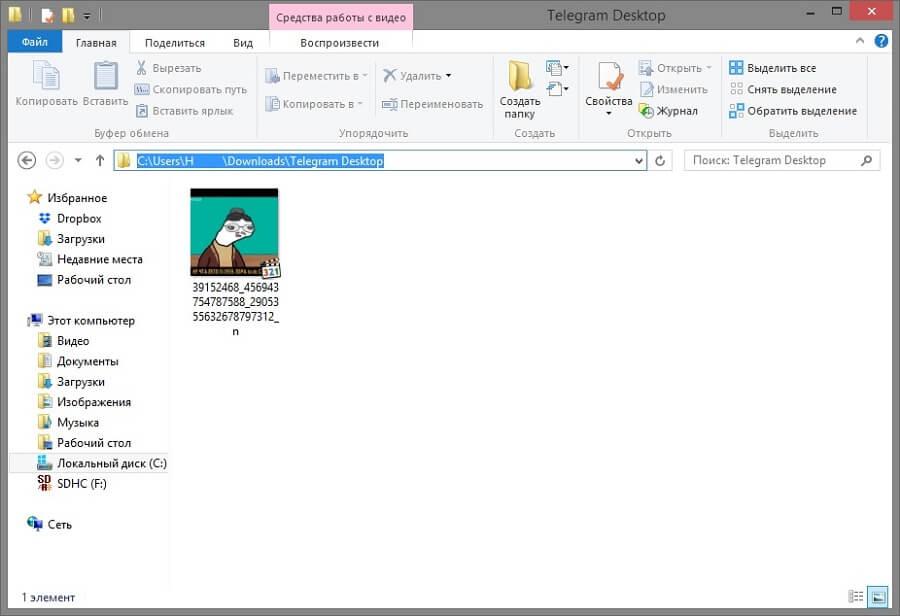
- В macOS она здесь:«/Users/%username%/Library/Caches/ru.keepcoder.Telegram/cache/» или здесь: «Containers/ru.keepcoder.Telegram/Data/Library/Caches/ru.keepcoder.Telegram/cache/».
Местоположение зависит от того, какая версия ОС установлена.
Если вариант по умолчанию вас не устраивает, в Telegram для десктопа можно изменить место для загрузки файлов. Для этого:
- Заходим в «Настройки»;
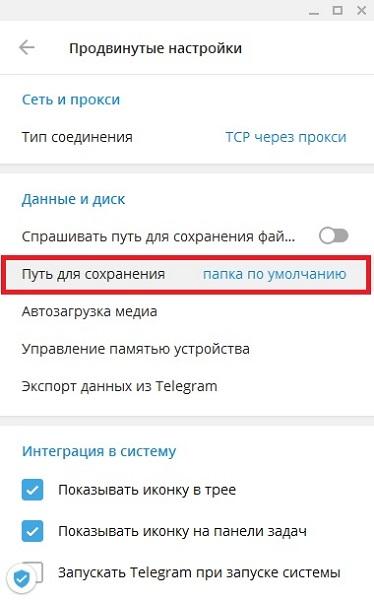
- В разделе «Продвинутые настройки» находим пункт «Не спрашивать путь для сохранения файлов» и подпункт «Папка по умолчанию». Кликаем на него;
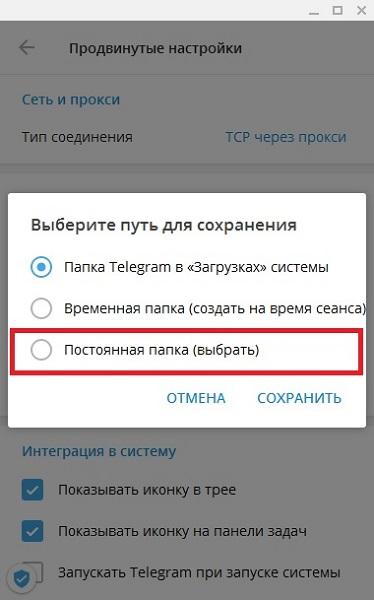
- Во всплывающем окне «Выберите путь для сохранения» кликните «Постоянная папка (выбрать)» и укажите нужную папку или создайте отдельную.
В дальнейшем, если вам понадобится скачать видео, файл будет помещаться в этот каталог.
Не знаете, где лучше всего скачать Телеграм? Скачайте последнюю версию мессенджера на нашем сайте.
Отключив автоматическую загрузку ролика, скачать его можно через нажатие значка со стрелкой на самом видеофайле или же просто кликнуть правой кнопкой и во всплывающем меню выбрать «Сохранить как». При этом можно будет поменять расширение, если нужно (допустим, с .gif на .mp4).
Рекомендуем нашу огромную подборку самых крутых ботов для Telegram.
Скачивание видео в мобильных версиях
На смартфонах и планшетах скачать видеофайл тоже нетрудно:
- Android. Папка по умолчанию расположена по адресу: «storage\emulated\0\Telegram» .
Когда вы в мессенджере тапаете по значку со стрелкой на видео, приложение кэширует его туда. Добраться до нужного каталога можно через любой файловый менеджер;
- iOS. Долгий тап по ролику, появляется меню, в котором нужно выбрать «Ещё», нажать иконку со стрелкой и выбрать «Сохранить видео».
Оно переместится в «Фотопоток», где вы его и найдёте.
Видео из папок для сохранения вы можете скопировать в другое место на устройстве, чтобы использовать в дальнейшем. В папках «Downloads» нужные вам материалы лучше не хранить, чтобы не удалить случайно при очистке.
Максимальный размер файла для отправки в Telegram: ограничения по количеству каналов и длине сообщения

Полезное
Автор Анна Сергеева На чтение 5 мин Просмотров 55.3к.
Если у вас возник вопрос, как загрузить большое видео в «Телеграм», я помогу вам. Разработчики внесли изменения в настройки мессенджера и расширили его возможности. Теперь передать файл размером 2 Гб не проблема. Но чтобы комфортно себя чувствовать в соцсети, ознакомьтесь с действующими здесь лимитами.
Лимиты в «Телеграме»
Любая социальная сеть имеет свои правила, «Телеграм» не является исключением. Цель ограничений – создать удобную и безопасную среду для всех пользователей.
Незнание правил не снимает ответственности за их нарушение. А последствия могут быть печальными, вплоть до блокировки вашего аккаунта.
Для учетки
При регистрации в мессенджере следует учитывать, что:
- Длина имени пользователя не должна превышать 32 символов и быть меньше 5.
- Размер фото для аватара – 640х640 пикселей.
- Длительность видеоаватара – 10 секунд.
- Информация о владельце в разделе Bio – 70 знаков.
- Разрешенное количество аккаунтов – 3 шт.
- В 1 аккаунте 10 общественных каналов можно создать (приватных по ссылке – неограниченное количество).
- Учетная запись без активной деятельности удаляется через 1–12 месяцев. В настройках учетки укажите максимальное время ликвидации, тогда, даже если вы долго отсутствовали в мессенджере, вы не потеряете доступ к приложению.
- Количество сообществ, на которые можно подписаться, – 500 шт.
- Папки для организации чатов – 10 шт. В каждой может находиться до 100 каналов.
- Блокировка аккаунта – минимум на 3 дня.
Для чатов
Лимиты, установленные для чатов:
- Название и описание группы – до 255 символов.
- Возможность добавить сразу 200 человек после создания канала.
- Количество участников 1 сообщества – 200 000 пользователей.
- Для голосового чата – не больше 5000 человек.
- Величина текстового сообщения – 4096 знаков.
- Продолжительность видеопослания – 1 минута.
- Описание видеофайлов – 1024 символов.
- Редактирование ролика – в течение 24 часов.
- Объем передаваемой записи – 2 Гб.
- Таймер на самоуничтожение –1–60 секунд.
- Количество администраторов – 50 человек.
- Включение ботов – не больше 20 шт.
- Радиус поиска людей – 100 м.
- Пересылка сообщений за 1 раз – 100 шт.
Также читайте: Что означает ошибка Nothing Stored в мессенджере Telegram
Для каналов
Существуют ограничения и для каналов:
- Юзнейм – в пределах 5–32 знаков.
- Информация о канале – 255 символов.
- Число админов – не больше 50.
- Количество пользователей, видимых администратору, – 200 человек, посетивших сообщество.
- Группа фотографий, которые можно добавить в канал, – 10 шт.
- Описание к файлу – не больше 1032 символов.
- Величина поста – 4096 знаков.
- Число ботов – до 20 шт.
Владелец видит все действия гостей и участников за 2 суток.
Удалить самостоятельно канал, в котором 1000 человек, не получится. Для этого вам придется обратиться к службе поддержки мессенджера.
Для ботов
Лимиты для ботов:
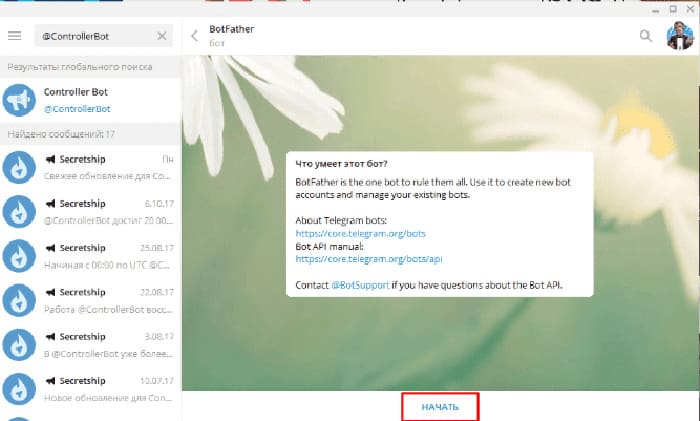
- созданных через @BotFather – 20 шт.;
- сведения о программе – 120 знаков;
- описание – 512 символов;
- количество писем – 30 шт./сек.
Пост, отправленный ботом, можно редактировать в течение года.
Для стикеров
В Telegram действуют ограничения на стикеры:
.jpg)
- формат – PNG или *WebP с прозрачным фоном;
- размер – не больше 512х512 пикселей;
- количество в 1 наборе – до 120 шт.;
- в «Избранном» – 5 шт.;
- добавленных стикерпаков – 200 шт.
Размеры файлов и сообщений
Выше я уже познакомила вас с действующими лимитами для групп и каналов. Теперь необходимо предупредить о том, какие требования мессенджер предъявляет к файлам, видеороликам и сообщениям.
Максимальный размер фото
Пользователь не обязан выкладывать свое фото на аватар. Но общение со зримым человеком все же приятнее, чем с темным силуэтом.
Для изображения рекомендуются:
- минимум – 300х300 пикселей;
- максимум – 1280х1280.
Разработчики внесли изменения в редактор видео: во время съемки можно сглаживать кожу и скрывать ее недостатки.
Чтобы проиллюстрировать свои мысли, пользователь стремится добавить к посту картинку.
Строгих требований в «Телеграме» нет, но лучше использовать изображение, расположенное горизонтально, чтобы его большая сторона не превышала 1280 пикселей.
Максимальная длина и объем видео
После последнего обновления максимальный размер файла увеличился до 2 Гб, продолжительность видео – до 1 минуты. Теперь можно менять изображение профиля на запись – для этого выберите кадр, который будет видеть ваш собеседник.
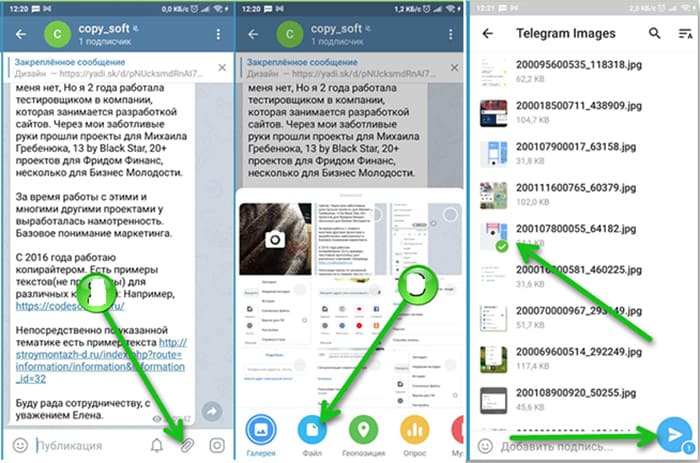
Если вы хотите знать, как загрузить большое видео в «Телеграме», свое или детей, то ознакомьтесь с инструкцией:
- Войдите в мессенджер.
- Откройте диалог.
- Нажмите изображение скрепки.
- Выберите файл.
- Перейдите в «Галерею».
- Найдите видео для передачи.
- Кликнете по значку самолета, чтобы отправить ролик.
Если ваш файл превышает 2 Гб, предварительно воспользуйтесь архиватором. Тогда Telegram примет ваш ролик без проблем.
Максимальная длина сообщений
Чтобы послание в «Телеграме» не встретило проблем при передаче, не превышайте действующие лимиты:
- Длина 1 поста – 4069 символов.
- Описание к видео – 1024 знаков.
- Количество повторений в 1 тексте – 50.
- Число отложенных сообщений – 100 шт. до 365 дней.
Теперь вы знаете обо всех ограничениях в Telegram.
Как нормально загрузить видео в telegram
Как скачать и сохранить видео из Telegram: пошаговая инструкция

Помогаю с выбором сервисов. Большой опыт в маркетинге и аналитике. Работаю как с заказчиками, так и агентствами. Вырос с помощника обычного SEO-специалиста .
В социальных сетях и мессенджерах можно обмениваться видеороликами без каких-либо ограничений, однако когда дело доходит до скачивания медиафайлов – нередко возникают проблемы, так как разработчики не очень любят, когда контент отделяют от их платформ и загружают на конкурирующие площадки.
В этой статье мы подробно, шаг за шагом, рассмотрим как можно скачивать и сохранять видео из популярного мессенджера Telegram с помощью компьютера, телефона или планшета.

- Подключайтесь к сервису click.ru и возвращайте расходы в Яндекс.Директе за апрель.
- Реинвестируйте 100% кешбэка в Яндекс.Директ в мае.
- Подарим маркетинговый дашборд стоимостью минимум 4704 руб. в месяц.
- Бесплатно подключим защиту рекламы от скликивания – сэкономьте еще 30% рекламного бюджета.
- Оцените, как просто начать экономить на рекламе!
Как скачать видео из Telegram на компьютер
Скачать видеофайлы из Telegram на жесткий диск своего ПК или ноутбука вы можете двумя способами: с помощью десктопной версии мессенджера или веб-сайта.
Приложение Telegram поддерживает такие форматы как .avi, .mp4, .mov, .mpeg4, .gif. Телеграм позволяет пересылать файлы большого объема (до 2 Гб), чем другие мессенджеры не могут похвастать.
Начнем с десктопа
1. Первое, что вам нужно сделать – найти диалог с пользователем, который отправлял вам видеофайл через личные сообщения, или же канал в Telegram, где вам приглянулся видеоролик.

2. Кликните по видео левой кнопкой мыши, чтобы развернуть его на весь экран.

3. В правом нижнем углу нажмите на вертикальный значок с тремя точками, чтобы вызвать меню и выберите пункт «Сохранить как».

4. Укажите папку на жестком диске вашего ПК, куда это видео необходимо сохранить. По желанию вы можете создать новую папку и изменить название видеофайла. Если вы еще не скачивали видео с момента последнего запуска ПК, система предложит вам сохранить ролик в папку «Загрузки» или «Видео» в «Документах».

5. Теперь вы можете открыть видеоролик с помощью любого видеопроигрывателя, загрузить в социальную сеть или отправить собеседнику через мессенджер, который поддерживает загрузку файлов.

Как видите, все предельно просто.
Скачивать видеофайлы из Telegram можно также через веб-версию мессенджера прямо в браузере. В отличие от десктопного приложения, в веб-версии по умолчанию стоит английский. Однако это вряд ли создаст неудобства даже для начинающего пользователя ПК, поскольку процесс сохранения видео здесь тоже несложный. В настройках веб-версии можете тоже включить русский язык.
1. Наберите в адресной строке адрес сайта мессенджера – https://web.telegram.org. Если вы раньше не пользовались веб-версией Telegram, сервис попросит ввести код, отправленный на ваш телефон в SMS-сообщении или через систему личных сообщений в десктопной версии.

2. Кликните по превью видеоролика левой кнопкой мыши, чтобы развернуть его на все окно браузера и нажмите на иконку со стрелкой как показано на скриншоте.

3. Дождитесь завершения загрузки и, если не помните, посмотрите куда браузер сохраняет последние скачанные файлы.

Нажмите на «Открыть папку», если хотите просмотреть сохраненное видео, отредактировать его, загрузить в соцсеть или отправить знакомому через мессенджер.
На последнем примере показано сохранение видео с помощью Яндекс.Браузера. Если вы пользуетесь другим браузером и не видите куда он сохраняет файлы, откройте меню настроек (обычно оно находится в правом верхнем углу) и найдите пункт «Загрузки».

Вы также можете сразу открыть журнал последних сохранений с помощью комбинации клавиш Ctrl + J и найти скачанный видеоролик (он будет находиться вверху списка).

Как создать и добавить свои стикеры в Telegram: пошаговое руководство
Стикеры в Telegram – это не просто способ разнообразить общение внутри мессенджера как между простыми пользователями, так и между участниками корпоративной команды, но и полезный маркетинговый инструмент, который может повысить узнаваемость бренда.
Как сохранить видео из Telegram на телефон
Пользователи мобильных девайсов (смартфонов, планшетов) также могут скачивать видео из Telegram без необходимости садиться за компьютер.
Для начала рассмотрим сохранение видео из Telegram на мобильных устройствах под управлением операционной системы Android.
1. Откройте приложение Телеграм на вашем телефоне/планшете и найдите переписку или канал с понравившимся вам видеороликом.

2. В левом верхнем углу превью видеоролика вы увидите иконку стрелки, направленной вниз, и данные о видеофайле – его размер в мегабайтах и продолжительность. Тапните по стрелке.

3. Дождитесь завершения загрузки видео, после чего оно начнет проигрываться. Разверните видео на весь экран и в правом верхнем углу тапните по вертикальной иконке с тремя точками. В выпадающем меню выберите пункт «Сохранить в галерею».

4. Начнется процесс загрузки видео, после чего на экране появится всплывающее окошко, оповещающее вас о том, что файл сохранен в медиа библиотеку вашего телефона, где вы его, собственно, и найдете.

Чтобы просмотреть или переслать сохраненный видеоролик, перейдите в галерею вашего телефона, обычно приложение Telegram создает отдельную одноименную папку и в дальнейшем все медиафайлы будет сохранять именно туда.

Иногда трехточечную иконку с выпадающим меню можно найти на превью видеоролика в переписке или на канале без необходимости разворачивать видео на весь экран. Это зависит от версии мессенджера, если у вас вдруг отключены автоматические обновления приложений.
Точно так же можно скачивать и сохранять видео из Telegram на мобильных девайсах под управлением операционной системы iOS. Процесс в целом чем-то схож с описанным выше, только вместо иконки с тремя точками необходимо тапнуть по стрелочке «Поделиться», затем «Отправить» (иконка со стрелкой вверх) и во всплывающем окне выбрать пункт «Сохранить видео».
После завершения загрузки вы найдете видеоролик в категории «Фотопленка», который размещен на стартовом экране вашего смартфона. Стрелка «Поделиться», с помощью которой можно перейти в режим скачивания, находится справа от превью видео в переписке и слева внизу, если открыть видео в полноэкранном режиме.
В некоторых версиях мобильного мессенджера на iOS можно задержать палец на превью видео и появится дополнительное меню, где нужно тапнуть по пункту «Еще. » → «Сохранить видео».
Как сохранить видео из Telegram, если прислали ссылку на видеохостинг
С сохранением отправленного через Telegram видеофайла мы разобрались. Но иногда нам присылают ссылки на интересные видеоролики, опубликованные на различных видеохостингах, таких как YouTube, ВКонтакте, TikTok или Instagram.

Здесь уже не получится сохранить видео в медиа библиотеку телефона или на жесткий диск ПК/ноутбука путем описанных выше манипуляций.
Для скачивания видео в этом случае вам нужно сделать следующее:
- Откройте видеоролик по ссылке в браузере.
- Скопируйте ссылку в адресной строке.
- Откройте новую вкладку и перейдите на сайт бесплатного онлайн-сервиса SaveFrom.
- Вставьте скопированную ссылку на этот видеоролик в соответствующее поле.
- Нажмите «Скачать» и выберите нужное качество.
- Укажите путь для сохранения видеоролика на жесткий диск ПК или в галерею вашего телефона.

Этот способ подходит для скачивания видео как мобильным пользователям, так и юзерам стационарных устройств.
Как добавить видео в телеграмм

Домой Мессенджеры Telegram Как записать и выложить видео в Телеграм с телефона и компьютера
Видео в Телеграм – не самый распространённый вид контента, но всё же важен для бизнеса. Видео – тренд в маркетинге, так как предлагает для клиентов более простой для потребления контент.
Блогеры используют Телеграм для привлечения дополнительного трафика и последующей монетизации. Они выкладывают в свои Telegram-каналы эксклюзивы, запрещенные правилами платформ, где находится их основной блог.
Для бизнеса, видео в Телеграм может быть дополнительным инструментом для повышения продаж: размещение обзоров, ответы на вопросы.
В этой статье мы рассказываем о том, как записать и выложить видео в Телеграм, как сделать видео в кружочке. Также рассматриваем онлайн-сервисы для отложенного постинга и работы с видео.
Читайте также: Как сделать кнопку-ссылку в Телеграм
Как записать и выложить видео в кружочке в Телеграм
Видео в кружочке – аналог видеосообщения из других мессенджеров. Может использоваться как в частной переписке, так и в каналах.
Для съёмки качественных видео нужно:
- обзавестись смартфоном с хорошей камерой (идеальный вариант – iPhone);
- приобрести штатив («плавающая» картинка никому не нравится);
- заранее готовить монолог, при необходимости – до публикации перезаписывать видео несколько раз.
Чем лучше «картинка», продуманнее текст видео, тем более позитивная реакция аудитории.
Инструкция по записи видео в кружочке для частных диалогов и каналов:
Шаг 1. Переходим на канал или в частный чат, диалог.
Шаг 2. Нажимаем в правом нижнем углу кнопку с иконкой похожей на Instagram и удерживаем до окончания записи.

Либо свайпаем от правого края вверх, чтобы продолжить запись без удержания пальца на экране смартфона. Свайп влево – отмена.
Шаг 3. Отпускаем палец и видео автоматически начинает загружаться на канал либо в выбранный чат.
Как обычное видео сделать круглым
Даже если вы совсем недавно создали Телеграм-канал, вы понимаете, что формат записи «здесь и сейчас» не позволяет подготовить качественное видео. Также можно выкладывать видео, размещённые в ВКонтакте или Instagram или из ранее снятых заготовок делать круглые видео.
Инструкция по созданию круглых видео из обычных:
Шаг 1. В поиске Telegram ищем бота @roundNoteBot. Пишем в чат команду «/start». Выбираем русский язык.
Шаг 2. Скидываем в следующем сообщении видео (Прикрепить — Галерея).
Дожидаемся загрузки в Telegram и обработки ботом, на выходе получаем круглое видео.
Шаг 3. Нажимаем пальцем и удерживаем на круглом видео, нажимаем на стрелку в правом верхнем углу для отправки и выбираем в чате нужный канал.
Шаг 4. Чтобы избежать использования пересланных сообщений с пометкой, что они сделаны через бота Roundy, необходимо добавить в него канал и дать права администратора:
Добавляем бота в администраторы канала (по нику @roundNoteBot). Отправляем боту ссылку в формате @MoyKanal.
Готово! Теперь вы сможете публиковать круглые видео, сделанные из обычных, без пометки, что они пересланы через бота.
Это интересно: Как сделать опрос в Телеграм без бота
Как загрузить видео в Telegram
С телефона
Снимите видео и сохраните на телефон, как делали это ранее – оно появится в «Галерее». Далее открываем свой канал. Нажимаем кнопку «Прикрепить».
Отмечаем нужное видео, после чего оно выкладывается в формате и разрешении «как есть».
Как добавить видео в Телеграм через компьютер
Добавление круглого видео в Telegram-канал через компьютер возможно только через представленного выше бота. Инструкция абсолютно аналогична – отправляем обычное видео, получаем видео в кружочке. Длительность такого видео не может превышать более одной минуты.
Чтобы опубликовать любое другое видео с ПК, переходим в канал. Кликаем на кнопку со скрепкой «Прикрепить».
Выбираем видео, нажимаем кнопку «Открыть», после чего дожидаемся загрузки и публикации на канале в обычном формате.
Сервисы в помощь
Для автоматизации постинга видео в Телеграм используйте специальные сервисы:
- Telepost.me. Позволяет делать отложенные публикации с видеосообщениями и обычными видео, можно автоматически удалять посты с видео. Бесплатный.
- SMMPlaner. Создание отложенных постов с видео в неограниченном количестве. Начальный тарифный план – 450 рублей, тестовый режим 7 дней. Отсутствует редактор видео.
- Channely. Позволяет создавать отложенные посты с видео. Возможна командная работа с разных аккаунтов. Оплата ежемесячная – по 5$ за каждый подключенный канал.
- Kuku.io. Отложенный постинг видео в обоих форматах. 14-дневный пробный период и бесплатный аккаунт с подключением до 3 каналов и отложенными постами до 30 штук в месяц. Минимальный тарифный план – от 399 рублей.
Читайте также: Лучшие сервисы для отложенного постинга в соцсетях
Заключение
Используйте видео в Телеграм, чтобы достигать поставленных маркетинговых или бизнес-целей. Если вам нужен трафик – публикуйте видео с призывом перейти на сайт или страницу в соцсети. Если нужны продажи – делайте обзоры своих продуктов или услуг, рассказывайте о преимуществах перед конкурентами.
Введите дополнительную рубрику с видео в своём Телеграм-канале. Например, в случае с Telegram-каналом Игоря Рыбакова – это ответы на вопросы пользователей в коротких обращениях. При этом более развернутые ответы он даёт на своем YouTube-канале, что делает и тот, и другой по-своему уникальными.
Первым хочешь узнавать про актуальные новости и тренды digital? Подписывайся на наш блог в Инстаграм: @anatol_chupin. Да прибудет с тобой Сила! Больше статей по теме:
Программы-мессенджеры становятся универсальными. Стремления вобрать все лучшее из социальных сетей, электронной почты и монтажных сервисов привели к новым улучшениям. В Телеграм канал возможна загрузка и обмен медиа. Графические файлы легко и свободно передаются между пользователями. Важно знать алгоритм и проявить терпение.
Все функции приложения (и как добавить видео, и как его отправить) выполняются через последовательное нажатие кнопок. Запись видео – не исключение:
- Войти в приложение и выбрать желаемый диалог или чат;
- Справа снизу нажать на значок видео (если вместо него микрофон – щелкнуть 1 раз, он сменится);
- Удерживать кнопку, пока идет запись или провести вверх до знака замка – съемка продолжится автоматически;
- После окончания (убрать палец с экрана или нажать на квадрат чуть выше) документ отправится сервисом самостоятельно.
В левом нижнем углу во время эфира доступен выбор камеры (главная или фронтальная). При таком способе снятие будет в маленьком круге с максимальным сроком до 1 минуты.
В приложении можно как вставить видео в Телеграм чат, так и вести полноэкранную съемку. Проходят такие методы несколько иначе:
- Перейти к экрану переписки;
- Выбрать значок скрепки;
- Из списка обозначить «Фото или видео», либо напрямую отметить желаемые файлы;
- Если требуется запись, нажать на иконку с фотоаппаратом и удерживать кнопку для монтажа;
- Запросить отправку.
Все действия выполнены: получателю остается скачать файлы и просмотреть их.
Как в Телеграмм отправлять видео сообщения на компьютере
Манипуляции с созданием мультимедиа в десткоп версии пока не реализованы. Тем не менее, направление файлов допустимо по общему алгоритму, только с отличием. Перед тем, как загрузить видео в Телеграм, его нужно найти самостоятельно среди папок и каталогов устройства:
- В открытом клиенте приложения найти контакт;
- Перейти к переписке и щелкнуть по скрепке;
- Найти файл в хранилищах компьютера и нажать по нему дважды;
- Отослать видео после его подгрузки.
В браузерной учетной записи загрузка проходит аналогично, только вместо скрепки предстоит перейти по изображению камеры.
Как отправить фото без сжатия в телеграмм на Android
Для ускорения обмена данными сервис может понизить качество и размер графических файлов. Приложение делает это автоматически. Для сохранения полноты и четкости добавлять изображение нужно особым методом:
- Выбрать скрепку в меню диалога;
- Из списка выбрать «Файл»;
- Найти нужный документ и направить.
Нюанс заключается в том, что фото уже должно быть сделано и подготовлено – только так его выкладывают в отдельном порядке. Если он предлагает выбрать между методом (как фото или файл), выбрать 2 вариант.
Манипуляции по отправке не занимают много времени. Приложение стремится не уступать ведущим сервисам по обмену видео и регулярно улучшает функцию обработки медиа. Возможности Телеграм гарантируют право на ошибку – случайно направленный файл удаляем безвозвратно, и за сохранность данных волноваться не стоит.
Видео – это один из универсальных способов передать эмоции. Сегодня вы узнаете о всех вариантах работы с Телеграмм видео: отправка, скачивание, обработка!
Загрузка видео в приложение для Android , решается почти так же, как и для ПК :
- Нажать на значок скрепки и выбрать необходимый файл.
- Далее нажмите на иконку самолетика.
Как отправить видео на iPhone
Загрузить видеоролик в ленту чата или канала в приложении для Айфона нетрудно:
– Выберите чат,группу или канал, куда вы намерены выложить своё видео.
– Кликаем на тот же значок скрепки в нижней части экрана.
– Выбераем пункт «Фото или видео» и загружаем ролик из галереи.
В веб версии официального сайта веб телеграм, видео и фото загружаются аналогичным образом. Вы также можете загружать видео путем вставки ссылки, линка из ютуб. После отправки ссылки видео станет доступным для просмотра в самом веб телеграме. А для быстрого сохранения ссылок, файлов, видео и фото вы можете их отправить самому себе через профиль “Избранное”. После этого все файлы попадут на облако серверов Телеграм и будут доступны с любых устройств где вы авторизуетесь этим же профилем.
Попробовать новый телеграмм через браузер!
Комментарии (1)ТЕЛЕГРАМ САЙТ:Как очистить кэш в телеграмме на телефонеКак скачать видео в веб телеграммеКак отправить музыку в веб телеграммеКак скачать из инстаграмма в веб телеграмме?Скачать файлы в веб ТелеграммКак изменить значок аудио на видеоВидеозвонок в телеграммеКак записать видео сообщение в телеграмм онлайн?Видео инструкция – как отправить видео-сообщение в ТелеграммТелеграмм по-прежнему является самым популярным мессенджером во всем мире и лишь слегка уступает всем известным социальным сетям (Вконтакте, Instagram, Facebook) по численности аудитории пользователей. Однако, многие люди после скачивания Telegram и установки приложения на телефон или на ПК задаются вопросами: «Что делать первым делом?», «Как добавить контакт в телеграм?» или например, «Как добавить видео чат в телеграмма?».
Как загрузить видео в Телеграмме
Чтобы добавить видео в телеграмм канал проделайте действия по инструкции:
- Затем, зайдя в чат телеграма, нажмите на «скрепку», изображенную в нижней правой части экрана. В открывшемся диалоговом окне выберите «Галерея». Произойдет перенаправление из телеграмма в галерею, где вы должны будете указать ваш видеофайл.
- Если у Вас нет готового видео, то нажав на иконку скрепки, выберите параметр «Видео» и начинайте записывать видео-файл.
- После записи или выбора сохраненного файла, в появившемся новом окне можно дописать комментарий к видео и нажать отправить. Далее Ваше видео загрузиться в чат телеграмма.
Также существует так называемое «круглое видео». Для записи «круглого видео», зайдя на канал (или в чат), нажмите на иконку микрофона (расположенную в правой нижней части экрана). После чего, на изображение сменится на значок фотоаппарата. Нажав иконку и удерживая палец начинается запись видео (можете сменить камеру на фронтальную). После того, как Вы отпустите палец ваше видео успешно добавиться на канал, в группу или в диалог.
Рекомендуем пользоваться браузерной версией телеграма, которая значительно удобней мобильного приложения. Зайти на сайт с официальной веб-клиента телеграмма можно по ссылке — https://телеграмм.онлайн.
Комментарии (3)Телеграмм онлайн:Телеграмм бот “Скачать с Youtube” – видео с ютуба в телеграмеКак скачать фото и видео из инстаграмКак поменять аватарку в телеграмм аккаунте?Как создать секретный чат в телеграме?Как отправить самоуничтожающее фото в TelegramКак отправить тихое и отложенное сообщение в телеграммеЧто такое ссылка в телеграмме?Скачать телеграмм мессенджер на телефон AndroidСкачать официальную версию (последнюю) Телеграмм на компьютер (ПК) бесплатно

Приложение Телеграм уникально тем, что пользователи имеют таких помощников, как боты, да и функциональность мессенджера достойная. Стоит выделить основные полезные фишки, которые может похвастаться не каждое приложение или социальная сеть:
- Просматривать фото и видеоролики на любом канале.
- Открывать любую группу и получать регулярные уведомления о новых видеороликах с помощью ботов.
- Форвард роликов из каналов и копирование ссылки на них.
- Делать репосты видеофайлов в облако до 1,5 Гб.
- Осуществлять автозагрузку видеофайлов.
Последняя функция очень полезна, если человек находится в роуминге: экономия трафика. Для администраторов каналов и групп создан «Телескоп», который позволяет записывать круглые видеоролики для групп и сервис telesco.pe для публикации этих видео во внешнем вебе.
На заметку! Еще одна необычная функция, которая мне особо понравилась: можно кликнуть на микрофон и он сразу превращается в камеру. Очень удобно, если нужно срочно записать и сохранить видео.

Следующая инструкция подскажет, как записать видеоролик в Телеграме и при необходимости удалять его. Рассмотрим пошаговый алгоритм:
- Нужно открыть чат или диалоговое окно контакта, которому предназначается видеофайл.
- В правом нижнем углу есть значок камеры. Ее нужно нажать и удерживать все время, пока пишется ролик.
- После того, как съемка закончена, файл моментально попадает в чат.
Запись ведется с фронтальной камеры, но в настройках можно поменять ее на основную. Также не всем пользователям неудобно постоянно держать палец на кнопке записи. Чтобы этого не делать, можно кликнуть на пиктограмму «замочек», которая расположена чуть выше и зафиксировать процесс записи.

Вместо замка появится красный квадрат, с помощью которого потом можно остановить съемку.

Следующая инструкция расскажет, как из Телеграма переслать в Ватсап видео и другие файлы. Для этого даже не обязательно находиться в мессенджере. Шаги:
- Нужно зайти в папку «мои файлы» на своем смартфоне.
- Найти папку «Телеграм» и открыть ее. Внутри будут данные по полученной и отправленной документации, фото, аудио и видео-сообщениям.
- Открыв папку «video», находим нужный файл и через функцию «поделиться» пересылаем его в социальные сети или другие приложения.
Аналогичным способом можно перебрасывать ролики в Инстаграм, Одноклассники, Ватсап и даже отправлять обычным сообщением абоненту через мобильного оператора.
Основные причины и ошибки в работе мессенджера обусловлены несколькими моментами: системный сбой, плохое интернет-соединение или смартфон обновляет ПО. Я, например, не сразу смогла разобраться, как с Телеграм перекинуть видео на Инстаграм, потому что у меня не высвечивался этот значок, когда зажимала поделиться. Мне пришлось пойти другим путем: я зашла в Инстаграм и загрузила видеоролик вручную, выбрав его в галереи телефона, где он был уже сохранен. Также иногда возникают проблемы с оправкой файлов внутри мессенджера. Существует несколько действенных методов решения проблемы:
- Перезагрузка телефона.
- Перезагрузка мессенджера.
- Обращение в службу поддержки.
На заметку! Удалить файл в Телеграм легко. Для этого требуется отчистка кеша самого приложения: заходим в диспетчер задач, находим приложение, кликаем по иконке и чистим память.

Читайте далее:
Стикеры в Телеграм: найти или создать?

1
Делимся ссылкой на Телеграм

1
Как загрузить видео в Телеграм?
Как скачивать видео в Телеграм — секреты и полезные советы
Telegram — отличный сервис для облачного хранения собственных данных. Например, вы нашли в каком-нибудь канале интересный видеоролик и решили скачать видео. Поэтому стоит разобраться в том, как лучше всего скачивать видео в Телеграм.
Конечно, вы можете просто переслать это сообщение самому себе (в «Избранное»). Но есть риск, что владелец канала удалит его, тогда оно пропадёт и у вас. Надёжнее всего будет скачать это видео, а затем скинуть самому себе уже непосредственно файл.
Нужный видеоролик, который вы нашли в мессенджере, можно без проблем скачать к себе на устройство. Ничего сложного в этом нет, рассмотрим подробнее способы, как это сделать.
Как скачать видео в Telegram для Windows и macOS
В десктоп-версиях мессенджера для скачивания фото, видео и других файлов есть место по умолчанию. Если в настройках вы включили автозагрузку медиа, эти данные будут сохраняться в кэш:
- В Windows эту директорию можно найти вот тут: «C:UsersUserDownloadsTelegram Desktop»;
- В macOS она здесь:«/Users/%username%/Library/Caches/ru.keepcoder.Telegram/cache/» или здесь: «Containers/ru.keepcoder.Telegram/Data/Library/Caches/ru.keepcoder.Telegram/cache/».
Местоположение зависит от того, какая версия ОС установлена.
Если вариант по умолчанию вас не устраивает, в Telegram для десктопа можно изменить место для загрузки файлов. Для этого:
- Заходим в «Настройки»;
- В разделе «Продвинутые настройки» находим пункт «Не спрашивать путь для сохранения файлов» и подпункт «Папка по умолчанию». Кликаем на него;
- Во всплывающем окне «Выберите путь для сохранения» кликните «Постоянная папка (выбрать)» и укажите нужную папку или создайте отдельную.
В дальнейшем, если вам понадобится скачать видео, файл будет помещаться в этот каталог.
Не знаете, где лучше всего скачать Телеграм? Скачайте последнюю версию мессенджера на нашем сайте.
Отключив автоматическую загрузку ролика, скачать его можно через нажатие значка со стрелкой на самом видеофайле или же просто кликнуть правой кнопкой и во всплывающем меню выбрать «Сохранить как». При этом можно будет поменять расширение, если нужно (допустим, с .gif на .mp4).
Рекомендуем нашу огромную подборку самых крутых ботов для Telegram.
Скачивание видео в мобильных версиях
На смартфонах и планшетах скачать видеофайл тоже нетрудно:
-
Android. Папка по умолчанию расположена по адресу: «storageemulated
Похожие публикации:
- Как поставить камеру в archicad
- Как построить график в mathcad x y
- Как построить спектр сигнала в matlab
- Как провести арифметические вычисления mathcad