
Обновление технологической платформы 1С:Предприятие 8.3
Данная статья является практическим руководством по обновлению технологической платформы 1С:Предприятие 8.3.
Система программ 1С:Предприятие 8 включает в себя технологическую платформу 1С и прикладные решения (конфигурации), разработанные на ее основе.
Технологическая платформа 1С – среда исполнения приложений 1С:Предприятия и набор средств для разработки приложений и администрирования.
Платформа имеет свой развитый язык программирования и полностью определяет функциональные возможности конфигураций.
Для получения актуальной информации о порядке обновления прикладных решений (конфигураций) и технологической платформы предназначен сервис 1С:Обновление программ, доступный на портале информационно-технологического сопровождения portal.1c.ru.
1. Обновление технологической платформы 1С:Предприятие 8.3
Информация для пользователей о необходимости обновления платформы 1С:Предприятие представлена:
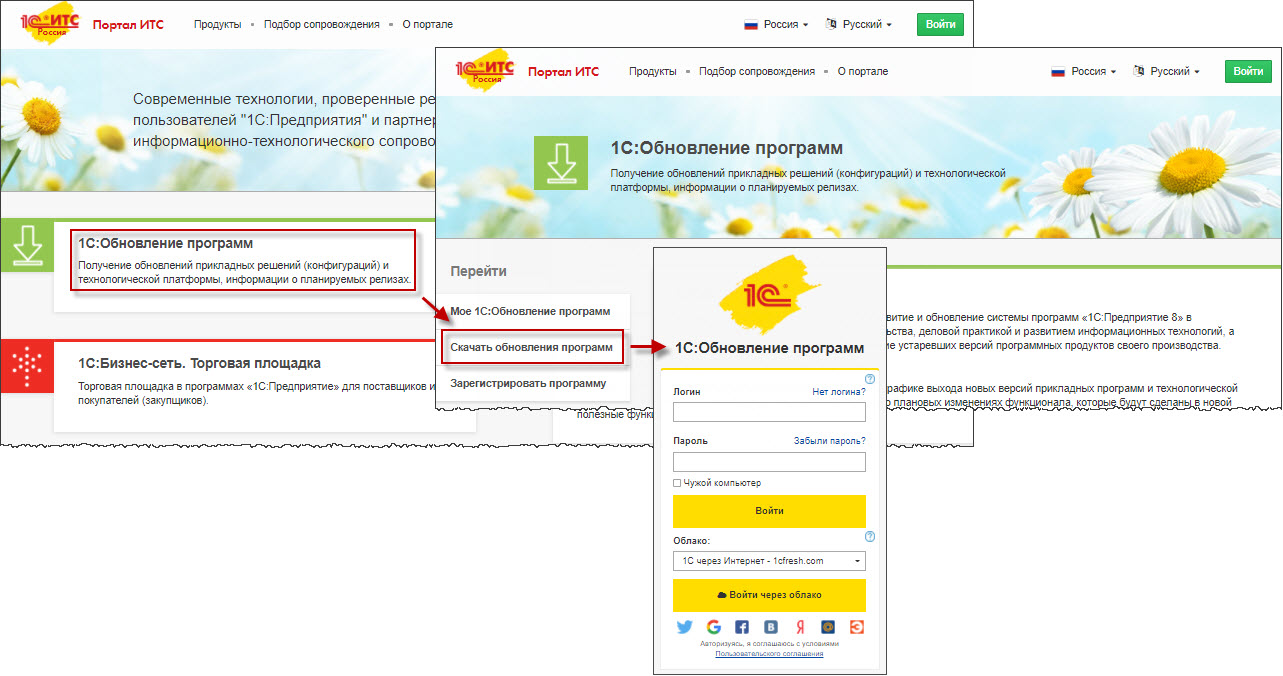
- на Портале 1С:ИТС (portal.1c.ru) в сервисе 1С:Обновление программ в процессе загрузки файлов обновления для требуемой конфигурации (рис. 1):
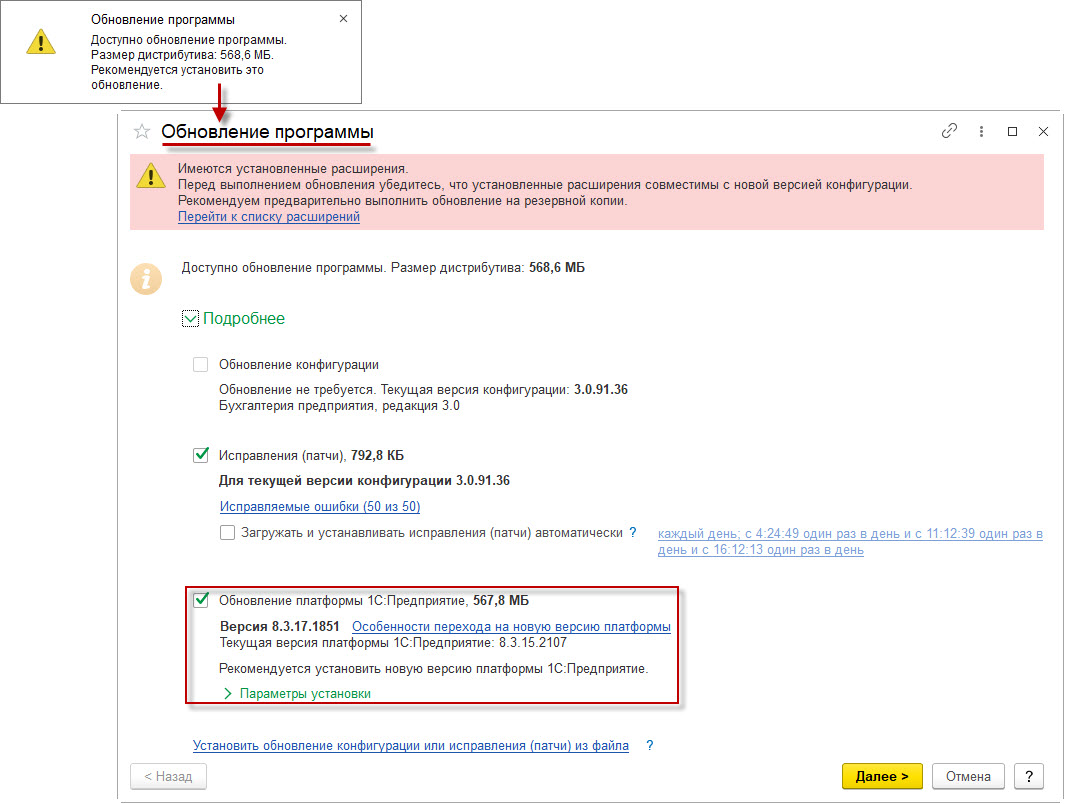
- во всплывающем окне при запуске конфигурации 1С:Предприятие 8 при условии выполненной Настройки Интернет-поддержки пользователей (рис. 2):
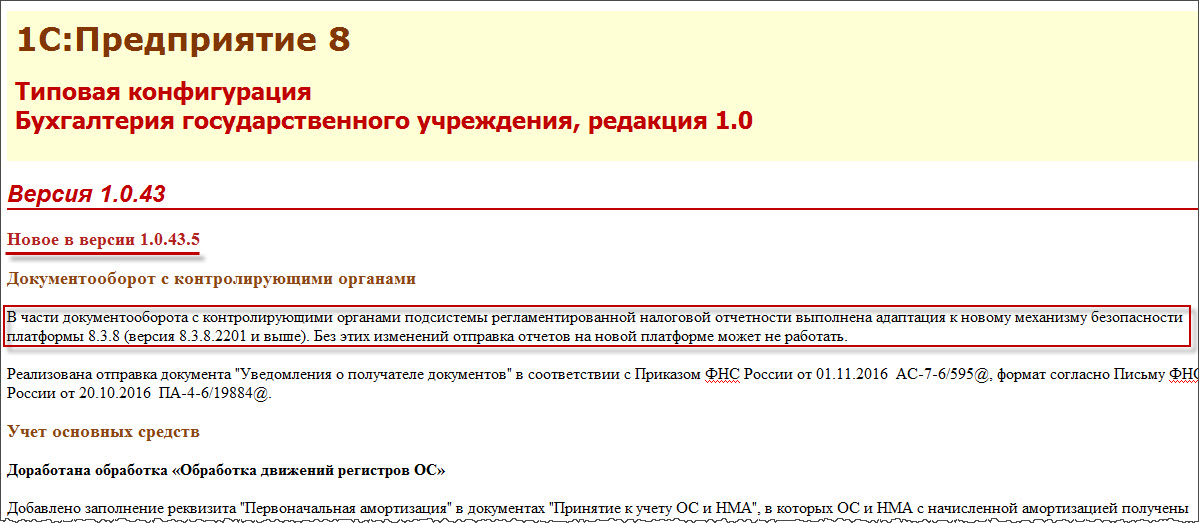
- при автозапуске информационного окна Новое в версии после обновления некоторых конфигураций (рис. 3):
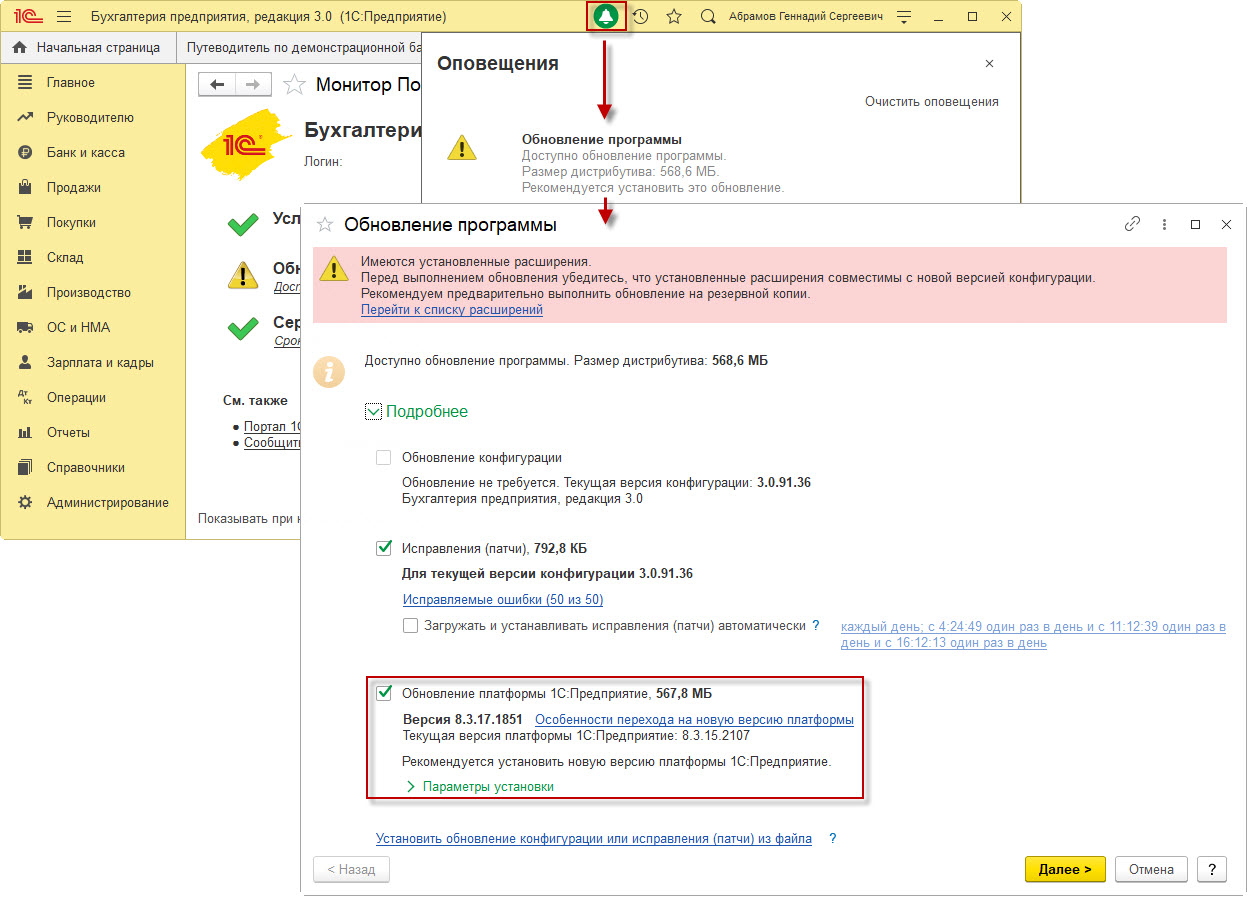
- в Оповещениях конфигураций (рис. 4):
Для получения доступа к файлам обновления технологической платформы 1С:Предприятие 8.3 необходимо выполнить следующие шаги:
1.1. Открыть любой браузер (Mozilla, Opera, Google Chrome и пр.).
1.2. Выполнить вход на Портал 1С:ИТС, для этого в адресной строке браузера ввести адрес: portal.1c.ru (рис.5).
Фирма «1С» разрабатывает и выпускает обновления технологической платформы 1С:Предприятие, которые могут быть установлены двумя способами:
- вручную (интерактивное обновление)
- автоматически
2. Порядок интерактивного обновления (вручную) технологической платформы 1С:Предприятие 8.3.
ВНИМАНИЕ! Перед обновлением рекомендуется создать резервную копию рабочей базы.
Для интерактивного обновления Платформы 8.3 (вручную) необходимо:
— скачать файлы обновления на Портале 1С:ИТС и сохранить их на своем компьютере (см. п. 2.1 — п. 2.4),
— установить обновление (см. п. 2.5 — п. 2.10),
— проверить его результаты (см. п. 3.4).
Для этого следует выполнить следующие действия.
2.1. В меню сервиса 1С:Обновление программ открыть раздел Скачать обновления программ (рис. 5). Указать Логин и Пароль (об условиях получения Логина и Пароля — информация здесь).
2.2. В разделе Скачать обновления программ — Технологические дистрибутивы следует выбрать актуальную версию Технологической платформы 8.3 на текущую дату (рис. 6).
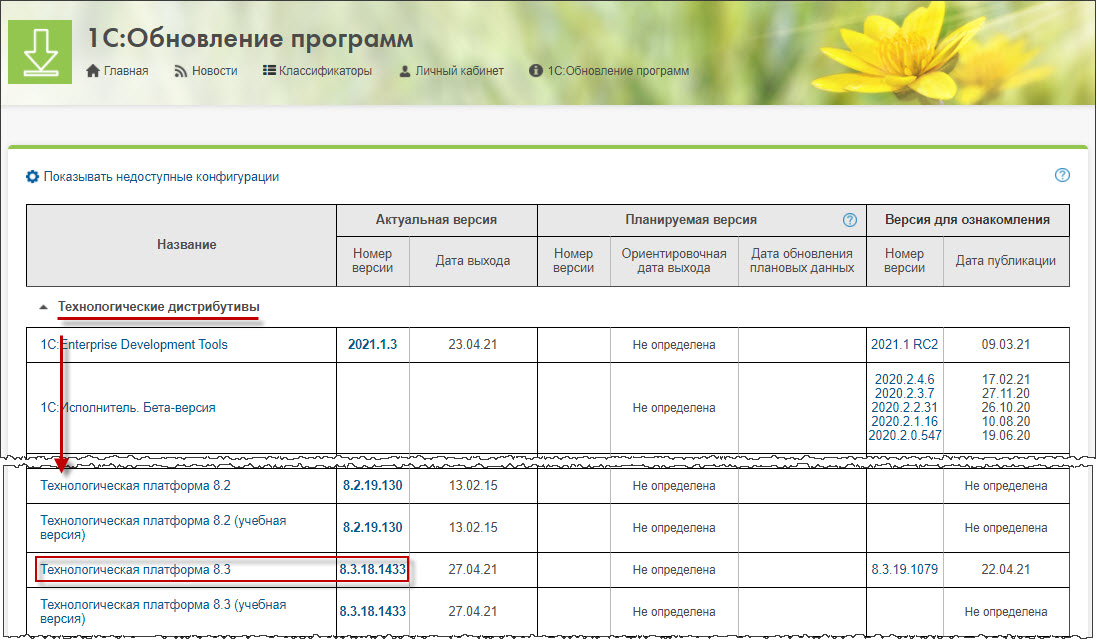
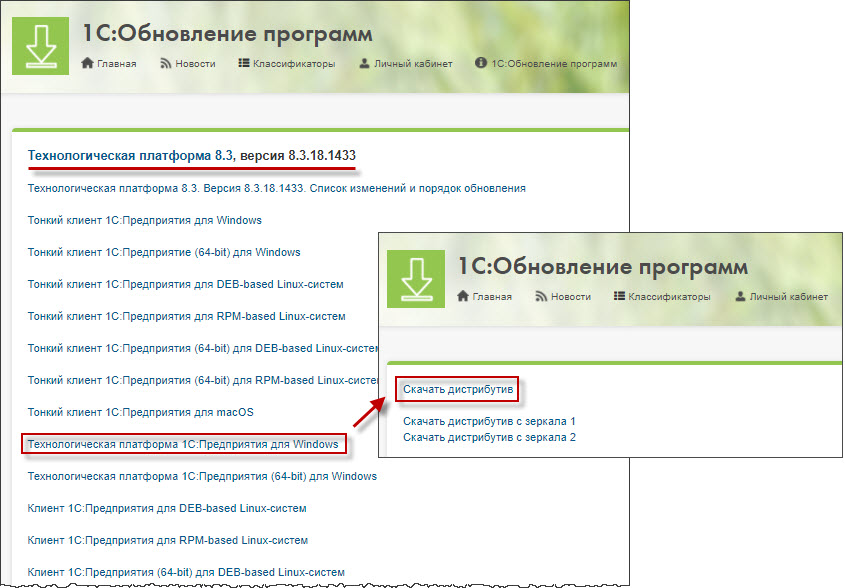
2.3. В разделе Скачать обновления программ — Технологические дистрибутивы — Технологическая платформа 8.3 необходимо выбрать файл обновления платформы в зависимости от вида операционной системы и варианта установки платформы 1С:Предприятие. Например, Технологическая платформа 1С:Предприятия для Windows (рис. 7).
2.4. Обновление платформы представляет собой архивный файл, который следует скачать по одной из ссылок: Скачать дистрибутив, Скачать дистрибутив с зеркала 1 или Скачать дистрибутив с зеркала 2. Файл будет сохранен в папку, заданную в настройках браузера или указанную пользователем при скачивании. Файл по умолчанию будет сохранен архивом «windows_версия.rar» (рис. 7).
ВНИМАНИЕ! Для установки обновления технологической платформы 1С:Предприятие 8.3 ручным способом пользователь должен иметь права администратора операционной системы.
Необходимо выполнить следующие шаги:
2.5. На рабочем компьютере завершить работу во всех программах 1С, работающих на платформе 1С:Предприятие 8.
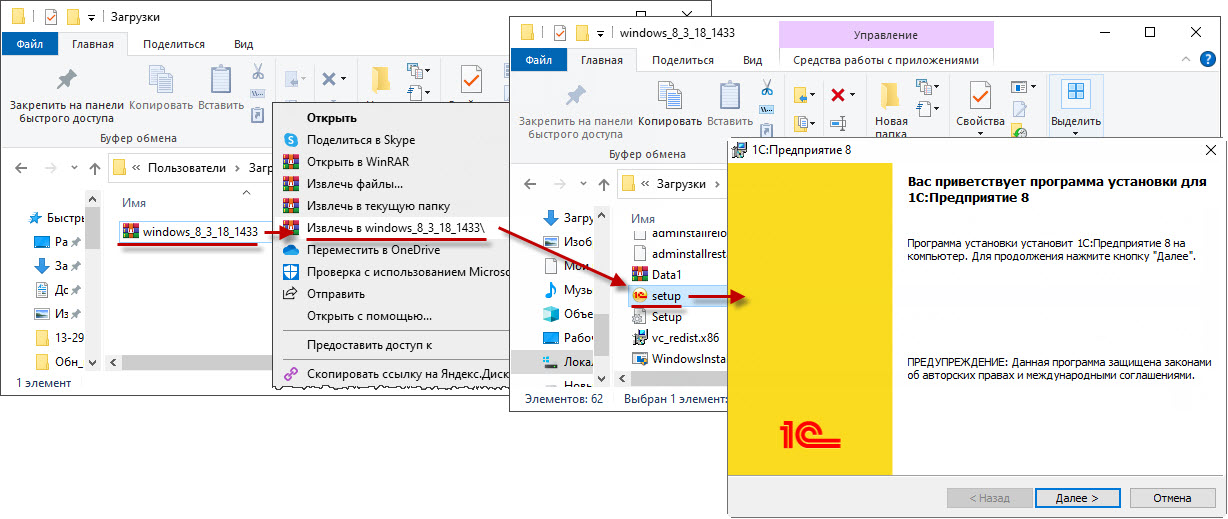
2.6. Распаковать сохраненный архив «windows_версия.rar» (рис. 8).
2.7. В папке, в которой распакованы данные, запустить файл setup.exe (рис. 8).
2.8. Запускается программа для установки 1С:Предприятие 8 (Помощник установки). По кнопке Далее осуществляется переход на следующий шаг (рис. 8).
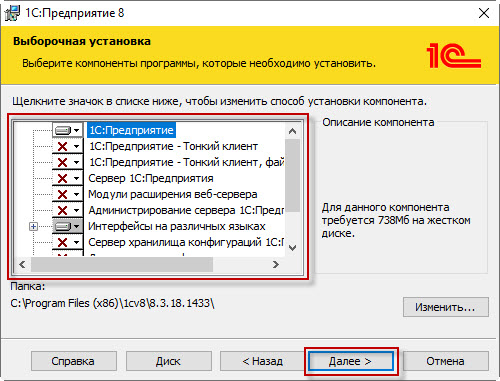
2.9. В ходе обновления предоставляется возможность установки различных компонент (рис. 9). При стандартном обновлении пользователю рекомендуется оставить настройки по умолчанию. По кнопке Далее осуществляется переход на следующий шаг.
2.10. Далее Помощник установки предлагает выбрать язык интерфейса, произвести установку драйвера защиты от несанкционированного использования.
Технологическая платформа 1С:Предприятие 8.3 поставляется с программной или аппаратной защитой (при наличии ключа USB). Если к USB-порту данного компьютера присоединен аппаратный ключ защиты, то следует Установить драйвер защиты (рис. 10).
При переходе по кнопке Далее рекомендуется Открыть файл Readme с информацией о данной версии технологической платформы. Если Программа установки завершена успешно, то по кнопке Готово процесс обновления технологической платформы завершается (рис. 10).
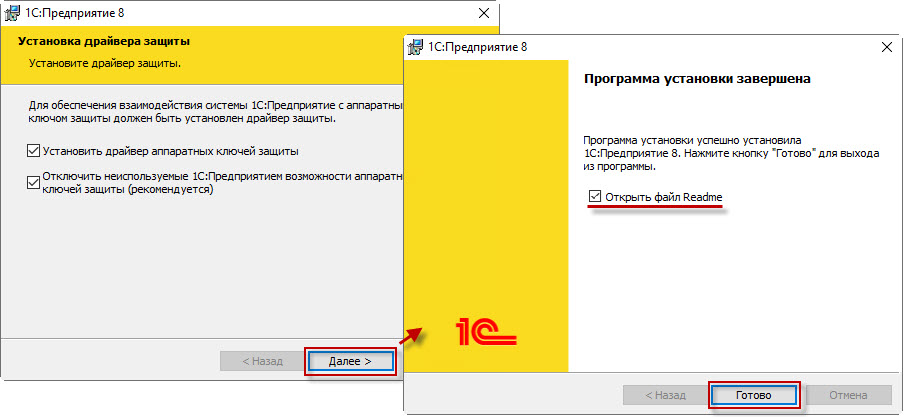
Если используется серверный вариант платформы 1С:Предприятие 8 — вернуться к п. 2.4 и выбрать необходимый файл для загрузки обновления платформы (1С:Предприятие 8.3.19. Документация).
3. Порядок автоматического обновления технологической платформы 1С:Предприятие 8.3
Для установки автоматического обновления технологической платформы 1С:Предприятие 8.3 пользователь программы 1С должен иметь права администратора операционной системы.
ВНИМАНИЕ! Если на компьютере пользователя используется операционная система Windows 7 и выше, то запуск программы необходимо выполнить в пользовательском режиме (в режиме 1С:Предприятие) от имени администратора — Запуск от имени администратора (рис. 11).

Для автоматического обновления технологической платформы 1С:Предприятие предварительно необходимо в типовой конфигурации выполнить Настройку Интернет-поддержки пользователей.
Например, в конфигурации «Бухгалтерия предприятия, редакция 3.0» данную настройку необходимо выполнить в разделе Администрирование — Настройки программы — Интернет-поддержка и сервисы — Настройки Интернет-поддержки (рис. 12), где по кнопке Подключить заполнить:
- Логин — логин, полученный при регистрации на Портале 1С:ИТС,
- Пароль — пароль, указанный при регистрации на Портале 1С:ИТС,
- Забыли пароль? — перейти к восстановлению пароля,
- Нет логина и пароля? — перейти к регистрации нового пользователя.
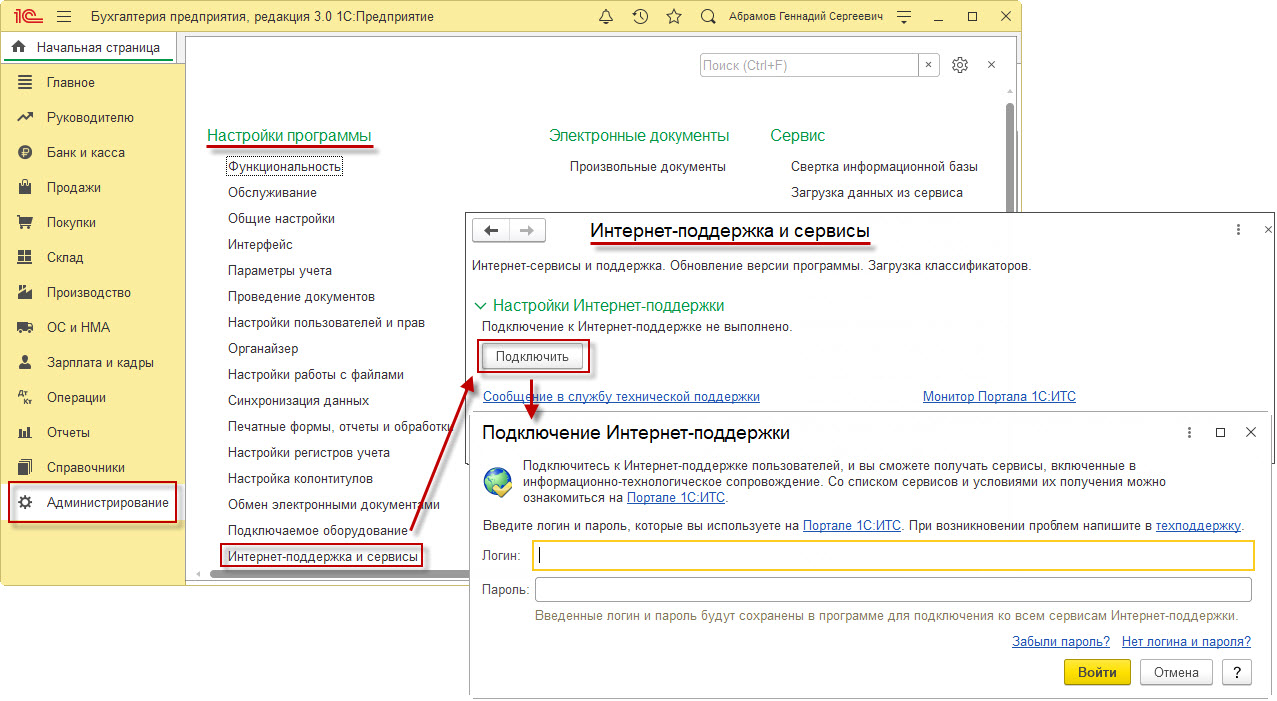
3.1. После Настройки обновления программы через Интернет при запуске конфигурации в режиме «1С:Предприятие» появляется соответствующее информационное сообщение — ссылка Обновление платформы 1С:Предприятие при наличии обновления на Портале 1С:ИТС (рис.13).
По ссылке запускается обработка Обновление программы — помощник для автоматического получения и установки требуемой версии платформы 1С:Предприятие. При запуске обработки предварительно сообщается:
- Номер актуальной версии платформы 1С:Предприятие,
- Размер дистрибутива платформы 1С:Предприятие, который будет загружен на компьютер,
- Информация об особенностях перехода на новую версию технологической платформы 1С:Предприятие.
По кнопке Далее осуществляется переход к выбору режима установки платформы.
3.2. По ссылке Параметры установки необходимо выбрать режим установки платформы (рис.14):
- Установить с настройками по умолчанию — установить новую версию платформы в «тихом» режиме без отображения программы установки 1С:Предприятие,
- Установить с ручными настройками — установить новую версию платформы в полном интерактивном режиме (см. п.2.8). Отображается программа установки 1С:Предприятие, доступен выбор всех необходимых параметров установки. Необходимо следовать инструкциям программы установки 1С:Предприятие, после завершения установки выполнение будет автоматически продолжено. ВНИМАНИЕ! Если установлен флажок Сохранять полученные дистрибутивы платформы в каталог, то полученные дистрибутивы платформы 1С:Предприятие будут автоматически сохраняться в выбранном каталоге. Рекомендуется копировать полученные дистрибутивы в каталог на локальном компьютере или сетевом окружении, если в дальнейшем планируется также установить новую версию платформы на другой компьютер.
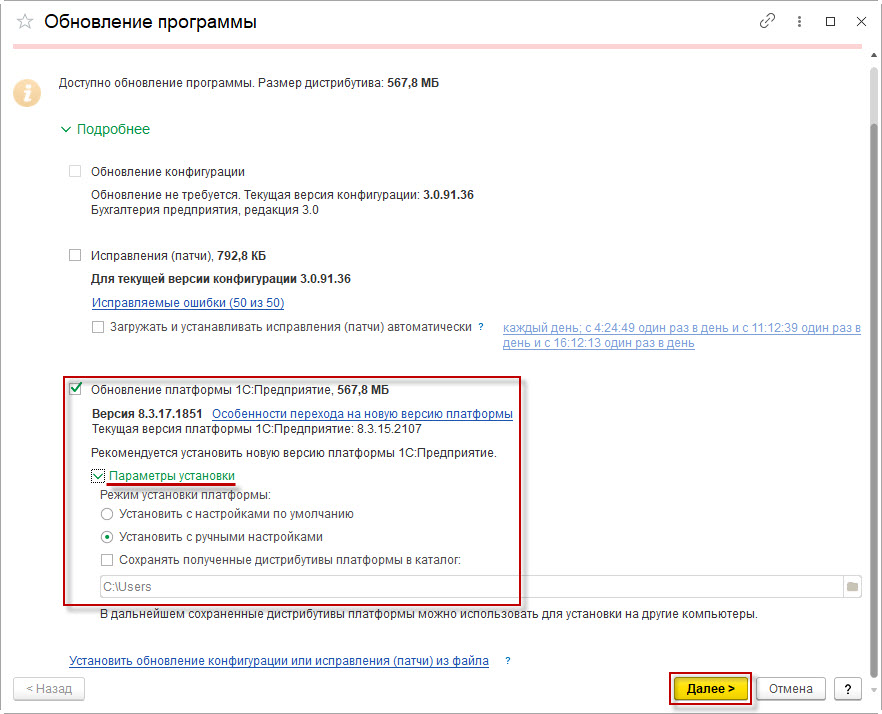
3.3. По кнопке Далее автоматически запускаются процессы:
- получение файла дистрибутива новой версии платформы 1С:Предприятие с Портала 1С:ИТС,
- установка файла обновления на компьютер,
- обновление технологической платформы 1С:Предприятие 8.
Время выполнения зависит от размера обновления, скорости подключения к Интернету и производительности компьютера.
Перед открытием программы на новой версии технологической платформы необходимо:
- завершить работу всех активных пользователей программы,
- завершить текущий сеанс работы с программой,
- установить новую версию платформы на компьютеры других пользователей программы,
- открыть программу на новой версии платформы.
3.4. Процесс обновления технологической платформы 1С завершен. Для проверки результатов обновления платформы 1С:Предприятие 8.3 без запуска программы (в зависимости от операционной системы): Пуск — 1С Предприятие 8. В раскрывающемся списке версий должна появиться установленная платформа (рис.15).
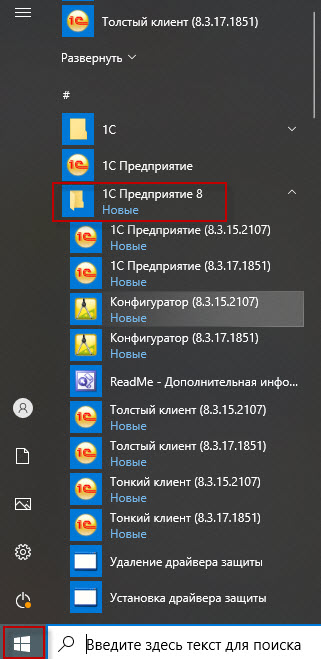

В пользовательском режиме любого программного продукта можно проверить номер платформы, используя команду в разделе Сервис и настройки (рис.16).
Инструкция по обновлению платформы «1С:Предприятие»

14.11.2022 Фирма «1С» сообщила о необходимости срочного обновления платформы. Обнаружена критическая ошибка, которая может привести к проблеме с запуском программы. Если вы столкнулись с данной ситуацией, читайте статью.
В версиях платформы «1С» 8.3.22.1672, 8.3.22.1603, 8.3.21.1607, 8.3.21.1508, 8.3.21.1484, 8.3.20.2076, 8.3.20.2039, 8.3.19.1665, 8.3.19.1659, 8.3.18.1902, 8.3.18.1894, 8.3.17.2733, 8.3.17.2665 обнаружена критическая проблема, которая может привести к закрытию приложения в начале работы с программой.
Возможный вариант ошибки: «К сожалению возникла непредвиденная ошибка или сеанс был завершен администратором».

Рис. 1 (нажмите, чтобы увеличить)
В связи с этим необходимо провести обновление платформы на всех рабочих местах.
Информация из таблицы актуализирована 21.11.2022.

Рис. 2 (нажмите, чтобы увеличить)
Рассмотрим, как самостоятельно обновить платформу 1С на вашем компьютере. Данная инструкция актуальна для файловых баз. Клиент-серверные базы лучше обновлять силами специалистов 1С.
Рассмотрим два варианта:
1. Если программа запускается, и у вас одно рабочее место.
2. Если программа не запускается или у вас несколько рабочих мест.
Важно! Перед началом обновления необходимо завершить работу в базах сделать копию всех баз на альтернативны носитель.
1. Для этого запустите 1С. Выделите базу. Нажмите кнопку «Изменить».

Рис. 3 (нажмите, чтобы увеличить)
2. Выделите путь до базы и скопируйте его.

Рис. 4 (нажмите, чтобы увеличить)
3. Откройте любую папку или «Проводник». Вставьте в строку адреса скопированный путь.

Рис. 5 (нажмите, чтобы увеличить)
4. Скопируйте всю папку с базой.

Рис. 6 (нажмите, чтобы увеличить)
5. Зайдите в другую папку или создайте папку «Резервная копия 1С» и с помощью команды «Вставить» скопируйте базу.

Рис. 7 (нажмите, чтобы увеличить)
6. Такую процедуру нужно сделать с каждой базой в списке.
Теперь можно переходить к обновлению платформы.
Вариант 1. Если база запускается и у вас одно рабочее место.
1. Нажмите по ярлыку 1С правой кнопкой мыши и нажмите команду «Запустить от имени администратора».

Рис. 8 (нажмите, чтобы увеличить)
2. Зайдите в базу, перейдите в раздел «Администрирование» — «Интернет поддержка и сервисы».

Рис. 9 (нажмите, чтобы увеличить)
3. В открывшемся меню переходим в раздел «Обновление программы» — «Обновить программу».

Рис. 10 (нажмите, чтобы увеличить)
4. Откроется окно «Обновление программы». Снимите все галки, кроме «Обновление платформы 1С:Предприятие». Нажмите кнопку «Далее».

Рис. 11 (нажмите, чтобы увеличить)
5. Начнется процесс загрузки платформы.

Рис. 12 (нажмите, чтобы увеличить)
6. Если в ходе процесса выходит ошибка — попробуйте провести процесс позже. Возможно, идет высокая нагрузка на сервер обновления. В противном случае переходите к варианту обновления №2.

Рис. 13 (нажмите, чтобы увеличить)
7. Если процесс загрузки идет успешно, дождись завершения установки.

Рис. 14 (нажмите, чтобы увеличить)
8. По завершению установки будет предложено создать резервную копию. Укажите путь до папки с копией и сохраните резервную копию.

Рис. 15 (нажмите, чтобы увеличить)
9. После перезапустите базу 1С. Удостоверьтесь, что запускается под новой платформой. Перейдите в главное меню — «О программе».

Рис. 16 (нажмите, чтобы увеличить)
Вариант 2. Если у вас несколько рабочих мест, необходимо обновить платформу вручную на каждом компьютере.
1. Для этого переходим на сайт: https://portal.1c.ru. Нажимаем кнопку «Войти».

Рис. 17 (нажмите, чтобы увеличить)
2. Введите логин и пароль от portal.1c.ru и нажмите кнопку «Войти». Если вы не помните логин и пароль, воспользуйтесь формой для восстановления с помощью ссылки «Забыли пароль?».

Рис. 18 (нажмите, чтобы увеличить)
3. После того, как вы авторизовались на сайте, найдите раздел «1С:Обновление программ».

Рис. 19 (нажмите, чтобы увеличить)
4. В разделе нажмите кнопку «Скачать обновления».

Рис. 20 (нажмите, чтобы увеличить)
5. Найдите установочные файлы «Технологическая платформа 8.3». Перейдите по номеру релиза.

Рис. 21 (нажмите, чтобы увеличить)
6. Пройдите по ссылке «Технологическая платформа 1С:Предприятия для Windows».

Рис. 22 (нажмите, чтобы увеличить)
7. Нажмите кнопку «Скачать дистрибутив». Если по какой-либо причине ссылка не работает и скачивание не начинается, попробуйте кнопки «Скачать дистрибутив с зеркала». Если эти ссылки не работают, воспользуйтесь ссылкой.

Рис. 23 (нажмите, чтобы увеличить)
8. Дождитесь завершение процесса загрузки. После того как дистрибутив скачается перейдите в папку «Загрузки».
9. Нажмите на архив правой кнопкой мышки и разархивируйте файл с помощью кнопки «Распаковать в «Наименование файла».

Рис. 24 (нажмите, чтобы увеличить)
10. После того как архив будет распакован перейдите в папку с платформой и найдите файл setup.exe. Нажмите на него правой кнопкой мыши и запустите от имени администратора.

Рис. 25 (нажмите, чтобы увеличить)
11. Запустится мастер установки. Нажмите «Далее».

Рис. 26 (нажмите, чтобы увеличить)
12. Во втором окне нажмите «Далее».

Рис. 27 (нажмите, чтобы увеличить)
13. В третьем окне нажмите «Далее».

Рис. 28 (нажмите, чтобы увеличить)
14. В четвертом окне нажмите «Установить».

Рис. 29 (нажмите, чтобы увеличить)
15. Дождитесь завершения установки.

Рис. 30 (нажмите, чтобы увеличить)
16. По завершению установки, в открывшемся окне нажмите «Далее» и дождитесь завершение процесса установки драйвера защиты.

Рис. 31 (нажмите, чтобы увеличить)
17. По завершению нажмите «ОК».

Рис. 32 (нажмите, чтобы увеличить)
18. Снимите галку «Открыть файл Readme» и нажмите «Готово».

Рис. 33 (нажмите, чтобы увеличить)
19. Процесс установки завершен. Откройте базу 1С и удостоверьтесь, что платформа обновлена с помощью «Главное меню» — «О программе».

Рис. 34 (нажмите, чтобы увеличить)
20. Проверьте перед запуском каждую базу.
В случае, если ни один из способов не помог, или обновление не прошло, необходимо обратится на линию поддержки ООО «Центр сопровождения» через 1С:Коннект или по телефону +7 (343) 222-12-12.
Поделиться:
13717 просмотров
1С:Обновление программ
Бесплатно для базовых версий, в рамках договора 1С:ИТС и сервиса 1С:Фреш
Array ( [ID] => 713 [TIMESTAMP_X] => 2018-06-29 13:24:25 [IBLOCK_ID] => 163 [NAME] => 1С:Обновление программ [ACTIVE] => Y [SORT] => 500 [CODE] => SERVICE_OFFER [DEFAULT_VALUE] => [PROPERTY_TYPE] => E [ROW_COUNT] => 1 [COL_COUNT] => 30 [LIST_TYPE] => L [MULTIPLE] => N [XML_ID] => [FILE_TYPE] => [MULTIPLE_CNT] => 5 [TMP_ID] => [LINK_IBLOCK_ID] => 161 [WITH_DESCRIPTION] => N [SEARCHABLE] => N [FILTRABLE] => N [VERSION] => 1 [USER_TYPE] => [IS_REQUIRED] => N [USER_TYPE_SETTINGS] => [HINT] => [PROPERTY_VALUE_ID] => 10438088 [VALUE] => 2161115 [DESCRIPTION] => [VALUE_ENUM] => [VALUE_XML_ID] => [VALUE_SORT] => [~VALUE] => 2161115 [~DESCRIPTION] => [~NAME] => Блок [~DEFAULT_VALUE] => [PREVIEW_PICTURE] => /upload/iblock/359/1с-обновление программ_color.png [PREVIEW_TEXT] => Бесплатно для базовых версий, в рамках договора 1С:ИТС и сервиса 1С:Фреш [DETAIL_PAGE_URL] => /services/1c-obnovlenie-programm/ )
информационная
рассылка
Каждую неделю только самые полезные новости
Инструкция по обновлению платформы 1С
Система «1С:Предприятие 8» состоит из двух частей: технологической платформы и конфигурации, которые созданы на этой платформе и решают различные задачи. Платформа 1С — это программное обеспечение, которое включает в себя среду для работы с приложениями и инструменты для их создания и управления.
Для чего необходимо обновлять платформу 1С:
- Новая платформа зачастую нужна для обновления конфигураций 1С. То есть в конфигурации появляется функционал, который поддерживается только свежей версией платформы и без нее программа работать не будет.
- Для использования новых возможностей разработки и администрирования.
- Исправление ошибок и уязвимостей предыдущих версий платформы.
Процесс обновления необходимо выполнять от имени администратора.
Как узнать текущую версию платформы 1С и отследить необходимость её обновления
Посмотреть используемую версию платформы можно непосредственно в конфигурации 1С или Конфигураторе в пункте меню Справка — О программе.

Окно с информацией о версии платформы
Информацию о выходе и необходимости обновления платформы можно отследить несколькими способами.
При запуске конфигурации 1С:Предприятие 8, если в ней настроена Интернет-поддержка.
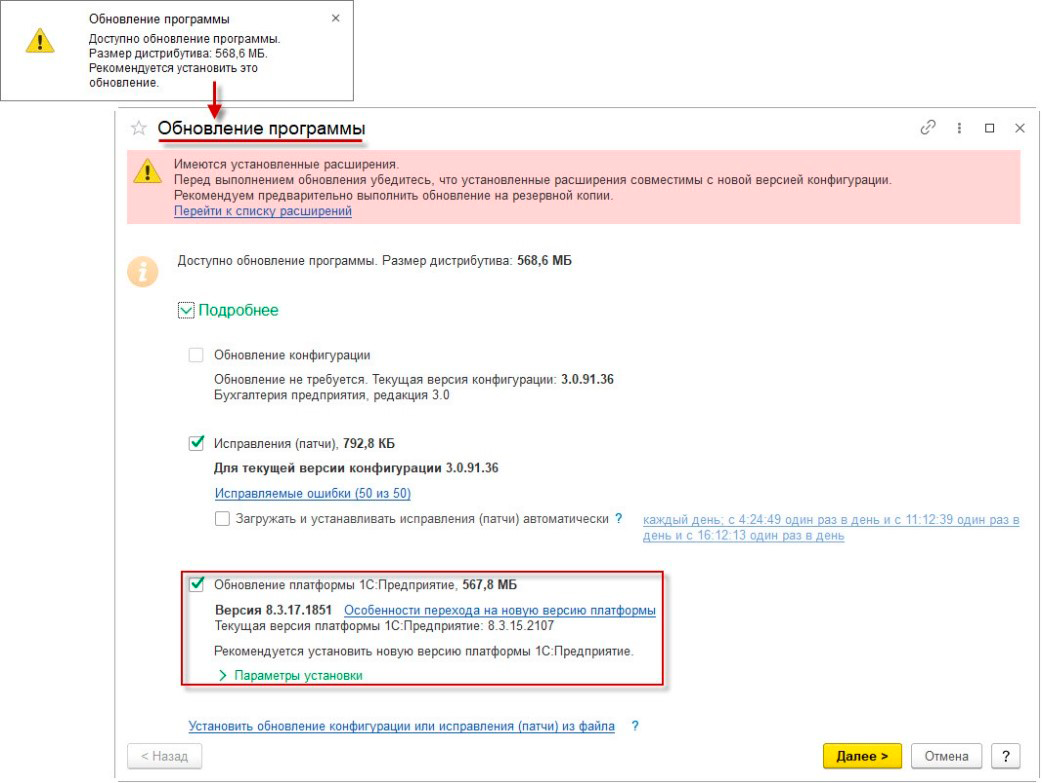
Окно с информацией о выходе обновления при запуске 1С
Для запущенных программ 1С — в окне «Оповещения».

Оповещение об обновлении
На Портале 1С:ИТС portal.1c.ru в сервисе 1С:Обновление программ.
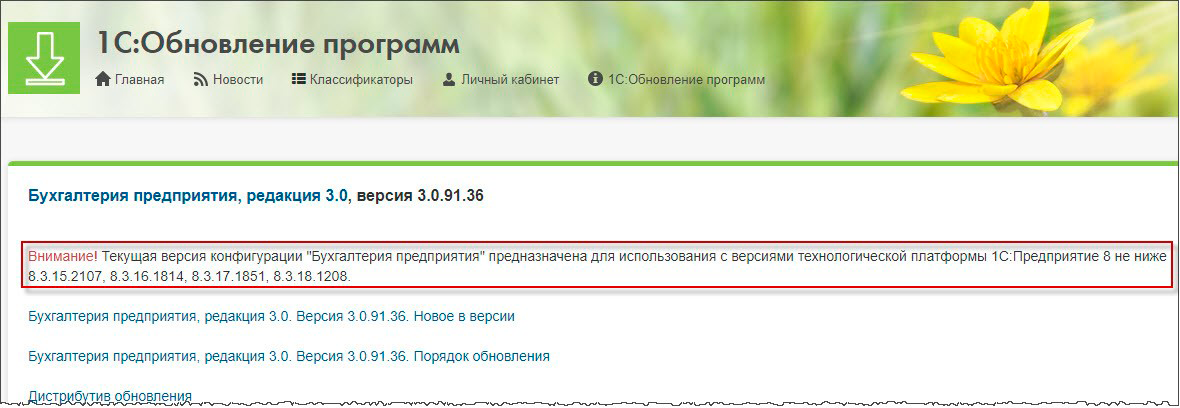
Информация о необходимой версии платформы для конкретной версии «1С:Бухгалтерия предприятия»
После обновления некоторых конфигураций в информационном окне «Новое в версии».
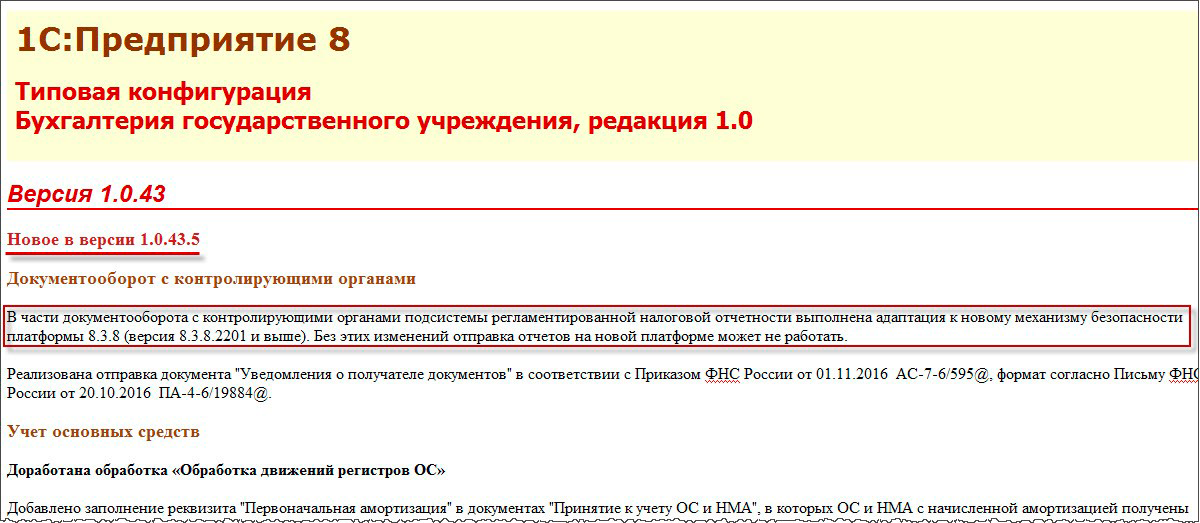
Пример сообщения «Новое в версии» с информацией о версии платформы
При обновлении платформы «1С:Предприятие 8.3» старая версия не удаляется и можно работать под любым вариантом, если конфигурация 1С поддерживает их. Для экономии места на компьютере предыдущие версии платформы необходимо удалять вручную.
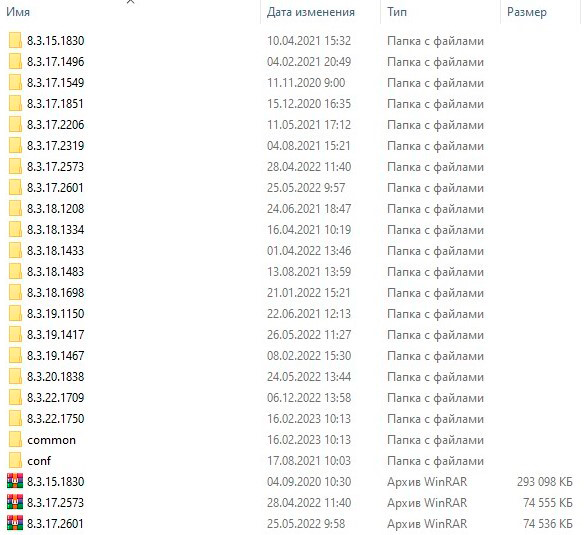
Пример нескольких установленных платформ 1С на одном компьютере
Обновление платформы 1С на стороне клиента
Есть два варианта установки обновлений:
- Автоматическое обновление через интернет.
- Ручное обновление с помощью дистрибутива.
Автоматическое обновление платформы
Для автоматического обновления конфигурации выполните Настройку Интернет-поддержки пользователей.
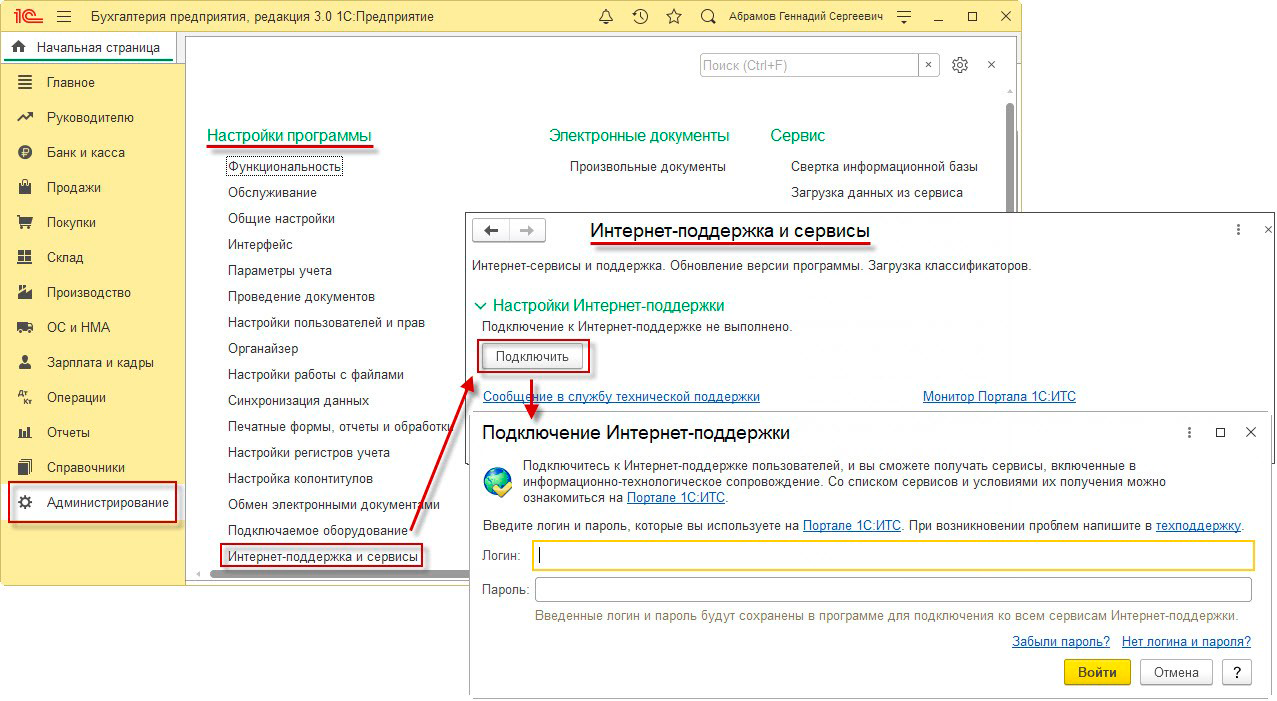
Пример настройки в конфигурации «Бухгалтерия предприятия, редакция 3.0»
После обновления программы через Интернет появится информационное окно — ссылка Обновление платформы 1С:Предприятие.
По ссылке запускается помощник для автоматической установки новой версии. Он сообщает:
- Номер версии платформы 1С:Предприятие
- Размер дистрибутива
- Информацию новой версии платформы
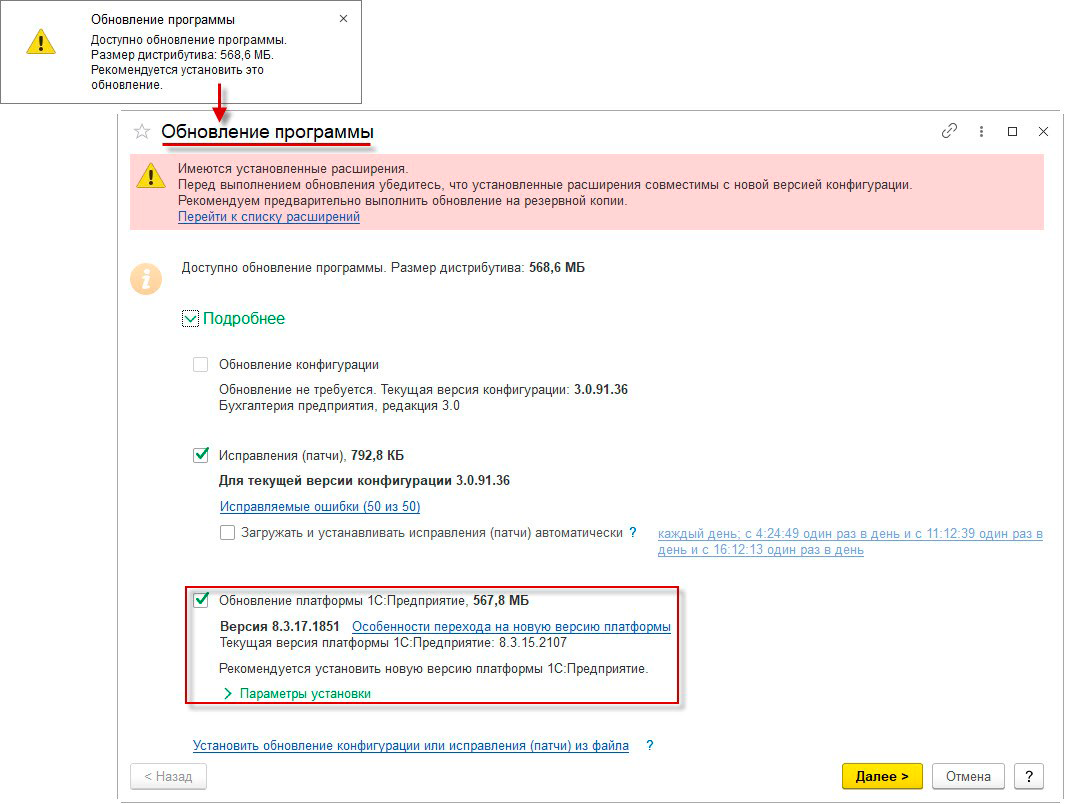
Информационное окно Обновление платформы 1С:Предприятие
В разделе «Параметры установки» выберите режим установки:
- Установить настройки по умолчанию – новая версия без отображения программы установки
- Установить с ручными настройками– новая версия с помощью программы установки 1С:Предприятие и выбором настроек.
Если установлен флажок «Сохранять полученные дистрибутивы», то рекомендуется скопировать их в каталог для установки на других компьютерах.
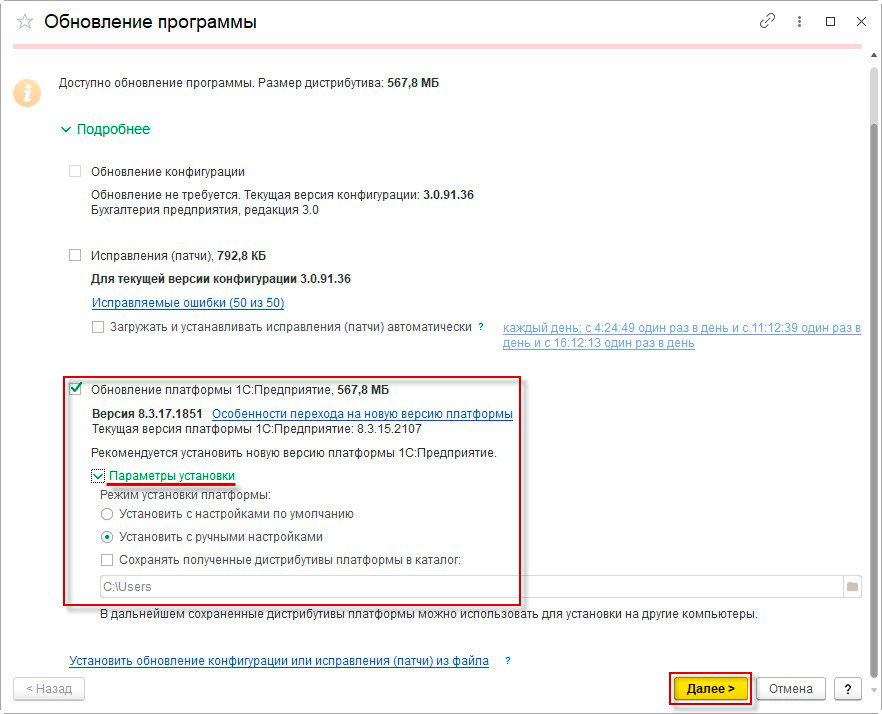
Параметры установки платформы
При нажатии кнопки «Далее» программа автоматически загрузит и установит новую версию платформы 1С:Предприятие. Перед открытием программы необходимо закрыть все сеансы работы и установить новую версию на компьютеры других пользователей.
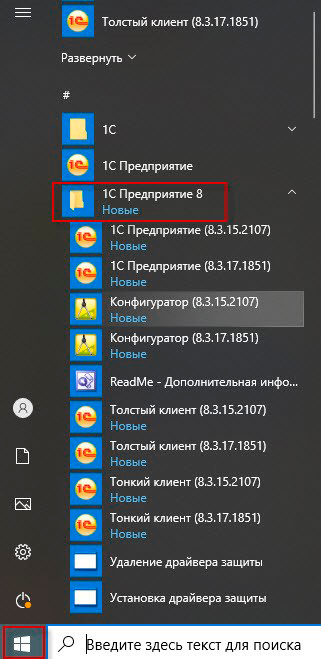
Обновленная платформа появится в раскрывающемся списке версий
Ручное обновление платформы 1С с помощью дистрибутива
Откройте в интернет-браузере сайт «Портал 1С:ИТС», затем перейдите на страницу сервиса «1С:Обновление программ». Для того, чтобы скачать обновления, необходимо авторизоваться на портале с помощью данных, полученных при покупке программы 1С либо пакета «1С:Комплект поддержки».
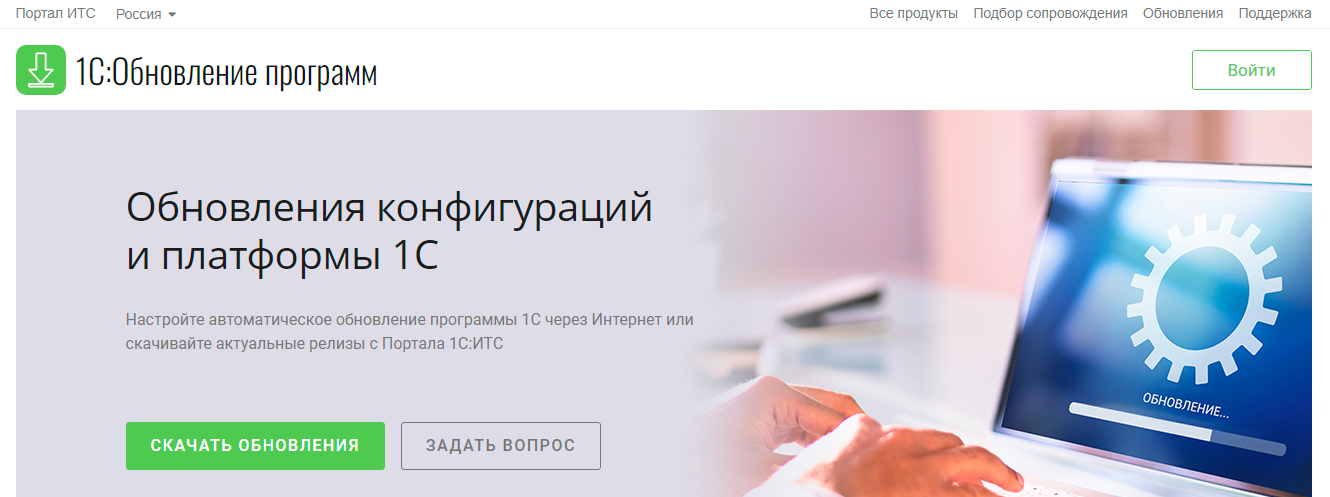
Страница сервиса «1С:Обновление программ»
Выберите раздел с актуальной версией технологической платформы — 8.3.
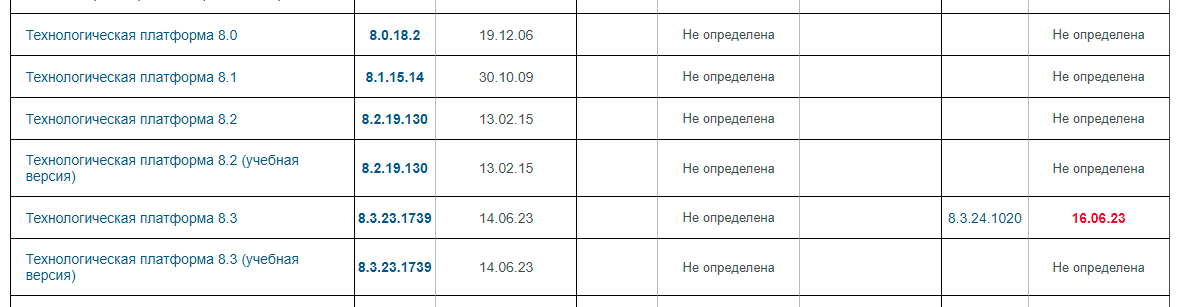
Выбор версии платформы
Затем скачайте дистрибутив, подходящий для вашей операционной системы.
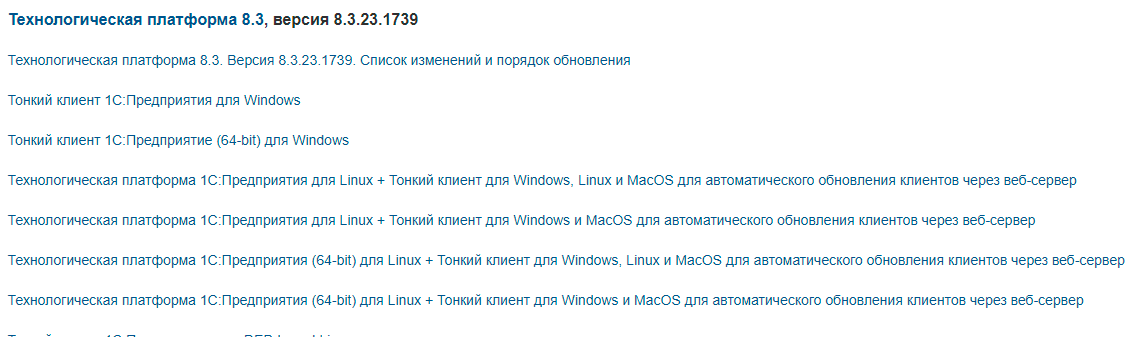
Выбор дистрибутива платформы
Рассмотрим пример установки дистрибутива для операционных систем Windows. Распакуйте сохраненный архив и запустите файл setup.exe.
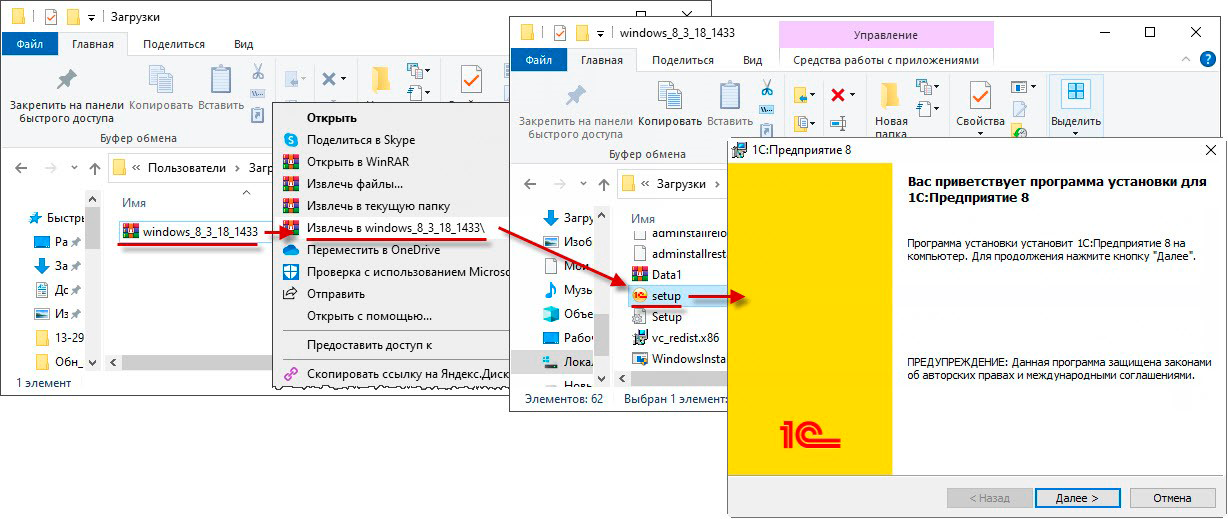
Программа установки обновления платформы 1С
При стандартном обновлении рекомендуется оставить настройки по умолчанию.
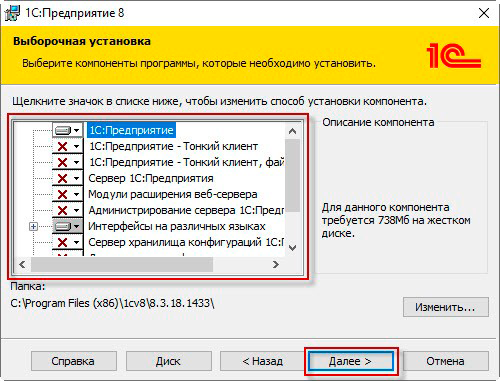
Выбор компонентов платформы
Из особенностей установки — выберите конкретный язык интерфейса, например, «Русский» вместо «По умолчанию», чтобы получить его вне зависимости от языка операционной системы.
Также проконтролируйте установку драйвера аппаратных ключей защиты, если используете USB-ключи 1С.
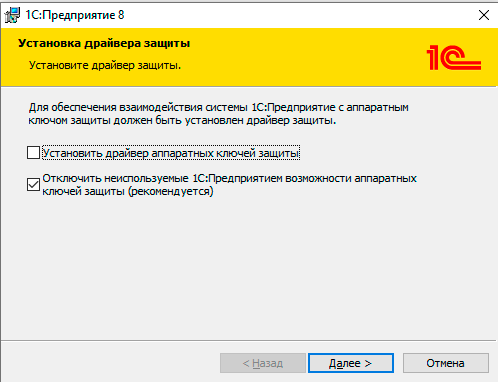
Опция установки драйвера для USB-ключей
Обновление технологической платформы 1С на сервере
Процесс обновления платформы на сервере 1С в целом не отличается от аналогичного на клиентском компьютере, но несет больше ответственности.
Зайдите в «Панель управления — Администрирование — Службы» и проверьте путь к исполняемому файлу.
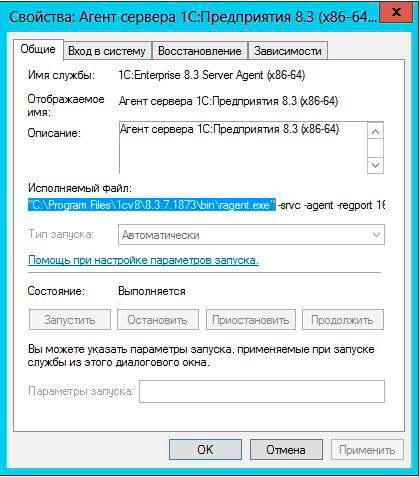
Путь к исполняемому файлу агента сервера «1С:Предприятие»
Выберите необходимые параметры в меню «Выборочная установка» и включите опцию «Модули расширения веб-сервера», если необходима публикация баз данных в интернете.
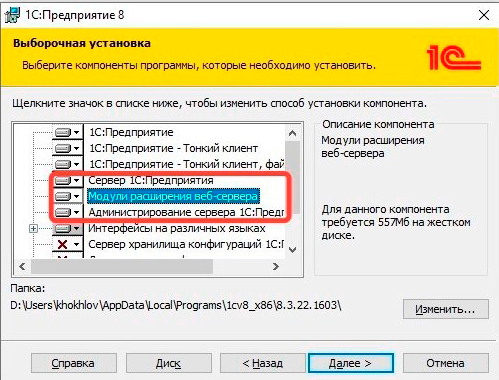
Выборочная установка компонентов
при установке платформы на сервере
Далее нужно либо создать нового пользователя или ввести существующего для работы с 1С службами и драйверами.
Обновление платформы 1С на работающем продуктивном сервере
Если необходимо обновить платформу на продуктивном сервере с минимальной остановкой работы пользователей, то это делается следующим образом.
Установите обновления таким образом, сняв галочку «Установить как сервис», чтобы не останавливать работу уже запущенной службы 1С и не прерывать работу пользователей. Установленные компоненты сервера не будут использоваться до перезапуска.
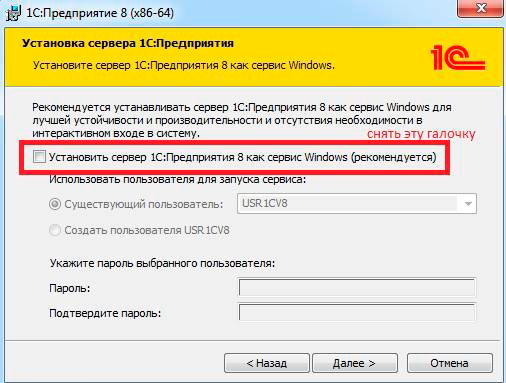
Установка платформы без перезапуска сервера 1С
Договоритесь с пользователями, когда можно будет прервать их работу на несколько минут. Когда это время настанет, нужно остановить службу 1С и изменить строку запуска службы 1С, а именно путь к исполняемому файлу ragent.exe.
Изменить строку запуска службы 1С можно двумя способами:
- Через реестр — напрямую отредактировав пусть к exe в соответствующей ветке через regedit либо заранее подготовив файл реестра с нужными параметрами.
- С помощью скрипта в утилите sc вида «sc config [имя службы 1С в которой меняем версию платформы 1С] binPath= [строка запуска службы 1С новой версии платформы]». Например: sc config «1C:Enterprise 8.3 Server Agent (x86-64)» binPath= «/»C:\Program Files\1cv8\8.3.7.1917\bin\ragent.exe/» -srvc — agent -regport 1541 -port 1540 -range 1560:1591 -debug -d /»C:\Program Files\1cv8\srvinfo/»»
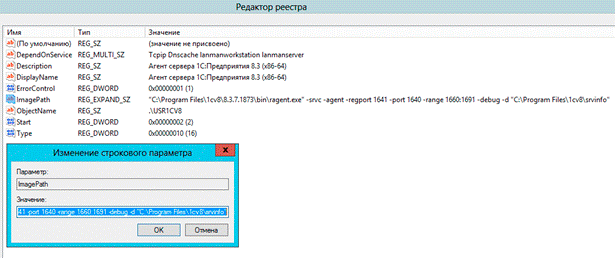
Изменение пути к ragent.exe в редакторе реестра
14 статей про обновление 1С
Типовую программу 1С легко обновить самостоятельно. Ещё один способ — использовать cfu-файл. Если пропущено много релизов, время сэкономят промежуточные конфигурации. После обновления не забывайте запустить особые процедуры.
Перед обновлением конфигурации часто необходимо обновить платформу. А для оперативного исправления ошибок программы использовать патчи в 1С.
Бывает выгоднее отдать обновление нетиповой 1С на аутсорсинг.
Что нового для вашей 1С?
Оперативная информация о выходе и содержании свежих версий для 19 типов конфигураций.
Рассылка осуществляется в день выхода обновления. Никакой рекламы, только полезная информация. Посмотрите пример →
Инструкция: как правильно обновить платформу 1С на сервере за 11 шагов
Перед инициацией обновлений, важно проверить ваш сервер 1С на соответствие системным требованиям нового релиза ПО. Несоответствие версий клиента и сервера 1С предприятия приводит к сбоям и задержкам в работе. Проверить системные требования 1С можно по ссылке.
Если требования к системе соответствуют критериям вашей ОС, можно начинать обновление.
Обновление платформы 1С на сервере
Мы рассмотрим, как обновить сервер 1С на примере апгрейда с версии 8.3.13 до версии 8.3.22:
1. Сохраните дистрибутив обновлений новейшей версии 1С Предприятия с официального сайта компании.
Это делается следующим образом:
- Пройдите по ссылке «Обновление программ» на сайте.
- Выберите пункт «Скачать обновления».
- Здесь вам понадобятся пароль и логин, полученные в ходе заключения договора об ИТ-поддержке – введите их в соответствующие поля.
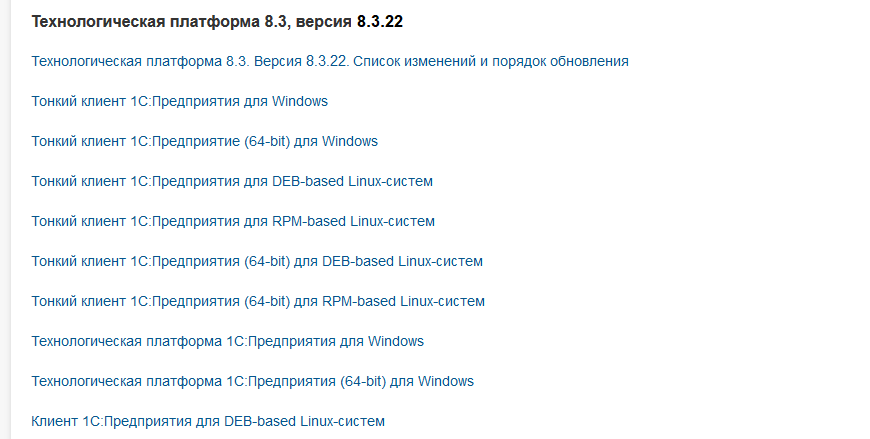
- В открывшемся разделе «Технологическая платформа», вы можете обновить сразу все компоненты платформы 1С
- Выберите нужный пункт в таблице со списком доступных обновлений. Затем нажмите на ссылку «Скачать дистрибутив»
- Здесь необходимо выбрать версию ПО. Для 32x битных Windows специальное обозначение программы отсутствует, а архив содержит клиентскую и серверную версии. Выпуски ПО для 64x битных Windows, а также MAC и Linux, помечены отдельно.
Теперь можно начинать обновление. Вы можете запланировать его на неактивный период, если требуется обновление большой юзерской базы. А если при установке платформы 1С убрать команду «установить как сервис», текущая служба 1С, обеспечивающая текущую версию клиента, не прервет работу, позволяя провести обновление в любое время.
Сообщите пользователям о начале обновления и проследите, чтобы вся информация была сохранена. Незавершенные сеансы требуется отключить самостоятельно, а также временно приостановить создание новых.
Важно: обязательно сделайте бэкап баз данных в формате архива и проведите его проверочную распаковку, прежде чем обновлять 1С.
2. Распакуйте дистрибутив. Разархивировать файл можно как в папку непосредственно на сервере 1С, так и в другую директорию, откуда к нему имеется доступ. Далее запустите setup.exe.
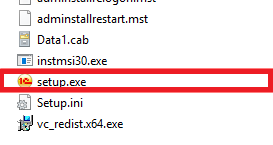
3. Перед вами открылся установщик 1C Предприятия. Нажмите на кнопку «Далее».
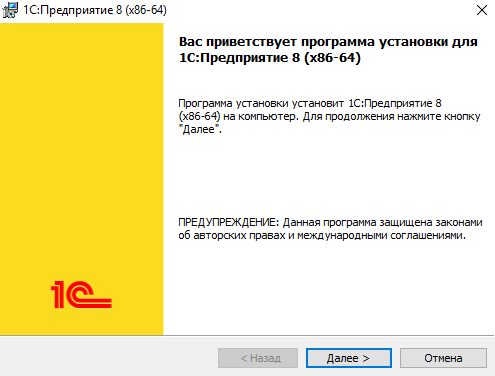
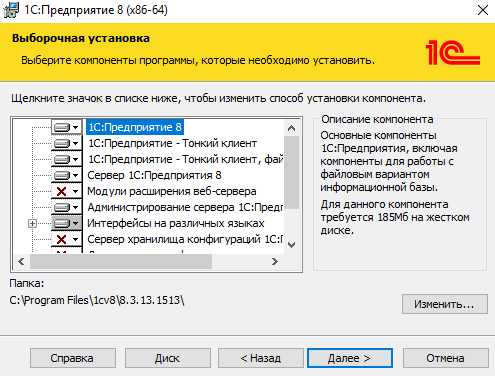
4. Пометьте необходимые компоненты из открывшегося вам списка на установку или обновление. Нажмите «Далее».
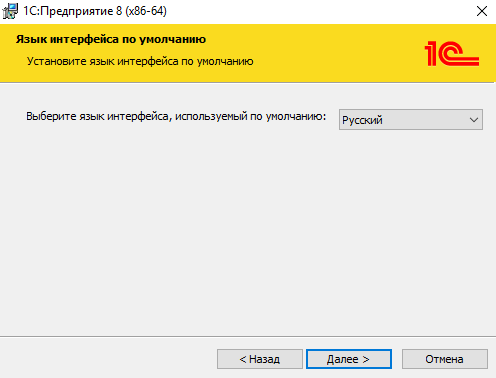
5. Выберите язык интерфейса или сохраните его по умолчанию. Нажмите «Далее».
6. Здесь вам понадобится пароль локального пользователя, от чьего имени происходит запуск сервера 1С. Может понадобиться изменить настройки запуска и войти от имени системного администратора. По умолчанию это пользователь usr1cv82. Введите данные пользователя, после чего нажмите «Далее».
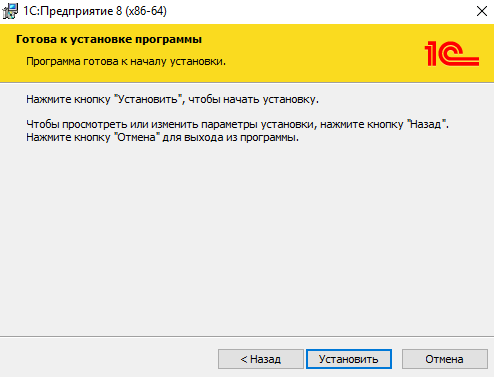
7. Программа готова к началу установки. На данном этапе вы можете проверить или изменить параметры установки. Если всё настроено корректно, нажмите «Установить», чтобы перейти в режим установки.
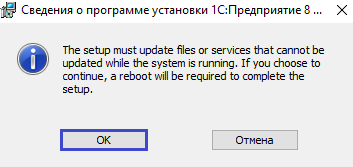
8. Выпавшее уведомление сообщит вам, что для полного завершения процесса установки потребуется перезагрузка. Нажмите «ОК», чтобы запустить процесс. Дождитесь завершения установки.
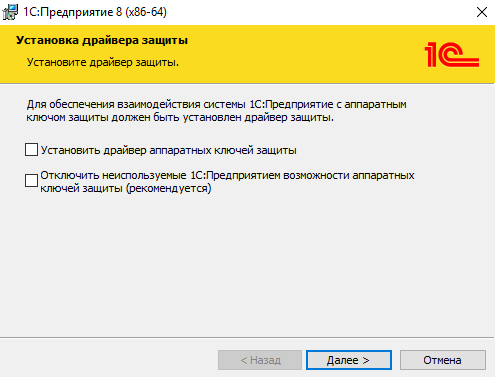
9. Как только программа была установлена, необходимо установить драйвер защиты. Если же аппаратные ключи у вас уже применяются, то в данной опции нет необходимости, и обе галочки в предложенных пунктах нужно снять. Нажмите «Далее».
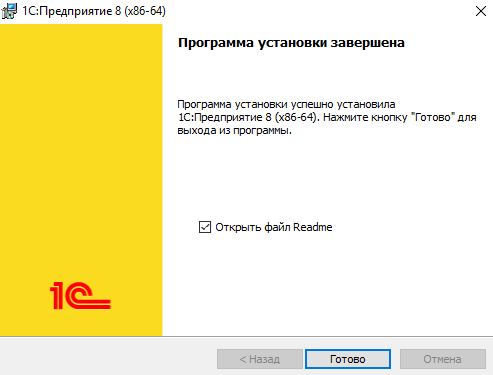
10. Нажмите «Готово» для выхода из установщика. При открытии файла Readme вы увидите актуальные изменения в новой версии 1С.
11. Перезапустите 1С, чтобы проверить, что обновление до актуальной версии прошло успешно.

Важно отметить, что новая версия платформы 1С не перезаписывает предыдущую, но устанавливается параллельно с ней. Таким образом, на устройстве будут установлены две версии ПО. Старую нужно будет деинсталлировать стандартными средствами ОС (например, «Установка и удаление программ» в Windows)
Клиенты последних версий 1С работают с более ранними версиями сервера. Однако это не происходит в обратном направлении. Поэтому после завершения обновления вам также будет необходимо обновить локальные клиенты на пользовательских устройствах.
Полное обслуживание серверов 1С от assino
Вникать в тонкости обновления серверов 1С может быть затратно по времени и ресурсам компании. Чем объемнее базы данных, чем больше процессов происходит в экосистеме 1С, тем больше вероятность сбоев и задержек в процессе обновления ПО.
Минимизируйте риски – закажите комплексный ИТ-аутсорсинг от компании assino. Мы предлагаем полное обслуживание ваших серверов 1С «под ключ». Мы также предоставляем услугу аренды отказоустойчивых серверов 1С от assino с полным обслуживанием, подключением, индивидуальной настройкой и гарантией бесперебойной работы. Получить бесплатную консультацию.
Статья относится к тематикам: Практика, Автоматизация на 1С
Поделиться публикацией:
Подписывайтесь на наши новостные рассылки, а также на каналы Telegram , Vkontakte , Яндекс.Дзен чтобы первым быть в курсе главных новостей Retail.ru.
Добавьте «Retail.ru» в свои источники в Яндекс.Новости
Инструкция: как правильно обновить платформу 1С на сервере за 11 шагов https://www.retail.ru
Подготовительный этап
Перед инициацией обновлений, важно проверить ваш сервер 1С на соответствие системным требованиям нового релиза ПО. Несоответствие версий клиента и сервера 1С предприятия приводит к сбоям и задержкам в работе. Проверить системные требования 1С можно по ссылке.
Если требования к системе соответствуют критериям вашей ОС, можно начинать обновление.
Обновление платформы 1С на сервере
Мы рассмотрим, как обновить сервер 1С на примере апгрейда с версии 8.3.13 до версии 8.3.22:
1. Сохраните дистрибутив обновлений новейшей версии 1С Предприятия с официального сайта компании.
Это делается следующим образом:
- Пройдите по ссылке «Обновление программ» на сайте.
- Выберите пункт «Скачать обновления».
- Здесь вам понадобятся пароль и логин, полученные в ходе заключения договора об ИТ-поддержке – введите их в соответствующие поля.
- В открывшемся разделе «Технологическая платформа», вы можете обновить сразу все компоненты платформы 1С
- Выберите нужный пункт в таблице со списком доступных обновлений. Затем нажмите на ссылку «Скачать дистрибутив»
- Здесь необходимо выбрать версию ПО. Для 32x битных Windows специальное обозначение программы отсутствует, а архив содержит клиентскую и серверную версии. Выпуски ПО для 64x битных Windows, а также MAC и Linux, помечены отдельно.
Теперь можно начинать обновление. Вы можете запланировать его на неактивный период, если требуется обновление большой юзерской базы. А если при установке платформы 1С убрать команду «установить как сервис», текущая служба 1С, обеспечивающая текущую версию клиента, не прервет работу, позволяя провести обновление в любое время.
Сообщите пользователям о начале обновления и проследите, чтобы вся информация была сохранена. Незавершенные сеансы требуется отключить самостоятельно, а также временно приостановить создание новых.
Важно: обязательно сделайте бэкап баз данных в формате архива и проведите его проверочную распаковку, прежде чем обновлять 1С.
2. Распакуйте дистрибутив. Разархивировать файл можно как в папку непосредственно на сервере 1С, так и в другую директорию, откуда к нему имеется доступ. Далее запустите setup.exe.
3. Перед вами открылся установщик 1C Предприятия. Нажмите на кнопку «Далее».
4. Пометьте необходимые компоненты из открывшегося вам списка на установку или обновление. Нажмите «Далее».
5. Выберите язык интерфейса или сохраните его по умолчанию. Нажмите «Далее».
6. Здесь вам понадобится пароль локального пользователя, от чьего имени происходит запуск сервера 1С. Может понадобиться изменить настройки запуска и войти от имени системного администратора. По умолчанию это пользователь usr1cv82. Введите данные пользователя, после чего нажмите «Далее».
7. Программа готова к началу установки. На данном этапе вы можете проверить или изменить параметры установки. Если всё настроено корректно, нажмите «Установить», чтобы перейти в режим установки.
8. Выпавшее уведомление сообщит вам, что для полного завершения процесса установки потребуется перезагрузка. Нажмите «ОК», чтобы запустить процесс. Дождитесь завершения установки.
9. Как только программа была установлена, необходимо установить драйвер защиты. Если же аппаратные ключи у вас уже применяются, то в данной опции нет необходимости, и обе галочки в предложенных пунктах нужно снять. Нажмите «Далее».
10. Нажмите «Готово» для выхода из установщика. При открытии файла Readme вы увидите актуальные изменения в новой версии 1С.
11. Перезапустите 1С, чтобы проверить, что обновление до актуальной версии прошло успешно.
Важно отметить, что новая версия платформы 1С не перезаписывает предыдущую, но устанавливается параллельно с ней. Таким образом, на устройстве будут установлены две версии ПО. Старую нужно будет деинсталлировать стандартными средствами ОС (например, «Установка и удаление программ» в Windows)
Клиенты последних версий 1С работают с более ранними версиями сервера. Однако это не происходит в обратном направлении. Поэтому после завершения обновления вам также будет необходимо обновить локальные клиенты на пользовательских устройствах.
Полное обслуживание серверов 1С от assino
Вникать в тонкости обновления серверов 1С может быть затратно по времени и ресурсам компании. Чем объемнее базы данных, чем больше процессов происходит в экосистеме 1С, тем больше вероятность сбоев и задержек в процессе обновления ПО.
Минимизируйте риски – закажите комплексный ИТ-аутсорсинг от компании assino. Мы предлагаем полное обслуживание ваших серверов 1С «под ключ». Мы также предоставляем услугу аренды отказоустойчивых серверов 1С от assino с полным обслуживанием, подключением, индивидуальной настройкой и гарантией бесперебойной работы. Получить бесплатную консультацию.
1с, it, retail, автоматизация, автоматизация торговли, бизнес, рентабельность Инструкция: как правильно обновить платформу 1С на сервере за 11 шагов