
Как отключить уведомления о необходимости установки обновлений в macOS?
Хотя Apple и рекомендует устанавливать актуальное программное обеспечение, далеко не всегда последние версии macOS показывают себя хорошо на старых Mac. Для большинства пользователей оптимальным решением будет остаться на старой, но все-таки более производительной системе. Но как быть с уведомлениями, постоянно напоминающими о необходимости установки новой версии?
Сегодня мы расскажем о способе, который навсегда позволит убрать подобные напоминания.
- Запускаем Терминал через Spotlight или находим его в папке Приложения – Утилиты.
- В окне командной строки вводим следующую команду: sudo mv /Library/Bundles/OSXNotification.bundle ~/Documents/
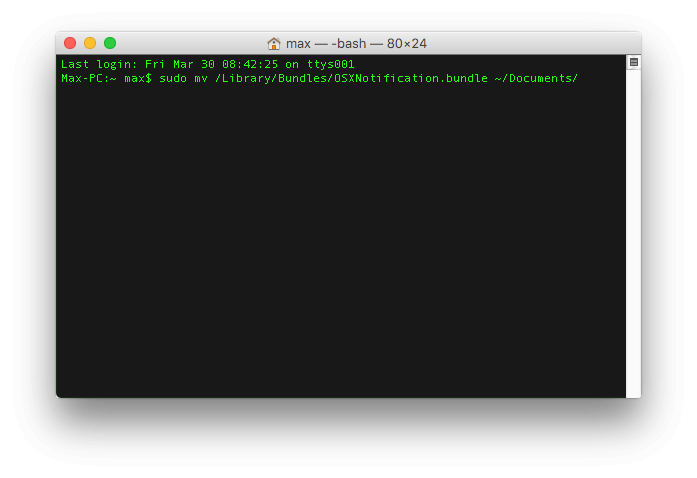
Теперь наш компьютер не будет получать каких-либо уведомлений по поводу нового программного обеспечения. Безусловно, в случае необходимости, вы всегда сможете обновить систему через Mac App Store вручную.
Для того чтобы снова вернуть возможность получать уведомления, достаточно перенести файл OSXNotification.bundle, который находится в папке «Документы», в папку /Библиотеки/Bundles или же используя команду:
sudo mv ~/Documents/OSXNotification.bundle /Library/Bundles/
Все новые функции FaceTime в iOS 15 и macOS Monterey. Как ими пользоваться

В закладки
После летней презентации новых операционных систем Apple больше всего изменений из стандартных программ и сервисов получила утилита FaceTime. Разработчики добавили множество полезных и интересных опций, но не все фишки успели реализовать к моменту финального релиза.
Самое обсуждаемое новшество – SharePlay пришлось ждать до выхода первого ключевого апдейта iOS/iPadOS и финального релиза macOS Monterey. Сейчас все заявленные фишки FaceTime работают, пришло время разобраться с ними и начать применять в повседневных сценариях эксплуатации гаджетов.
Звуковые функции
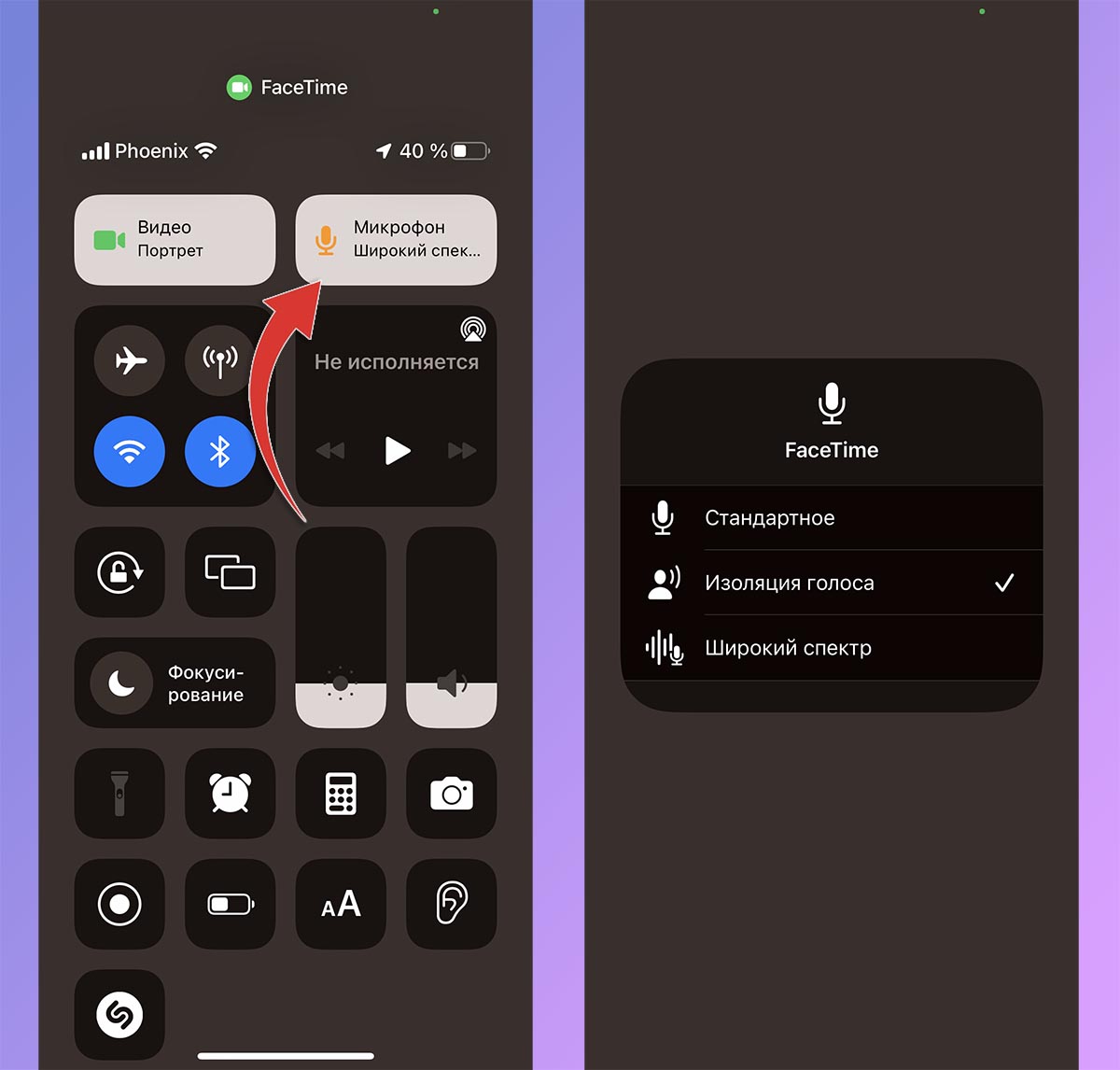
1. Изоляция голоса. Эта фишка работает благодаря нейронным сетям и машинному обучению. Она позволяет выделить голос собеседника и отсечь остальные частоты звукового канала.
В таком режиме удобно разговаривать по FaceTime на улице, в шумном месте или транспорте.
Как включить: во время разговора по FaceTime запустить Пункт управления и нажать кнопку Микрофон в правом верхнем углу. В открывшемся меню следует указать режим Изоляций голоса.
Где работает: на всех гаджетах с процессором A12 Bionic (iPhone XS и iPhone XR) и новее, на планшетах фишка доступна начиная с iPad 8 (2020), iPad mini 5, iPad Air 3, iPad Pro (2018) или более новых устройствах.
В macOS фишка доступна для Mac с M1 и новее.
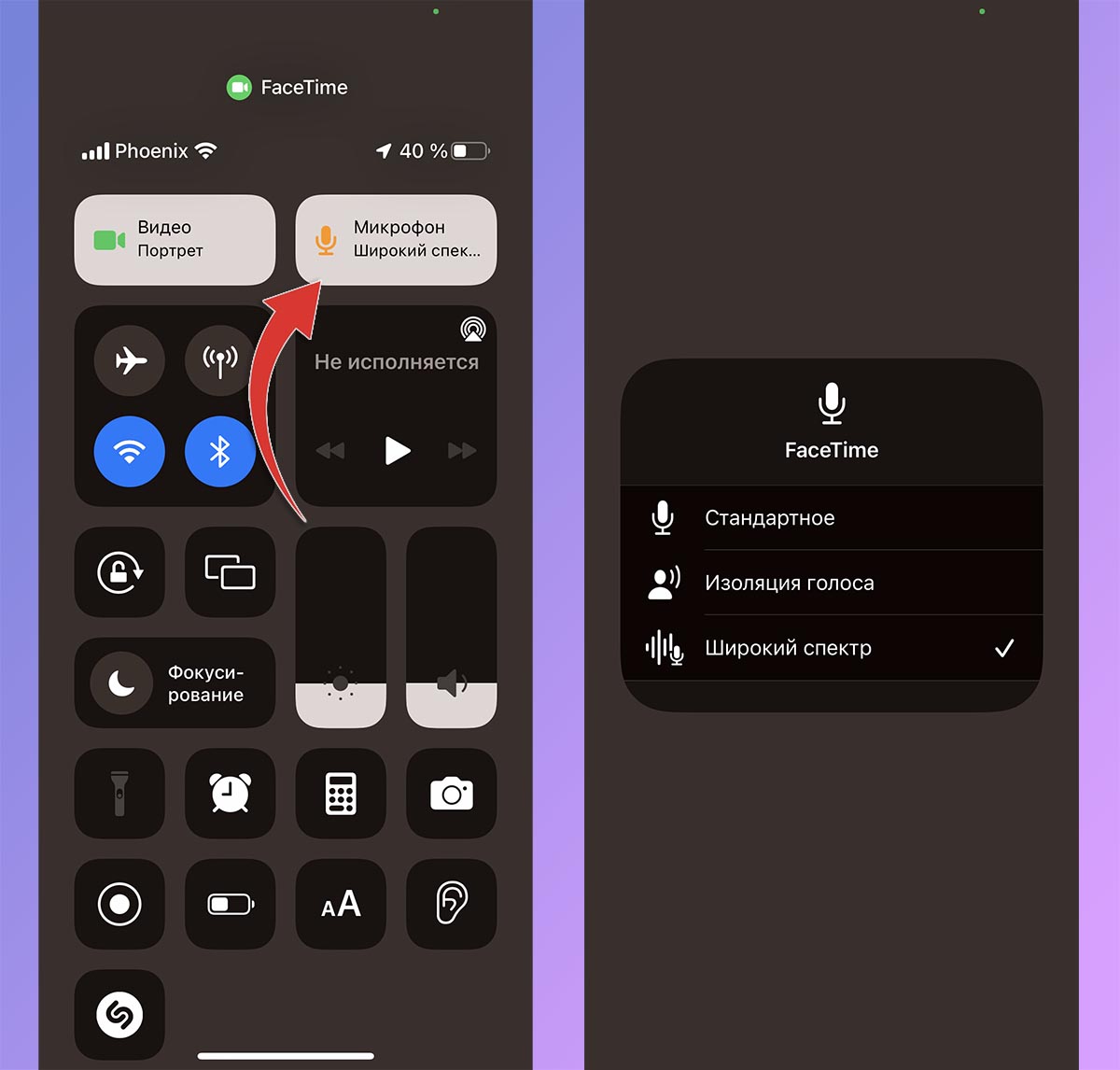
2. Режим «Широкий спектр». Это фишка имеет обратный эффект по сравнению с изоляцией голоса. Микрофон гаджета пытается уловить и немного усилить абсолютно все окружающие пользователя звуки.
Такой режим подойдет, когда хотите передать абсолютно всё, что происходит рядом, например, во время музыкальных занятий или концертов.
Как включить: во время разговора по FaceTime запустить Пункт управления и нажать кнопку Микрофон в правом верхнем углу. В открывшемся меню следует указать режим Широкий спектр.
Где работает: действует аналогичное ограничение, только гаджеты с чипом A12 Bionic и новее. В macOS фишка доступна для Mac с M1 и новее.

3. Пространственное аудио. Специальный режим расположения звуковых каналов во время разговора естественным способом. Если, например, собеседник будет сидеть не прямо напротив камеры, а сбоку, то и голос его будет звучать из соответствующей стороны.
Аналогично будут распределяться голоса нескольких собеседников в кадре, делая разговор более естественным.
Как включить: фишка включается из Пункта управления. Нужно зажать индикатор регулировки громкости и активировать соответствующую кнопку.
Где работает: опция будет доступна на всех устройствах с процессором Apple A12 и новее, кроме того нужно использовать AirPods Pro или AirPods Max.
Видео фишки
4. Режим сетки. Доступен новый режим отображение собеседников во время видеоконференции в ячейках одинакового размера. Кроме этого секции с говорящими участниками будут дополнительно подсвечиваться и немного увеличиваться.
Как включить: активируется автоматически при количестве собеседников от трех до шести.
Где работает: на любом iPhone, iPad или Mac с последней версий операционной системы.
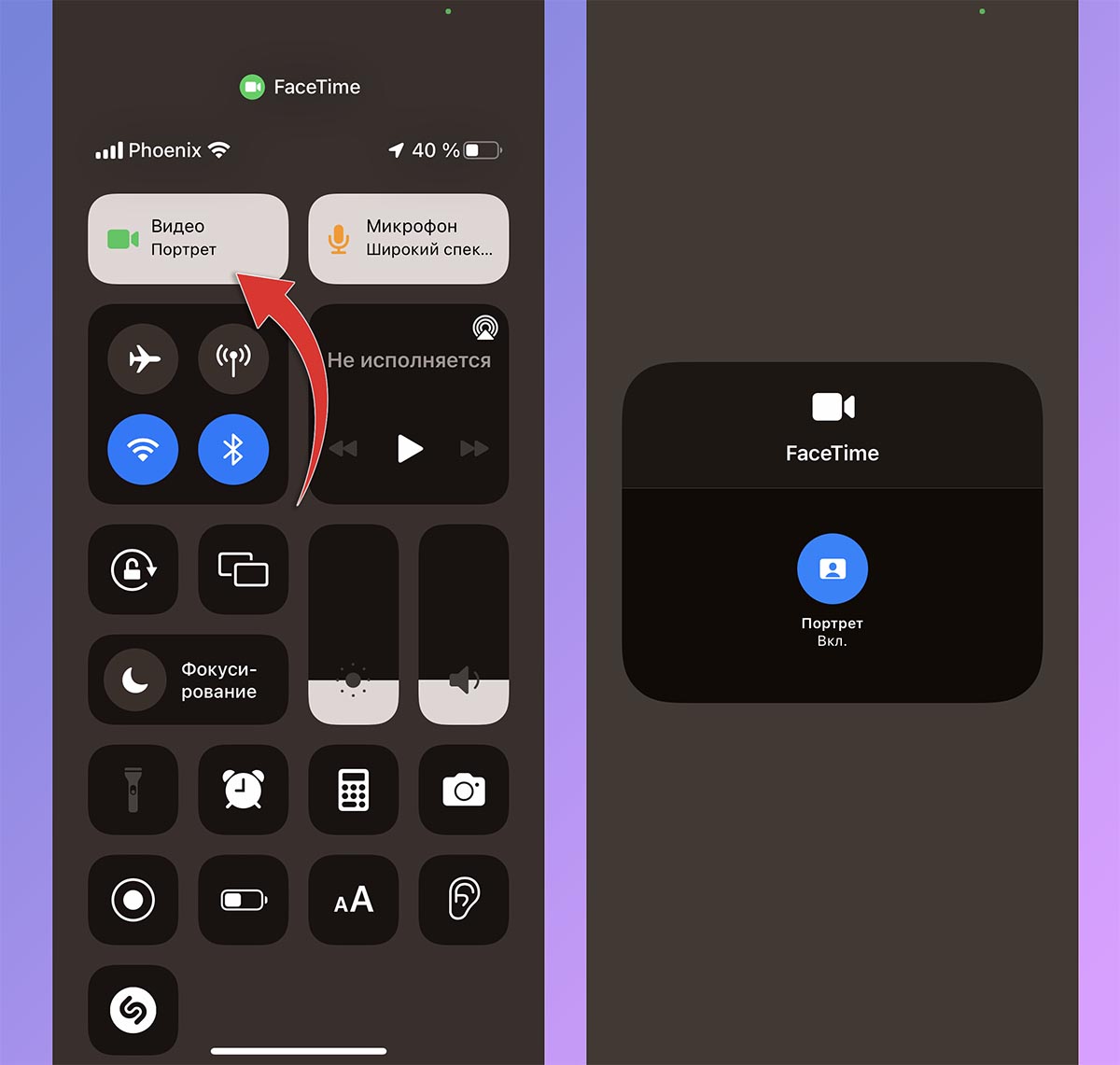
5. Портретный режим. Эта фишка похожа на работу портретного режима для съемки фото, который появился еще в iPhone 7. Опция применяется на лету к видеопотоку, красиво размывая задний фон.
Эффект будет лучше на более современных устройствах с хорошей фронталкой и мощным процессором.
Как включить: для активации откройте Пункт управления и нажмите кнопку Видео во время разговора. Увидите клавишу активации портретного режима.
Где работает: на любом iPhone, iPad с процессором Apple A12 или новее. На компьютерах фишка будет работать только в Mac с процессором M1 и новее.
SharePlay
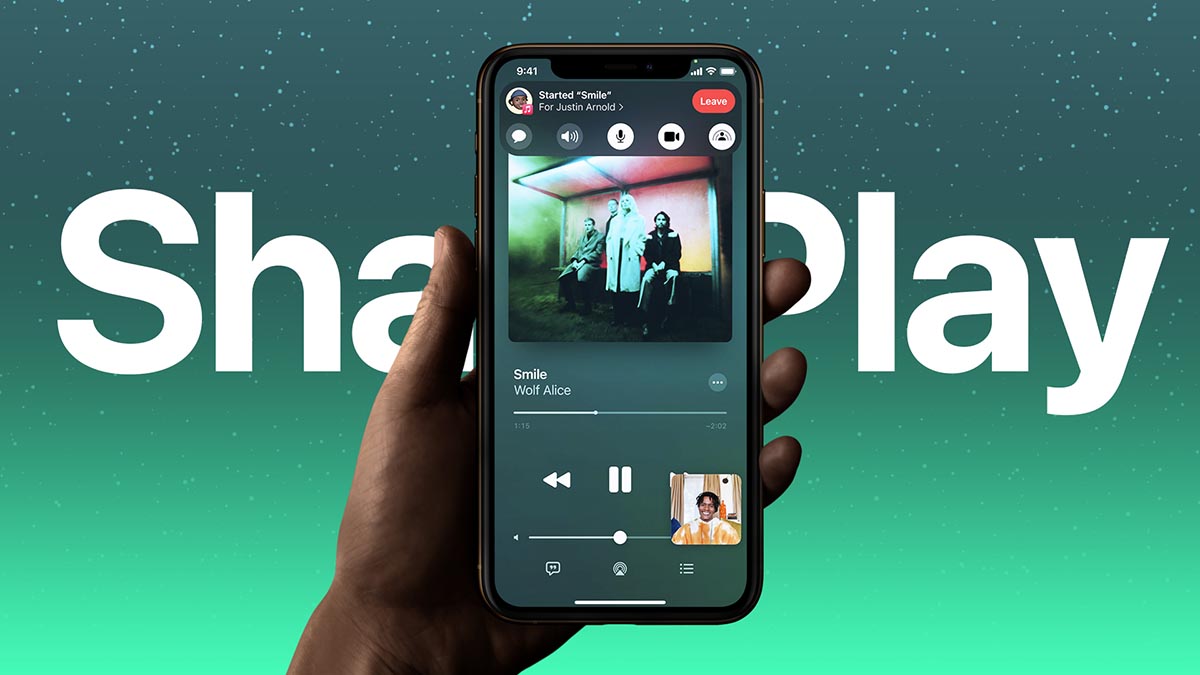
6. Совместный просмотр или прослушивание контента. На летней презентации WWDC купертиновцы добавили довольно интересную фишку в экосистему гаджетов Apple. Теперь можно смотреть фильмы или слушать музыку с другими друзьями или родственниками на расстоянии.
Можно запустить фильм в Apple TV+ или музыкальный трек в Apple Music, а затем синхронно слушать его с другими пользователями. Будут синхронизированы паузы, перемотка и переключение контента.
Управлять воспроизведением смогут все подключенные пользователи, во время просмотра или прослушивания можно делиться впечатлениями.
Как включить: для начала совершите звонок или групповой вызов нужным абонентам через FaceTime. После установления связи запустите нужный контент в приложении с поддержкой SharePlay. На данный момент это стриминговые сервисы Apple, но в дальнейшем такая фишка может быть добавлена в любой сторонний сервис.
Приложение увидит, что вы совершаете выдеовызов и предложит поделиться контентом с другим пользователем. Согласитесь и дождитесь согласия своего собеседника. Контент синхронизируется и начнется воспроизведение через SharePlay.
Где работает: на любом iPhone, iPad или Mac с последней версией операционной системы. Кроме этого все участники беседы должны иметь активную подписку на расшариваемый сервис. Поделиться контентом с пользователем без подписки не получится.
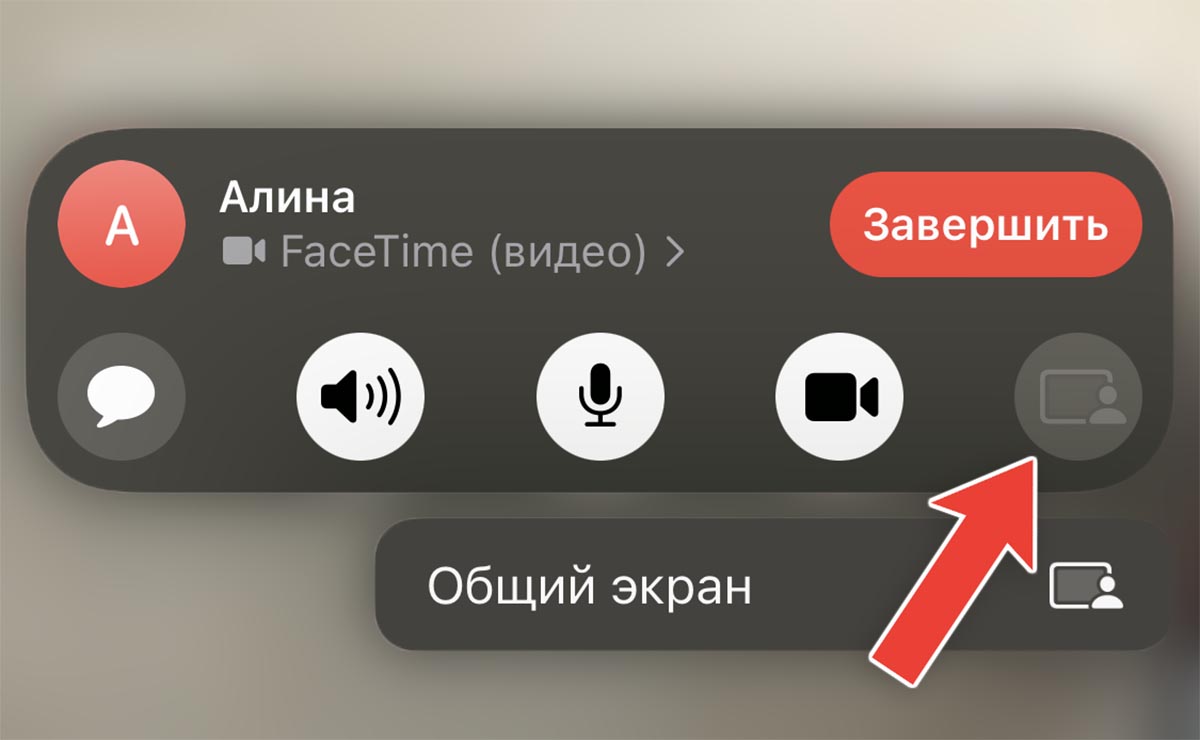
7. Демонстрация экрана. Эта довольно полезная и интересная возможность позволяет быстро продемонстрировать другому человеку происходящее на экране своего гаджета.
Можно совершать видеоуроки по обращению с гаджетами Apple, показывать какой-то глюк или системный сбой, похвастаться прохождением любимой игры.
Как включить: начните видеовызов по FaceTime с нужным абонентом. Затем нажмите на кнопку SharePlay в верхней панели вызова. Подтвердите намерение расшарить экран и дождитесь окончания трёхсекундного отсчета.
Теперь можете убирать с экрана приложение FaceTime и запускать любую другую программу на устройстве.
Где работает: на любом iPhone, iPad или Mac с последней версией операционной системы.
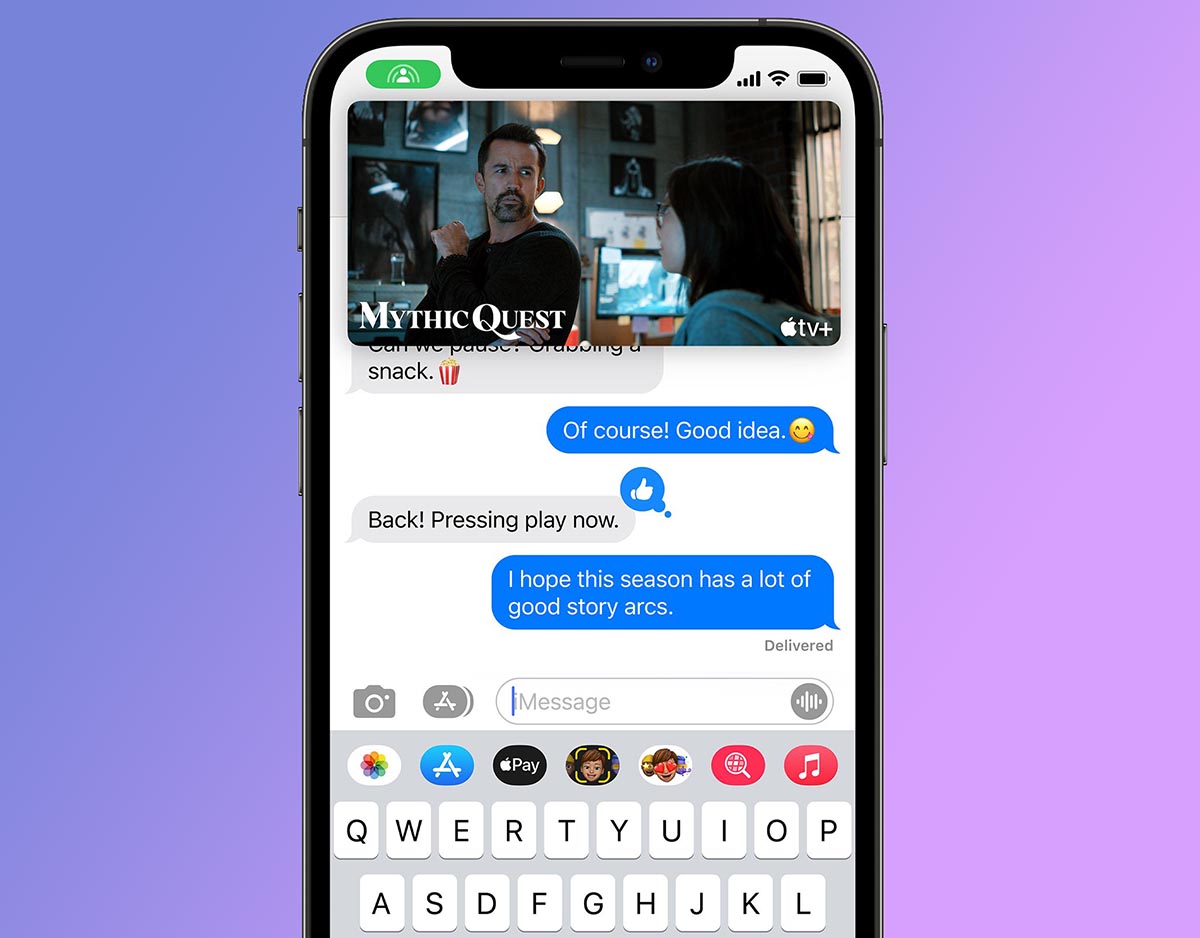
8. Переписка во время SharePlay . Во время совместного просмотра контента, прослушивания музыки или расшаривания экрана можно как продолжать общение голосом, так и вести переписку в iMessage.
Все участники конференции будут видеть сообщения и смогут отвечать на них.
Как включить: нажмите ссылку для перехода к чату в приложение Сообщения на экране вызова FaceTime. Изображение при этом переключится в режим Картинка в картинке, а открывшееся приложение позволит переписываться с другими собеседниками.
Где работает: на любом iPhone, iPad или Mac с последней версией операционной системы.
Другие возможности
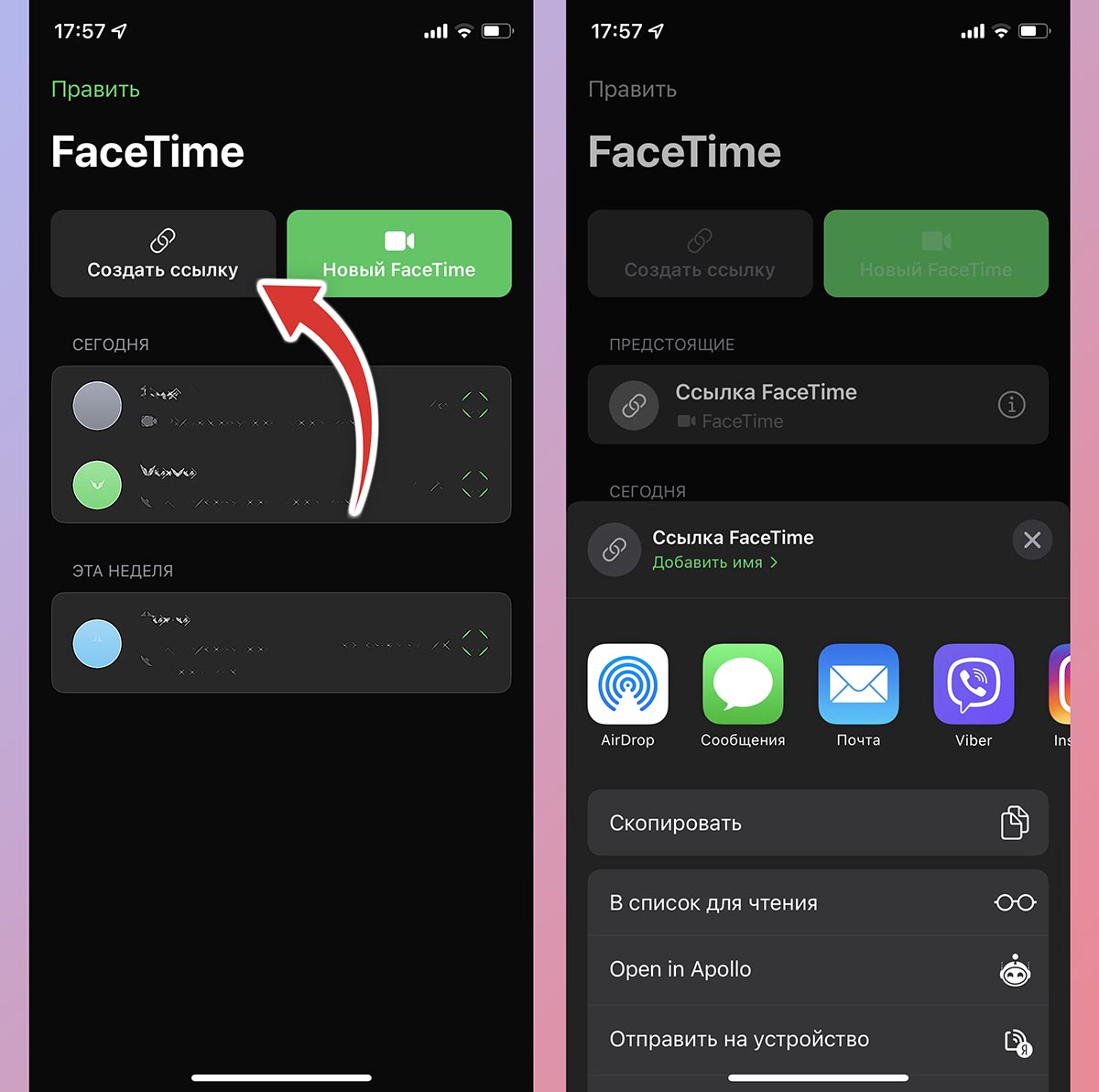
9. Приглашение в конференцию пользователей Android и Windows. Купертиновцы не захотели выпускать отдельные клиенты для конкурентных операционных сетей, но с выходом iOS 15 добавили возможность подключать к разговору других пользователей через веб-интерфейс.
Так в конференции FaceTime могут участвовать пользователи с любым компьютером или смартфоном. Подробнее о работе фишки мы рассказывали в отдельной статье.
Как включить: для приглашения по ссылке нужно перейти в приложение FaceTime и нажать кнопку Создать ссылку. Эту ссылку следует отправить другим пользователям и ждать их присоединения к беседе.
Где работает: опция доступна на любом iPhone, iPad или Mac с последней версией операционной системы.
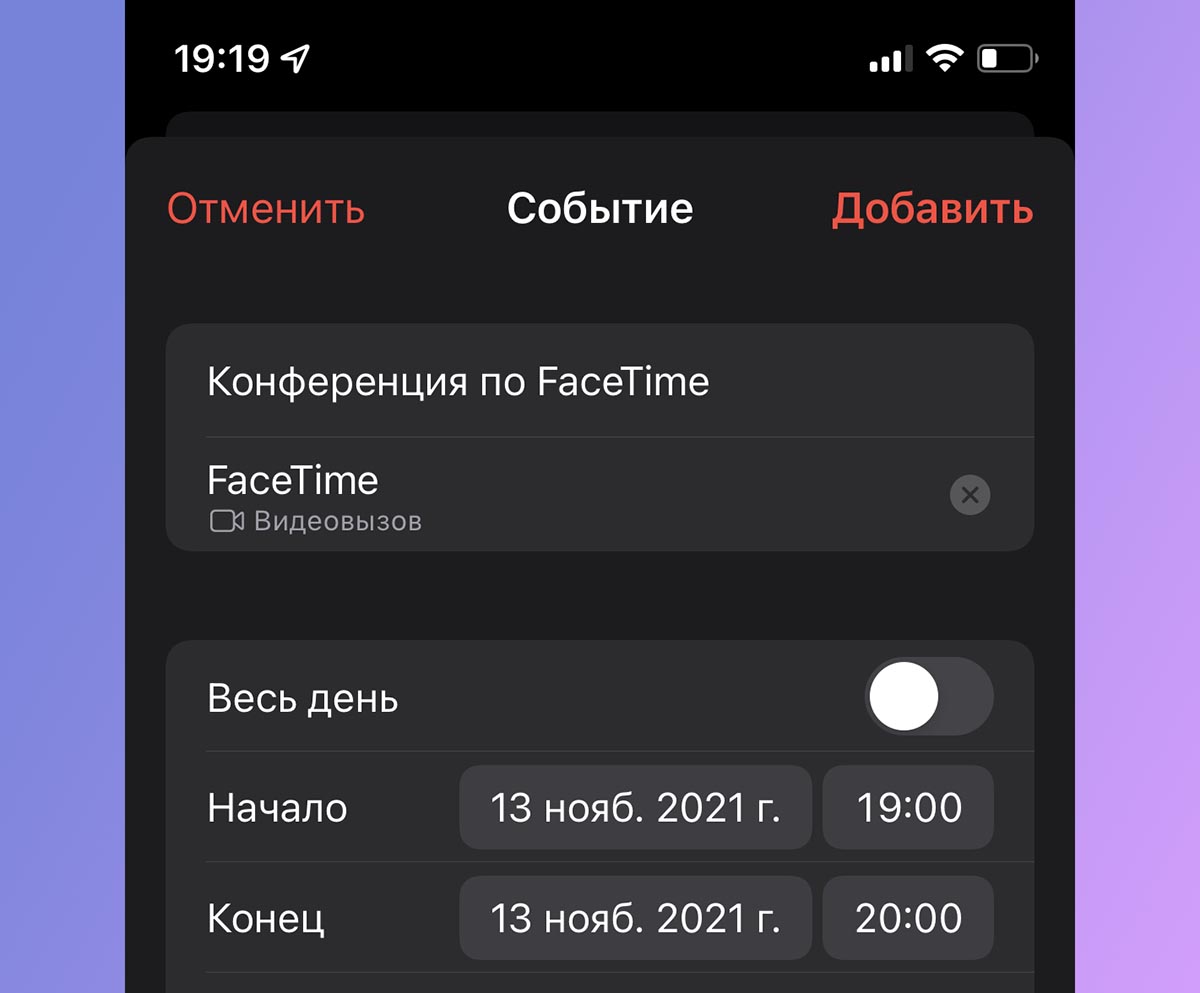
10. Интеграция с календарем. После обновления операционной системы вы сможете создать событие-конференцию со ссылкой на будущий звонок. Все, кто имеет доступ к общему календарю будут видеть назначенное время и смогут воспользоваться ссылкой для подключения на любом гаджете.
Так можно заранее запланировать видеовызов и быть уверенным, что все имеющие доступ к календарю пользователи смогут к нему присоединиться.
Как включить: при создании нового события в календаре выберите Видеовызов во втором доступном поле. Затем укажите нужный календарь (который расширен с другими пользователями) для добавления события.
Где работает: опция доступна на любом iPhone, iPad или Mac с последней версией операционной системы.
Теперь вы знаете все о новых возможностях FaceTime и можете применять их в своих сценариях эксплуатации яблочной техники.
Как отключить автоматические обновления на Apple TV XNUMX-го поколения

Устройства на базе iOS, начиная с последних версий разрешить автоматическую загрузку программного обеспечения необходимо обновить устройство и автоматически установить их на наше устройство. Но эта функция может быть не очень хорошей идеей для пользователей, которые всегда надеются, что она когда-либо будет взломана.
Пользователи Apple TV, изначально у них активированы автоматические установки на ваших устройствах, так что каждый раз, когда Apple выпускает новое обновление, устройство автоматически загружает и устанавливает его, чтобы наш Apple TV всегда использовал последнюю версию tvOS.
К счастью, мы можем отключить автоматические обновления чтобы обновлялось только наше устройство, если мы хотим. Таким образом, мы избегаем того, чтобы обновления tvOS не позволяли нам пользоваться, например, побегом из тюрьмы или чтобы они могли продолжать пользоваться некоторыми функциями, которые Apple удалила в обновлении. Кроме того, это также помешает нам стать подопытными кроликами Apple, приняв версии, которые могут быть не полностью зрелыми, как это произошло с iOS 9.3 и большим количеством устройств, у которых возникли проблемы после выпуска последней версии.
Чтобы отключить эту опцию в системных настройках, мы должны выполнить следующие шаги:
- Мы направляемся к Настройки с главного экрана.
- Теперь мы поднимаемся система.
- Внутри системы мы переходим к Техническое обслуживание и ремонт y Обновления программного обеспечения.
- В следующем меню выбираем НЕТ в Обновлении автоматически.
Отключение автоматических обновлений — очень простой процесс это займет всего несколько секунд. Желательно отключить их и подождать несколько дней после выпуска финальной версии каждого обновления, чтобы избежать проблем, подобных тем, о которых я уже упоминал, у пользователей iOS 9.3.
Содержание статьи соответствует нашим принципам редакционная этика. Чтобы сообщить об ошибке, нажмите здесь.
Полный путь к статье: Новости iPhone » Продукты Apple » Apple TV » Как отключить автоматические обновления на Apple TV XNUMX-го поколения
Будьте первым, чтобы комментировать
Отключите автоматические обновления на Apple TV 4

Как многие из вас иногда видели, обновления программного обеспечения по большей части всегда включают улучшения в управлении системой и устраняют ошибки, однако в других случаях вместо устранения ошибок, ввести другие важные ошибки что разработчики упустили из виду, и тогда именно пользователи должны нести «оплошность».
По этой причине всегда есть возможность отключить автоматические обновления, чтобы они не устанавливались в фоновом режиме. без нашего согласия и, таким образом, им удается не быть подопытными кроликами с преждевременными версиями, пока они не будут уверены, что они работают правильно.

Отключить эту опцию очень просто, так как он интегрирован в пределах параметров, изменяемых пользователем в системе. Для этого нам просто нужно выполнить несколько шагов:
- Мы войдем в Настройки на главном экране системы
- Мы перейдем в «Система», как только войдем в настройки
- Затем перейдите в «Обслуживание»> «Обновления программного обеспечения».
- Выберем «Нет» в Обновлении автоматически.
Как видите, выполнить очень просто, и это избавит нас от некоторого неудовольствия, если рассматриваемая новая версия не будет хорошо отполирована.
В любом случае, это не относится к последней версии, появившейся для Apple TV 4 (tvOS 9.2), выпущенной всего неделю назад, и из которых мы говорили с вами в этом посте, с улучшениями в управлении приложениями и стабильность системы в дополнение к возможности создания папок для лучшего управления домашним экраном.
Некоторое время назад мы написали еще одну статью, в которой говорили о том, как отключить обновления в OS X Mavericks, хотя способ достижения этого особо не изменился. Что касается Йосемити или Эль-Капитана, Вот ссылка если вы хотите взглянуть на это.
Содержание статьи соответствует нашим принципам редакционная этика. Чтобы сообщить об ошибке, нажмите здесь.
Полный путь к статье: Я с Mac » Продукты Apple » Apple TV » Отключите автоматические обновления на Apple TV 4
Будьте первым, чтобы комментировать