
Как подключить библиотеку arduino
Как только вы освоитесь с программным обеспечением Ардуино и в совершенстве овладеете стандартными функциями, вам наверняка захочется расширить возможности вашего Ардуино с помощью дополнительных библиотек.
Что такое библиотека?
Библиотека — это набор функций, предназначенных для того, чтобы максимально упростить работу с различными датчиками, ЖК-экранами, модулями и пр. Например, встроенная библиотека LiquidCrystal позволяет легко взаимодействовать с символьными LCD-экранами. Существуют сотни дополнительных библиотек, которые можно скачать в Интернете. Стандартные библиотеки Ардуино и ряд наиболее часто используемых дополнительных библиотек перечислены в справке. Но перед тем, как использовать дополнительные библиотеки, необходимо сперва установить их.
Как установить библиотеку
Чаще всего библиотеки выкладываются в виде ZIP-архива или просто папки. Название этой папки является названием библиотеки. Внутри папки будет файл с расширением .cpp, файл с расширением .h, а также текстовый файл keywords.txt, папка с примерами examples и другие файлы, требуемые библиотекой.
Автоматическая установка
Начиная с версии 1.0.5, устанавливать сторонние библиотеки можно прямо в среде разработки.
Не распаковывайте скачанный архив с библиотекой — оставьте его, как есть.
В среде разработки Ардуино выберите меню Sketch > Import Library. В самом верху выпадающего списка выберите пункт Add Library (Добавить библиотеку).
Появится диалоговое окно, предлагающее вам выбрать библиотеку, которую вы хотели бы добавить. Перейдите к скачанному zip-файлу и откройте его.
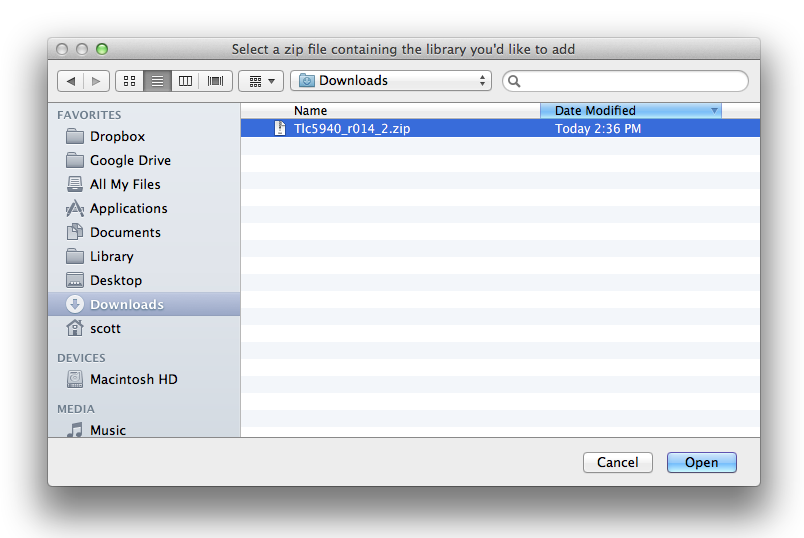
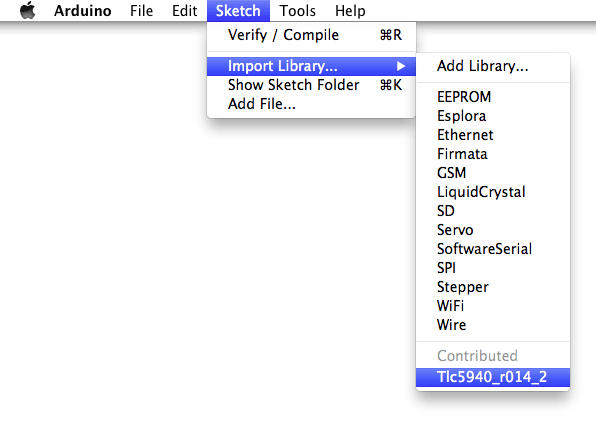
Снова откройте меню Sketch > Import Library. Вы должны увидеть новую библиотеку в самом низу выпадающего списка. Теперь библиотеку можно использовать в программах.
zip-файл будет уже распакован в директории libraries внутри вашей рабочей папки Ардуино.
Примечание: после выполнения указанных действий библиотеку можно будет полноценно использовать в своих программах, однако примеры из установленной библиотеки появятся в меню File > Examples только после перезапуска среды Ардуино.
Установка вручную
Перед установкой библиотеки закройте среду разработки Ардуино.
Затем распакуйте ZIP-архив с библиотекой. Допустим, вы устанавливаете библиотеку «ArduinoParty» — распакуйте файл ArduinoParty.zip. В нем должна быть папка ArduinoParty с файлами ArduinoParty.cpp и ArduinoParty.h. (Если файлы с расширением .cpp и .h лежат не в папке, то необходимо ее создать. В данном случае вам нужно создать папку с именем ArduinoParty и перенести в нее все файлы из ZIP-архива, например — ArduinoParty.cpp и ArduinoParty.h).
Перетащите папку ArduinoParty в директорию с библиотеками Ардуино. В Windows она будет лежать примерно здесь: «My Documents\Arduino\libraries», у пользователей Mac — здесь: «Documents/Arduino/libraries», а в Linux-системах директория «libraries» будет внутри рабочей папки со скетчами.
После перемещения ваша директория с библиотеками должна выглядеть примерно так (под Windows):
My Documents\Arduino\libraries\ArduinoParty\ArduinoParty.cpp My Documents\Arduino\libraries\ArduinoParty\ArduinoParty.h My Documents\Arduino\libraries\ArduinoParty\examples .
Documents/Arduino/libraries/ArduinoParty/ArduinoParty.cpp Documents/Arduino/libraries/ArduinoParty/ArduinoParty.h Documents/Arduino/libraries/ArduinoParty/examples .
и аналогично на Linux.
Помимо файлов .cpp и .h здесь могут быть и другие файлы — просто убедитесь, что все они теперь лежат здесь.
(Если файлы .cpp и .h расположены в корне папки «libraries» или вложены внутрь еще одной папки, то скачанная библиотека работать не будет. Например:
Documents\Arduino\libraries\ArduinoParty.cpp and Documents\Arduino\libraries\ArduinoParty\ArduinoParty\ArduinoParty.cpp
— не рабочий пример.)
Перезапустите среду Ардуино. Убедитесь, что новая библиотека появилась в меню Sketch->Import Library.
Вот и все! Вы установили библиотеку!
В основе этого урока лежит текст автора Limor Fried.
Текст данного руководства опубликован под лицензией Creative Commons Attribution-ShareAlike 3.0. Примеры кода, встречающиеся в руководстве, являются свободным контентом.
Установка библиотек в Arduino IDE
Многие скетчи (программы) работают с библиотеками. Библиотека облегчает работу с определённым модулем или одним из типов модулей. Например, если Вы хотите вывести текст на LCD дисплей без подключения библиотеки, то Вам нужно передать ему несколько байт команд и данных, что займет несколько строк кода, а главное, что Вам нужно знать тип микроконтроллера под управлением которого работает LCD дисплей, назначение команд которыми он управляется, знать архитектуру его памяти, адреса и назначение регистров, для чего потребуется найти и перечитать его datasheet. В то время как при написании кода с использованием библиотеки (например LiquidCrystal_I2C.h) Вы сможете вывести текст на дисплей вызвав всего одну функцию библиотеки: lcd.print(«my text»);
Перед тем как начать пользоваться методами и функциями библиотеки, её нужно скачать (загрузить на Ваш компьютер), установить (разместить в нужной папке) и подключить (вставить текст «#include » в скетч).
Скачивание библиотеки:
Если в наших уроках, описаниях или примерах используется библиотека, то мы указываем ссылку на скачивание этой библиотеки. Все наши библиотеки находятся в zip архиве, но не спешите доставать файлы из архива, это может не понадобиться, т.к. Arduino IDE сама может распаковывать архивы и размещать библиотеки в нужных папках (см. дальше).
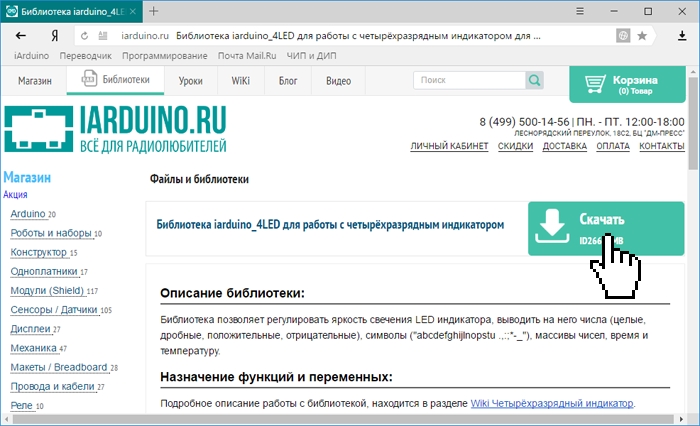
Если Вы скачали архив библиотеки с сайта не указывая путь для сохранения файла, то скаченный (загруженный) Вами файл скорее всего находится в папке: Этот компьютер > Загрузки.
Установка библиотеки:
После того как Вы скачали (загрузили) библиотеку на свой компьютер, её нужно установить. Установить библиотеку можно вручную или сделать это средствами Arduino IDE:
Установка библиотеки средствами Arduino IDE:
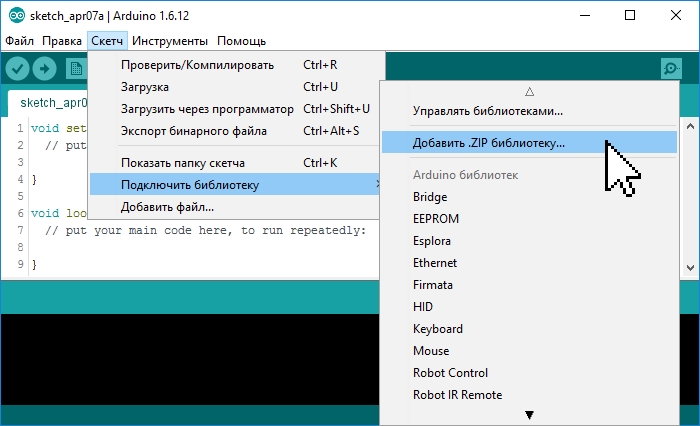
Войдите в меню: Скетч > Подключить библиотеку > Добавить .ZIP библиотеку. .
В появившемся окне нажмите на иконку «Этот компьютер» и выберите папку «Загрузки». Если при скачивании ZIP архива с сайта, Вы указывали путь для сохранения файла, то вместо папки «Загрузки» укажите путь к файлу.
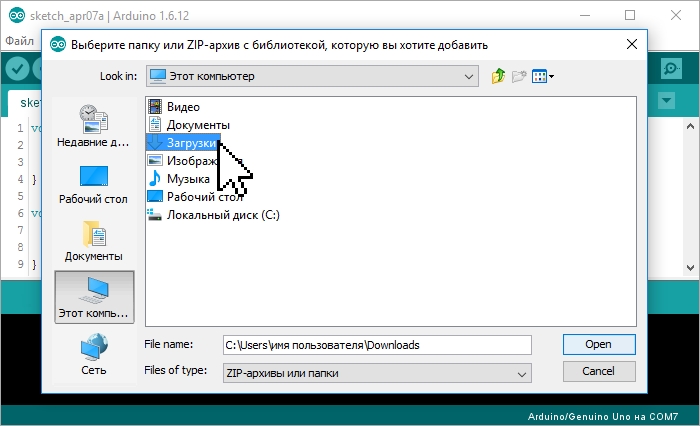
Выберите ZIP файл библиотеки, который Вы скачали. Название файла может не соответствовать названию библиотеки. После чего нажмите на кнопку «Открыть» (Open).
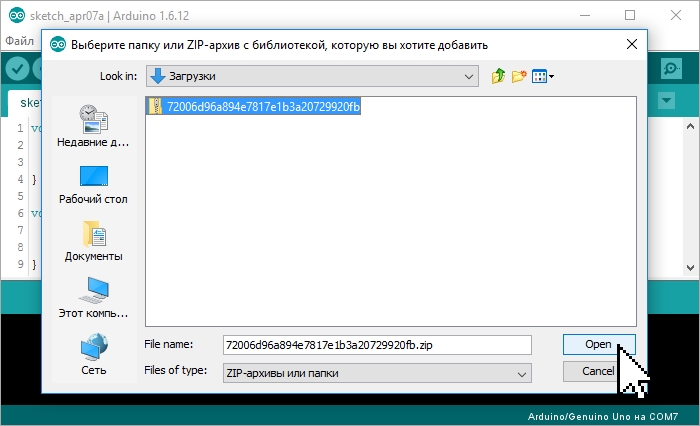
На этом установка библиотеки завершена, можно приступить к её подключению в скетч.
Установка библиотеки вручную:
Распакуйте скаченный Вами ZIP архив и поместите папку (имя папки обычно совпадает с названием библиотеки) из данного архива в папку: Этот компьютер > Документы > Arduino > libraries.
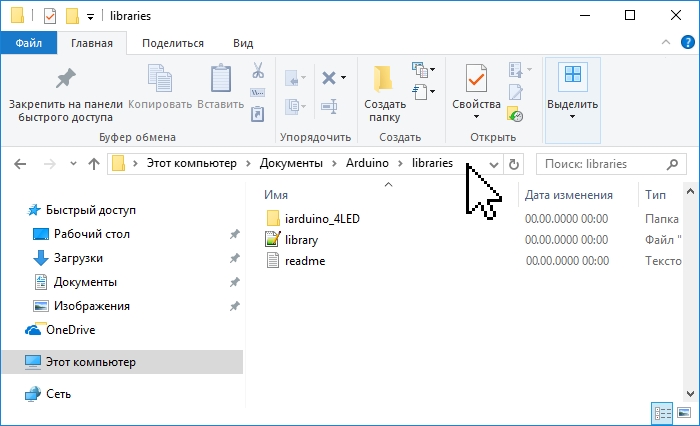
Если во время копирования Arduino IDE была запущена (открыта), то нужно закрыть все окна этой программы, после чего запустить (открыть) Arduino IDE и можно приступать к подключению библиотеки в скетч.
Примечание: папка libraries есть не только по указанному выше пути, но и в папке программы Arduino IDE (где находится файл arduino .exe). Скопировав библиотеку в эту папку, она тоже установится, но Мы не рекомендуем это делать. Дело в том, что программа Arduino IDE постоянно развивается и количество её версий постоянно растёт. Если Вы захотите установить новую версию Arduino IDE, то библиотеки находящиеся в папке Этот компьютер > Документы > Arduino > libraries, будут доступны и в старой, и в новой (установленной) версии Arduino IDE, а библиотеки находящиеся в папке libraries программы Arduino IDE старой версии (которая была установлена ранее) будут доступны только в ней (пока Вы их не скопируете в новую).
Подключение библиотеки:
Для того чтобы подключить библиотеку, нужно написать всего одну строку в начале скетча: «#include «, например:
#include // Подключение библиотеки iarduino_4LED для работы с 4 сегментными LED индикаторами.
Некоторые библиотеки работают используя методы и функции других библиотек, тогда нужно подключать две библиотеки, сначала подключается та, методы и функции которой использует вторая, например:
#include // Подключение библиотеки Wire для работы с шиной I2C #include // Подключение библиотеки LiquidCrystal_I2C для работы с LCD дисплеем по шине I2C // Библиотека LiquidCrystal_I2C использует методы и функции библиотеки Wire
Для работы с большинством библиотек, нужно создать объект (экземпляр класса библиотеки), через который будут доступны их функции и методы, например:
LiquidCrystal_I2C lcd(0x27,20,4); // lcd это объект библиотеки LiquidCrystal_I2C // через объект обращаются к функциям и методам библиотеки
Вместо lcd можно написать любое слово или сочетание букв и цифр, это название объекта через который можно обращаться к методам и функциям библиотеки. Если Вместо lcd Вы написали myLCD, то и ко всем методам и функциям библиотеки LiquidCrystal_I2C, нужно обращаться через указанное Вами имя объекта, например: myLCD.print(«my text»);
Примеры из библиотек:
Большинство библиотек содержат примеры. Это небольшие скетчи (программы) которые раскрывают функционал библиотеки. Наиболее удобный способ просмотра примеров, с помощью средств Arduino IDE. Выберите пункт меню: Файл > Примеры, откроется список с названиями библиотек у которых есть примеры. Наведите курсор на название библиотеки и Вы увидите список примеров содержащихся в ней, клик на примере приведёт к появлению нового окна Arduino IDE со скетчем примера.
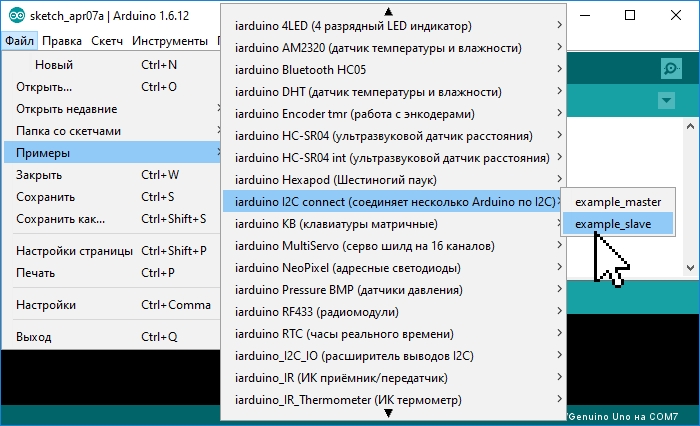
Альтернативный способ просмотра примеров заключается в запуске файлов скетчей из папки:
путь > libraries > название библиотеки > examples > название примера.
Поиск библиотек:
Библиотеки можно искать самостоятельно, а можно воспользоваться функционалом Arduino IDE.
Выберите пункт меню: Скетч > Подключить библиотеку > Управлять библиотеками. .
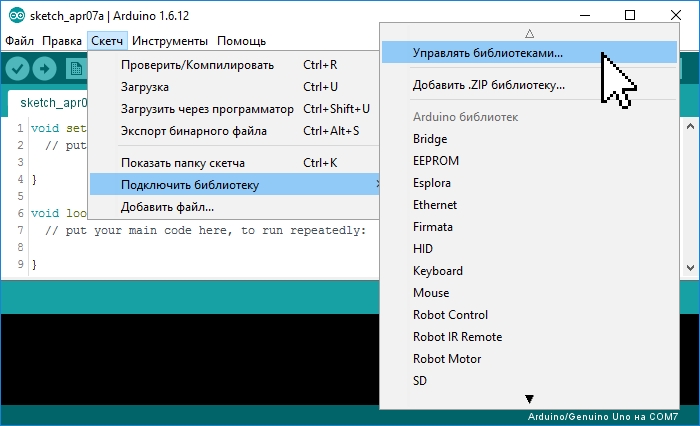
Откроется «Менеджер библиотек», в котором можно найти интересующую Вас библиотеку введя её название в строку поиска, дополнительно можно установить пункты «Тип» и «Тема».
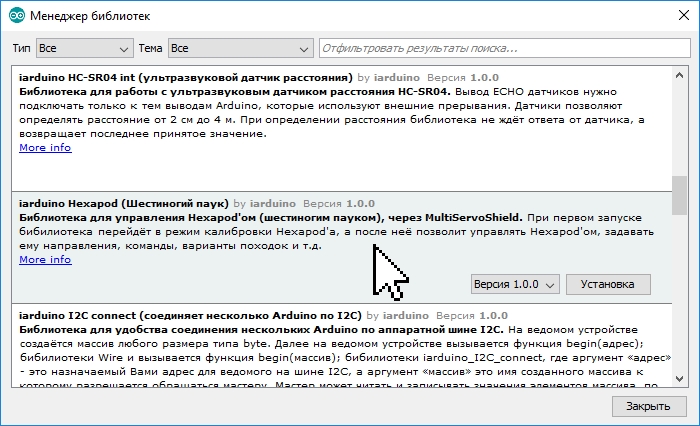
Нажатие на описании библиотеки приведёт к появлению вкладки «Версия» и кнопки «Установка». После нажатия на кнопку «Установка» можно приступать к подключению библиотеки в скетч «#include «.
Установка и подключение библиотек Arduino
Библиотеки Arduino – это готовые наработки в виде файлов с кодом. Их загружают, чтобы сэкономить время на разработку. Библиотеки открывают путь к встроенным функциям и заменяют несколько строк кода одной командой. И вы легко подключаете дисплей, датчик, шилд, двигатель и другие элементы своего проекта.
Например, для того чтобы выводить время в минутах и секундах с помощью модуля часов реального времени вам не нужно изучать официальный документ производителя datasheet, чтобы указать параметры микроконтроллера (архитектура памяти, адреса и назначения регистров и др.). Все эти данные загружаются в скетч с помощью готовой библиотеки: #include . Вам остается только вызвать необходимую функцию.
Библиотеки выкладываются на официальном сайте Arduino, на сайтах производителей компонентов или на ресурсах, которые предлагают примеры готовых ардуино-проектов. Как правило, они доступны в формате архивов, которые нужно загрузить, установить на ноутбук или ПК и подключить.
Некоторые архивы нужно распаковать самому, некоторые – Arduino IDE разархивирует автоматически. В правильном архиве находится файл примеров с расширением .cpp, файл .h, который называется заголовочным, файл keywords.txt для выделения команд цветом.
Как устанавливать библиотеки Arduino?
Первое, что нужно сделать – скачать библиотеку на ПК. Чтобы программа могла «подтянуть» библиотеку, установите ее вручную или с помощью среды разработки. Важно записывать архивы в конкретную папку, чтобы компилятор мог их найти.
Установка библиотек Ардуино вручную
Cкачанный ZIP-файл нужно распаковать в нужный каталог. Если вы работаете с Arduino IDE версии 1.0.2 и более новыми, папка Libraries создастся автоматически.
На операционках Linux – папка для записи называется Scetchbook. Она, как правило, располагается в /home/. Для корректной работы программы дополнительные библиотеки надо записывать в папку Libraries, которая является поддиректорией для Scetchbook.

В операционных системах Windows и Macintosh путь для библиотек: Мой компьютер – Документы – Arduino – libraries. Загруженная библиотека начинает работать только после перезагрузки среды. Поэтому, если вы в скетче – выйдите, закройте все окна, а потом откройте Arduino IDE заново.
Установка библиотек в Arduino IDE
Чтобы установить библиотеку в среде, в Скетч выполните шаги, как на фото ниже:

Теперь в новом окне: Этот компьютер – Загрузки.

Или укажите другой путь к файлу, если вы загружали архив в другую папку. Теперь выберите скачанный ZIP файл и нажмите Открыть. Библиотека установлена, можно ее подключать.
Подключение библиотек Ардуино
Процесс подключения занимает несколько секунд: в начале вашей программы наберите “#include ”.

Некоторые дополнительные библиотеки являются зависимыми и работают только в связке с другими. Например, библиотека LiquidCrystal полностью зависима от Wire.
LiquidCrystal использует методы и функции Wire. Поэтому, чтобы применять первую, обязательна установка последней. Значит в коде сначала подключаем Wire, а потом LiquidCrystal, как на фото:

Чтобы работать с библиотеками, как правило, надо создавать объект, через который используются ее функции и методы. Пример:

Поиск библиотеки

Чтобы найти нужную библиотеку в среде Arduino IDE, зайдите в меню Скетч, как на фото ниже:
В строке поиска можно задавать название нужной библиотеки, установив также Тему и Тип библиотеки.

Когда вы кликните мышью на библиотеки – открывается вкладка «Версия» и кнопка “Установка”. После установки, можете подключать библиотеку в ваш код.
Установка библиотеки для конструктора RobIT из официальной галереи
Для начала вам необходимо перейти в менеджер библиотек в приложении Arduino IDE.

Затем укажите в поиске – bitkit и после того когда необходимая библиотека отобразится, установите её.

Удаление библиотек
Неактуальные, старые версии библиотек нужно удалять. Потому что, если на ПК установлены несколько разных версий библиотеки – Arduino IDE обращаясь к ним при компиляции будет выдавать ошибки. Перед удалением предварительно проверьте даты загрузок библиотек, чтобы случайно не удалить новые.
Подготовка к работе контроллера ESP32
Скачайте и установите среду разработки Arduino для Вашей операционной системы.
Более подробно об установке среды в ОС Windows можно узнать по этой ссылке
Шаг 2. Настраиваем среду для работы с ESP32
Для работы с ESP32 необходимо настроить поддержку плат ESP32. Выберите пункт меню Файл -> Настройки (или на клавиатуре нажмите ctrl+, ). В поле ввода «Дополнительные ссылки для Менеджера плат» вставьте ссылку https://raw.githubusercontent.com/espressif/arduino-esp32/gh-pages/package_esp32_index.json . Далее необходимо выбрать пункт меню Инструменты -> Плата: -> Менеджер плат . Откроется окно Менеджера плат. В поле поиска наберите ESP32 и установите последнюю версию плат. Подробнее об установке плат можно узнать по ссылке.
Шаг 3. Скачиваем и устанавливаем библиотеку iocontrol
Для работы с библиотекой её необходимо установить в Arduino IDE. Для установки скачайте библиотеку и в Arduino IDE в меню выберите Скетч -> Подключить библиотеку -> Добавить .ZIP библиотеку и выберите скачанный .zip файл библиотеки.
Подробнее об установке библиотек можно узнать по этой ссылке.
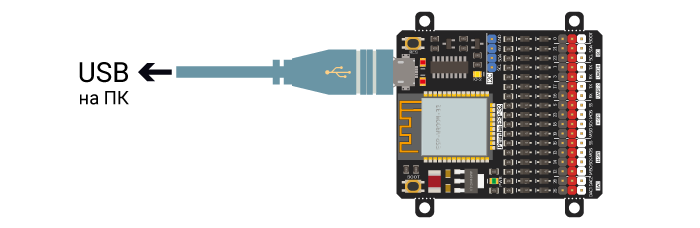
Шаг 4. Подключаем ESP32 к ПК
Подключите ESP32 к Вашему персональному компьютеру
Шаг 5. Программируем!
Запустите Arduino IDE, скопируйте и вставьте в окно редактора следующий скетч:
#include #include const char* ssid = «ssid_точки_доступа_WiFi»; const char* password = «пароль_точки_доступа_WiFi»; // Название панели на сайте iocontrol.ru const char* myPanelName = «iocontrolTestSketch»; // Название переменной на сайте iocontrol.ru const char* myVarName = «testFloat»; // Создаём объект клиента WiFiClient client; // Создаём объект iocontrol, передавая в конструктор название панели и клиента iocontrol mypanel(myPanelName, client); void setup() < Serial.begin(115200); WiFi.begin(ssid, password); // Ждём подключения while (WiFi.status() != WL_CONNECTED) < delay(500); Serial.print("."); >Serial.println(); // Вызываем функцию первого запроса к сервису mypanel.begin(); // Выводим значение переменной в монитор последовательного порта Serial.println(mypanel.readFloat(myVarName), 5); > void loop()
Выберите последовательный порт к которому подключена отладочная плата ESP32 нажав в меню Инструменты -> Порт -> %НОМЕР ПОРТА% , затем нажмите на кнопку загрузка или на клавиатуре ctrl+u .
После успешной загрузки откройте монитор последовательного порта нажав в меню Инструменты -> Монитор порта или на клавиатуре shift+ctrl+m . В правом нижнем углу окна выберите скорость 115200 бод .
Если всё прошло успешно, в мониторе порта вас поприветствует число π до пятого знака.