
Как подключить ivcam через wifi
iVCam
Версия: 7.0.8
Последнее обновление программы в шапке: 08.09.2023


Краткое описание:
Использование смартфона в качестве веб-камеры с использованием USB или WIFI подключения
Описание:
Зачем покупать веб-камеру, если у вас уже есть смартфон / планшет?
iVCam превращает ваш смартфон / планшет в HD веб-камеру для Windows PC. Вы также можете заменить свою старую USB веб-камеру или встроенную веб-камеру на нее, которая имеет лучшее качество.
Не хватает места на вашем устройстве? iVCam может записывать видео непосредственно на ваш ПК, работает как удаленный видеомагнитофон!
Настройка iVCam очень проста — просто скачайте и установите наше клиентское программное обеспечение на ваш компьютер, и всё Готово! Соединение является полностью автоматическим и не требует ручной настройки, но при желании вы можете изменить настройки качества видео, звука, количества кадров в секунду (FPS)
Основные особенности:
— Высокое качество, видео в реальном времени с низкой задержкой и высокой скоростью
— Автоматическое подключение через WLAN или USB и простота в использовании
— Подключите несколько телефонов к одному ПК одновременно
— Поддерживает распространенные видео форматы, включая 4K, 1080p, 720p, 480p, 360p
— Настройка частоты кадров видео, качества видео и качества звука
— Поддержка ориентации, альбомная и книжная
— Переключайте передние и задние, широкоформатные / телефото камеры
— Поддержка сглаживания, вспышки, ручного фокуса и зеркального отображения видео
— Поддерживает аудио воспроизведение и запись, возможность использования в качестве беспроводного микрофона для ПК (*)
— Полностью заменяет USB веб-камеру или встроенную веб-камеру, совместима с большинством приложений, использующих веб-камеру
— Предварительный просмотр видео, возможность делать снимки и записывать видео файлы со звуком в клиенте для Windows
(*) Использование в качестве микрофона ПК:
Эта функция должна установить наше виртуальное программное обеспечение для звуковой карты (e2eSoft VSC).
Установите необходимое программное обеспечение: клиент для Windows на http://www.e2esoft.com/ivcam
Требуется Android: 4.4+
Русский интерфейс: Да
Прошлые версии
Версия: 5.3.7 С офсайта iVCam_v5.3.7.apk ( 3.72 МБ )
iVCam — приложение для видеонаблюдения. Инструкция. Скачать

- View Larger Image
iVCam — приложение для видеонаблюдения. Инструкция. Скачать
iVCam — приложение для мобильных устройств, предназначенное для использования смартфона в качестве веб-камеры с использованием USB или WIFI подключения.
iVCam превращает ваш смартфон / планшет в HD веб-камеру для Windows PC. Вы также можете заменить свою старую USB веб-камеру или встроенную веб-камеру на нее, которая имеет лучшее качество.
iVCam может записывать видео непосредственно на ваш ПК, работает как удаленный видеорегистратор.
Настройка iVCam очень проста — просто скачайте и установите наше клиентское программное обеспечение на ваш компьютер. Соединение является полностью автоматическим и не требует ручной настройки, но при желании вы можете изменить настройки качества видео, звука, количества кадров в секунду (FPS).
Скачать приложение с Google Play можно здесь, с APP Store — здесь.
Основные особенности приложения:
— Высокое качество, видео в реальном времени с низкой задержкой и высокой скоростью
— Автоматическое подключение через WLAN или USB и простота в использовании
— Подключите несколько телефонов к одному ПК одновременно
— Поддерживает распространенные видео форматы, включая 4K, 1080p, 720p, 480p, 360p
— Настройка частоты кадров видео, качества видео и качества звука
— Поддержка ориентации, альбомная и книжная
— Переключайте передние и задние, широкоформатные / телефото камеры
— Поддержка сглаживания, вспышки, ручного фокуса и зеркального отображения видео
— Поддерживает аудио воспроизведение и запись, возможность использования в качестве беспроводного микрофона для ПК (*)
— Полностью заменяет USB веб-камеру или встроенную веб-камеру, совместима с большинством приложений, использующих веб-камеру
— Предварительный просмотр видео, возможность делать снимки и записывать видео файлы со звуком в клиенте для Windows
— Использование в качестве микрофона ПК. Эта функция должна установить наше виртуальное программное обеспечение для звуковой карты.
Инструкция
Настройки iVCam регулируются как в приложении на смартфоне, так и на компьютере.
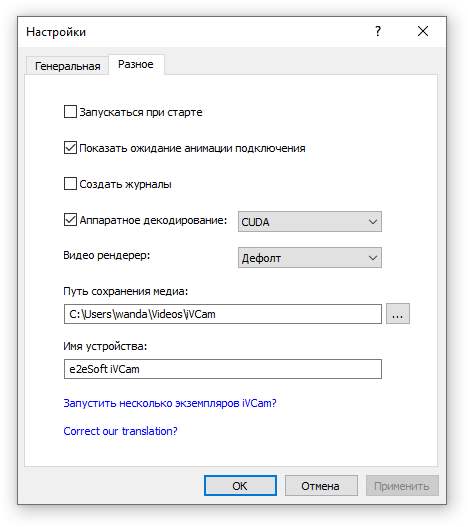
Самое главное – выставите ключевые параметры: разрешение, количество кадров в секунду (FPS), качество и формат видео, а также ориентацию. Если под рукой нет хорошего микрофона, то рекомендуем указать динамик смартфона в качестве микрофона, активировав тумблер Аудиозаписи (либо выбрав «Нет», при наличии микрофона).

В дополнительных опциях вы встретите аппаратное декодирование – ставите CUDA, указываете путь сохранения, имя устройства и прочие параметры.
Для OLED-дисплеев особенно актуальным будет отключение экрана смартфона, чтобы использовать только камеру и не сажать батарейку.
По сути, в этом и заключается работа iVCam, которая превращает камеры смартфона в веб-камеры, функционирующие так, как если бы снимали видеокамерой с высоким разрешением. При этом любое приложение, будь то Zoom, WebinarJam, Skype или Restream, распознает ваш телефон как e2esoftiVcam (как-то так).
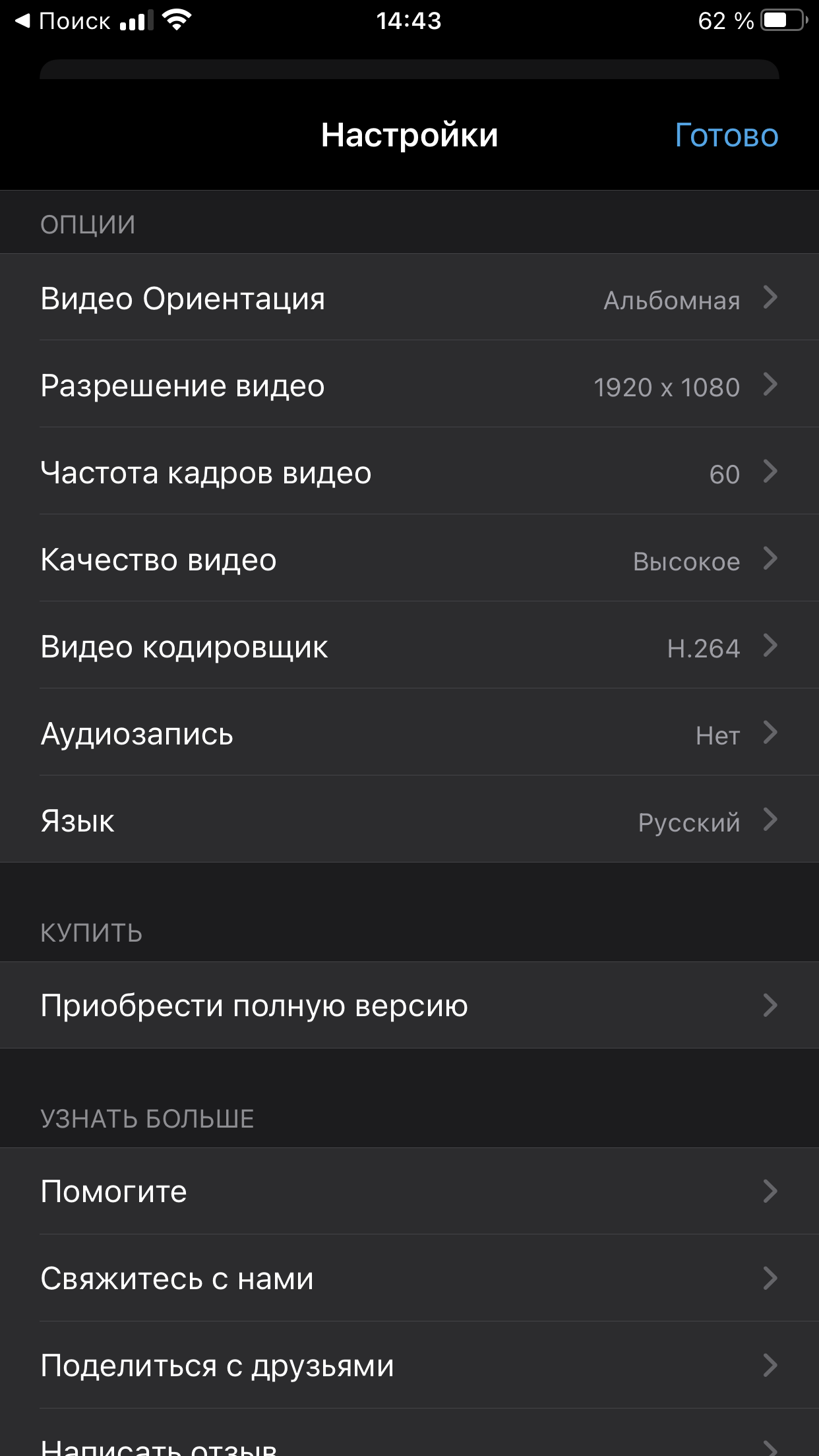
Что касается стабильности подключения, то, если и говорить про задержку, это пара миллисекунд, причём по воздуху, к проводу так вообще не придерёшься.
Можно выбирать как фронтальную, так и заднюю камеру. Можно фотографировать. Можно зеркально отражать изображение. Можно использовать базовые инструменты ретуши вроде баланса белого и управлять вспышкой.
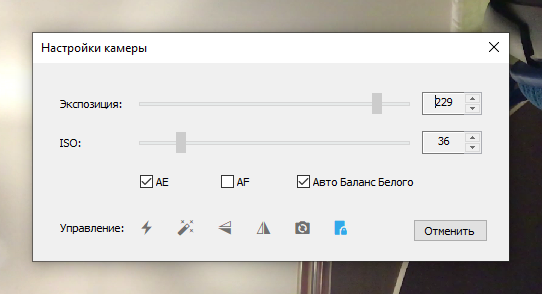
На самом деле в iVCam можно очень много и стоит хорошенько проштудировать все опции, если вы желаете максимально улучшить картинку. Но можно обойтись и без этого, ибо настройки по умолчанию дают весьма неплохое качество.
p4GcRGuXFmeV4ZWTYHVAt18A2 2021-02-12T17:12:11+03:00 1, Декабрь, 2020 | Программы для видеонаблюдения | Комментарии к записи iVCam — приложение для видеонаблюдения. Инструкция. Скачать отключены
Как подключить телефон к компьютеру и использовать его в качестве веб-камеры?
Чтобы общаться с друзьями и коллегами по видеосвязи в Skype или Zoom, не нужно покупать веб-камеру. Эту роль может выполнить смартфон — помогут специальные программы, которые превращают телефон во внешнюю веб-камеру для ПК.
DroidCam
DroidCam (скачать официальную версию программы можно здесь) — приложение, с помощью которого можно превратить Android-смартфон в настоящую беспроводную камеру для компьютера. Благодаря этой утилите, пользователи могут общаться на ПК в таких программах, как Skype или Zoom. Подключение выполняется через USB или Wi-Fi.
Программа распространяется бесплатно. ПО работает на операционной системе Windows (32 и 64 бит). Язык интерфейса — английский.
Чтобы использовать смартфон в качестве веб-камеры на компьютере, необходимо скачать DroidCam на Android и клиент на компьютер. Далее следует синхронизировать устройства — ПК и телефоне — по USB или Wi-Fi.
После этого запустите программу DroidCam на ПК. В первом окне введите Device IP и DroidCam Port.
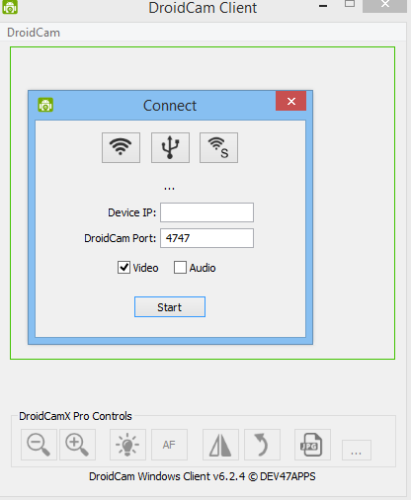
Эту информацию необходимо посмотреть в мобильном приложении DroidCam. Также выберите тип соединения. Нажмите «Start», чтобы начать синхронизацию.
Теперь изображение с камеры смартфона будет отображаться в клиенте DroidCam на ПК. Вы можете использовать телефон в качестве веб-камеры: например, позвонить друзьям или коллегам в Skype по видеосвязи.
Помимо этого, с помощью утилиты DroidCam, смартфон можно превратить во внешний микрофон — без захвата видео со встроенной камеры.
Основные возможности DroidCam:
- Захват видео в 720p.
- FPS Boost. Функция, которая используется для ускорения FPS в несколько раз. Работает не на всех мобильных устройствах.
- Управление камерой. Можно включить или отключить вспышку, автофокус, настроить зум.
- Сохранение статических кадров. С помощью DroidCam можно делать скриншоты экрана.
IPWebCam
IPWebCam — это утилита, которая превратит Android-смартфон в веб-камеру для компьютера. Синхронизация между устройствами выполняется через Wi-Fi. Смотреть видео в реальном времени можно через проигрыватель VLC, ПО для видеонаблюдения или интернет-браузер. Есть возможность записи видео в нескольких форматах: MOV, MPEG4 и WebM.
Утилита бесплатная. Интерфейс переведен на русский язык. Работает на ОС Android 4.0 и выше. Клиент для ПК работает на Windows (32 и 64 бит).
Чтобы начать пользоваться утилитой, нужно установить приложение IPWebCam на смартфон. Далее установите IP Camera Adapter на компьютер. В клиенте для ПК нужно указать ссылку на камеру, логин и пароль.
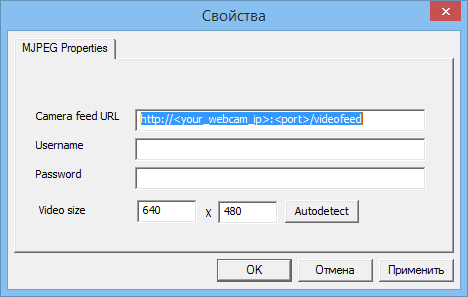
Эту информацию можно посмотреть в мобильном приложении IPWebCam. Например, Camera feed URL отображается в нижней части интерфейса — под изображением со встроенной камеры. Логи и пароль находятся в настройках утилиты.
Также вы можете настроить размер изображения. Но лучше использовать функцию автоопределения — тогда программа автоматически выберет оптимальное разрешение (зависит от качества камеры на смартфоне).
Основные возможности IPWebCam:
- Запись видео в нескольких форматах: MPEG4, MOV, WebM.
- Эмуляция камеры для видеочатов — работает только на Windows. Передача изображения выполняется через универсальный драйвер.
- Наложение времени, даты и состояние батареи на видео.
- Возможность просмотра изображения с камеры в браузере на ПК. Для этого нужно ввести IP-адрес трансляции в адресной строке.
iVCam
iVCam — это утилита, которая превращает смартфон в веб-камеру для компьютера. Поддерживается возможность подключения телефона к ПК через Wi-Fi или Bluetooth. Есть функция смены ориентации: на альбомную или книжную. Можно подключить несколько телефонов к одному ПК.
Пользоваться программой можно бесплатно. Интерфейс полностью переведен на русский язык. ПО работает на операционной системе Windows (32 и 64 бит).
Чтобы использовать телефон в качестве веб-камеры на ПК, нужно установить приложение iVCam на смартфон, а также клиент для компьютера. После этого запустите утилиту на мобильном устройстве и ПК. Далее необходимо выполнить синхронизацию между устройствами: подключите смартфон к компьютеру через USB шнур или Wi-Fi.
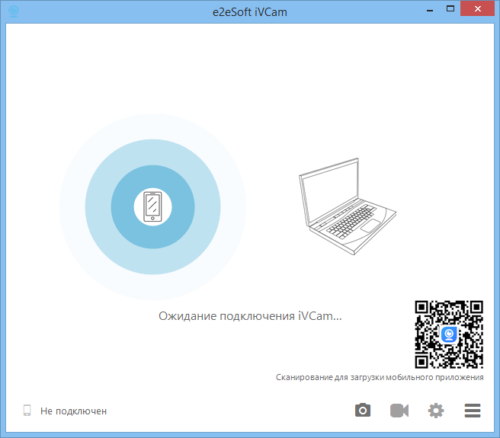
После этого изображение со смартфона отобразится в клиенте на ПК. Теперь ваш телефон выступает в качестве внешней веб-камеры.
Основные возможности iVCam:
- Создание скриншотов. Вы можете делать снимки с камеры телефона.
- Запись видео. Этот инструмент дает возможность записать видео с камеры смартфона.
- Поддержка различных форматов видео: 360p, 720p, 1080p, 4L.
- Настройка частоты кадров видео, качества видео и звука.
- Возможность смены камеры — с основной на фронтальную и обратно.
- Предварительный просмотр видео.
- С помощью утилиты можно использовать смартфон в качестве беспроводного микрофона для ПК.
- Настройка вспышки, сглаживания и ручного фокуса.
- Доступна функция зеркального отображения видео.
iVCam для Windows

iVCam — это мультимедийное приложение, которое превращает ваш мобильный телефон в веб-камеру высокого разрешения для вашего компьютера. Вместо того, чтобы использовать вашу текущую USB или встроенную веб-камеру, вы можете использовать переднюю или заднюю камеру вашего смартфона. Мобильное и настольное приложение могут соединяться друг с другом с помощью Wi-Fi или USB-кабеля. Он поддерживает широкий диапазон разрешений, а именно 360p, 480p, 540p. 720p, 1080p и 4K. В дополнение к качеству видео , вы можете настроить частоту кадров вашего видео и качество звука. Использование мобильного устройства в качестве веб-камеры обеспечивает большую гибкость, поскольку вы можете снимать в портретном или ландшафтном режиме, делать снимки экрана и получать уведомления.
Самая простая и доступная веб-камера
Использование вашего мобильного устройства в качестве веб-камеры вашего компьютера обеспечивает большую гибкость, чем обычная веб-камера. Как и при записи видео на телефон, iVCam также позволяет увеличивать и уменьшать масштаб. Вы можете сделать это, перемещая колесо мыши или нажимая горячие клавиши. Прокрутка вверх или вниз позволяет увеличивать и уменьшать соответственно. Ctrl + и Ctrl — также предлагает ту же функцию. Независимо от выбранного вами метода, приложение автоматически настроит фокус, экспозицию и ISO.
Автофокус и автоэкспозиция на смартфонах продолжают работать в приложении iVCam. Вы также можете нажать на экран вашего телефона, чтобы настроить освещение вручную. Нажатие на смартфон позволит вашему телефону регулировать яркость и резкость. Другой способ настроить внешний вид вашего видео — провести пальцами по телефону. iVCam позволяет регулировать время экспозиции, ISO камеры и кадрирование видео, зажимая и сдвигая вверх и вниз или влево и вправо.
Чтобы подключить мобильное приложение iVCam к рабочему столу, нажмите и удерживайте кнопку воспроизведения или добавления в главном окне. Вы увидите IP-адрес вашего компьютера на экране. При выборе компьютера на экране появится значок сетевого сигнала. Это также позволит вам узнать, достаточно ли стабильно ваше интернет-соединение для передачи видео с телефона на компьютер.
Обновите ваш опыт потокового видео
iVCam — это уникальный и полезный сервис, который вы можете использовать для улучшения качества вашей веб-камеры . Он более гибок в использовании, чем обычная веб-камера, так как вы можете управлять внешним видом пальцами, мышью или клавиатурой. Это зависит от сильного соединения Wi-Fi для передачи видео с вашего мобильного телефона на рабочий стол. Это делает его подходящим для вещателей или хостов, которые регулярно используют приложения потокового видео .
- Видеотрансляция высокой четкости
- Поддерживает функциональность сенсорного экрана
- Поддерживает возможности клавиатуры и мыши
- Широкий спектр возможностей настройки