
Настройка Microsoft Outlook для мобильных устройств
Шаг № 1. Установите программу Microsoft Outlook на свое мобильное устройство и запустите её. Нажмите кнопку «Начать работу».
Шаг № 2. В открывшемся окне заполните поле «Адрес электронной почты» и нажмите кнопку «Продолжить» внизу. Для кириллических доменов следует использовать имя домена в punycode.

Шаг № 3. Нажмите ссылку «Настроить учетную запись вручную» после её появления. Также приложение может сразу предложить выбрать тип учетной записи, укажите IMAP .

Шаг № 4. На открывшейся странице выберите тип учетной записи «IMAP».

Шаг № 5. На новой странице укажите ваше имя в поле «Отображаемое имя» и включите «Дополнительные параметры» внизу страницы.

Шаг № 6. Заполните поля с дополнительными параметрами:
- IMAP-сервер и SMTP-сервер – укажите mail.nic.ru;
- Имя пользователя IMAP и SMTP – полное название ящика (для кириллических доменов следует использовать имя домена в punycode);
- Пароль IMAP и SMTP – пароль от почтового ящика. Затем сохраните изменения, нажав галочку в правом верхнем углу.

Шаг № 7. Настройка учетной записи завершена. Вернитесь на главную страницу приложения для работы с почтой. Если приложение предложит настроить еще одну учетную запись, следует отказаться.
Как подключить outlook на телефон
Запустите приложение и выберите пункт Добавление учетной записи
Введите адрес электронной почты и нажмите Продолжить
Выберите Настроить учетную запись вручную
Выберите тип учетной записи Exchange
Заполните необходимые поля как на скриншоте:
Если Вы приобрели услугу в Беларуси, то в поле Сервер необходимо указать exby.atservers.net.
Если услуга приобретена в РФ, то в поле Сервер необходимо указать exchange.atservers.net
Если необходимо добавить еще одну учетную запись, нажмите Добавить и повторите все шаги для новой учетной записи. Если такой необходимости нет, выберите соответствующий пункт меню для перехода в созданную учетную запись.
Настройка Outlook для iOS и Android
Outlook для iOS и Android предоставляет вам все необходимое для работы с Outlook в путь, чтобы хранить все в одном месте, организовывать свою порядок и безопасность, которые можно доверять. При переходе на Outlook из приложения Gmail или Приложения «Почта» на устройствах с iOS эти руководства помогут сделать переход плавным.
Для начала убедитесь, что на устройство загружено приложение Outlook. Независимо от того, используете ли вы устройство с iOS или Android, скачайте приложениездесь.
Примечание: Снимки экрана, показанные в этом руководстве, для Outlook для iOS и Android.
Добавление учетной записи электронной почты
В зависимости от используемого устройства выберите одну из ссылок ниже, чтобы найти справку по добавлению учетной записи:
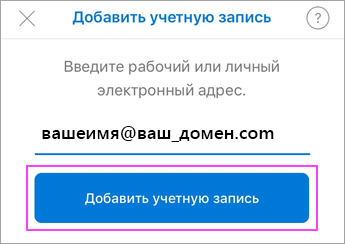
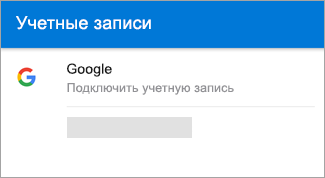
Добавление или переключение между несколькими учетными записями
- Чтобы добавить дополнительную учетную запись электронной почты, коснитесь меню своей учетной записи в левом верхнем углу приложения Outlook. Чтобы добавить еще одну учетную запись, выберите синий знак «плюс».
- После того как вы добавим несколько учетных записей, вы можете легко переключаться между ними.
Совет: Коснитесь значка учетной записи, чтобы быстро перейти в другую учетную запись. Удерживайте ее, чтобы оставить открытой, чтобы выбрать другую папку.
Настройка приложения Microsoft Outlook для устройств с Android
1. Запустить на своем устройстве магазин приложений Google Play и найти в поиске приложение Microsoft Outlook.
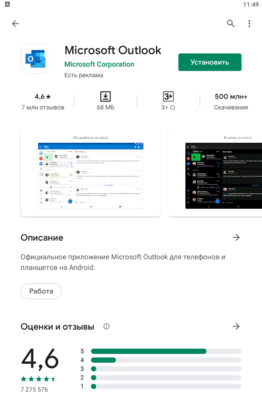
2. Нажать кнопку установить, дождаться завершения установки и запустить приложение.
3. В открывшемся окне нажать кнопку «Добавление учетной записи».
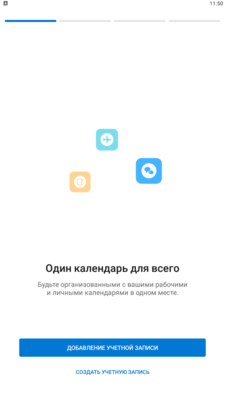
4. Приложение попытается найти настроенные учетные записи. Можно не дожидаться завершения поиска и нажать кнопку «Продолжить».
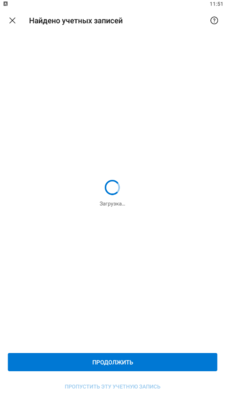
5. В появившемся окне введите свой корпоративный почтовый адрес.

6. Далее в окне «Подключение Exchange» проверьте, что в поле «Сервер» стоит значение mail.urfu.ru. Также в поле «Домен\имя_пользователя» укажите свою учетную запись в формате «at\имя_пользователя», не используя приставку @urfu.ru