
G3411 Регистрация принтера в Canon PRINT — Android —
Выполните указанные ниже действия, чтобы зарегистрировать принтер в Canon PRINT .
- В случае наличия маршрутизатора беспроводной сети подключите к нему смартфон.
- При отсутствии маршрутизатора беспроводной сети, включите настройку Wi-Fi на экране параметров Wi-Fi смартфона.
- Процедуру работы см. в руководстве, поставляемом со смартфоном или маршрутизатором беспроводной сети, или обратитесь к производителю смартфона или маршрутизатора беспроводной сети.
В этом разделе описания составлены для экранов, отображаемых при использовании операционной системы Android версии 8.1.
- Отображаемые экраны могут быть другими — это зависит от смартфона.
- При первом запуске отображается экран лицензионного соглашения.
- Обнаружение может занять некоторое время.
- Если принтер не обнаружен даже после подключения к сети, убедитесь, что принтер подключен к тому же маршрутизатору беспроводной сети, что и смартфон.
- Приведенный ниже экран появляется только при регистрации принтера .
- При отображении показанного ниже экрана коснитесь OK , а затем следуйте инструкциям на экране для подключения принтера к сети. После того как подключение к сети будет выполнено, перейдите сразу к действию 12.
Когда зарегистрированный принтер появится на экране, настройка завершена. При отображении показанного ниже экрана проверьте, отображается ли имя вашего принтера . Если имя вашего принтера отображается, снова выполните настройку, начав с действия 5, а если нет, то начните с действия 7.
- Приведенный ниже экран появляется только при регистрации принтера .
Печать с помощью приложения
- Запустите приложение.
- Коснитесь элемента Выбрать изображения (Select Images) . Примечание.
- Выбрать изображения (Select Images) отображается только при регистрации принтера . Если Выбрать изображения (Select Images) не отображается, коснитесь элемента Фотопечать (Photo Print) .
- Выберите изображение, которое нужно напечатать, и коснитесь Далее (Next) .
- Укажите принтер , размер бумаги и другие параметры.
- Коснитесь элемента Печать (Print) . Начинается печать с указанными параметрами.
Тест Canon PIXMA G3410. Обновление принтеров без картриджей серии PIXMA G
Как подключить устройства к компьютеру или локальной сети?
Я имею немалый опыт работы с разными принтерами Canon, в том числе последних серий. Однако даже у меня первоначально возникло много вопросов, как подключить Canon PIXMA G3410 к моему компьютеру? Подобные вопросы могут возникнуть и по другим устройствам обновлённой линейки PIXMA G. Русский человек не любит читать инструкции. Однако именно следование инструкции помогает очень быстро и просто всё настроить. Так что начнём по порядку писать о подключении PIXMA G к Wi-Fi и компьютеру.
Здесь существует как минимум два варианта и несколько «подводных камней». Два из четырёх устройств обновлённой линейки PIXMA G могут быть подключены к компьютеру по Wi-Fi: это PIXMA G3410 и G4410. Альтернативным методом подключения для них является USB-кабель. Более «младшие» модели PIXMA G1410 и PIXMA G2410 могут печатать только по USB-кабелю. И тут мы встречаем первый «подводный камень». Традиционно для современных принтеров USB-кабель в комплект поставки не входит. Кабель USB B придётся приобретать отдельно.
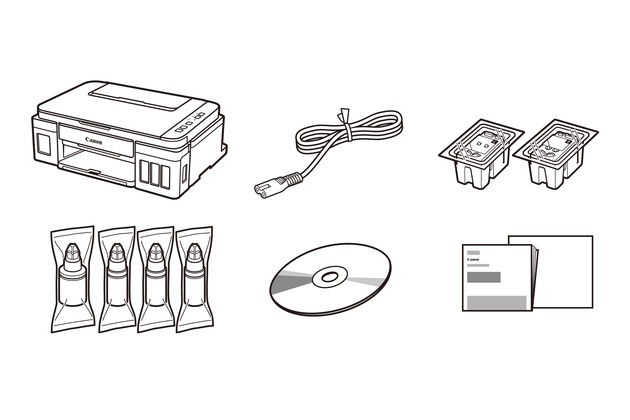
Комплект поставки Canon PIXMA G3410. USB-кабель не поставляется.
Вторым тонким моментом является совместимость с операционными системами. Дело в том, что PIXMA G1410, PIXMA G2410 и PIXMA G3410 не совместимы с MAC OS. Эту операционную систему поддерживает только топовый PIXMA G4410>.
Мы не будем останавливаться на настройке устройств при USB-подключении. Здесь всё просто: заходим на сайт canon.com/ijsetup и скачиваем актуальные драйвера и ПО. С Wi-Fi-подключением интереснее. У большинства из нас дома есть роутер, который «раздаёт» запароленный интернет на домашний компьютер, смартфон и другие устройства. Но у PIXMA G3410 и G4410 нет клавиатуры или сенсорного экрана, чтобы выбрать сеть и ввести пароль от неё для подключения. Как же быть? Ответ прост: беспрекословно следовать инструкции!
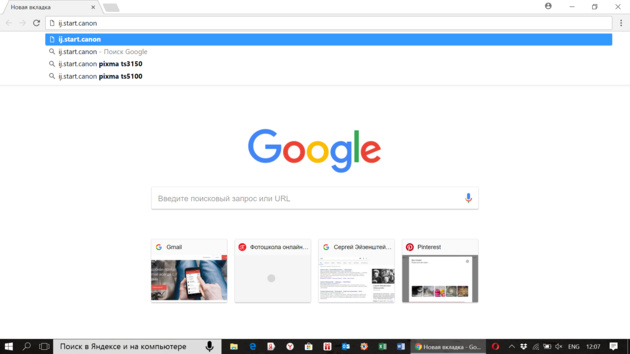
Первый шаг стандартен — идти на canon.com/ijsetup и скачивать комплект фирменного ПО. Запускаем! И дальше нужно просто очень чётко делать то, что будет предлагать программа.
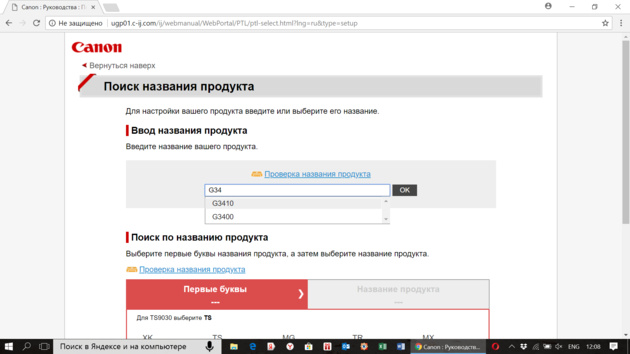
Естественно, с первого раза ПО не найдёт принтер в сети, ведь он к ней не подключён. Но это не повод сдаваться: следуем подсказкам на экране неукоснительно.
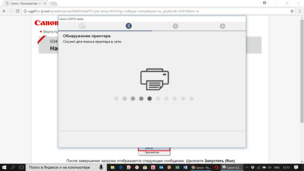

На одном из этапов необходимо будет просто в течение двух секунд держать нажатой кнопку Direct на корпусе устройства, пока не появится мигающий значок смартфона на монохромном экране (вот тут он действительно способен помочь разобраться со статусом устройства!).
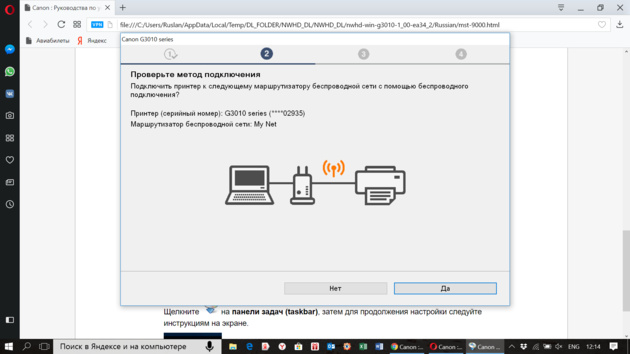
И вновь следуем подсказкам на компьютере… А дальше происходит маленькое чудо: принтер автоматически подключается к вашей локальной сети без ввода пароля вручную. Компьютер его находит без проблем. Всё четко и без сбоев. Последующие подключения происходят сразу после включения принтера автоматически.
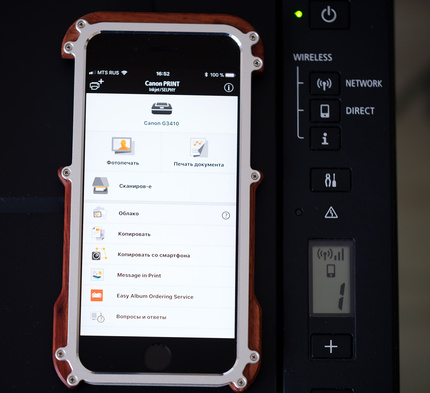
И раз уж наше МФУ находится в локальной сети, то почему бы не подключить его к смартфону, находящемуся в той же сети? Здесь приложение Canon PRINT Inkjet/SELPHY сделает всё за вас. Однако если вы решили не использовать существующую инфраструктуру или у вас нет роутера, то подключать принтер к смартфону придётся напрямую. Об этом — на следующей странице.
не могу подключить МФУ через wi-fi.

не могу подключить МФУ через wi-fi. Не определяется мфу. Роутер D-link 615.
Комментарии 1

Пришелец-UI74483
3 года назад
Попробуйте воспользоваться инструкцией по настройке подключения Wi-Fi из видеороликов по ссылке:
Обсуждение товара
Струйные МФУ 3 года назад
Печатает очень тёмные фото
Скажите ,пожалуйста, его нужно настраивать через компьютер. У меня его просто нет, подключила по WiFi к телефону. Печатает тёмные фото, очень тёмные. что нужно сделать?
Струйные МФУ 2 года назад
Распечатывает неярко и полосками
Принтер сначала распечатывает хорошо, после 2-х страниц идет полосками и неярко. Краска есть, больше половины. В использовании год. Что делать?
Струйные МФУ 2 года назад
Печать с мобильного устройства.
Возможно ли распечатать документы или фотографии с мобильного телефона или планшета; через провод или Wi-Fi??
Струйные МФУ 3 года назад
Комплектация товара
Подскажите, пожалуйста, есть ли установочный диск с драйверами для данного МФУ?
Струйные МФУ 3 года назад
Совместимость с системой Mac OS
Подскажите пожалуйста как подключить сканер данного принтера к Маку (система Mac OS) — сам принтер для печати удалось подключить — но вот заставить его видеть сканер — не получается.
Как подключить принтер к вай фай canon pixma g3411
These video FAQ’s provide detailed, step by step instructions which are specific to your product and have been created to guide you through the most common setup tasks required to prepare your PIXMA product. There are also some helpful troubleshooting videos which guide you through some of the most common printing problems you may encounter when using your product.
Printer setup videos
Please find links below to a selection of videos that will assist with the initial set up of your printer including removing all packaging and installing the ink cartridges and paper.
Problems with printing videos
Please find links below to a selection of videos that will assit when printingproblems occur such as faint or uneven colours or printing is missalinged.
Removing paper jam videos
Please find links below to a selection of videos that will assist with removing paper jams from your printer.
Wi-Fi connection setup videos
Please find links below to a selection of videos that will assist with setting up the wireless network connection between your printer and a computer or Smartphone/tablet
If you see this message you are browsing the Canon website from a search engine that blocks non-essential cookies. The only cookies that are being delivered to your device are essential (functional) cookies. These cookies are necessary for the website to function and cannot be switched off in our systems. For more information you can view our Cookie Notice.