
Как подключить PSP к компьютеру без USB-кабеля
Если вы потеряете USB-кабель для подключения к Sony PlayStation Portable (PSP), вы все еще может передавать файлы на ваш компьютер и с него. Все, что для этого требуется, – это немного повозиться с проводником Windows и подходящим слотом для карт памяти или адаптером. Поскольку большинство компьютеров поставляются со слотами для карт памяти в качестве стандартного оборудования, вы, вероятно, уже готовы передавать файлы без кабеля USB.
Извлеките карту памяти из вашей PSP, открыв слот и слегка надавив на него. Элемент должен плавно выдвинуться.
Вставьте карту памяти Memory Stick в соответствующий слот на вашем ПК. Обратите внимание: если у вас более старый ПК, вам может потребоваться приобрести внешний адаптер Memory Stick с USB-подключением у стороннего производителя, поскольку Sony не производит их для карт памяти PSP.
Откройте проводник Windows. Вы можете либо дважды щелкнуть значок на рабочем столе компьютера, либо найти его в папке «Стандартные» на кнопке «Пуск».
Найдите карту памяти в проводнике Windows. Windows по умолчанию присваивает картам памяти PSP Memory Stick имя «G:», но, возможно, вам придется попробовать другие имена дисков, если «G:» не появляется. Вы будете знать, что находитесь в папке Memory Stick, потому что увидите такие папки, как «GAMES», «MOVIES», а в более старых версиях прошивки PSP – папки «PSP».
Переместить и отредактируйте любые файлы, которые захотите, когда у вас откроется нужная папка. Когда закончите, просто закройте Windows Explorer и верните Memory Stick в вашу PSP. Включите PSP, и вы должны найти все свои новые файлы там, где обычно находились на PSP.
Предупреждения
Помните, что память Stick – это жесткий диск вашей PSP. Все, что вы удаляете из папок в проводнике Windows, будет навсегда удалено с вашей PSP.
Некоторые разработчики Windows 7 утверждают, что у них есть условно-бесплатная программа, которая позволяет вам подключать PSP к компьютеру через соединение Wi-Fi . Sony, однако, не поддерживает эти приложения, поэтому используйте их на свой страх и риск.
Крейг Брюэр, выпускник Техасского университета, 12 лет работал писателем-фрилансером, а также работал инженером-программистом и тестером видеоигр. Он опубликовал статьи в ряде региональных журналов, а также во всем Интернете..
Как подключить мою PSP к Мой компьютер без USB-кабелей
Автор: Шаника Чапман
Обновлено 22 сентября 2017 г.
Хотя Sony PSP – отличное развлекательное устройство, некоторые функции, которые могли быть полезны пользователям PSP, были упущены. PSP поддерживает Wi-Fi, но вы можете использовать Wi-Fi только для подключения к сети PlayStation Network или для игры против другого игрока с помощью PSP. TVersity был создан для того, чтобы пользователи PSP могли передавать данные со своих ПК на PSP без использования кабеля USB.
Загрузить TVersity. После загрузки установочного файла дважды щелкните его, чтобы установить программное обеспечение. Следуйте инструкциям на экране, пока программное обеспечение не будет установлено.
Запустите программное обеспечение TVersity, нажав кнопку «Пуск», затем в разделе «Все программы» выберите папку «TVersity Media Server», затем нажмите «TVersity Media Server».
После запуска TVersity нажмите «Библиотека», затем нажмите «Добавить элемент». В появившемся окне нажмите «Обзор», чтобы добавить папку, содержащую файлы, которыми вы хотите поделиться с вашей PSP. После того, как вы нашли папку, содержащую медиафайлы, в окне «Обзор», нажмите «ОК», затем нажмите кнопку «Отправить». TVersity добавит выбранную папку в свою библиотеку.
Включите PSP. В главном меню, известном как «XMB» или «Cross Media Bar», перейдите к «Сеть», затем выберите «Интернет-браузер» и нажмите кнопку «X».
Выделите Интернет адресную строку браузера в верхней части экрана и нажмите кнопку «X», чтобы активировать экранную клавиатуру, и введите «http://X: 41952», где X – ваш IP-адрес, и нажмите кнопку «Пуск», когда вы сделали. Это загрузит веб-сервер TVersity в веб-браузер.
Выберите соответствующую категорию в веб-браузере PSP (аудио, фотографии или видео) для файла, который вы хотите поместить на PSP, нажав кнопку «X». Выберите «Папки», затем выберите папку, в которой хранится ваш файл, нажав кнопку «X». Выберите файл, который хотите скопировать на PSP, нажав кнопку «X».
Выберите «Да», когда вас спросят, хотите ли вы сохранить файл, затем нажмите «X» кнопка. PSP предложит вам назвать файл и выбрать папку назначения для файла. Вы можете изменить имя файла, выделив его, нажав кнопку «X», а затем используя экранную клавиатуру, чтобы изменить имя. Что касается места назначения, по умолчанию он помещает носитель в соответствующую папку, поэтому не меняйте его. После того, как вы изменили имя файла, выделите «Сохранить» и нажмите кнопку «X». После загрузки вы можете найти файлы в соответствующей категории на своем XMB (фото, музыка или видео).
Советы
Чтобы получить IP-адрес вашего ПК, нажмите «Пуск», затем нажмите «Выполнить». В диалоговом окне «Выполнить» введите «cmd» и нажмите Enter.. Во всплывающем окне введите «ipconfig/all», и ваш IP-адрес будет отображаться на экране.
Хотя TVersity – отличный способ получить доступ к вашим файлам, не заходя на компьютер, перенос скорости при использовании кабеля USB намного выше. Если вы передаете большие объемы данных, гораздо лучшим решением будет USB-кабель, если он у вас есть. Кроме того, если на вашей PSP установлена последняя версия прошивки, ее аккумулятор будет заряжаться при подключении к USB-кабелю.
Предупреждения
Убедитесь, что переключатель Wi-Fi на вашей PSP находится во включенном положении, чтобы можно было подключиться к TVersity.
Как подключить PSP к компьютеру через USB: 2 проверенных способа
Быстро обновить коллекцию игр, видео- или аудиоконтента на PSP можно довольно просто: воспользовавшись шнуром USB или через флеш-карточку. Способы несложные, но стоит разобраться с каждым по отдельности, чтобы избежать проблем с подключением. Как правильно соединить PSP с компьютером через флеш-карту или USB-порт, описано далее.
Что такое PSP?
Устройство представляет собой миниверсию известной «плейстейшн» (например, PlayStation 4 Pro 1Tb), только в портативном виде. Приспособление имеет ЖК экран и мощный чипсет, чтобы справиться с любыми мультимедийными задачами. Для управления девайсом предусмотрен аналоговый джойстик и кнопки на корпусе.
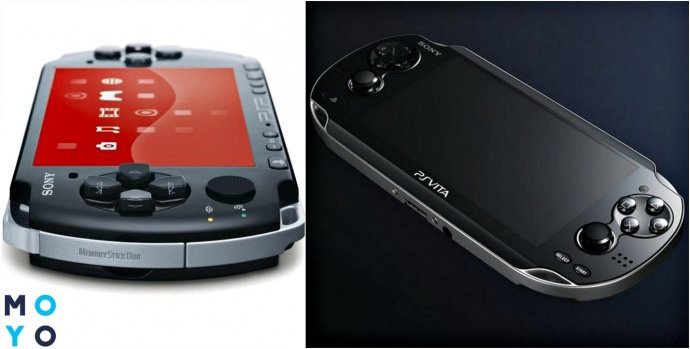
PSP используется, чтобы можно было в дороге или дома:
- сыграть в любимые игрушки (одному или по сети);
- послушать музыку или посмотреть кино;
- почитать книжку;
- полистать ленту ФБ или что-то погуглить.
Возможности портативной приставки зависят от модели девайса.
Для чего подключать PSP к ПК?
Так реально получить возможность:
- передавать видео, музыку, кино, картинки и другой контент с ПК на консоль;
- заряжать PSP от компьютера.
Это также поможет в вопросе, как вывести изображение с PSP на экран компьютера. Но здесь есть нюанс: нужна еще установка плагинов, например, RemoteJoyLite.
При этом не нужно грузить сторонние программы. Все, что нужно сделать для соединения этих двух устройств, описано ниже.
Как подключить PSP к компьютеру
Способов здесь два: с помощью шнура USB или через флеш-карту. Как это сделать на практике? Пошаговая инструкция – ниже.
Подключение через USB
Для этого потребуется шнур, который поставляется в комплекте с портативной приставкой (mini USB).
Далее – поэтапно, как подключить PSP к ноутбуку или ПК:
- Включить оба устройства.
- Один конец шнура USB подсоединить к компьютеру, второй – к игровой консоли (соответствующий разъем в PSP обычно располагается вверху прибора).
- Зайти в меню миниприставки, перейти в «Настройки» – «USB Connection».
- Подтвердить выбор, кликнув по кнопочке «X» на корпусе девайса.
- На компьютере (внизу панели задач) появится значок, сообщающий, что обнаружено новое оборудование.
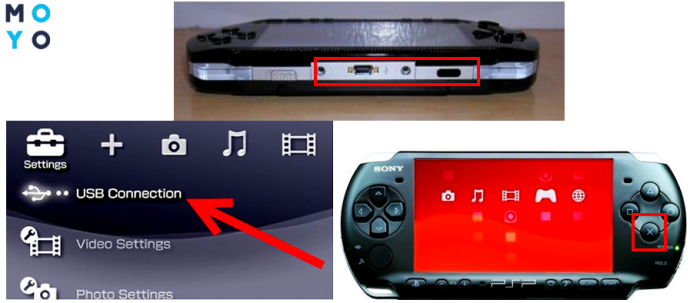
Если все прошло успешно, то в разделе ПК «Мой компьютер» PSP отразится как обыкновенная флешка, на которую и с которой можно перебрасывать нужные файлы.
Подключение через карту памяти
Процесс не особо отличается от использования флешки. Основная проблема – отсутствие подходящего разъема. Например, на ноутбуках есть слоты для карточек SD или microSD, но на ПК это встретишь нечасто. Поэтому здесь понадобится дополнительное приспособление – кардридер.
Что нужно делать:
- Извлечь флеш-карточку из PSP (стандартно разъем расположен в нижнем левом углу устройства).
- Вставить ее в устройство для чтения карт памяти.
- Подсоединить устройство к ПК, используя разъем USB.
- Перейти на ПК в меню «Пуск» – «Компьютер» – «Съемное устройство».
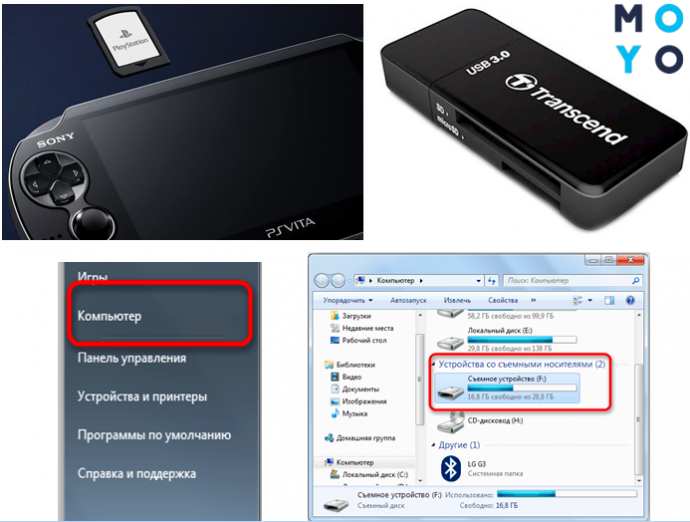
Остается кликнуть по обнаруженному девайсу, открыть его и переносить игры, кино или аудиоконтент на флеш-карточку. Все! Осталось лишь вставить ее обратно в PSP.
Что делать, если компьютер не видит PSP
В этой ситуации поможет следующее:
- Проверка работоспособности порта USB. Нужно выяснить, работают ли другие гаджеты при подключении к ПК через этот разъем.
- Осмотреть сам кабель на предмет наличия повреждений. Шнур может быть поврежден, поэтому передача файлов не осуществляется. Если целостность оболочки провода нарушена – лучше воспользоваться другим. Также соединению ПК и PSP может помешать неоригинальный кабель.
- Переустановить драйвера. Это последняя мера, которую можно выполнить самостоятельно, без обращения к мастеру.
Каким образом переустанавливаются драйверы:
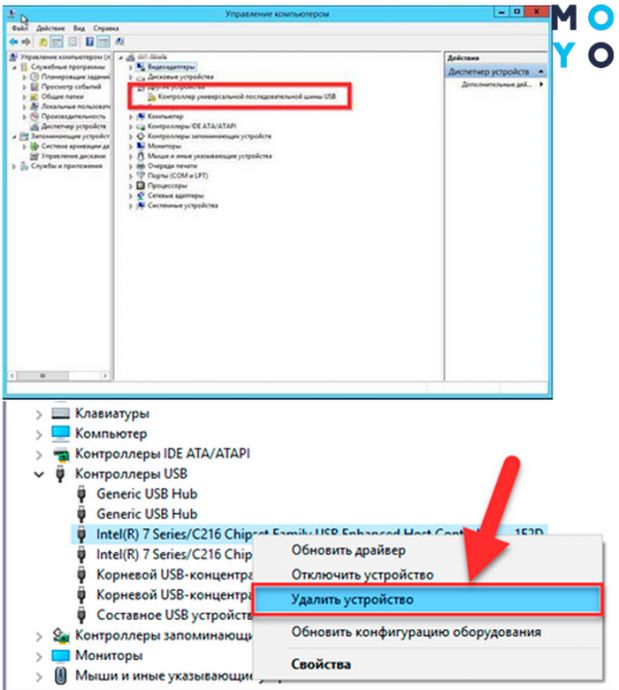
Совет напоследок: PSP стоит подключать к портам, которые находятся на тыльной части системного блока ПК (например, 10TV004BRU) или к портам на материнской плате.
Какой способ выбрать в итоге? Оба метода рабочие. Но для соединения ПК и PSP через флеш-карточку понадобится еще и устройство-переходник (если ПК не оборудован подходящим разъемом для SD-карт). При подключении через USB можно не только перекинуть нужную информацию на консоль, но и решить вопрос с тем, как играть в PSP на компьютере (хотя здесь понадобится еще и установка специального плагина).
psp не подключается к компу через юсб
у меня такая проблема после того как подключил псп друга перестала подкл к компу кабель юсб рабочий (проверял на фотике) сам порт в компе тоже когда подкл к компу пожалуйста подождите и все ждал ждал ничего не происходит
Лучший ответ
Инструкция по подключению PSP к компьютеру с помощью USB кабеля:
Подсоедините USB кабель к PSP и компьютеру соответствующей стороной.
Выберите в меню PSP следующий пункт: Настройки – Соединение USB
После этого на компьютере (на панели задач возле часов) появится значок, который сообщит вам, что найдено новое оборудование.
После того как ОС автоматически установит драйвера, можете зайти в «Мой компьютер» и найти флешку вашей PSP.
Если вы ее нашли – значить все нормально, и вы можете свободно записывать нужную вам информацию в соответствующие папки. Если папок нет – отформатируйте флешку с помощью PSP.
Что делать если вашу PSP не видит компьютер:
Нужно посмотреть работают ли у вас на компьютере другие USB устройства.
Подключать PSP рекомендуется к портам, что находятся на материнской плате – то есть сзади компьютера.
Если все ровно ничего не выходит – попробуйте использовать другой USB.
Еще можно проверить USB кабель – если это не “родной” кабель, который шел с PSP, то, может быть, дело в нем. К PSP подходит кабель — USB 2.0 ‘A’ to Mini-B 5-pin!
Проблема с подключением PSP не исчезла? Не расстраивайтесь – переустанавливаем драйвера. Чтобы это сделать, нужно зайти в свойства на Мой компьютер, потом “Оборудование – Диспетчер устройств – Контролеры универсальной последовательной шины USB”. Здесь нужно удалить все универсальные хост-контролеры и выполнить поиск нового оборудования. После этого эти устройства опять появятся, и начнется переустановка драйверов.
Если все описанные выше действия не помогли, то, лучше всего, обратится у сервисный центр, чтобы не наделать чего лишнего.
Источник: [ссылка появится после проверки модератором]
Остальные ответы
Попробуй в главном меню нажать SELECT там, в графе USB DEVICE должно быть написано Memory Stick. Если нет то измени.
видимо у друга что-то с кабелем либо порт у псп сломан
не подключается psp к компу- восклицательный знак стоит нет нужного драйвера
Винда не находила дрова на PSP (подключал на передней панели компа), спасибо Есепчуку Алексею за совет, подключил на материнскую плату (т. е задняя панель компа). Ща поиграем.
Настройки
Используя имеющийся в продаже кабель USB, можно подключить систему PSP™ к следующим внешним устройствам.
- Персональный компьютер (ПК) с операционной системой, поддерживающей использование устройств-накопителей USB, например, Windows® или Mac OS.
- Устройство, которое можно подключить к системе PSP™ через USB, например, устройство для записи с жестким диском или система PS3™.
Подсоедините кабель USB к системе и к устройству.
Выберите (Соединение USB) в разделе (Настройки).
Подсказки
- Для подсоединения кабеля USB к системе и к устройству не обязательно отключать питание. Для получения более подробной информации см. документацию подключаемого устройства.
- При использовании системы серии PSP-2000/3000/N1000 зарядка начинается автоматически при подключении системы к внешнему устройству.
- Если система серии PSP-2000/3000/N1000 не распознается внешним устройством USB, устранить эту неполадку можно, задав для параметра [Перезарядка USB] значение [Выкл.] в разделе (Настройки) > (Настройки системы).
Примечание
Не выполняйте форматирование карты памяти Memory Stick™ на компьютере, поскольку после этого она может не распознаваться системой PSP™.
© 2021 Sony Interactive Entertainment Inc.