
Создание точек в местах пересечений
Для доступа к командам создания точек на пересечениях используйте значки списка «Пересечение».
Параметры точек, стили, слои, группы точек и ключи-описатели — все это может повлиять на то, как создается точка, или на то, как она выглядит в чертеже. Более подробные сведения см. в разделе «Перед созданием точек» .
Темы в этом разделе
- Создание точек на пересечении направление/направление Создание точки в месте пересечения двух направлений, каждое из которых определяется точкой и румбом или азимутом.
- Создание точек на пересечении расстояние/расстояние Создание точки в местах пересечения двух дуг расстояний, каждая из которых определена длиной радиуса.
- Создание точек на пересечении направление/расстояние Создание точки в месте пересечения линии (направления) и окружности (расстояния).
- Создание точек на пересечении направление/перпендикуляр Создание точки на линии направления и на перпендикуляре к ней, проходящем через выбранную точку.
- Создание точек на пересечении расстояние/перпендикуляр Создание точки, расположенной на радиусе окружности и на перпендикуляре, проходящем через выбранную точку.
- Создание точек на пересечении направление/объект Создание точки на пересечении линии, кривой или переходной кривой и линии направления.
- Создание точек на пересечении расстояние/объект Создание точки в месте пересечения объекта и расстояния по радиусу.
- Создание точек на пересечении объект/объект Создание точки в месте пересечения линий, дуг, линий земельного участка или характерных линий.
- Создание точек на пересечении с перпендикуляром Создание точки вдоль линейного или дугового объекта на перпендикуляре или по радиусу к заданной точке.
- Создание точек на пересечении направление/трасса Создание точки либо в месте пересечения линии направления и трассы, либо на заданном смещении от места пересечения.
- Создание точек на пересечении расстояние/трасса Создание точек в местах пересечения линии расстояния и трассы.
- Создание точек на пересечении объект/трасса Создание точки либо в месте пересечения какого-либо объекта и трассы или на заданном смещении от места пересечения.
- Создание точек на пересечении трасса/трасса Создание точки в месте пересечения двух трасс или на некотором расстоянии смещения от одной или обеих трасс.
Как поставить точку в автокаде
Привет всем читателям блога, давно я не выкладывал видеуроки по автокаду. В данной статье разберемся, как поставить точку в автокаде.
как поставить точку в автокаде
Мое изучение автокада началось с этой проблемы, при сдаче бетонных полов надо было к актам скрытых работ прикладывать схему заливок с указанием высотных отметок. Высотные отметки полов я снимал нивелиром, по точкам через каждые 3 метра. По этой схеме было видно, как ровно залиты полы и какие перепады имеются.
Я знал в автокаде, как чертить отрезки, но как поставить точку с цифрой (данными по высоте) никак не мог найти, где это команда точка. Или находил, но на экране появлялась точка, которой вообще не видно и я не знал, что с ней делать. Приходилось схемы чертить от руки.
Я считал себя не специалистом в своей сфере, когда со стороны заказчика спрашивали, можешь работать в автокаде или нет, я отвечал, что нет. В последнее время при поиске работы прорабом, на собеседованиях так же интересуются уровнем владения програмой автокад.
Со временем изучив, как работать в автокаде у меня появилась еще специальность инженера ПТО, могу заниматься строительной документацией или чертить проекты.
Как поставить точку в автокаде я описывать не буду, из видеоурока все будет понятно:
- как поставить точку,
- как изменить ее вид,
- какие полезные команды есть у точки.
После пиктограмы точка в меню рисование идет команда штриховка и градиент, как с ними работать и настраивать можно узнать здесь.
Еще предлагаю вашему внимание не большое видео с Балаково, лето в самом разгаре и на Волге провести его можно очень здорово. В видеоролике ниже вы увидете судоходный канал, который разделяет город на две части, мост который я показывал в фотопанораме, набережную.
Так же вчера по Саратову погуляли в следующих статьях выложу фотографии и видео с набережной. мне набережная очень понравилась есть на, что посмотреть и где отдохнуть.
Как поставить точку в автокаде, надеюсь данная информация вам пригодилась, если есть вопросы задавайте в комментариях.
Точка в Автокаде
Точка в Автокаде используется в качестве узла при построениях с использованием объектной привязки.
Вызвать команду точки можно, используя:
Панель черчения – плавающая. На рис. 1 она по умолчанию слева. Вы же можете поместить её в любое место.
- Еще команду «точка» можно найти, если щелкнуть левой кнопкой мыши по кнопке «Рисование» главного меню, в выпадающем меню найти пункт «Точка» и перейти в пункт «Одиночная»:
После вызова команды «Точка» в командной строке появляется предложение:
Далее программа предложит указать следующую точку и т.д. Для отмены команды нажимаем Enter, ESC на клавиатуре и т.д.
По умолчанию размеры точки равны одному пикселю. Работать с такой точкой неудобно. Для выбора подходящего вида точки щелкаем левой кнопкой мыши по кнопке «Формат» главного меню, в выпадающем меню находим пункт «Отображение точек», щелкаем по нему.

Отображение точек в Автокаде.
В открывшемся окне видим различные формы изображения точки.

В данном случае на рис. 4 указан размер точки в процентах относительно экрана. При выборе второго варианта размер точки будет указан в абсолютных единицах.
Использование точек для разметки объектов.
При помощи точек можно размечать объекты. В окне отображения точек (рис. 4) выбираем точку такого, например, вида .
Для разметки существуют команды:

Чтобы поделить отрезок, щелкаем левой кнопкой мыши по пункту «Поделить». Программа предлагает выбрать объект для деления. Появившимся маленьким квадратом выбираем объект. Пусть это будет окружность. Предлагается указать количество сегментов. Указываем, для примера, шесть сегментов.

Команда «Разметить» позволяет расположить точки вдоль какого-либо объекта через определенный интервал.

Рисунки, как всегда, кликабельны.
Точка в Автокаде (Аutocad), как поставить точку в Автокаде
В AutoCAD в качестве вспомогательных объектов удобно использовать такой примитив, как точка в Автокаде (Аutocad). Такие объекты часто называют узловыми точками в Автокад. Они выводятся на печать, как и другие элементы чертежа. К тому же точка в AutoCAD может быть самостоятельным объектом. Можно настроить стиль отображения точки в Автокаде (Аutocad).
Далее рассмотрим, как поставить точку в Автокаде. Также узнаем, как изменить ее внешний вид. Для подробного изучения данной программы мы предлагаем общий курс «Autocad для начинающих» на нашем сайте.
Работа с точками в AutoCAD (как сделать точку в Автокаде)
Точка в AutoCAD представляет собой объект, для которого указать можно только координаты. Внешний вид определяется преднастройками программы.
Чтобы узнать, как нарисовать точку в Автокаде, нужно выполнить следующие шаги:
Вызов данной команды на вкладке «Главная» → «Рисование» → «Несколько точек».
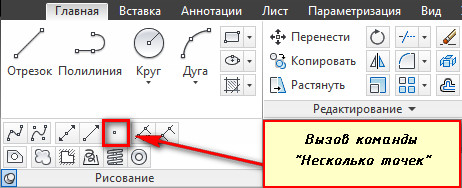
В командной строке отображается значение двух системных переменных:
- (PDMODE = 0) — установлена стандартная форма точек в Автокаде (Аutocad);
- (PDSIZE = 0) — установлен стандартный нулевой размер точек.
По умолчанию размер точки равен одному пикселю.
Далее необходимо указать местоположение точки на чертеже. Это можно сделать двумя способами:
- графически — с помощью мыши;
- указать координаты (x,y) в командной строке.
Чтобы завершить выполнение команды, нажмите Enter или Esc. Используя режим «Узел», к поставленной точке AutoCAD можно привязаться. Это существенно облегчает построение более сложных объектов.
Точка в Автокад характеризуется следующими параметрами: координатами вставки, размером маркера и его стилем.
Стили точек в Автокаде
Чтобы изменить внешний вид создаваемых точек в Автокаде, нужно на вкладке «Главная» → «Утилиты» выбрать «Отображение точек…»
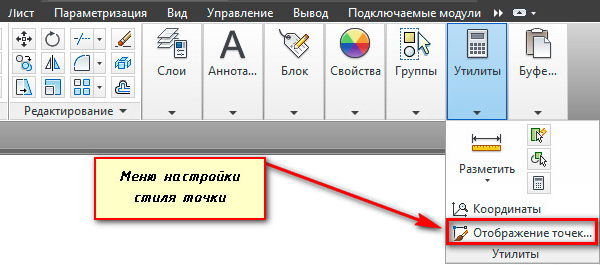
Отображение точек в Автокаде представлено 20 вариантами. Вам предлагается выбрать один из подходящих стилей маркера.
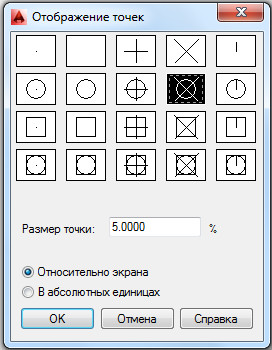
В этом же диалоговом окне можно задать размеры точки. Если выбран переключатель «Относительно экрана», то значение задается в процентах от размера экрана. По умолчанию размер точки составляет 5% от размера дисплея. Во втором случае размер задается в абсолютных единицах. Для изменения размера точки нужно ввести подходящие числовое значение в соответствующее поле.
После задания всех необходимых параметров закройте окно кнопкой «Oк». Все точки, которые были построены в системе AutoCAD, автоматически перерисуются в соответствии с новыми настройками.
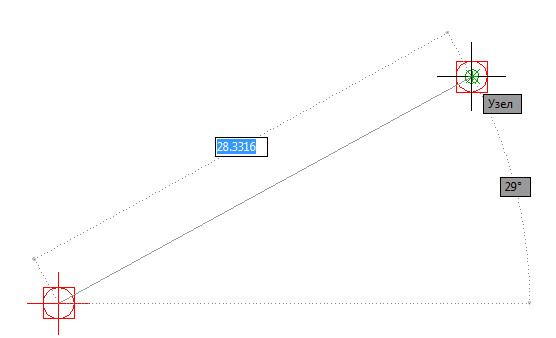
Рассмотрим простейший пример использования данного инструмента. Между двумя точками можно провести отрезок. При этом координаты начальной точки и конечной задавать не надо. Достаточно привязаться к узловым точкам на чертеже, как показано на рисунке. Теперь мы с вами знаем, как сделать точку в Автокаде. С нашими статьями вы узнаете, как научиться работать в Автокаде с различными графическими объектами и не только.
Освойте профессию проектировщика
Научитесь быстрому черчению, освоите прикладное 3D, автоматизируете создание ведомостей и спецификаций.