
Полное руководство по добавлению / редактированию / удалению переходов Sony Vegas
Определенно Sony Vegas Pro является мощным программа для редактирования видео, Вы можете получить много возможностей для редактирования, чтобы достичь уникального видео эффекта. Однако, если вы впервые пользуетесь Sony Vegas, вы можете обнаружить, что это не удобный редактор видео, особенно для начинающих.
Итак, как добавлять и редактировать видеопереходы в Sony Vegas Pro после покупки сотен долларов? Ну, вы просто пришли в нужное место. В этой статье предлагается пошаговое руководство по добавлению переходов в Sony Vegas 15 и других версиях. Вы можете прочитать и выполнить следующие шаги, чтобы с легкостью добавить переходы Sony Vegas.
- Вопрос 1: Как добавить переходы в Sony Vegas Pro
- Вопрос 2: Какие плагины Sony Vegas Transitions можно получить
- Вопрос 3: Что делать, если я хочу удалить переходы из моего проекта Sony Vegas
- Вопрос 4: Sony Vegas Transitions не работает должным образом
Вопрос 1: Как добавить переходы в Sony Vegas Pro
Добавить переход в Sony Vegas, перетаскивая
Для начала вам нужно подготовить более двух клипов. В противном случае вы не сможете успешно добавить эффекты переходов Sony Vegas.
Шаг 1 Подготовьте медиа-файлы в сроки
Сначала вам нужно перетащить два клипа на временную шкалу. Ну, не важно, какой медиа-файл вы выберете. Другими словами, вы можете объединить видео или фотографии свободно. Кроме того, также поддерживается разделение видео на два отдельных видеоклипа.
Шаг 2 Добавить видео переходы в Sony Vegas
Увядание двух целевых видеоклипов вместе. Когда вы перетаскиваете один клип в другой, два клипа будут объединены автоматически. Просто настройте определенный эффект перехода, чтобы удовлетворить ваши требования.
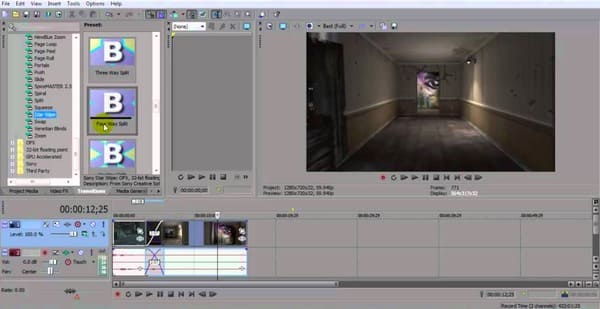
Применение переходов Sony Vegas к видеоклипам (рекомендуется)
По сравнению с описанным выше методом, вы можете получить более официальный способ создания переходов в видеоклипах Sony Vegas. В результате вы можете получить больше эффектов перехода, чтобы добавить их к своему видео в Sony Vergas.
Шаг 1 Добавить медиа клипы
Подготовьте два медиаклипа и перетащите их в область временной шкалы. Для медиаобъектов такого ограничения нет. Таким образом, вы можете добавить переход к двум видео, двум фотографиям или видео и фото.
Шаг 2 Переход одного медиа файла в другой
Перетащите второе видео или фото клип в первый. Когда вы добавляете переходы между двумя клипами, это означает, что вы объединяете два кадра одновременно. Позже вы также можете увидеть эффект постепенного появления и исчезновения, если вы играете его.
Шаг 3 Добавить переходы в мероприятии Sony Vegas
Как только вы отпустите кнопку мыши, появится новое окно с именем «Video Event FX». Существует множество вариантов добавления переходов Sony Vegas. Выберите конкретный переход в верхней части окна. Позже вы можете настроить параметры и настройки для вашего перехода. И вы можете получить окно предварительного просмотра в реальном времени, чтобы сразу увидеть видео эффект.
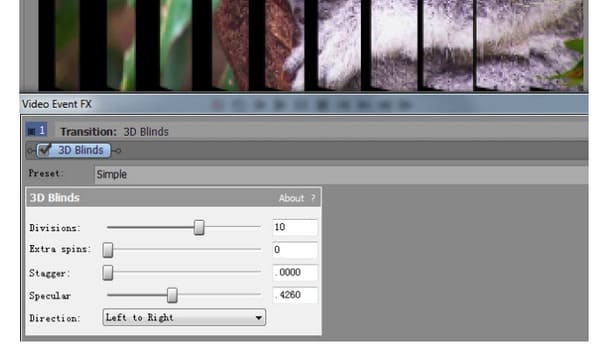
Примечание. Вы можете выбрать параметр «Свойства перехода» ниже, если хотите изменить переходы клипа Sony Vegas.
Добавьте одинаковые переходы Sony Vegas ко всем клипам
Итак, как быстро применить один и тот же эффект переходов к нескольким клипам Sony Vegas? Ну, вот один метод, которым вы можете следовать.
Шаг 1 Убедитесь, что между всеми клипами есть основной раствор
Шаг 2 Выберите второй клип, нажимая клавиши «Ctrl» и «A» над первым клипом.
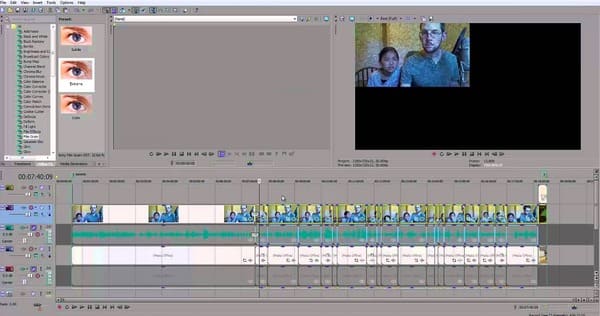
Шаг 3 После применения перехода Sony Vegas отпустите клавиши и мышь. Следовательно, левые видео или фото клипы будут автоматически следовать этому шаблону. Таким образом, вы можете быстро добавить один и тот же эффект перехода во все клипы Sony Vegas.
Вопрос 2: Какие плагины Sony Vegas Transitions можно получить
Добавляя плагины, вы можете получить больше новых функций и продуктивных функций. Что касается плагинов Sony Vegas для переходов, вот две рекомендации, которые вы можете получить.
1. Борис Континуум Complete (BBC) для OFX
Вы можете получить более 250 фильтров, визуальных эффектов, графики движения и отделки из этого плагина Sony Vegas Pro. Более того, он также предоставляет тысячи пресетов для пользователей. Что касается эффектов перехода в BBC, вы можете скрестить / смешать масштабирование, свечение и растворить в один переход.
2. Pixelan 3D Six Pack
Это популярный плагин Sony Vegas, который предлагает более 250 отличных 3D-переходов. Вы можете получить «3D-видео переходы Particle» и «3D-видео переходы ExergyFXTM» из этого полезного плагина. В результате в следующий раз вы сможете с легкостью создавать дополнительные эффекты переходов в Sony Vegas Pro.
Вопрос 3: Что делать, если я хочу удалить переходы из моего проекта Sony Vegas
Если вы сожалеете о добавлении перехода в видеоклипы Sony Vegas, то вы можете безопасно удалить этот эффект здесь. Ну, вы также можете удалить переходы из Sony Movie Studio с помощью той же операции.
Шаг 1 Найдите видео с переходами
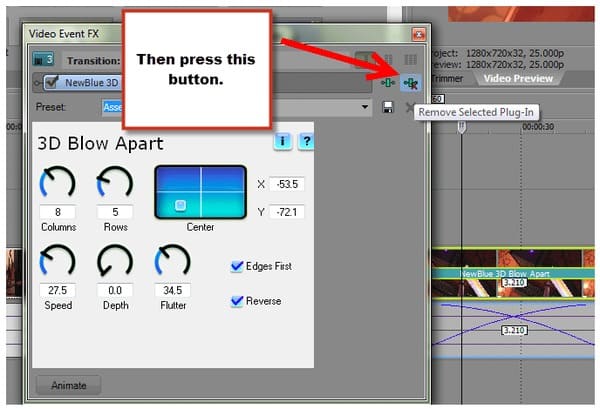
Наведите указатель мыши на переход, который хотите удалить. Используйте колесо мыши, чтобы увеличить временную шкалу. Найдите и щелкните значок «х» в конце перехода. После этого вы можете получить окно «Video Event FX».
Шаг 2 Удалить переходы Sony Vegas
В правом верхнем углу окна есть значок. Он содержит красный «х» под зеленым объектом. Хорошо, когда вы наводите курсор мыши над этим значком, вы можете увидеть «Удалить выбранный плагин». Нажмите, чтобы удалить переход в Sony Vegas.
Вопрос 4: Sony Vegas Transitions не работает должным образом
Есть много похожих вопросов о применении переходов в клипах Sony Vegas. Например, окно Video FX не работает, Sony Vegas не может добавить переход и многое другое. На самом деле, вы можете избежать большинства проблем переходов Sony Vegas, выполнив вышеуказанные шаги. Если вы ищете простую в использовании альтернативную программу Sony Vegas, то вы можете обратиться к Aiseesoft Video Converter Ultimate для помощи. Это гарантирует как новичкам, так и профессионалам быструю настройку видео и аудио клипов в высоком качестве.
Это все о том, как добавлять, редактировать и удалять переходы Sony Vegas. Не стесняйтесь обращаться к нам, если вам не удается добиться эффекта перехода. И, пожалуйста, не стесняйтесь обращаться к нам, если у вас есть хороший совет.
Что вы думаете об этом посте.
Рейтинг: 4.8 / 5 (на основе рейтингов 35)
31 мая 2018 г. 11:30 / Обновлено Дженни Райан в Редактировать видео
Более Чтение

Оставьте свой комментарий и присоединяйтесь к нашему обсуждению
Главная Редактировать видео Сони Вегас Переходы

Авторские права © 2023 Aiseesoft Studio. Все права защищены.
Урок 7. Видеоэффекты Sony Vegas
Предположим, нам нужно сделать какой-либо фрагмент видео черно-белым. Для этого нужно применить к нему видеоэффект «Black and White» (Черное и белое). Сделать это можно несколькими способами.
Например, можно нажать кнопку «Event FX» на видеофрагменте, к которому нужно применить эффект (рис. 2).
Рисунок 2. Кнопка «Event FX».
В открывшемся окне, выбрать нужный видеоэффект и нажать «ОК» (рис.3).
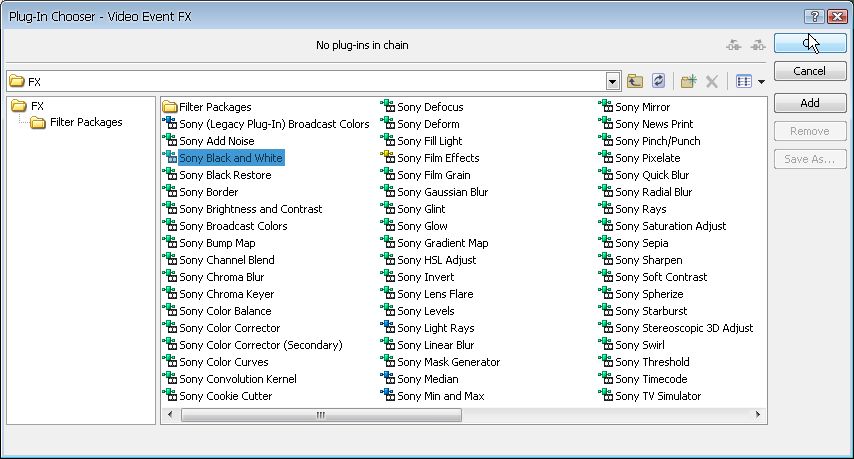
Рисунок 3. Выбор видеоэффекта Sony Vegas.
После этого, откроется окно «Video Event FX» которое представляет собой редактор видеоэффектов (рис. 4)
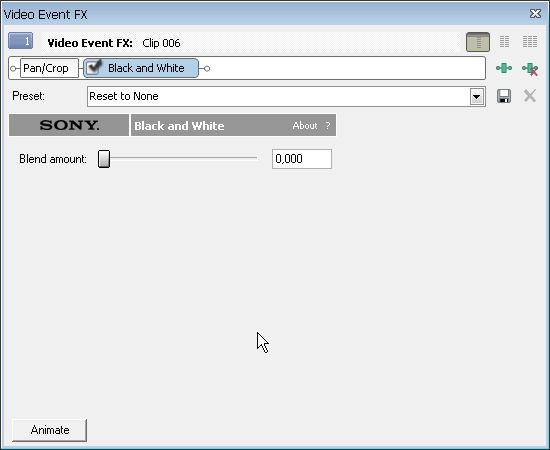
Рисунок 4. Настройка видеоэффекта.
У каждого видеоэффекта есть свои настройки, которые можно менять в зависимости от поставленной задачи.
В нашем случае, видеоэффект «Black and White», который позволяет сделать видео черно-белым, имеет всего одну настройку — «Blend amount». Она позволяет задать интенсивность эффекта. Если переместить ползунок до упора вправо, то видео станет полностью черно-белым. Если не до конца, то видео будет терять цвета по мере перемещения ползунка слева на право, некоторые оттенки при этому будут сохранятся.
Для настройки видеоэффекта, можно также воспользоваться готовыми пресетами (шаблонами). Чтобы выбрать шаблон, нужно в поле Preset нажать на треугольник, и выбрать из выпадающего списка нужный шаблон (рис. 5).
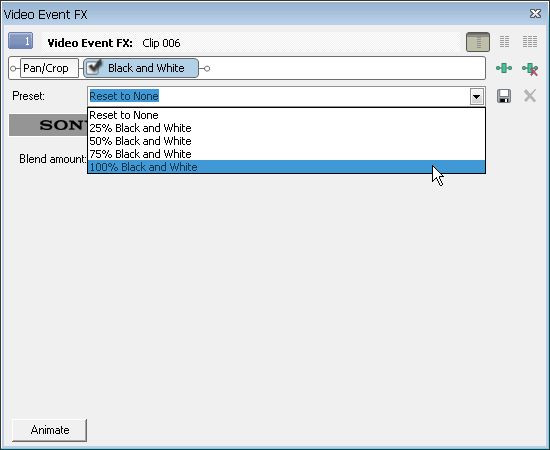
Рисунок 5. Выбор шаблона.
Существует еще несколько способов применить эффект к видеофрагменту. Например, можно нажать на клипе правую кнопку мыши и из выпадающего списка выбрать команду «Video Event FX. » (рис. 6)
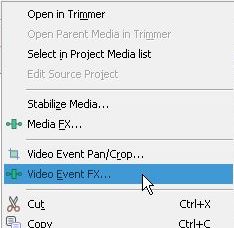
Рисунок 6. Выбор шаблона.
Но самый удобный способ, это в «Окне вкладок» перейти на вкладку Video FX, выбрать нужный эффект Sony Vegas, после чего перетащить один из предлагаемых пресетов на клип, к которому нужно его применить (рис. 7).
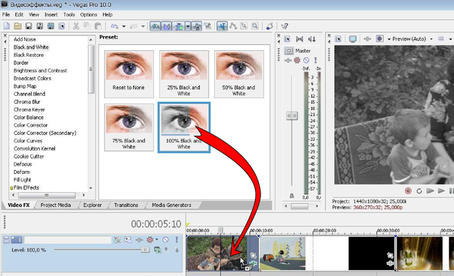
Рисунок 7. Наложение видеоэффекта перетаскиванием.
Последний вариант, хорош тем, что позволяет применять видеоэффект сразу к нескольким видеофрагментам.
Применение видеоэффекта к нескольким видеофрагментам
Работая с видеоэффектами в Sony Vegas, вы рано или поздно зададитесь вопросом: «Как вставить видеоэффект на несколько клипов сразу?». Чтобы это сделать, нужно просто выделить нужные клипы, и переместить на один из них пресет выбранного видеоэффекта.
Для выделения нескольких клипов на монтажном столе в Sony Vegas используются такие же способы выделения, как и в проводнике Windows.
Например, можно удерживая клавишу Ctrl и нажимая левую кнопку мыши выделять клипы, стоящие порознь. К примеру, если вам нужно выделить второй, пятый и седьмой клипы, то нужно использовать именно этот метод (рис. 8).
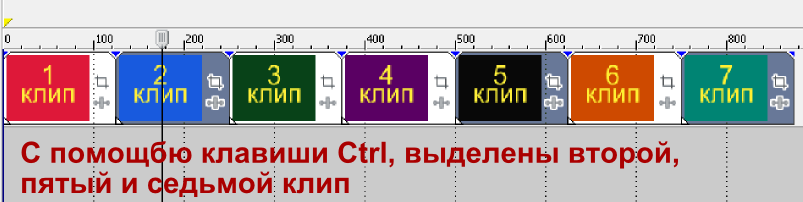
Рисунок 8. Выделение клипов стоящих порознь.
Если нужно убрать выделение с одного из выделенных клипов, то вы так же должны кликнуть по нему левой кнопкой мыши удерживая клавишу Ctrl.
Для того чтобы выделить несколько клипов идущих подряд удобно использовать клавишу Shift. Например, если вы хотите выделить 2, 3, 4, 5 и 6 клипы, то нужно кликнуть левой кнопкой мыши (удерживая Shift) только на первом и последнем клипе в последовательности. В данном случаи, это клип №2 и клип №6 (рис. 9).
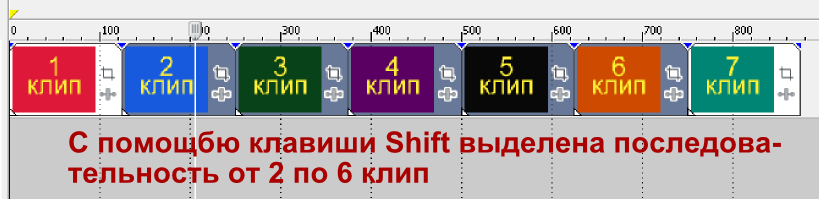
Рисунок 9. Выделение клипов идущих подряд.
Если нужно выделить все клипы, находящиеся на монтажном столе, то можно одновременно нажать Ctrl и английскую клавишу «А». Таким образом, будут выделены все видеофрагменты, и вы можете применить видеоэффект ко всем клипам одновременно.
Применение видеоэффекта к дорожке или всему проекту
Если в проекте присутствует большое количество видеофрагментов, к которым нужно применить один и тот же видеоэффект, не спешить жать Ctrl +А или использовать другие методы выделения клипов.
Лучше воспользоваться другой возможностью, которую предоставляет программа Sony Vegas — применение видеоэффекта к дорожке.
Если применить эффект к дорожке, то все видеофрагменты, которые на нее попадут, также будут использовать установленный видеоэффект. Таким образом, когда нужно чтобы на клип воздействовал видеоэффект, вы просто помещаете его на эту дорожку, а если нужно использовать клип без видеоэффекта, ставите его на другую дорожку.
Для применения эффекта к дорожке, нужно переместить шаблон видеоэффекта на заголовок дорожки, или нажать кнопку «Track FX» (там же) (рис. 10).
Рисунок 10. Наложение видеоэффекта на дорожку.
При необходимости, можно также назначить один или несколько видеоэффектов, ко всему проекту Sony Vegas. Для этого нужно нажать кнопку «Video Output FX» в окне предварительного просмотра (рис. 11), и в открывшемся диалоге, удерживая клавишу Ctrl, выбрать нужные эффекты. После этого нужно нажать кнопку «Add», а затем «ОК».
Рисунок 11. Применение видеоэффекта ко всему проекту.
Выбранные видеоэффекты будут воздействовать на весь проект Sony Vegas.
Редактор видееоэффектов «Video Event FX»
Всякий раз при добавлении эффекта, перед нами открывалось окно редактора видеоэффектов — «Video Event FX». Мы уже знаем, что с помощью этого инструмента, мы можем менять настройки конкретного видеоэффекта, или же выбирать один из готовых пресетов.
Теперь вкратце рассмотрим другие возможности редактора, которые небыли изучены в предыдущих главах.
Верхняя строчка служит для организации видеоэффектов (см. рис. 12).
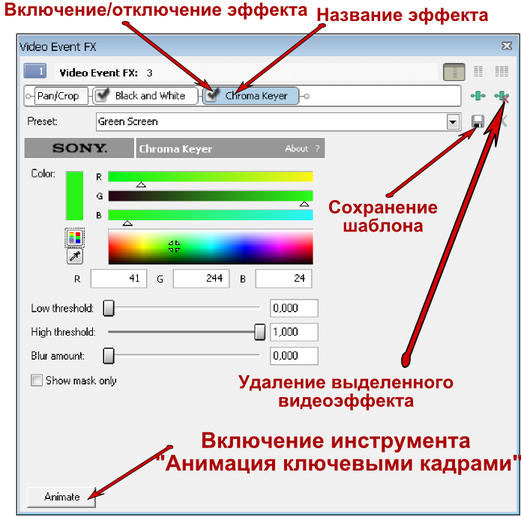
Рисунок 12. Редактор видеоэффектов Sony Vegas.
Если к видеофрагменту применялись несколько эффектов и нужно изменить настройки одного из них, то мы открываем окно «Video Event FX» и верхней строке нажимаем левой кнопкой мыши по названию того видеоэффекта, настройки которого нужно изменить.
Перед названием каждого видеоэффекта Sony Vegas, мы видим галочку, которая означает что эффект включен. Если ее снять, то видеоэффект будет отключен, и не будет воздействовать на клип до тех пор, пока мы снова не поставим галочку.
Если нужно удалить видеоэффект насовсем, то можно просто нажать кнопку «Remove Selected Plug-in» (удалить выделенный плагин) (рис. 12).
Все видеоэффекты Sony Vegas, действуют на клип последовательно — в том порядке, в котором мы их видим в окне «Video Event FX» (слева-направо). Иногда порядок видеоэффектов имеет значение.
Например, мы хотим сделать видео черно-белым, и при этом, еще нужно «прорезать» зеленый цвет с помощью хрома кейер. Если первым стоит видеоэффект «Black and White», то видео станет черно-белым еще до того как вступит в силу «Chroma Keyer». А так как черно-белое видео не содержит зеленого цвета, то и сделать зеленые участки видео прозрачными нам не удастся.
Поэтому, мы выделим плагин «Chroma Keyer» и переместим его влево, чтобы он стоял перед плагином «Black and White». Таким образом Sony Vegas сначала «прорежет» видео по зеленому цвету, и только потом сделает оставшееся видео черно-белым.
Поле «Preset», как я уже говорил, служит для выбора готового шаблона настроек. Если вы меняли настройки эффекта, и в дальнейшем вам может понадобится использовать видеоэффект с такими же настройками, то мы имеем возможность сохранить данные настройки в свой собственный пресет.
Для этого, нужно в текстовое поле «Preset» ввести название нового шаблона, и нажать на кнопку «Save Preset» (сохранить шаблон) (рис. 12).
Кнопка «Animate» (в левом нижнем углу) позволяет получить доступ к редактору ключевых кадров. С помощью ключевых кадров, мы можем менять настройки видеоэффектов во времени, создавая таким образом анимацию видеоэффекта.
Подробно о применении ключевых кадров я уже рассказывал в уроке «Ключевые кадры» Sony Vegas, и здесь повторятся не буду.
Sony Vegas Pro 11, переходы, нарезка и ввод текста — видеоурок
Привет друзья, в этом уроке я попытаюсь кратко представить основные функции программы Sony Vegas Pro 11.Acesta является одним из наиболее часто используемых программ для редактирования video.Se можно использовать довольно легко, просто и интуитивно понятное меню, чтобы помочь вам добавить различные эффекты съемки voastre.Vom попытаться увидеть, как мы можем сократить видео, добавить эффект замирания в начале этого, но некоторые переходы на май frumoasa.De выглядят как мы рассмотрим программу и другие навыки очень utile.Vom попробовать следующие обучающие программы, чтобы углубить эту программу, используя ключевые кадры сайтов, но интенсивные и коррекции цвета.
Этот учебник является лишь введением в Sony Vegas Pro будет выглядеть мнения на поле для комментариев.
Помните, что если у вас есть предложения, жалобы или дополнения, не стесняйтесь писать в поле для комментариев, де-также, если вы встретились в поле для комментариев у пользователя есть проблемы, и вы можете помочь ему, не стесняйтесь делать это, единственный способ, которым мы можем сделать это место лучше, увидеть в поле для комментариев!
На поле для комментариев пытается получить немного на эту тему, так что другие посетители могут предложить учебник + комментарии соответствующие комментарии могут быть дополнительная поддержка для пользовательских ошибок, или желание учиться.
Перед тем как задать вопрос, попробуйте обратиться комментариям старейших, в большинстве случаев там уже ответил на ваш вопрос.
Используйте больше категорий в верхней части сайта и поисковой системы с правого угла, чтобы быстро добраться до того, что вас интересует, мы имеем над 800 учебных пособий, которые охватывают почти каждый жанр программного обеспечения, мы поняли, я вы просто должны искать их и наблюдать за ними.
Инструкция по применению videotutorial.ro
Search Engine.
Если, например, у вас есть проблемы с Yahoo Messenger, вы можете ввести в наших терминах поисковых систем, таких как Yahoo, Mess, Messenger, ID беспорядок, multimess проблемы мессенджера, ошибки мессенджера и т.д., вы увидите, что у вас будет выбор.
Категории.
Если вы используете категорию раскрывающийся, они находят планку в домашних категориях: Офис, Графический дизайн, оборудование, Интернет, мультимедиа, безопасности, системы, хранения, резервного копирования, под эти категории организованы подкатегории и суб-суб -categorii, это более точной фильтрации. Для того, чтобы найти что-то связанное с Yahoo Messenger, используя категории можно привести категорию:ИнтернетТам будет открывать другие подкатегории, где вы выбираете Голос-чатОттуда вы можете пойти на подкатегории YahooИ, наконец, с этими фильтрами поступит на страницу, где только элементы, связанные с Yahoo Messenger или Yahoo Mail.
Архивы.
на архив Вы можете найти все наши обучающие программы, организованные красивые дни saptameni, месяцы и годы.
Все логично, просто следовать логике.
Наслаждайтесь!
Учебное пособие, проведенное Александром Сербана
Урок 12. Видеоэффекты в Sony Vegas. Часть 1
Здравствуйте! Сегодня мы с вами поговорим о добавлении видеоэффектов в фильм. Видеоэффекты можно применить к отдельному клипу в последовательности или ко всей видеодорожке. В последнем случае выбранный эффект применяется ко всем клипам, расположенным на видеодорожке. Однако, наиболее часто эффекты применяют к отдельным клипам.
Видеоэффекты на панели Video FX, организованы так же, как и видеопереходы. В левой части располагается список содержащихся в программе видеоэффектов, а в правой отображаются шаблоны настроенных видеоэффектов данной группы. Как и в случае с видеопереходами, вы можете перетаскивать на клип как сам видеоэффект из списка, расположенного в левой части панели Video FX, так и уже настроенный шаблон эффекта. В любом случае на экране появится диалоговое окно, в котором вы сможете настроить параметры видеоэффекта и при необходимости, анимировать эти параметры с помощью ключевых кадров. Например, в нашем фильме есть клип, который несколько выбивается из общего видеоряда по параметрам видеоизображения. Яркость этого клипа чрезмерно высокая, однако мы можем устранить эту ошибку, несколько снизив яркость изображения в данном клипе. Возможно при снижении яркости придется еще изменить уровень контрастности.

Итак, изменим яркость нашего клипа:
1. Перейдите на панель Video FX (Видеоэффекты).

2. В списке, расположенном в левой части панели Video FX, выберите пункт Brightness and Contrast ( Яркость и контрастность ). В правой части панели Video FX появится список шаблонов эффекта.
3. Перетащите шаблон Reset to None (Сброс) на ваш чрезмерно яркий клип. На экране появится диалоговое окно Video Event FX (Эффект видео клипа), в котором настраиваются параметры эффекта.
Шаблон Reset to None (Сброс) содержит средние значения яркости и контрастности. Поэтому в клипе, к которому мы применили данный шаблон, никаких изменений не произошло
4. Переместите ползунковый регулятор Brightness (Яркость) в диалоговом окне Video Event FX влево, пока в поле, расположенном справа не отобразится минусовое значение (например -0,07). Яркость изображения клипа будет уменьшена.

В результате уменьшения яркости изображение клипа стало более блеклым. Это можно исправить, увеличив значение контрастности.
5. С помощью ползункового регулятора Contrast (Контрастность) в диалоговом окне Video Event FX увеличьте значение контрастности (например, до 0,11). Теперь картинка стала более насыщенной.

Вот как изменился наш видео клип:

Таким образом мы уменьшили яркость изображения нашего клипа, чтобы яркость его изображения не сильно отличалась от яркости общего видеоряда.
Рассмотрим действие другого эффекта коррекции изображения на примере эффекта Color Balance.
Эффект Color Balance ( Цветовой баланс ) позволяет уменьшить или увеличить яркость каждой из трех составляющих цвета на экране (красной, зеленой и синей). Таким образом, если, например, в изображении ощущается нехватка красных оттенков, мы можем увеличить интенсивность красной составляющей в изображении.
1. В списке, расположенном в левой части панели Video FX, выберите пункт Color Balance (Цветовой баланс). В правой части панели вы увидите шаблоны эффекта.
2. Перетащите шаблон Reset to None (Сброс) на ваш клип в последовательности. На экране появится диалоговое окно Video Event FX.

Диалоговое окно настройки эффекта Color Balance (Цветовой баланс) содержит три ползунковых регулятора и переключатель. С помощью переключателя выбирается яркостной диапазон, к которому будут применяться корректировки цвета. Например, если нам надо добавить синего цвета для темных объектов изображения, следует, прежде чем увеличивать синюю составляющую с помощью ползункового регулятора Blue (Синий), установить переключатель в положение Shadow (Тени). в этом случае корректировки цвета практически не затронут средние и светлые тона изображения.

Вот результат данного эффекта:

Соответственно для средних и светлых объектов изображения лучше использовать переключатели Midtones (Средние тона), Highlights (Светлые тона).
Далее мы рассмотрим эффект, имитирующий блик линз объектива Lens Flare (Блик линзы). Чтобы блик выглядел естественно нам придется анимировать его параметры, то есть, создать ключевые кадры.
1. В списке, расположенном в левой части панели Video FX, выберите пункт Lens Flare (Блик линзы). В правой части панели отобразятся шаблоны эффекта.
2. Перетащите шаблон 105mm Prime Lens (105 мм основная линза) на ваш клип в последовательности. На экране появится диалоговое окно Video Event FX (Эффект видео клипа).

Эффект Lans Flare (Блик линзы) содержит достаточного много настраиваемых параметров:
- Light position (Положение блика). Определяет положение блика в кадре. Чтобы изменить положение блика, следует переместить маркер в поле Light position (Положение блика). Данное поле символизирует кадр, а маркер — положение блика в кадре.
- Lens type (Тип объектива). В данном раскрывающемся списке можно выбрать один из стандартных типов объективов. В зависимости от выбранного типа объектива, вид блика меняется.
- Tint (Оттенок). Данный параметр определяет уровень оттенка блика. Оттенок выбирается с помощью группы элементов управления Light color (Цвет освещения).
- Intensity (Интенсивность). С помощью этого ползункового регулятора изменяется интенсивность (яркость) блика.
- Ползунковым регулятором Blend (Смешивание) определяется степень смешивания блика с изображением в клипе. По своему действию эта настройка напоминает параметр Intensity (Интенсивность) за исключением того, что с помощью настройки Blend (Смешивание) нельзя установить яркость блика больше, чем установлено параметром Intensity.
- Size (Размер). Нетрудно догадаться, что данная настройка определяет размер блика в кадре.
- Perspective (Перспектива). С помощью этого ползункового регулятора можно изменить перспективу блика. При этом изменяется конфигурация и размеры, так называемых, внутренних бликов (дополнительных бликов, расположенных вдоль одной линии).
Блик в кадре редко бывает неподвижным. Если камера в процессе съемки перемещается, даже незначительно, блик тоже движется в кадре. Следовательно, чтобы блик получился естественным, нам нужно анимировать параметр Light position (Положение блика). Для этого надо использовать ключевые кадры, и в каждом из них задавать отличающиеся координаты блика. Для работы с ключевыми кадрами, нажмите кнопку Animate (Анимация) в нижней части диалогового окна Video Event FX.

В следующем уроке мы кратко рассмотрим встроенные в программу Sony Vegas Pro 10 видеоэффекты и их предназначение. До встречи!