
Как принудительно закрыть программу на Mac
Программы в Mac OS несмотря на то, что система считается стабильной, могут зависать как из-за проблем с самим ПО, так и из-за сбоев в ОС. При зависании закрытие таких программ через пункт меню «Завершить» или с помощью кнопок в заголовке окна не удается, а потому приходится прибегать к методам принудительного завершения работы программы.
В этой инструкции подробно о способах принудительно закрыть программу на Mac, если другие способы сделать это не удается использовать.
Диалоговое окно принудительного завершения программ
В Mac OS предусмотрено специальное окно для принудительного завершения программ, которые не отвечают, шаги, чтобы его использовать:
- Нажмите клавиши Command + Option + Esc на клавиатуре, либо нажмите по кнопке системного меню (значок с изображением логотипа Apple) и выберите пункт «Завершить принудительно».

- В открывшемся окне принудительного завершения программ выберите программу, которую требуется закрыть.

- Нажмите кнопку «Завершить».
Готово, программа будет принудительно закрыта.
Обратите внимание: замечено, что иногда при зависаниях отдельных приложений в Mac OS и их принудительного закрытия, после повторного запуска они снова зависают (сразу после запуска): в данном случае причина вероятнее всего в сбое Mac OS и обычно перезагрузка Mac решает проблему.
Контекстное меню в Dock
Если требуется закрыть программу, значок которой отображается в панели Dock, для её принудительного завершения вы можете использовать следующие шаги:

- Удерживая клавишу Option, нажмите правой кнопкой мыши (или двумя пальцами на тачпаде) по значку программы.
- Выберите пункт «Завершить принудительно» в контекстном меню.
Для зависших приложений, закрытие которых не удается стандартными методами, пункт «Завершить принудительно» может отображаться в указанном контекстном меню и без удержания клавиши Option.
Мониторинг системы
Следующая возможность — использование собственного диспетчера задач Mac OS — приложения «Мониторинг системы»:
- Запустите мониторинг системы, для этого можно использовать поиск Spotlight.

- На вкладке «ЦП» выберите приложение, которое нужно завершить.
- Для его принудительного закрытия вы можете либо нажать по кнопке закрытия в верхней панели окна «Мониторинг системы», либо дважды нажать по процессу и затем использовать кнопку «Завершить» в окне информации о нём.

Терминал
Следующая возможность — использование Терминала для принудительного завершения программы. Вам потребуется знать имя приложения, причем важен и регистр символов (например: закрытие safari не сработает, нужно закрывать Safari).
- Запустите «Терминал», для этого можно использовать поиск Spotlight
- Используйте одну из команд:
killall Имя_программы
pkill -x Имя_программы
В результате выполнения команды работа соответствующего приложения будет завершена.
Дополнительная информация
Есть ещё одна возможность закрытия программы: при активном окне зависшей программы нажмите и удерживайте сочетание клавиш Option (Alt) + Command + Shift + Esc в течение 3-х секунд, программа должна быть завершена.
Если ни один из способов завершения приложения не срабатывает, попробуйте выполнить перезагрузку вашего Mac, а если не работает и перезагрузка — выключить ноутбук или компьютер принудительно, удерживая кнопку питания несколько секунд.
А вдруг и это будет интересно:
- Лучшие бесплатные программы для Windows
- Экран iPhone может быть слишком близко — как отключить?
- Контакты на случай ЧП на iPhone — как добавить и зачем?
- Действия при закрытии крышки MacBook — как настроить?
- Как изменить клавиши смены языка в Mac OS
- Как убрать всплывающие окна «Войдите в приложение с аккаунтом Google» на сайтах
- Windows 11
- Windows 10
- Android
- Загрузочная флешка
- Лечение вирусов
- Восстановление данных
- Установка с флешки
- Настройка роутера
- Всё про Windows
- В контакте
- Одноклассники
- Живые обои на рабочий стол Windows 11 и Windows 10
- Лучшие бесплатные программы на каждый день
- Как скачать Windows 10 64-бит и 32-бит оригинальный ISO
- Как смотреть ТВ онлайн бесплатно
- Бесплатные программы для восстановления данных
- Лучшие бесплатные антивирусы
- Средства удаления вредоносных программ (которых не видит ваш антивирус)
- Встроенные системные утилиты Windows 10, 8 и 7, о которых многие не знают
- Бесплатные программы удаленного управления компьютером
- Запуск Windows 10 с флешки без установки
- Лучший антивирус для Windows 10
- Бесплатные программы для ремонта флешек
- Что делать, если сильно греется и выключается ноутбук
- Программы для очистки компьютера от ненужных файлов
- Лучший браузер для Windows
- Бесплатный офис для Windows
- Запуск Android игр и программ в Windows (Эмуляторы Android)
- Что делать, если компьютер не видит флешку
- Управление Android с компьютера
- Некоторые параметры задает системный администратор в параметрах электропитания — как исправить?
- Как удалить Галерею в Windows 11
- Диск разработки в Windows 11
- DISM Ошибка 50 — причины и варианты решения
- PhoneExperienceHost.exe — что это и как отключить?
- Как убрать страницу «Главная» в Параметрах Windows 11
- Как сделать, чтобы ноутбук не выключался при закрытии крышки в Windows 11
- HxTsr.exe — что это за процесс?
- Ноутбук не включается — варианты решения
- Пропали значки на панели задач Windows 11 — как исправить?
- Как переименовать Bluetooth устройство в Windows
- Как отключить ускорение мыши в Windows 11 и 10
- Недостаточно системных ресурсов для завершения вызова API — как исправить?
- Как добавить пункт «Завершить задачу» в панели задач Windows 11
- Неизвестное программное исключение 0xc06d007e — как исправить?
- Windows
- Android
- iPhone, iPad и Mac
- Программы
- Загрузочная флешка
- Лечение вирусов
- Восстановление данных
- Ноутбуки
- Wi-Fi и настройка роутера
- Интернет и браузеры
- Для начинающих
- Безопасность
- Ремонт компьютеров
- Windows
- Android
- iPhone, iPad и Mac
- Программы
- Загрузочная флешка
- Лечение вирусов
- Восстановление данных
- Ноутбуки
- Wi-Fi и настройка роутера
- Интернет и браузеры
- Для начинающих
- Безопасность
- Ремонт компьютеров
Три способа принудительно закрыть приложение на Mac


Несмотря на мечты фанатов яблочных устройств, техника Apple не идеальна. Это же касается и софта — даже в надежной OS X иногда попадаются мелкие баги. Или она может зависнуть. Обычно в этом случае у юзера появляются два варианта — подождать, пока программа «разморозится» или завершить ее принудительно. Советов, как интересно провести время, ожидая восстановления приложения, мы давать не будем. Зато расскажем три способа, как быстро завершить работу приложения.
Самый быстрым и универсальным вариантом является закрытие приложения через меню Apple. Для этого нужно клацнуть по «яблоку» в левом верхнем углу рабочего стола и выбрать пункт «Завершить принудительно». Система сразу же выдаст тебе меню со всеми работающими приложениями. Выбирай нужное и щелкай на «Завершить».

Любитетелям шорткатов посоветуем короткий путь — для вызова окна достаточно использовать комбинацию Cmd+Option+Escape. Удобнее и проще. Но в описанном способе есть и минусы — фоновые процессы таким образом не закроешь.

Второй вариант — утилита «Мониторинг системы». Ее можно вызвать несколькими разными способами: через Launchpad, поиск Spotlight или хитрым способом, клацнув на иконку заряда батареи и выбрав приложение, которое потребляет много энергии. После этого тебе откроется окно со списком всех запущенных процессов на Mac.
Все, что тебе остается — выбрать нужный процесс и клацнуть на кнопку в левом верхнем углу окна (речь не о «закрыть окно»). Система предложит закрыть/закрыть принудительно приложение и дело сделано.

Преимуществом «Мониторинга системы» является возможность управлять всеми системными процессами и программами, а также фоновыми процессами.
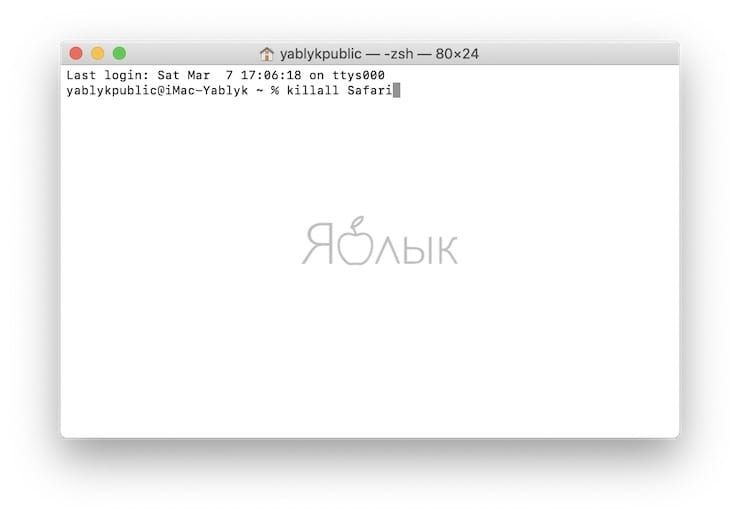
Последний вариант, который каждому позволит почувствовать себя хакером — это закрытие приложения через терминал. Здесь все чрезвычайно просто. Открой окно терминала и вбей туда команду «killall (процесс)». К примеру, это может быть «killall Safari» или «killall Finder».

Несмотря на предложенные выше варианты, мы все же рекомендуем не сразу закрывать программу, а уделить себе немного времени. А потом уже сносить надоевшее приложение через терминал.
Штатный работник UiP. Злостный любитель рубрики Связь и аналитических материалов. Души не чает в розовых пони, джазе и горячей выпечке.
Зависла программа на Mac, как принудительно закрыть (завершить процесс): 3 способа
В случае подвисания какого-нибудь приложения на Mac необходимо принудительно его завершить. Это поможет быстро закрыть программу или перезагрузить её, позволив избежать перезагрузки всей системы macOS. В данном материале мы расскажем о всех основных способах принудительного завершения приложений и фоновых процессов на Mac.

Существует три основных способа принудительного завершения приложений на Mac:
«Завершить принудительно…»
Самый простой способ быстро закрыть приложение — пройти в меню и нажать пункт «Завершить принудительно…». Это меню быстро открывается сочетанием клавиш ⌘Cmd + ⌥Option (Alt) + Esc.
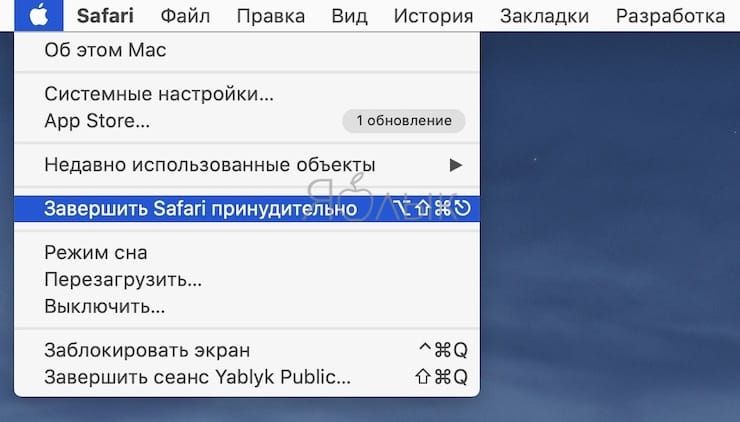
Далее останется выбрать необходимую игру или программу и нажать кнопку «Завершить».
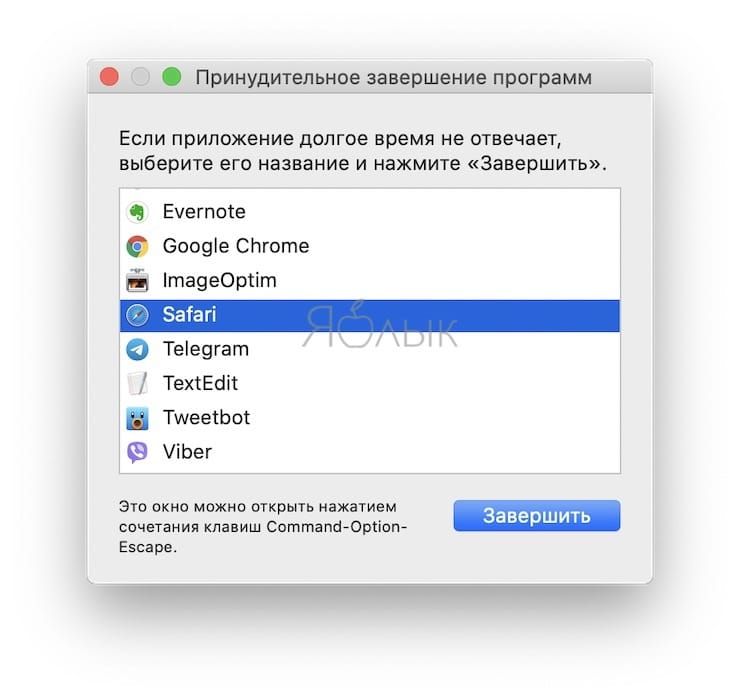
Главный недостаток способа заключается в том, что при помощи этой системной утилиты нельзя закрывать фоновые процессы, которых в macOS очень и очень много.
В некоторых случаях вызвать пункт «Завершить принудительно» можно правой кнопкой мыши по иконке приложения в Доке.
Мониторинг системы
Куда более интересным способом является использование системной утилиты «Мониторинг системы». Открыть её можно перейдя в Finder → Программы → и, или же просто введя в поиск Spotlight соответствующий запрос.
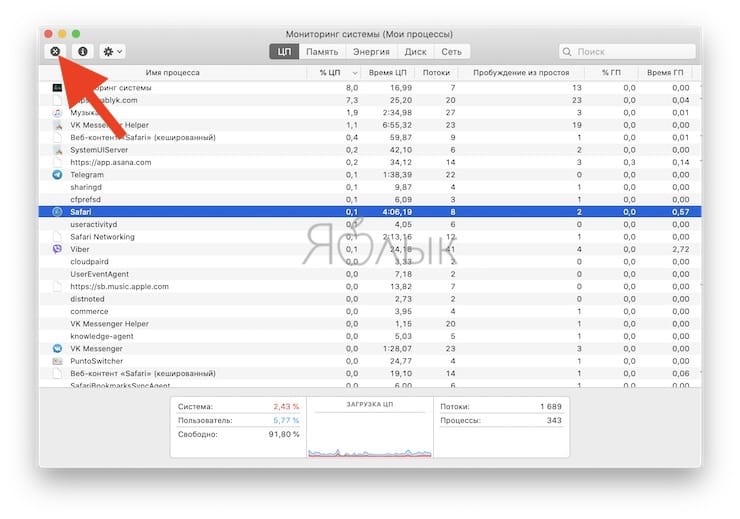
Закрыть приложение или процесс очень просто — достаточно выделить нужную строчку и нажать кнопку с изображением крестика в левом верхнем углу.
В появившемся диалоговом окне останется выбрать способ закрытия — обычный (сохраняются все данные и приложение закрывается штатно) или принудительный, который подойдёт для подвисших приложений.
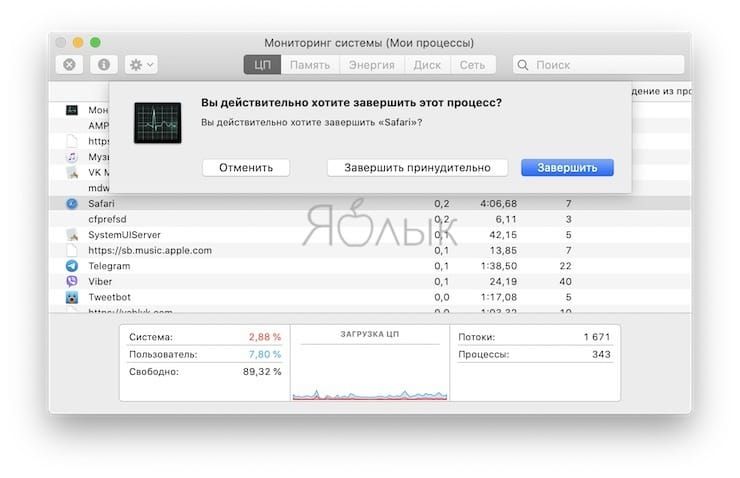
Главное преимущество утилиты «Мониторинг системы» в том, что тут отображаются не только активные игры и программы, но и системные процессы, фоновые задачи и даже приложения, запущенные на других учётных записях этого Mac (разумеется, поддерживается и управление этими процессами из учётной записи администратора без ввода пароля от второстепенной учётной записи).
Терминал
Более сложный для рядовых пользователей Mac способ, но от этого не менее эффективный. Любой программист сможет при помощи Терминала закрыть процесс или задачу в разы быстрее.
1. Откройте Терминал (Finder → Программы → Утилиты или через поиск Spotlight).
2. Введите следующую команду
killall имя процесса
�� Смотрите также:
- Как перемещать или удалять иконки из строки меню в Mac (macOS).
- Как делать фото при помощи встроенной камеры на компьютере Mac.
- «Горячие клавиши» для macOS, которые должен знать каждый.
�� Мы в Telegram и YouTube, подписывайтесь!
Совет по OS X: 5 простых способов принудительного закрытия программ

Категории
Новости и акции
4 Июля 2020
17 Июня 2020
1 Июня 2020
Бывает, какое-нибудь мак-приложение зависает намертво, хотя остальные программы и сама система работают как ни в чем не бывало. Или, например, нужно закрыть программу буквально в секунду времени — без всяких сохранений и стандартных процедур завершения работы. На Маке для этого можно назвать минимум пять способов.
Бывает, какое-нибудь мак-приложение зависает намертво, хотя остальные программы и сама система работают как ни в чем не бывало. Или, например, нужно закрыть программу буквально в секунду времени — без всяких сохранений и стандартных процедур завершения работы. На компьютере Apple Mac для этого можно назвать минимум пять способов.
Способ № 1: Dock
Прежде всего щелкните правой кнопкой мыши на значке программы на панели Dock. Если программа «висит», в ее Dock-меню вместо привычного пункта Завершить отображается команда Завершить принудительно. Нажав на эту команду, вы закроете подвисшее приложение.

Если же приложение в порядке, а его просто нужно мгновенно закрыть, щелкните на том же Dock-значке, но с удержанием клавиши ⌥ — в этом случае вы также увидите команду Завершить принудительно.
На заметку Чтобы вызвать контекстное меню какого-нибудь значка на панели Dock, на этом значке можно щелкнуть и левой кнопкой, но с задержкой: нажали, удержали кнопку в нажатом положении — и отпустили, когда меню появилось. Этот фокус не работает только со значками папок (на «Доке» они называются стеками), которые добавляются в правую часть панели.
Способ № 2: Диалог принудительного завершения программ
Это достаточно прямой аналог окна процессов, которое в Windows 9x появлялось по нажатию клавиш Ctrl + Alt + Del . 😉 В OS X же похожее окошко открывается либо через команду Завершить принудительно в основном меню , либо клавишами ⌘ + ⌥ + ⎋ (command+option+escape). Выбираете в списке требуемую программу (подвисшие приложения соответствующим образом помечаются) — и жмете кнопку Завершить.

Способ № 3: Сверхскоростной через клавиатуру
Этот способ — единственно полезный, например, для подвисших полноэкранных игр, когда даже переключиться на другую программу невозможно. Удерживайте нажатыми клавиши ⌘ + ⌥ + ⇧ + ⎋ (command+option+shift+escape) в течение пары-тройки секунд — и текущая программа (вне зависимости от того, полноэкранная она или оконная) молча закроется безо всяких диалоговых окон и обязательных подтверждений.
Способ № 4: Мониторинг системы
Программой «Мониторинг системы» полезно воспользоваться для отключения программного процесса, который не указан в окне Принудительное завершение программ. Например, это все программы, которые «сидят» в строке меню, справа от часов. Или, бывает, чувствуется, что система еле ворочается, а ни одно из запущенных приложений как будто не зависло.

В том или ином случае стоит открыть «Мониторинг системы» и проверить, нет ли процессов, отмеченных красным цветом и фразой Не отвечает. Если таковой имеется — нажмите на эту строчку в списке процессов и щелкните на кнопке Завершить процесс.
Способ № 5: Терминал
Как же без «консольки»! Чтобы отключить какую-нибудь программу через «Терминал», достаточно ввести команду killall с именем этой программы. Например, killall Mail закроет почтовый клиент OS X. Впрочем, такое использование команды killall — вершина айсберга, и для простого завершения работы приложений вам за глаза хватит первые четыре способа. Killall всерьез может понадобиться только при создании консольных сценариев для автоматизации работы на Маке.