
Печать образца для проверки сопел
Функция проверки сопел позволяет проверить, правильно ли работает печатающая головка . Для проверки сопел печатается контрольный образец. Если качество печати ухудшилось или отсутствует один из цветов, распечатайте образец для проверки сопел.
Проверка печати образца проверки сопел печатающих головок производится следующим образом:
Проверка сопел (Nozzle Check)
- Откройте окно настройки драйвера принтера.
- Нажмите кнопку Проверка сопел (Nozzle Check) на вкладке Обслуживание (Maintenance) . Откроется диалоговое окно Проверка сопел (Nozzle Check) .
Щелкните кнопку Элементы начальной проверки (Initial Check Items) , чтобы вывести на экран список элементов, которые следует проверить перед печатью образца для проверки сопел. - Загрузите бумагу в принтер Вставьте один лист обычной бумаги формата A4 или Letter в передний лоток .
- Выполните печать образца для проверки сопел. Убедитесь в том, что питание принтера включено, и нажмите кнопку Печать контрольного образца (Print Check Pattern) .
Начнется печать образца для проверки сопел. При появлении подтверждающего сообщения нажмите кнопку OK .
Откроется диалоговое окно Проверка образца (Pattern Check) . - Проверьте результаты печати. Проверьте результаты печати. Если образец напечатан нормально, щелкните Выход (Exit) . Если на напечатанном образце имеются смазанные или пустые участки, нажмите кнопку Очистка (Cleaning) , чтобы очистить печатающую головку .
Связанные разделы
- MG3600 series
- Обслуживание
- Выполнение функций обслуживания с компьютера (Windows)
- Печать образца для проверки сопел
Печать образца для проверки сопел
Функция проверки сопел позволяет проверить, правильно ли работает печатающая головка . Для проверки сопел печатается контрольный образец. Если качество печати ухудшилось или отсутствует один из цветов, распечатайте образец для проверки сопел.
Проверка сопел (Nozzle Check)
- Откройте Canon IJ Printer Assistant Tool
- Щелкните Проверка сопел (Nozzle Check) . Откроется диалоговое окно Проверка сопел (Nozzle Check) .
Щелкните кнопку Элементы начальной проверки (Initial Check Items) , чтобы вывести на экран список элементов, которые следует проверить перед печатью образца для проверки сопел. - Загрузите бумагу в принтер Загрузите один лист обычной бумаги формата A4 или Letter в задний лоток .
- Выполните печать образца для проверки сопел. Убедитесь, что принтер включен, и щелкните Печать контрольного образца (Print Check Pattern) .
Начнется печать образца для проверки сопел. При появлении подтверждающего сообщения нажмите кнопку OK .
Откроется диалоговое окно Проверка образца (Pattern Check) . - Проверьте результаты печати. Проверьте результаты печати. Если образец напечатан нормально, щелкните Выход (Exit) . Если на напечатанном образце имеются смазанные или пустые участки, щелкните Очистка (Cleaning) , чтобы очистить печатающую головку .
Связанные разделы
- G3010 series
- Обслуживание
- Выполнение функций обслуживания с компьютера (Windows)
- Печать образца для проверки сопел
Как запустить печать образца для проверки сопел на ПУ Canon
Качество отпечатков, выдаваемых вашим струйным принтером или МФУ, напрямую зависит от дюз (сопел) и того, в каком состоянии они находятся, ведь именно через них чернила попадают на носитель. Если вы используете некачественные расходные материалы, забываете вовремя менять картриджи или дозаправлять СНПЧ, заставляете устройство длительное время простаивать без работы, то будьте готовы к тому, что это приведет к засорению дюз и проблемам с печатью.
Перед началом работы на ПУ обязательно нужно проверить его. В этом вам поможет именно тест дюз – программный контроль подачи чернил в печатающую головку, который может выявить неисправности или засорение сопел. Пользователям аппаратов Canon без дисплея запустить его можно с помощью кнопки со значком отвертки или плоскогубцев, нажав на которую на маленьком дисплее появится цифра «1» или в некоторых моделях буква «А» – это и есть печать шаблона проверки сопел. Далее выберите цветной или черно-белый вариант и получите тест.
Также проверку дюз можно запустить с компьютера, если там установлен драйвер используемого вами струйника. Для этого:
- Зайдите в меню «Устройства и принтеры» на Windows 7 или «Принтеры и сканеры» на Windows 10.
- Выберите из списка предлагаемых свое ПУ.
- Зайдите во вкладку «Обслуживание».
- Нажмите на «Проверку сопел», в некоторых моделях нужно выбрать пункт «Напечатать пробную страницу».
Оценка образца на наличие проблем
Если тест показывает, что во всех цветах полная заливка и присутствуют все линии без пробелов, значит, ваше печатающее устройство в полном порядке. Если же вы получили неудовлетворительный отпечаток, тогда рекомендуем запустить обычную или же глубокую прочистку печатающей головки в том же меню принтера. Будьте внимательны, ведь при запуске глубокой сервисной прочистки расходуется большое количество чернил, потому надо заранее позаботиться, чтобы их было достаточно в картриджах — не делайте данную процедуру, когда они полупустые.
Для того, чтобы минимизировать риск возникновения проблем с дюзами, рекомендуем ответственно подходить к выбору расходников. Предлагаем вам приобретать альтернативные чернила производства компании Inksystem, так как для их изготовления используются только лучшие компоненты, которые не вредят печатающей головке и не забивают ее. По качеству они не уступают оригиналам, зато их цена в разы меньше, что и делает их столь популярными среди множества покупателей.
Они полностью совместимы с теми печатающими устройствами для которых разработаны, кроме того, характеризуются способностью четко передавать весь спектр оттенков, делая изображения и фото детальными, яркими, насыщенными. Чтобы правильно подобрать чернила “Инксистем” для своего ПУ, пишите нашим онлайн-консультантам, или звоните менеджерам – они с радостью вам помогут.
Средняя оценка: 5.0 из 5
Как проверить качество печати принтера canon
Номер FAQ: 8201132200
Дата выпуска: 22 июля 2011
Решение:
Печать образца для проверки сопел
Чтобы проверить, правильно ли выполняется подача чернил из сопел печатающей головки, напечатайте образец для проверки сопел.
- Печать образца для проверки сопел может быть также запущена с компьютера.
- Если уровень оставшихся чернил низкий, образец для проверки сопел будет напечатан неправильно. Замените чернильницу с низким уровнем оставшихся чернил.
Подготовьте: лист обычной бумаги формата A4 или Letter
1. Убедитесь, что питание включено.
2. Убедитесь, что в кассету загружен один или несколько листов обычной бумаги формата A4 или Letter.
3. Осторожно откройте лоток приема бумаги и выдвиньте удлинитель лотка приема бумаги.
ВАЖНО
Если внутренняя крышка открыта, закройте ее.
4. Нажмите и удерживайте нажатой кнопку [RESUME/CANCEL] (ВОЗОБНОВИТЬ/ОТМЕНА) до тех пор, пока индикатор [POWER] (ПИТАНИЕ) не мигнет зеленым цветом два раза, затем сразу же отпустите кнопку.
Образец для проверки сопел будет напечатан.
Не выполняйте никаких других операций до завершения этого процесса.
5. Проанализируйте образец для проверки сопел.
См. раздел [ Examining the Nozzle Check Pattern/Анализ образца для проверки сопел ] на данной веб-странице.
Анализ образца для проверки сопел
Проанализируйте образец для проверки сопел и при необходимости выполните очистку печатающей головки.
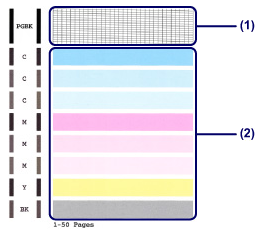
1. Проверьте на отсутствие линий в образце (1) и на наличие горизонтальных белых полос на образце (2).

Если в образце (1) есть пропущенные линии:
Требуется очистка сопел группы черных чернил (PGBK).
Выберите группу чернил для очистки с помощью компьютера.
-> [ Cleaning the Print Heads from Your Computer/Очистка печатающей головки с компьютера ]
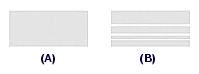
(A) Хорошо
(B) Плохо (линии отсутствуют)
Если присутствуют горизонтальные белые полосы на образце (2):
Требуется очистка сопел группы цветных чернил (C, M, Y, BK).
Выберите группу чернил для очистки с помощью компьютера.
-> [ Cleaning the Print Heads from Your Computer/Очистка печатающей головки с компьютера ]
(A) Хорошо
(B) Плохо (горизонтальные белые полосы присутствуют)
Проверьте на отсутствие линий в образце (1) и на наличие горизонтальных белых полос на образце (2).
Требуется очистка сопел всей группы цветов чернил.
С принтера
-> [ Cleaning the Print Head /Очистка печатающей головки ].
С компьютера
-> [ Cleaning the Print Heads from Your Computer/Очистка печатающей головки с компьютера ]
СПРАВОЧНАЯ ИНФОРМАЦИЯ
Общее количество напечатанных листов показывается с шагом 50 листов при распечатке образца для проверки сопел.
Используйте компьютер для печати образца для проверки сопел
Функция проверки сопел проверить работоспособность печатающей головки посредством печати образца для проверки сопел. Печать образца необходима, если печать становится блеклой, либо если пропадает один из цветов.
Процедура печати образца для проверки сопел выполняется следующим образом:

1. Откройте окно настройки драйвера принтера
2. Щелкните [Nozzle Check/Проверка сопел] на вкладке [Maintenance/Обслуживание].
Открывается диалоговое окно [Nozzle Check/Проверка сопел].
Щелкните [Initial Check Items/Элементы начальной проверки], чтобы отобразить элементы, которые следует проверить перед печатью образца для проверки сопел.
3. Загрузите бумагу в аппарат
Загрузите в кассету один лист обычной бумаги формата A4 или Letter.
4. Напечатайте образец для проверки сопел.
Убедитесь, что аппарат включен и нажмите[Print Check Pattern/Печать образца для проверки сопел].
Начинается печать образца для проверки сопел.
При появлении запроса подтверждения нажмите кнопку OK.
Открывается диалоговое окно [Pattern Check/Проверка образцов].
5. Проверьте результат печати.
Проверьте результат печати. Если результат удовлетворительный, нажмите [Exit/Выход].
Если результат печати выглядит испачканным или присутствуют неотпечатанные участки, щелкните [Cleaning/Очистка], чтобы очистить печатающую головку.

1. Выберите [Test Print/Пробная печать] во всплывающем меню программы Canon IJ Printer Utility
2. Щелкните значок [Nozzle Check/Проверка сопел].
Появится запрос подтверждения.
Чтобы вывести на экран список элементов, которые следует проверить перед печатью образца для проверки сопел, щелкните [Initial Check Items/Элементы начальной проверки].
3. Загрузите бумагу в аппарат
Загрузите в кассету один лист обычной бумаги формата A4 или Letter.
4. Напечатайте образец для проверки сопел.
Убедитесь, что аппарат включен и нажмите[Print Check Pattern/Печать образца для проверки сопел].
Начинается печать образца для проверки сопел.
5. Проверьте результат печати.
При открытии диалогового окна, проверьте результаты печати.
Если результат печати удовлетворительный, нажмите [Quit/Завершить]. Если результат печати выглядит испачканным или присутствуют неотпечатанные участки, щелкните [Cleaning/Очистка], чтобы очистить печатающую головку.
Поддерживаемые модели
- PIXMA iP4940
- PIXMA iP4950