
Как создать типографический 3D-эффект в Иллюстраторе

В этом уроке мы будем создавать красивый текст с 3D-эффектом в Adobe Illustrator. Текст будет в виде проемов в плоскости. Мы начнем с создания самого фона и базового текста. Нам понадобится этот текст, а также эффект 3D-поворота. Мы получим нужные формы, из которых создадим составные контуры, добавим объема и завершим работу при помощи теней и текстуры.
День 16. Имитация трехмерных объектов.
В Иллюстраторе (Adobe Illustrator) существует возможность делать имитацию трехмерных объектов. Это конечно не построение в перспективе от руки, но позволяет создавать довольно интересные вещи.
Можно создавать 3d объекты с помощью вытягивания и вращения.
Будьте внимательны!
Цвет объекта с эффектом будет зависеть от цвета объекта без эффекта.

Для создания трехмерных объектов с помощью вытягивания в Иллюстраторе (Adobe Illustrator) есть команда Эффект — Объемное изображение — Вытягивание и скос.
Объекты вытягиваются вдоль оси Z.

Для создания трехмерных объектов с помощью вращения в Иллюстраторе (Adobe Illustrator) есть команда Эффект — Объемное изображение — Вращение.

Для того, что бы вращать объект, сначала нужно нарисовать его половину. Это половинка объекта, затем, будет вращаться программой и в результате получиться объемный объект. Этим способом лучше делать объекты типа вазы, бокала, тарелки, то есть те объекты, которые имеют ось вращения.
Настройки диалоговых окон Вытягивания и Вращения.
- Позиция, определяет положение объекта.
- Вытягивание и скос, определяет «глубину» объекта.
- Поверхность, позволяет выбрать имитацию материала, из которого состоит объект.
- Освещение – это настройки освещения объекта.
- Отображение, позволяет поместить на поверхность объекта рисунки.

Нанесение рисунка на объемный объект.

- Рисуем текстуру или берем готовую
- Сохраняем ее в палитре Символы (методом перетаскивания). Я брала готовый символ в библиотеке символов (такая же кнопочка как и библиотеки кистей, но на палитре символов)
- Открываем диалоговое окно Проецирование
- Настраиваем текстуру. Текстуру можно перетаскивать и изменять в размерах.
- Поверхности запоминаются по цифрам.
- Та поверхность, с которой сейчас работаете подсвечивается на объекте, если включить галочку Предварительный просмотр.

Для редактирования готового эффекта нужно в палитре Оформление щелкнуть 2 раза на название эффекта.
Объекты с эффектами не используются в микростоковой иллюстрации и не идут на печать. Поэтому используем команду Объект — Разобрать оформление, Объект — Разгруппировать для подготовки к печати. Учтите, что у вас получиться куча мелких объектов.
Домашнее задание: нарисовать букет в вазе.
Во второник будет теоретическая часть онлайн про методы креативного мышления в 22.30
Как создать 3D объекты в Adobe Illustrator
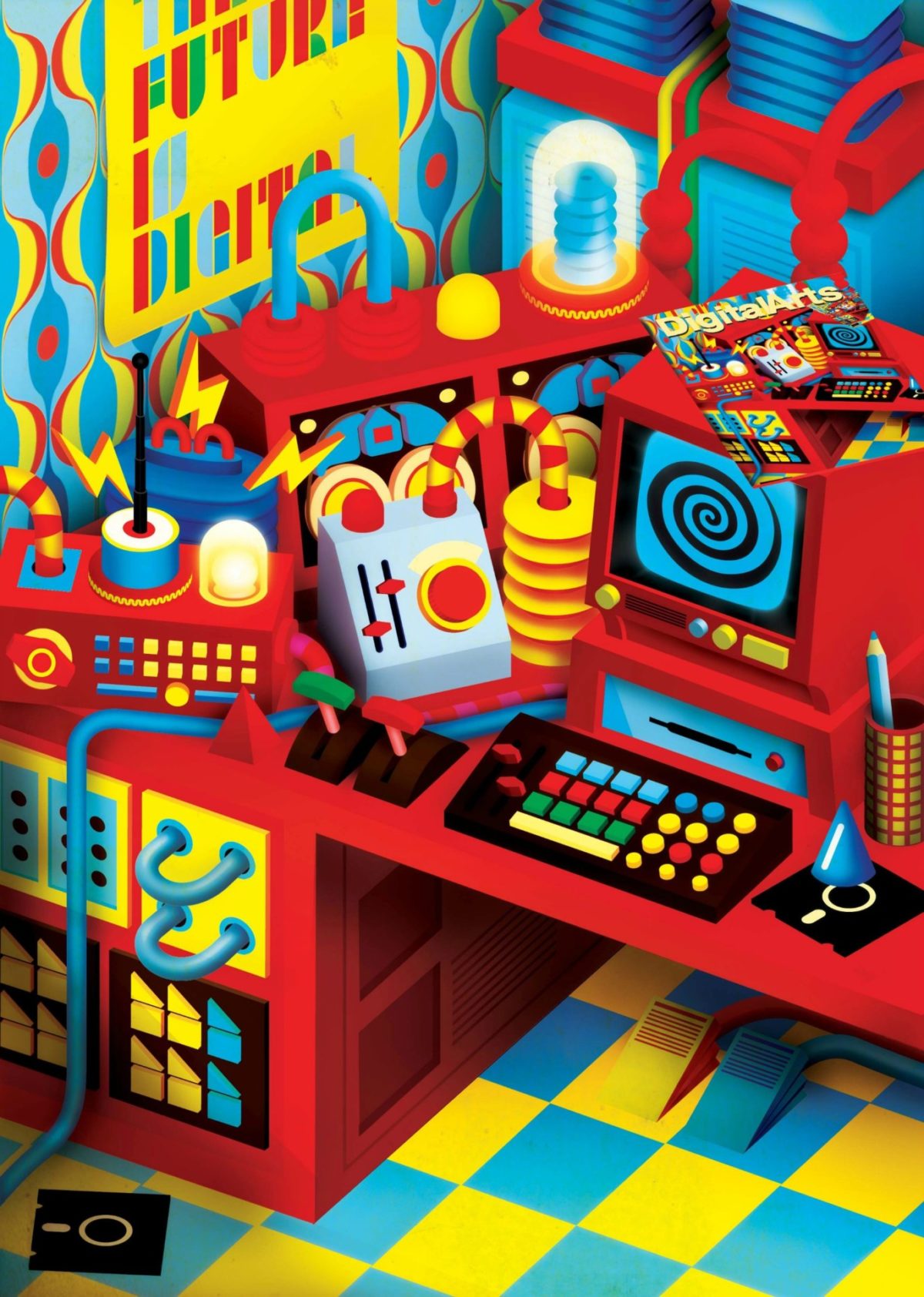
В этом уроке, Томас Барден, также известный как «… и да будут единороги!», покажет, как 3D направляющие и функция Map Art могут быть применены в AdobeIllustrator для создания воображаемой комнаты, полной всякого странного, причудливого компьютерного снаряжения в стиле ретро.
И, хотя эти функции довольно просты, с их помощью можно создать бесчисленное множество классных форм и элементов, которые буквально добавят новое измерение в вашу векторную графику.
Также вы можете придать объёма элементам, затенив их либо в Illustrator, либо в Photoshop.
Время
Инструменты
Illustrator CS3 или новее, Photoshop CS3 или новее.
Файлы проекта
Нажмите сюда, чтобы загрузить файлы для этого урока.
Шаг 1
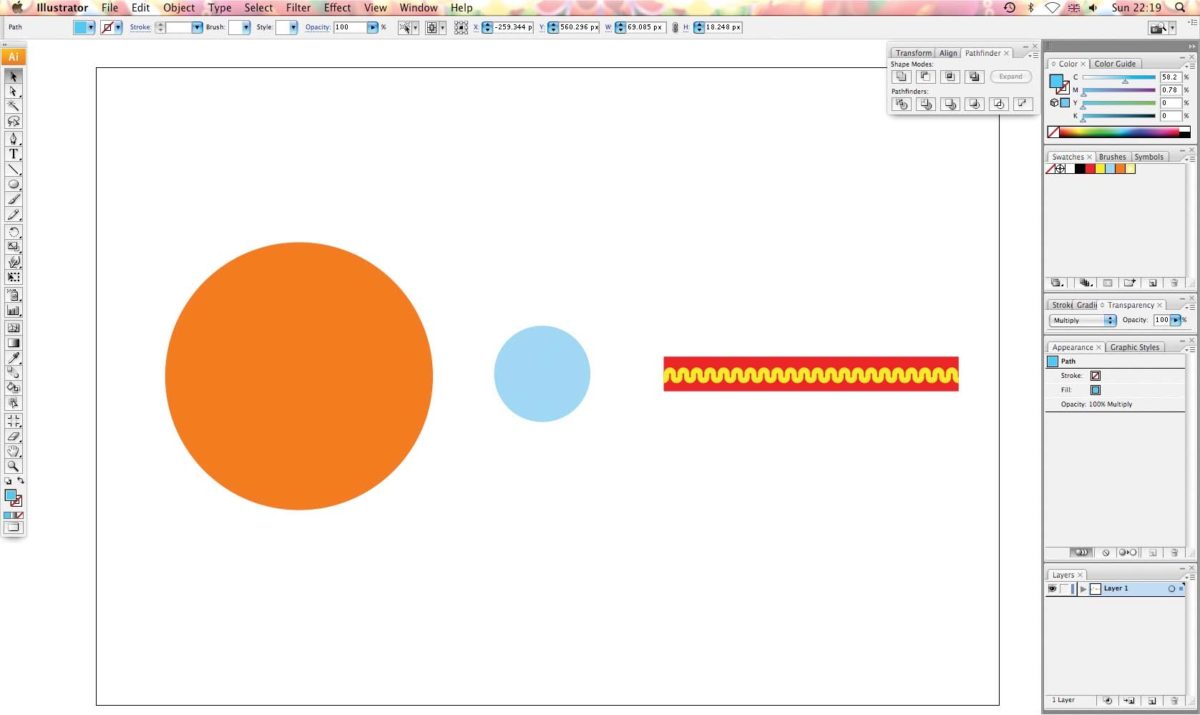
Как вы увидите после открытия файла Digital Future.eps, я создал несколько основных элементов, чтобы сэкономить ваше время. Конечно, рисование двух кругов не занимает много времени, зато с созданием узорной полосы из красного прямоугольника и повторяющихся волнистых линий пришлось бы повозиться чуть дольше.
Так как все основные компоненты уже сделаны, мы используем их для создания «сильфона», который потом расположим на нашей электронно-вычислительной машине.
Шаг 2
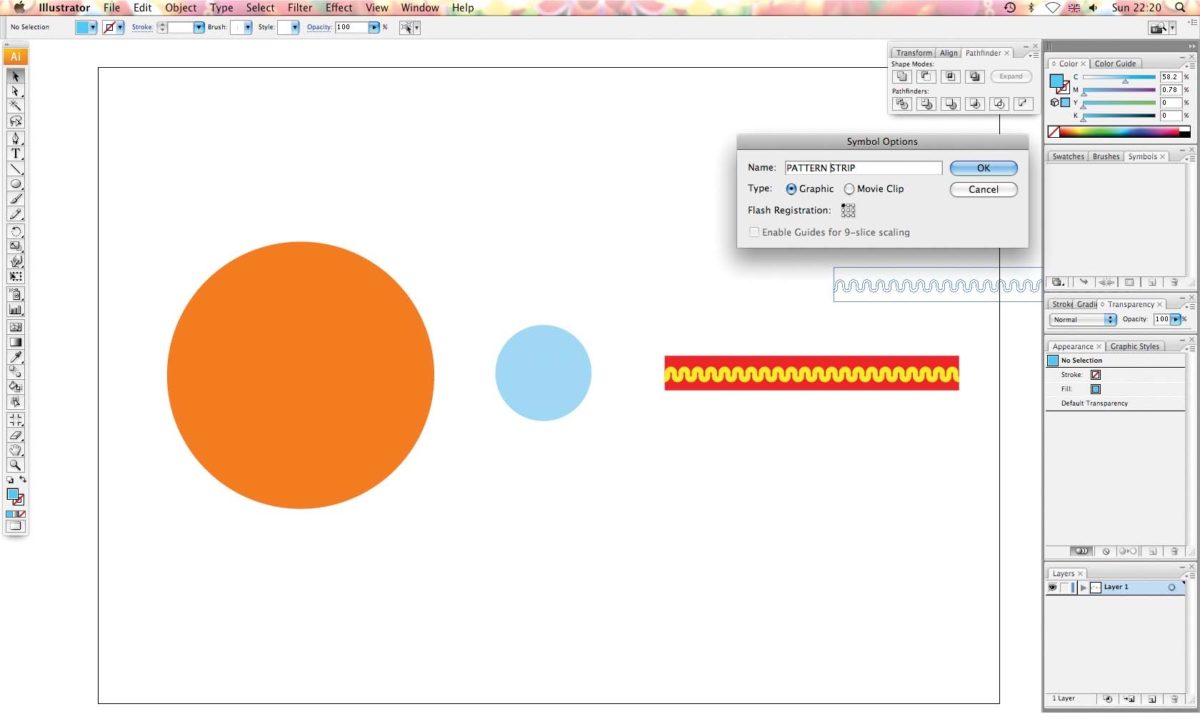
Сначала кликните на панель Symbols и переместите в неё узорную полосу. Во всплывающем окне дайте символу имя «Pattern Strip» и обозначьте его тип, нажав на Graphic. Добавьте символ в библиотеку, нажав на кнопку ОК.
Шаг 3
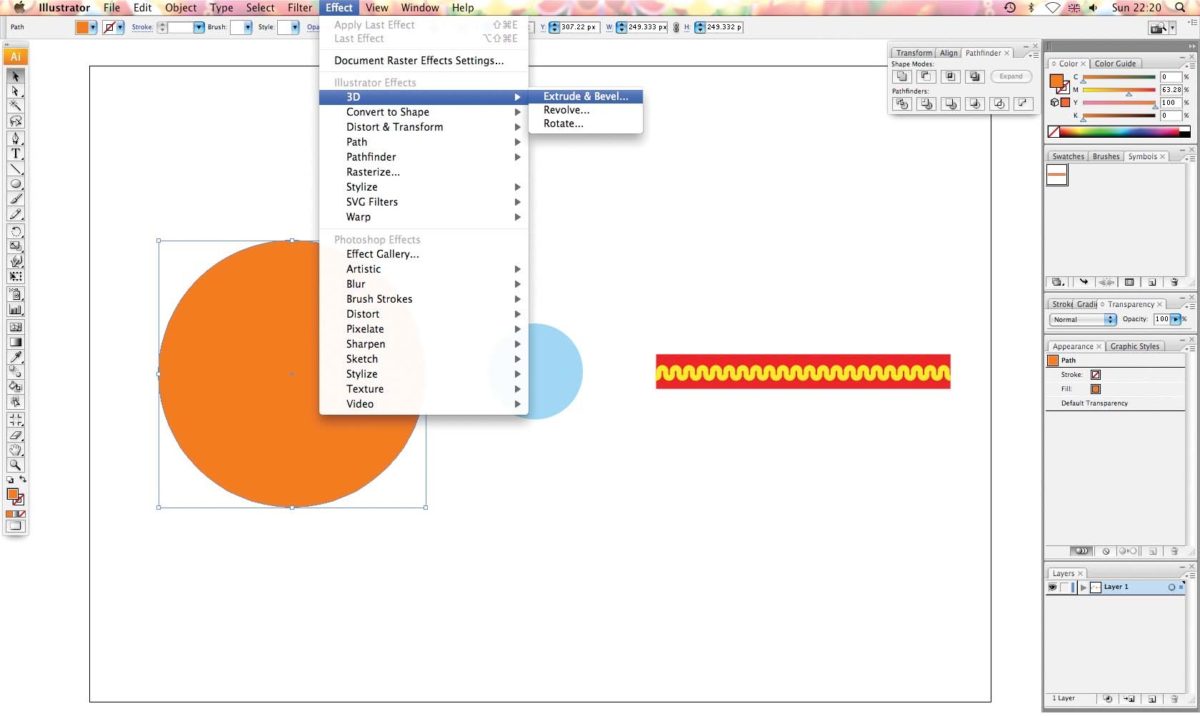
Большой оранжевый круг станет основой элемента. Щёлкните по нему, после чего зайдите в меню Effect > 3D > Extrude & Bevel.
Шаг 4
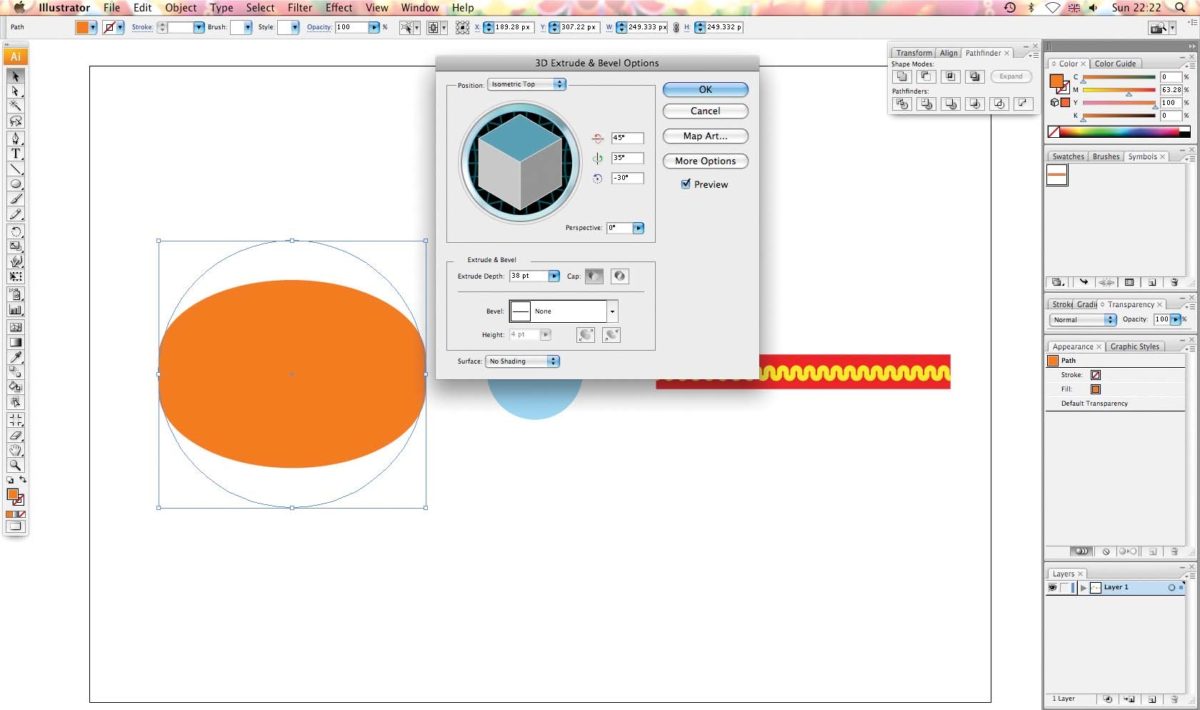
В окне 3D Extrude & Bevel выберите Isometric Top в меню Position . Установите Extrude Depth на 38 pt и выберите No Shading из меню Surface. Чтоб увидеть магию эффекта 3D убедитесь, что в диалоговом окне активен режим Preview.
Шаг 5
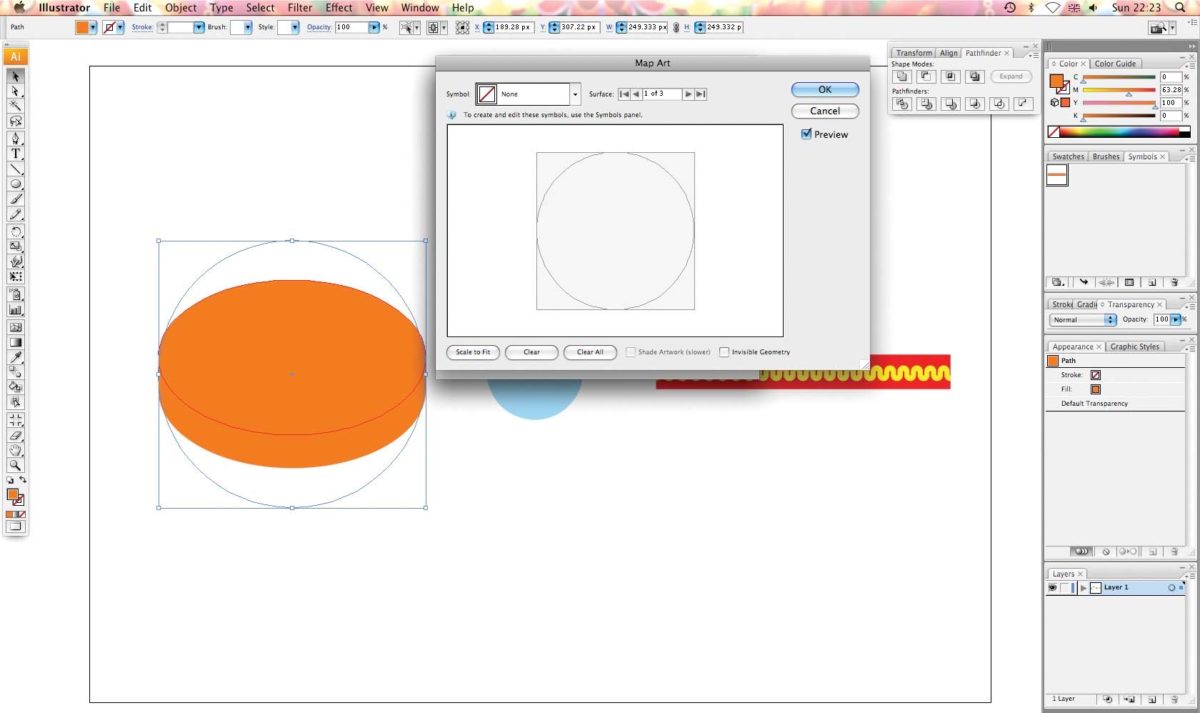
Теперь кликните по кнопке Map Art, которая находится с правой стороны диалогового окна. Щёлкайте по рабочей поверхности до тех пор, пока вытягиваемая сторона не обозначится красной линией.
Шаг 6
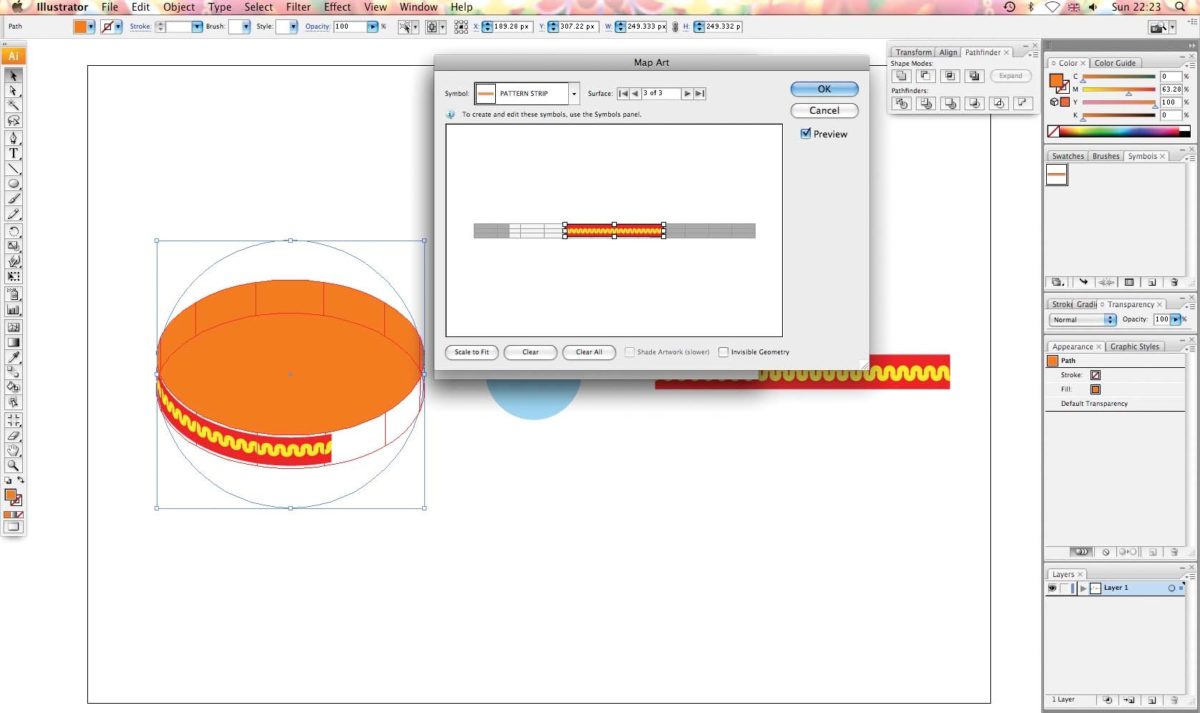
Возьмите Pattern Strip из панели Symbol и перетащите его в окно Map Art.
Шаг 7
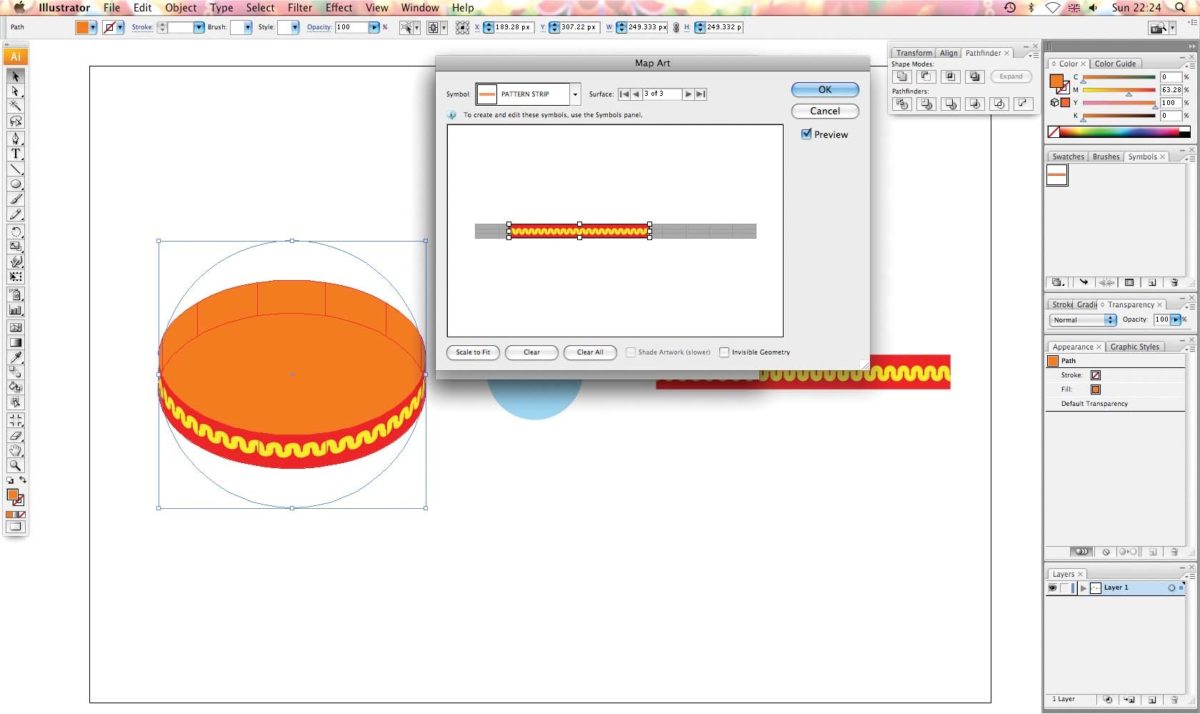
Нажмите Scale to Fit. Затем растяните символ так, чтобы он заполнял только видимую сторону видоизменённого круга, после чего нажмите ОК, чтобы вернуться в окно Extrude & Bevel. Снова нажмите ОК.
Шаг 8
Теперь выберите синий круг и снова используйте Effect > 3D > Extrude & Bevel. Опять же, выберите Isometric Top, но, в этот раз, установите Extrude Depth на 208 pt. Из всплывающего меню Bevel выберите Jaggy и установите высоту на 16 pt. Узрите же! Сильфон нашего компьютера почти готовы.
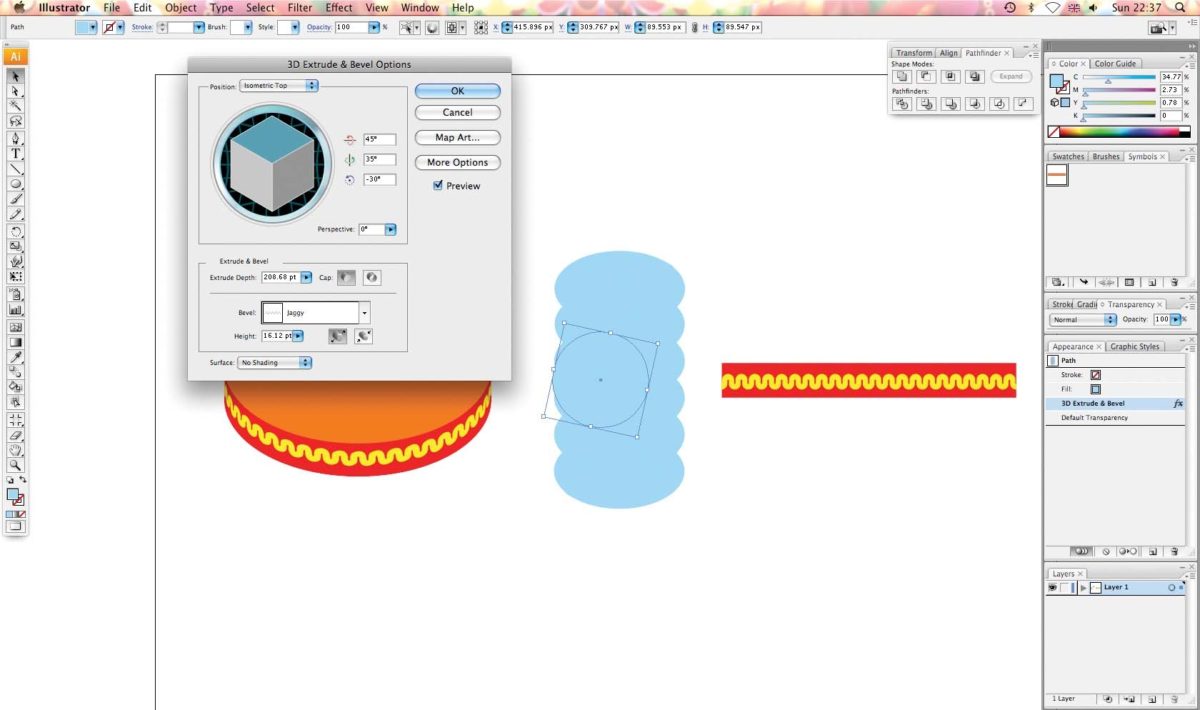
Шаг 9
Теперь нужно добавить тени. Для этого выберите Plastic Shading в меню Surface , а затем нажмите на кнопку More Options. Установите Light Intensity на 100%, Ambient Light на 11%, Highlight Intensity на 3%, Highlight Size на 90% и Blend Steps на 25%.
В Shading Color выберите Custom и установите цвет на тёмно-серый (вы можете также ввести эти значения вручную: C41 M33 Y33 K0). Нажмите ОК.
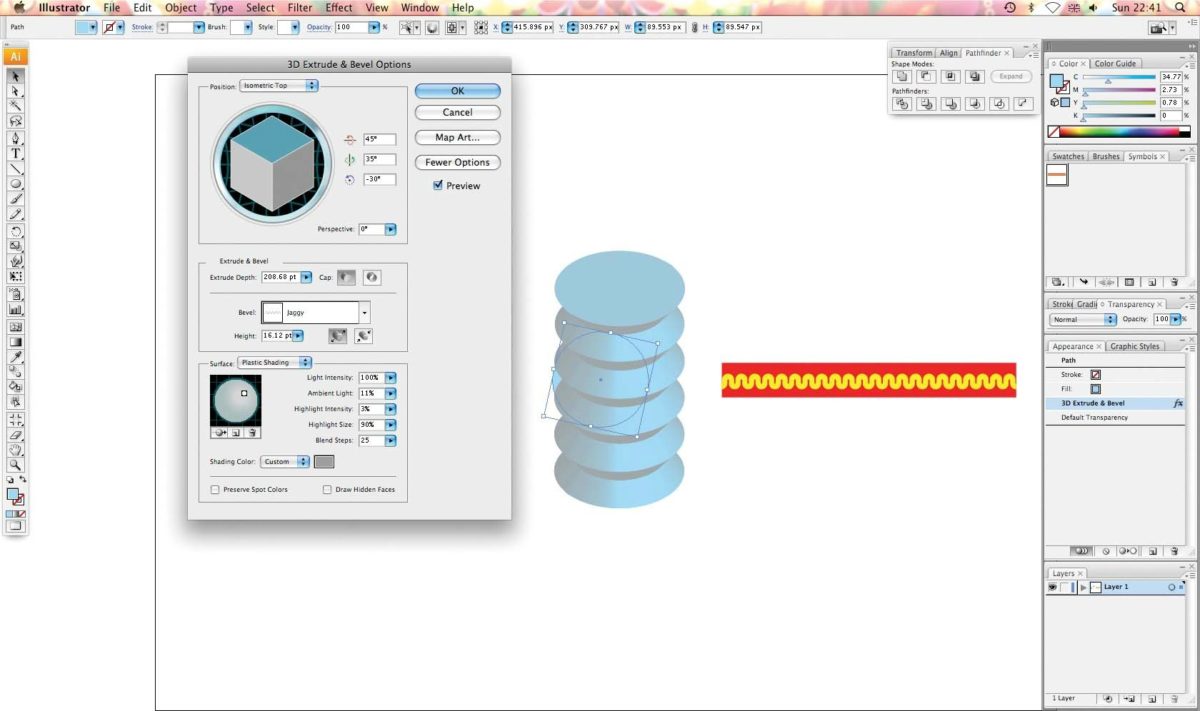
Шаг 10
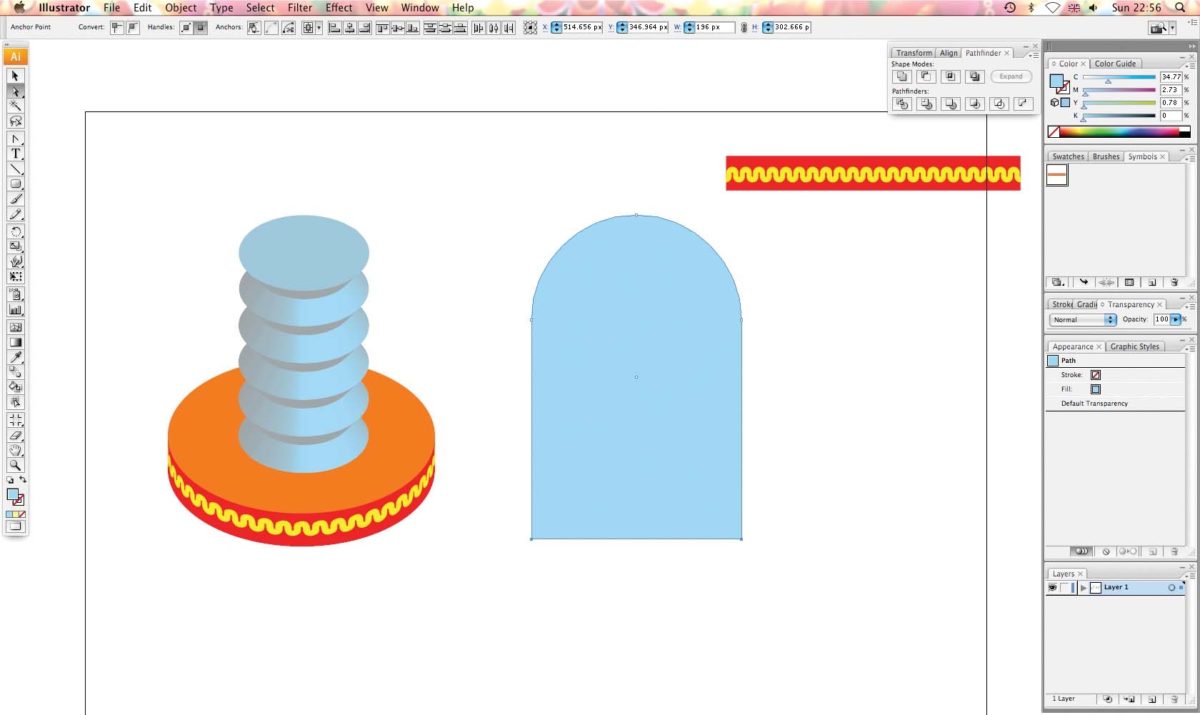
Пойдём дальше и начнём делать что-то вроде колпака. Выберите инструмент Rounded Rectangle из панели инструментов. Чтобы вызвать диалоговое окно кликните этим инструментом по монтажной области и внесите в него параметры как на картинке (Высота: 196 px, Ширина: 268.6665 px, Радиус: 120 px). Нажмите ОК.
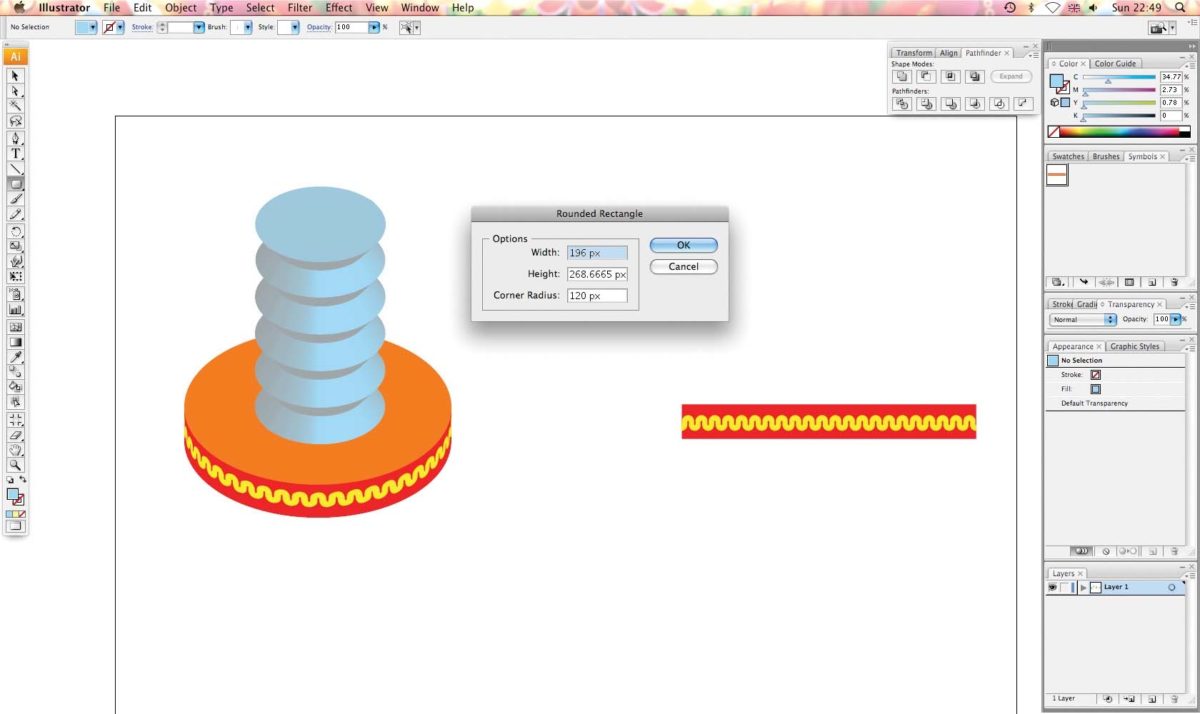
Шаг 11
Выделите новую форму, после чего, при помощи Pen tool (со знаком «-») удалите её нижние опорные точки. У вас останется изогнутая линия. Используйте Convert Anchor Point tool (Shift + C), чтобы добавить на кривую две точки, которые можно (и нужно) преобразовать в прямые углы.
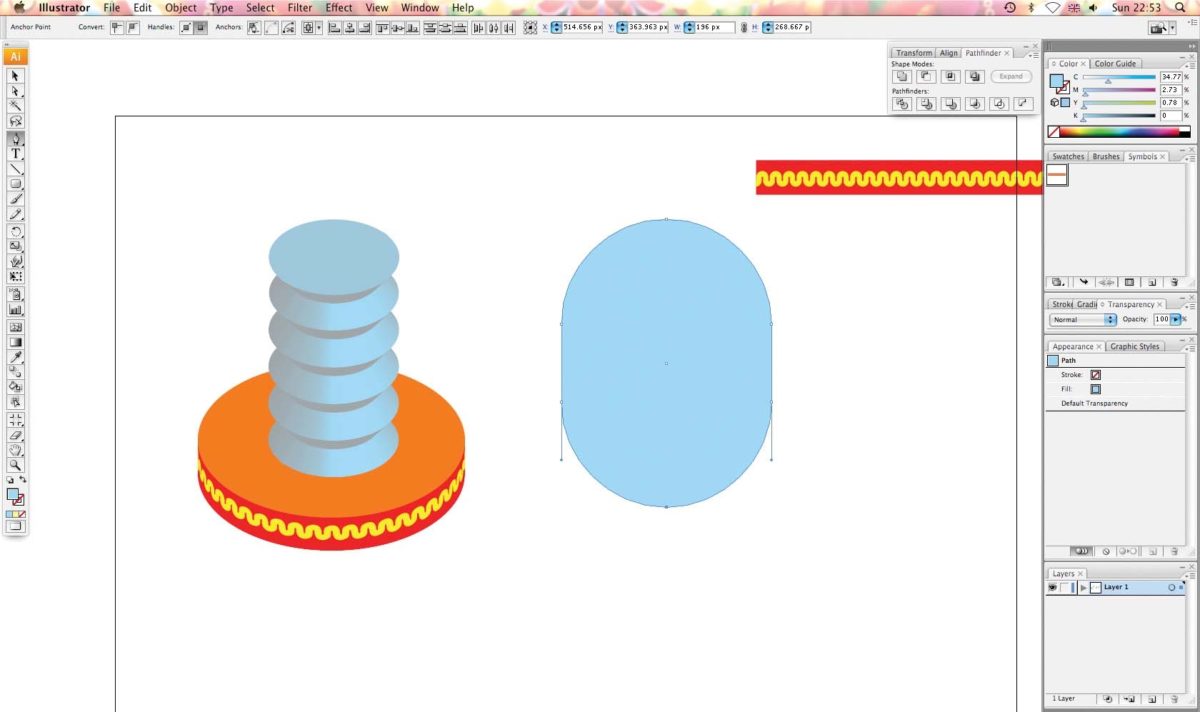
Шаг 12
Выделите нижние углы при помощи Direct Selection tool. Теперь кликните на одну из точек и потяните вниз, чтобы сделать фигуру немного длиннее (не забудьте зажать клавишу Shift , чтобы сохранить пропорции).
Шаг 13
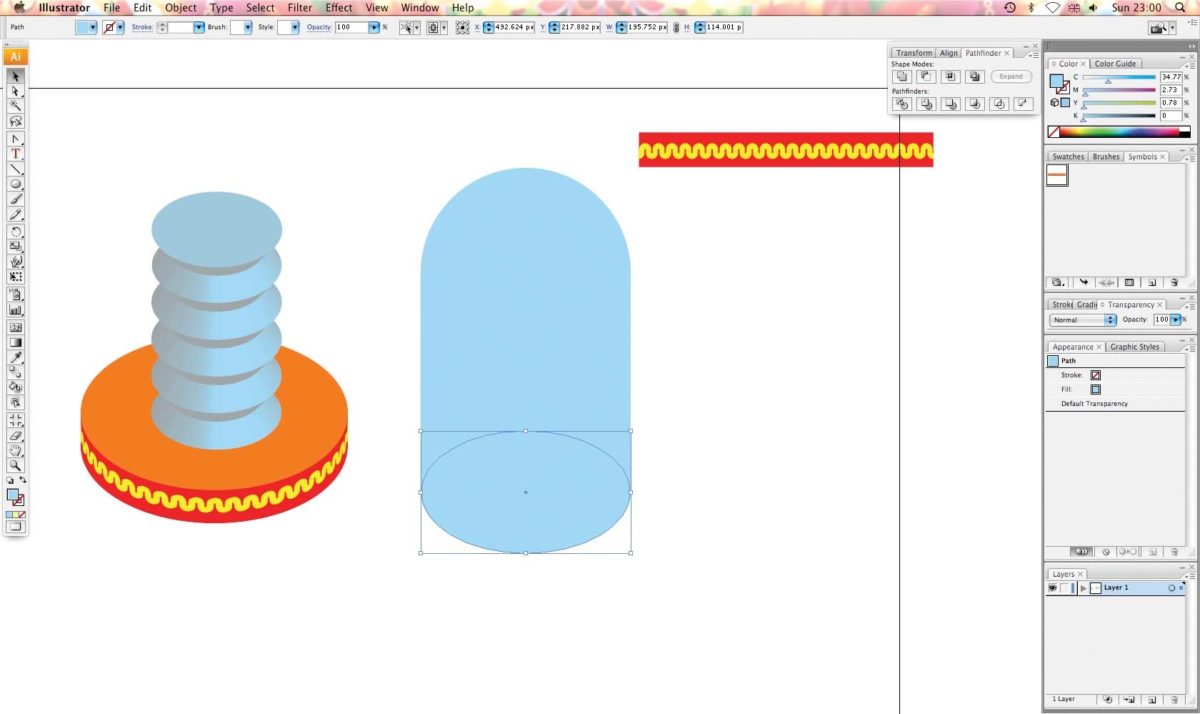
Выберите Ellipse tool и нарисуйте эллипс внизу фигуры.
Шаг 14
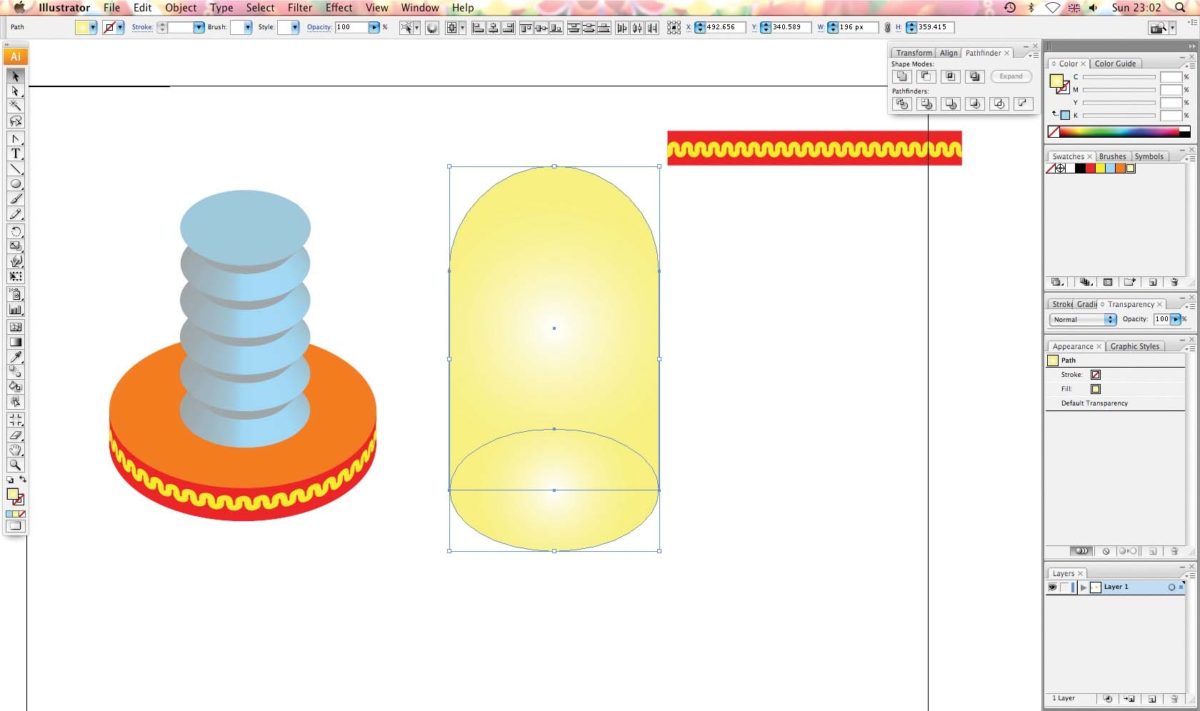
При помощи Selection tool, выделите новый эллипс и вторую часть фигуры. Залейте их New Gradient Swatch 1 из палитры Swatch.
Шаг 15
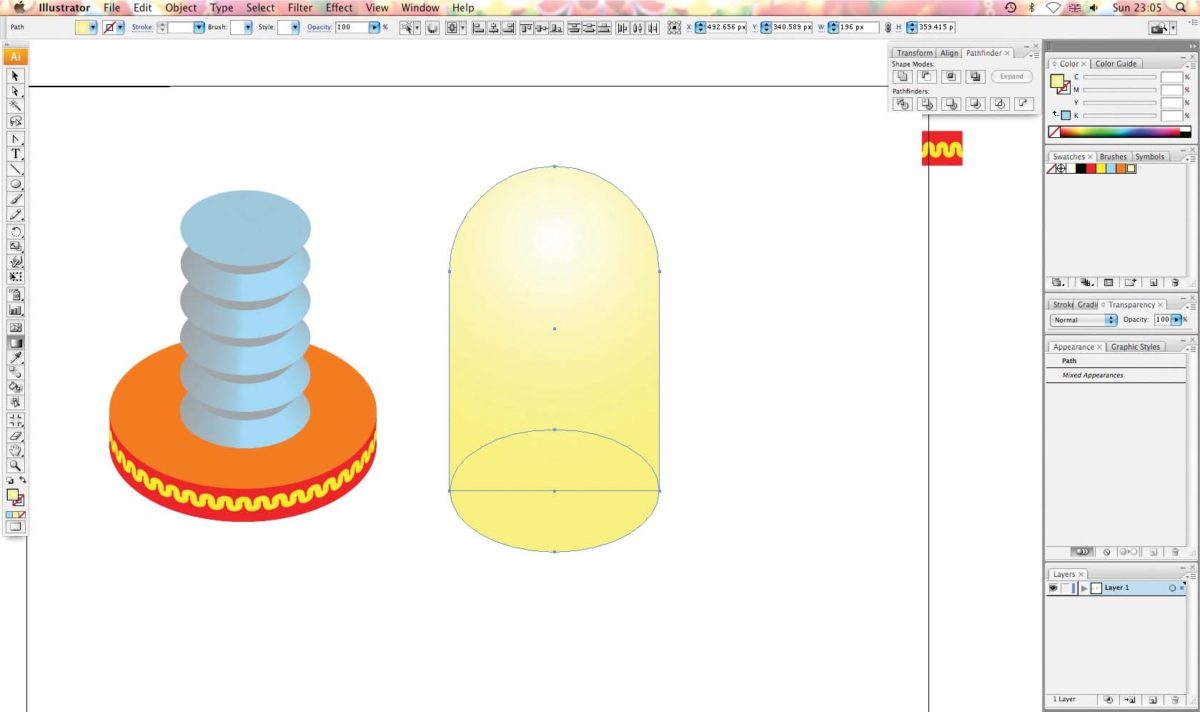
Используя Gradient tool, щёлкните в центр верхнего полукруга и потяните курсор низ, чтобы создать идеальный блик.
Шаг 16
Теперь выделите только нижний эллипс колпака. Скопируйте его и вставьте наверх общей фигуры (Cmd/Ctrl + F). Используйте Eyedropper tool (I), чтобы изменить цвет эллипса на тот, что был у изменённого круга. Затем слегка уменьшите его (зажмите Alt + Shift). Установите Оpacity фигуры на 45% и сгруппируйте все части колпака вместе (общая непрозрачность 65%).
Наконец, установите колпак на основание с сильфоном. Готово!
Создание объемных объектов
Примечание. Инструменты «3D» не зависят от инструментов «Сетка перспективы», и в перспективе объемные объекты рассматриваются как любые другие графические объекты.
Создание объемных объектов
Эффекты объема позволяют создавать трехмерные (объемные) объекты на двумерной (плоской) поверхности. Управлять оформлением объемных объектов можно с помощью освещения, теней, вращения и других свойств. Можно также помещать рисунки на каждой грани объемного объекта.
Существует два способа создания объемных объектов: вытягивание и вращение. Кроме того, можно вращать плоские или объемные объекты в трех измерениях. Чтобы применить или изменить объемные эффекты для существующих объемных объектов, выберите объект и дважды щелкните эффект в палитре «Оформление».
Примечание. Объемные объекты могут выводиться на экран с артефактами сглаживания, однако эти артефакты не выводятся на печать и отсутствуют на рисунках, оптимизированных для Интернета.
Дополнительные сведения о работе с объемными объектами в Illustrator см. в руководствах по объемными объектам по адресуwww.adobe.com/go/learn_ai_tutorials_3d_ru. Видеоролик с инструкциями по созданию объемных объектов см. по адресу http://www.adobe.com/go/vid0053_ru.
См. также
Создание объемных объектов с помощью вытягивания
При вытягивании плоские объекты вытягиваются вдоль оси объекта, что добавляет объектам глубину. Например, при вытягивании плоский эллипс превращается в цилиндр.
Примечание. Ось объекта всегда перпендикулярна передней поверхности объекта и смещается относительно объекта, если он вращается в диалоговом окне «Параметры объемного изображения».

Вытягивание объекта
- Выделите объект.
- Выберите команду «Эффект» > «Объемное изображение» > «Вытягивание и скос».
- Нажмите кнопку «Больше» , чтобы просмотреть полный список параметров, или «Меньше», чтобы скрыть дополнительные параметры.
- Выберите «Просмотр», чтобы увидеть эффект в окне документа.
- Задайте следующие параметры: Положение Выберите, как вращать объект и перспективу, с которой следует его рассматривать (см. Параметры положения объемного вращения).
Вытягивание и скос Определяет глубину объекта и границы добавляемого или отнимаемого скоса (см.Параметры вытягивания и скоса).
Поверхность Создает широкую гамму поверхностей, от тусклой и бестеневой матовой до блестящей и подсвеченной, которая выглядит как пластмасса (см. Параметры заливки поверхности).
Освещение Добавьте один или несколько источников света, меняйте интенсивность освещения, цвет теней объекта и перемещайте источники света вокруг объекта для получения впечатляющего эффекта (см. Параметры освещения).
Отображение Помещает рисунки на поверхность объемных объектов (см. Отображение рисунка на объемный объект).
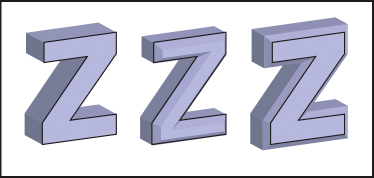
Вытянутый объект без скошенной границы (слева) и объект со скосом, направленным внутрь (в середине), и скосом, направленным наружу (справа)
Создание объемных объектов вращением
Вращение поворачивает контур или вокруг глобальной оси (оси вращения) для создания объемного объекта. Поскольку ось вращения фиксирована вертикально, то обычно для изображения половины профиля необходимого объемного объекта в вертикальном и фронтальном положении используют открытый или замкнутый контур. Затем положение объемного объекта можно вращать в диалоговом окне эффектов.
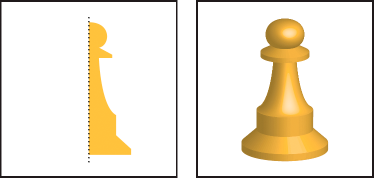
Вращение объекта
- Выделите объект.
Примечание. Примените эффект «Вращение объемного изображения» к одному или нескольким объектам, одновременно вращая каждый объект вокруг его оси. Каждый объект находится в своем собственном трехмерном пространстве и не пересекается с другими трехмерными объектами. С другой стороны, применение эффекта вращения к выбранной группе или слою приводит к вращению объектов вокруг одной оси.
Вращение контура с заливкой и без штриховки выполняется намного быстрее, чем вращение контура со штриховкой.
Вращение Определяет, как вращать контур вокруг объекта, чтобы превратить его в трехмерный (см. Параметры вращения).
Поверхность Создает широкую гамму поверхностей, от тусклой и бестеневой матовой до блестящей и подсвеченной, которая выглядит как пластмасса (см. Параметры заливки поверхности).
Освещение Добавьте один или несколько источников света, меняйте интенсивность освещения, цвет теней объекта и перемещайте источники света вокруг объекта для получения впечатляющего эффекта (см. Параметры освещения).
Отображение Помещает рисунки на поверхность объемных объектов (см. Отображение рисунка на объемный объект).
Установка параметров
Параметры положения объемного вращения

Выполните любое из следующих действий:
Выберите предварительно установленное положение в меню «Положение».
Для свободного вращения перетаскивайте грань кубика. Передней части объекта соответствует синяя грань кубика, верхняя и нижняя части объекта светло-серые, боковые стороны – серые, а задняя – темно-серая.
Для сохранения вращения вокруг глобальной оси нажмите клавишу «Shift» и, удерживая ее, потяните мышью горизонтально (глобальная ось Y) или вертикально (глобальная ось X). Для вращения объекта вокруг глобальной оси Z перетащите синюю ленту, которая окружает кубик.

Для сохранения вращения вокруг оси объекта перетащите ребро кубика. Курсор будет иметь вид двойной стрелки , и ребро кубика изменит цвет в соответствии с осью, вокруг которой будет вращаться объект. Красное ребро соответствует оси Xобъекта, зеленое – оси Y, а синее – оси Z.
Введите в текстовые поля значения от -180 до 180 для горизонтальной оси (X)  , вертикальной оси (Y)
  и оси глубины (Z)
  .
.
Для регулировки перспективы введите значение от 0 до 160 в текстовое окно «Перспектива». Маленький угол аналогичен телеобъективу фотоаппарата, большой угол – широкоугольному объективу.
Примечание. Угол линзы больше 150 может привести к выходу объекта за границы поля зрения и появлению искажений. Кроме того, следует помнить, что имеются оси X, Y и Z объекта и глобальные оси X, Y и Z. Оси объекта зависят от положения объекта в его трехмерном пространстве. Глобальные оси фиксированы относительно экрана компьютера. Ось X расположена горизонтально, ось Y вертикально, а ось Z перпендикулярна экрану.

Оси объекта (черные) перемещаются вместе с объектом, глобальные оси (серые) фиксированы.
Параметры вытягивания и скоса
Длина вытягивания Устанавливает глубину объекта, используются значения от 0 до 2000.
Концы Определяет, должен ли объект выглядеть сплошным (Отображать концы  ) или пустотелым (Не отображать концы
 ).
).
Скос Применяет выбранный тип скошенной грани вдоль оси глубины (оси Z) объекта.
Высота Устанавливает высоту от 1 до 100. Слишком большая высота скоса для объекта может вызвать самопересечение объекта и привести к непредсказуемым результатам.

Скос направлен наружу Добавляет скос к исходной фигуре объекта.

Скос направлен внутрь Вырезает скос из исходной фигуры объекта.
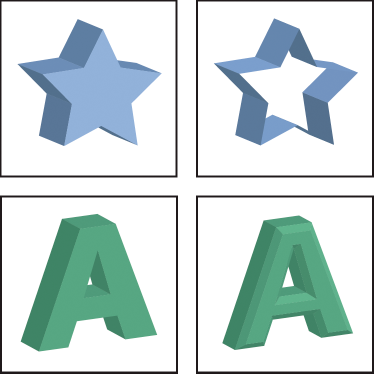
Вытянутый объект с концами (верхний левый) и без концов (верхний правый), объект без скошенной границы (нижний левый) и со скошенной границей (нижний правый)
Параметры вращения
Угол Устанавливает число градусов для вращения контура от 0 до 360.
Концы Определяет, должен ли объект выглядеть сплошным (Отображать концы ) или пустотелым (Не отображать концы).
Отступы Добавляет расстояние между осью вращения и контуром, например, для создания кольцеобразных объектов. Можно указать значение от 0 до 1000.
От Устанавливает ось, вокруг которой вращается объект: «Левый край» или «Правый край».
Параметры заливки поверхности
Поверхность Выберите вариант заливки поверхности: Каркас Выводятся контуры геометрии объекта, все поверхности прозрачны.
Без тени Объекту не добавляется новых свойств поверхности. Объемный объект имеет тот же цвет, что и исходный плоский объект.
Размытая тень Делает отраженный от объекта свет мягким и размытым.
Четкая тень Свет отражается от объекта так, словно он сделан из материала с высоким блеском.
Примечание. В зависимости от выбранного варианта доступны разные параметры освещения. Если объект использует только эффект объемного поворота, доступны только варианты поверхностей «Размытая тень» и «Без тени».
Интенсивность освещения Управляет интенсивностью света от 0 до 100%.
Окружающее освещение Управляет общим освещением, которое одинаково изменяет освещенность поверхности всех объектов. Введите значение от 0 до 100%.
Яркость подсветки Управляет отражением света от объектов, значения в диапазоне от 0 до 100%. Низкие значения создают матовую поверхность, более высокие образуют зеркальную поверхность.
Размер выделенной области Управляет размером подсветки от большого (100%) до малого (0%).
Шаги перехода Указывает, насколько плавно тени накладываются на поверхности объектов. Указывается значение от 1 до 256. Более высокое значение приводит к появлению более плавных переходов и большему количеству контуров, чем более низкое.
Прорисовать скрытые грани Выводит на экран скрытые грани объекта. Задняя сторона объекта видна, если он прозрачен или если объект был разобран и отодвинут в сторону.
Примечание. Если объект имеет прозрачность и необходимо вывести скрытые грани так, чтобы они были видны через прозрачную переднюю грань, воспользуйтесь командой «Объект» > «Сгруппировать» перед применением объемных эффектов.
Сохранить плашечный цвет (эффект «Вытягивание и скос», «Вращение» и «Поворот») Позволяет сохранить плашечный цвет объекта. Плашечные цвета нельзя сохранить, если для параметра «Цвет тени» выбрано значение «Заказной».

Примеры различной заливки поверхности
Б. Без тени
В. Размытая тень
Г. Четкая тень
Параметры освещения

Свет Определяет местоположение источника света Перетащите источник света по сфере в нужное место.

Кнопка «Переместить источник назад» Перемещает выбранный источник света за объект.

Кнопка «Переместить источник вперед» Перемещает выбранный источник света, устанавливая его перед объектом.

Кнопка «Новый источник света» Добавляет источник света. По умолчанию новый источник света помещается спереди посреди сферы.
Кнопка «Удалить источник» Удаляет выбранный источник света.
Примечание. По умолчанию объемные эффекты устанавливают один источник света на объект. Можно добавлять и удалять источники света, но объект должен иметь как минимум один источник света.
Интенсивность освещения Изменяет интенсивность выбранного источника света от 0 до 100%.
Цвет тени Управляет цветом тени объекта в зависимости от выбранной команды. Нет Не добавляет цвета тени.
Заказной Позволяет задать заказной цвет. Если выбран этот вариант, щелкните поле «Цвет тени», чтобы выбрать цвет в палитре цветов. Плашечные цвета заменяются на триадные цвета.
Наложение черного Предотвращает использование триадных цветов, если используется процесс с плашечными цветами. Тени объекта создаются путем наложения черного поверх цвета заливки объекта. Для просмотра теней выберите команду «Просмотр» > «Просмотр наложения цветов» .
Сохранять плашечные цвета Позволяет сохранить плашечный цвет объекта. Плашечные цвета нельзя сохранить, если для параметра «Цвет тени» выбрано значение «Заказной».
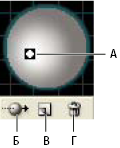
Светящаяся сфера
А. Выберите источник света спереди
Б. Кнопка перемещения выбранного источника назад или вперед
В. Кнопка нового источника света
Г. Кнопка удаления источника света
Создание произвольного скошенного контура
- Откройте файл Bevels.ai, который находится в папке Adobe Illustrator CS5\Support Files\Required\Resources\ru_RU\ (Windows) или Adobe Illustrator CS5\Required\Resources\ru_RU\ (Mac OS).
- Создайте один разомкнутый контур в файле Bevels.ai.
- Выберите команду «Окно» > «Символы» и выполните одну из следующих операций для превращения контура в символ:
Перетащите контур в палитру «Символы».
Выбрав контур, нажмите кнопку «Новый символ» в палитре «Символы» или выберите команду «Новый символ» в меню палитры.
Меню «Скос» в диалоговом окне «Параметры объемного вытягивания и скоса» содержит различные скосы.
Чтобы применить скос к вытягиваемому объемному объекту, выберите объемный объект и в палитре «Оформление» дважды щелкните эффект «Вытягивание и скос для построения объемного изображения». В диалоговом окне «Параметры вытягивания и скоса» выберите нужный скос в меню «Скос».
Чтобы применить произвольный скос для плоского рисунка, выделите плоский рисунок и выберите команду «Эффект» > «Объемное изображение» > «Вытягивание и скос». В диалоговом окне «Параметры вытягивания и скоса» выберите уровень скоса в меню «Скос».
Вращение объекта в трех измерениях
- Выделите объект.
- Выберите команду «Эффект» > «Объемное изображение» > «Вращение».
- Выберите «Просмотр», чтобы увидеть эффект в окне документа.
- Нажмите кнопку «Больше» , чтобы просмотреть полный список параметров, или «Меньше», чтобы скрыть дополнительные параметры.
- Задайте следующие параметры: Положение Выберите, как вращать объект и перспективу, с которой следует его рассматривать (см. Параметры положения объемного вращения).
Поверхность Создает широкую гамму поверхностей, от тусклой и бестеневой матовой до блестящей и подсвеченной, которая выглядит как пластмасса (см. Параметры заливки поверхности).
Отображение рисунка на объемный объект
Любой объемный объект состоит из множества поверхностей. Например, вытянутый квадрат превращается в куб, который имеет шесть граней: верхнюю, нижнюю и четыре боковые. На каждую грань объемного объекта можно проецировать плоские рисунки. Например, может спроецировать метку или текст на бутылкообразный объект или просто добавить различные текстуры на каждой стороне объекта.
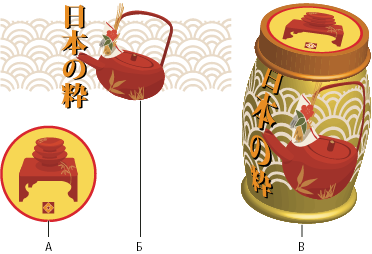
Объемный объект с рисунком на каждой грани
А. Рисунок символа
Б. Рисунок символа
В. «A» и «Б», спроецированные на объемный объект
На объемные объекты можно отображать только рисунки, хранящиеся в палитре «Символы». Символами могут быть любые объекты Illustrator, в том числе контуры, составные контуры, текст, растровые изображения, сетки и группы объектов.
При отображении объемных объектов учитывайте следующее.
Поскольку функция «Отображение» использует для отображения символы, можно редактировать экземпляр символа, и он будет автоматически обновляться на всех поверхностях, на которые был отображен.
Работать с символом можно в диалоговом окне «Проецирование» с обычными ограничительными рамками для перемещения, масштабирования или поворота объекта.
В объемном эффекте все поверхности объекта с проекциями запоминаются по номерам. При редактировании объемного объекта или применении тех же эффектов к новому объекту может оказаться, что сторон больше или меньше, чем у исходного объекта. Если поверхностей меньше, чем определено для исходного объекта, лишние рисунки игнорируются.
Поскольку положение символа зависит от центра поверхности объекта, при изменении геометрии поверхности символ будет проецироваться относительно нового центра объекта.
Можно проецировать рисунки на объекты с помощью эффектов «Вытягивание и скос» или «Вращение», однако проецировать рисунки на объекты только с помощью эффекта «Поворот» нельзя.
- Выделите объемный объект.
- В палитре «Оформление» дважды щелкните эффект «Объемное изображение» > «Вытягивание и скос» или «Вращение».
- Щелкните «Проецирование».
- Выберите в раскрывающемся меню «Символ» рисунок для проецирования на выбранную поверхность.
- Чтобы выбрать поверхность объекта, на которую нужро спроецировать рисунок, нажмите кнопку первой
 , предыдущей
  , следующей
  и последней
  поверхности или введите номер поверхности в текстовое поле.
Метка светло-серого цвета появляется на поверхностях, которые видимы в настоящий момент. Темно-серым цветом помечены поверхности, невидимые при текущем положении объекта. После выбора в диалоговом окне поверхности она в окне документа окрашивается красным по контуру.
Чтобы переместить символ, установите курсор внутри ограничительной рамки и перетащите его. Для масштабирования перетащите боковой или угловой маркер. Для поворота перетащите наружу и ближе маркер ограничительной рамки.
Чтобы изменить размер спроецированного рисунка в соответствии с размером выбранной поверхности, нажмите кнопку «Масштабировать по размеру».
Чтобы удалить рисунок с одной поверхности, выберите поверхность с помощью параметра «Поверхность», а затем выберите в меню «Символ» пункт «Нет» или нажмите кнопку «Очистить».
Чтобы удалить все рисунки с поверхностей объемного объекта, нажмите кнопку «Очистить все» .
Чтобы наложить тени и использовать источники света объекта на спроецированном рисунке, установите флажок «Реалистичные тени».
Чтобы вывести на экран только спроецированные рисунки, без геометрии объемного объекта, установите флажок «Невидимая структура». Это используется, если функция проецирования объемного изображения применяется как инструмент трехмерной деформации. Например, может потребоваться применить эту функцию для проецирования текста на сторону вытянутой волнистой линии, чтобы текст был деформирован, как на флаге.
Для предварительного просмотра этого эффекта выберите «Просмотр».
Примечание. Инструменты «3D» не зависят от инструментов «Сетка перспективы» Illustrator. При помещении на сетку перспективы 3D-объекты рассматриваются как любые другие графические объекты.