
Какие веб-браузеры более ориентированы на анонимный веб-серфинг, чтобы оставлять меньше цифровых «следов»
Браузеры — неотъемлемая часть нашей повседневной жизни в цифровом мире. С их помощью мы исследуем Интернет, посещаем веб-сайты, общаемся в социальных сетях и многое другое. В России браузеры от Google, Яндекса и Apple являются наиболее популярными среди пользователей.
263 показа
437 открытий
Согласно данным статистики сервиса Яндекс Радар, самым популярным браузером в России является Google Chrome, которым пользуются 41,28% (2 024 523 608 пользователей за неделю) жителей страны. За ним следует Яндекс.Браузер с долей рынка в 31,13% (1 526 563 770 пользователей за неделю), а на третьем месте находится Safari от Apple с долей в 12,51% (613 530 988 пользователей за неделю). Однако использование браузеров для серфинга в Интернете влечет за собой и последствия.
В результате нашей активности в Интернете формируется наш уникальный цифровой след («fingerprint»). Он формируется на основе данных, которые мы оставляем при использовании различных сервисов и приложений в Интернете и привязывается к нашему устройству. Каждый раз, когда мы посещаем сайты, ищем информацию в поисковых системах, общаемся в социальных сетях, пользуемся онлайн-банкингом или интернет-магазинами, мы оставляем следы своей активности. Эти следы включают в себя наши личные данные, такие как имя, адрес, телефонный номер, а также информацию о наших интересах, привычках и предпочтениях. Кроме того, наш браузер передает сайтам информацию об устройстве, которое вы используете для просмотра сайта, например, данные о размере экрана, выбранном языке, раскладке клавиатуры, часовом поясе, сведения о местоположении. Такой набор данных позволяет связать действия в интернете с конкретным устройством и в конечном счете с его владельцем.
Цифровой след может быть использован для различных целей, от настройки персонализированной рекламы до анализа поведения потребителей и принятия решений на основе данных. В некоторых случаях, цифровой след может быть использован без ведома или согласия пользователя, что может вызвать опасения в отношении нашей конфиденциальности и безопасности в Интернете.
В статье мы проанализируем безопасность наиболее популярных в России браузеров, а также расскажем о других наиболее анонимных из них. В статье мы будем анализировать настройки браузеров, установленные в них по умолчанию.
Google Chrome
Наиболее популярный браузер автоматически сохраняет историю посещений сайтов, включая дату и время посещений. Пользователю браузера предоставляется возможность только удалить историю просмотра за определенный период времени или за все время использования браузера. После удаления истории информация о новых посещениях все равно будет сохраняться.
Google Chrome синхронизирует ваши устройства, поэтому вы можете открыть страницу сайта на компьютере и продолжить ее чтение на телефоне.
Google Chrome автоматически сохраняет все cookie-файлы. О том, что такое cookie-файлы, вы можете почитать в нашем материале . Эти файлы могут иметь важную функциональную роль, например, сохранить информацию о регистрационных данных, чтобы вам не пришлось осуществлять вход в личный кабинет при каждом новом открытии страницы сайта, или запомнить сведения о вашем местоположении и языке пользования, чтобы сделать использование сайта максимально релевантным и удобным. Однако хранение файлов cookie браузером ограничено во времени. После окончания срока их действия некоторые функции сайта нужно будет настраивать под себя вновь.
Если Вы против хранения информации такого рода в Вашем браузере, Вы можете с легкостью отключить сохранение всех cookie-файлов в настройках.
Яндекс Браузер
Браузер, разработанный российской компанией Яндекс. Сохраняет данные для автозаполнения полей и паролей, использует для этого Яндекс ID. По умолчанию сохраняет данные банковской карты. Сохраняет cookie-файлы самого Яндекс Браузера и трекеры — cookie-файлы посещаемых вами сайтов. Так же как и Google Chrome, Яндекс Браузер позволяет настраивать предпочтения. Более того, Яндекс автоматически разрешает запускать трекеры только сайтам, которые вы посещали. Лишь они могут передавать друг другу ваши данные и показывать вам релевантные рекламные объявления. Если вы не заходили на какой-то сайт 45 дней, то Яндекс Браузер начинает блокировать его трекеры.
Кроме того, Яндекс Браузер синхронизирует данные с разных устройств. Определяет местоположение по IP-адресу и передает эти данные посещаемым вами сайтам.
Аналогично предыдущему браузеру, Яндекс браузер позволяет блокировать как все файлы cookie, так и только сторонние трекеры в настройках.
Браузер компании Apple включает в себя встроенный блокировщик трекеров. Он позволяет заблокировать большинство трекеров, которые браузер сможет распознать на сайте. Однако Safari не предоставляет возможности установить расширения для усиления защиты персональных данных.
Safari, как и ранее рассмотренные браузеры, сохраняет историю посещений и позволяет удалить ее за все время или выбранный промежуток времени.
Рассмотренные браузеры в своих первоначальных настройках не обеспечивают максимум приватности, вместе с тем они обладают механизмами, которые помогут пользователю обезопасить свой серфинг в интернете. Однако обычный пользователь вряд ли будет задумываться над изменением настроек приватности и будет подвержен сбору огромного количества данных о нем, что может быть на руку злоумышленникам: перехватив ваш цифровой след они без труда смогут получить доступ к вашим личным данным и использовать их в своих корыстных целях.
Важно отметить, что компании, владеющие данными браузерами, являются и владельцами информации, которые браузеры собирают о вас и вашем устройстве. Эта информация продается партнерам компаний для лучшей настройки их предложений для вас, поэтому не стоит ожидать повышения приватности по умолчанию в этих браузерах.
Далее мы расскажем о нескольких браузерах, которые обеспечивают большую защиту приватности данных своих пользователей по умолчанию.
Браузер Brave разрабатывается американской компанией Brave Software, Inc. Сам браузер разрабатывается на основе веб-браузера Chrominium, который также лежит в основе Google Chrome, но обладает большей приватностью.
Браузер предлагает следующие возможности:
Блокировка отслеживания: Brave блокирует многие трекеры, которые могут собирать информацию о пользователе и использовать ее для персонализации рекламы или продажи третьим сторонам. Благодаря этому пользователи могут быть уверены в том, что их данные не будут переданы никаким третьим сторонам без их согласия.
HTTPS Everywhere: Brave предоставляет функцию HTTPS Everywhere, которая защищает пользователей от атак типа «man-in-the-middle», когда между вашим браузером и сайтом может появиться третий субъект и просматривать весь поток передаваемых между вами данных. Brave автоматически переключается на HTTPS-соединения с сайтами, которые их поддерживают. При таком соединении ваш браузер и сайт обмениваются ключом шифрования. Это помогает защитить данные, которые передаются между пользователем и сайтом, от перехвата и вмешательства.
Блокировщик рекламы: Brave предоставляет встроенный блокировщик рекламы, который помогает предотвратить отображение рекламы, которая может быть нежелательной или содержать вредоносный контент. Это также может ускорить загрузку веб-страниц и снизить использование ресурсов устройства.
Анонимный поиск: Brave предлагает возможность использовать поиск с анонимной выдачей, чтобы предотвратить сбор информации о поисковых запросах и предотвратить нарушение конфиденциальности пользователей.
Tor-сеть: Brave также предоставляет возможность использовать Tor-сеть для обеспечения дополнительного уровня анонимности и защиты конфиденциальности. Это может быть особенно полезно, если пользователи хотят скрыть свой IP-адрес или защитить свою активность в сети от цензуры.
По умолчанию в браузере стоит запрет на предоставление IP-адреса сайтам.
Mozilla Firefox
Предлагает 3 готовых набора настроек приватности:
Стандартный, включает в себя блокировку трекеров социальных сетей, отслеживание контента в приватных окнах. Также Firefox по умолчанию защищает от межсайтовых cookie-файлов за счет создания отдельного хранилища cookie-файлов для каждого посещаемого вами веб-сайта. Это означает, что каждому сайту будет известна только та информация, которую он сможет собрать самостоятельно о вас на своем сайте. Кроме того, этот браузер по умолчанию блокирует криптомайнеры – вредоносный код, предназначенный для перехвата неиспользуемых вычислительных возможностей вашего устройства для добычи криптовалюты. Дополнительно Mozilla Firefox изменяет ваш fingerprint. Например, передает не всю информацию о поддерживаемых шрифтах, передает информацию о стандартном размере экрана, а не о вашем уникальном, маскирует информацию о раскладке клавиатуры.
Строгий набор настроек, предлагает все то же самое, но запрещает отслеживание контента во всех окнах, а не только в приватных.
Третий набор вы можете создать самостоятельно из предложенных настроек. Браузер дает возможность настроить блокировку cookie-файлов, трекеров, криптомайнеров и fingerprint.
Из плюсов также можно выделить, что Mozilla Firefox предлагает на выбор сохранение истории, а не только ее удаление.
Что делать, если вы не хотите менять свой привычный браузер, но хотите передавать меньше данных?
Необходимо проверить и изменить настройки приватности вашего браузера.
Настройки Google Chrome можно найти при переходе на страницу chrome://settings/privacy. Для Яндекс Браузера это будет страница browser://settings/tools. Скорректировать работу Safari можно в приложении Настройки в разделе Privacy.
На что обратить внимание:
1. Отключите автоматическое сохранение куки-файлов и трекеров.
2. Отключите автозаполнение форм на сайтах.
3. Включите приоритет HTTPS-соединения.
4. Включите встроенный блокировщик рекламных объявлений или установите расширение в браузер.
Кроме того, при необходимости, вы всегда можно использовать режим “Инкогнито”, он предусмотрен во всех вышеупомянутых браузерах. Для этого даже не потребуется ничего менять в настройках. Данный режим не позволяет браузерам сохранять историю посещений, файлы cookie, а также запоминать сведения, указанные в различных формах. Кроме того, зачастую в данном режиме можно легко включить блокировку сторонних файлов cookie. Однако, режим “Инкогнито” не обеспечивает полной приватности, поскольку данные о вашей активности все равно смогут получать сайты, которые вы посещаете, администратор вашей сети и интернет-провайдер.
Как восстановить историю браузера после очистки
Читайте, как посмотреть историю браузера онлайн. Какие программы использовать для просмотра и восстановления истории интернет браузера.
Каждый переход пользователя по Интернет сайтам сохраняется в Истории браузера , вместе со всеми деталями: временем визита и названием поиска. Данная история доступна пользователю и может в случае необходимости быть удалена: как полностью, так и отдельные поиски.
- Метод 1: С помощью кэш DNS
- Метод 2: С помощью программ для восстановления данных
- Метод 3: Восстановите удалённую историю с помощью сервиса «Google Мои Действия»
- Вопросы и ответы
- Комментарии
Кто-то подумает, что любой пользователь может просмотреть и удалить историю, как-бы её не было совсем – но это не так. История может быть удалена, но существую способы её восстановления. В случае ошибочного или случайного удаления истории браузера, её можно также восстановить, используя один из описанных ниже методов.
Перейти к просмотру

Метод 1: С помощью кэш DNS
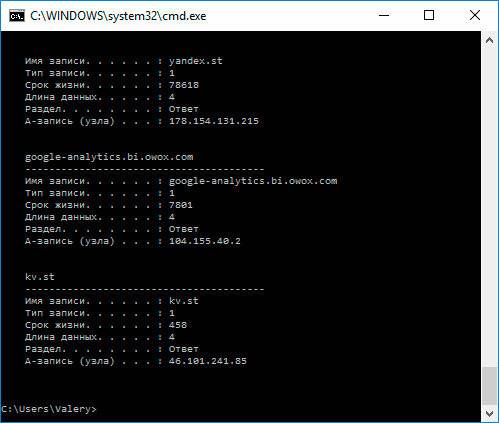
DNS (Domain Name System) операционной системы временно сохраняет ваши поиски и удаляет их после перезагрузки компьютера. Когда вы удаляете историю поиска, кэш DNS не удаляется. Это значит, что можно увидеть все имена доменов, на которые были осуществлены переходы.
Это быстрый, но не очень надёжный метод. Его неудобно использовать для восстановления давней истории, а также он может показывать неверную историю, так как в кэше сохраняются все соединения компьютера с Интернетом, не только с браузера: в том числе с приложений, рекламы, антивирусной программы и т.д.
ЭТаким образом, если приложение соединяется с чем-то в интернете, оно также будет отображено как поиск вебсайта. Поэтому будет тяжело определить, где поиск осуществлялся пользователем, а где другими приложениями компьютера.
Чтобы восстановить историю из кэша DNS необходимо сделать следующее:
-
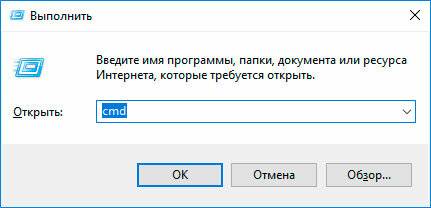
Запустите инструмент «Выполнить» (Windows + R) и введите в нём команду «cmd»
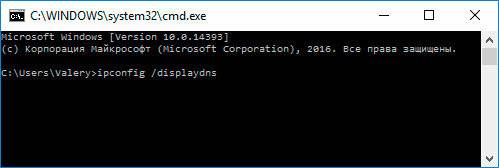
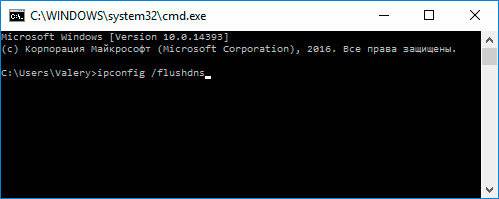
Для того, чтобы очистить кэш DNS без осуществления перезагрузки компьютера, введите в Командной строке команду ipconfig /flushdns и нажмите Ввод.
Метод 2: С помощью программ для восстановления данных
История браузера хранится на жестком диске компьютера, как и любые другие файлы. Удаляя историю из браузера, она также удаляется и с диска компьютера. А это значит, что файл истории браузера можно восстановить из жесткого диска компьютера таким же образом, как и любой другой файл.
Инструмент восстанавливает файлы с любых устройств, независимо от причины потери данных.
Для этого можно воспользоваться Hetman Partition Recovery. Достаточно знать где находится файл истории браузера, какое название он имеет, и просканировать диск с целью его поиска и восстановления. Как правило файл истории браузера хранится в следующих папках:
-
Google Chrome:
C:\Пользователи\(Имя Пользователя)\AppData\Local\Google\Chrome\User Data\Default\local storage
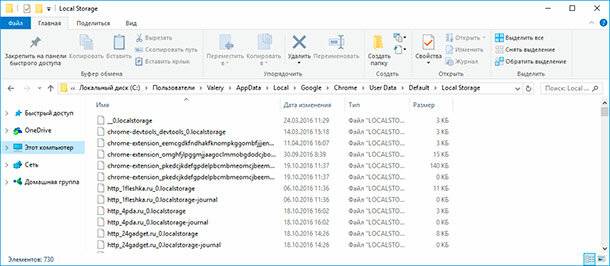
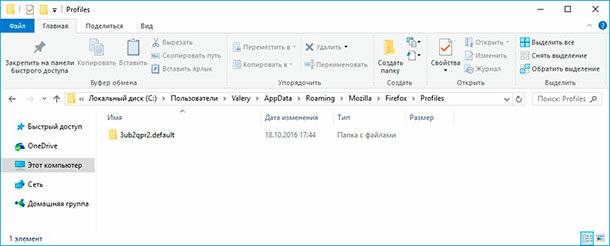
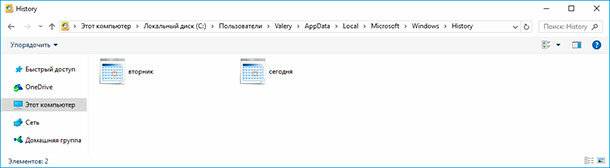
Обратите внимание, некоторые из указанных папок пути размещения истории браузера могут быть скрытыми. Для их отображения включите функцию отображение скрытых файлов.
Чтобы восстановить историю браузера с помощью Hetman Partition Recovery, запустите программу и просканируйте диск на котором установлен браузер, историю которого необходимо восстановить. После этого перейдите с помощью программы в одну из указанных выше папок (в зависимости от используемого браузера) и восстановите файлы истории.
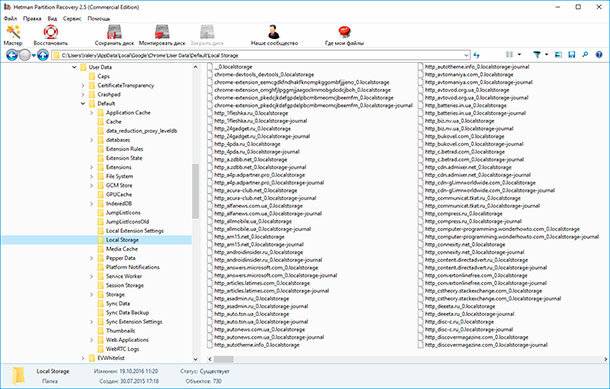
Сохраните восстановленные файлы обратно в папку истории браузера, из которой они были удалены.
Перейти к просмотру
Метод 3: Восстановите удалённую историю с помощью сервиса «Google Мои Действия»
Это быстрый и несложный способ, с помощью которого можно увидеть историю браузера. Но им можно воспользоваться только в том случае, если вы пользуетесь аккаунтом Google и были залогинены во время пользования Интернетом.
Перейти к просмотру
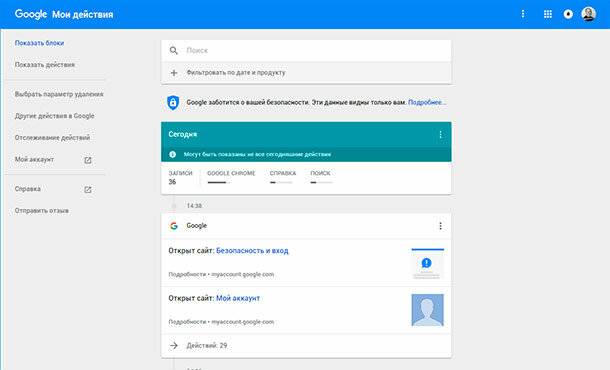
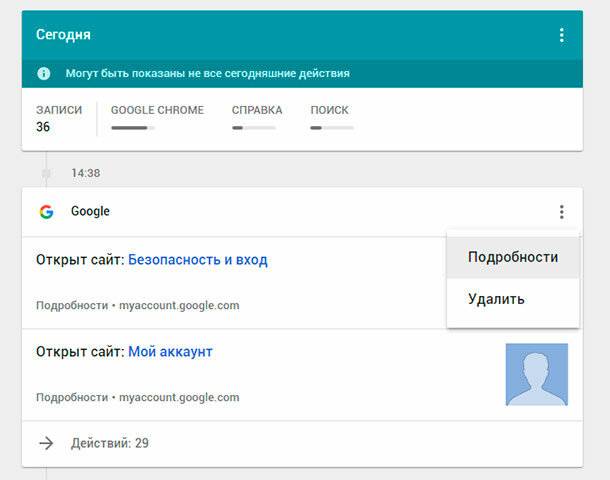
История из Google Мои Действия не удаляется после очистки истории браузера. Здесь хранится вся история пользования сетью, включая посещённые страницы и подключаемые к аккаунту Google устройства. То есть, с помощью Google Мои Действия можно даже восстановить историю вашего Android-фона.
-
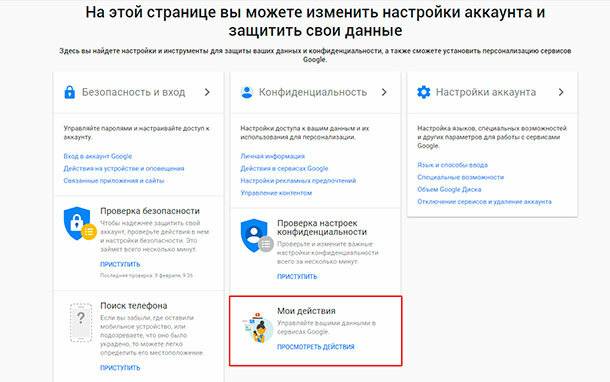
Перейдите в свой аккаунт в Google и выберите пункт Мои Действия.
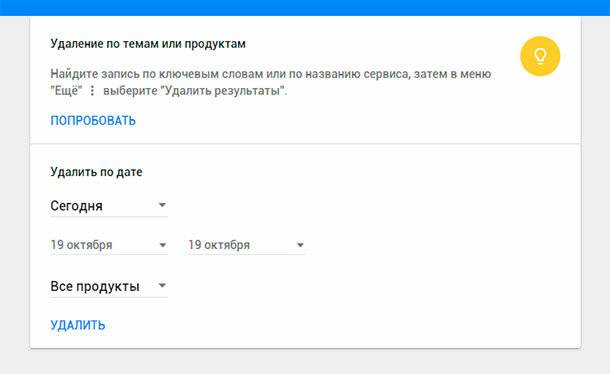
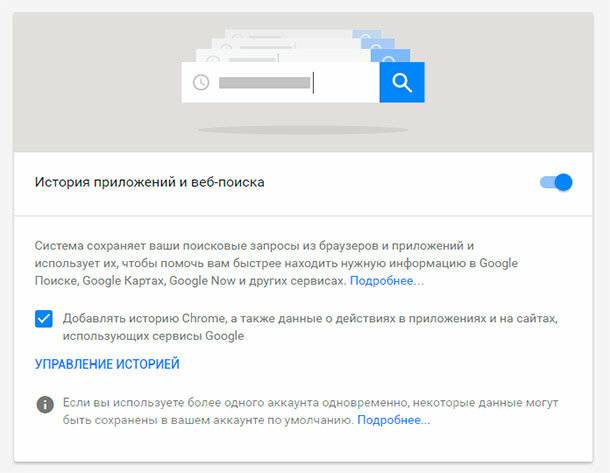
Отслеживание истории приложений и веб-поиска можно возобновить в любой удобный момент.

Автор: Vladimir Mareev, Технический писатель
Владимир Мареев — автор и переводчик технических текстов в компании Hetman Software. Имеет тринадцатилетний опыт в области разработки программного обеспечения для восстановления данных, который помогает ему создавать понятные статьи для блога компании. Спектр публикаций довольно широк и не ограничивается только лишь темой программирования. Статьи включают также разнообразные обзоры новинок рынка компьютерных устройств, популярных операционных систем, руководства по использованию распространенных и специфических программ, примеры решений возникающих системных или аппаратных проблем и многие другие виды публикаций.

Редактор: Michael Miroshnichenko, Технический писатель
Мирошниченко Михаил – одни из ведущих программистов в Hetman Software. Опираясь на пятнадцатилетний опыт разработки программного обеспечения он делится своими знаниями с читателями нашего блога. По мимо программирования Михаил является экспертом в области восстановления данных, файловых систем, устройств хранения данных, RAID массивов.
- Обновлено:
- 17.11.2023 16:53
- На других языках:
- Украинский
- Метки:
- Google Chrome браузер
- Google аккаунт
- Microsoft Edge браузер
- Mozilla Firefox браузер
- Opera браузер
- Браузер
- Интернет
- История браузера
Как отключить автосохранение паролей и удалить сохранённые пароли?
О чём эта статья
Иногда браузеры автоматически сохраняют и подставляют ваши пароли при регистрации или входе на сервис. Статья поможет вам отключить эту функцию и удалить сохранённые пароли из памяти браузера. Мы рассмотрим инструкции для Google Chrome, Atom, Opera, Mozilla Firefox, Microsoft Edge, Safari и «Яндекс Браузера».
Google Chrome
Включить и отключить автосохранение
- Откройте браузер Google Chrome.
- В правом верхнем углу нажмите ⁝ → «Настройки» → «Автозаполнение» → «Пароли».
- Установите переключатель «Предлагать сохранение паролей» в положение «Выкл.», чтобы выключить автосохранение. Чтобы включить — в положение «Вкл.».
Удалить сохранённые пароли
- Откройте браузер Google Chrome.
- В правом верхнем углу нажмите ⁝ → «Настройки» → «Автозаполнение» → «Пароли».
- В разделе «Сохранённые пароли» нажмите ⁝ справа от адреса сайта и выберите «Удалить».
Включить и отключить автосохранение
- Откройте браузер Google Chrome.
- В правом верхнем углу нажмите ⁝ → «Настройки» → «Автозаполнение» → «Пароли».
- Установите переключатель «Предлагать сохранение паролей» в положение «Выкл.», чтобы выключить автосохранение. Чтобы включить — в положение «Вкл.».
Удалить сохранённые пароли
- Откройте браузер Google Chrome.
- В правом верхнем углу нажмите ⁝ → «Настройки» → «Автозаполнение» → «Пароли».
- В разделе «Сохранённые пароли» нажмите ⁝ справа от адреса сайта и выберите «Удалить».
Atom
Windows
Включить и отключить автосохранение
- Откройте браузер Atom.
- В правом верхнем углу нажмите ☰ → «Настройки» → «Автозаполнение» → «Пароли».
- Установите переключатель в положение «Выкл.», чтобы выключить автосохранение. Или «Вкл.» — чтобы включить.
Удалить сохранённые пароли
- Откройте браузер Atom.
- В правом верхнем углу нажмите ☰ → «Настройки» → «Автозаполнение» → «Пароли».
- В разделе «Сохранённые пароли» нажмите ⁝ справа от адреса сайта и выберите «Удалить».
Opera
Включить и отключить автосохранение

- Откройте браузер Opera.
- Нажмите в левом верхнем углу → «Настройки» → «Дополнительно» → «Безопасность» → «Пароли».
- В разделе «Позволять сохранять пароли» снимите галочку «Предлагать сохранение вводимых паролей», чтобы отключить автосохранение. Чтобы включить, поставьте галочку.
Удалить сохранённые пароли
- Откройте браузер Opera.
- Нажмите в левом верхнем углу → «Настройки» → «Дополнительно» → «Безопасность» → «Пароли».
- Наведите курсор на адрес нужного сайта и нажмите ×.
Включить и отключить автосохранение
- Откройте браузер Opera.
- Нажмите на левой боковой панели ⚙.
- Пролистайте до раздела «Автозаполнение» и нажмите «Пароли».
- Установите переключатель «Позволять сохранять пароли» в положение «Выкл.», чтобы отключить автосохранение. Чтобы включить — в положение «Вкл.».
Удалить сохранённые пароли
- Откройте браузер Opera.
- Нажмите на левой боковой панели ⚙.
- Пролистайте до раздела «Автозаполнение» и нажмите «Пароли».
- В разделе «Сайты с сохранёнными паролями» найдите пароль, который хотите удалить, и справа от него нажмите ⁝ → «Удалить».
Как серфить с умом — где и как посмотреть историю Яндекс.браузера на телефоне

Во время серфинга пользователь посещает множество сайтов. Некоторые он оставляет навсегда, а к другим он хотел бы вернуться повторно. Для существует простой способ — внести нужные ссылки в избранное. Однако способ не подойдёт тем, кто понял, что сайт ему интересен уже после того, как он его закрыл.
Что такое история Яндекс браузера
В современных браузерах эта ситуация предусмотрена постоянно записываются ссылки тех страниц, которые пользователь уже посетил. Конечно, это не относится к тем случаям, когда он использовал приватные вкладки.
Когда впоследствии человек захочет восстановить историю посещений, вспомнить, на каких страницах он был, он может открыть историю браузера и найти нужные ссылки. Если потребуется, адреса нужных страниц он может внести в избранное.
Яндекс браузер записывает историю посещений. Если пользователь будет знать как, то он всегда сможет ей воспользоваться при необходимости. История Яндекс браузера на телефоне подскажет, как посмотреть те страницы, которые посещались раньше.
Где находится история Яндекс Браузера
Для того, чтобы уверенно с ней работать, нужно понимать, где находится история в Яндексе на телефоне. Доступ к ней можно получить из настроек. Данные хранятся в профиле пользователя.

Несколько лет работал в салонах сотовой связи двух крупных операторов. Хорошо разбираюсь в тарифах и вижу все подводные камни. Люблю гаджеты, особенно на Android.
Задать вопрос
Вопрос эксперту
Зачем в браузере записывается история посещений?
Каждый использованный адрес заносится в специальное хранилище для того, чтобы пользователь мог повторно воспользоваться им при необходимости.
Насколько долго хранится история посещений?
Ссылки сохраняются до тех пор, пока пользователь их не удалит.
Как посмотреть историю в Яндексе на телефоне
Вот способ того, как посмотреть историю в Яндексе на Андроиде. Чтобы посмотреть историю на телефоне, нужно выполнить следующие действия:
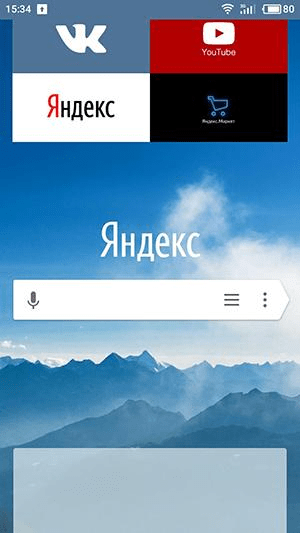
- Нужно запустить приложение.
- На экране Андроида можно будет увидеть строку поиска, справа от которой расположена иконка, на которой изображено три горизонтальных линии.
- После этого откроется страница с тремя вкладками. В верхней части страницы они обозначены иконками. Истории посещений соответствует изображение часов. Нужно кликнуть по нему.
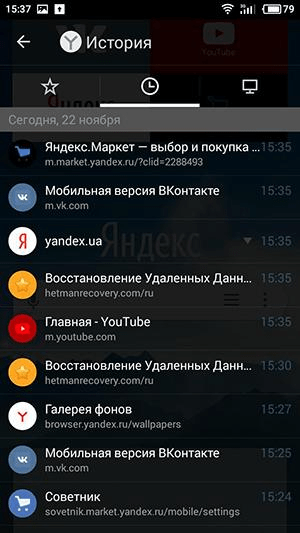
В этом списке можно найти нужные сайты. Вкладка с обозначением в виде звёздочки представляет собой «Избранное». Последняя, где присутствует значок компьютера, — это «Другие устройства». Она заполняется данными с других гаджетов или компьютеров при условии, что включена функция синхронизации с аккаунтом Яндекс.
Как посмотреть историю Яндекса на планшете и ПК
При использовании планшета доступ к просмотру истории происходит иначе, чем для смартфона. В этом случае будет использован следующий алгоритм:
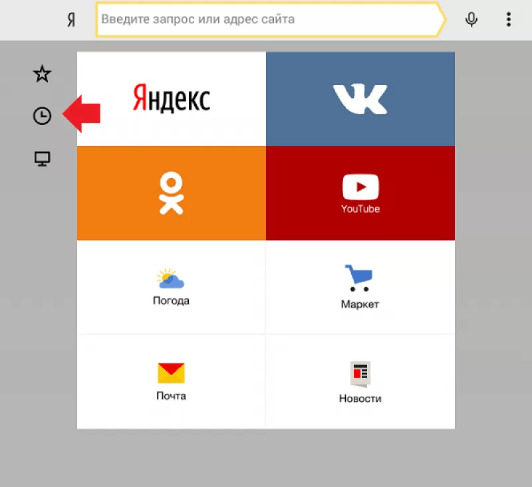
- Сначала требуется запустить Яндекс браузер. Если он только что был запущен, то начальная страница появится сразу после старта. Если уже были открыты вкладки, то достаточно нажать на иконку «плюс» справа от вкладок.
- Далее требуется нажать на иконку с изображением часов. После этого откроется раздел «История» и можно будет смотреть список ссылок.
Существует ещё один способ. Для этого вместо ссылки в адресную строку нужно ввести запрос «browser://history/» (без кавычек). После этого на открывшейся вы узнаете информацию о списке сайтов из раздела «История».
На компьютере для этой цели нужно просмотреть главное меню. В открывшемся списке выбирают историю посещений.
Как удалить ссылку в истории Яндекса
Историей пользоваться удобно, но, когда в ней скапливается большое количество ссылок, трудно найти нужную информацию и просмотреть ссылки. В этом случае может помочь удаление их вручную по одной. Для того, чтобы это сделать, необходимо выполнить следующие действия:
- Нужно запустить приложение.
- В средней или нижней части стартовой страницы находится окно поиска, справа от которого расположена иконка с тремя параллельными горизонтальными линиям, по которой нужно кликнуть.
- После этого на экране появится окно с тремя вкладками. Чтобы открыть историю посещений, нужно открыть ту, которая обозначена иконкой с изображением часов.
- На экране появится список сохранённых ссылок в виде большого меню. Нужно найти предназначенную для удаления строку, листая историю посещений.
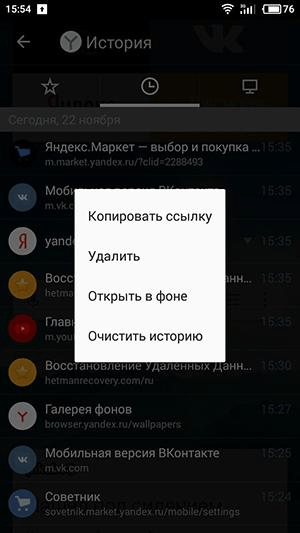
- Делается долгое нажатие по нужной ссылке. После этого на дисплее будет показано меню, в котором нужно выбрать строку «Удалить».
- После этого выбранный адрес будет удалён.
Если ссылок очень много, то использование такого способа потребует значительного времени. Открываемые ссылки дают возможность просмотреть их повторно и занести в избранное.
Как удалить всю историю в Яндекс браузере
Использование истории очень удобно, однако могут возникнуть ситуации, в которых воспользоваться такой возможностью будет проблематично. Если пользователь активно занимается серфингом, то в истории накапливается огромное количество ссылок, в которых будет трудно найти нужные.
В таком случае исправить проблему сможет очистка истории. Для того, чтобы её осуществить, потребуются следующие шаги:
- Для этого сначала необходимо запустить приложение.
- На стартовой странице в средней части можно увидеть строку поиска. Справа от неё стоят две иконки. Нужно тапнуть по той, на которой изображены три точки, расположенные вертикально.
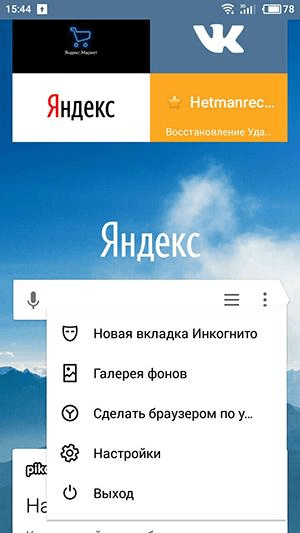
- После этого откроется нужное меню. Следует перейти к настройкам.
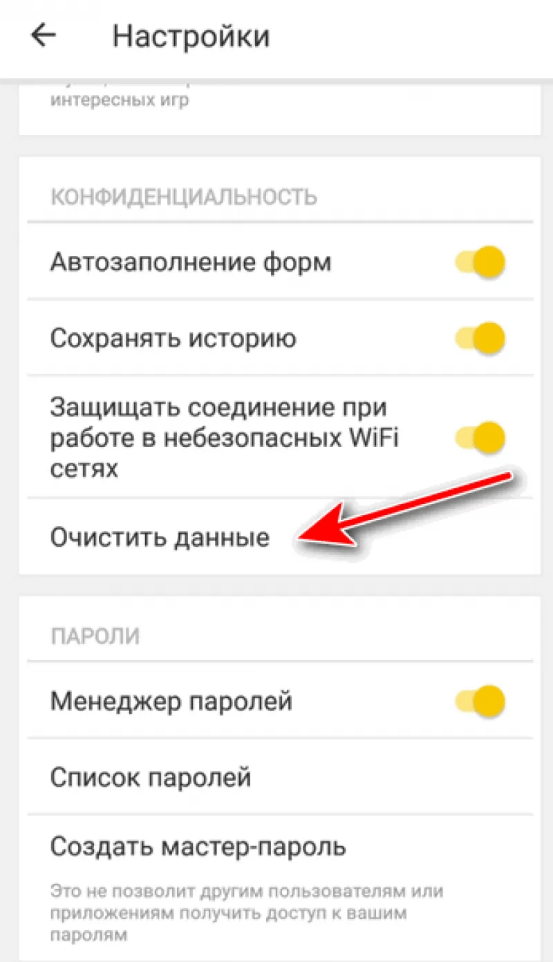
- Нужно обратить внимание на панель «Конфиденциальность» и кликнуть по строке «Очистить данные».
- При этом будет приведён список различных видов, среди которых нужно найти строку «История» и поставить против неё птичку.
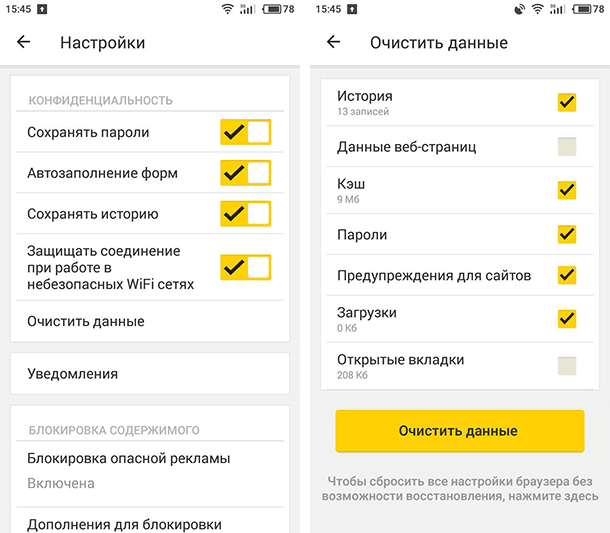
- После этого пользователь должен нажать на кнопку «Очистить данные».
После этого все ссылки из истории браузера Яндекс будут удалены. В дальнейшем все адреса страниц, на которых побывал пользователь, будут записываться заново. Для удаления можно воспользоваться ещё одним способом:
- Нужно запустить приложение.
- Справа от поля поиска кликают по иконке с изображением трёх горизонтальных линий.
- Откроется страница, на которой имеется три вкладки. Нужно выбрать центральную, с изображением часов.
- Появится список ссылок. Нужно сделать долгое нажатие на одну из них, при этом не имеет значения, на какую именно. После этого появится меню, в котором нужно тапнуть по строке «Очистить всё».
После этого история будет очищена.
Как сделать, чтобы история в браузере не сохранялась
Не всегда пользователи хотят сохранять историю просмотров. Иногда они просто не хотят заполнять историю браузера Яндекс излишней информацией. В других случаях они не хотят, чтобы браузер запоминал страницы, где они были.
В браузере Яндекс предусмотрена возможность избегнуть такой записи. Для этого нужно выполнить такие действия:
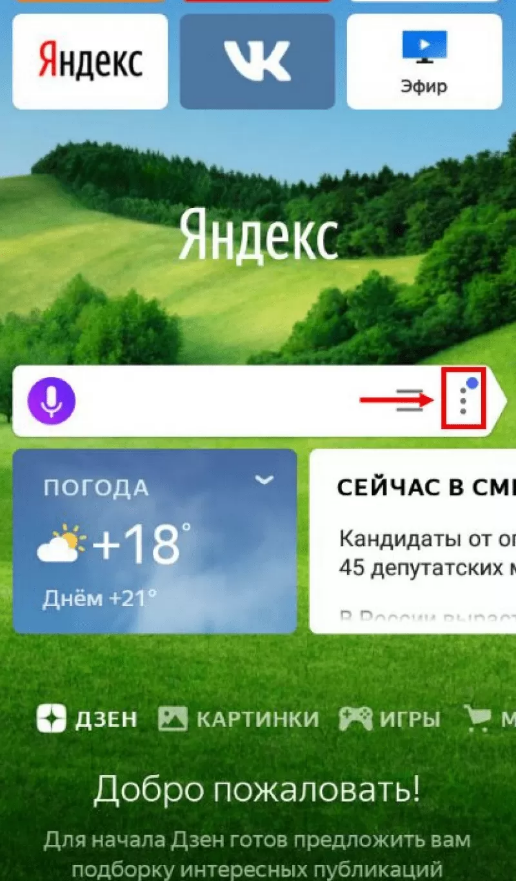
- После запуска приложения можно будет увидеть его стартовую страницу. На ней справа от окна поиска находится иконка с тремя точками. После нажатия на неё будет открыто меню, в котором нужно выбрать строку «Настройки».
- Требуется открыть раздел «Конфиденциальность».
- В нём надо искать опцию «Сохранять историю». Если она активирована, то запись адресов страниц производится. При деактивации — она прекращается. Нужно выбрать последний вариант.
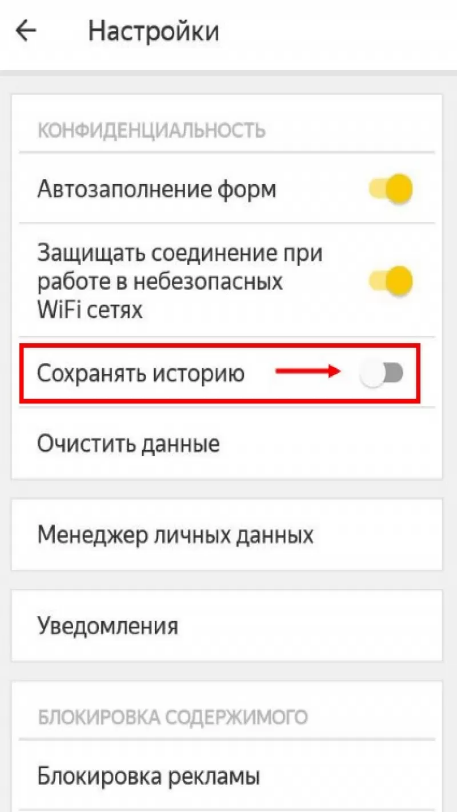
После этого история не будет пополняться новыми ссылками на просматриваемые страницы до тех пор, пока опция не будет включена вновь. Существует ещё один вариант избежать помещения записей в историю. Этого можно добиться в Yandex, выбрав для просмотра приватную вкладку. Все адреса, которые были введены в этом режиме запоминаться не будут.
Несколько лет работал в салонах сотовой связи двух крупных операторов. Хорошо разбираюсь в тарифах и вижу все подводные камни. Люблю гаджеты, особенно на Android.