
Configure JavaFX Scene Builder
IntelliJ IDEA allows you to open .fxml files in JavaFX Scene Builder right from the IDE after you specify the path to the Scene Builder application in the settings.
Configure Scene Builder in settings
- Download and install the latest version of Scene Builder.
- In the Settings dialog ( Control+Alt+S ), select Languages & Frameworks | JavaFX .
- Click in the Path to SceneBuilder field.
- In the dialog that opens, select the Scene Builder application (executable file) on your computer and click OK .
- Click Apply to save the changes and close the dialog.
Download Scene Builder from the IDE
If your project doesn’t have JavaFX Scene Builder, you will see a notification on the Scene Builder tab for .fxml files.

- Click Download Scene Builder Kit in the notification to download and install the tool.
After that you can open .fxml files in Scene Builder right in the editor.
Open files in Scene Builder
When you open an .fxml file in the editor, there are two tabs underneath the editing area: the Text tab is for developing the markup, and the Scene Builder tab is for editing the file in Scene Builder.

- Scene Builder 2.x. and later. If you are using Scene Builder of the version 2.x. and later, the files will be opened in Scene Builder on the Scene Builder tab by default.
- Scene Builder 1.x If you are using Scene Builder of the version 1.x, the Scene Builder tab is empty. In this case, right-click the necessary .fxml file in the Project tool window and select Open In SceneBuilder from the context menu.
Как сделать exe-файл из java-файла? [дубликат]
Вот как сделать exe из jar в eclipse, используется утилита Launch4j (бесплатная, с открытым кодом).
Отслеживать
ответ дан 1 мар 2014 в 10:40
Gleb Kuznetsov Gleb Kuznetsov
1,085 5 5 серебряных знаков 13 13 бронзовых знаков
Отслеживать
ответ дан 1 мар 2014 в 9:28
3,655 2 2 золотых знака 19 19 серебряных знаков 29 29 бронзовых знаков
- eclipse
- exe
- java
- классы
-
Важное на Мете
Связанные
Похожие
Дизайн сайта / логотип © 2023 Stack Exchange Inc; пользовательские материалы лицензированы в соответствии с CC BY-SA . rev 2023.11.21.1314
Нажимая «Принять все файлы cookie» вы соглашаетесь, что Stack Exchange может хранить файлы cookie на вашем устройстве и раскрывать информацию в соответствии с нашей Политикой в отношении файлов cookie.
Как сделать exe файл java?
Написал графическую программу на Java, и для нее хочу сделать exe чтобы запустить его на пк без JDK, а просто с установленной java.
Собственно нагуглил такой алгоритм действий:
1. Открываю Project structure — artifacts, создаю новый from models with dependecies, выбираю main класс из предложенных, жму ок, ок. build — build Artifacts и выбираю его.
2. открываю Lauch4j в output file указываю папку для выхода файла, в Jar указываю artifact из idea. В JRE min version пишу 1.4.0. жму шестеренку.
При запуске получившегося в результате ехе файла выдает ошибку: A JNI error has occurred, please check your installation and try again.
Переменные Path приложу скриншотом
JDK Использую 11 версии
еще один скриншот с джава версией 
Собственно вопрос, как решить данную проблему?
И возможно ли вообще перекинуть потом этот ехе файл чтобы он работал на пк без JDK?
- Вопрос задан более двух лет назад
- 2275 просмотров
Комментировать
Решения вопроса 1

Орхан Гасанлы @azerphoenix Куратор тега Java
Java Software Engineer
Здравствуйте!
Собственно вопрос, как решить данную проблему?
И возможно ли вообще перекинуть потом этот ехе файл чтобы он работал на пк без JDK?
Вот, ссылка-ответ на ваш вопрос:
https://eax.me/java-without-jvm/
Ответ написан более двух лет назад
Создание exe-файла из jar
Пользователям Windows привычнее использовать исполняемое приложение в виде exe-файла, нежели архивного jar-файла. Разработчики настольных java-приложений могут плагином launch4j не только обернуть исполняемый архивный jar-файл в оболочку exe-файла, но и включить в него иконку, автора, версию. Также данный плагин позволяет определить минимальную версию используемой JRE. В данной статье рассмотрим использование maven-плагина launch4j для получения exe-файла.
Описание java-примера
В качестве java-примера используем pluggable решение, включающее несколько jar-файлов. На следующем скриншоте представлена структура нашего экспериментального примера. Три файла, выделенные красным прямоугольником и относящиеся к задаче создания исполняемого exe-файла, рассматриваются ниже.
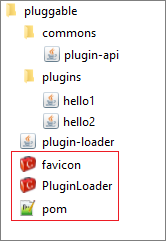
Несколько слов о структуре примера. Описание с исходными кодами данного java-примера представлено на странице Pluggable решение. Желающие могут поближе познакомиться с технологией динамической загрузки jar-файлов (классов), открыв страницу с подробным описанием исходников. На «выходе» данного примера получаем главный исполняемый модуль plugin-loader.jar, который использует common/plugin-api.jar для загрузки при необходимости (вызове) плагинов plugins/hello1.jar и plugins/hello2.jar.
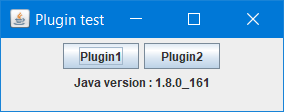
Графический интерфейс примера, представленный на следующем скриншоте, включает 2 кнопки с надписями ‘Plugin1’ и ‘Plugin2’. При нажатии на одну из кнопок приложение подгружает необходимый плагин, который меняет надпись на кнопке.
Сообщения в консоли
Динамически загружаемые плагины выводят в консоль дополнительно сообщения. Ниже представлены сообщения от двух плагинов.
Hello world. I am a plugin 1 I am a plugin 2
Изменения в исходных кодах
Необходимо отметить, что в модули PluginLoader.java и Boostrap.java были внесены изменения. Так в PluginLoader.java добавлена метка JLabel с отображением в интерфейсе версии Java :
. . . JLabel label = new JLabel("Java version : " + System.getProperty("java.version")); label.setSize(200, 24); frame.getContentPane().add(label); . . .
В класс Boostrap.java внесены изменения, связанные с чтением классов (*.class) из jar’ника, а не из директории bin, как это представлено в исходных кодах. Если этого не сделать, то придётся с собой ещё «таскать» и директорию bin с class’ами.
Листинг класса Boostrap.java
В главный класс Boostrap внесены изменения определения url : ниже исходной закомментированной строки размещается код определения url в jar-файле.
import java.io.File; import java.lang.reflect.Method; import java.net.URL; import java.net.URLClassLoader; public class Boostrap < public static void main(String[] args) throws Exception < File commonsDir = new File("commons"); File[] entries = commonsDir.listFiles(); URL[] urls = new URL[entries.length]; for (int i = 0; i < entries.length; i++) urls[i] = entries[i].toURI().toURL(); URLClassLoader loader; loader = new URLClassLoader(urls, null); // URL url = new File("bin").toURI().toURL(); File file = new File("."); String path = "jar:file:/" + file.getCanonicalPath(); URL url = new URL(path+"/plugin-loader.jar!/"); URLClassLoader appLoader; appLoader = new URLClassLoader(new URL[],loader); Class appClass = loader.loadClass("PluginLoader"); Object appInstance = appClass.newInstance(); Method m = appClass.getMethod("start"); m.invoke(appInstance); > >
Оборачивание исполняемого jar в exe-файл
Обычно плагин maven.plugins.launch4j включают в проектный pom.xml файл, в котором формируется и исполняемый jar-файл. Поскольку основная цель данной статьи наглядно продемонстрировать возможность оборачивания jar в exe, то уберем из проектного pom.xml все лишнее, что связано с формированием jar-файла. Правильнее сказать создадим такой pom.xml, который и будет решать основную задачу оборачивания jar в exe.
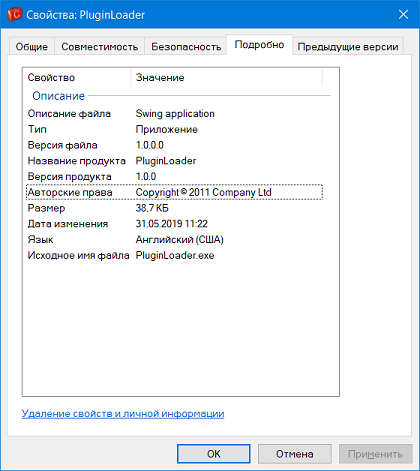
Cледующий листинг проектного файла pom.xml решает данную задачу. Сам pom.xml существенно упростился и стал более наглядным. В разделе определяются наименование компании (product.company) и наименование исполняемого файла (exeFileName), а также минимальная версия jdkVersion. Основные настройки плагина определяются в разделе . В секции указываются jar-файл, exe-файл (outfile) и иконка испольняемого файла (icon). Плагин будет ругаться, если не укажете наименование иконки. Следует отметить, что в секции необходимо указать главный стартуемый java-класс (mainClas).
4.0.0 com.demo plugin-loader jar 1.0.0 plugin-loader 1.8 1.8 1.8 UTF-8 MultiModule PluginLoader PluginLoader $ com.akathist.maven.plugins.launch4j launch4j-maven-plugin plugin-loader package launch4j gui $ .exe $.jar $favicon.ico Boostrap true anything $ $ $ Swing application Copyright © 2011 $ $ $ $ $ $$ .exe
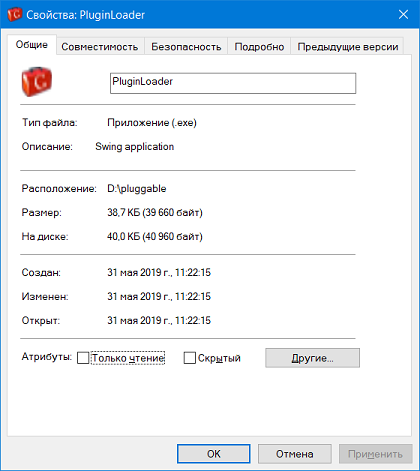
На следующих скриншотах представлены вкладки свойств созданного PluginLoader.exe.
Скачать исходники
Вы можете скачать исходники рассмотренного примера (40.1 Кб), включающего как jar-файлы, так и exe-файл с проектными pom.xml.
Процесс автоматизации сборки данного примера рассмотрен на странице описания Многомодульного maven проекта.