
Как скачать файл с телеграмма на компьютер
Через Telegram messenger на сегодняшний день не только общаются и ведут переговоры, но и отправляют друг другу различные видео, фото, аудио или другие файлы. Помимо всего прочего, на официальном сайте веб телеграмма существует множество каналов и групп, регулярно отправляющие разную информацию. Некоторые новые пользователи мессенджера не знают, как скачать файлы в телеграмме и сейчас мы расскажем как сделать это.
Веб Телеграмм часто используют как бесплатный файлообменник, на который можно загрузить абсолютно любой формат файла, а после скачать. Загрузка видео , фото или голосовых сообщений – это то, что каждый день делает почти каждый пользователь Telegram. Но на этом скачивание не ограничивается, можно также загрузить музыку или фильмы , чтобы просматривать медиафайлы на телефоне.
Скачать файл в веб телеграмме онлайн вы можете по нажатию кнопки в виде стрелки, указывающую вниз или же на «Загрузить»
Как сохранить видео с Телеграмма
Зачастую разработчики поощряют обмен видео и фото внутри их системы, однако если дело касается скачивания определенного файла на устройство, возникают определенные проблемы. Давайте разберемся как скачать видео с телеграмма с помощью смартфона на IOS и Андроид, а также версии для персонального компьютера или ноутбука.
На телефон
Итак, начнем разбор инструкции с описания шагов для смартфонов. В отличие от компьютерных версий, у смартфонов приложения различаются менее существенно. Однако некоторые элементы управления располагаются в разных местах, что приводит к путанице при поиске нужной инструкции.
Android
- Итак, открываем приложение и выбираем нужную нам переписку/группу/канал.

- Теперь обратите внимание на 3 вертикальные точки в углу рамки.

- Останется выбрать соответствующий пункт меню, а затем перейти в галерею телефона.

- Точно такие же 3 точки располагаются в полноэкранном режиме просмотра.

IPhone
- При использовании IPhone потребуется открыть чат/группу, где размещено видео.

- Далее тапаем по стрелки направленной вправо рядом с сообщением (см. скриншот ниже).

- Откроется дополнительный раздел со списком контактов. Нас же интересует небольшая иконка прямоугольника со стрелкой вверх. Она располагается в правом верхнем углу окна.

- Здесь и появляется возможность скачивания. Найти загруженный ролик можно в разделе «фотопленка» из главного меню смартфона.

- В точно такое же меню можно выйти и из режима полностью открытого ролика. Достаточно тапнуть на иконку стрелку в левом нижнем углу экрана.

На компьютер
Теперь перейдем к пошаговому руководству для компьютерных версий мессенджера. Сохранение нужного ролика здесь осуществляется всего в несколько кликов в обеих версиях Telegram.
Через веб версию
- Несмотря на отсутствие русского языка, пользоваться Web Telegram достаточно комфортно. Для начала переходим по ссылке: https://web.telegram.org и авторизуемся. После чего в левой колонке выбираем переписку, где находится видео.

- Обратите внимание на кнопку Download рядом с миниатюрным превью.

- Кликнув на него, появится полоса загрузки. Дождитесь её окончания и выберите папку для получения загруженной видеозаписи.

Desktop
Для использования полноценной программы воспользуйтесь сайтом https://desktop.telegram.org/ и скачайте установочный .exe файл. Данный ресурс является официальным сайтом компании и не содержит вредоносного ПО.
- По окончанию установки программы на ПК и прохождению этапа авторизации вы окажитесь на главном экране мессенджера. Выберете диалог, где находится нужный вам ролик.

- После того как откроется окно чата кликните на видео левой кнопкой мыши.

- Открыв полноразмерный вариант обратите внимание на правый нижний угол экрана. Там находятся 3 вертикальные точки, наведите на них курсором.

- Появится дополнительное меню, где необходимо выбрать «Сохранить как».

Останется дождаться окончания процесса скачивания. Не забудьте, все скачанные файлы хранятся в установленной по умолчанию папке.
Теперь вы знаете о всех способах как скачать видео с телеграмма. Если вы храните в мессенджере памятные или важные файлы, рекомендуем периодически дублировать их в избранное, а также скачивать и загружать в любое из доступных облачных сервисов. Первое позволит сохранить файл при удалении его собеседников, второе позволит избежать потери при блокировке аккаунта или его кражи злоумышленниками.
Как сохранить видео с Телеграмма
Многие пользователи Telegram задаются вопросом, как скачать видео с данного приложения. В этой статье приведены подробные инструкции по скачиванию видео с приложения Телеграм.
Как скачать видео на телефон
Загрузить видео с Telegram на смартфон просто, достаточно следовать нашей инструкции.
Android

Если на вашем мобильном устройстве установлена операционная система Android, для скачивания видеоролика достаточно кликнуть по стрелке на самом видеоролике. После завершения скачивания видеозаписи ее можно будет найти стандартным файловым менеджером.
iPhone
Если же вы пользователь iPhone, для скачивания видео вам необходимо:
- Нажать на видеоролик и удерживать в течении нескольких секунд пока не появится кнопка «Еще» .

- Далее нужно нажать на стрелочку которая располагается внизу, справа от кнопки «удалить» (корзина), после чего нажимаем «Сохранить видео» .

Видео
Как скачать видео на компьютер
Есть ряд моментов которые следует учитывать при скачивании видео на свой ПК:
- По умолчанию сохраненное видео будет находиться по адресу C:\Users\User\Downloads\Telegram Desktop, а для Андроид storage\emulated\0\Telegram, но это при условии активации автозагрузки медиа в настройках приложения. Путь к файлу можно изменить в настройках.
- Если на вашем пк недостаточно места для видеозаписи, существует возможность пересылки сообщения самому себе, сохранив тем самым файл в облачном хранилище, однако эта функция доступна только на смартфонах.
- Если вам нужна сама картинка, без звука, вы можете при скачивании изменить расширение с .mp4 на .gif.

Чтобы скачать видео себе на ПК, достаточно кликнуть на стрелку на видеоролике.

Ролик будет размещен на жестком диске по определенному адресу, настроить который можно в настройках программы.
Для это нужно зайти в настройки, «Продвинутые настройки» , выбрать пункт «Путь для сохранения» и изменить адрес на приемлемый вам.

Также указать адрес сохранения видеозаписи можно и непосредственно при скачивании. Для это кликните правой клавишей мыши по видеоролику и в появившимся дополнительном окне выберете «Сохранить видео как» , после чего укажите путь сохранения, а также расширение скачиваемого файла и нажмите кнопку «Сохранить» . Скачанный файл находится по указанному вами пути.
Теперь вы знаете, как сохранить видео с телеграмма на телефон и компьютер. Для этого не нужны отдельные программы или плагины, штатных средств мессенджера более чем достаточно. Достаточно следовать нашим инструкциям, и у вас все получится.
Related posts:
- Как подготовить файл для лазерной гравировки
- Как подписать файл на айфон
- Как пользоваться file repair
- Как после слияния в ворде сохранить каждый файл отдельно
Как можно скачать файл с мессенджера Телеграм – пошаговая инструкция

Каким способом из Телеграма загрузить, скачать файл с видео. Общение в сети, отправка коротких сообщений, роликов стали для многих частью жизни. Можно передавать свои эмоции, делиться впечатлениями, данными с друзьями. Иногда возникает потребность не только пересылать контент, но и загрузить его на смартфон, ПК. Такая возможность существует. Разбираемся с настройками «телеги».
Загрузка файлов на ПК
- Активная запись в мессенджере.
- ПК с доступом в интернет.
Если данные условия соблюдены, остается войти в учетную запись. Далее – выбрать чат, где расположен нужный ролик. Затем находим в верхней части экрана, слева, пиктограмму с 3 полосками. Нажимаем. В открывшемся окне следует найти позицию с настройкой чатов.

Опускаемся в нижнюю часть страницы, где будет пункт «Не спрашивать путь сохранения файлов». В нем, в свою очередь, появится строчка «Папка по умолчанию». Это путь, где будет сохраняться закачиваемое видео. Остается выбрать каталог для сохранения и начать загрузку.
Это предварительная настройка, после которой можно без проблем скачивать видео с Телеграма на ПК. Опять заходим в нужный чат, находим ролик, делаем на нем клик ПКМ. В открывшемся контекстном меню находим позицию «Сохранить как». Присваиваем имя загружаемому файлу, подтверждаем загрузку.
Если все сделано правильно, то после завершения скачивания в выбранной заранее папке будет находиться загруженный ролик.

Способы для мобильных устройств
Описанный выше способ подходит и для планшетов, смартфонов. Но есть и свои нюансы. На разных версиях ОС Android методы отличаются. Далее подробно рассмотрим, как скачать ролики с Телеграма на мобильных платформах.
Android
В ранних версиях Андроида все файлы по умолчанию загружались в память смартфона.
С выходом Android 11 ситуация изменилась. Поэтому требуется проделать некоторые несложные манипуляции. Необходим файловый менеджер. Например, X-plore File Manager. Дальнейшие рекомендации касаются работы с данным приложением:
- Запустить менеджер.
- Перейти по пути «Внутренняя память»/«Android»/«Data».
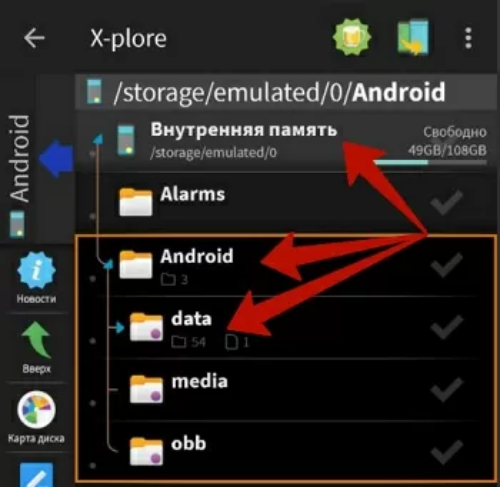
- Откроется окно с подтверждением доступа к накопителю смартфона.
- Подтверждаем, нажимая «Продолжить».
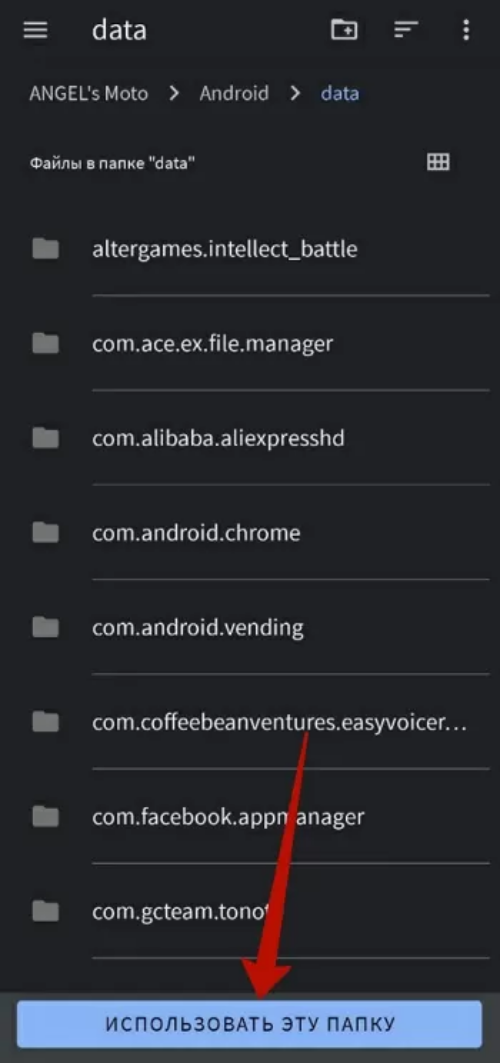
- Нажимаем кнопку «Использовать эту папку».
- В новом окне появится перечень доступных каталогов. В нем следует найти имя «org.telegram.messenger».
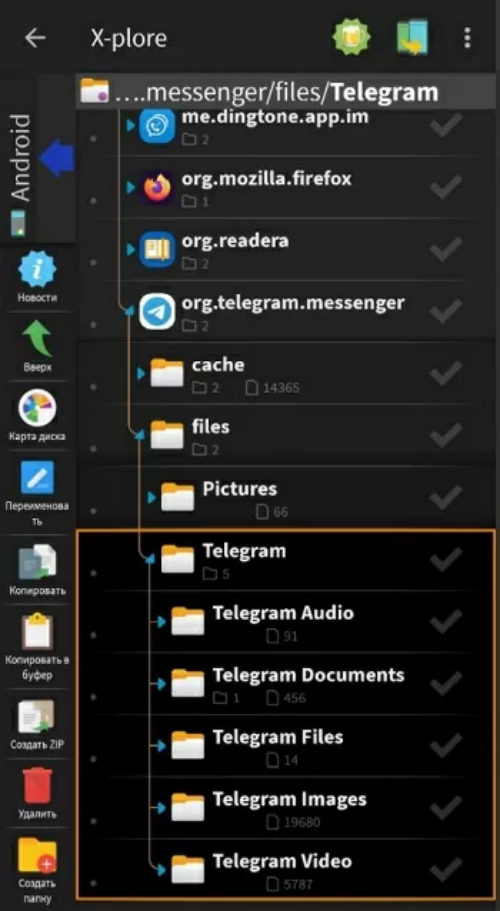
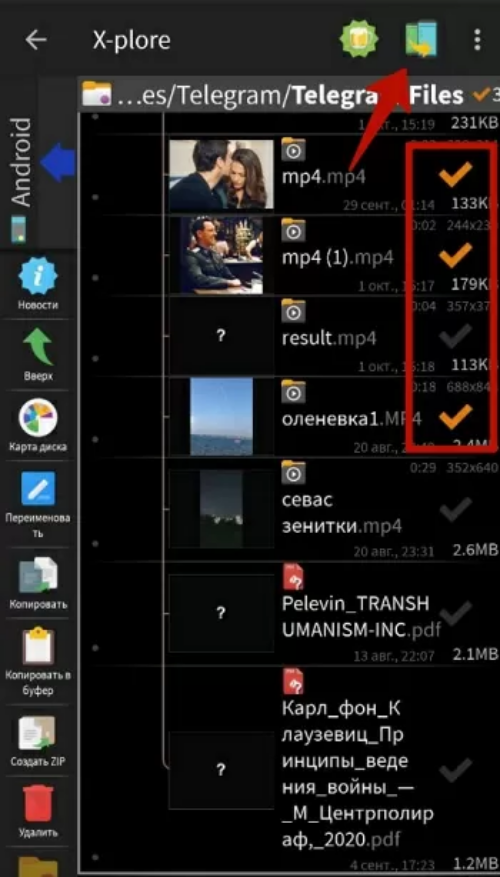
После перехода по пути /files/Telegram станут доступны несколько папок. «Аудио», «Документы», Файлы», Изображения», «Видео». Загруженный с Телеграм файл, в зависимости от расширения, назначения будет сохранен в одной из них. Далее можно переносить ролики, контент в любой выбранный каталог смартфона.
Для сохранения видео, изображений в галерее смартфона необходимо следовать несложному алгоритму:
- Открыть ролик, картинку.
- Найти в верхнем углу, слева пиктограмму с 3 точками (дополнительные настройки).
- В новом окне найти позицию «Сохранить в галерею».

После подтверждения контент автоматически сохранится в галерее изображений. Также допустимо загружать файл в соответствующем каталоге (Downloads). Для этого просто нужно активировать опцию «Сохранить в загрузки».
iOS
Для владельцев устройств на платформе iOS (iPhone, iPad) также существует возможность скачивания файлов из Телеграм. Если загрузка доступна (о чем говорит соответствующая кнопка вверху слева), то контент без проблем сохраняется в памяти. Если такой возможности нет, придется слегка «поколдовать»:
- Найти в правой части, сверху пиктограмму с 3 точками.
- Выбрать позицию «Сохранить» (Save).

По умолчанию изображения, видео будут сохранены в соответствующем каталоге. Загруженный контент допустимо переслать на адрес электронной почты, загрузить в облачное хранилище. Процедура с данными действиями не требует дополнительных разъяснений.
В заключение – несколько слов о типе контента в Телеграме. Все ролики подразделяются на «прямоугольные» и «круглые». Первые – это гифки, анимация. Вторые появились в версии мессенджера, начиная с 4.0. Такие ролики получаются конвертацией посредством специального Телеграм-бота.
Отдельная категория – самоуничтожающийся контент. Данная опция создана для сохранения конфиденциальности пользователей. Владелец ролика открывает доступ к нему, активируя таймер «аннигиляции». И если кто-то попытается скопировать видео, сделать скриншот, автор канала тут же получит сообщение. То есть такой контент, ролик из чата сохранить невозможно.
Как скачать голосовое сообщение из Телеграмма: все рабочие способы
С появлением в Телеграмме функции голосовых сообщений вести переписку стало проще. Легче записать аудио с нужной информацией, чем писать длинное сообщение. Это часто практикуется в рабочих и студенческих чатах, когда требуется быстро передать много важных данных. Но что делать, если нужно сохранить запись после получения, отправки? Разбираемся, как быстро скачать голосовое сообщение в приложении и десктопной версии из Телеграмма. Приводим все существующие рабочие способы и даем пошаговые инструкции.
Если вы ведете популярный Телеграмм канал и часто отправляете в нем голосовые, сделайте прорыв в наборе активных пользователей! Прорекламируйте канал бесплатно с сервисом мультиссылок https://hipolink.net/ru/signup Хиполинк!
Сохранить голосовое на Android
Для официального приложения на Андроиде разработчики не добавили прямую опцию «скачать голосовое сообщение». Но в ней нет необходимости — входящие и исходящие аудио из Телеграмма сохраняются в памяти телефона. Как их оттуда извлечь:
— Откройте проводник смартфона.
— Найдите папку «Telegram».
— Перейдите к «Telegram Audio».
— Выберите нужное голосовое сообщение.
Из папки его можно прослушать, удалить навсегда, переслать в другие мессенджеры, приложения.
Скачать аудио на IOS
Прямая функция скачивания голосовых сообщения в Телеграмме с Айфона также не предусмотрена в интерфейсе приложения, но разработчики добавили кнопку для пересылки аудио в другие мессенджеры, на почту. Как это сделать:
— Запустите официальный клиент.
— Откройте переписку с нужным пользователем.
— Выберите и зажмите интересующее смс.
— Кликните по кнопке «Поделиться».
— Выберите программу для отправки.
Чтобы скачать файл на телефон, отправьте голосовое на почту и скачайте, запись сохранится в МР3 формате.
Способ для компьютерной версии
Скачать голосовое сообщения из Телеграмма с помощью ПК проще, чем с мобильных устройств. На сайте и в приложение добавлены опции для прямого скачивания файла на компьютер.
Через приложение
Если на компьютер установлено десктопное приложение, скачать сообщение можно в несколько кликов:
— Запустите Телеграмм.
— Откройте нужный диалог.
— Выберите сообщения для скачивания.
— Кликните по нему правой кнопкой мышки.
— Из выпадающего списка выберите «Сохранить голосовое сообщение как. «.
— Укажите папку для скачивания.
Готово, файл из Телеграмма скачивается на компьютер. Его можно прослушать или переслать другому пользователю.
Из браузера
Сохранение голосовых сообщений этим способом доступно не всегда. Скачать файлы удастся, только если в веб Телеграмм на вашем ПК доступна соответствующая кнопка.
Чтобы скачать голосовое через веб версию, выполните следующие шаги:
— Откройте https://web.telegram.org/.
— Пройдите авторизацию в системе.
— Откройте чат с нужным пользователем.
— Найдите сообщение для скачивания.
— Под ним кликните «Download».
— Выберите папку для скачивания.
Формат файла малопопулярен и может не поддерживаться некоторыми программами. Возможно для прослушивания сообщения понадобится установить отдельное приложение. Файл доступен к пересылке без использования сторонних программ.
Как быстро продвигать Телеграмм канал
Если вы ведете группу, но ей не хватает популярности, воспользуйтесь продвижением от Хиполинк. Конструктор имеет удобный сервис мультиссылок https://hipolink.net/ru/signup, через который легко набирать активных читателей. Опция бесплатна, первые результаты появляются сразу после публикации линка.
Как это работает
Зарегистрируйтесь на портале (это бесплатно), и перейдите в раздел «Конструктор». Выберите из списка мессенджер и прикрепите ссылку в нужном поле. Скачайте линк, разместите его в Инстаграме, Вконтакте, Ютубе, Фейсбуке, добавьте привлекательное описание канала. Пользователи из соцсетей будут обращать внимание на яркий линк и переходить по нему, попадая в группу. Мультиссылку можно создать за 10 минут, дальнейшее продвижение осуществляется без вашего прямого участия.
Кратко о Хиполинк
Это мульти задачный сервис, помогающий как начинающим, так и продвинутым программистам продуктивнее работать, блогерам быстрее развивать блоги и аккаунты. Основные функции сервиса:
— Самостоятельное создание интернет-магазина/сайта.
— Доступ к инструментам аналитики.
— Добавление кнопок обратной связи.
— Сбор данных о посетителях.
— Создание одностраничника/лендинга за 10 минут.
— Возможность создать сайт по готовым шаблонам.
— Оформление сайта-визитки
— Объединение мессенджеров, профилей в единый адрес (пользователи открывают одну ссылку и видят перечень всех ваших профилей и контактов).
Как скачать все фото из переписки в Telegram
Недавно в Telegram появилась возможность выгрузить все свои данные за всё время использования мессенджера. Это крутая и полезная «фишка», которая гарантирует сохранение ваших данных, даже в случае закрытия сервиса. Но сегодня я расскажу, как при помощи этой функции выгрузить все фото из переписки.
Вы много переписываетесь в Telegram, и в чате скапливается большое количество фотографий и медиафайлов. И вот однажды вы захотели скачать все фотографии из переписки, и очень не хочется скачивать каждое фото отдельно.
Для выгрузки фото вам нужно установить Telegram Desktop для Windows или Mac. Скачать программу можно c официального сайта (заблокирован в РФ, но вы там разберётесь).
Затем откройте Настройки программы > Продвинутые настройки > Экспорт данных из Telegram. В следующем окне надо оставить только галочки напротив «Личные чаты» и «Фотографии». Если нужны фото из групп и каналов, то ставим галочки у групп и каналов, соответственно.
Выгрузка данных из Telegram
Нажимайте «Экспортировать», и ждите, пока экспорт не закончится. Процесс может занять несколько минут, а может растянуться на несколько часов (в зависимости от объёма данных).
После выгрузки вы получите вот такую папку со всем содержимым экспорта.
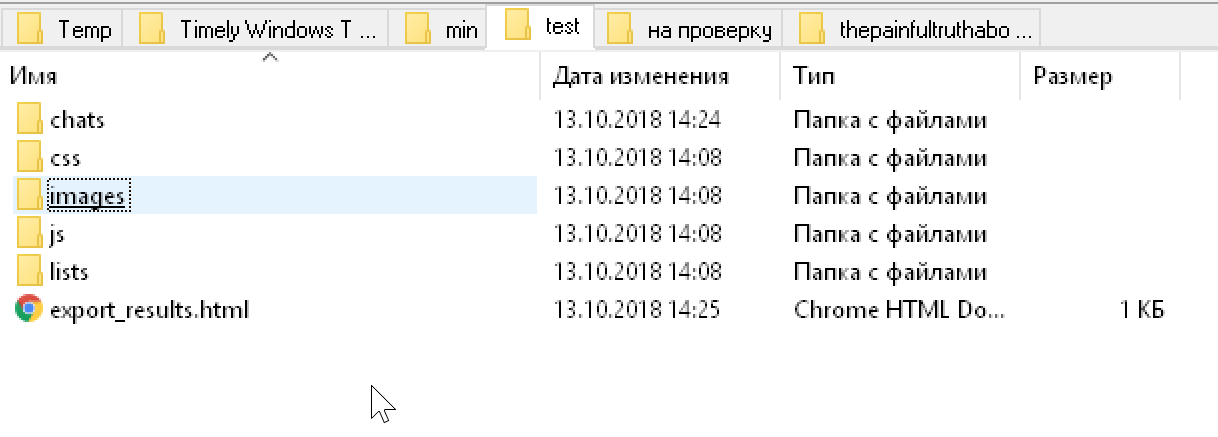
Если вы откроете папку «Images», то увидите все фотографии из всех переписок. Это нам не подходит, потому что нам нужны фото только определённого аккаунта.
Поэтому в любом браузере откройте файл «export_results.html», в нём нажмите на «Chats», и выберите нужный контакт.
Теперь нажмите правой кнопкой в любом месте страницы, выберите пункт «Сохранить как», и сохраните страницу в отдельную папку.
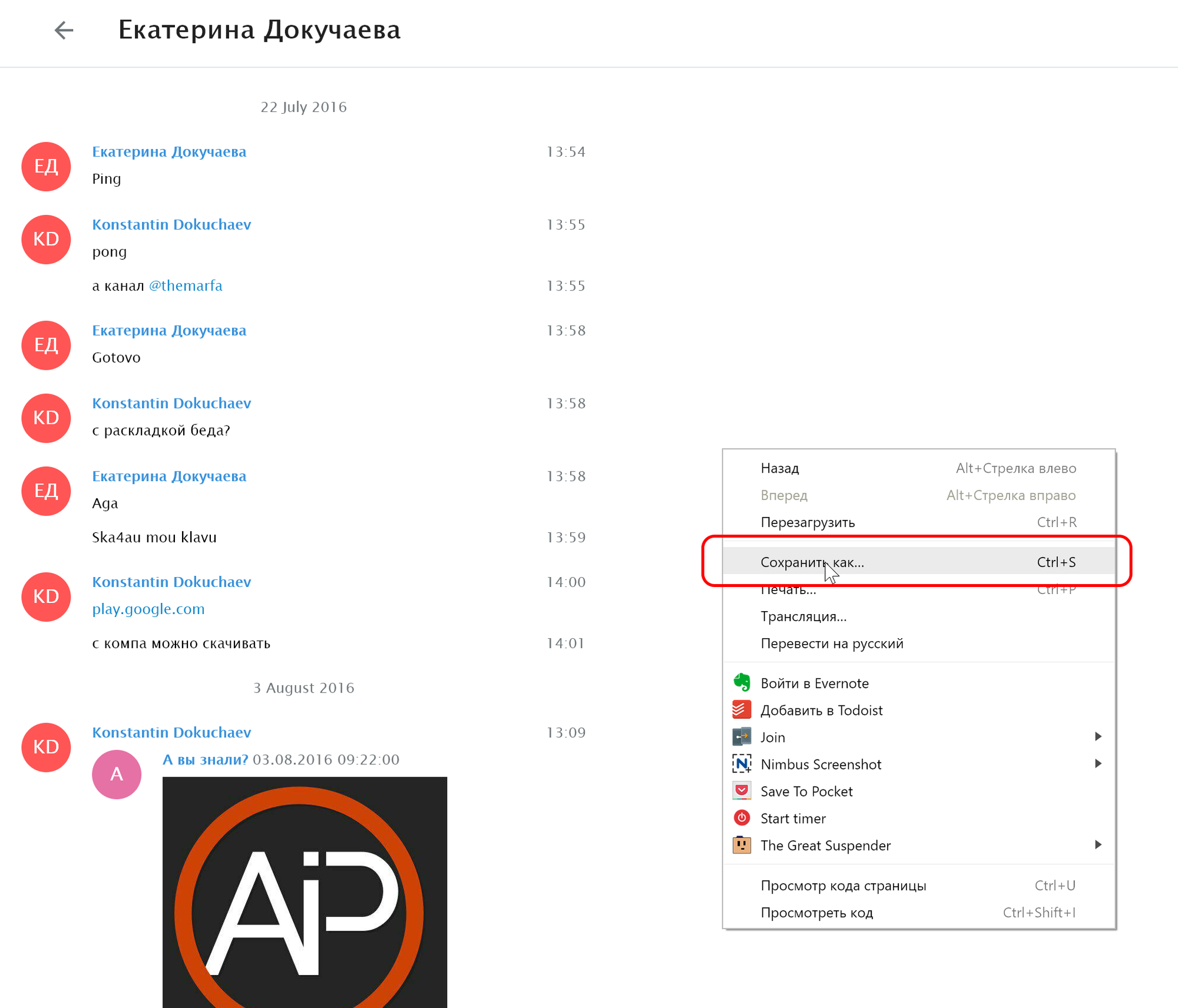
Теперь откройте папку, в которую вы сохраняли страницу, и в ней откройте папку «Exported Data_files». Готово! Перед вами все фотографии из конкретной переписки.
Скачать файл из телеграма не регистрируясь

Охота узнать, какой компьютер можно слепить из технологий 1941 года.
Вывод такой: чтобы решить твою задачу, нужен человек, который умрет за твои грехи введет свой телефон вместо тебя и спасет твою душу напишет бот и интерфейс к нему (хотя бы веб-морду). То есть, технически это возможно. Готовых решений не знаю.

А в чем проблема купить sms на sms-activate за 2 рубля и зарегистрироваться в телеграме на левый номер?

В том, что телеграм банит такие сервисы.

Пишешь роман о попаданцах?
Я помолюсь за твою грешную душу.
Ты пробовал? Я да, все прекрасно работает. Но спорить не буду, как знаешь.
Если просто зарегаться и скачать файл, не банит. Мб больше влияние на какой-нибудь анти-спам ИИ, но при пассивном использовании проблем не встречал. А спамом я не занимаюсь.
KivApple ★★★★★ ( 11.01.21 02:54:05 )
Последнее исправление: KivApple 11.01.21 03:02:59 (всего исправлений: 2)
Как скачать видео на компьютер
Есть ряд моментов которые следует учитывать при скачивании видео на свой ПК:
- По умолчанию сохраненное видео будет находиться по адресу C:UsersUserDownloadsTelegram Desktop, а для Андроид storageemulated