
Как сохранить самоуничтожающееся фото или видео в Telegram
Сегодня речь пойдет о том, как сохранить самоуничтожающееся фото или видео, которое Вам отправил собеседник в Telegram.
Способ очень простой и не требует наличия на вашем смартфоне никаких патчей или ROOT-прав.
Смартфон или эмулятор на Android
Telegram X (Версия использованная в статье — 0.22.8.1362, на последней beta-версии 0.25.4.1582 всё еще актуально)
ES Проводник (APK легко отыскать в Интернете)
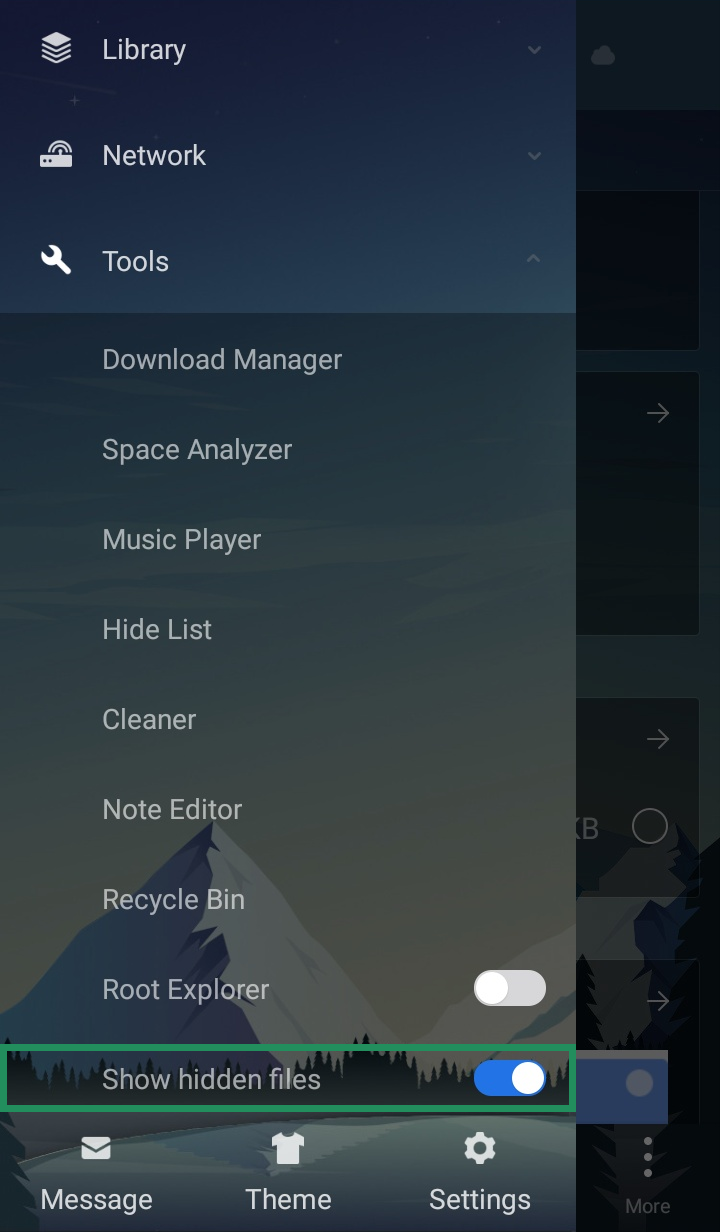
Теперь включим отображение скрытых файлов в ES Проводнике
приложения может отличаться в зависимости от версии или выбранной темы оформления
Перейдем в чат с самоуничтожающимся Сообщение
Теперь самое главное. Если вы уже открывали чат с этим сообщением, то для упрощения поиска очистите кэшTelegram X в настройках приложения.
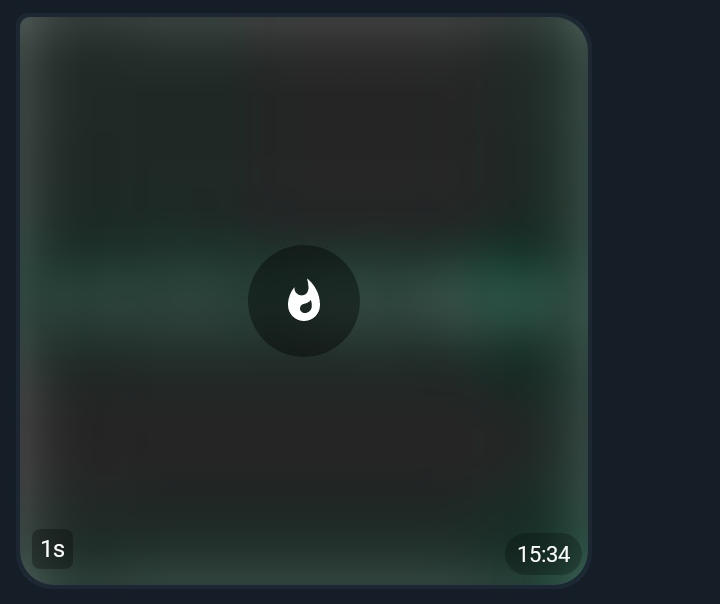
Иконка огонька, как на скриншоте ниже, говорит о том, что фото или видео уже закэшировано и можно переходить к следующему шагу.
ейдем в чат с самоуничтожающимся сообщением
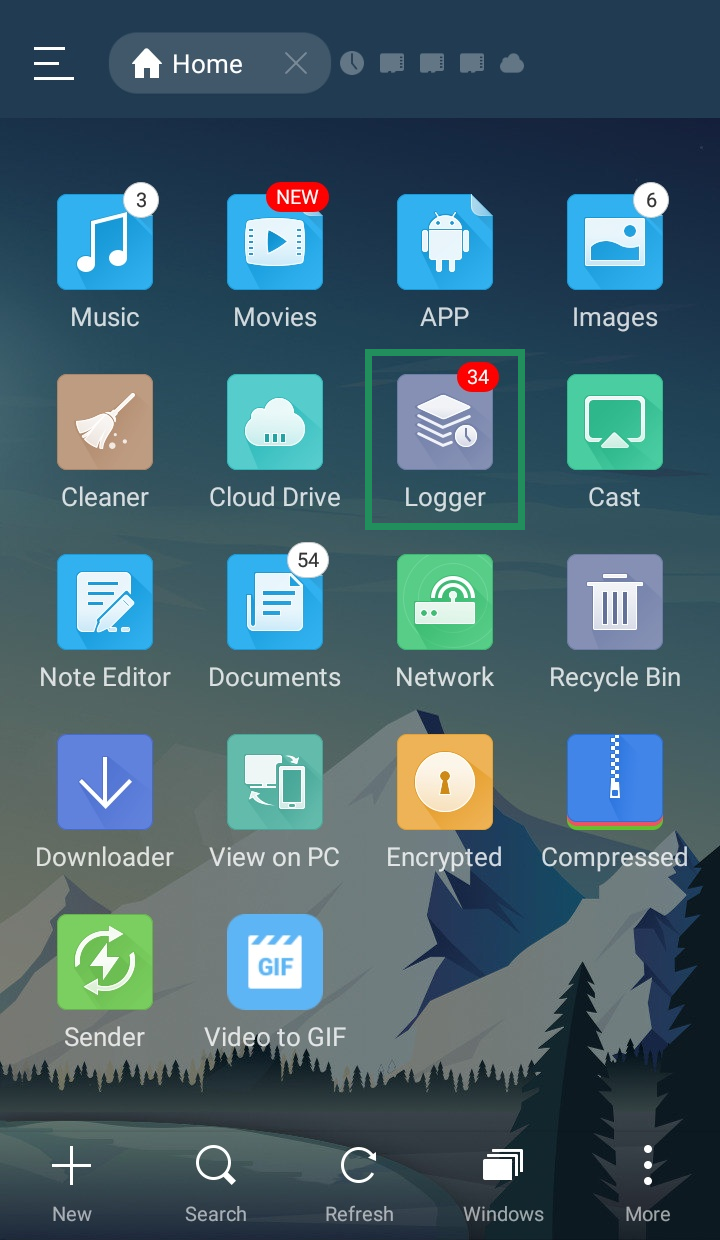
Обновляем Logger и ищем фото или видео от Telegram X
Переходим в директорию и видим наше фото или видео
Копируем наш файл в любую директорию.
Бонус: Как получить фото не прочитав диалог
Открываем диалог зажав палец по собеседнику. Ждём кэширования файла и отпускаем палец. Повторяем шаги выше.
Как сохранить самоуничтожающееся фото или видео в Telegram?
Мне лично — плевать, че там подумают, я сохраняю скрином самоуничтожающиеся фото.
Но если вы ебать какой воспитанный, то читаем схему ниже.
- Смартфон или эмулятор на Android
- Telegram X (Версия использованная в статье — 0.22.8.1362, на последней beta-версии 0.25.4.1582 всё еще актуально)
- ES Проводник (APK легко отыскать в Интернете)
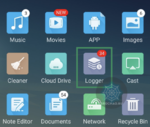
Перейдем в чат с самоуничтожающимся сообщением
Теперь самое главное. Если вы уже открывали чат с этим сообщением, то для упрощения поиска очистите кэшTelegram X в настройках приложения.
Иконка огонька, как на скриншоте ниже, говорит о том, что фото или видео уже закэшировано и можно переходить к следующему шагу.
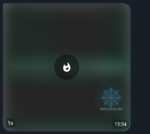
Обновляем Logger и ищем фото или видео от Telegram X
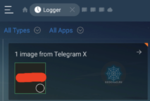
Переходим в директорию и видим наше фото или видео
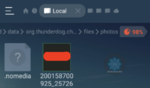
Копируем наш файл в любую директорию.
Бонус: Как получить фото не прочитав диалог
Открываем диалог зажав палец по собеседнику. Ждём кэширования файла и отпускаем палец. Повторяем шаги выше.
Как сохранить самоуничтожающееся фото или видео в Telegram

Black Schemes ��
Сохраняем удаляемые сообщения в Telegram!
Статья носит образовательный характер, мы ни к чему не призываем и не обязываем. Информация представлена исключительно в ознакомительных целях.
Подписывайтесь на канал и делитесь ссылкой на статью с друзьями!
Сегодня речь пойдет о том, как сохранить самоуничтожающееся фото или видео, которое Вам отправил собеседник в Telegram.

Нам понадобится:
- Смартфон или эмулятор на Android
- Telegram X (Версия использованная в статье — 0.22.8.1362)
- ES Проводник (APK легко отыскать в Интернете)
Приступим
- Включим отображение скрытых файлов в ES Проводнике.
- Далее откроем Logger.
- Перейдем в чат с самоуничтожающимся сообщением
- Теперь самое главное. Если вы уже открывали чат с этим сообщением, то для упрощения поиска очистите кэш Telegram X в настройках приложения.
- Иконка огонька, как на скриншоте ниже, говорит о том, что фото или видео уже закэшировано и можно переходить к следующему шагу.
- Обновляем Logger и ищем фото или видео от Telegram X.

- Переходим в директорию и видим наше фото или видео.

- Копируем наш файл в любую директорию и сохраняем фотографию.
На этом все! Надеюсь, будет полезно!
С вами был админ канала:
Как сохранить самоуничтожающееся фото или видео в Telegram на iOS

Ахой, цифровые странники! В этом материале мы расскажем как сохранить самоуничтожающееся медиафайлы на устройствах «Apple» без каких-либо заморочек и танцев с бубном. Поехали!

Как сохранить самоуничтожающееся фото и видео в Telegram
- Для реализации затеянного нам понадобится скачать из “AppStore” сторонний клиент “Telegram”: “Nicegram”

- Авторизуемся в наш аккаунт «Telegram» и заходим в чат с самоуничтожающимся сообщением;
- Зажимаем иконку самоуничтожающегося файла, жмякаем по кнопке «Найсграм», после чего в появившемся меню нажимаем «Переслать без автора»;

- Сохраняем файл себе в избранное. Готово!
Таким нехитрым образом мы смогли сохранить приватный контент себе на устройство и сделали это незаметно для отправителя.