
Редактор запросов SQL Server Management Studio (SSMS)
В этой статье описываются возможности и функции редактора запросов SQL Server Management Studio (SSMS).
Если вы хотите узнать, как использовать справку F1 по Transact-SQL (T-SQL), ознакомьтесь с разделом Справка F1 по Transact-SQL.
Если вы хотите узнать о задачах, которые можно выполнять с помощью редактора, перейдите к разделу Задачи редактора.
Редакторы в среде SSMS совместно используют стандартную архитектуру. Текстовый редактор реализует базовые функциональные возможности и может быть использован в качестве базового редактора для текстовых файлов. Другие редакторы (редакторы запросов) расширяют эти функциональные возможности, подключая языковую службу, определяющую синтаксис одного из языков, поддерживаемых в SQL Server. В редакторах запросов также присутствуют различные уровни поддержки таких функций редактора, как IntelliSense или отладка. В набор редакторов запросов входят редактор запросов компонента ядра СУБД, используемый для создания скриптов, содержащих инструкции T-SQL и XQuery, редактор многомерных выражений для работы с языком многомерных выражений, редактор расширений интеллектуального анализа данных для работы с языком расширений интеллектуального анализа данных и редактор XML/A для работы с языком XML для аналитики. Вы можете использовать редактор запросов, чтобы создавать и выполнять скрипты, содержащие инструкции Transact-SQL.
Панель инструментов редактора SQL
Если открыт редактор запросов, отображается панель инструментов редактора SQL со следующими кнопками.
Можно также добавить панель инструментов редактора SQL, выбрав меню Вид , Панели инструментов, а затем выбрав Редактор SQL. Если добавить панель инструментов редактора SQL, когда окно редактора запросов не открыто, все кнопки будут недоступны.

Кнопка «Подключиться» на панели инструментов редактора
Открывает диалоговое окно Соединение с сервером. Используйте это диалоговое окно, чтобы установить соединение с сервером.
Подключиться к базе данных можно также с помощью контекстного меню.
Изменение подключения с помощью панели инструментов редактора
Открывает диалоговое окно Соединение с сервером. Используйте это диалоговое окно, чтобы установить соединение с другим сервером.
Изменить подключение можно также с помощью контекстного меню.
Доступные базы данных с помощью панели инструментов редактора
Изменяет подключение и соединяет с другой базой данных того же сервера.
Кнопка «Выполнить» на панели инструментов редактора
Выполняет выбранный код или, если код не выбран, выполняет весь код редактора запросов.
Запрос можно выполнить также с помощью клавиши F5 или контекстного меню.
Отмена выполнения запроса с помощью панели инструментов редактора
Отправляет на сервер запрос отмены. Отмена выполнения некоторых запросов занимает некоторое время, так как необходимо дождаться подходящих условий отмены. После отмены транзакций могут происходить задержки на время отката транзакций.
Отменить выполнение запроса можно также с помощью клавиш ALT+BREAK.
Кнопка «Анализ» на панели инструментов редактора
Проверяет синтаксис выбранного кода. Если код не выбран, проверяется весь синтаксис кода в окне редактора запросов.
Проверить код в редакторе запросов можно также с помощью клавиш CTRL+F5.
Отображение предполагаемого плана выполнения с помощью панели инструментов редактора
Запрашивает план выполнения запроса у обработчика запросов, не выполняя этот запрос, и выводит план в окне План выполнения. Этот план использует статистику индексов для оценки ожидаемого числа строк, возвращаемых на каждом этапе выполнения запроса. Фактически используемый план запроса может отличаться от предполагаемого плана выполнения. Это может происходить, если количество возвращаемых строк расходится с оценкой, поэтому обработчик запросов вносит изменения в план в целях повышения его эффективности.
Отобразить предполагаемый план выполнения можно также с помощью клавиш CTRL+L или контекстного меню.
Параметры запроса с помощью панели инструментов редактора
Открывает диалоговое окно Параметры запроса . С помощью этого диалоговое окно можно настроить параметры по умолчанию для выполнения запроса и для получения результатов запроса.
Открыть окно Параметры запроса можно также с помощью контекстного меню.
Поддержка IntelliSense с помощью панели инструментов редактора
Указывает, доступны ли функциональные возможности технологии IntelliSense в редакторе запросов ядра СУБД. По умолчанию этот параметр активирован.
Вызвать команду Функция Intellisense включена можно также с помощью клавиш CTRL+B > CTRL+I или контекстного меню.
Включение фактического плана выполнения с помощью панели инструментов редактора
Выполняет запрос, возвращает результаты запроса и использует план выполнения для запроса. Запросы отображаются в виде графического плана запроса в окне План выполнения.
Вызвать команду Включить действительный план выполнения можно также с помощью клавиш CTRL+M или контекстного меню.
Включение статистики динамических запросов с помощью панели инструментов редактора
Позволяет анализировать процесс выполнения запроса в режиме реального времени по мере передачи управления от одного оператора плана запроса другому.
Вызвать команду Включить статистику активных запросов можно также с помощью контекстного меню.
Включение статистики клиента с помощью панели инструментов редактора
Включает окно Статистика клиента , содержащее статистические данные по запросу и сетевым пакетам, а также по времени выполнения запроса.
Вызвать команду Включить статистику активных запросов можно также с помощью клавиш SHIFT+ALT+S или контекстного меню.
Результаты для текста с помощью панели инструментов редактора
Возвращает результаты запроса в текстовом виде в окне Результаты .
Вывести результаты в текст можно также с помощью клавиш CTRL+T или контекстного меню.
Результаты сетки с помощью панели инструментов редактора
Возвращает результаты запроса в виде одной или нескольких сеток в окне Результаты . Этот параметр по умолчанию включен.
Вывести результаты в сетку можно также с помощью клавиш CTRL+D или контекстного меню.
Результаты для файла с помощью панели инструментов редактора
По завершении выполнения запроса открывается диалоговое окно Сохранить результаты . В поле Сохранить ввыберите папку, в которой необходимо сохранить файл. В поле Имя файла введите имя файла, а затем нажмите кнопку Сохранить, чтобы сохранить результаты запроса в файл отчета с расширением RPT. Для настройки дополнительных параметров выберите стрелку вниз на кнопке Сохранить, а затем пункт Выбор кодировки для сохранения.
Вывести результаты в текст можно также с помощью клавиш CTRL+SHIFT+F или контекстного меню.
Кнопка «Закомментировать выделенные строки» на панели инструментов редактора
Преобразует текущую строку в комментарий, добавляя оператор комментария (—) в начало строки.
Закомментировать строку можно также с помощью клавиш CTRL+K > CTRL+C.
Кнопка «Раскомментировать выделенные строки» на панели инструментов редактора
Преобразует текущую строку в активную инструкцию исходного кода, удаляя оператор комментария (—) в начале строки.
Раскомментировать строку можно также с помощью клавиш CTRL+K > CTRL+U.
Уменьшение отступа с помощью панели инструментов редактора
Перемещает текст строки влево, удаляя пробелы в начале строки.
Увеличение отступа строки с помощью панели инструментов редактора
Перемещает текст строки вправо, добавляя пробелы в начале строки.
Указание значений параметров шаблона с помощью панели инструментов редактора
Открывает диалоговое окно, которое можно использовать, чтобы задать значения параметров в хранимых процедурах и функциях.
Контекстное меню
Чтобы вызвать контекстное меню, щелкните правой кнопкой мыши любую область редактора запросов. В контекстном меню отображаются те же команды, что и на панели инструментов редактора SQL. В контекстном меню, помимо команд Подключиться и Выполнить, отображаются и другие команды, например Вставить фрагмент кода и Заключить в.
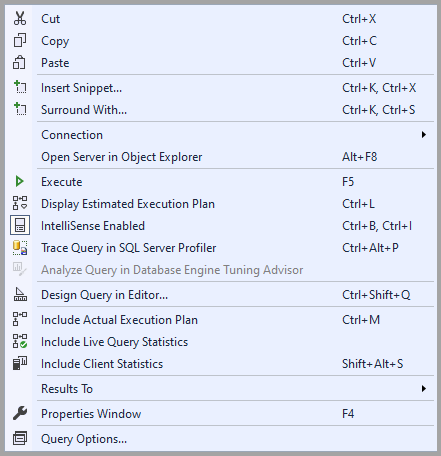
Вставка фрагмента кода с помощью контекстного меню
Фрагменты кода Transact-SQL — это шаблоны, которые можно использовать в качестве отправной точки при написании новых инструкций Transact-SQL в Редактор запросов.
Окружение с помощью контекстного меню
Фрагмент кода, который можно использовать в качестве отправной точки при включении набора инструкций Transact-SQL в блок BEGIN, IF или WHILE.
Команда «Подключиться» в контекстном меню

В отличие от панели инструментов SSMS в контекстном меню есть больше вариантов подключения.
- Подключиться — открывает диалоговое окно «Соединение с сервером». Используйте это диалоговое окно, чтобы установить соединение с сервером.
- Отключить — отключает текущее окно редактора запросов от сервера.
- Отключить все запросы — отключает все соединения запросов.
- Изменить соединение — открывает диалоговое окно «Соединение с сервером». Используйте это диалоговое окно, чтобы установить соединение с другим сервером.
Открытие сервера в обозреватель объектов с помощью контекстного меню
В обозревателе объектов представлен иерархический пользовательский интерфейс для просмотра и управления объектами в каждом экземпляре SQL Server. Панель сведений обозревателя объектов предлагает табличное представление объектов экземпляра и возможность поиска указанных объектов. Возможности обозревателя объектов могут незначительно различаться в зависимости от типа сервера, но в общем случае включают функции разработки для баз данных, а также функции управления для всех типов серверов.
Команда «Выполнить» в контекстном меню
Выполняет выбранный код или, если код не выбран, выполняет весь код в редакторе запросов.
Отображение предполагаемого плана выполнения с помощью контекстного меню
Запрашивает план выполнения запроса у обработчика запросов, не выполняя этот запрос, и выводит план в окне План выполнения . Этот план использует статистику индексов для оценки ожидаемого числа строк, возвращаемых на каждом этапе выполнения запроса. Фактически используемый план запроса может отличаться от предполагаемого плана выполнения. Если количество возвращаемых строк отличается от оценки, а обработчик запросов изменяет план, который будет более эффективным, это может произойти.
Поддержка IntelliSense с помощью контекстного меню
Указывает, доступны ли функциональные возможности технологии IntelliSense в редакторе запросов ядра СУБД. По умолчанию этот параметр активирован.
Запрос трассировки в SQL Server Profiler с помощью контекстного меню
SQL Server Profiler — это интерфейс для создания трассировок и управления ими, а также для анализа и воспроизведения полученных результатов. События сохраняются в файле трассировки, который затем может быть проанализирован или использован для воспроизведения определенных последовательностей шагов для выявления возникших проблем.
Анализ запроса в помощник по настройке ядра СУБД с помощью контекстного меню
Помощник по настройке ядра СУБД (Майкрософт) анализирует базы данных и составляет рекомендации по оптимизации производительности запросов. Помощник по настройке ядра СУБД используется для выбора и создания оптимальных наборов индексов, индексированных представлений и секций таблицы, не обладая экспертным уровнем понимания структуры баз данных или внутренних процессов SQL Server. Помощник по настройке ядра СУБД позволяет выполнять следующие задачи.
Конструктор запросов в редакторе с помощью контекстного меню
Конструктор запросов и представлений открывается при открытии определения представления, показе результатов запроса или представления, при создании или открытии запроса.
Включение фактического плана выполнения с помощью контекстного меню
Выполняет запрос, возвращает результаты запроса и использует план выполнения для запроса. Запросы отображаются в виде графического плана запроса в окне План выполнения.
Включение статистики динамических запросов с помощью контекстного меню
Позволяет анализировать процесс выполнения запроса в режиме реального времени по мере передачи управления от одного оператора плана запроса другому.
Включение статистики клиента с помощью контекстного меню
Включает окно Статистика клиента , содержащее статистические данные по запросу и сетевым пакетам, а также по времени выполнения запроса.
Команды для вывода результатов в контекстном меню

В контекстном меню можно выбрать любой вариант вывода результатов.
- Результаты в текст — отображает результаты запроса в текстовом виде в окне Результаты.
- Результаты в сетку — отображает результаты запроса в виде одной или нескольких сеток в окне Результаты.
- Результаты в виде файла — после выполнения запроса открывается диалоговое окно Сохранить результаты. В поле Сохранить ввыберите папку, в которой необходимо сохранить файл. В поле Имя файла введите имя файла, а затем нажмите кнопку Сохранить, чтобы сохранить результаты запроса в файл отчета с расширением RPT. Для настройки дополнительных параметров выберите стрелку вниз на кнопке Сохранить, а затем пункт Выбор кодировки для сохранения.
окно свойств с помощью контекстного меню
В окно свойств описывается состояние элемента в СРЕДЕ SQL Server Management Studio, например подключение или оператор Showplan, а также сведения об объектах базы данных, таких как таблицы, представления и конструкторы.
Окно свойств используется для просмотра свойств текущего соединения. Многие свойства в окне свойств доступны только для чтения, однако могут быть изменены другими средствами Management Studio. Например, свойство «База данных» запроса в окне свойств доступно только для чтения, но может изменяться на панели инструментов.
Параметры запроса с помощью контекстного меню
Открывает диалоговое окно Параметры запроса . С помощью этого диалогового окна можно настроить параметры по умолчанию для выполнения запроса и получения результатов запроса.
Справка Transact-SQL F1
Редактор запросов поддерживает связывание с справочной статьей для конкретной инструкции Transact-SQL при выборе F1. Чтобы сделать это, выделите имя инструкции Transact-SQL и нажмите клавишу F1. Затем поисковая система справки ищет статью, которая содержит атрибут справки F1, соответствующий выделенной строке.
Если поисковая система справки не находит статью со справкой F1 ключевое слово, которая точно соответствует выделенной строке, отображается эта статья. В этом случае есть два способа поиска нужной информации:
- Скопируйте и вставьте из буфера редактора строку, выделенную на вкладке поиска электронной документации по SQL Server, и воспользоваться функцией поиска.
- Выделите только часть инструкции Transact-SQL, скорее всего, соответствует ключевое слово справке F1, примененной к статье, и снова выберите F1. Поисковая система требует точного соответствия между выделенной строкой и справкой F1 ключевое слово, назначенной статье. Если выделенная строка содержит элементы, уникальные для вашей среды, например имена столбцов или параметров, поисковая система не сможет найти совпадение. Примерами строк для выделения могут служить следующие:
- Имя инструкции Transact-SQL, например SELECT , CREATE DATABASE или BEGIN TRANSACTION .
- Имя встроенной функции, например SERVERPROPERTY или @@VERSION .
- Имя таблицы хранимых процедур системы или представлений, например sys.data_spaces или sp_tableoption .
Задачи редактора
Описание задачи Статья Описывает различные способы открытия редакторов в среде SSMS. Открытие редактора (среда SQL Server Management Studio) Настройка параметров для различных редакторов, например нумерация линий или параметры IntelliSense. Настройка редакторов (среда SQL Server Management Studio) Управление режимом просмотра, например переносом по словам, разделением окна или вкладками. Управление режимами редактирования и просмотра Настройка параметров форматирования, например скрытый текст или выступы. Управление форматированием кода Способы навигации по тексту в окне редактора, например функции добавочного поиска или перехода. Перемещение по коду и тексту Настройка параметров присвоения цветов различным классам синтаксиса, что облегчает чтение сложных инструкций. Выделение цветом в редакторах запросов Перетаскивание текста с одного места в скрипте в другое. Перетаскивание текста Установка закладок для более легкого поиска важных элементов кода. Управление закладками Вывод скриптов или результатов в окно или сетку. Печать кода и результаты Просмотр и использование базовых функций редактора запросов многомерных выражений. Создание скриптов Analysis Services Просмотр и использование базовых функций редактора запросов расширения интеллектуального анализа данных. Создание DMX-запроса Просмотр и использование базовых функций редактора запросов XML/A. Редактор XML (среда SQL Server Management Studio) Использование функций sqlcmd в редакторе запросов ядра СУБД. Изменение скриптов SQLCMD при помощи редактора запросов Использование фрагментов кода в редакторе запросов ядра СУБД. Фрагменты кода — это шаблоны часто используемых инструкций или блоков. Их можно настроить или расширить, включив в них фрагменты, специфичные для сайта. Добавление фрагментов кода Transact-SQL Использование отладчика Transact-SQL для пошагового просмотра кода и просмотра отладочных данных, например значений переменных и параметров. Отладчик Transact-SQL Связанный контент
- Настройка меню и сочетаний клавиш
- Сочетания клавиш SQL Server Management Studio
Повышение эффективности SQL-запросов: советы и рекомендации

В данном контексте, подчеркивается важность умения настраивать («в нужный режим») SQL-запросы для обеспечения их оптимальной производительности. Этот навык полезен для всех, кто работает с базой данных SQL Server — от обычных пользователей до администраторов и разработчиков, которые пишут собственные SQL-запросы.
В статье представлен ряд советов и методов, которые помогут читателям оценить производительность своих SQL-запросов и улучшить ее при необходимости. Здесь будут рассмотрены некоторые ключевые аспекты оптимизации запросов для SQL Server, чтобы помочь пользователям сделать их более эффективными и быстрыми.
Решение
Данный учебный материал предоставит общие рекомендации по проверке и устранению проблем в SQL-запросах. Важно отметить, что это не полный перечень, а скорее руководство по тому, с чего начать и какие наиболее распространенные сложности могут возникнуть. Это основные моменты, которые следует проверить в первую очередь при исследовании запросов, и после выявления общей проблемы можно будет более детально изучить ее причины и затем справиться с ней.
Эти советы могут быть применены к SQL Server, работающей как на собственном сервере, так и в облаке.
Всегда проверяйте план выполнения запроса
Не важно, используете ли вы SQL Server Management Studio, Azure Data Studio или сторонний инструмент, всегда следует анализировать план выполнения запроса, чтобы выявить проблемы и определить, на чем следует сосредоточиться для улучшения производительности.
О том, как создать план выполнения, вы можете узнать больше с помощью следующих статей:
- Обзор плана выполнения SQL Server
- Как читать графические планы выполнения запросов SQL Server
- Сравнение графического плана выполнения SQL Server с текстовым планом
Как только у вас есть план выполнения (я предпочитаю визуальный формат), мы можем проверить несколько важных моментов, как показано ниже.
Находим операторы с наибольшей стоимостью
В данном примере мы можем рассмотреть стоимость операции Index Scan (сканирования индекса) и увидеть, что она составляет 94 процента от общей стоимости запроса. Исходя из этой стоимости, мы получаем представление о том, с чего начать, чтобы улучшить производительность.
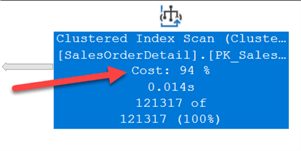
Для больших запросов это может быть сложной задачей, так как возможно использование значительного количества операторов, как в приведенном ниже плане. Но мы видим, что здесь присутствует операция Sort (сортировка), которая занимает 91% времени выполнения запроса. То есть, большая часть времени запроса тратится именно на эту операцию. Это может свидетельствовать о том, что сортировка выполняется неэффективно или что есть потенциал для оптимизации данной операции.
В целом, выявление операции сортировки, которая занимает большую часть времени выполнения запроса, является важным шагом в процессе оптимизации запросов. Она может указать на участок, который требует внимания и оптимизации для улучшения производительности запроса.

Если вы работаете с Azure Data Studio, то в нем присутствует функциональный компонент — Operations grid (операционная сетка). Этот инструмент облегчает администрирование баз данных и отладку запросов, предоставляя детальную информацию о том, как база данных взаимодействует с запросами и операциями.

Посмотрите на предупреждения
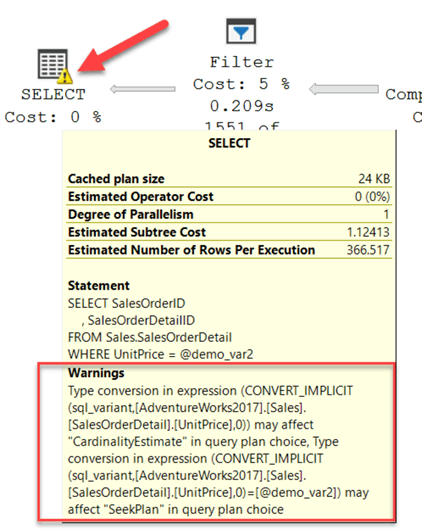
Для некоторых операций генерируются предупреждения, которые определяются по желтому символу, как показано ниже. Если навести курсор на операцию, то можно увидеть подробную информацию о предупреждении.
В приведенном ниже примере речь идет о предупреждении «implicit conversion» (неявное преобразование).
Предупреждение «implicit conversion» относится к ситуации, когда система управления базами данных (СУБД) автоматически выполняет преобразование одного типа данных в другой без явного указания программиста или пользователя. Это может произойти, когда в SQL-запросе сравниваются или выполняются операции с данными разных типов.
В нашем примере речь идет о предупреждении «implicit conversion» в контексте операции сравнения или фильтрации данных. Оно может указывать на потенциальное место для оптимизации запроса, например, путем явного указания типов данных или преобразований, чтобы избежать implicit conversion и улучшить производительность и предсказуемость запроса.
Вот еще один пример, который показывает предупреждение о «high memory grant» (высоком выделении памяти). Такая ситуация возникает, когда запрос требует выполнения сложных операций со значительным объемом информации или используется большое количество временных структур данных в памяти.

Стрелки между операторами предоставляют ценную информацию
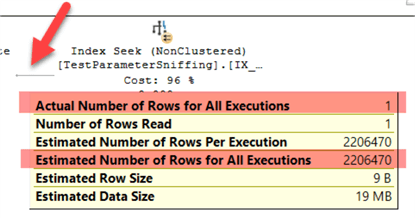
Стрелки дают информацию о предполагаемом и фактическом количестве строк и объеме данных, передаваемых между операторами. Чем толще стрелка, тем больше данных и строк передается между операторами.
Для одного и того же запроса размер стрелки может быть разным в зависимости от значения параметра, которое было использовано.
Здесь показана более крупная стрелка, и при наведении на нее мы можем увидеть подробности и большое количество строк.
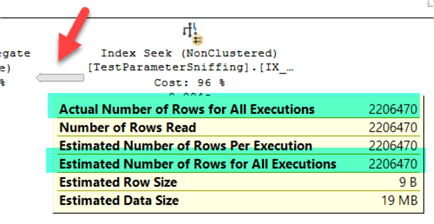
Если мы снова выполним запрос, используя другое значение параметра, то увидим, что размер стрелки уменьшается и отображает только 1 строку.
Окно свойств плана выполнения
Окно свойств плана выполнения — это инструмент, предоставляющий дополнительные сведения и подробности о конкретном операторе в плане выполнения SQL-запроса. Оно позволяет пользователям получить более глубокое понимание о том, как выполняется запрос и какие ресурсы используются при его выполнении.
Чтобы воспользоваться окном свойств плана выполнения, обычно нужно выполнить следующие шаги:
Открыть план выполнения запроса в инструменте управления базой данных, таком как SQL Server Management Studio или Azure Data Studio.
Выбрать конкретный оператор или часть плана выполнения, который вас интересует, кликнув по нему правой кнопкой мыши.
В контекстном меню выбрать опцию «Properties » (Свойства) или аналогичную команду.
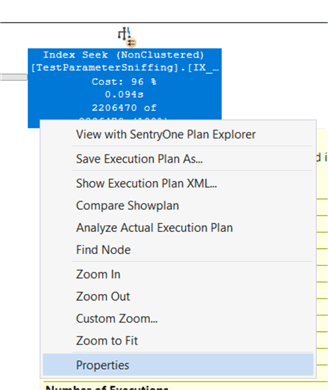
После этого откроется окно свойств, которое содержит детальную информацию о выбранном операторе или части плана выполнения. Оно может включать в себя статистику, оценки ресурсов, использование индексов, структуры данных и другие параметры, которые помогают анализировать и оптимизировать запрос.

Рекомендации по индексам
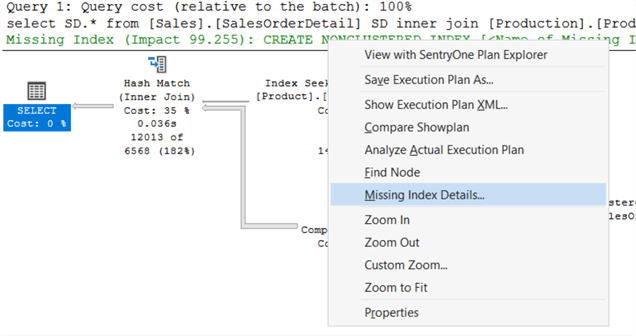
В некоторых случаях план выполнения может предложить создать индексы для того, чтобы оптимизировать выполнение запроса. Эти рекомендации отображаются зеленым текстом, как показано ниже.

Если вы кликните правой кнопкой мыши и выберете «Missing Index Details» (Сведения о недостающем индексе), то получите информацию и скрипт для создания нового индекса. Я рекомендую сначала оценить предложения и просмотреть уже существующие индексы перед созданием, чтобы избежать их дублирования.
Прежде чем создавать рекомендуемый индекс, важно проанализировать рекомендации и убедиться, что они действительно улучшат производительность запроса. Рассмотрите, какие именно столбцы таблицы включены в индекс, и учтите, что создание слишком многих индексов по одной таблице может увеличить накладные расходы при обслуживании базы данных.
После создания индекса желательно провести тестирование запросов, чтобы убедиться, что производительность улучшилась, и следить за использованием индекса в продакшн-среде с помощью мониторинга.
SARGABLE запросы
Большинство запросов в продакшне содержат определенный фильтр, чтобы уменьшить количество возвращаемых строк данных. Вот почему наличие правильных индексов так важно. Однако не все сводится только к наличию индекса. Также необходимо убедиться, что запрос использует индексы эффективно.
Для эффективного использования индексов запрос должен быть SARGable (search + argument + able). Это означает, что аргумент поиска (например, в предложении WHERE) может успешно использовать индекс. Здесь очень важна структура запроса, и для решения данной проблемы чаще всего требуется изменение кода.
Например, для следующего простого запроса мы хотим получить информацию, где фамилия начинается с буквы «A».

Даже если используется правильный индекс, выполняется index scan (сканирование индекса), как показано ниже, поскольку аргумент в предложении WHERE не является sargable. Система не может гарантировать, что функция substring (подстроки) вернет верное значение. Также она не может «угадать», что именно вернется, поэтому и используется сканирование, чтобы проверить каждую строку индекса.
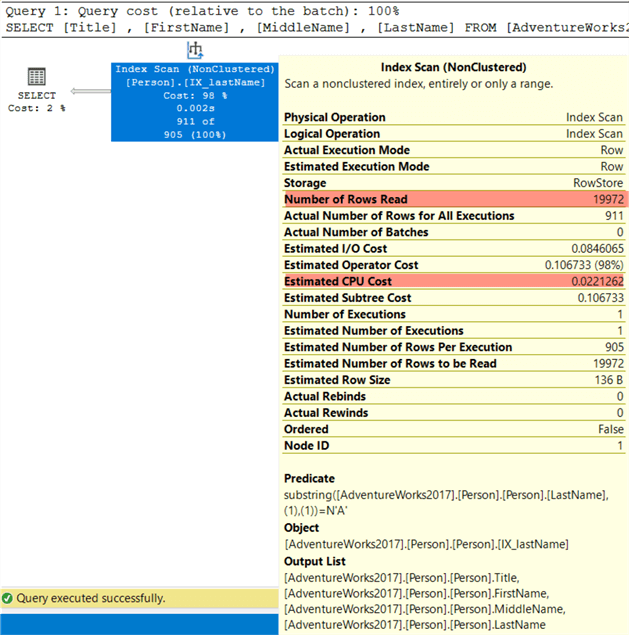
Если вы модифицируете запрос, чтобы убрать функцию и переместить манипуляции с данными на сторону параметра, это означает, что вместо того, чтобы применять операции и функции к данным внутри запроса, вы предварительно обрабатываете данные до того, как передаете их в сам запрос.
Это будет выглядеть следующим образом:

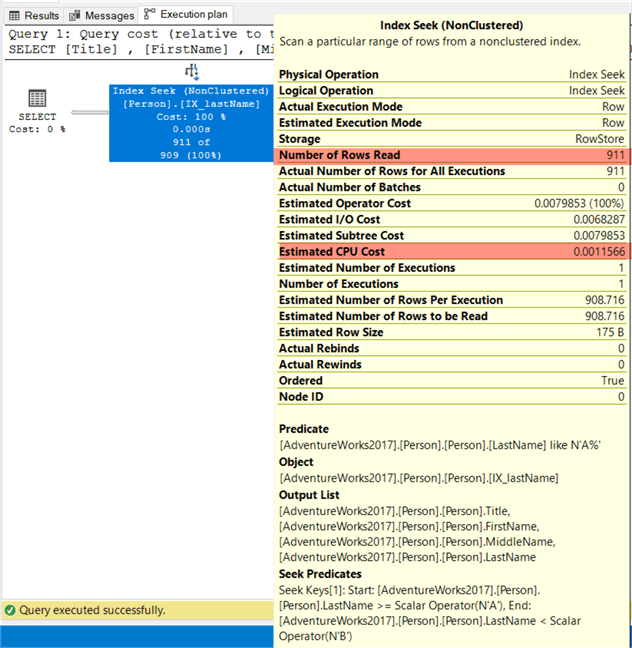
Тогда движок (система) может напрямую извлекать необходимые значения с использованием index seek (индексного поиска), поскольку ему не нужно угадывать, какие значения есть в столбце.
Index seek (индексный поиск) — это метод доступа к данным в системе управления базами данных (СУБД), который позволяет непосредственно находить нужные значения в индексе, так как теперь запрос стал SARGable и использует точное значение из переменной @StartChar. Системе не нужно сканировать весь индекс, она может точно найти соответствующие записи.
Давайте разберемся более подробно:
Индекс в базе данных: Для того чтобы понять индексный поиск, важно понимать, что в базе данных могут быть созданы индексы. Индексы представляют собой структуры данных, которые ускоряют поиск и фильтрацию записей в таблице.
SARGable запросы: Термин «SARGable» означает, что запрос можно оптимизировать с использованием индексов. Это возможно, когда запрос использует точные значения, а не сложные вычисления или функции, которые затрудняют использование индексов.
Переменная @StartChar: В нашем контексте, @StartChar является параметром, который содержит точное значение, и запрос использует это значение при фильтрации данных.
Когда запрос становится SARGable и использует точное значение из переменной @StartChar, СУБД может выполнить индексный поиск следующим образом:
Она определяет, какой индекс подходит для запроса, и выбирает тот индекс, который содержит столбец, соответствующий нашему условию (в данном случае, связанный с символами или строками, начинающимися с определенного символа).
Затем СУБД непосредственно ищет значения в этом индексе, используя точное значение из переменной @StartChar. Она может быстро найти соответствующие записи, не сканируя весь индекс, благодаря структуре индекса и оптимизации индексного поиска.
Этот метод обеспечивает быстрый и эффективный доступ к данным и позволяет избежать сканирования больших объемов данных, что способствует улучшению производительности запроса.
Итак, модификация запроса таким образом, чтобы он стал SARGable, позволяет использовать index seek, что может значительно улучшить производительность запроса и сократить количество ресурсов, затрачиваемых на его выполнение.
Распределение данных
Если по каким-то причинам запрос выполняется иногда быстрее, а в других случаях значительно медленнее, это может быть связано с изменением данных или с их распределением.
Можно проверить таблицы, включенные в запрос, и если на каком-либо этапе выполнения возвращается большой датасет, то надо проанализировать статистику распределения. С ее помощью получится оценить, как распределены данные.
Когда статистика покажет, что данные сосредоточены в определенных сегментах и частях таблицы, это и станет местом для улучшений.
Получить доступ к такой информации можно, развернув таблицу в SQL Server Management Studio (SSMS) и в разделе Statistics (Статистика) выбрав один из элементов, кликнув правой кнопкой мыши и выбрав Properties (Свойства). Затем смотрите страницу Details (Детали).
На примере ниже мы видим, что данные распределены вполне равномерно, без каких-либо отдельных областей, в которых содержится большая часть строк.

Вы также можете получить такую же информацию, выполнив следующую команду, указав в качестве двух параметров имя таблицы и статистики:

Качественный проект базы данных должен предусматривать очистку данных и перенос истории в какую-либо архивную систему. Меньший по размеру датасет облегчает операции объединения (joins) и фильтрации, а также выполнение технического обслуживания.
Метрики производительности
Помимо того, что мы обсудили выше, существует множество других инструментов, которые могут помочь определить причину медленной работы запросов. Возможно, проблема заключается вовсе не в запросе, а в чем-то другом.
Существует несколько бесплатных инструментов, которые можно использовать для сбора текущей статистики и данных, например sp_whoisactive, SQL Server First Responder Kit или wait stats query (запрос по статистике ожидания). С их помощью можно выявить запросы, выполняющиеся в течение длительного времени, высокую загрузку процессора, статистику ожидания и многое другое.
Также можно использовать такие средства, как SQL Performance Counters, Extended Events и Query Store. Чтобы отслеживать прошлое и иметь доступ к историческим данным, можно настроить процессы сбора данных на периодической основе. Такой процесс называется регистрацией данных или аудитом.
SQL Performance Counters (Счетчики производительности SQL):
- SQL Performance Counters — это собранные и доступные для мониторинга системные метрики и статистика, связанные с производительностью SQL Server.
- Они предоставляют информацию о различных аспектах работы SQL Server, таких как использование процессора, объем используемой памяти, количество запросов и блокировок, а также многое другое.
- Счетчики производительности могут быть использованы администраторами для мониторинга и настройки производительности SQL Server.
Extended Events (Расширенные события):
- Extended Events — это механизм SQL Server для сбора и анализа информации о событиях, происходящих в базе данных и сервере.
- Они предоставляют более гибкий и детальный способ мониторинга и трассировки запросов и событий в SQL Server.
- Extended Events могут быть использованы для отслеживания выполнения запросов, блокировок, ошибок и других событий, которые могут влиять на производительность.
Query Store (Хранилище запросов):
- Query Store — это интегрированный компонент SQL Server, предназначенный для управления и мониторинга производительности запросов.
- Он сохраняет историю выполнения запросов, планов выполнения и статистику запросов, что позволяет анализировать и оптимизировать запросы с течением времени.
- Query Store позволяет обнаруживать изменения в производительности запросов, исследовать проблемы и принимать меры для их решения.
Я бы не стал тратить много времени на создание собственных инструментов, поскольку существует множество сторонних средств для настройки производительности, с помощью которых можно достичь желаемого результата.
Если вы используете базу данных Azure SQL, то в Azure Portal есть встроенные метрики производительности, которые могут быть применены для мониторинга и анализа работы вашей базы данных. Эти метрики предоставляют информацию о различных аспектах производительности и состоянии вашей базы данных в облаке Azure, как показано на примере ниже.

Новые возможности SQL Server
С каждой версией SQL Server добавляются новые возможности для повышения эффективности выполнения запросов. Ниже приведены некоторые из усовершенствований, появившихся в SQL Server 2017 и SQL Server 2019.

Вот их краткие объяснения:
Adaptive QP (Query Processing): Адаптивная обработка запросов позволяет SQL Server адаптироваться к изменяющимся условиям выполнения запросов, выбирая различные стратегии выполнения.
Adaptive Joins: Оптимизация выполнения запросов, при которой SQL Server может выбирать между различными типами объединений (например, соединение по хешу или по вложенным циклам) на основе статистики данных и производительности.
Interleaved Execution: Метод выполнения запросов, при котором несколько операторов запроса выполняются параллельно, что может улучшить производительность.
Memory Grant Feedback (Обратная связь о выделении памяти): Оптимизация, предназначенная для улучшения производительности запросов, которые выполняются в среде с ограниченным объемом оперативной памяти. Обратная связь — механизм, который позволяет SQL Server адаптироваться к производительности запросов на основе предыдущих выполнений.
Batch Mode: Режим выполнения запросов, при котором данные обрабатываются пакетами, что может улучшить производительность в операциях сканирования и агрегации больших объемов данных.
Intelligent QP (Query Processing): Интеллектуальная обработка запросов — набор функций и оптимизаций, которые делают выполнение запросов более эффективным и адаптивным.
Table Variable Deferred Compilation: Оптимизация, связанная с использованием временных переменных типа таблицы (table variable) в SQL-запросах и отложенной компиляцией (deferred compilation). Table variable используется для временного хранения данных в пределах одной процедуры, функции или пакета SQL. Она представляет собой таблицу, определенную как переменная и может использоваться для хранения и манипулирования данными, аналогично обычным таблицам в базе данных. Отложенная компиляция — метод оптимизации, при котором компиляция SQL-запроса происходит при первом выполнении, а не при создании запроса.
Batch Mode on Rowstore: Оптимизация, которая позволяет использовать режим пакетной обработки (Batch Mode) для операций обработки данных на обычных (rowstore) таблицах. Ранее режим пакетной обработки использовался преимущественно для работы с колоночными хранилищами данных (columnstore), но с внедрением Batch Mode on Rowstore, он стал доступен и для обычных строковых таблиц. Row Store — хранение данных в виде строк, что является одним из способов организации данных в таблицах.
T-SQL Scalar UDF (User-Defined Function) Inlining: Оптимизация, которая позволяет встроить (inline) код скалярных пользовательских функций (scalar UDF) непосредственно в текст SQL-запроса во время компиляции. Она позволяет улучшить производительность запросов, содержащих скалярные функции, и избежать накладных расходов, связанных с вызовами функций.
Approximate QP (Query Processing): Обработка запросов с использованием приближенных алгоритмов, которые могут быть менее точными, но более быстрыми.
Approximate Count Distinct: Приближенное вычисление уникальных значений в столбце, что может улучшить производительность при анализе больших объемов данных.
Row Mode: Режим выполнения запросов, при котором операции обработки данных выполняются на уровне отдельных строк данных в таблицах. Этот режим предназначен для операций, которые обрабатывают данные по одной строке за раз.
Microsoft реализовала некоторые функциональные возможности искусственного интеллекта и машинного обучения, поэтому в зависимости от рабочей нагрузки сервер способен адаптироваться к вашим потребностям и вносить улучшения без каких-либо дополнительных усилий с вашей стороны. У нас сейчас не получится рассказать о каждой из этих фич, но вы можете прочитать больше об интеллектуальной обработке запросов в базах данных SQL.
Начиная с SQL Server 2017 доступна автоматическая настройка, и эта возможность позволяет выявлять проблемы с производительностью запросов и автоматически вносить изменения в конфигурацию, например:
- Automatic plan correction (Автоматическая коррекция плана) — при возникновении регрессии плана (частой причиной является parameter sniffing). Parameter sniffing (прослушивание параметров) — это процесс, при котором SQL Server оптимизирует план выполнения на основе конкретных значений параметров при первом выполнении запроса. Когда система обнаруживает, что текущий план выполнения стал неэффективным из-за регрессии, она может принудительно вернуть выполнение к последнему известному хорошему плану. Это происходит автоматически без необходимости вмешательства администратора базы данных или разработчика
- Automatic index management (Автоматическое управление индексами) — (только для Azure SQL), если эта функция включена, она автоматически добавляет или удаляет индексы в зависимости от их использования.
Следующие шаги
- Вы можете прочитать другие советы по настройке запросов
- Вы можете узнать больше об intelligent query processing memory grant feedback (обратная связь по выделению памяти для интеллектуальной обработки запросов)
- Вы можете скачать Azure Data Studio
А в завершение хочу порекомендовать вам бесплатный урок курса MS SQL Server про наполнение БД тестовыми данными.
создать запрос в MS SQL Managment studio
нужно создать представление, в котором посчитать число студентов на каждой специальности, отсортировав по числу студентов в порядке убывания. вот код моего друга и он не работает(функции substring необходимо 3 аргумента):
SELECT SUBSTRING(Code_Spec, 0, CHARINDEX(‘-’,Group_number),1) AS Spec, COUNT(*) AS COUNTGROUP FROM dbo.Students_Info GROUP BY Code_Specвот код под мою базу:
SELECT SUBSTRING(nazv_spec, 0, CHARINDEX('-', Group_number), 1) AS Spec, COUNT(*) AS COUNTGROUP FROM dbo.studenti_grupp GROUP BY nazv_specчто не так?
Отслеживать
задан 8 дек 2022 в 13:52
3 3 3 бронзовых знака
Ну, всё верно: необходимо 3 аргумента. Уберите лишний.
8 дек 2022 в 14:46
а какой лишний аргумент?
8 дек 2022 в 15:33
0
Сортировка: Сброс на вариант по умолчанию
Знаете кого-то, кто может ответить? Поделитесь ссылкой на этот вопрос по почте, через Твиттер или Facebook.
- sql
- view
Динамическое построение запросов
Аннотация: Прочитав эту лекцию, вы сможете: создавать запросы при помощи Конструктора запросов SQL Server Management Studio, извлекать информацию о базе данных из системных таблиц базы данных, динамически создавать простые запросы на основе пользовательского ввода, форматировать пользовательский ввод и фильтровать сложные динамические запросы, выполнять синтаксический анализ и переформатировать данные для использования в фильтре, защитить базу данных от атак типа «SQL-injection», использовать процедуру sp_executeSql для передачи запроса
В предыдущей лекции рассказывалось о том, как повысить производительность запросов. Теперь вы знаете, как создать эффективный набор запросов, чтобы предоставить пользователям наиболее полезную информацию от вашего приложения с помощью заранее созданных запросов в хранимых процедурах или представлениях.
Однако в любых приложениях, кроме самых простых, невозможно заранее узнать все возможные варианты типов информации, которые могут понадобиться пользователям, и как они захотят отфильтровать и упорядочить ее. Вместо того, чтобы пытаться предусмотреть все такие возможности, можно предоставить пользователю управление сообщаемой приложением информацией. В этой лекции рассказывается о том, как динамически строить запросы на основе выбора, который пользователь делает в процессе выполнения рабочего цикла .
Интерфейс пользователя для построения запросов
Среда SQL Server Management Studio включает сложный интерфейс для построения запросов. Давайте изучим этот интерфейс , чтобы у вас сформировалось представление о том, как можно создавать запросы динамически. Вашему приложению не понадобятся все элементы управления , которые предоставляет среда SQL Server Management Studio. По сути, нужно тщательно продумать, как наилучшим образом ограничить пользователям возможности выбора.
Создаем запрос при помощи Конструктора запросов SQL Server Management Studio
- В SQL Server Management Studio, если нужно, присоедините базу данных Adventure Works , а затем разверните базу данных в Object Explorer (Обозревателе объектов), как показано на рисунке.
Совет. О том, как присоединить базу данных, рассказывается в лекциях 6-7 курса «Разработка и защита баз данных в Microsoft SQL Server 2005», которая называется «Перенос базы данных на другие системы».
Извлечение информации о таблицах базы данных
Чтобы предоставить пользователю список параметров, приложению, вероятно, придется извлечь информацию о таблицах базы данных. Существует несколько способов получить эту информацию. Самый важный из этих методов — использование схемы INFORMATION_SCHEMA . Эта схема является стандартной в любой базе данных.
Применение INFORMATION_SCHEMA
Схема INFORMATION_SCHEMA — это особая схема, которая есть в каждой базе данных. Она содержит определения некоторых объектов базы данных.
INFORMATION_SCHEMA соответствует стандарту ANSI, который предназначен для извлечения информации от любого ANSI-совмести-мого ядра базы данных. В SQL Server INFORMATION_SCHEMA состоит из набора представлений, которые запрашивают таблицы базы данных sys*, содержащие информацию о структуре базы данных. Запрос к этим таблицам можно выполнить напрямую, точно так же, как к любым таблицам базы данных. Однако в большинстве случаев для того, чтобы извлечь информацию из таблиц *sys, лучше использовать представления схемы INFORMATION_SCHEMA .
Примечание. Схема INFORMATION_SCHEMA иногда запрашивает таблицы, которые не нужны, что наносит ущерб производительности. В следующем примере данной лекции это не особенно важно, потому что приложение уже ожидало пользовательского ввода. Однако это следует учитывать, если скорость является важным аспектом для вашего приложения.
Вот базовый код T-SQL, который используется для получения информации о столбцах, входящих в таблицу:
SELECT TABLE_SCHEMA, TABLE_NAME, COLUMN_NAME, ORDINAL_POSITION, DATA_TYPE FROM INFORMATION_SCHEMA.COLUMNS WHERE TABLE_NAME = "")
Обратите внимание на то, что для получения схемы для таблицы нужно выбрать поле TABLE_SCHEMA . Это может иметь значение для создания аналогичных запросов в дальнейшем. Чтобы экспериментировать с методами, описанными в данной лекции, создайте новый проект в Visual Studio.
Создаем новый проект Visual Studio
- Выберите из меню Start (Пуск) команды All Programs, Microsoft Visual Studiio 2005, Microsoft Visual Studio 2005.
- В меню Visual Studio выберите команды File, New, Project (Файл, Создать, Проект).
- В панели Project Types (Типы проектов) разверните узел Visual Basic (Решения Visual Basic) и выберите в панели Templates (Шаблоны) шаблон Application (Приложение). Дайте проекту имя Chapter7 и нажмите кнопку ОК,
- Приложение для этого примера можно найти в файлах примеров в папке \Chapter7\DynQuery . Вы можете вырезать и вставлять код для следующих процедур из файла Form1.vb .
Получение списка таблиц и представлений
Как правило, вам нужно будет предоставить пользователю возможность выбрать не только столбцы, но и таблицу для динамического запроса, поэтому придется отобразить для пользователя список таблиц. Необходимую информацию можно получить при помощи следующего запроса:
SELECT TABLE_SCHEMA, TABLE_NAME, TABLE_TYPE FROM INFORMATION_SCHEMA.TABLES
В приложении этот запрос можно использовать следующим образом.
Получаем список таблиц
- Дважды щелкните форму Form1 , сгенерированную Visual Studio. На экране появится процедура Form1_Load . Объявите две глобальные переменные и добавьте вызов процедуры RetrieveTables в процедуру Form1_Load , чтобы она выглядела примерно так:
Public Class Form1 Dim SchemaName As String = "", TableName As String = "" Private Sub Form1_Load(ByVal sender As System.Object, _ ByVal e As System.EventArgs) Handles MyBase.Load RetrieveTables() End Sub
Sub RetrieveTables() Dim FieldName As String Dim MyConnection As New SqlClient.SqlConnection( _ "Data Source=.\SQLExpress;" & _ "Initial Catalog=AdventureWorks;Trusted_ Connection=Yes;") Dim com As New SqlClient.SqlCommand( _ "SELECT TABLE_SCHEMA, TABLE_NAME, TABLE_TYPE " & _ "FROM INFORMATION_SCHEMA.TABLES", _ MyConnection) MyConnection.Open() Dim dr As SqlClient.SqlDataReader = com.ExecuteReader With dr Do While .Read "Следует сохранить эту информацию для использования в "форме или на странице SchemaName = .GetString(0) TableName = .GetString(1) FieldName = .GetString(2) Console.WriteLine(" ", _ SchemaName, TableName, FieldName) Loop .Close() End With "Предположим, что пользователь выбрал следующие схему и таблицу: SchemaName = "Sales" TableName = "Customer" End SubПримечание. В реальном приложении строка соединения и строка SQL могут обслуживаться ресурсами приложения или конфигурационным файлом приложения.
Приведенный выше код на Visual Basic инициализирует объект SqlCommand с именем com со строкой SQL, которую нужно выполнить, а затем выполняет объект SqlCommand . Это самый простой способ выполнить предложение T-SQL из приложения.
В качестве упражнения можно разместить схемы и таблицы, полученные в процессе выполнения процедуры Load нашей формы, в пользовательском интерфейсе приложения в виде формы, чтобы пользователь мог выбрать схему и таблицу для работы. Для примера в этой лекции мы предполагаем, что пользователь выбрал схему Sales и таблицу Customer .
После того, как пользователь выбрал таблицу, можно извлечь список столбцов для этой таблицы при помощи того же метода, используя пользовательский ввод в качестве имени таблицы в запросе. Для этого в строку запроса следует ввести заместитель, а затем заменить этот заместитель вызовом String.Format . В приведенном ниже коде заместитель в строке запроса — (0).
Получаем список столбцов
- Добавьте следующую процедуру RetrieveColumns в код ниже процедуры RetrieveTables :
Sub RetrieveColumns(ByVal TableName As String) MyConnection As New SqlClient.SqlConnection( _ "Data Source=.\SQLExpress;" & _ "Initial Catalog=AdventureWorks;Trusted_Connection=Yes;") Dim sqlStr As String sqlStr = "SELECT TABLE_SCHEMA, TABLE_NAME, COLUMN_NAME, " + _ "ORDINAL_POSITION, DATA_TYPE " + _ "FROM INFORMATION_SCHEMA.COLUMNS " + _ "WHERE (TABLE_NAME = "")" Dim tableColumns As New DataTable Dim da As New SqlClient.SqlDataAdapter( _ String.Format(sqlStr, TableName), MyConnection) da.Fill(tableColumns) For i As Integer = 0 To tableColumns.Rows.Count - 1 With tableColumns.Rows.Item(i) Console.WriteLine(" ", _ .Item(1), .Item(2), .Item(3)) End With Next End SubRetrieveColumns(TableName)
Объект типа DataTable в процедуре RetrieveColumns может быть использован для заполнения элементов управления CheckListBox или ListView с включенными элементами управления CheckBoxes , чтобы пользователь мог выбрать нужные поля.
Добавляем в форму элемент управления ListView
- В окне Visual Studio перейдите на вкладку Form1.vb [Design] .
- Выберите из меню View (Вид) команду Toolbox (Панель элементов).
- Перетащите мышью элемент управления Label из панели элементов в форму. Щелкните правой кнопкой мыши на label и выберите из контекстного меню команду Properties (Свойства). В окне Properties (Свойства) измените текст в строке Label на Столбцы.
- Теперь перетащите мышью элемент управления ListView (Список) из панели элементов в форму. После этого окно должно выглядеть так:
ListView1.Items.Add(.Item(2))