
Как удалить chrome с андроида xiaomi
Как удалить Гугл Хром с Андроида полностью — инструкция
Понимать, как удалить Chrome с Андроида полностью, следует для того, чтобы избавиться от программы, если найден более удобный аналог, или возникли проблемы с текущей версией, и необходима переустановка.
Так как удалить браузер Гугл Хром с Андроида полностью можно несколькими способами, рассмотрим каждый из них.
Удаление в магазине приложений Play Маркет
Как удалить Гугл Хром с мобильного телефона на Андроиде через Play Маркет:
- входим в онлайн-магазин;
- в меню (иконка в виде 3 горизонтальных полос) ищем «Мои приложения»;
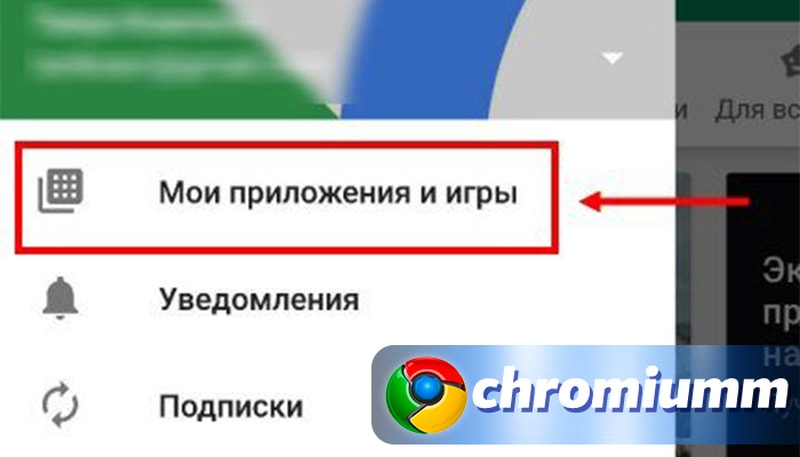
- в открывшемся перечне находим Chrome;
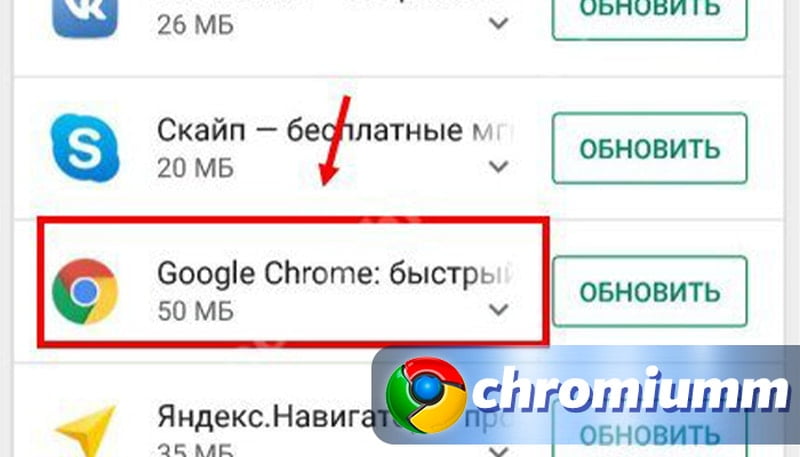
- проваливаемся в раздел;
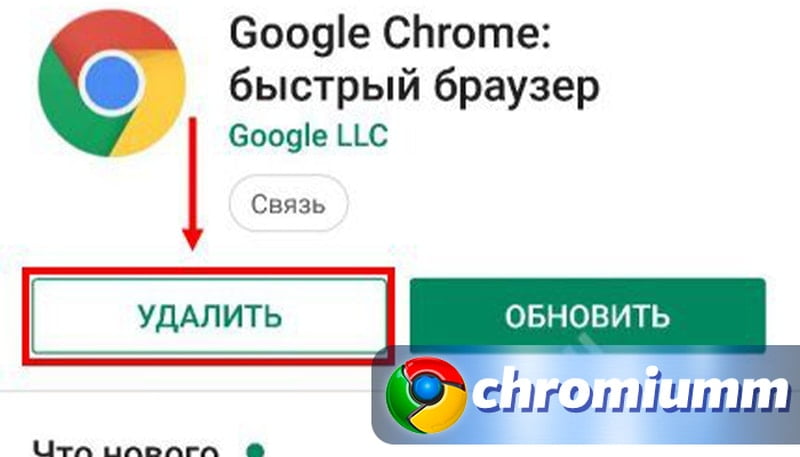
- нажимаем «Delete».
Как удалить Хром с Андроида с помощью настроек телефона
Как удалить Гугл Хром с телефона на операционке Андроид:
- перейдите в «Настройки»;
- прокрутите меню до строки «Приложения»;
- войдите в нее;
- отыщите символ Chrome;
- провалитесь в ссылку;
- остановите работу утилиты;
- сотрите кеш;
- отключите браузер.
По итогу операции утилита вернется в исходное состояние, то есть к первоначальной версии, актуальной на момент приобретения аппарата, а обновления будут деинсталлирован.
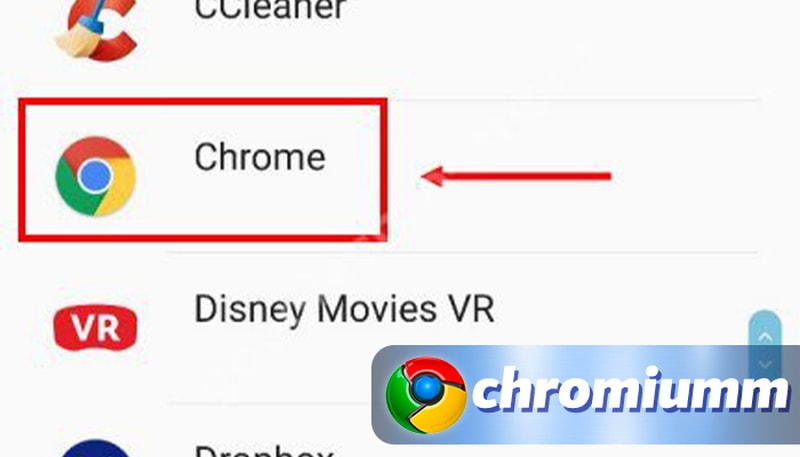
Если в «Настройках» символ Chrome не отображается, следует нажать «Показать все приложения».
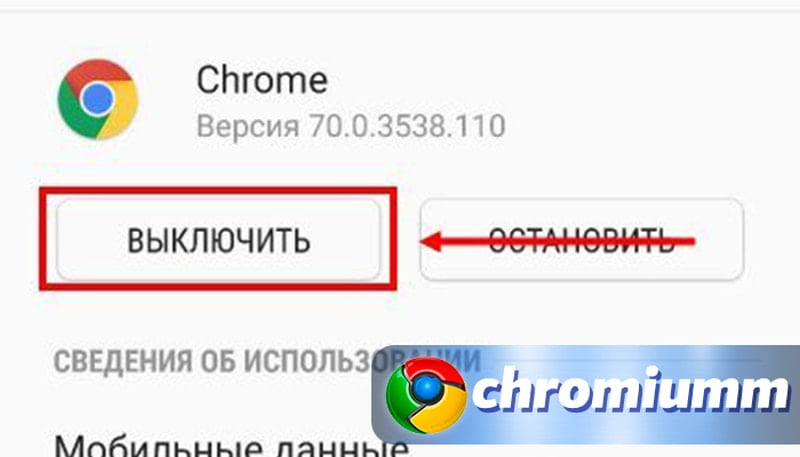
Как отключить Google Chrome на телефоне
Чтобы приостановить деятельность Google Chrome на телефоне, чтобы отключить его, следует пройти путь:
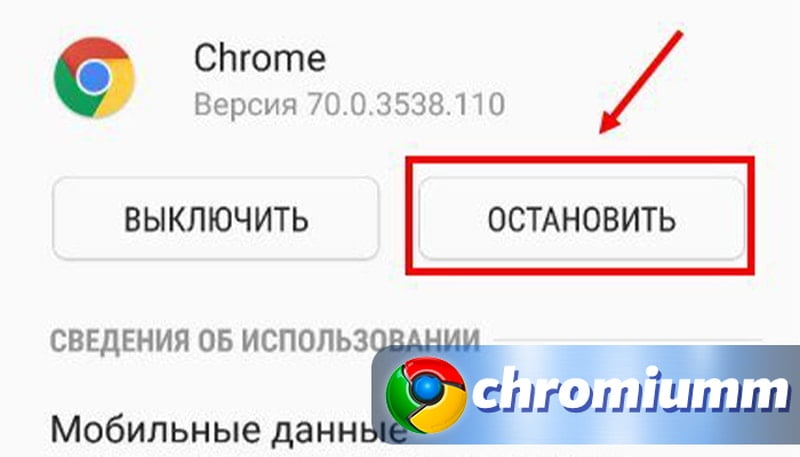
- «Настройки»;
- «Приложения»;
- значок браузера;
- кнопка «Остановить.
Часто задаваемые вопросы
Разработчик Android принадлежит Google. Потому Хром является стандартным для этой операционной системы. Так как удалить Гугл Хром с Андроида полностью не удастся, то вышеописанные методы помогут минимизировать влияние браузера на качество функционирования устройства. После ограничения деятельности утилиты не будет всплывающих уведомлений от Google, не будет перегружаться память аппарата.
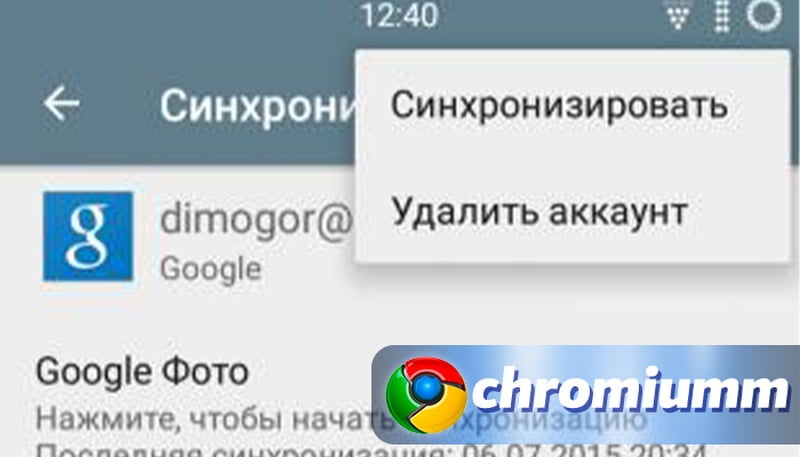
Чтобы минимизировать влияние сервисов Google на работу своего устройства желательно отвязать свой аккаунт. Данные удаляют через «Настройки», используя раздел «Аккаунты». После этого нужно вручную деинсталлировать все программное обеспечение корпорации.
Если у Вас остались вопросы или есть жалобы — сообщите нам

Задать вопрос
Как и любой компьютер при чистке, после того как Chrome почти полностью удалится с Андроида, стоит вернуть смартфон к исходному состоянию. В «Настройках» нужно воспользоваться опцией «Восстановление и сброс». Важно помнить, что процедура затронет весь используемый функционал.
Даже после того как удалось удалить Chrome со своего Андроида полностью, на рабочем столе смартфона останется строка поиска этого браузера. У некоторых производителей эта строчка превращается в обычный виджет, который убирается как любые другие ярлыки. Его выделяют, фиксируют и перемещают в строну появившейся надписи «Delete».
У других марок поисковая строка является элементом экрана. Чтобы убрать ее, нужно отключить возможность поиска через Google, пройдя путь:
- «Настройки»;
- «Приложения»;
- «Google поиск»;
- «Отключить».
- установить другой лаунчер;
- скачать и инсталлировать какой-либо поисковик;
- вывести его поисковую строку на экран.
Заключение
Так как самостоятельно удалить Гугл Хром с любого телефона Андроид с помощью методов, описанных выше, можно лишь до состояния, когда браузер не работает, то некоторые разработчики предлагают для решения этой проблемы собственные программы. Но после активации таких разработок возможны сбои в работе аппаратуры вплоть до полного ее отключения. Возможно, реанимировать смартфон своими силами пользователь уже не сможет.
Чтобы посмотреть, как удалить Гугл Хром с операционной системы Андроид полностью, стоит ознакомиться с тематическим видео.
Как удалить Google Chrome с телефона
Google Chrome является самым популярным браузером на планете. Его устанавливают на компьютеры, планшеты, телефоны. Но бывают случаи, когда пользователь решает от него отказаться, например, чтобы перейти на другой интернет-обозреватель. Соответственно, его нужно удалить с устройства. На компьютере данная процедура довольно понятная, а вот на мобильных девайсах она очевидна не всем. Поэтому мы более подробно рассмотрим, как удалить Google Chrome с телефона.
Инструкция
В настоящий момент выпускаются смартфоны на базе двух операционных систем: iOS (относится исключительно к девайсам от Apple) и Android (множество производителей). И в каждом из случаев процедура стирания Гугл Хрома несколько различается. Поэтому мы рассмотрим обе инструкции по отдельности.
Случай №1: iOS
Итак, со смартфонов с iOS удалить приложение очень легко и быстро:
- Найдите иконку для запуска Хрома на одном из рабочих столов.
- Сделайте на нее длительное нажатие, пока она не начнет «подрагивать».
- Это свидетельствует об активации режима редактирования.
- Нажмите на значок в виде крестика, который появится сверху.
- Подтвердите выполнение операции.
Случай №2: Android
Здесь процедура несколько различается. Вернее, существует несколько способов, но мы рассмотрим самый универсальный.
Полностью удалить Хром с Андроид-устройства выполнить можно следующим образом:
- Откройте магазин приложений GooglePlayMarket.
- Введите в поле поиска запрос GoogleChrome.
- Откройте верхнюю ссылку.
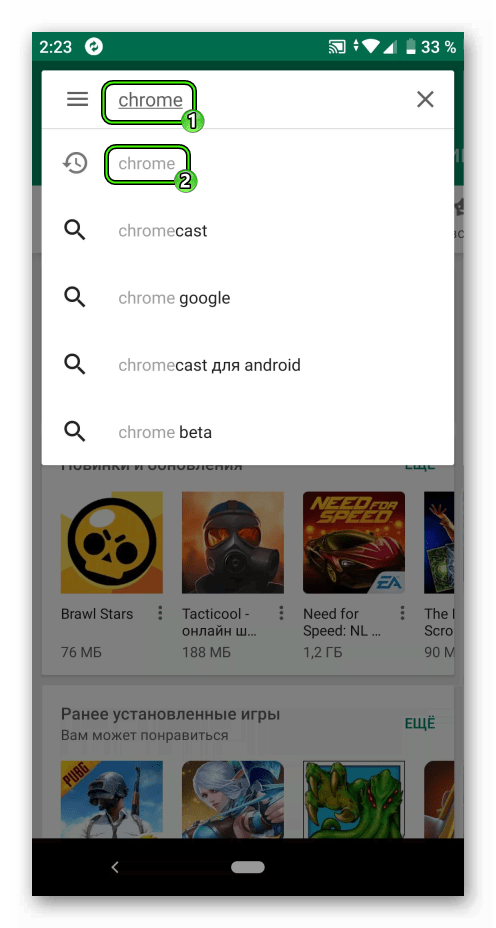
- Тапните на пункт удаления.
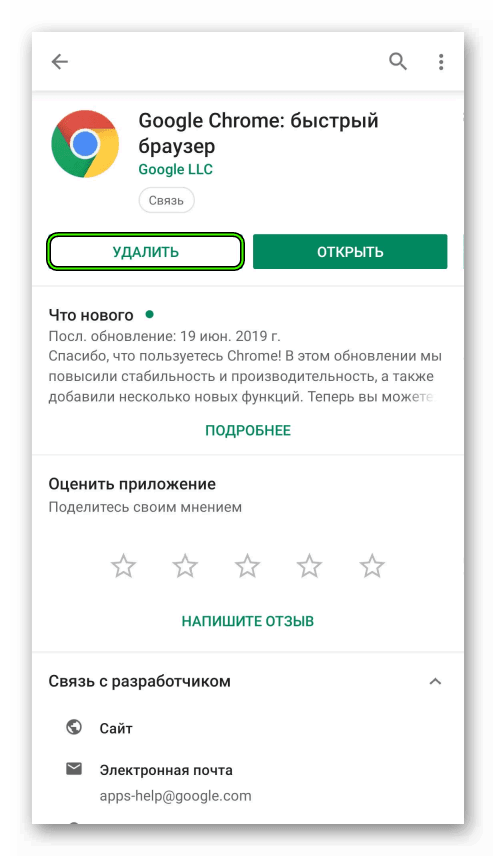
- Подтвердите выполнение процедуры.
Как удалить Google Chrome
Вы можете удалить браузер Chrome с компьютера (Windows, macOS или Linux) или приложение Chrome с устройства iOS.
Как отключить Chrome
На большинстве устройств Android браузер Chrome предустановлен, то есть удалить его нельзя. Однако вы можете его отключить. После этого Chrome перестанет появляться в вашем списке приложений.
- Откройте настройки устройства .
- Нажмите Приложения и уведомления.
- Выберите Chrome . Если его нет в списке, сначала нажмите Показать все приложения или Сведения о приложениях.
- Нажмите Отключить.
Вы можете использовать другой браузер
Если вы не планируете работать в Chrome, установите другой браузер и пользуйтесь им.
Как устранить проблемы с Chrome
Чтобы устранить неполадки с плагинами, поисковой системой по умолчанию, всплывающими окнами и обновлениями браузера, попробуйте переустановить Chrome.
Похожие публикации:
- Где отремонтировать телефон xiaomi в москве
- Как включить mi sound на xiaomi 11t
- Как включить подсветку кнопок на xiaomi
- Как войти в биос на ноутбуке xiaomi
Как удалить Google Chrome с телефона Xiaomi: подробная инструкция
Google Chrome является одним из самых популярных браузеров, предоставляющих удобный и быстрый доступ к интернету. Однако, возникают ситуации, когда пользователи решают удалить Chrome с телефона Xiaomi по разным причинам. Может быть вы предпочитаете другой браузер или просто хотите освободить место на устройстве. В этой статье мы подробно рассмотрим, как удалить Google Chrome с телефона Xiaomi, чтобы вы смогли легко выполнить эту операцию.
Шаг 1: Найдите иконку Google Chrome на главном экране вашего телефона Xiaomi. Обычно она выглядит как круг с красно-желтым, зеленым и синим цветами. Нажмите и удерживайте иконку, пока не появится контекстное меню.
Шаг 2: В контекстном меню выберите опцию «Удалить» или «Удалить приложение». Это может отличаться в зависимости от модели вашего телефона Xiaomi и версии операционной системы MIUI.
Шаг 3: Подтвердите удаление Google Chrome, если устройство потребует подтверждения. Обычно появится окно с вопросом «Вы действительно хотите удалить приложение?». Нажмите «Да» или «ОК» для подтверждения.
Обратите внимание, что удаление Google Chrome удалит все данные, сохраненные в браузере, включая закладки, историю посещений и сохраненные пароли. Поэтому, перед удалением, рекомендуется сохранить важные данные или сделать резервную копию.
Пошаговая инструкция по удалению Google Chrome с телефона Xiaomi поможет вам освободить место на устройстве и перейти на другой браузер по вашему выбору. Пользуйтесь устройством удобно и наслаждайтесь интернет-серфингом без лишних приложений!

Как удалить Google Chrome с телефона Xiaomi: подробная инструкция
Хотите удалить Google Chrome с вашего телефона Xiaomi? Мы подготовили для вас подробную инструкцию, которая поможет вам выполнить это действие.
- Откройте меню на своем телефоне Xiaomi, найдите иконку приложений.
- Найдите иконку Google Chrome в списке приложений и нажмите на нее, чтобы открыть приложение.
- Когда приложение Google Chrome откроется, найдите иконку с тремя точками в верхнем правом углу экрана и нажмите на нее.
- В появившемся меню выберите опцию «Настройки».
- Прокрутите страницу вниз и найдите раздел «Основные».
- В разделе «Основные» найдите опцию «Удалить приложение» и нажмите на нее.
- Подтвердите удаление приложения, нажав на кнопку «Да».
- После подтверждения удаления, Google Chrome будет удален с вашего телефона Xiaomi.
Теперь вы знаете, как удалить Google Chrome с телефона Xiaomi. Удалять приложения с вашего устройства может быть полезно, если вы хотите освободить место на телефоне или просто больше не используете конкретное приложение.
Примечание: Удаление приложения Google Chrome удалит все сохраненные данные и настройки, связанные с этим приложением. Перед удалением убедитесь, что вы не собираетесь использовать Chrome в будущем и сохраните все важные данные, связанные с приложением.

Откройте настройки телефона
Чтобы удалить Google Chrome с телефона Xiaomi, вам понадобится открыть настройки вашего устройства. Для этого выполните следующие шаги:
- Найдите на вашем телефоне иконку «Настройки» и нажмите на нее. Обычно эта иконка представляет собой шестеренку или значок с именем «Настройки».
- Когда вы откроете раздел «Настройки», прокрутите вниз, чтобы найти вкладку «Приложения и уведомления». Нажмите на нее.
- В разделе «Приложения и уведомления» найдите и нажмите на «Установленные приложения».
- В списке установленных приложений прокрутите вниз, чтобы найти Google Chrome. Когда вы его найдете, нажмите на него.
Теперь вы будете находиться на странице настроек Google Chrome. Здесь вы можете выполнить различные действия, связанные с приложением, включая его удаление.
Выберите раздел «Приложения и уведомления»
Чтобы удалить Google Chrome с телефона Xiaomi, вам необходимо выбрать раздел «Приложения и уведомления» в настройках вашего устройства. Этот раздел позволит вам управлять всеми установленными приложениями на вашем телефоне.
- Откройте настройки телефона Xiaomi.
- Прокрутите вниз и найдите раздел «Приложения и уведомления».
- Нажмите на раздел «Приложения и уведомления».
В этом разделе вы сможете найти список всех установленных приложений на вашем телефоне Xiaomi.

Примечание: В некоторых моделях телефонов Xiaomi раздел «Приложения и уведомления» может называться «Приложения» или «Установленные приложения».
Найдите иконку Google Chrome в списке установленных приложений
Чтобы удалить Google Chrome с телефона Xiaomi, вам потребуется найти иконку этого приложения в списке установленных приложений. Следуйте инструкциям ниже, чтобы найти Google Chrome:
- Откройте главный экран вашего телефона Xiaomi.
- На главном экране найдите иконку «App Drawer» (это иконка, обычно представляющая собой сетку из множества мелких кружочков) и нажмите на нее.
- Откроется список всех установленных приложений на вашем телефоне Xiaomi. Прокрутите список вниз, пока не найдете Google Chrome.
- Когда вы найдете иконку Google Chrome, нажмите и удерживайте на ней.
- Всплывет контекстное меню с различными опциями для приложения. Найдите и выберите опцию «Удалить» или «Удалить приложение».
- Подтвердите действие, если на вас появится запрос на подтверждение удаления Google Chrome.
После выполнения этих шагов Google Chrome будет удален с вашего телефона Xiaomi. Обратите внимание, что удаление приложения может отличаться в зависимости от модели телефона Xiaomi или версии операционной системы MIUI.
Нажмите на иконку Google Chrome и выберите «Удалить»
Чтобы удалить Google Chrome с вашего телефона Xiaomi, выполните следующие шаги:
- Найдите иконку Google Chrome на главном экране или в списке приложений.
- Нажмите на иконку Google Chrome один раз, чтобы открыть приложение.
- После открытия Google Chrome найдите иконку с тремя точками в правом верхнем углу экрана. Нажмите на эту иконку.
- В появившемся меню выберите пункт «Настройки».
- В разделе «Общие» найдите пункт «Удалить». Нажмите на него.
- Подтвердите удаление Google Chrome, нажав на кнопку «ОК» или подобную ей.
После выполнения этих шагов Google Chrome будет удален с телефона Xiaomi.
У нас на сайте вы найдете советы для мобильных телефонов, которые позволят вам решить множество проблем с сотовыми телефонами
Как удалить Google Chrome с телефона Xiaomi?
Если вы хотите удалить Google Chrome с телефона Xiaomi, то следуйте следующим инструкциям: 1. Откройте меню приложений на вашем телефоне Xiaomi. 2. Найдите иконку Google Chrome и нажмите на нее. 3. Удерживайте иконку некоторое время, пока не появится контекстное меню. 4. В контекстном меню выберите опцию «Удалить». 5. Подтвердите удаление приложения, нажав на соответствующую кнопку. После этого Google Chrome будет удален с вашего телефона Xiaomi.
Как удалить Google Chrome с Xiaomi без потери данных?
Для удаления Google Chrome с телефона Xiaomi без потери данных, можно воспользоваться следующими шагами: 1. Откройте меню приложений на вашем телефоне Xiaomi. 2. Найдите иконку Google Chrome и нажмите на нее. 3. Удерживайте иконку некоторое время, пока не появится контекстное меню. 4. В контекстном меню выберите опцию «Отключить». Это временно отключит Google Chrome, но сохранит все данные. 5. Если в будущем вы захотите использовать Google Chrome снова, просто найдите его в списке отключенных приложений и включите. Если вам все же не нужно использовать Google Chrome, вы можете перейти к следующему шагу. 6. Откройте меню приложений на телефоне Xiaomi и перейдите в «Настройки». 7. В разделе «Установленные приложения» найдите Google Chrome и нажмите на него. 8. В открывшемся окне выберите опцию «Удалить», чтобы окончательно удалить приложение.
Можно ли удалить Google Chrome с телефона Xiaomi без ROOT?
Да, можно удалить Google Chrome с телефона Xiaomi без ROOT-прав, просто следуя стандартным шагам для удаления приложений на MIUI. Для этого откройте меню приложений на телефоне Xiaomi, найдите иконку Google Chrome и удерживайте ее некоторое время, пока не появится контекстное меню. В контекстном меню выберите опцию «Удалить» и подтвердите удаление приложения. Таким образом, Google Chrome будет удален с вашего телефона Xiaomi без необходимости получения ROOT-прав.
Можно ли вернуть Google Chrome после удаления с телефона Xiaomi?
Да, можно вернуть Google Chrome после его удаления с телефона Xiaomi. Для этого откройте магазин приложений Google Play на вашем телефоне Xiaomi и найдите приложение Google Chrome. Установите его снова, как вы бы делали с любым другим приложением. После установки Google Chrome вернется на ваш телефон Xiaomi, и вы сможете его использовать.
Что такое FRP Lock?
«FRP», известный термином «Заводская защита от сброса», Это мера безопасности, принятая Google для платформ Android и устройств под управлением Android 5.1 Lollipop или более поздней версии. Эта функция активируется после входа в учетную запись Google на устройстве Android.
И как только он будет активирован, он не позволит вам пользоваться телефоном, пока вы не введете предыдущие учетные данные Google. Он останется прежним даже после сброса заводских данных.
Так что, если у вас есть данные предыдущего аккаунта, тогда все готово. В противном случае вам придется обойти блокировку FRP через SP Flash Tool, настроив некоторые внутренние файлы.
Подпишитесь и получайте свежие новости, обзоры и статьи на свою @почту.
Что будет если удалить браузер с телефона?
Если его деактивировать, то в журнал посещений не будут записываться сайты, которые вы просматривали. При отключении записи истории вы не запрещаете браузеру сохранять пароли, кэш, предупреждения сайтов, список загрузок и информацию об открытых вкладках.
- Откройте приложение Google Play на телефоне или планшете Android.
- В правом верхнем углу экрана нажмите на значок профиля.
- Выберите Управление приложениями и устройством.
- Найдите приложение Chrome .
- Нажмите Обновить.
Как Удалить Гугл Хром с Телефона Xiaomi
После того как вы удалите приложение, в этом же окне обязательно воспользуйтесь функцией «Стереть данные», «Почистить кэш», чтобы не оставлять на телефоне остаточных файлов, как результат работы Хрома.
Что будет если отключить сервисы Google Play?
Негативным результатом отключения станет отказ в работе ряда приложений Google, проблемы с геолокацией, часто отображающиеся ошибки о необходимости установки сервисов. При этом отключение приложения не исключает работу и обновление Google Play, несмотря на то, что он во многом зависит от дополнительных служб.
Что будет если отключить приложение?
Предустановленные приложения нельзя удалить стандартными средствами, но можно отключить их, не забыв удалить обновления. . После отключения приложения исчезнут из меню и не будут потреблять системные ресурсы.
Google Play Store (просто — Play Store, употребление в рунете — Play Маркет; прежнее название — Android Market) — магазин приложений, а также игр, книг, музыки и фильмов от компании Google, позволяющий сторонним компаниям предлагать владельцам устройств с операционной системой Android устанавливать и приобретать .
Как Удалить Гугл Хром с Телефона Xiaomi
Важно: если вы делаете hard reset, будьте готовы к полному удалению пользовательских данных. К ним относятся фотографии, музыка, любые настройки, данные регистрации, приложения. Предварительно нужно сохранить важную информацию.
Для чего нужно приложение хром?
Язык. Chrome запоминает язык сайтов, которые вы посещаете чаще всего, и отправляет эти данные в Google, чтобы подстроиться под ваши предпочтения. . Если вы добавили историю Chrome в Историю приложений и веб-поиска, система может использовать эти данные для персонализации других сервисов Google.
Установленные на телефоне приложения можно удалять. Если приложение платное, при повторной установке платить за него не придется. Кроме того, вы можете отключить системные приложения, установленные производителем.
Как принудительно остановить работу стоковых программ
В настройках при открытии некоторых системных приложений вы можете обнаружить, что там отсутствует функция «Удалить». Есть только «Принудительно завершить», «Удалить обновления», «Отключить» или «Очистить данные». Такая ситуация наблюдается с программами, которые невозможно полностью удалить. К сожалению, на телефонах Xiaomi такого софта очень много.
Обратите внимание! Если вы принудительно остановите работу важных программ, это скажется на функционировании смартфона. Например, отключив Bluetooth, вы больше не сможете подключать к смартфону беспроводные устройства. Поэтому будьте внимательны и обязательно проверяйте, какую программу хотите закрыть.
Отключенные приложения можно вернуть к работе. Для этого находим нужную программу и внизу нажимаем «Включить». Теперь приложение вновь будет функционировать в нормальном режиме.
Компания Google начала постепенный процесс закрытия своего музыкального потокового сервиса Google Play Music ещё в октябре. Теперь Google Play Music официально «мёртв», окончательно и бесповоротно, для всех пользователей по всему миру.
Как удалить приложение от Google?
На устройствах с ОС Android 6.0 или более поздней версии приложения будут запрашивать разрешения по мере необходимости.
6. Теперь осталось перезагрузить телефон, нажав «Reboot into System». Поздравляем, вы удалили бесполезный предустановленный софт со своего мобильного устройства.
С рабочего стола
Если заметили ненужное приложение на главном экране, можно попробовать сразу его удалить. Для этого удерживайте палец на ярлыке, пока не появится всплывающее мини-меню. Далее в нем выберите «Удалить». Подтвердите действие, нажав по большой синей кнопке. Готово, бесполезный сервис больше не будет вам мешать.
Еще при очистке некоторых программ высвечивается окно с вопросом, подтверждаете ли вы удаление с рабочего стола. Необходимо понимать, что в таком случае с главного экрана исчезнет только иконка, а сама программа останется на смартфоне. Это касается тех приложений, которые нельзя удалить стандартным способом.
Что нужно знать
Прежде чем разбираться, как удалить аккаунт Гугл на Xiaomi, нужно запомнить – это действие «выкинет» вас из всех приложений разработчика. Вы лишитесь доступа к Плэй Маркету, фильмам и книгам, многому другому.
Позже вы без проблем можете открыть учетную запись на другом устройстве – только не забывайте пароль и логин. Чтобы сохранить нужные контакты, фото и приложения, рекомендуем сделать резервную копию:
Данные окажутся в облачном хранилище – вы без труда сможете восстановить их в нужное время!
Смена учетки
Третий вариант нетривиальный – вы можете сменить профиль! Разберемся, как удалить аккаунт Гугл на Сяоми, поменяв учетную запись на другую.
Теперь в настройках нужно выбрать и синхронизировать новый аккаунт, откройте «Аккаунт и Синхронизация», затем Гугл и выбирайте новый адрес:
Совместными усилиями мы смогли удалить аккаунт Гугл на Андроиде Xiaomi! Какие бы причины не побудили вас это сделать – нужный результат достигнут! Продавайте или передавайте смартфон, но не забудьте восстановить учетную запись на новом устройстве.
Как Удалить Гугл Хром с Телефона Xiaomi
Позже вы без проблем можете открыть учетную запись на другом устройстве – только не забывайте пароль и логин. Чтобы сохранить нужные контакты, фото и приложения, рекомендуем сделать резервную копию:
Какие сервисы в гугле?
Как в случае со всеми предустановленными приложениями на Андроид, удалить Сервисы Google Play не получится. Но можно отключить их. Направляемся по такому пути: «Настройки» → «Приложения» → «Все». Выбираем Сервисы Google Play и жмем на кнопку «Отключить».
Шаг первый – зайти в «Настройки», затем перейти в раздел «Устройство», а после выбрать пункт «Приложения»; В появившемся списке обязательно нажать галочку напротив пункта «Отображать все»; Далее остается найти «Сервисы Google Play» и нажать на кнопку «Включить», появившуюся прямо по центру экрана.
Теперь вы умеете удалять предустановленные программы на смартфонах Xiaomi. Инструкция также подходит для Redmi и Poco. Дайте знать в комментариях, если статья оказалась полезной. До встречи!
Как удалить сервисы Google Play на Xiaomi?
- На телефоне или планшете Android откройте приложение «Настройки» Google. Управление аккаунтом Google.
- В верхней части экрана выберите Данные и конфиденциальность.
- В разделе «Скачивание и удаление данных» выберите Удаление сервиса Google.
- Нажмите на значок » Удалить »
- Следуйте инструкциям на экране.
Как удалить chrome с xiaomi

Браузер Google Chrome является кроссплатформенной программой, а потому его можно использовать как на компьютере, так и на смартфоне. Более того, мобильная версия веб-обозревателя практически ничем не отличается от компьютерной: тот же практичный и удобный интерфейс, те же нужные и полезные функций. Однако, несмотря на все преимущества браузера, многие пользователи отдают предпочтение другим приложениям для просмотра веб-страниц, и интересуются, как удалить Гугл Хром с телефона. Ответу на этот вопрос и посвящена данная статья.
Особенности приложения Chrome для Андроид
Chrome является одним из самых удобных, быстрых и безопасных браузеров для мобильных устройств. Разработчики реализовали в нём наиболее востребованные функции, которыми ежедневно пользуются миллионы пользователей по всему миру:
- Упрощённый режим просмотра веб-страниц. Браузер сжимает текст, изображения, видео и сайты без потери качества, что позволяет значительно экономить мобильный трафик и быстрее загружать сайты.
- Быстрый доступ к Google Поиску, моментальное открытие любимых сайтов в новой вкладке. Также в Chrome есть встроенная функция поиска: достаточно просто нажать на слово или словосочетание, чтобы найти его в Google, не покидая исходную веб-страницу.
- Скачивание контента (видео, изображения, веб-страниц) и открытие его в офлайн-режиме. Все загруженные файлы сохраняются на одноименной вкладке Chrome и остаются доступными, даже если у телефона нет доступа к интернету.
- Функция безопасного просмотра сайтов. Если она активирована, то при попытке открыть опасный сайт или скачать подозрительный файл на экране появится соответствующее предупреждение.
- Быстрый поиск информации с помощью голосового управления и функции отображения на экране вариантов запросов и веб-адресов по мере ввода текста в поисковик.
- Встроенный Google Переводчик для перевода целых веб-страниц на русский язык одним нажатием.
- Персональные рекомендации. Chrome запоминает и учитывает интересы пользователя: при открытии новой вкладки на экране отображаются статьи, выбранные на основе истории просмотров.
- Режим Инкогнито, с помощью которого пользователь может просматривать веб-страницы без их сохранения в истории просмотров.
Также нельзя не отметить такую функцию Google Chrome, как синхронизация данных. Она позволяет автоматически дублировать историю посещений, избранные закладки, настройки и другие данные на все устройства, в которых был совершён вход в Google-аккаунт.
Можно ли удалить Гугл браузер с Андроида
В большинстве смартфонов Chrome является предустановленным приложением. Это связано с тем, что Google, являясь владельцем операционной системы Android, встраивает в неё свои лучшие продукты, в том числе и веб-обозреватель. Однако это не значит, что его нельзя удалить со смартфона. Более того, иногда процесс деинсталляции Chrome совсем не отличается от деинсталляции любого другого приложения, скачанного через Play Market. Поэтому, отвечая на вопрос, можно ли удалить Гугл Хром со смартфона, мы говорим однозначное «Да». Остаётся только рассмотреть способы, как это сделать.
Инструкция по удалению Гугл Хром с телефона
Рассмотрим все способы, как удалить Хром браузер со смартфона.
В магазине приложений Play Маркет
Самый простой способ, как удалить Хром с Андроида – воспользоваться функционалом магазина приложений Play Маркет, через который, в большинстве случаев, и скачиваются все приложения.
- Заходим в Play Маркет на смартфоне.
- В левом верхнем углу экрана нажимаем на три горизонтальные полоски и выбираем раздел «Мои приложения и игры». На экране отобразится список всех скачанных приложений на телефоне. Находим в нём «Google Chrome: быстрый браузер» и нажимаем на него.

- На главной странице приложения нажимаем на кнопку «Удалить».

Браузер будет удалён в течение пары секунд. Его иконка также исчезнет на рабочем столе Android и в настройках смартфона.
Через интерфейс Android
Вносить различные изменения в установленные приложения, в том числе и удалять их, пользователь может и через интерфейс смартфона:

- Найдите значок хрома в меню приложений или на рабочем столе.
- Зажмите его.
- Выберите «Удалить».
Таким образом пользователь может быстро и без вреда для ОС удалить ненужный браузер со своего телефона. Данные инструкции рассчитаны на неопытных пользователей, и актуальны для устройств Самсунг, Сяоми, Хуавей, Хонор и других, не менее популярных производителей.
Отключение Chrome браузера на Android
В некоторых прошивках Андроид браузер Google Chrome предустановлен, то есть удалить его стандартными средствами нельзя. В этом случае пользователь может воспользоваться функцией отключения приложения.
- Открываем «Настройки» смартфона.
- Переходим в раздел «Приложения» – «Все приложения», и в появившемся списке выбираем Chrome.


- В параметрах приложения нажимаем на «Закрыть».

Закрытый браузер всё равно остаётся на смартфоне, однако не потребляет ресурсы устройства. Однако после запуска он снова загрузится в оперативную память.
Удаление встроенного браузера
Для полного удаления системного приложения у пользователя должны быть специальные Рут права. Порядок их получения на устройствах от разных производителей может в корне отличаться: так, одним пользователям достаточно установить на смартфон специальное приложение для рутирования, другим же придётся влезть в системные файлы ОС через программу на компьютере.
После получения прав суперпользователя владелец устройства может воспользоваться одним из следующих приложений:
- SystemApp Remover;
- Root App Delete;
- Titanium Backup.
Особенно советуем использовать Titanium Backup, поскольку в этом приложении можно не только удалять предустановленные приложения, но и делать их резервные копии, что очень важно, когда дело идёт о системных данных.
Помните: все действия выполняются на собственный страх и риск. Неправильное удаление приложений, да и сама установка Рут прав может значительно повлиять на работоспособность устройства, как в лучшую, так в худшую сторону.
Как удалить оставшиеся после Хрома файлы
После удаления браузера пользователю в обязательном порядке нужно очистить систему от остаточных данных. Для этого можно воспользоваться специальной утилитой для очистки мусора, например, CCleaner. Пользоваться им достаточно просто: нужно лишь открыть приложение и запустить сканирование системы. В списке найденных ненужных файлов наверняка будут данные Google Chrome. Остаётся только отчистить их нажатием на соответствующую кнопку.
Полезные советы
Часто пользователей интересуют дополнительные вопросы. Мы собрали основные из них и предоставили краткие ответы.
Как установить прошлую версию приложения Google Chrome
Некоторые пользователи прибегают к деинсталляции Google Chrome для того, чтобы вернуться к предыдущей версии браузера. Чаще всего такая необходимость возникает после обновления приложения на маломощном устройстве с устаревшей ОС: смартфон просто не справляется со всеми нововведениями новой версии, а потому начинает сильно зависать.
Чтобы перейти на прошлую версию браузера:
- Полностью удаляем Chrome со смартфона одним из способов, описанных выше. Также не забываем про чистку остаточных файлов.
- Скачиваем с интернета .APK файл прошлой версии приложения. Обратите внимание на источник: он должен быть полностью безопасным.
- Открываем скачанный файл и начинаем установку браузера.
Обратите внимание на то, что процедура установки прошлой версии Chrome осуществляется не через Play Маркет, а через браузер. Это связано с тем, что в магазине приложений представлены только актуальные версий программ. Поэтому пользователю необходимо предварительно выставить в настройках безопасности смартфона разрешение на установку файлов с неизвестных источников.
Как устранить неполадки при работе с Chrome
Ещё одна частая причина отказа от использования браузера Chrome – неполадки в его работе. Например, ошибки в воспроизведении медиафайлов, неполадки при загрузке веб-страниц и скачивания контента на смартфон. В этих случаях может помочь:
- Обновление Chrome.
- Включение JavaScript.
- Переподключение к интернету.
- Очистка кэша и файлов cookie.
- Переустановка браузера.
Подробную инструкцию ко всем перечисленным способам устранения ошибок в Google Chrome Вы сможете найти на нашем сайте.
Какой браузер установить вместо Google Chrome
Мы разобрались с тем, как удалить Chrome с Андроида. Самое время перейти к выбору более подходящего браузера для просмотра сайтов. Сейчас на просторах Play Маркета существует огромное количество вариантов. Мы же выбрали наиболее известные приложения, успевшие зарекомендовать себя как незаменимые помощники в мобильном веб-серфинге.
Яндекс.Браузер
Главный конкурент Google Chrome за звание лучшего браузера для мобильных устройств. В его арсенале:
- Голосовой помощник Алиса, который умеет решать повседневные задачи: включать бодрую музыку, озвучивать прогноз погоды, определять, что находится на фотографии, и что самое главное – быстро искать информацию в интернете.
- Технология активной защиты Protect, предупреждающая пользователей браузера об опасных сайтах, предотвращающая утечку личных данных в публичных Wi-Fi-сетях и осуществляющая проверку загружаемых файлов на вирусы.
- Поддержка дополнений, позволяющих пользователю добавить в браузер инструменты, необходимые для комфортного сёрфинга в интернете.
- Блокировка рекламы – избавление от назойливых баннеров на интернет-страницах.
- Доступ к Яндекс Дзен, который показывает статьи и видео на темы, которые могут быть интересны данному пользователю.
- Встроенный переводчик страниц – распознавание иностранного текста на сайте и его моментальный перевод на русский язык.
- Режим Инкогнито, в котором браузер не сохраняет пароли и прочие данные для автозаполнения, а также поисковые запросы и адреса посещённых страниц.
- Режим чтения, при котором со страницы убираются все интерфейсные элементы, не относящиеся к открытой публикации – реклама, меню сайта, кнопки, социальные виджеты и прочее. Остаётся только текст, иллюстрации и другие составляющие открытой статьи.
- Умная строка, позволяющая открывать сайты по их названиям, а не адресам, а также дающая моментальные ответы на простые вопросы (например, курс доллара) и легко переводит иностранные слова.
В Яндекс Браузере также доступна функция синхронизации с помощью Яндекс аккаунта. Пользователь может настроить автоматический перенос закладок, паролей и настроек со смартфона на компьютер и обратно.
Opera
Opera – ещё один быстрый и безопасный браузер для устройств Android. Его основные возможности:
- Встроенная функция блокировки рекламы для скрытия навязчивых баннеров и быстрой загрузки страниц.
- Персонализированная лента новостей, которая позволит читать только те новостные каналы, которые могут быть интересны пользователю, подписаться на любимые темы и сохранять статьи для дальнейшего чтения.
- Ночной режим, который содержит в себе настройки подсветки для обеспечения комфорта при чтении в темноте.
- Автоматическое сохранение паролей для каждого сайта и быстрый ввод платежной информации при совершении онлайн покупок.
- Создание приватной вкладки, из которой пользователь может зайти на любую страницу без её сохранения в истории посещений.
- Настройка размера текста, позволяющая адаптировать страницы согласно предпочтениям пользователя. Сюда же входит функция автоматического переноса текста, благодаря которой читать с экрана мобильного устройства гораздо удобнее.
- Простое управление загрузками: сортировка и удаление скачанных файлов, отправка их через мессенджеры близким и друзьям.
- Жесты быстрого доступа с домашнего экрана. Данная функция доступна на Android версии 7.1 и позволяет моментально начать поиск, открыть приватную вкладку или отсканировать QR-код прямо с домашнего экрана. Достаточно использовать жест, созданный в настройках веб-обозревателя.
- Синхронизация устройств Opera открывает доступ ко всем закладкам, настройкам и страницам на Экспресс-панели всем устройствам, на которых установлен браузер Opera, в том числе и компьютерам.
Главной особенность браузера Opera является бесплатная встроенная функция VPN, активация которой позволит пользователю защитить свою конфиденциальность посредством замены существующего IP-адреса на виртуальный.
UCBrowser
UC Browser – это бесплатный веб-браузер для Android устройств с множеством встроенных полезных функций:
- Быстрая загрузка файлов. Серверы браузера ускоряют и стабилизируют скачивание данных. Если происходит сбой подключения к интернету, UC Browser может продолжить загрузку с точки остановки.
- Пользовательский интерфейс: плавный интернет-серфинг с мгновенным отображением результатов поиска, быстрым доступ к социальным сетям, поиску в интернете и развлечениям.
- Экономия трафика. UC Browser сжимает данные, ускоряет навигацию и помогает пользователям экономить большое количество трафика.
- Встроенный блокировщик рекламы, который защищает вас от всевозможных рекламных баннеров, влияющих на прогрузку страниц.
- Библиотека контента. Браузер позволяет смотреть фильмы и сериалы, находить видеоролики по категориям: юмор, клипы, девушки, аниме, трейлеры и т.д.
- Режим Facebook. Уникальная функция, позволяющая ускорить работу социальной сети независимо от скорости сети.
- Ночной режим – функция настройки экрана для комфортного просмотра страниц в ночное время.
- Режим Инкогнито – защита конфиденциальности пользовательских данных (паролей, истории посещения веб-страниц).
- Синхронизация на всех устройствах. Вход в учётную запись UC Browser позволит синхронизировать историю, закладки и открытые вкладки между устройствами, где также установлено приложение браузера.
Заключение
Теперь вы знаете, как самостоятельно удалить Хром с любого Андроид смартфона. Перед деинсталляцией настоятельно рекомендуем сохранить все свои данные на случай, если Вы всё-таки захотите вернуться к использованию браузера от Google. Если же Вы полностью уверены в переходе на другой веб-обозреватель, удалите все остаточные файлы приложения, чтобы они зря не занимали места на смартфоне.
Удаление предустановленных приложений на любом Xiaomi, Redmi, POCO

По умолчанию на смартфонах Xiaomi, Redmi, POCO, которые работают под управлением Android и оболочки MIUI, много встроенных Google и системных Mi-приложений. В любой момент можно удалить ненужные системные программы, если нет потребности в их функционале. Сама процедура не очень сложная. Необходимо только выбрать удобный для себя способ и внимательно выполнять все действия.
Стоит ли отключать или удалять системные приложения?
Это вполне разумный шаг в плане очистки памяти устройства от всего лишнего, проведения полной оптимизации MIUI или просто персонализации оболочки. Но подходить к вопросу нужно с умом и осторожностью.
Нужно понимать, что:
- При отключении происходит обычная деактивация. Сделать это можно средствами и самой MIUI, и сторонних утилит. Предустановленные программы больше не будут занимать оперативную память, использовать интернет-соединение, службу GPS и т.д. Но система видит их и уже после первой перезагрузки смартфона многие могут автоматически включиться обратно.
- При удалении происходит «заморозка». Здесь стандартные возможности MIUI ограничены. Поэтому все действия проводятся при помощи ADB. Приложения больше не отображаются в списке установленных, система не видит их и не может работать с ними. В случае необходимости инструменты ADB позволяют сделать восстановление. Вы не сможете превратить свой аппарат в кирпич даже при всем желании. А вот полное удаление без рута (root-прав) невозможно. Хотя, наверное, это и не нужно, если есть «заморозка».
Если отключить / удалить встроенные приложения, которые не отвечают за жизненно необходимые функции смартфона, можно получить некоторые преимущества. Например:
В случае удаления важного системного приложения для операционной системы Андроид, работа мобильного устройства может быть нарушена. Некоторые функции могут работать неправильно, будут появляться разного рода ошибки. Поэтому перед выполнением каких-либо действий сначала целесообразно узнать, что можно безболезненно убрать из системы, а что нельзя трогать.
Как правило, набор программ по умолчанию на телефонах Сяоми, Редми и ПОКО зависит от региона и версии прошивки. Но есть такие, которые предустановлены в прошивках всех регионов. Именно с ними у пользователей возникает больше всего проблем. Штатные средства системы просто не позволяют избавиться от них.
Какие системные приложения можно удалить на Xiaomi без последствий?
Ниже представлены стандартные программы, удаление которых не повлияет на стабильную работу смартфона. К каждой прилагается краткое описание, чтобы понять, с чем имеете дело.
Данный список не стоит воспринимать как стандарт. Многое зависит от версии прошивки на устройстве.
Итак, без вреда для системы смело можете избавиться от:
- Analytics – сервис-шпион, который постоянно мониторит действия пользователя и по несколько раз в день отправляет отчеты на сервера компании. Еще отвечает за рекламу в стандартных приложениях. Поэтому можете снести в первую очередь.
- Меню SIM-карты – еще один вредный сервис, который позволяет сотовому оператору показывать рекламу на экране вашего устройства различных своих платных подписок.
- Android Auto – специальный сервис для водителей, который позволяет более удобно пользоваться телефоном за рулем.
- Android R Easter Egg – пасхалка (скрытая мини-игра) на Android 11. В каждом из поколений операционной системы своя пасхалка и разные названия. Это как пример.
- Browser – стандартный обозреватель, которым мало-кто пользуется. Вы, скорее всего, в том числе.
- Bookmark Provider – менеджер закладок для стокового браузера.
- BugReport и Whetstone – позволяет отправлять отчеты при возникновении ошибок в работе устройства. Кстати, эта утилита влияет на быстродействие.
- Calculator и Calendar – здесь все ясно. В случае использования сторонних утилит, обладающих лучшим функционалом и возможностями, избавляемся от этих.
- CellBroadcastReceiver – функция оповещение населения. Сообщает о возникновении чрезвычайных ситуаций в регионах Азии. Соответственно, в нашей стране нет никакой пользы от этого приложения.
- DuoDuo – видео чат от компании Google.
- E-mail – стандартная утилита для электронной почты. Как правило, большинство пользователей Андроид заводят почтовый аккаунт Gmail. Поэтому удаление этого софта вполне целесообразно.
- Facebook App Installer, Facebook App Manager, Facebook Services – все эти инструменты можно удалить. Само приложение социальной сети будет работать корректно.
- Games (Mi App Store) – игры. Это магазин софта от Xiaomi, аналог Google Play. Нет смысла держать два одинаковых приложения, тем более в маркете американского гиганта выбор огромнейший.
- Google Play Музыка и Google Play Фильмы – и так всем понятно, что это такое. Как раз на их примере будем демонстрировать выполнение задачи ниже.
- Google Maps ( Карты ) – не всем пользователям подходит это программное обеспечение. Если вы из их числа и отдаете предпочтение какому-то аналогу, то смело избавляйтесь.
- GoogleFeedBack – инструмент для отзывов обо всех встроенных приложениях от компании Google. Влияет на скорость работы гаджета.
- Google Partner Setup – позволяет авторизоваться с помощью своего Гугл-аккаунта в любых других сервисах и утилитах, которые поддерживают такую возможность. Во многих случаях вещь удобная, но, если не пользуетесь, можно убрать из системы.
- Joyose – это развлекательный сервис, ориентированный на китайскую аудиторию.
- Mi Coin – виртуальные монеты, которые можно заработать в сообществе Mi Community за свою активность, а затем поменять на какие-то подарки. Для нас нет никакой пользы, так как действует только на территории Китая.
- Mi Link Service – обеспечивает обмен файлами между смартфонами Xiaomi с разными версиями MIUI.
- Mi Video – стандартный проигрыватель для видео.
- MSA – еще один из инструментов аналитики. Влияет на быстродействие смартфона, так как висит в фоновых процессах и использует ваш Интернет-трафик. Также связан с рекламой.
- PrintSpooler, CloudPrint, FingerprintService, Системный сервис, Спулер печати – отвечают за печать файлов со смартфона. Минимально влияют на скорость работы аппарата.
- StepsProvider – это дополнение к штатному шагомеру. Влияет на скорость работы смартфона.
- Stk – предоставляет доступ к дополнительным функциям вашего сотового оператора.
- Updater – отслеживает выход обновлений фирменной оболочки MIUI и иногда оповещает об этом надоедливыми напоминаниями. Если такая опция не нужна, и вы привыкли вручную проверять доступность свежих версий MIUI, то смело можете стирать.
- Weather – погода. По сравнению с другими бесплатными погодными приложениями, это отстает в плане настроек и возможностей. Поэтому можете удалить и найти лучшую альтернативу в магазине приложений Google Play.
- Сервисы и обратная связь ( Services & Feedback ) – позволяет писать письма разработчикам MIUI о багах прошивки. Если никогда таким не занимаетесь, то можете удалять.
- Специальные возможности для Android – инструмент, который предназначен для управления смартфоном людьми с ограниченными возможностями. Кстати, позволяет в случае необходимости обойти блокировку телефона Гуглом. Поэтому взвешивайте все «за» и «против» при деактивации.
- Цифровое благополучие – еще один инструмент от Гугл, который предназначен для создания статистики об использовании устройства и её демонстрации в профиле пользователя. Соответственно, для сбора статистики работает в фоновых процессах и жрет заряд батареи.
Предустановленные программы, которые нельзя трогать
Есть встроенные приложения, без которых просто невозможна нормальная работа MIUI и функционирование смартфона. Их не рекомендуется отключать, а тем более удалять.
- AccountAndSyncSettings – обеспечивает синхронизацию данных (контакты, календарь, заметки и т.д.) с вашим Google-аккаунтом, который привязан к смартфону.
- ApplicationsProvider – отвечает за работу с любыми программами (их установка, просмотр списка установленных, удаление).
- BackupRestoreConfirmation – важная утилита, с помощью которой создаются резервные копии системы и файлов, восстанавливается система или делается сброс настроек к заводскому состоянию.
- BadgeProvider – отвечает за возможность отправки и получения текстовых сообщений и электронных писем.
- BestGroupPose – инструмент для стандартной утилиты «Камера».
- BluetoothAvrcp, BluetoothOpp и BluetoothServices – все эти компоненты необходимы для функционирования беспроводной технологии Bluetooth.
- CallSetting – все, что связано с работой голосовых вызовов: звонок, ожидание, ответ, переадресация.
- Contacts и ContactsProvider – все, что связано с телефонной книгой: создание и просмотр контактов, история звонков и так далее.
- DialertabActivity – предоставляет возможность набора номеров.
- Shutdown – контролирует ресурсы аккумулятора, выводит информацию на экран телефона о текущем заряде батареи и уведомление о скором выключении устройства из-за низкого заряда.
- MediaProvider – отвечает за воспроизведение всех звуковых файлов.
- Сервисы Google – необходимы для работы системных и сторонних приложений, привязанных к сервису Google Play.
Способ 1 – Отключение через настройки MIUI на телефоне
В начале уже отмечалось, но еще раз напомним, что средства операционной системы не позволяют провести удаление предустановленных Google и Mi приложений в смартфонах Xiaomi, Redmi, POCO. Есть возможность только отключить их и остановить работу, так сказать “заморозить”. После этого они перестают использовать ресурсы телефона и висеть в фоновых процессах.
Один из представленных ниже вариантов должен привести к желаемому результату. Порядок действий может немножко отличаться в зависимости от модели устройства и используемой версии прошивки.
Вариант 1. Перейдите в «Настройки» , выберите «Приложения и уведомления» , далее «Показать все» . В появившемся окне найдите нужное. В качестве примера проведем отключение встроенного сервиса «Google Play Музыка». Просто нажмите «Отключить приложение» .

Вариант 2. Не во всех версиях прошивки доступна такая кнопка, как на скриншоте выше. В таком случае попробуйте запустить «Настройки» и в поле «Поиск настроек» введите «Изменение системных настроек» . Выберите раздел с одноименным названием, а далее «Все приложения» , затем в списке отключите ненужные.

Вариант 3. Так же для этой задачи можно использовать Redmi System manager – Disable System Apps No Root. Утилита довольно давно доступна в Плей Маркете и многим продвинутым пользователям хорошо известна.
-
На главном экране выберите вкладку с корзиной «Remove Apps» .


Если возникнет необходимость снова задействовать ранее “замороженные” утилиты, то в интерфейсе Redmi System manager нажмите на «Все приложения» – «Отключенные» – в любом из нужных проведите активацию, нажав «Включить» .

У меня получилось 52
У меня не получилось 125
Способ 2 – Удаление через Xiaomi ADB Fastboot Tools
Чтобы выполнить все необходимые действия, потребуется персональный компьютер или ноутбук, установка драйвера для вашего смартфона, желательно оригинальный USB-кабель и специальная программа.
Скачать последнюю версию можно на github.com, где это ПО выставляет сам разработчик. Распространяется в формате jar. Для запуска такого файла на Windows дополнительно требуется установка Oracle Java или OpenJDK. Ссылки указаны на официальные сайты, где можно бесплатно скачать ПО.
Процесс состоит из нескольких этапов:
Этап 1 – включение на смартфоне опции «Отладка по USB» .
Если до сегодня вы еще ни разу не пользовались этим системным инструментом, то для включения необходимо сначала активировать «Режим разработчика» .
- Перейдите в «Настройки» , откройте раздел «О телефоне» , 7 раз подряд нажмите на пункт «Версия MIUI» . В случае с Xiaomi на AndroidOne путь немножко другой: «Настройки» – «Система» – «Об устройстве» и 7 раз нажмите на пункт «Номер сборки» . Система сообщит о том, что «Вы стали разработчиком» .
- Теперь вернитесь на шаг назад и найдите новый пункт меню «Для разработчиков» . Он находится в разделе «Расширенные настройки» (MIUI) или «Система» (AndroidOne). Пролистайте список к разделу «Отладка» . Включите режим отладки при подключении телефона к ПК по USB.
Этап 2 – подключение смартфона к компьютеру. После подключения откройте на телефоне шторку уведомлений. Нажмите на уведомление «Зарядка устройства через USB» или подобную строку, чтобы выбрать режим работы USB «Передача файлов» . На многих моделях окошко с выбором режима всплывает автоматически.  Windows начнет установку драйвера устройства. Как правило, в операционной системе Windows 10 и новее установка драйвера происходит в автоматическом режиме при первом подключении телефона к компьютеру. Пользователи Windows 7 и 8 могут столкнуться с проблемой, что Xiaomi ADB Fastboot Tools не видит подключенное устройство. Тогда придется найти и установить ADB драйвер вручную. Этап 3 – работа непосредственно с Xiaomi ADB Fastboot Tools.
- Запустите ADB Fastboot Tools . Если при запуске выдает ошибку с кодом 0xc000007b, установите или обновите Net Framework. Посетите официальную страницу Microsoft, где можно получить рекомендованную версию этого программного обеспечения.
- На экране смартфона появится окно с запросом на авторизацию, которую нужно подтвердить.
- Через несколько секунд в окне программы в блоке «Device Info» отобразится информация о вашем мобильном устройстве, а в блоке «Status» – Device connected in ADB mode!» На вкладке «Uninstaller» отображается список системных Mi и Google программ, которые потенциально могут присутствовать в памяти смартфона Xiaomi, Redmi, POCO.


 У меня получилось 88 У меня не получилось 52
Способ 3 – Использование ADB AppControl
ADB AppControl – многофункциональная программа с интуитивно понятным интерфейсом, в котором очень сложно запутаться даже новичку. Позволяет делать с приложениями абсолютно всё, что только возможно через ADB. По сравнению с рассмотренной выше Xiaomi ADB Fastboot Tools, здесь все меню на русском. Также есть некоторые другие преимущества, направленные на удобство использования, о чем будет сказано ниже. После первого запуска появляется краткая инструкция со способами подключения. Одинаково хорошо работает на Windows версий 7/8/8.1/10/11 с установленным NET Framework 4.6.2 или новее. Подходит не только для Xiaomi, но и для любых Android с версией от 7.0. Обычно на новых версиях Windows драйвер для мобильного устройства устанавливается автоматически сразу после первого подключения. На Windows 7 и 8 у пользователей часто возникают проблемы с автоматической установкой драйвера. Соответственно, потребуется ручная установка драйвера, чтобы устройство успешно определилось. Все действия очень похожи на те, которые описаны в блоке выше.
- Первым делом нужно скачать ADB AppControl на компьютер. Вот ссылка на официальный сайт разработчика.
- Установка стандартная. Правой кнопкой мышки нажмите на файл «ADBAppControl.exe» и выберите «Запуск от имени администратора» .


 Как видите, все очень просто. Что еще интересно, для автоматизации решения таких задач в ADB AppControl есть «Поиск и отключение нежелательных приложений» .
  Запускается специальный мастер для сканирования, предлагающий несколько уровней очистки от ненужных предустановленных утилит. Правда, бесплатно доступен только «Базовый уровень» . Остальные – «Безопасный» , «Средний» и «Максимальный» открыты только в платной расширенной версии ПО. К каждому уровню сразу прилагается расшифровка. Если воспользоваться любым из этих уровней очистки, через некоторое время появится окно с количеством в принципе ненужных утилит и сервисов конкретно для вашего устройства. Например, в нашем случает таких всего 9 штук.
  Прежде чем приступать к каким-либо действиям, рекомендуется внимательно изучить этот список, чтобы выбрать действительно лишнее для вас и не нарушить функционал системы.
Как удалить Google с Xiaomi через приложение XiaomiADBFastbootTools
Владельцы Смартфонов Xiaomi с прошивкой MIUI не всегда довольны наличием встроенных сервисов Гугл, которые занимают много оперативной памяти. В том случае, если вам не нужны встроенные приложения, возникает вопрос: как удалить Google с телефона Xiaomi? Дело в том, что удалить их штатным способом, т.е. через «Корзину», не получится. Есть альтернативный вариант, который представлен специальной программой – XiaomiADBFastbootTools. Она разработана для удаления предустановленных утилит, а это значит, что с ее помощью можно совершить не только удаление приложений Google Xiaomi, но и иных встроенных программ. В нашей статье мы расскажем об особенностях удаления утилит Гугл.
Инструкция
Перед тем, как приступить к данному процессу, следует проверить наличие необходимых устройств. Речь идет непосредственно о телефоне, компьютере с операционной системой Windows и кабеле для соединения этих девайсов. Затем приступаем к активации на смартфоне режима разработчика. Для этого нужно зайти в «Настройки» — «О телефоне». В нижней части экрана вы увидите пункт «Версия MIUI», нажмите на него 5 раз. После этого появится сообщение о том, что вы стали разработчиком. На следующем этапе нужно зайти в меню «Расширенные настройки» и выбрать пункт «Для разработчиков».  Активируйте опцию «Отладка по USB», передвинув ползунок вправо. Подключаем гаджет к компьютеру через проводное соединение. Шторку уведомлений нужно протянуть вниз для того, чтобы начать передачу данных по USB. На экране появится сообщение о том, что передача данных через USB включена. Если оно не появилось, то это является свидетельством отсутствия нужных драйверов, особенно MTP на компьютере, или отсутствии синхронизации девайса с ПК вследствие неисправности разъема либо кабеля. Скачиваем на ПК приложение XiaomiADBFastbootTools и запускаем его. Тотчас на дисплее смартфона появится запрос о включении отладки по USB. Дайте свое согласие.
  Вам откроется список приложений, которые можно удалить. Выбираем те, которые относятся к Google, например, Gmail. В нижней части экрана появится кнопка с текстом красного цвета – Uninstall. Нажмите на нее. В списке программ вы увидите буквально спустя несколько секунд, что выбранная вами утилита уже не отображается. Она будет полностью удалена из памяти девайса.
  Обратите внимание, что даже если вам прилетит очередное обновление оболочки MIUI, то удаленные сервисы восстановлены не будут. Их автоматическое восстановление возможно только в одном случае – при сбросе настроек смартфона до заводских. И еще один важный момент: всегда есть вероятность того, что после внесения изменений мобильный аппарат может функционировать неправильно либо вообще не запускаться. Минимизировать вероятность такого варианта можно, если тщательно следовать каждому пункту нашей инструкции.
Как полностью удалить Google Chrome с устройства Xiaomi на Android
Chrome — один из самых популярных браузеров, который стандартно устанавливается на устройствах с операционной системой Android. Однако, по разным причинам, пользователи могут захотеть удалить Chrome с Android на устройствах Xiaomi.
Удаление Chrome может потребоваться, если пользователь предпочитает использовать другой браузер или просто хочет освободить место на своем устройстве. В данной статье мы рассмотрим несколько способов, как полностью удалить Chrome с Android на устройствах Xiaomi.
Способ 1: Удаление через настройки
Первый способ удаления Chrome предполагает использование настроек устройства. Для этого необходимо открыть меню «Настройки», затем выбрать раздел «Приложения» или «Приложения и уведомления».
Способ 2: Удаление через Google Play Маркет
Второй способ удаления Chrome основан на использовании Google Play Маркет. Для этого нужно открыть Google Play Маркет, найти приложение Chrome в поиске и перейти на его страницу. Далее следует нажать на кнопку «Удалить» и подтвердить действие.
Важно учесть, что удаление Chrome может повлиять на работу некоторых приложений и сервисов, так как многие из них зависят от этого браузера. Перед удалением рекомендуется ознакомиться с возможными последствиями и установить альтернативный браузер на свое устройство.
В конечном итоге, независимо от выбранного способа, пользователь сможет удалить Chrome с Android на устройствах Xiaomi и освободить место на своем устройстве.
Как удалить Chrome с Android на устройствах Xiaomi
- Откройте «Настройки» на вашем устройстве Xiaomi.
- Прокрутите вниз и найдите раздел «Установленные приложения» (или «Приложения»).
- Найдите и нажмите на «Google Chrome» в списке установленных приложений.
- На странице с информацией о Google Chrome нажмите на кнопку «Удалить» (или «Отключить»).
- Подтвердите удаление (или отключение) Chrome, нажав на кнопку «ОК».
Chrome будет удален или отключен с вашего устройства Xiaomi. Если вы в будущем захотите установить Chrome снова, вы можете сделать это через Google Play Store.
Заметьте, что этот процесс может немного отличаться в зависимости от модели вашего устройства Xiaomi и версии операционной системы Android, которая установлена на вашем устройстве.
Проблемы с Chrome на устройствах Xiaomi
1. Плохая производительность
Некоторые пользователи устройств Xiaomi могут испытывать проблемы с производительностью Chrome, такие как медленная загрузка страниц и зависание при просмотре контента. Это может быть связано с отсутствием оптимизации для конкретной модели устройства или совместимости между Chrome и операционной системой MIUI.
2. Расход батареи
Chrome известен своим высоким потреблением энергии, особенно при открытии нескольких вкладок или выполнении тяжелых задач, таких как воспроизведение видео или запуск веб-приложений. Некоторые пользователи Xiaomi могут столкнуться с проблемой быстрого разряда батареи при использовании Chrome.
3. Несовместимость с MIUI
Более новые версии MIUI на устройствах Xiaomi могут иметь проблемы совместимости с некоторыми функциями и настройками в Chrome. Это может привести к неправильному отображению веб-страниц и некорректной работе определенных функций браузера.
4. Отсутствие возможности удаления
Некоторые пользователи Xiaomi могут столкнуться с проблемой невозможности полного удаления Chrome с устройства. Это может быть связано с предустановленным статусом браузера или ограничениями, наложенными производителем на удаление некоторых предустановленных приложений.
В целом, проблемы с Chrome на устройствах Xiaomi могут быть разнообразными и иметь отношение как к настройкам устройства, так и к самому браузеру. Если вы столкнулись с проблемами, рекомендуется обновить MIUI до последней версии и попробовать использовать альтернативные браузеры для проверки, является ли проблема специфичной для Chrome или общей для устройства.
Почему следует удалить Chrome с Android на устройствах Xiaomi
2. Варианты: Устройства Xiaomi предоставляют множество альтернативных браузеров, которые могут предложить аналогичный набор функций и возможностей. Некоторые из этих вариантов даже могут оказаться более эффективными и быстрыми, чем Chrome.
3. Частая передача данных: Chrome активно передает данные о ваших действиях и поведении в Интернете, что может подвергать вашу конфиденциальность риску. Если вы беспокоитесь о защите своих данных, удаление Chrome может быть разумным решением.
- 4. Личные предпочтения: Удаление Chrome с устройства Xiaomi основывается на личном выборе и предпочтениях каждого пользователя. Если вы не пользуетесь Chrome или предпочитаете другой браузер, удаление Chrome может освободить место на вашем устройстве и упростить его использование.
Подробный процесс удаления Chrome с Android на устройствах Xiaomi
Если вы хотите удалить Chrome с вашего устройства Xiaomi, следуйте этим простым шагам:
| Шаг 1: | Откройте настройки вашего устройства Xiaomi. |
| Шаг 2: | Прокрутите вниз и найдите раздел «Приложения». |
| Шаг 3: | Найдите и нажмите на приложение «Google Chrome» в списке приложений. |
| Шаг 4: | В открывшемся окне нажмите кнопку «Удалить» или «Отключить». |
| Шаг 5: | В появившемся диалоговом окне подтвердите удаление Chrome. |
| Шаг 6: | После удаления вы можете закрыть настройки и вернуться к рабочему столу своего устройства. |
Теперь Chrome будет полностью удален с вашего устройства Xiaomi. Обратите внимание, что этот процесс удалит все сохраненные данные, закладки и настройки Chrome. Если вам нужно снова установить Chrome в будущем, вы можете найти его в Google Play Store.
Альтернативные варианты браузеров на устройствах Xiaomi
Если вы решили удалить Chrome с вашего устройства Xiaomi, у вас все равно остается множество других браузеров для выбора. Возможно, один из следующих вариантов станет для вас идеальным:
| Название браузера | Описание |
|---|---|
| Mozilla Firefox | Браузер с открытым исходным кодом, который предлагает широкий набор функций и быструю скорость загрузки страниц. |
| Opera | Стильный и удобный в использовании браузер, который предлагает интегрированный блокировщик рекламы и VPN. |
| Microsoft Edge | Браузер от компании Microsoft, который предлагает быструю работу, возможность синхронизации данных с другими устройствами и защиту от вредоносных программ. |
| Brave | Браузер с акцентом на приватность и безопасность, который блокирует отслеживание и рекламу. |
Выберите браузер, который соответствует вашим потребностям и предпочтениям, и установите его с помощью Google Play Store или другого надежного источника.
Преимущества удаления Chrome с Android на устройствах Xiaomi
1. Увеличение свободного места: Удаление Chrome освобождает значительное количество места на устройстве Xiaomi, освобождая память для других приложений и файлов.
2. Повышение производительности: Удаление Chrome может улучшить производительность вашего устройства Xiaomi, освобождая ресурсы процессора и оперативной памяти, которые ранее использовались для работы браузера.
3. Экономия трафика данных: Удаление Chrome позволяет избежать ненужного использования мобильных данных, так как больше не будет периодически обновляться или загружаться обновлениями и оповещениями.
4. Улучшение конфиденциальности: Без Chrome вы можете улучшить конфиденциальность и безопасность вашего устройства, поскольку Chrome больше не будет сохранять или синхронизировать ваши личные данные и историю просмотра.
5. Использование альтернативных браузеров: Удаление Chrome дает вам возможность использовать другие браузеры, которые, возможно, лучше соответствуют вашим индивидуальным предпочтениям и потребностям.
6. Быстрая загрузка страниц: Без Chrome ваше устройство Xiaomi может быстрее загружать веб-страницы, освобождая время и повышая эффективность при работе в интернете.
7. Лучшая оптимизация аккумулятора: Удаление Chrome может привести к более долгому времени работы аккумулятора вашего устройства Xiaomi, так как браузер больше не будет использовать ресурсы батареи.
В итоге, удаление Chrome с Android на устройствах Xiaomi может принести ряд значительных преимуществ, таких как лучшая производительность, больше свободного места, защита конфиденциальности и экономия трафика данных. Однако перед удалением необходимо убедиться, что у вас есть альтернативный браузер, который полностью удовлетворит все ваши потребности в интернет-серфинге.