
Перед тем как выбросить или передать кому-то систему PS4™
Перед тем как заменить, передать кому-то или выбросить систему PS4™, выполните указанные действия, чтобы предотвратить незаконное использование ваших личных данных посторонними лицами.
Резервное копирование данных
При необходимости можно скопировать сохраненные данные, снимки экрана и некоторые другие файлы, которые хранятся в памяти системы PS4™, на накопитель USB. Более подробная информация о резервном копировании данных изложена в разделе «Создание резервной копии и восстановление».
Инициализация системы PS4™
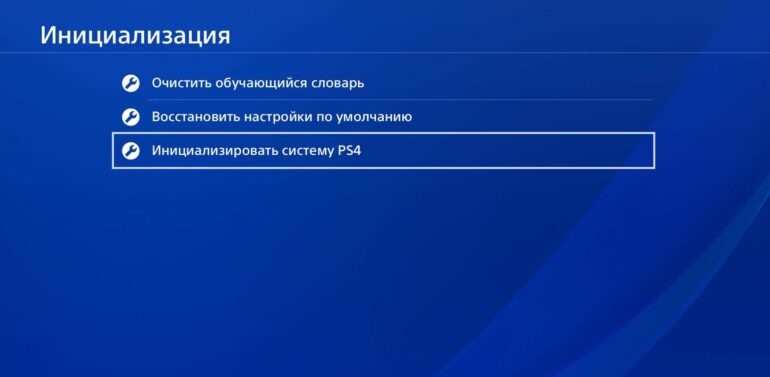
В ходе инициализации системы PS4™ восстанавливаются настройки по умолчанию. При этом удаляются все учетные записи и данные пользователей, сохраненные в памяти системы. Для инициализации системы перейдите в меню (Настройки) > [Инициализация] > [Инициализировать систему PS4] > [Полный].
Примечания
- Когда вы инициализируете систему PS4™, все сохраненные на ней настройки и данные будут удалены. Отменить эту операцию нельзя, поэтому постарайтесь не удалить по ошибке важные данные. Удаленные данные восстановить невозможно.
- Не выключайте систему PS4™ во время инициализации. Это может привести к повреждению системы.
Похожие темы
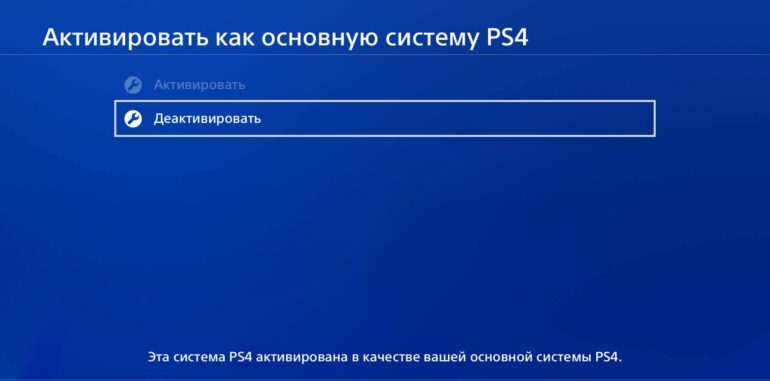
- Активировать как основную систему PS4
- Инициализировать систему PS4
- К началу страницы
- Назад
- Вперед
КАК УДАЛИТЬ АККАУНТ С КОНСОЛИ PS4
После этого также можете удалить все игры, которые были установлены с данного аккаунта, дабы они не занимали место на жестком диске.
При наличии актуальных данных (логина и пароля) Вы всегда сможете восстановить любой удаленный аккаунт.
Приглашаем Вас посетить наш игровой сервис по аккаунтам, где Вы найдете большой выбор топjds[ игр, приятные цены, акции и бонусы — igrotekaclub.store .
Еще больше качественных товаров — игровых приставок PlayStation, X-BOX, дисков и аксессуаров — Вы найдете в нашем магазине igroteka.club .
Простая инструкция: как удалить пользователя из PS4
Приветствую всех игроманов на сайте Playstated.com! Мы уже делились с вами инфой, как создать свой первый аккаунт на PSN. Теперь расскажем, как удалить пользователя в PS4.
При чём мы расскажем, как убрать другую запись, удалить главного юзера. А ещё расскажем, как удалить основную учётку PSN навсегда.
Как убрать дополнительного пользователя
Хотите избавиться от лишних аккаунтов, которые вам не нужны? Это можно сделать тремя различными способами.
Через настройки входа
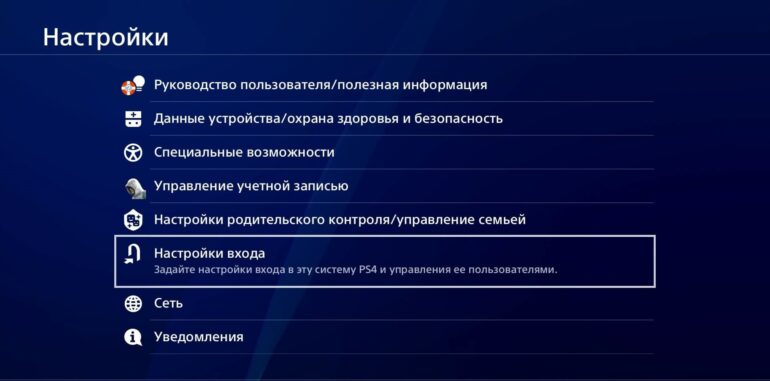
Первый способ самый безболезненный и простой. Для этого достаточно зайти под главным юзером в консоль.
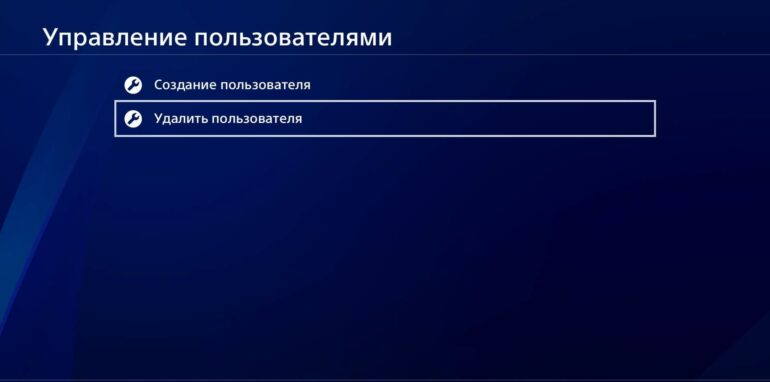
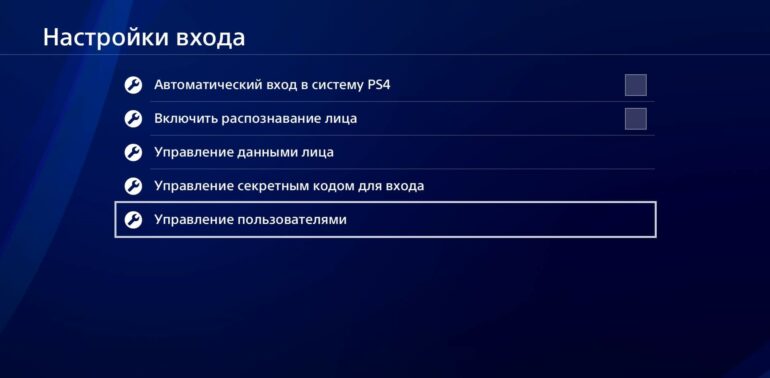
Пройти в настройки входа. Там будет пункт «управление пользователями».
Дальше из двух пунктов выбираете нужный пункт. Затем выбираете всех пользователей для удаления и жмёте на соответствующую команду.
При помощи сброса настроек
Можно пойти коротким путём и удалить одной командой не только все записи, но и делитнуть данные приставки. Для этого достаточно сбросить настройки до заводских.
Называется этот способ – инициализация. Ему мы посвящали отдельный материал. Если любопытно, загляните сюда.
Это весьма деликатный и небезопасный способ. Ведь инициализация подотрёт всё.
А именно сохранения игр, всех ваших юзеров, включая главного и удалит сами игры с приставки. Исчезнут все скачанные файлы и сделанные скриншоты с записями видео.
Поэтому лучше им не пользоваться без лишней на то надобности. Если только вы не собираетесь продавать приставку. Кроме всего прочего инициализация занимает очень много времени, а её процесс необратим.
Через компьютер или смартфон
А можно ли убрать другого пользователя при помощи макбука, смартфона или обычного ПК? Ответ – да. Просто зайдите в свою учётку PSN через браузер или приложение Playstation App.
Управление учётными записями осуществляется любым удобным для вас способом.
Что с браузера, что через приложение вы всё также находите меню управления входа. Там делаете всё то же самое, что описано выше.
Удаление основного пользователя
Что делать, если вы хотите удалить основного пользователя на ПС4? У нас встречный вопрос: а для какой цели?
Если вы просто хотите сделать другую учзапись основной, а эта не нужна, то следуйте инструкции ниже.
- Сначала создайте ещё одну учзапись. Делается это всё в том же меню. Он уже у вас есть? Замечательно!
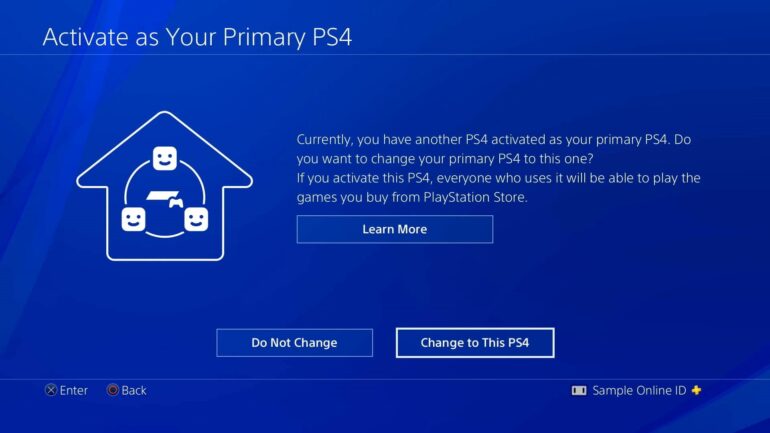
- Согласно правилам Playstation, основной учётной записью PS4 может быть только одна. Поэтому сначала деактивируйте её. После чего зайдите в ту учётку, что хотите сделать главной.
- Активируйте её как основную.
Помните, что активировать можно приставку не чаще, чем раз в полгода. Иначе вас забанят, посчитав ваши действия за мошеннические.
Здесь также можно пойти по пути сброса настроек. Но оно вам надо?
Вопрос номер два! А что, если вы хотите продать консоль и удалить свой аккаунт навсегда?
То есть больше никогда не собираетесь пользоваться услугами PS4.
Можно ли удалить аккаунт навсегда
Даже если вы деактивируете свою учётную запись и сделаете полную инициализацию, вы всё равно не избавитесь от учётки в сети PSN. Доступ к полному удалению есть только у службы поддержки.
Поэтому придётся обращаться к ним. Возможно, ответ придёт не сразу.
А ещё техпом скорее всего попросит указать причину удаления аккаунта, запросит ваш ID. Также понадобится назвать е-мейл, к которому привязан юзер.
Помните, что оставшиеся средства на кошельке тоже сгорят. Вы не сможете сохранить за собой не только игры, но и весь игровой процесс, включая трофеи. Деньги Sony тоже не вернёт. Это прописано правилами.
Подумайте несколько раз, прежде чем отказываться от учётки.
Зачем удалять юзеров
Существует несколько причин для удаления лишних юзеров. Например, вы создавали их временно для игры с друзьями. А теперь играть не с кем. Или почту хакнули, теперь вы хотите обезопасить себя.
Основных же юзеров чаще всего удаляют, чтобы продать консоль другим людям. А полное удаление делают, потому что бояться за доступ к данным.
Хотя Sony заверяет, что даже после продажи консоли, данные PSN навсегда остаются с вашей учёткой. Другие юзеры просто не смогут зайти.
Мы дали максимально подробную инструкцию, как удалить пользователя в PS4. Но если остались вопросы, пишите.
С вас лукасы, подписка и репост! До скорых встреч!
Управление семьей
Создав семью, вы можете добавить в нее детей и других игроков. Можно настроить параметры родительского контроля для каждого ребенка.
Ниже указаны возможные члены семьи.
- Организатор семейного доступа
Создав семью, вы становитесь организатором семейного доступа. Организатор семейного доступа может добавлять членов семьи и управлять ими и задавать настройки родительского контроля. Создать семью может только взрослый. - Родитель/опекун
Родитель или опекун может задавать настройки родительского контроля. Организатор семейного доступа может назначить другого взрослого члена семьи родителем или опекуном. - Члены семьи
Любой пользователь, добавленный в семью, становится членом семьи.

- В разных странах и регионах условия использования семейных функций различаются. За дополнительной информацией обратитесь на сайт службы технической поддержки в вашей стране или регионе.
- Управлять настройками родительского контроля можно с помощью
 (PlayStation App) или войдя на указанный ниже сайт на ПК или смартфоне.
https://www.playstation.com/acct/family
Настройка семьи

Вы можете создать новую семью или присоединиться к уже существующей.
Выберите (Настройки) > [Настройки родительского контроля/управление семьей] > [Управление семьей] и введите информацию для входа в систему, следуя указаниям на экране.
- Пользователь не может принадлежать одновременно к нескольким семьям.
- Дети автоматически добавляются к семье взрослого, который создал их учетные записи. Детей нельзя удалить из семьи, к которой они добавлены, поэтому учетные записи для детей должны создавать те взрослые, которые согласны быть организаторами семейного доступа.
Создание новой семьи
Выберите [Настроить] или [Создание вашей собственной семьи], затем добавьте членов семьи, следуя указаниям на экране.
Добавлять членов семьи можно следующими способами.
- Отправить игроку семейный запрос.
- Создать нового пользователя.
Вступление в существующую семью
Чтобы присоединиться к уже существующей семью, нужно получить запрос от организатора семейного доступа. Получив запрос, выберите семью, к которой хотите присоединиться, в списке [Полученные семейные запросы].
Что может делать организатор семейного доступа
Выбрать (Настройки) > [Настройки родительского контроля/управление семьей] > [Управление семьей] и ввести информацию для входа в систему, следуя указаниям на экране.
Добавление члена семьи
Выбрать [Добавление члена семьи], затем отправить семейный запрос другому игроку или создать нового пользователя.
Назначить родителя или опекуна
Выберите взрослого члена семьи, которого хотите назначить родителем или опекуном, и поставьте отметку в поле [Родитель/опекун].
Удалить из вашей семьи
Если вы исключаете из семьи пользователя, являющегося родителем или опекуном, он больше не сможет менять настройки родительского контроля. Эта настройка доступна, только когда организатор семейного доступа решает исключить взрослого члена семьи.
Родительский контроль
Помимо организатора семейного доступа, изменять настройки родительского контроля могут родители или опекуны. Эта настройка доступна, только когда выбран член семьи – ребенок. Подробнее смотрите в разделе «Об ограничениях».
Сброс пароля
Изменить пароль, который ваш ребенок использует, чтобы войти в сеть PlayStation™Network. Эта настройка доступна, только когда выбран ребенок – член семьи.
Присоединение к сети PlayStation Network
Вы можете разрешить ребенку доступ к сети PlayStation™Network.
Даже если вы сначала выберете [Разрешено], вы еще можете изменить эту настройку на [Запрещено] перед тем, как ребенок в первый раз войдет в сеть PlayStation™Network. Эта настройка доступна, только когда выбран ребенок – член семьи, никогда не входивший в сеть PlayStation™Network.
Удалить профиль пользователя
При удалении профиля пользователя из системы PS4™ также удаляются данные этого пользователя, такие как сохраненные данные, снимки экрана и видеоклипы. Эта настройка доступна, только когда выбран член семьи, который никогда не входил в сеть PlayStation™Network.
Что могут делать члены семьи
Выбрать (Настройки) > [Настройки родительского контроля/управление семьей] > [Управление семьей] и ввести информацию для входа в систему, следуя указаниям на экране.
Информация члена семьи
Просмотреть данные учетной записи члена семьи. Если член семьи уже входил в сеть PlayStation™Network, вы сможете увидеть его идентификатор входа в сеть.
Покинуть семью
Покинув семью, вы можете создать собственную семью или присоединиться к другой. Эта настройка доступна, только когда выбран взрослый, который решил покинуть прежнюю семью.
Организатор семейного доступа и дети – члены семьи не могут покинуть свою семью.
Похожие темы
- PlayStation™Network
- Данные учетной записи
- К началу страницы
- Назад
- Вперед